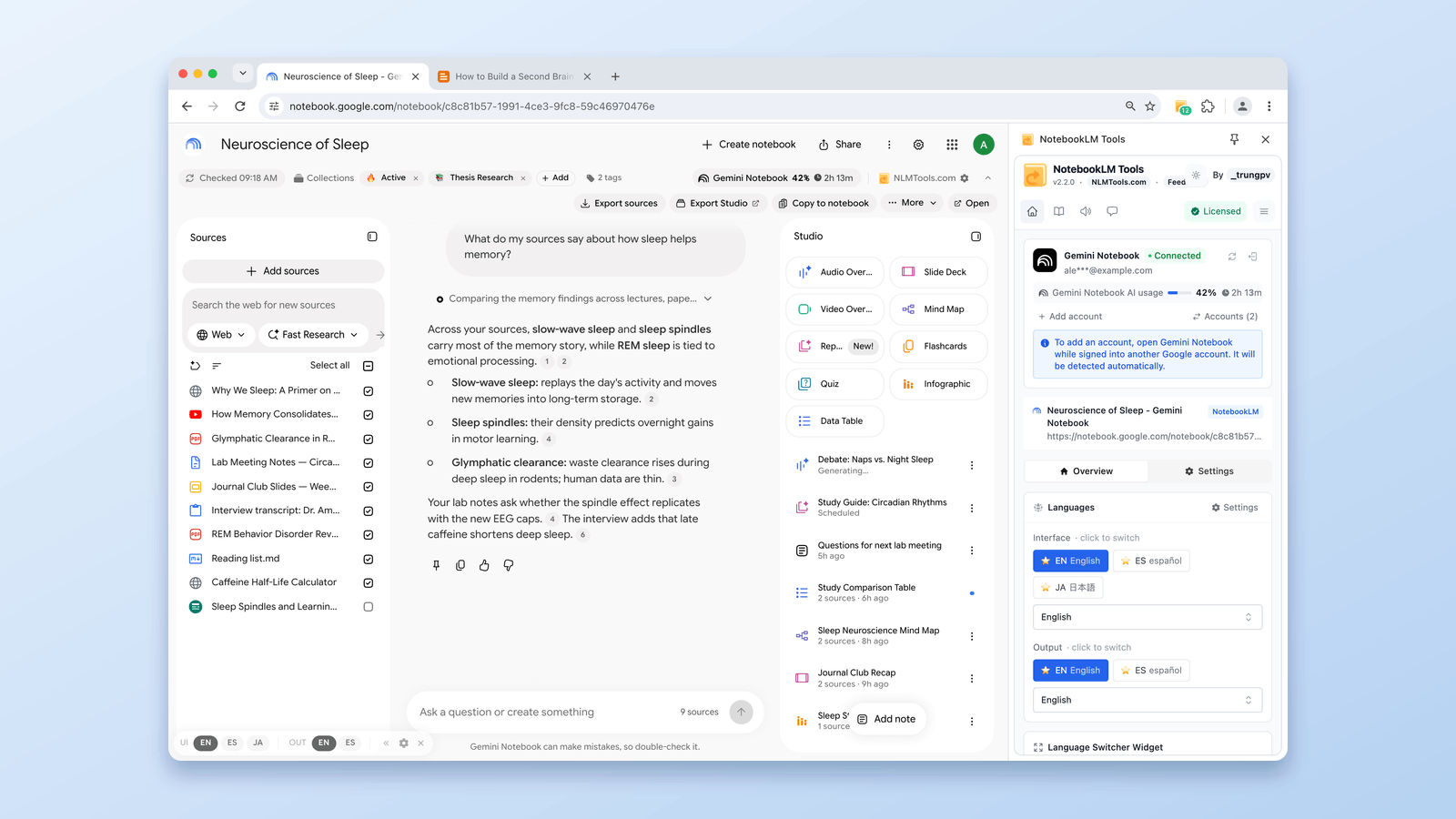
Gemini Notebook vs. Notebooks no Gemini: qual é a diferença?
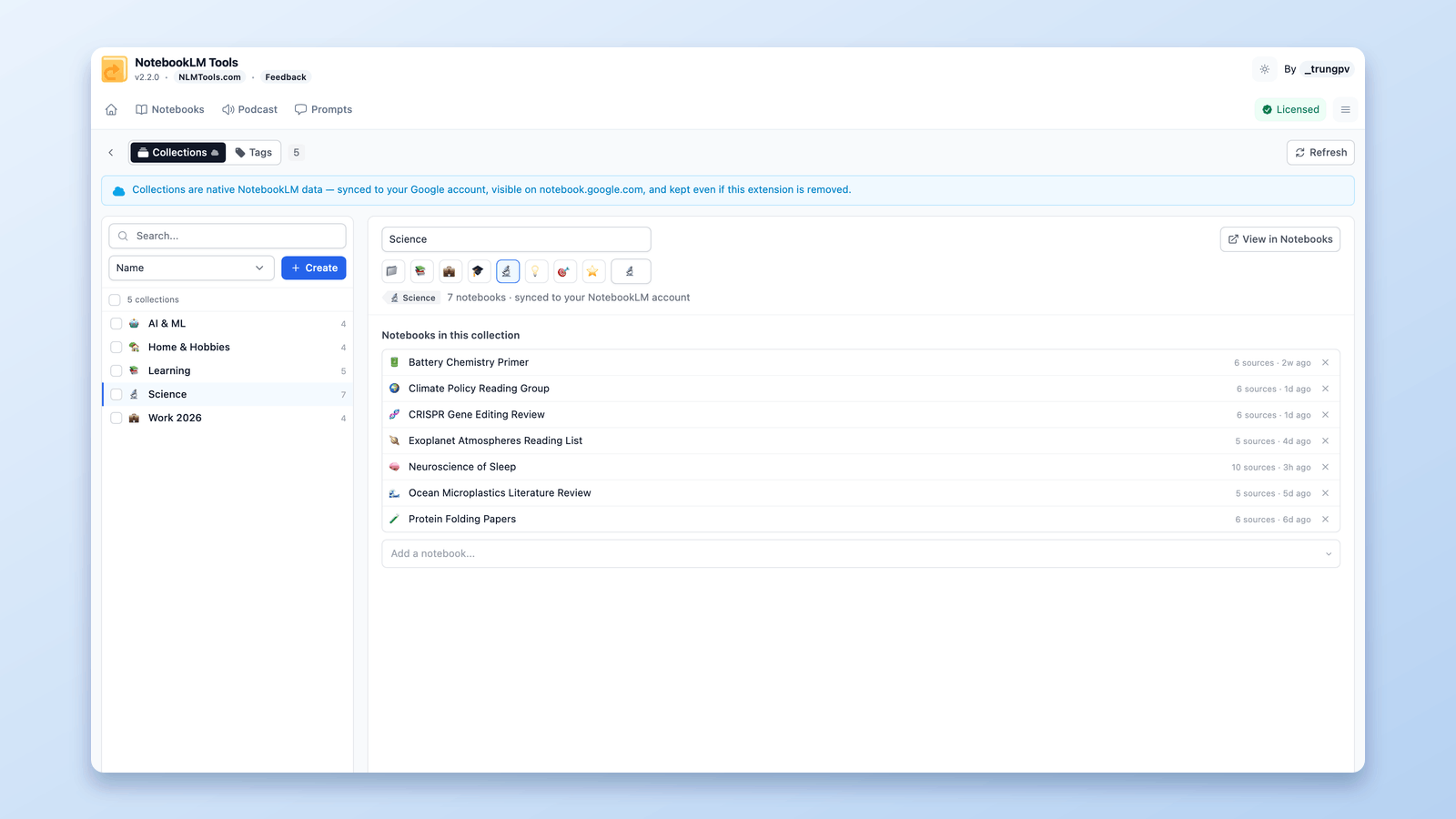
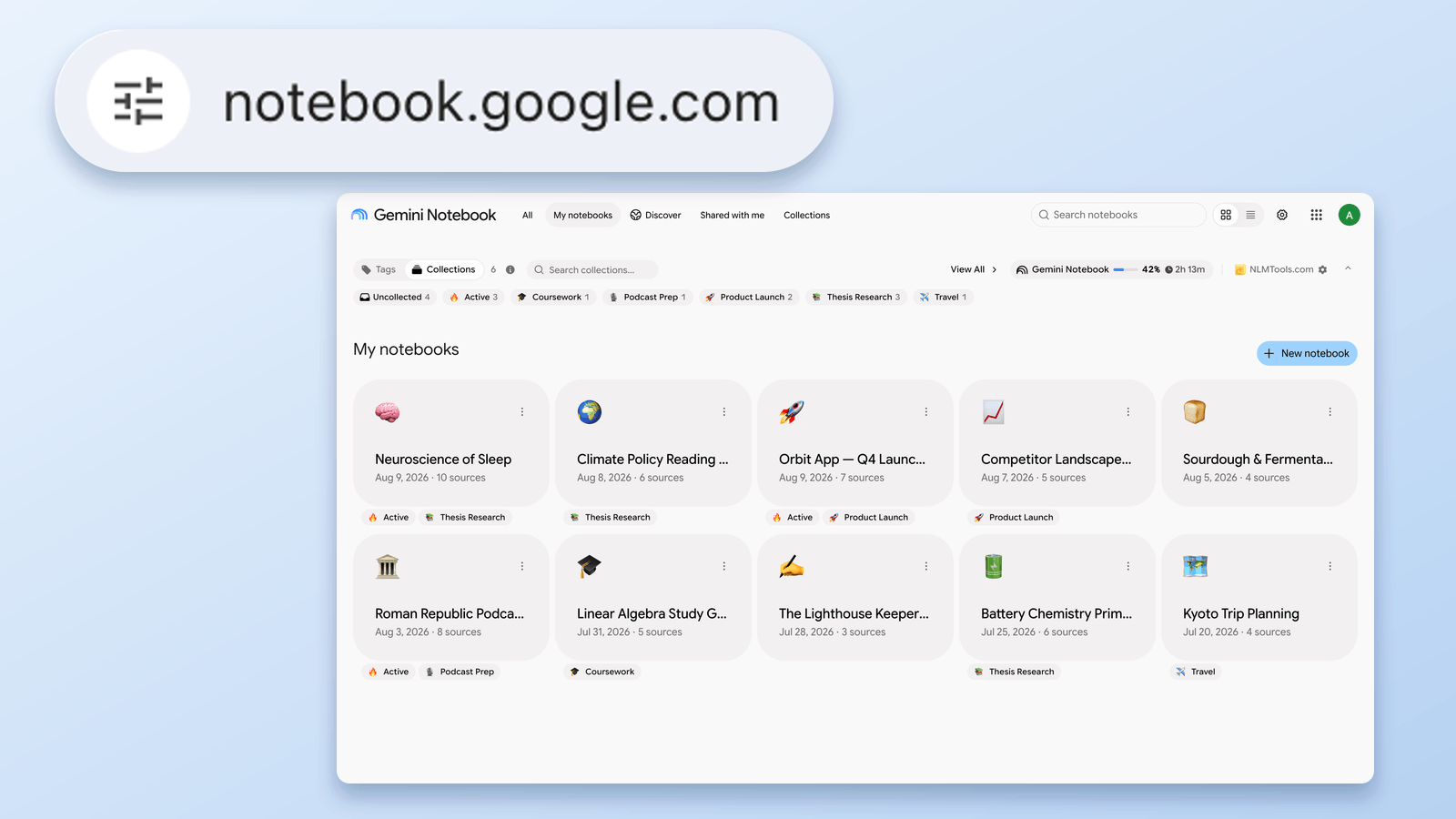
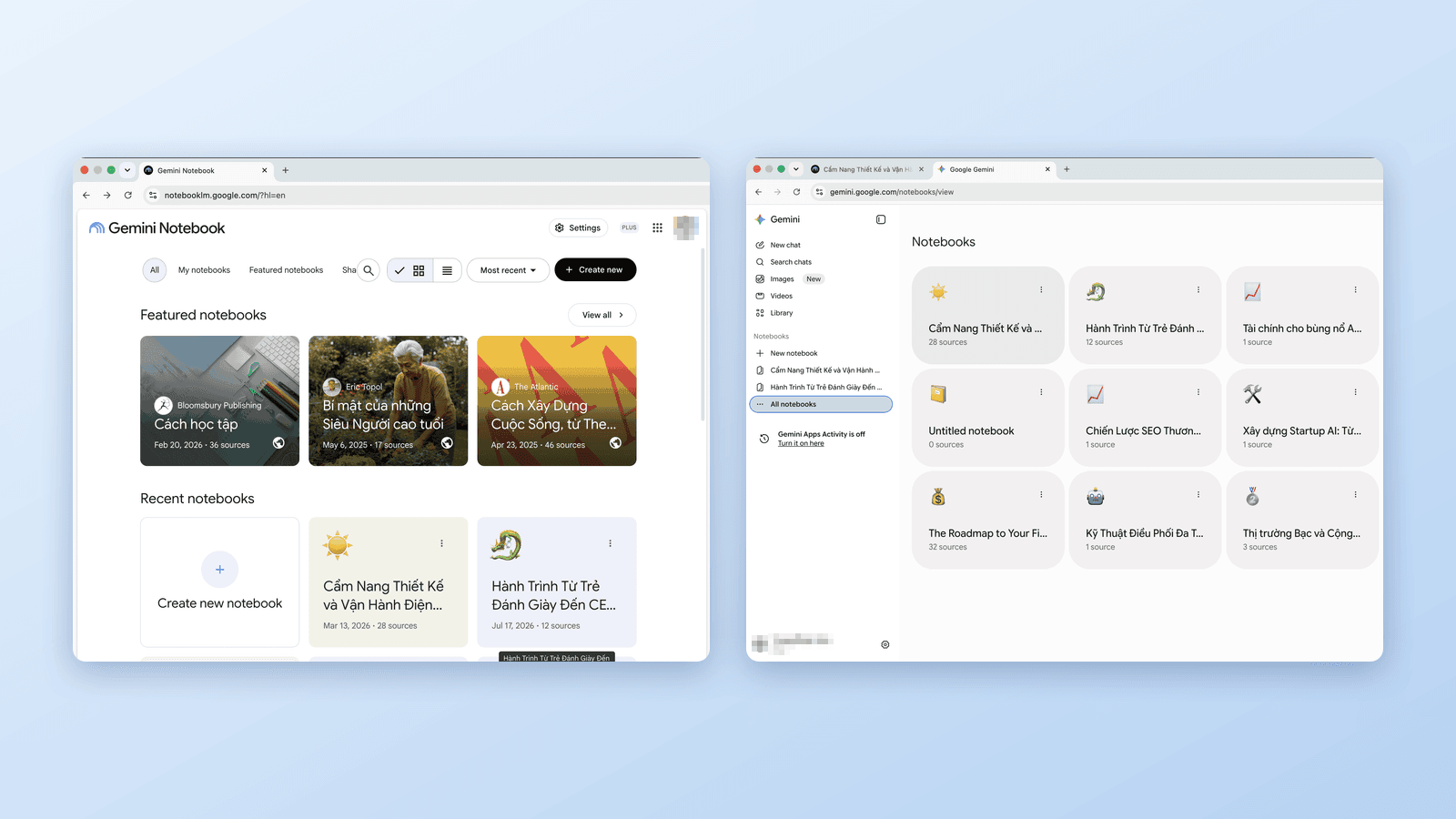
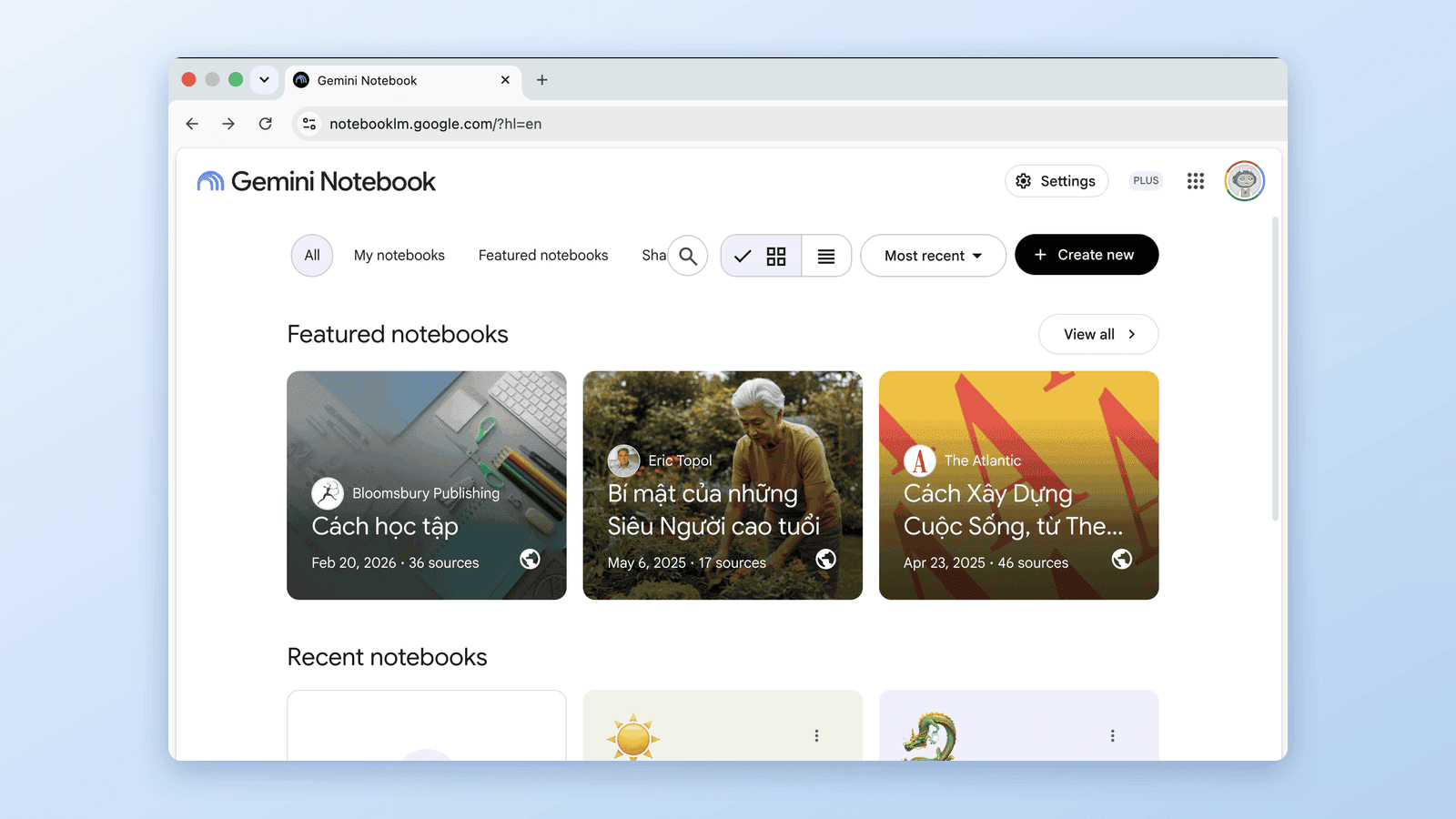
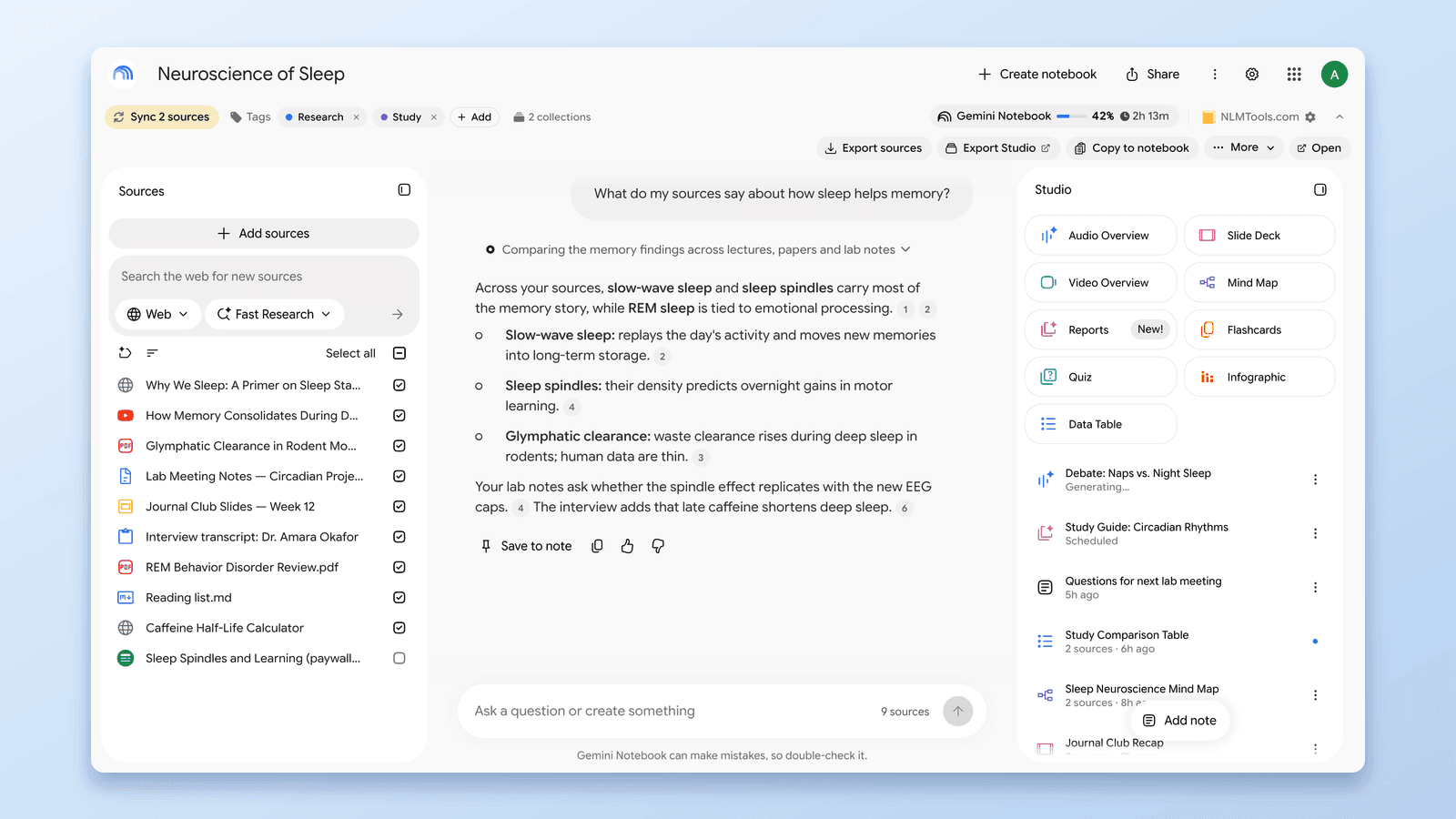
O Google agora tem cadernos em três lugares: Gemini Notebook (ex-NotebookLM), o app Gemini e, em breve, a Busca. Qual é qual, como eles sincronizam e qual usar.
Dicas, tutoriais e atualizações para usuários do NotebookLM Tools.
Guias práticos para ajudar você a aproveitar ao máximo o NotebookLM (agora chamado de Gemini Notebook). Da organização de cadernos com tags e pastas à importação de fontes em massa — aprenda fluxos de trabalho que economizam tempo a cada sessão.

O Google agora tem cadernos em três lugares: Gemini Notebook (ex-NotebookLM), o app Gemini e, em breve, a Busca. Qual é qual, como eles sincronizam e qual usar.

O Google renomeou o NotebookLM para Gemini Notebook em 16 de julho de 2026. Mesmo produto, mesmo site, novo recurso de execução de código. Veja exatamente o que muda para você.

Qual extensão do Chrome para NotebookLM instalar? As 9 maiores ferramentas comparadas por usuários reais — de importadores de 400 mil a kits tudo em um.
Pastas de fontes, prompts salvos, modo escuro, importação em massa e mais. Grátis para usar.
Sem cadastro. Sem conta. Instale e pronto.
Já está usando? Ver planos
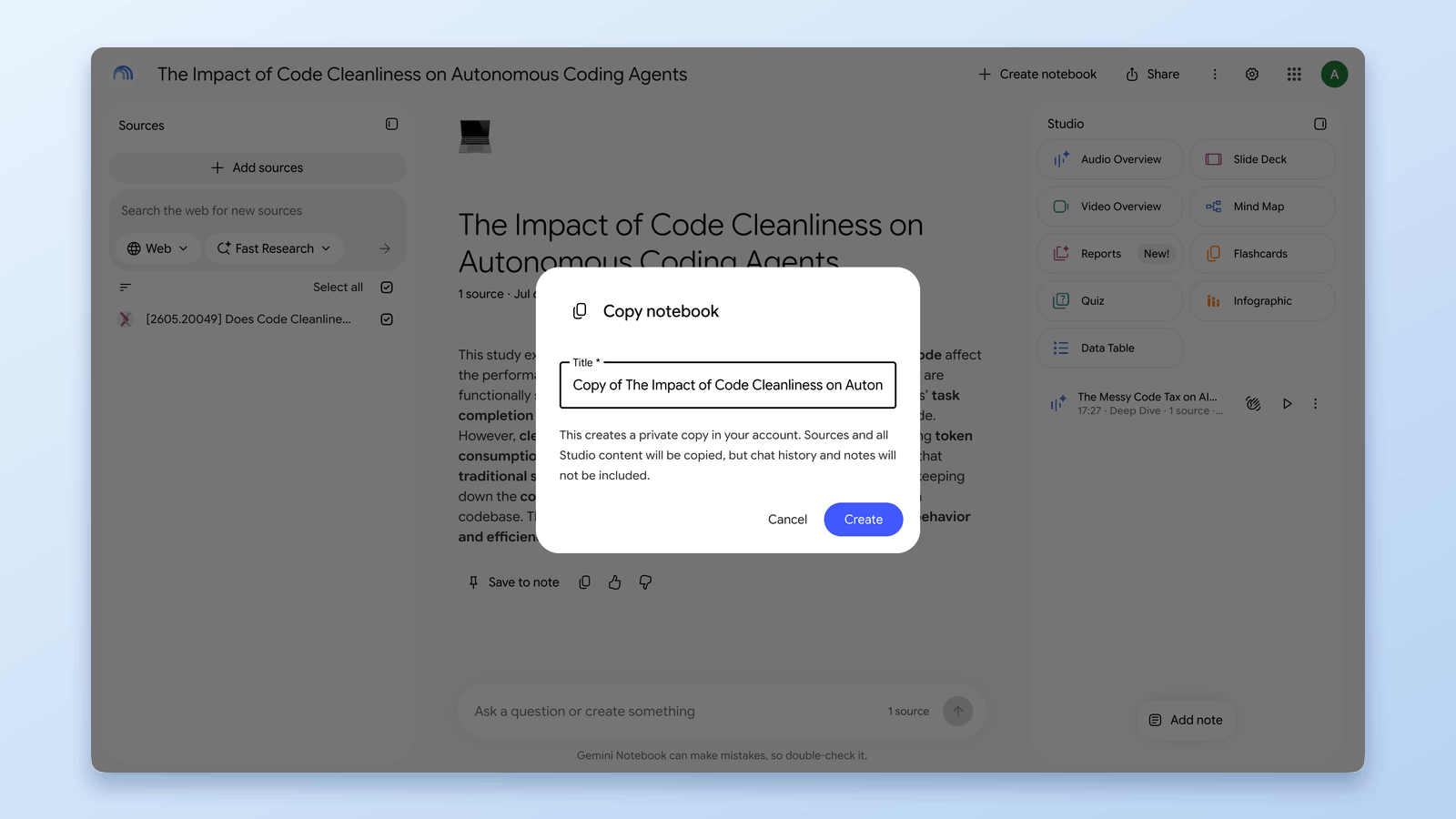
O NotebookLM não tem botão de Duplicar — mas dá para copiar um caderno de duas formas: copiar em massa as fontes para um caderno novo, ou exportar e reimportar com uma extensão gratuita.

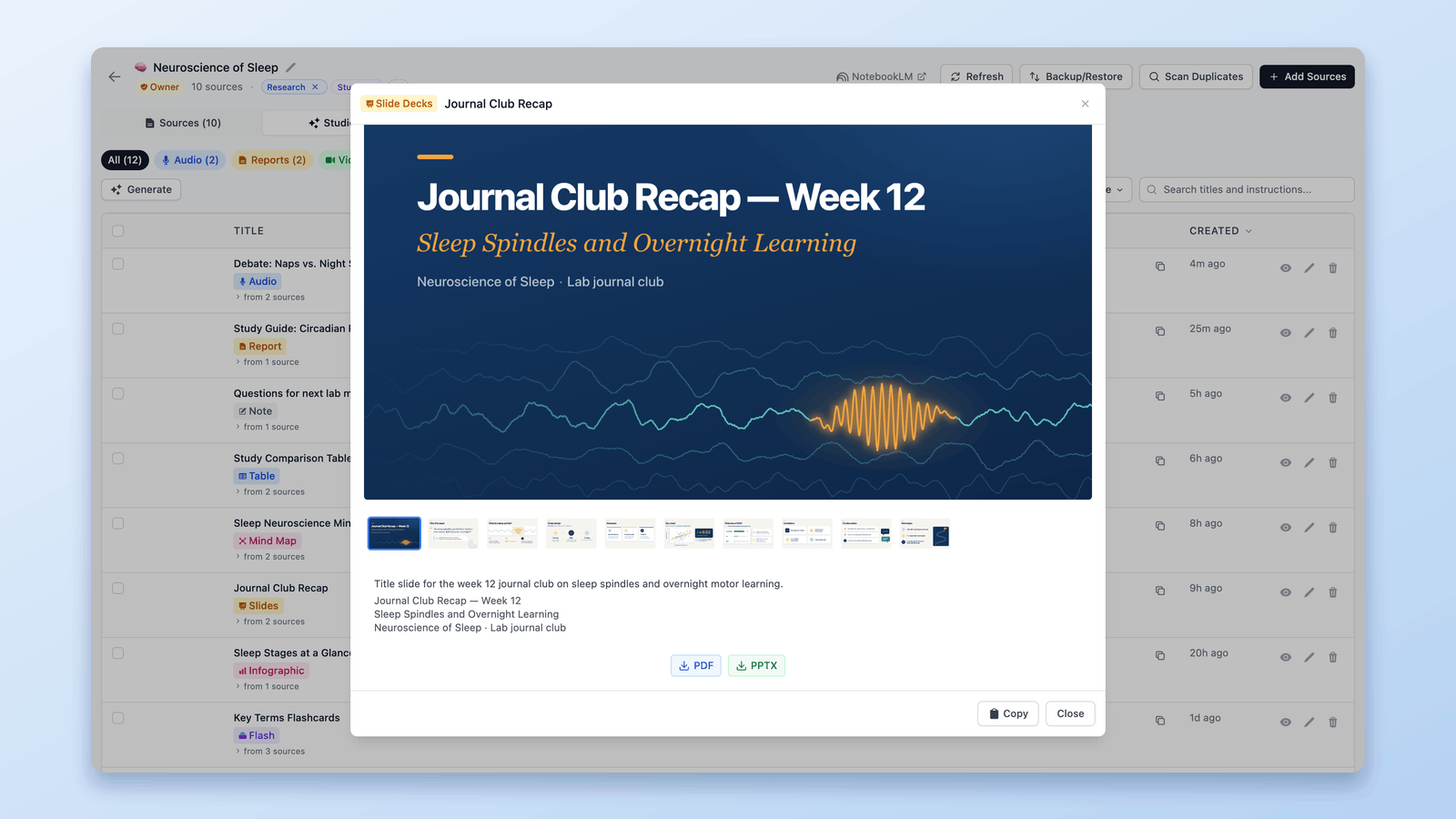
O NotebookLM não tem um único botão de 'Salvar como PDF'. Veja como tirar cada parte — apresentações de slides, notas, relatórios e fontes — do NotebookLM em PDF, grátis.

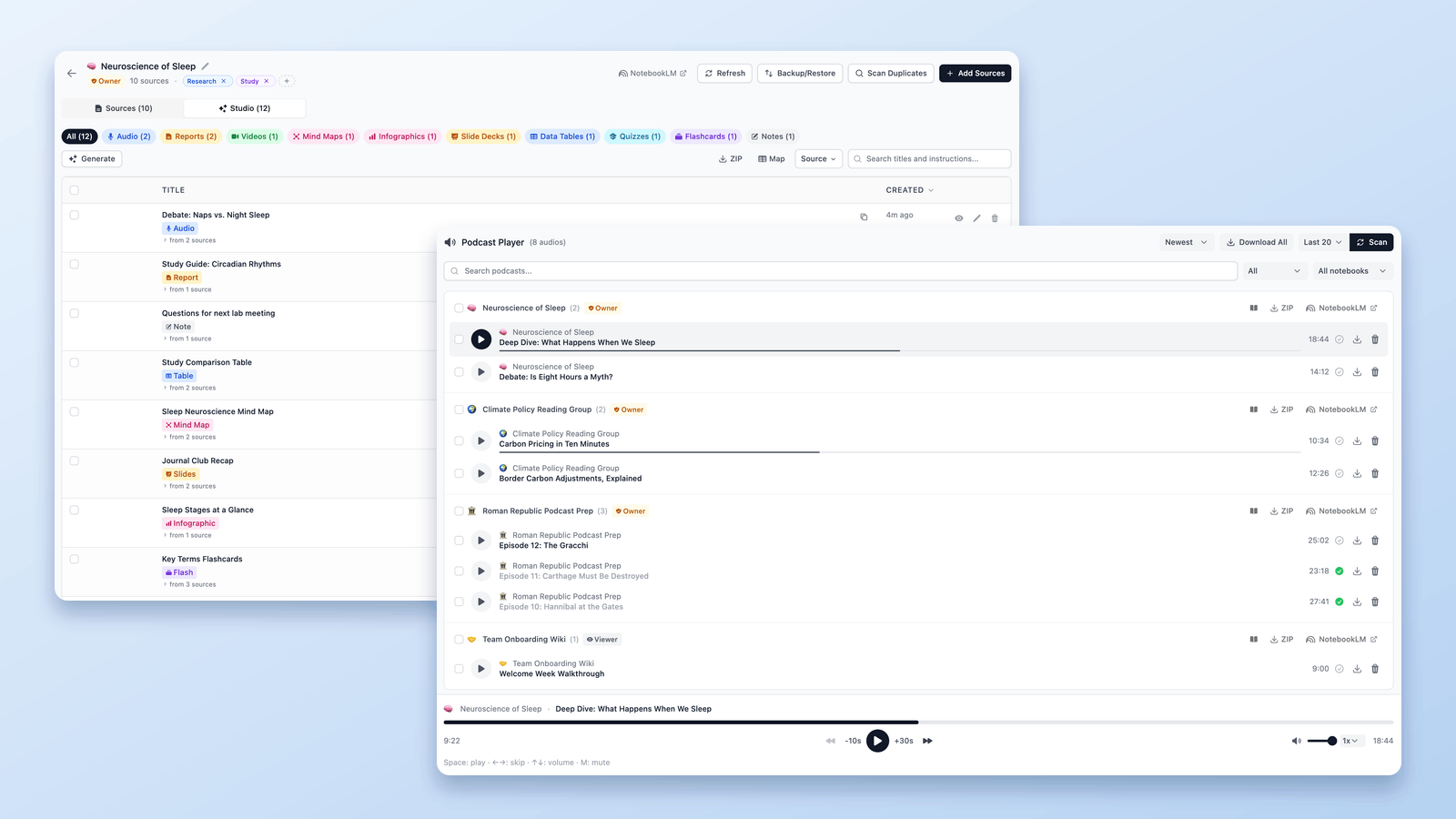
O guia do downloader do NotebookLM: salve Audio Overviews em MP3 — um por vez ou todos de uma vez em ZIP — e baixe Video Overviews em MP4, grátis, por link ou em massa.

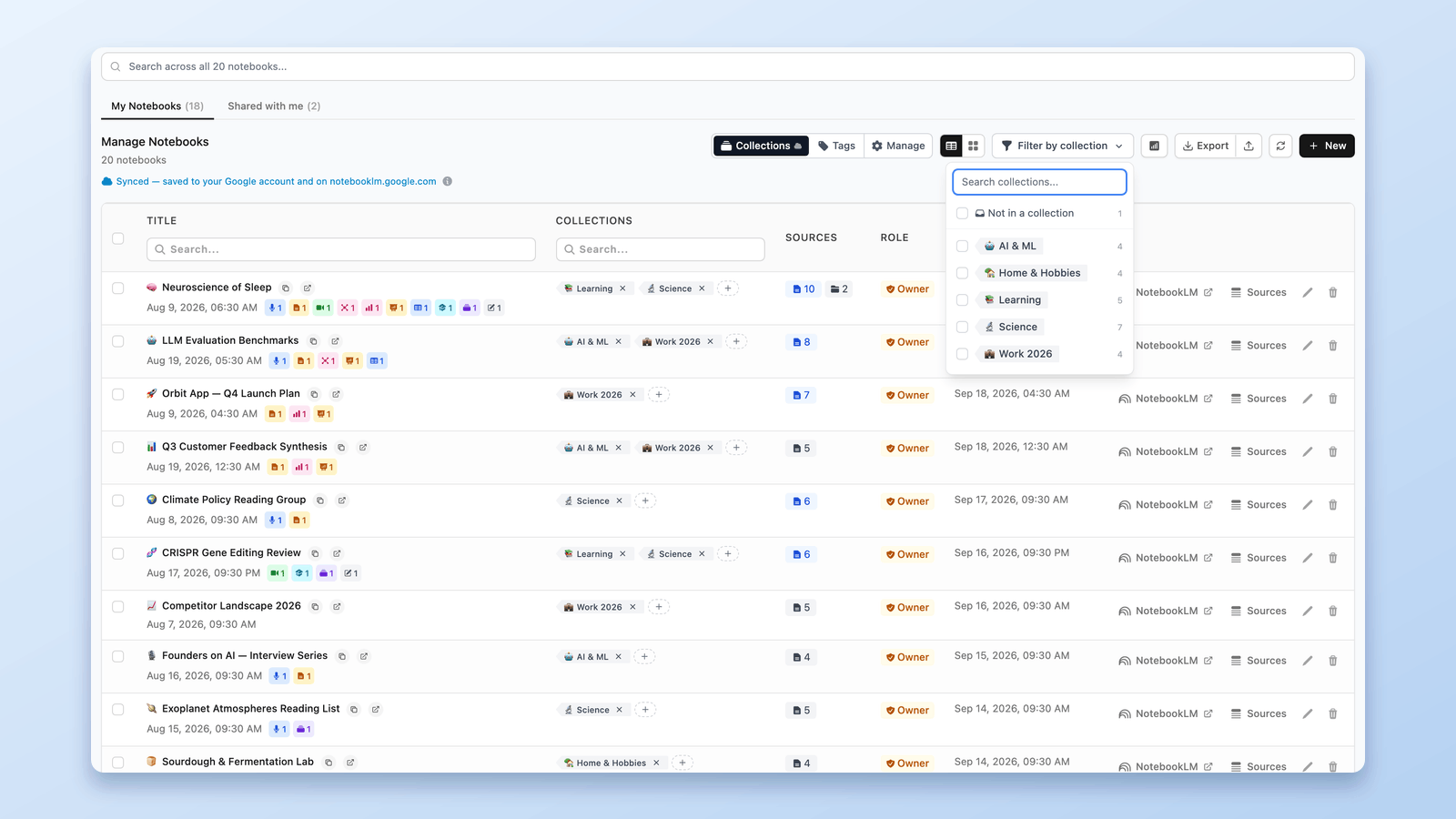
O NotebookLM rotula as fontes automaticamente a partir de 5. Veja como funcionam os rótulos e como geri-los numa tabela: crie os seus, etiquete em massa e filtre.

Procurando uma alternativa ao FolderLM para o NotebookLM? O NotebookLM Tools cobre pastas, prompts salvos, busca entre cadernos e importação em massa em uma única extensão.

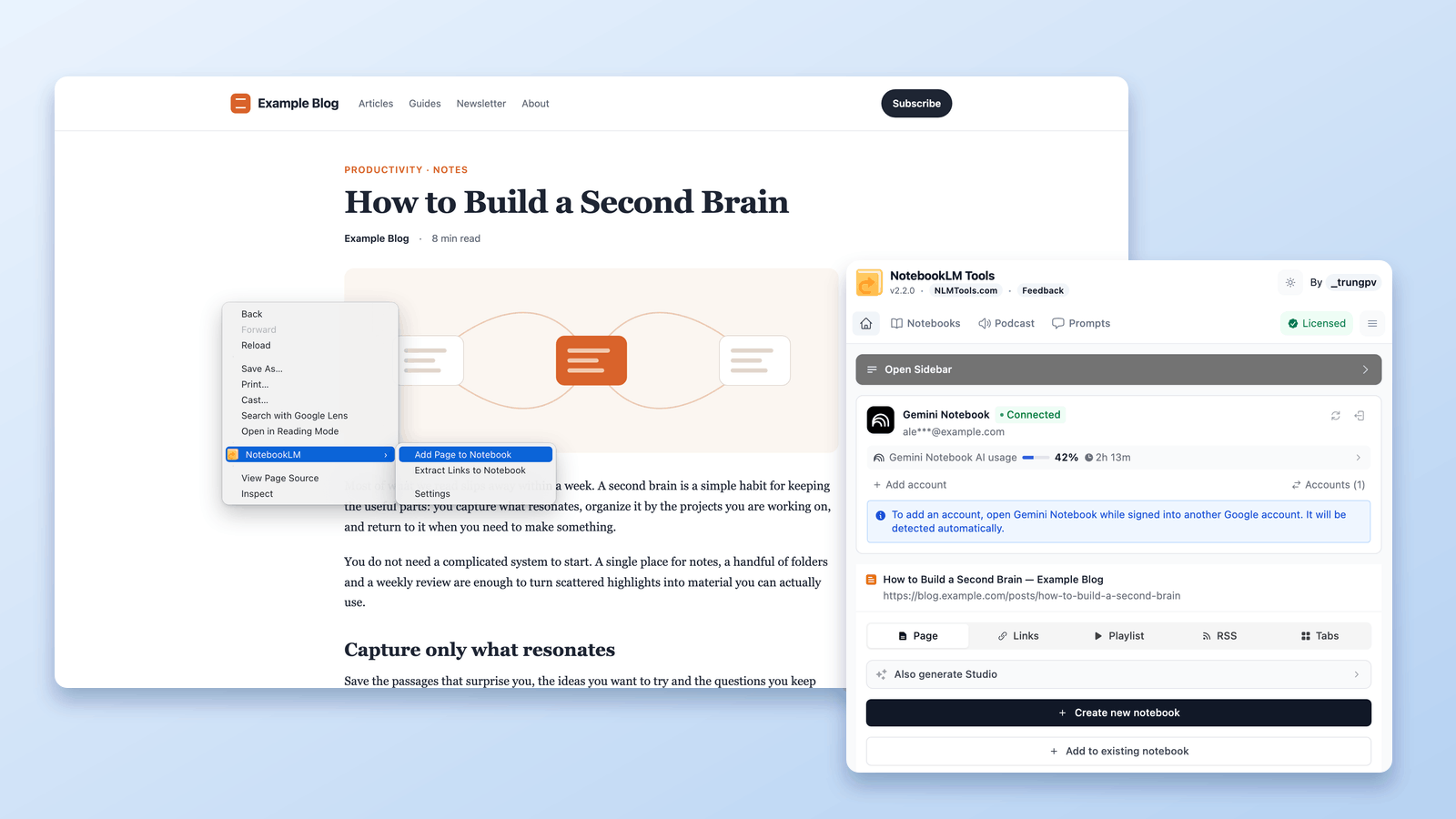
Adicione a aba atual do navegador ao NotebookLM sem copiar e colar a URL. Capture qualquer página como fonte usando a extensão NotebookLM Tools para Chrome.

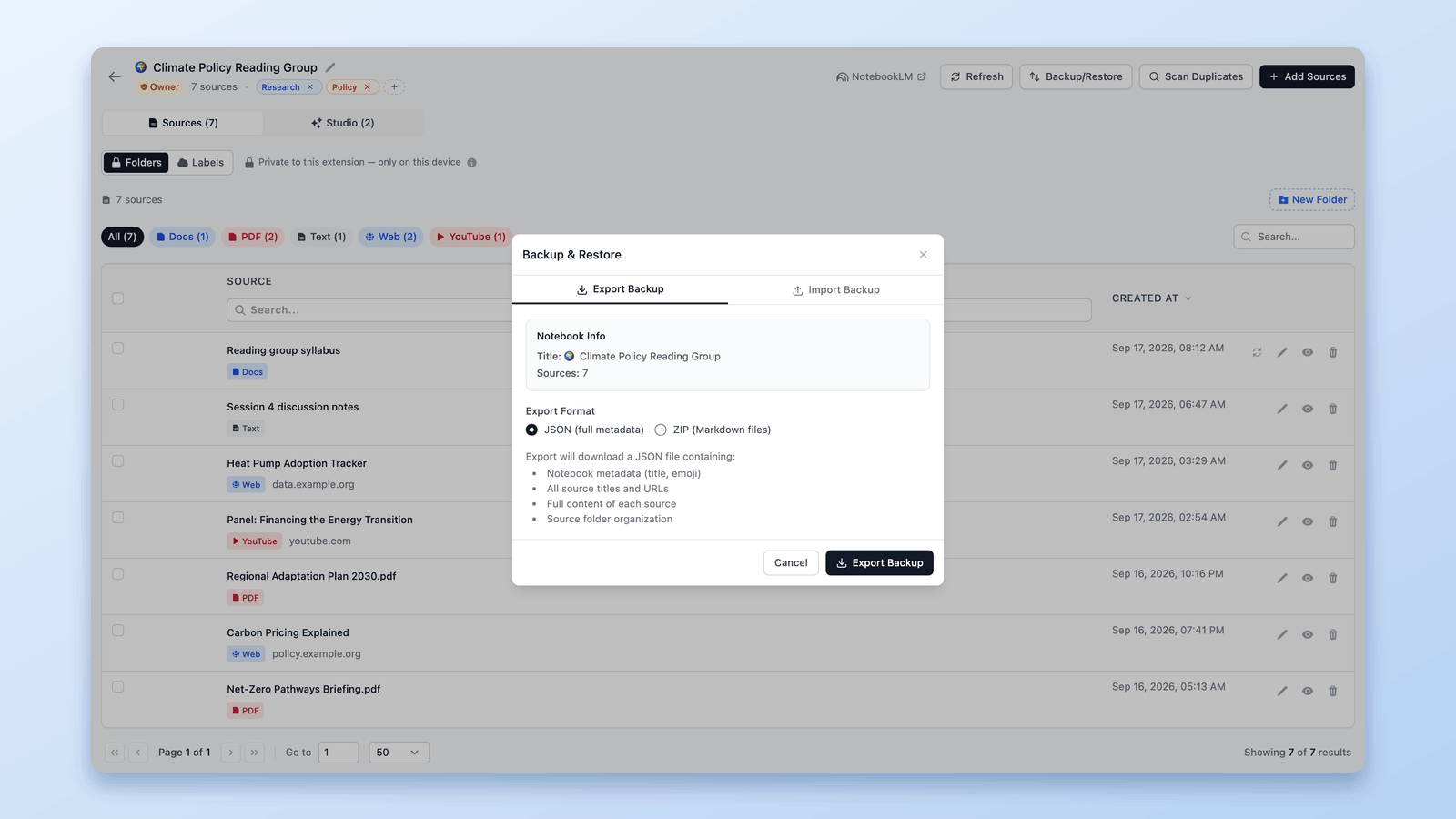
Sim, dá para baixar as fontes do NotebookLM. Exporte em massa todas as fontes — docs do Drive, páginas web, vídeos do YouTube, uploads — para um arquivo de backup em um clique, grátis.

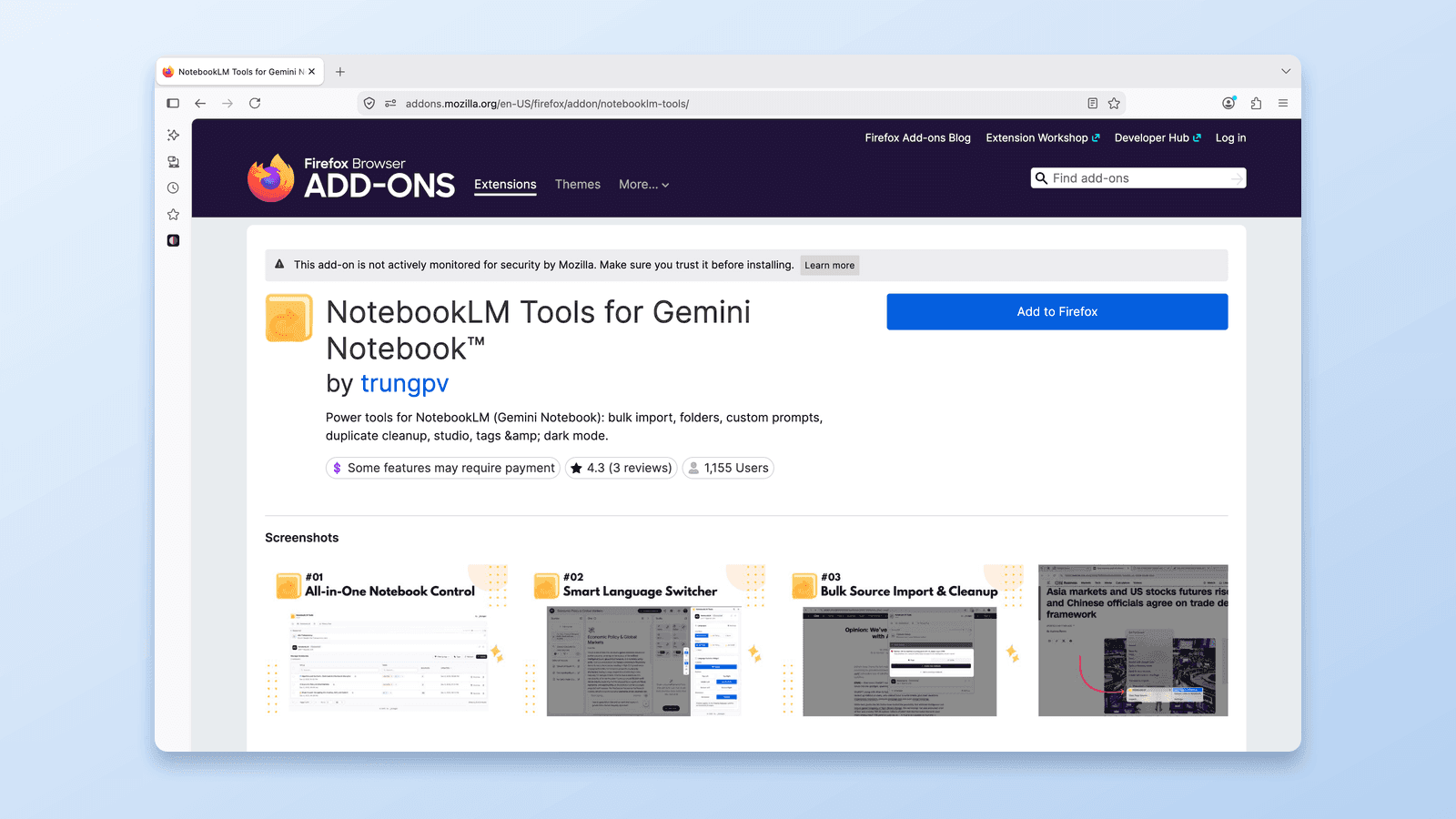
Instale a extensão NotebookLM Tools no Firefox pela loja oficial Mozilla Add-ons. Mesmos recursos do Chrome — pastas, importação em massa, backup e mais.

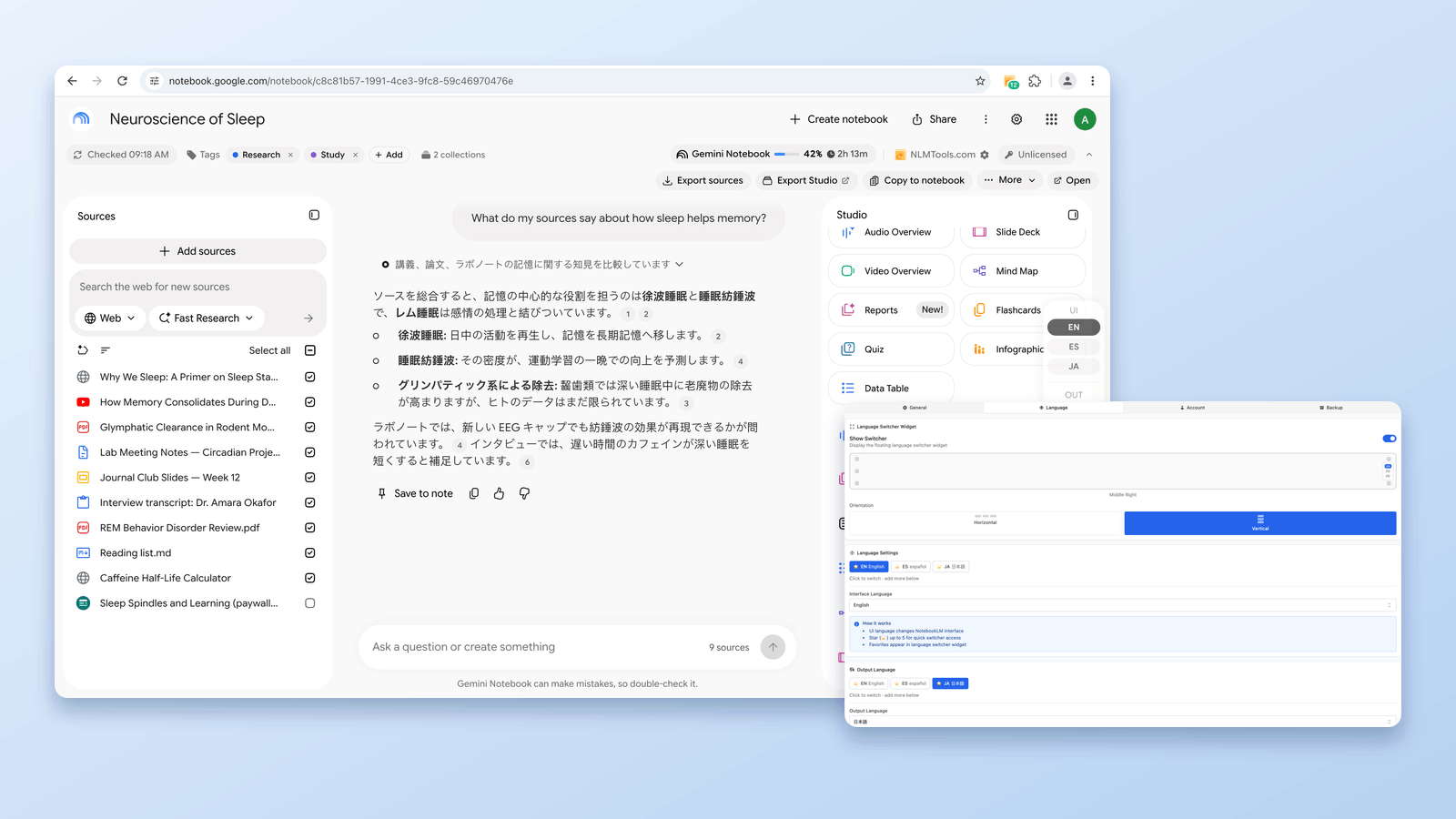
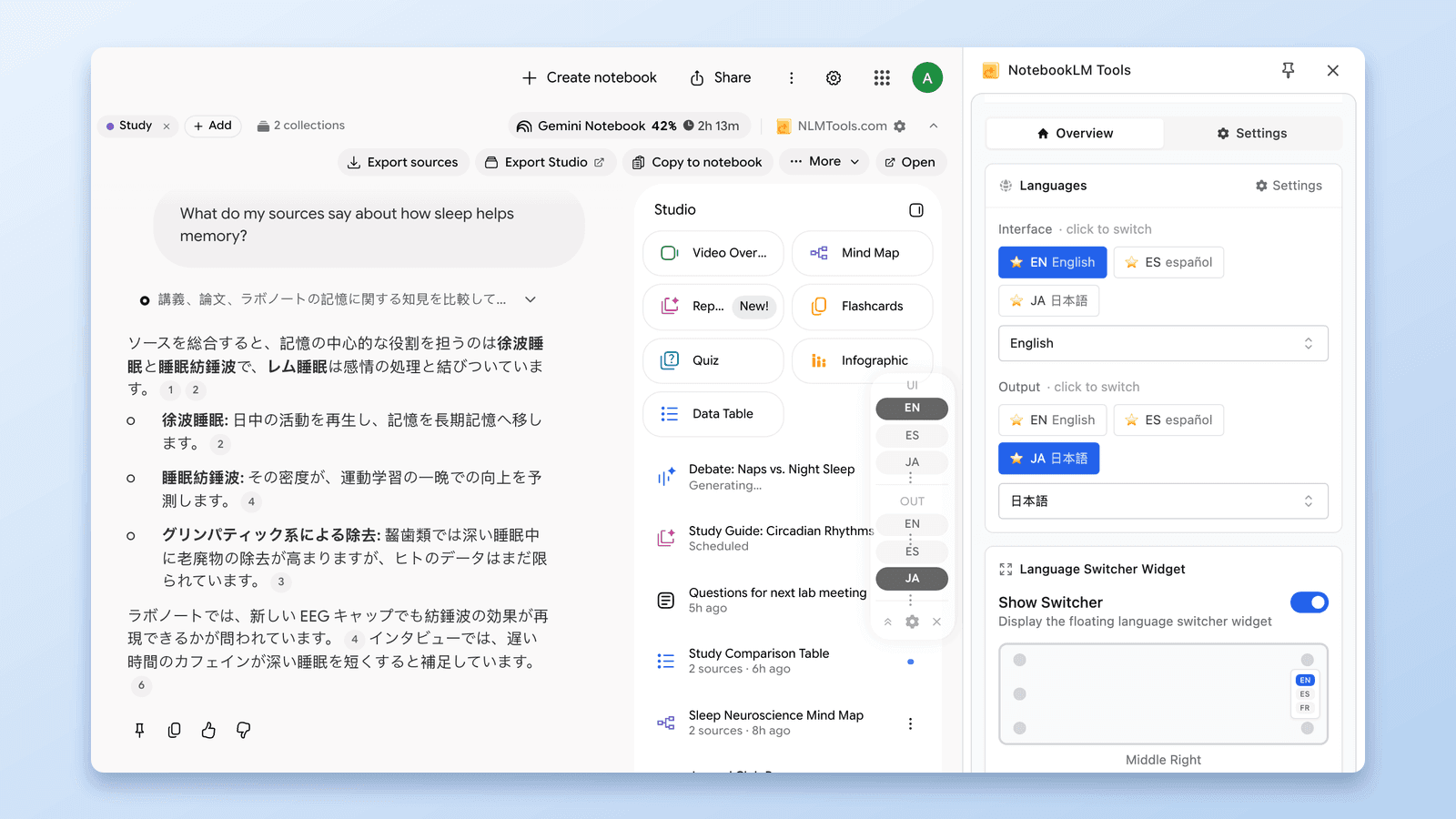
Mude o idioma de saída do NotebookLM entre 80 opções com um clique — sem configurar conta, sem recarregar. O seletor de idioma gratuito do NotebookLM Tools vale para a sua próxima resposta.

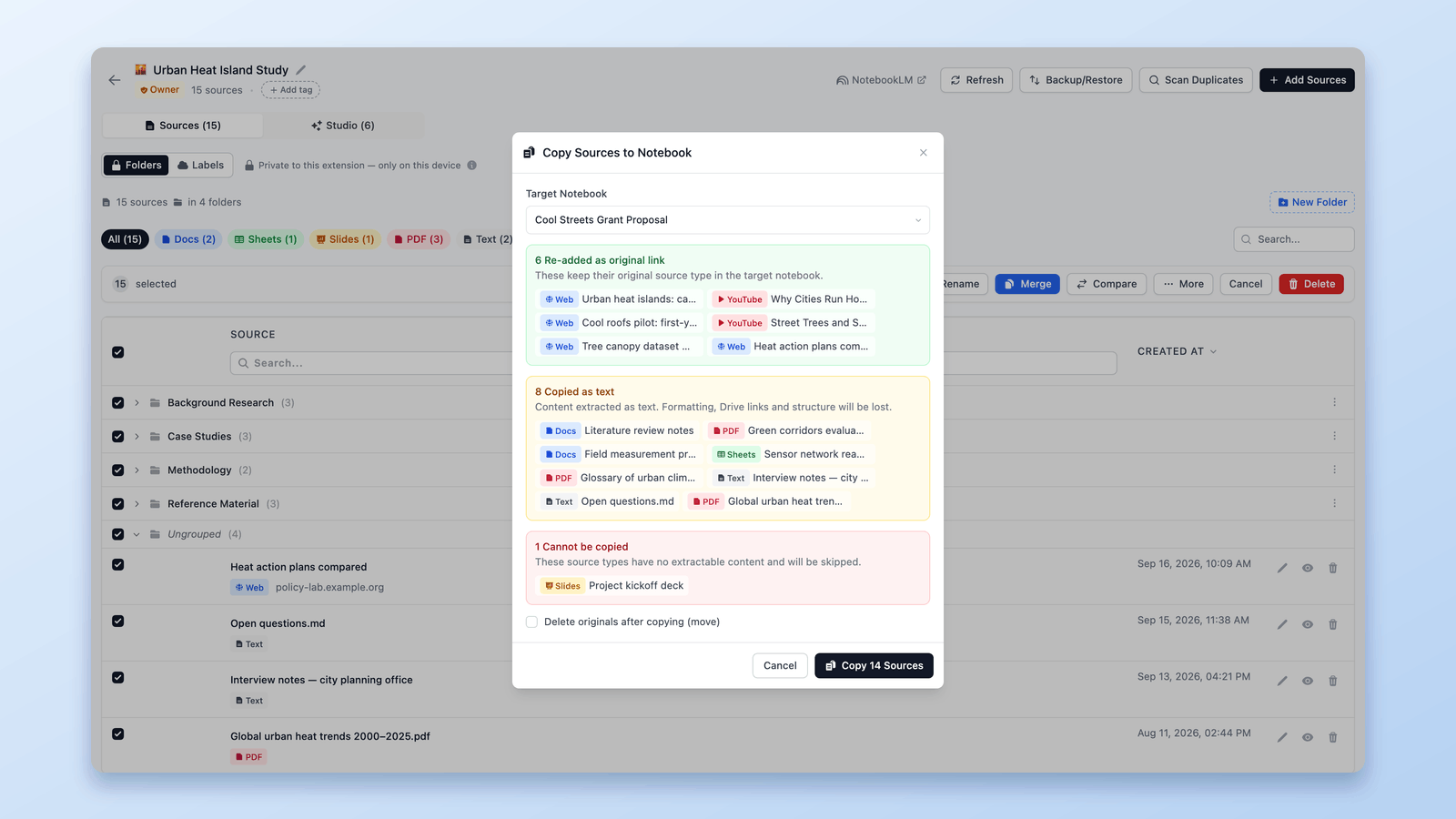
Nativamente não — mas existe uma solução que funciona. Combine dois ou mais cadernos do NotebookLM movendo todas as fontes em massa com uma extensão gratuita.

Apagou sem querer um caderno ou fonte do NotebookLM? Veja o que realmente dá para recuperar, o que não dá, e como configurar backups para isso nunca mais acontecer.

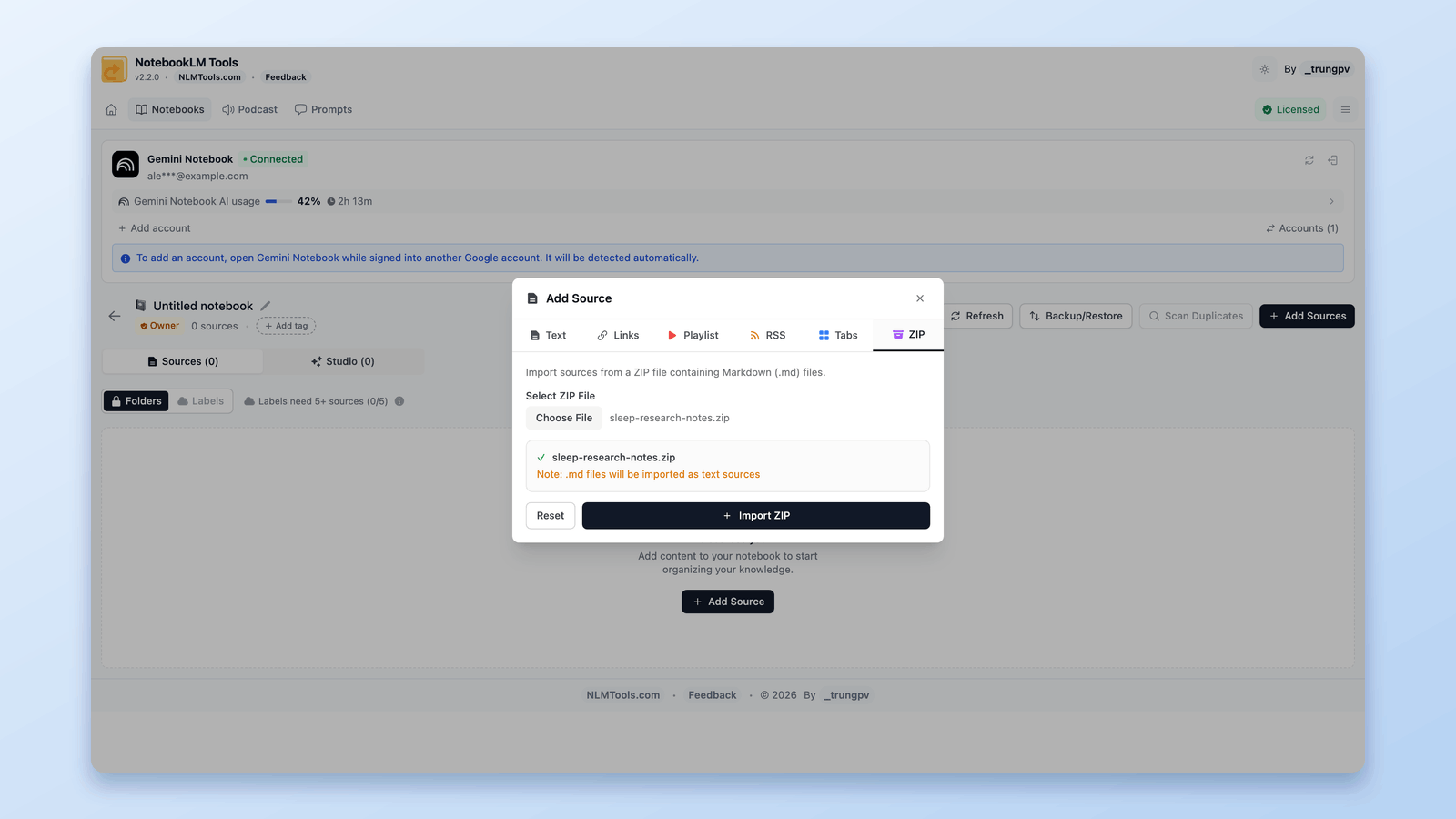
Sim — dá para colocar um ZIP no NotebookLM. Ele não lê .zip nativamente, mas uma extensão gratuita do Chrome extrai o arquivo no seu navegador e importa cada arquivo Markdown como fonte.

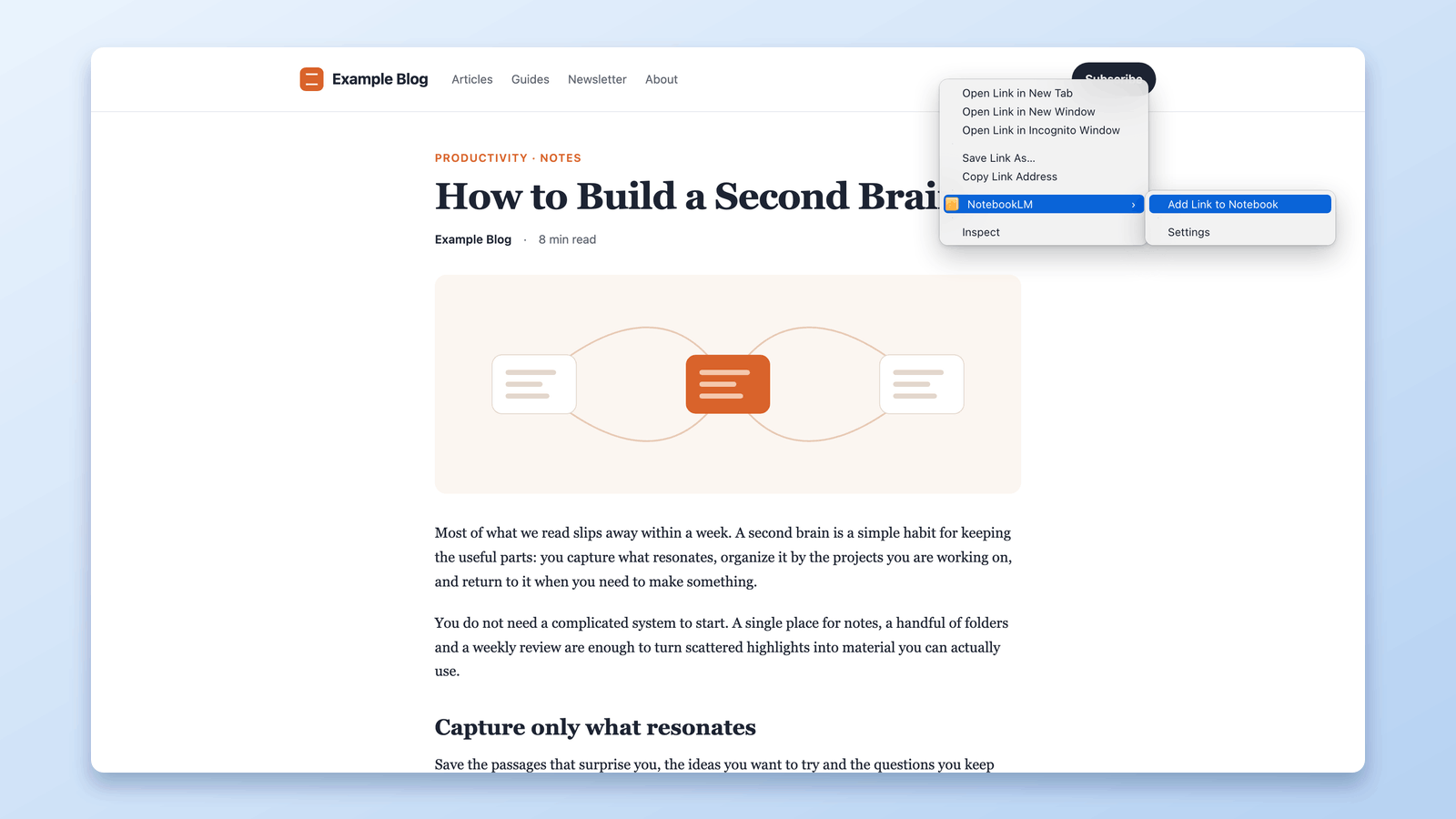
Importe qualquer página web para o NotebookLM direto do clique direito. Sete ações do menu de contexto capturam páginas, seleções e links enquanto você navega — sem copiar e colar, sem trocar de aba.

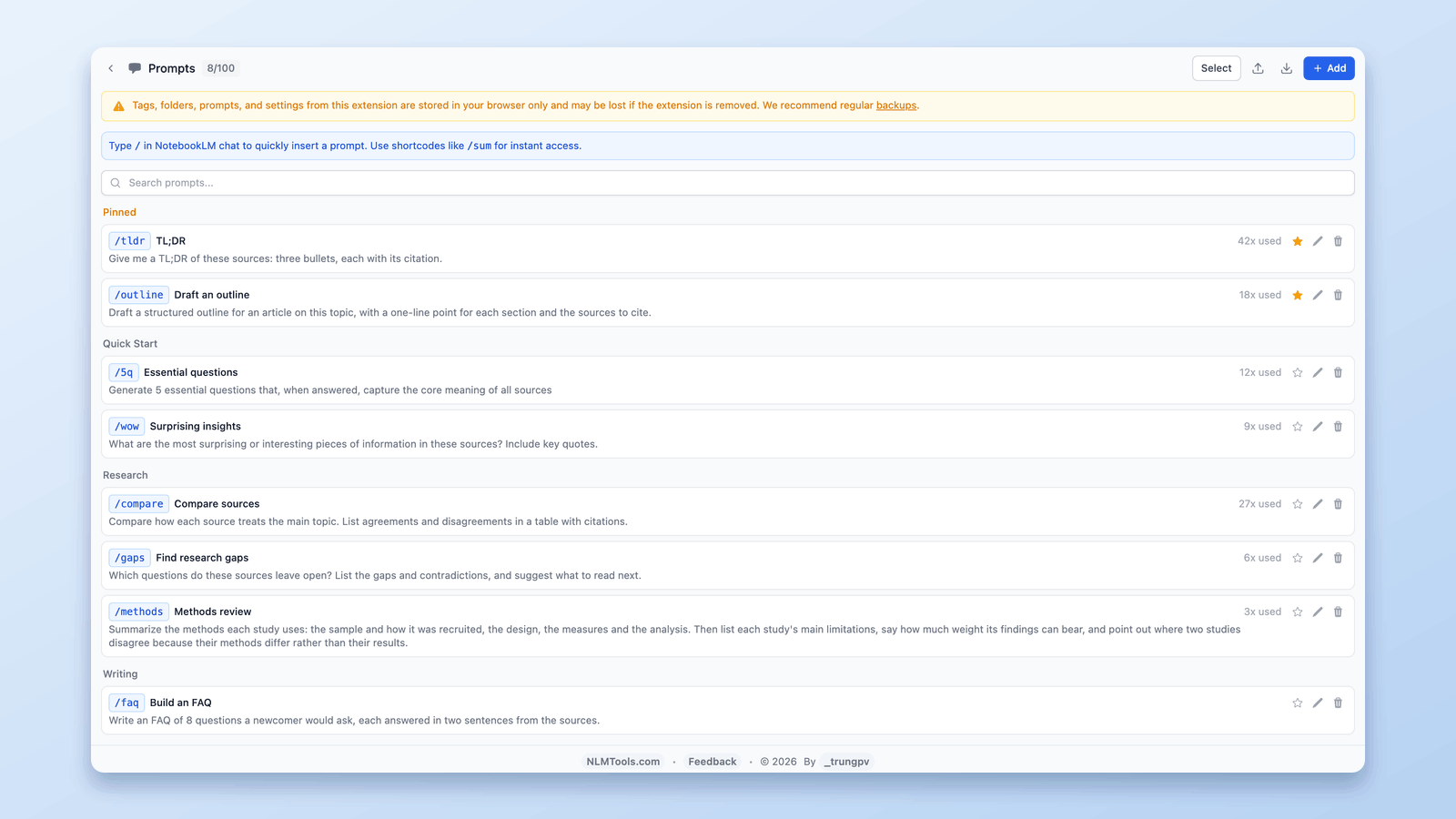
As instruções personalizadas do NotebookLM definem um prompt fixo por caderno. Para uma biblioteca de 100 prompts reutilizáveis com comandos de barra (/), veja a configuração gratuita.

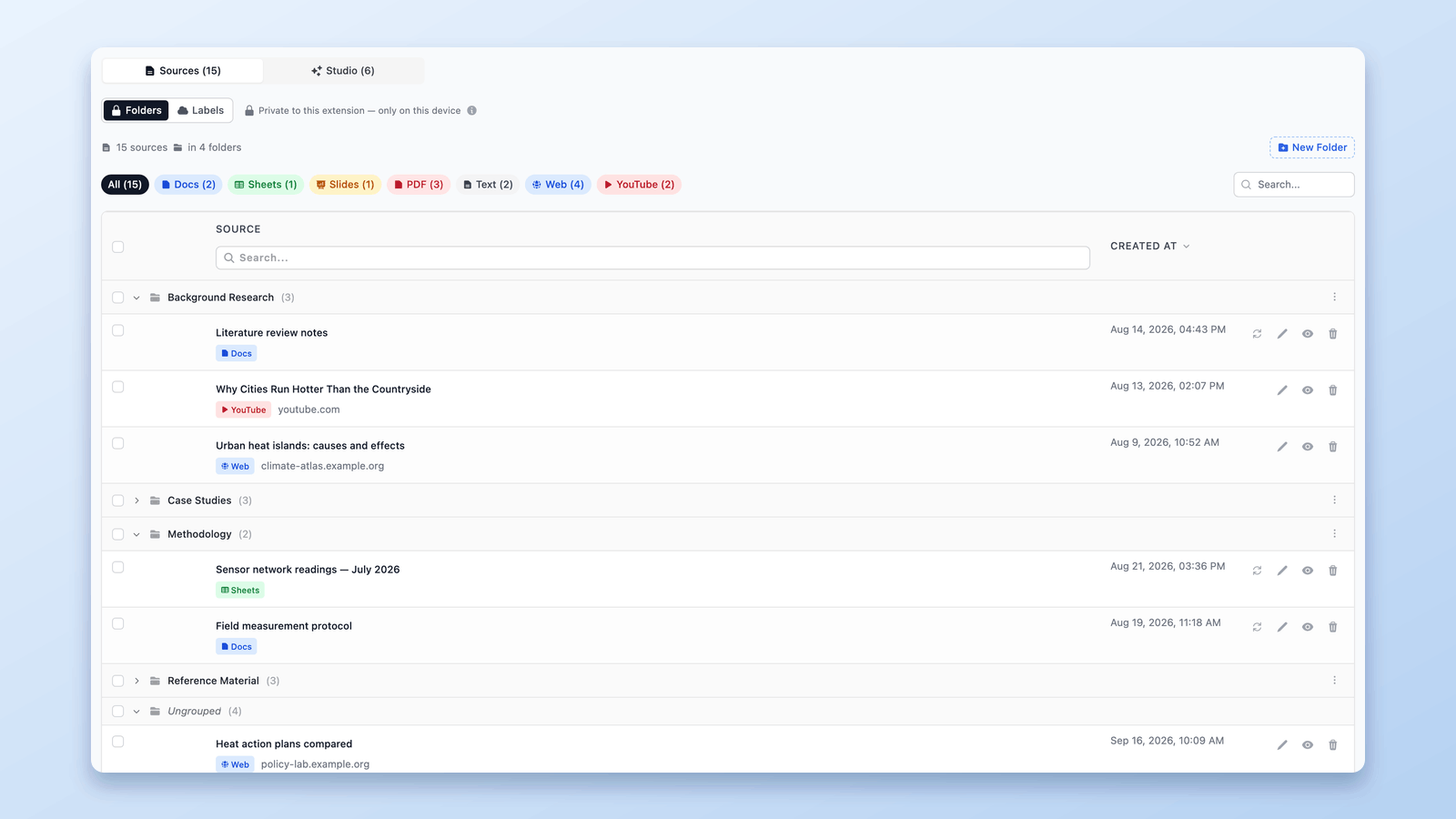
O NotebookLM não tem pastas nativas, mas dá para adicioná-las em segundos. Crie até 50 pastas de fontes com arrastar e soltar por caderno usando uma extensão gratuita para Chrome.

O NotebookLM agora sincroniza Google Docs, Sheets e Slides sozinho. Veja o que a sincronização automática do Drive não cobre — páginas web, PDFs, uploads — e como atualizar tudo em massa, grátis.

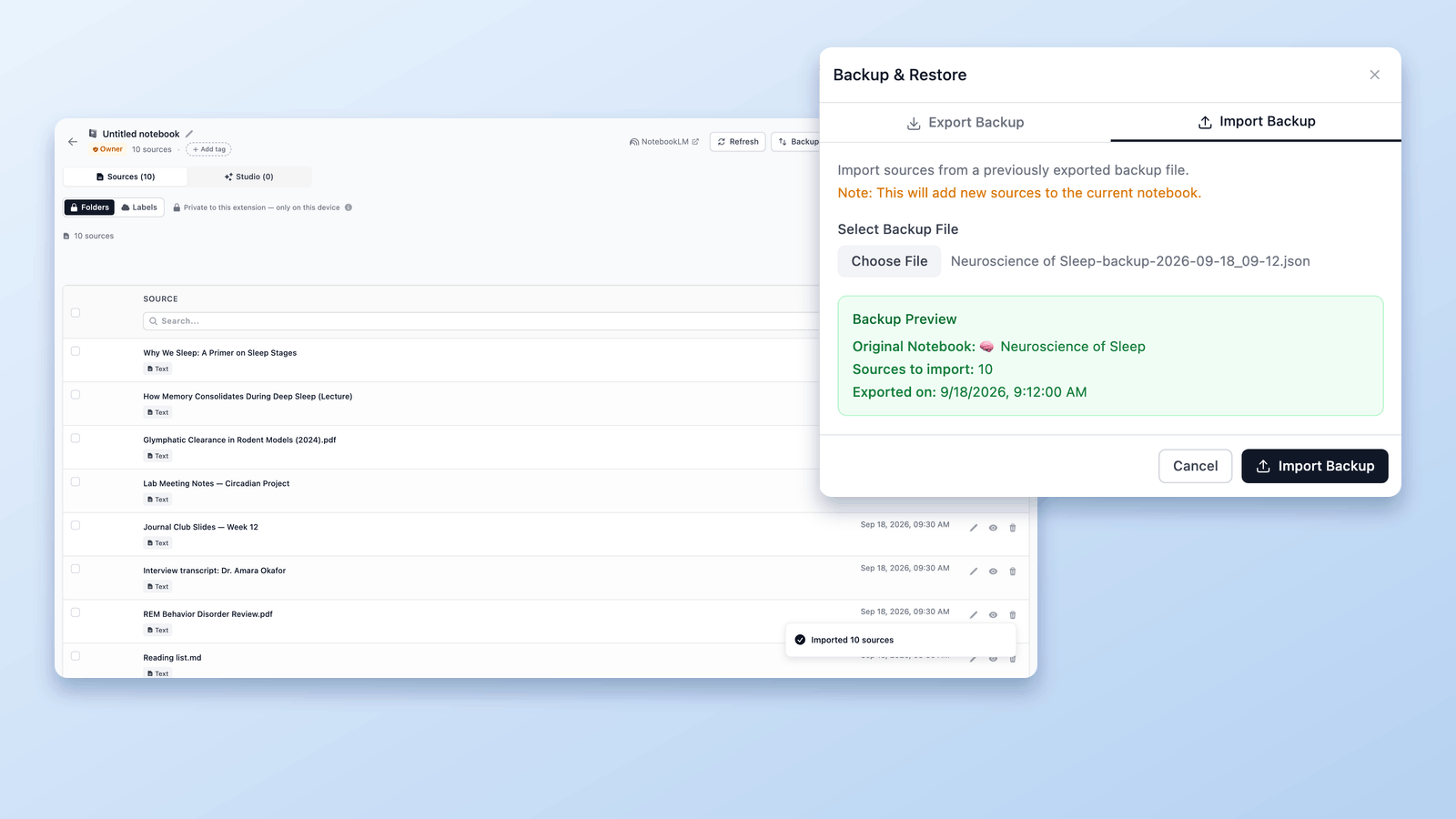
Aprenda como fazer backup e restaurar fontes no NotebookLM para experimentação segura, iteração mais rápida e gerenciamento confiante de notebooks usando o NotebookLM Tools.

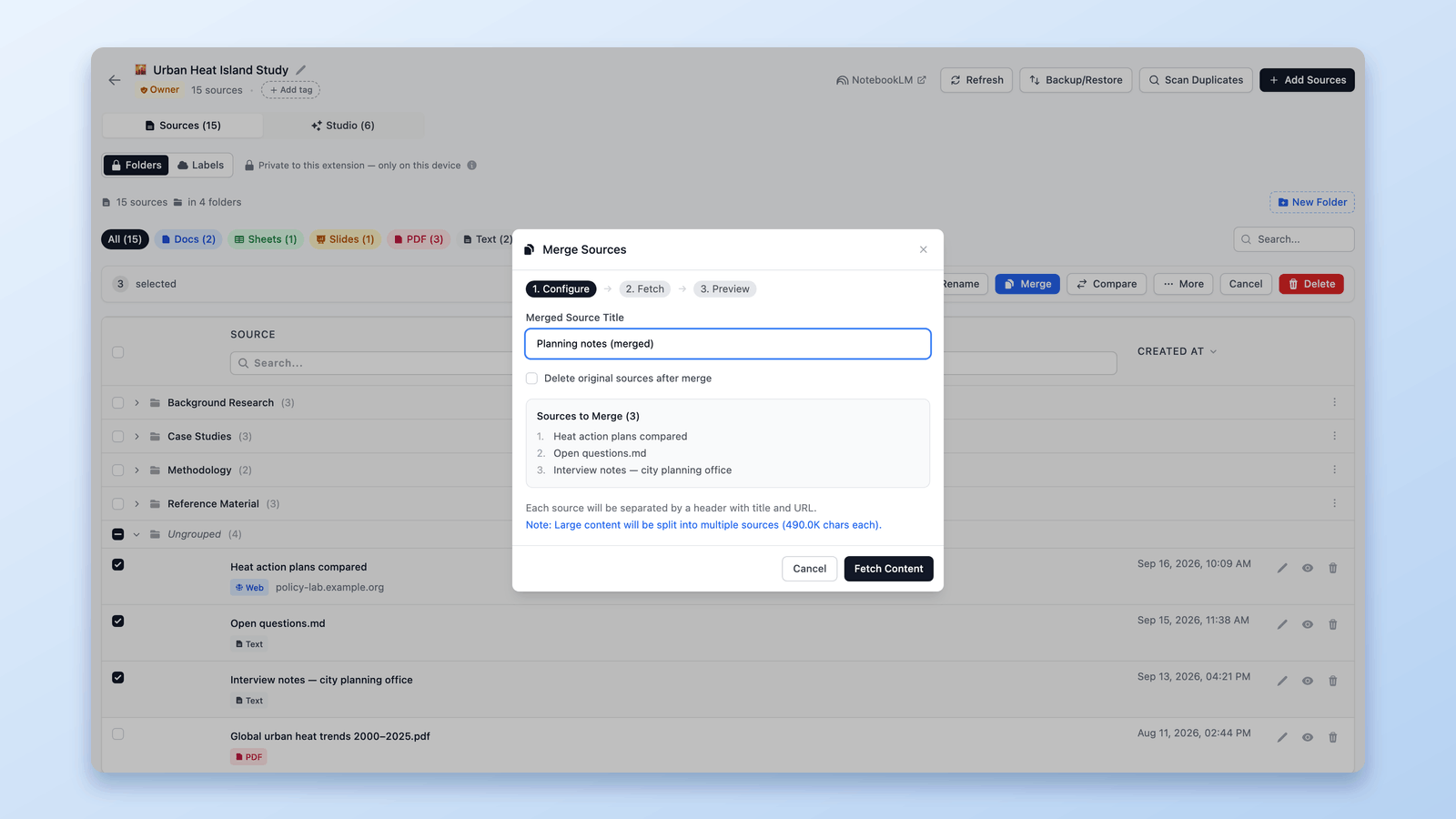
Mescle fontes relacionadas dentro de um caderno do NotebookLM para reduzir duplicação e dar contexto mais limpo à IA. Visualize antes de confirmar — extensão gratuita para Chrome.

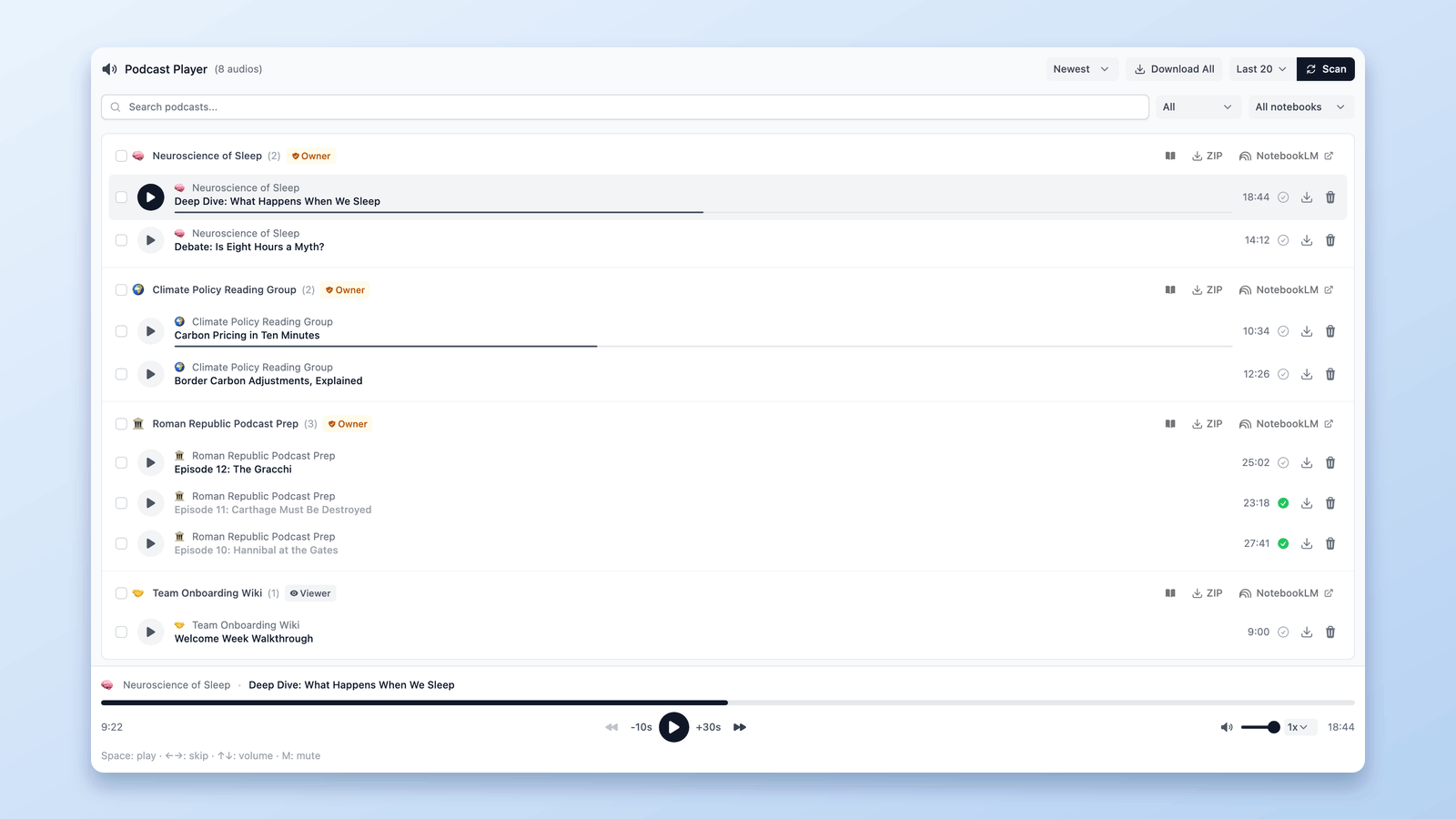
Transforme áudio disperso do NotebookLM em uma experiência de podcast real com um painel central, reprodução contínua, controles de velocidade e sincronização automática em todos os cadernos.

Todas as formas de importar fontes no NotebookLM — capturas pelo popup, clique direito, feeds RSS, playlists do YouTube e importações de abas em massa com a extensão gratuita NotebookLM Tools.
Nenhum artigo encontrado.
Confiado por 90,000+ usuários do NotebookLM