Como importar fontes no NotebookLM (todos os métodos, 2026)
Melhore sua experiência no NotebookLM com nossa extensão gratuita para navegador.
Ver planos
Uma das maiores forças do NotebookLM (agora Gemini Notebook) não é apenas como ele analisa informações — é quão facilmente você pode colocar informações nele.
Se importar fontes parece lento ou fragmentado, seu impulso de pesquisa quebra. Por isso o NotebookLM Tools é projetado em torno de velocidade de captura, flexibilidade e fluxos de trabalho de pesquisa do mundo real.
Nesta postagem, vou percorrer todas as formas de importar fontes no NotebookLM, usando exemplos reais de diferentes sites — exatamente como você os encontraria durante pesquisa real.
#01. Popup e Barra Lateral
Duas interfaces, um sistema de importação
O NotebookLM Tools oferece dois pontos de entrada principais para importar fontes: o popup e a barra lateral.
Embora pareçam diferentes, são alimentados pelo mesmo motor de importação por baixo.
Tanto o popup quanto a barra lateral oferecem as mesmas cinco abas de importação:
- Page (página) — adicione a página atual como fonte
- Links — colete os links de uma página (ou de um sitemap) e adicione-os em um único lote
- Playlist — importe uma playlist do YouTube
- RSS — importe entradas de um feed RSS
- Tabs (abas) — importe múltiplas abas abertas da janela atual
Mais dois métodos ficam na página de caderno da própria extensão: clique em Add Sources (adicionar fontes) ali para colar texto como fonte ou enviar um arquivo ZIP de fontes em Markdown.
Não importa qual interface você use, o resultado é o mesmo: suas fontes são sincronizadas no NotebookLM, e a tela de gerenciamento de fontes abre automaticamente, permitindo revisar, limpar e organizar tudo antes de continuar.
A diferença está em como você trabalha.
Popup: feito para velocidade
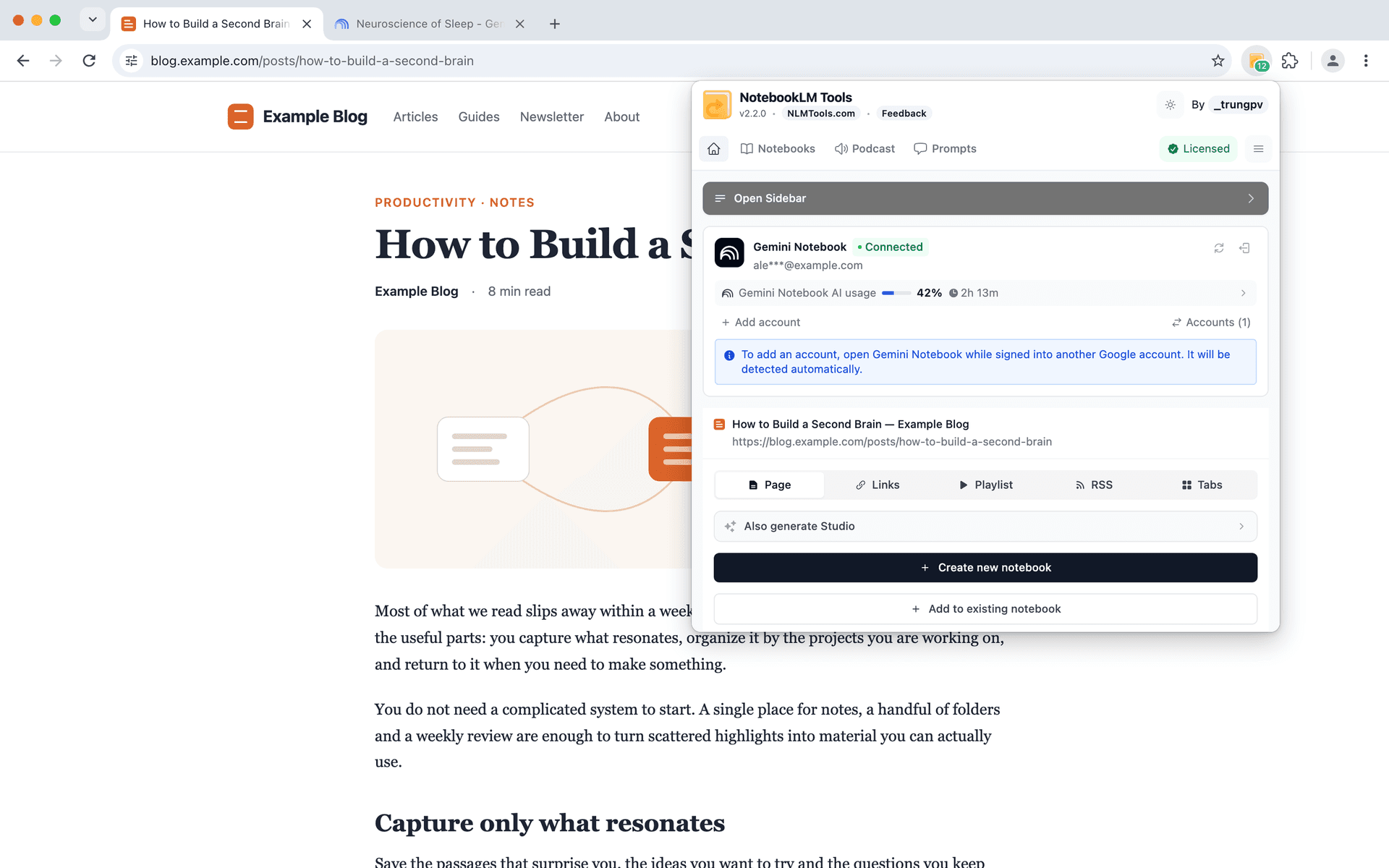
O popup é projetado para captura rápida.
É ideal quando você está lendo um artigo e quer salvá-lo instantaneamente sem interromper seu fluxo. Um clique, uma ação, e você está de volta à leitura.
Isso o torna perfeito para momentos de pesquisa rápidos e oportunistas.
Barra lateral: feita para continuidade
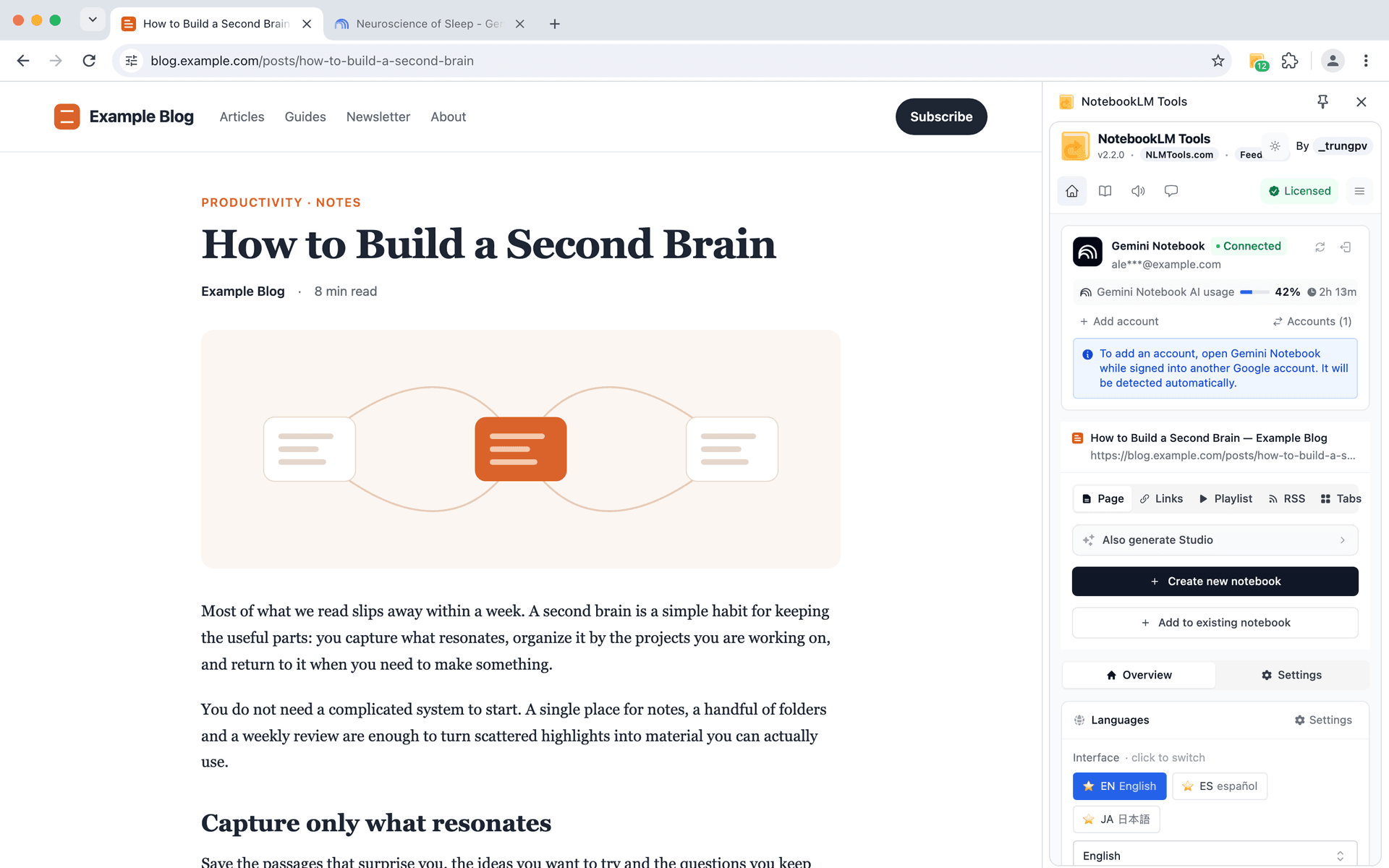
A barra lateral, por outro lado, é projetada para sessões de pesquisa mais longas.
Ela permanece aberta enquanto você navega, facilitando coletar múltiplas fontes em diferentes páginas, alternar entre tipos de importação e construir um caderno passo a passo sem perder contexto.
#02. Menu de Contexto
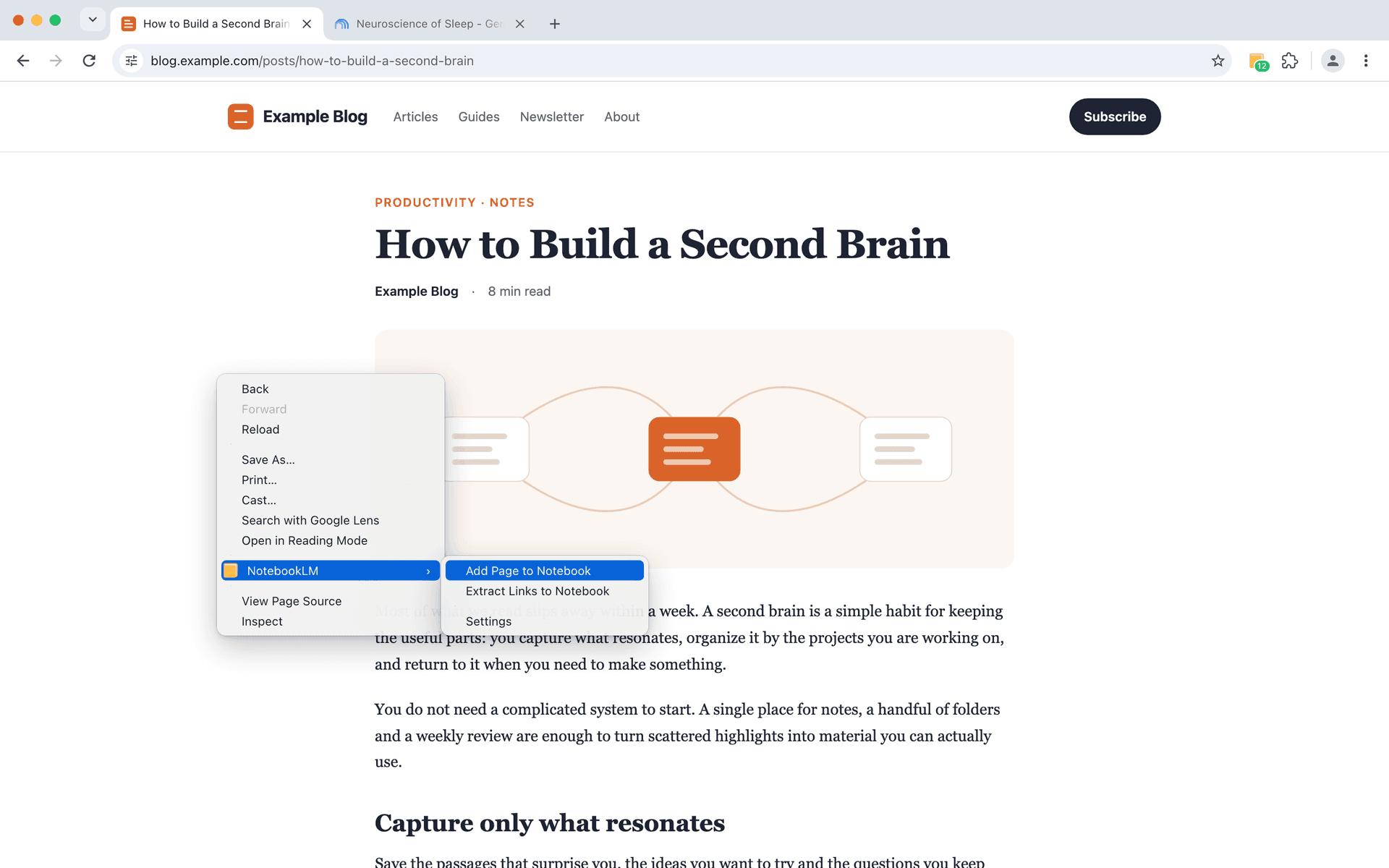
Uma das formas mais simples — mas mais poderosas — de adicionar fontes ao NotebookLM é através do menu de contexto.
Em vez de abrir a extensão ou mudar para a barra lateral, você pode simplesmente clicar com o botão direito diretamente na página que está lendo e enviá-la para seu caderno.
Isso te mantém em modo de leitura em vez de modo de gerenciamento de ferramentas.
Quando você está lendo ativamente, comparando ou escaneando múltiplos artigos, parar para gerenciar ferramentas quebra seu impulso. O menu de contexto mantém tudo leve e invisível. Você permanece focado no conteúdo, e o NotebookLM fica silenciosamente em segundo plano.
Clique com o botão direito, escolha o caderno na breve aba de revisão que se abre, e a página atual é adicionada como fonte. Sem configuração e sem copiar URLs.
O benefício real aqui é o salvamento fluido e sem obstáculos.
Você não precisa decidir "como" salvar algo — você apenas salva no momento exato em que parece útil. Com o tempo, isso muda como você pesquisa. Você coleta mais material relevante, perde menos referências importantes e mantém seu caderno naturalmente alinhado com o que está realmente lendo.
Em resumo, o menu de contexto transforma a importação de fontes em um reflexo — não uma tarefa.
#03. Aprendizado em Vídeo - Importação de playlists do YouTube
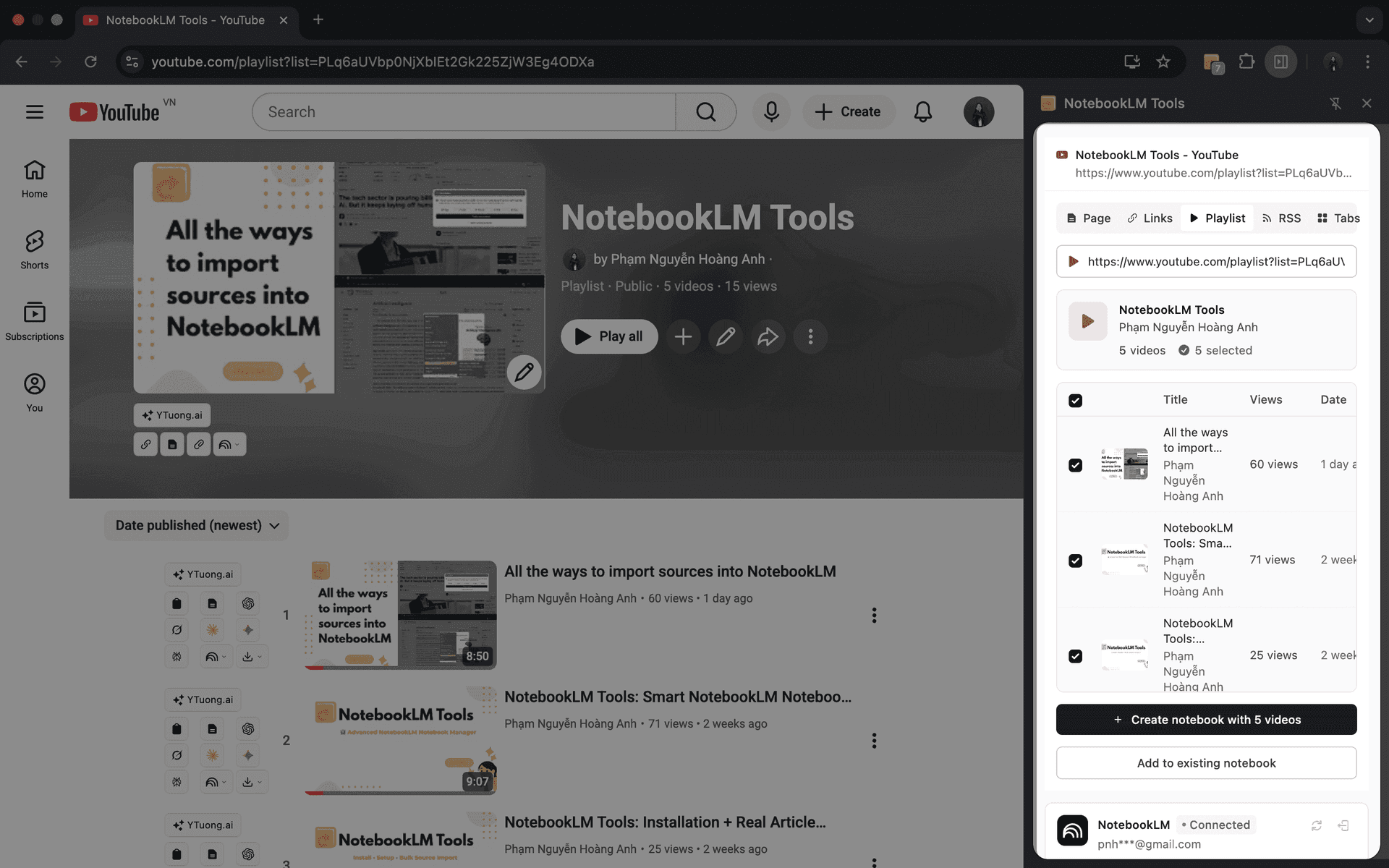
Pesquisa não se limita a texto — algumas das percepções mais valiosas estão em vídeo.
Quando você abre uma playlist do YouTube, o NotebookLM Tools reconhece instantaneamente e muda para o modo de playlist automaticamente. Com uma única ação, você pode:
- Analisar toda a playlist
- Revisar títulos de vídeos, datas de upload e contagens de visualizações
- Importar cada vídeo como uma fonte individual
O próprio NotebookLM converte cada vídeo importado em uma transcrição limpa e pesquisável, permitindo consultar conhecimento falado assim como conteúdo escrito.
#04. Feeds RSS - Mantendo sua pesquisa atualizada
Feeds RSS são uma forma simples de sites publicarem atualizações em um fluxo estruturado.
Sempre que novo conteúdo é lançado, ele aparece no feed automaticamente.
Sem RSS, manter-se atualizado significa revisitar sites manualmente e verificar novos artigos. Com RSS, novo conteúdo vem até você.
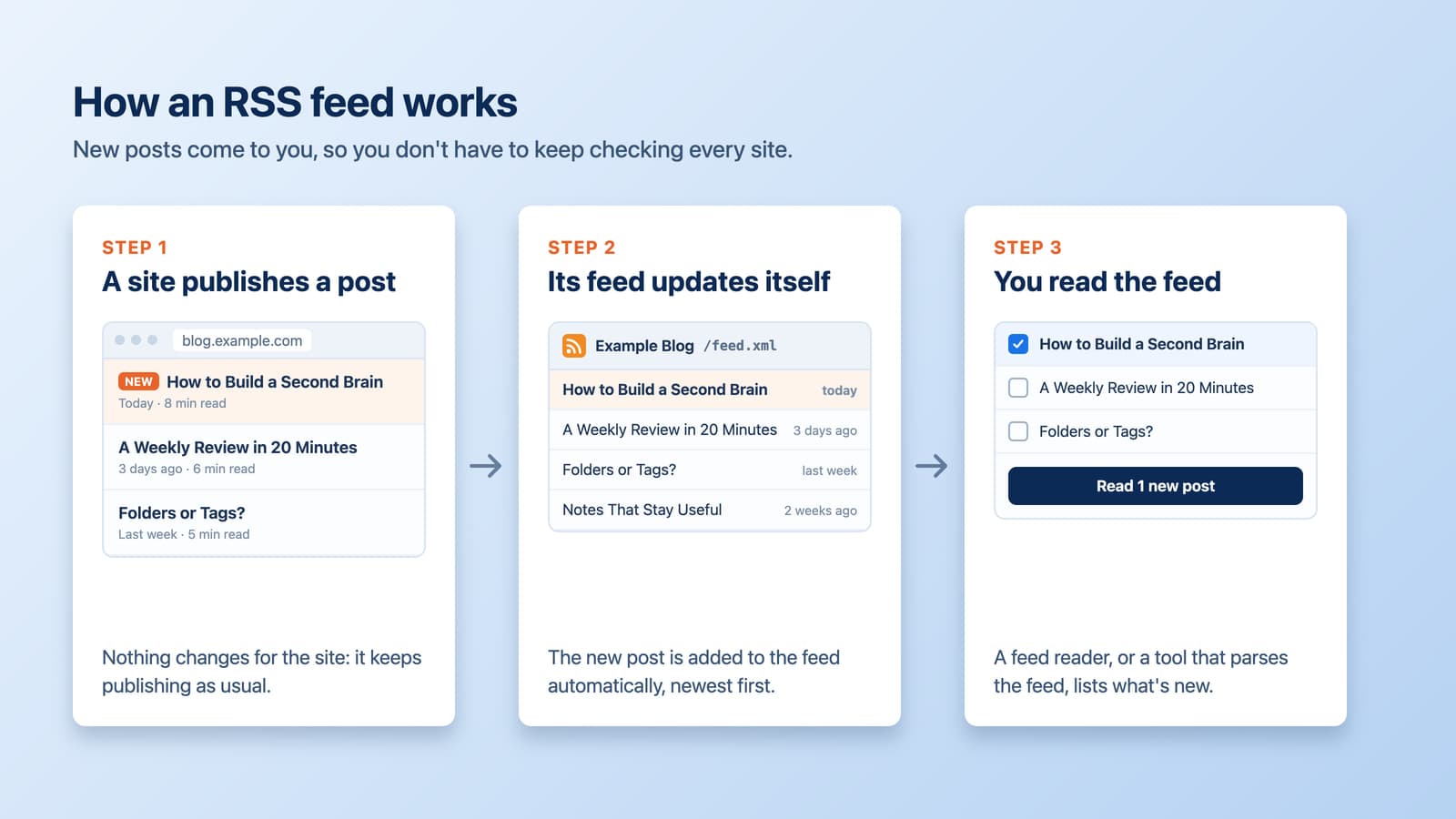
O NotebookLM Tools torna o RSS fácil removendo a configuração técnica. Quando você abre um site, pode clicar em Detectar RSS e a extensão encontra automaticamente os feeds RSS disponíveis — sem adivinhar, sem pesquisa manual.
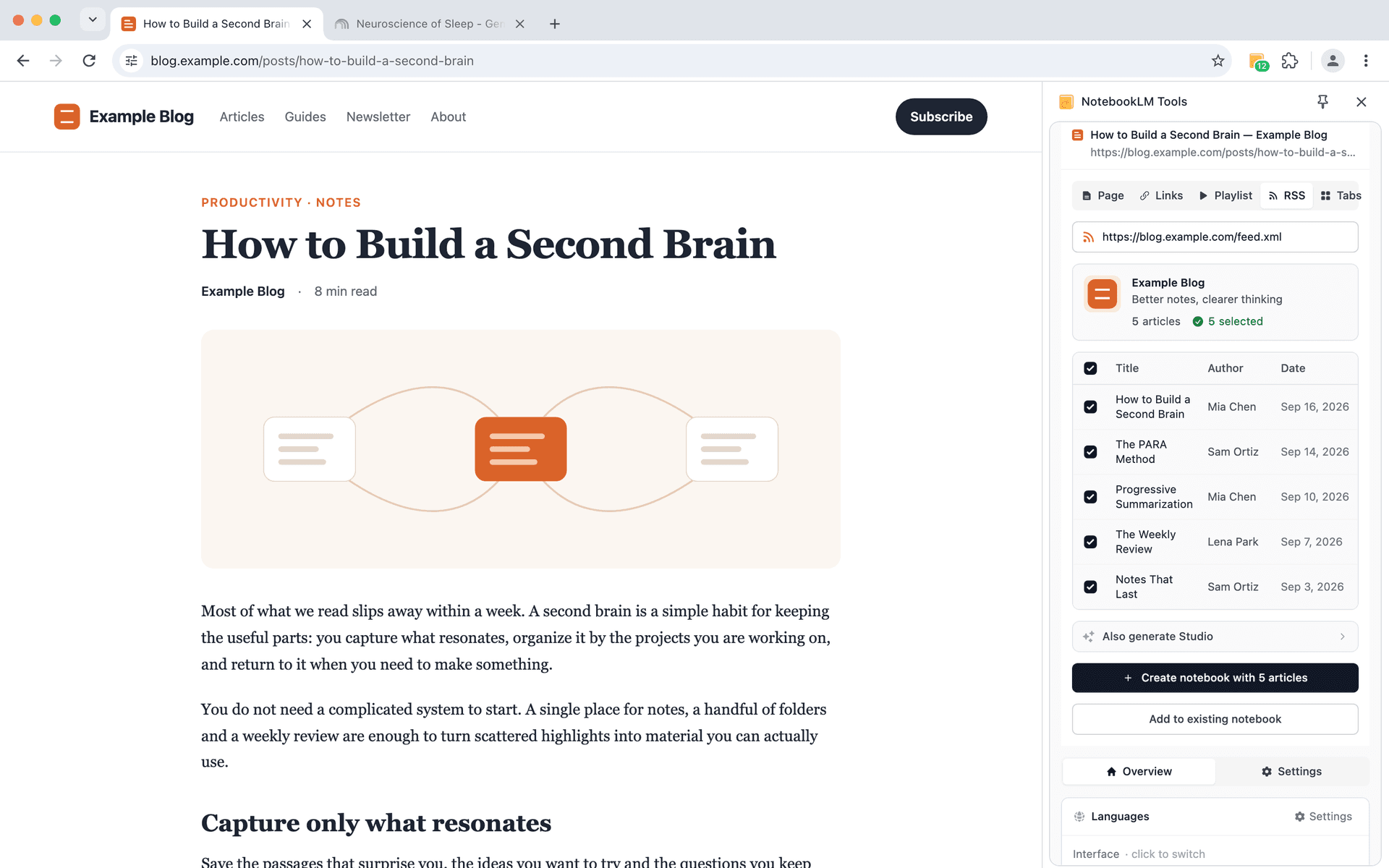
Uma vez detectado, você pode analisar o feed, selecionar artigos relevantes e adicioná-los a um caderno. A extensão não acompanha o feed por você: quando o site publicar algo novo, abra-o de novo, clique em Detect RSS (detectar RSS) e Parse Feed (analisar feed) e escolha as novas entradas.
Com o RSS, fica rápido complementar um caderno com os posts mais recentes de um site sempre que você voltar a conferir.
#05. Importação em Massa de Abas
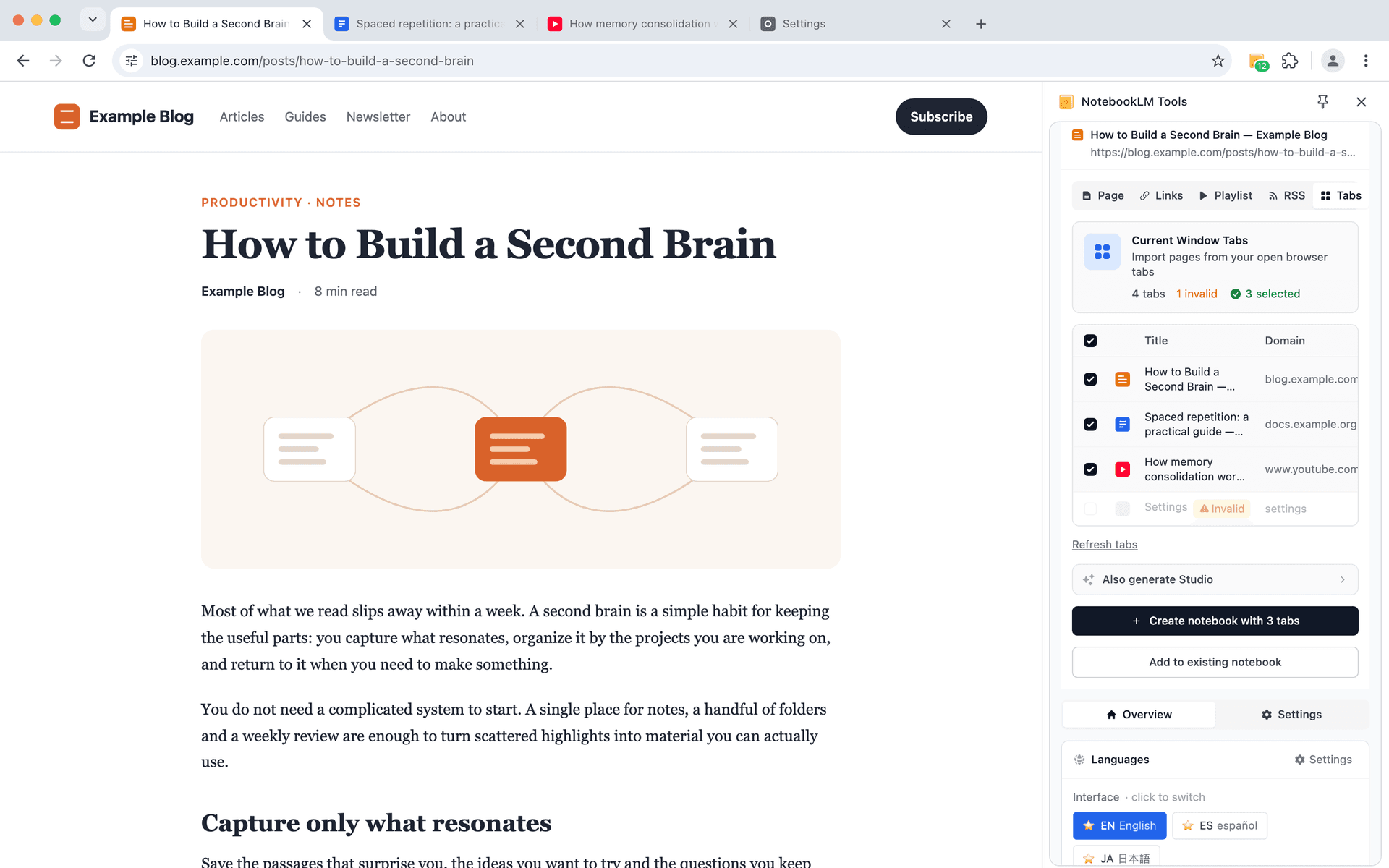
Pesquisa profunda geralmente não acontece uma página por vez. Acontece em muitas abas — artigos, referências, resultados de busca e leituras de fundo todas abertas de uma vez.
O recurso de Abas permite importar múltiplas páginas abertas da sua janela atual do navegador em um único passo. Em vez de revisitar cada página ou salvar fontes uma por uma, você pode revisar tudo que já tem aberto, selecionar o que importa e enviar para seu caderno de uma vez.
Isso é especialmente útil no final de uma sessão de pesquisa, quando você já fez a leitura e quer capturar suas descobertas sem interromper seu fluxo. A importação de abas transforma navegação dispersa em um instantâneo limpo e organizado do seu trabalho — pronto para análise no NotebookLM.
#06. Fluxo nativo "Add sources" do NotebookLM
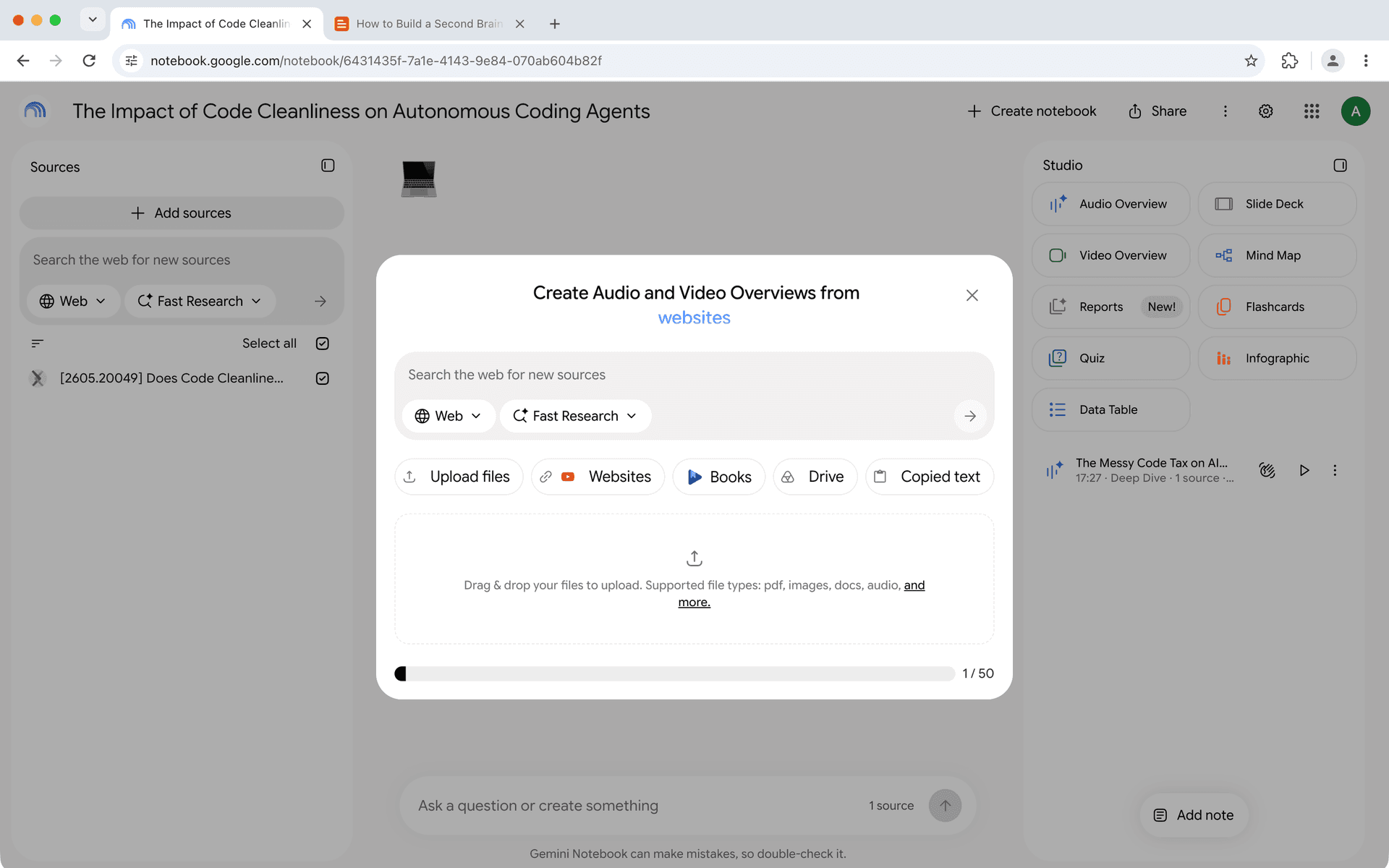
Nem toda fonte vem da navegação — e nem toda fonte precisa da extensão.
Às vezes você já sabe exatamente o que quer adicionar: uma URL específica, um bloco de texto ou um arquivo que você já tem no disco. Nesses momentos, o próprio botão Add sources (adicionar fontes) do NotebookLM, no topo do painel Sources (fontes), ainda é a ferramenta certa. A caixa de diálogo que ele abre não se chama "Add source": o título diz "Create Audio and Video Overviews from…", com a última palavra mudando. Ela oferece Upload files (enviar arquivos), Websites (sites), Books (livros), Drive e Copied text (texto copiado), além de uma caixa de pesquisa na web no topo (rótulos da caixa de diálogo verificados pela última vez em 1º de outubro de 2026). Esse fluxo é parte do próprio NotebookLM (não faz parte dos fluxos de importação da extensão acima) e não se limita a um item: você pode colar vários links da web de uma vez, separados por espaços ou quebras de linha, ou escolher vários arquivos do Google Drive (Ajuda do Google; verificado pela última vez em 28 de setembro de 2026).
Pense nele como a base sobre a qual os métodos da extensão acima se apoiam: a extensão cuida da captura enquanto você navega, de playlists, feeds, abas abertas e arquivos ZIP; o fluxo nativo do NotebookLM cuida das fontes que você já tem em mãos. Use o que se encaixar no momento.
Importando fontes do NotebookLM como a pesquisa realmente funciona
Importar fontes não deveria parecer uma tarefa separada — deveria parecer uma extensão natural de como você já pesquisa.
Seja salvando rapidamente uma página, links, coletando múltiplas abas após uma sessão de leitura profunda, mantendo um caderno atualizado com RSS ou adicionando intencionalmente fontes curadas à mão, o NotebookLM Tools é projetado para se adaptar a como você realmente trabalha, não o contrário.
Se você quiser ver todos esses métodos de importação em ação, preparei uma demonstração completa no YouTube percorrendo cenários do mundo real passo a passo.
Assista a demonstração aqui:
Se quiser experimentar os fluxos de trabalho você mesmo, pode instalar a extensão gratuita em segundos:
NotebookLM Tools - Chrome Web Store
Obrigado por ler — e obrigado por construir fluxos de trabalho de pesquisa mais inteligentes com o NotebookLM.
Anterior na série: Dicas do NotebookLM #2: Mantendo o Foco na Pesquisa Multilíngue — Trabalhe em múltiplos idiomas sem perder o ritmo.
Próximo na série: Dicas do NotebookLM #4: Transforme Áudio em um Reprodutor de Podcast Real — Transforme áudio disperso do NotebookLM em uma experiência de escuta real.
Confiado por 90,000+ usuários do NotebookLM
Artigos relacionados

Adicione páginas web ao NotebookLM com o botão direito (7 ferramentas do menu de contexto)
Importe qualquer página web no NotebookLM com um clique direito. Sete ações do menu de contexto capturam páginas, seleções e links ao navegar — sem copiar e colar.

Como agrupar e organizar cadernos no NotebookLM (Collections)
Sim, dá para agrupar cadernos no NotebookLM. As Collections são pastas nativas de cadernos, sincronizadas com sua conta do Google — crie, atribua em massa e filtre.

Como adicionar a aba atual ao NotebookLM
Adicione a aba atual do navegador ao NotebookLM sem copiar e colar a URL. Capture qualquer página como fonte usando a extensão NotebookLM Tools para Chrome.