
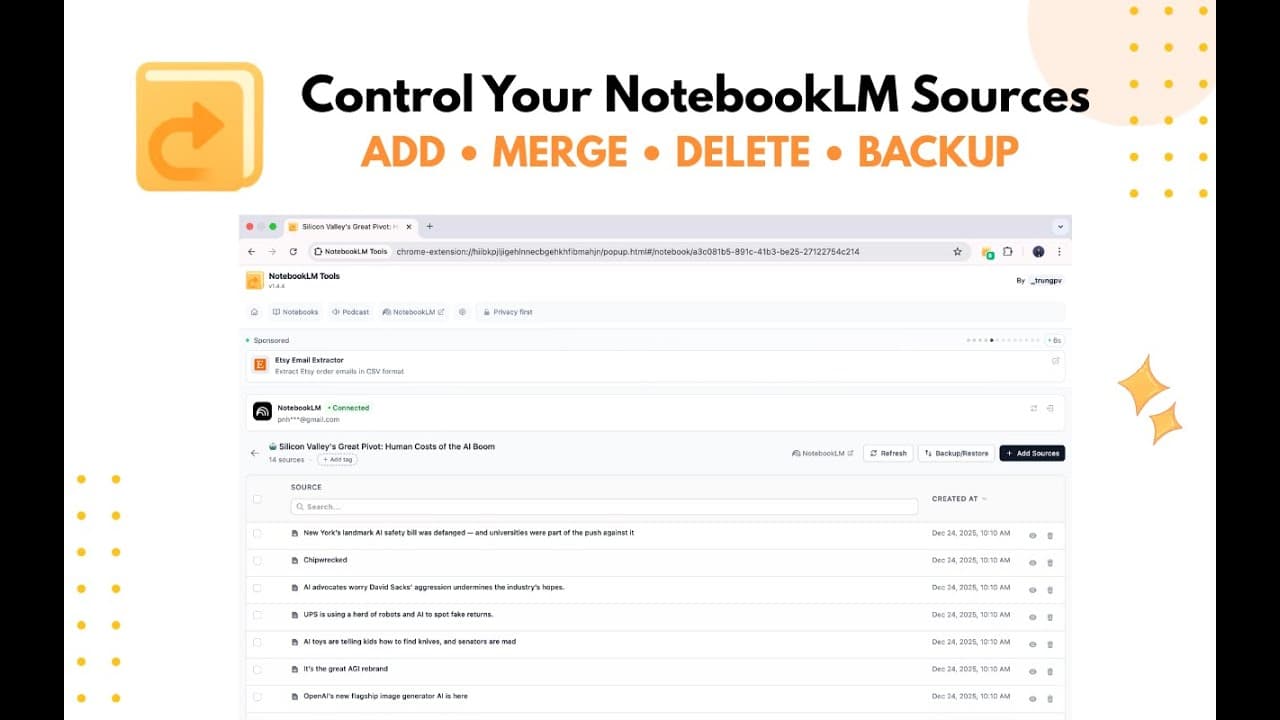

Pular para o conteúdo principal
Todos os Recursos

A extensão do Chrome para NotebookLM que 90,000+ usuários usam todo dia

Construímos o que o Google não fez. Importe mais rápido, organize melhor, trabalhe em qualquer idioma e nunca perca seu progresso de áudio.

Amado por 90,000+ usuários do NotebookLM

Sem cadastro. Sem conta. Instale e use.

Como destaque em

ForbesForbes Japan
NotebookLM Tools source folders with drag-and-drop organization
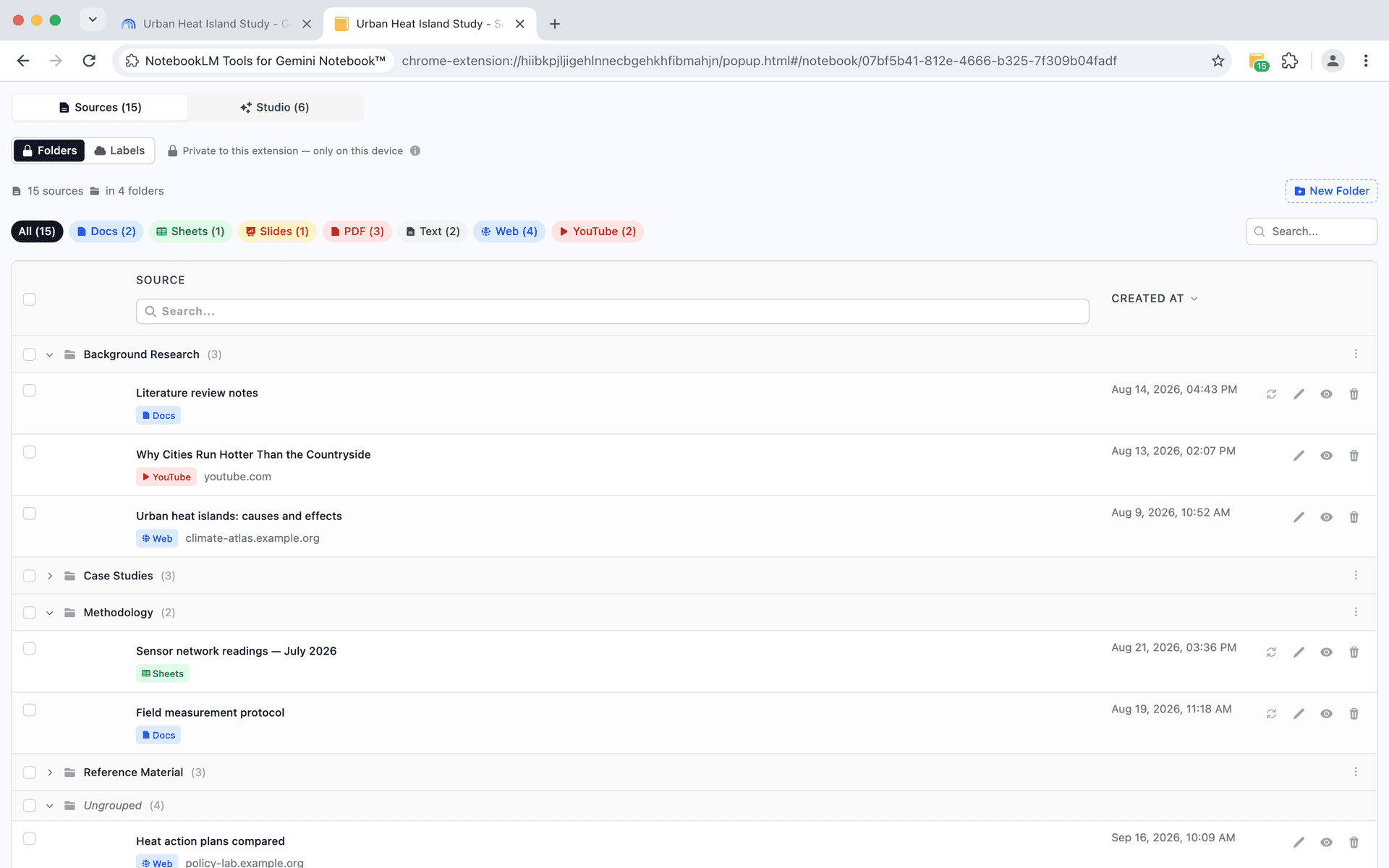
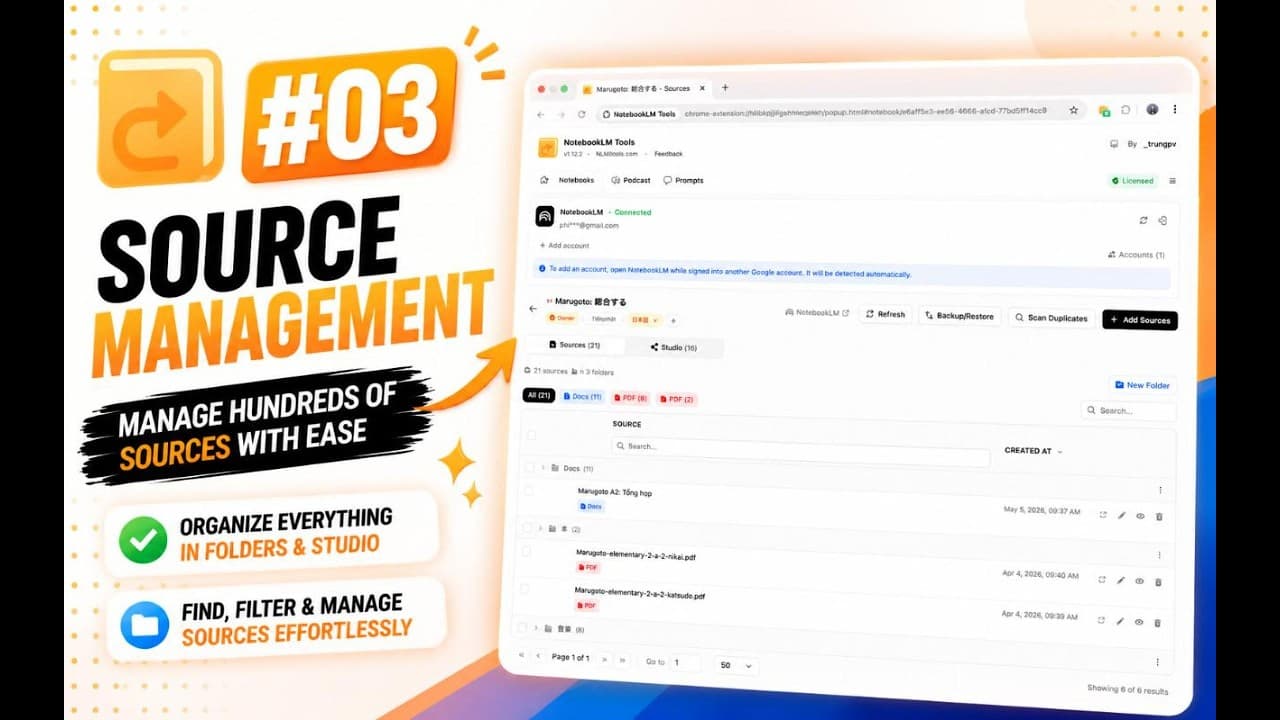
Pastas de Fontes

Organize fontes em pastas com arrastar e soltar

Crie até 50 pastas por caderno para agrupar fontes relacionadas. Arraste e solte para reorganizar, renomeie conforme seu projeto evolui e recolha para focar.

  • Pastas com arrastar e soltar - agrupe até 50 pastas por caderno
  • Renomeie pastas - ajuste a estrutura conforme seu projeto evolui
  • Recolher e expandir - esconda pastas que não precisa agora
  • Mover fontes em massa - reorganize várias fontes de uma vez
  • Layout persistente - a estrutura de pastas é salva automaticamente
Barra de Ferramentas na Página

Exporte, copie, mescle e renomeie fontes do NotebookLM na página do caderno

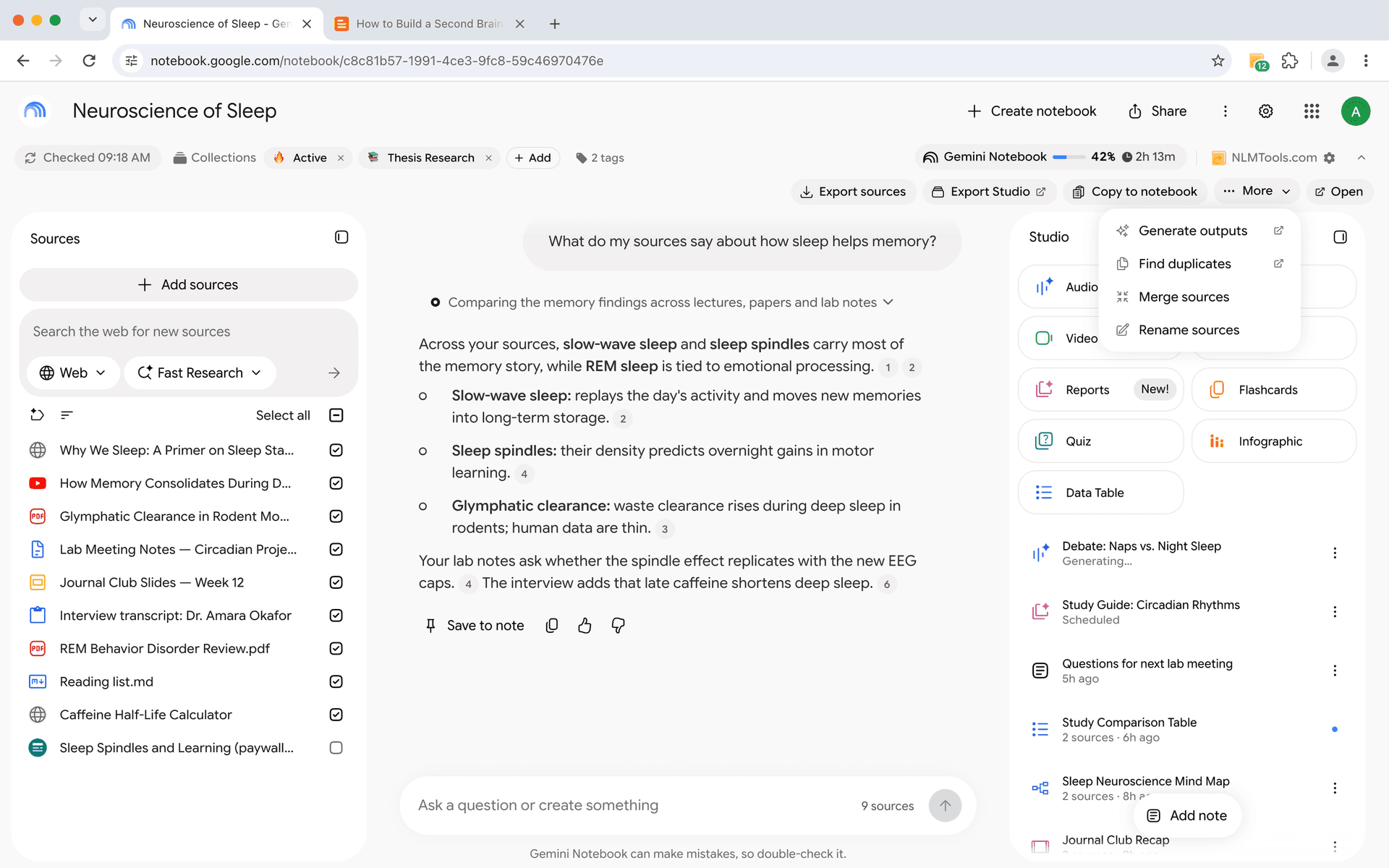
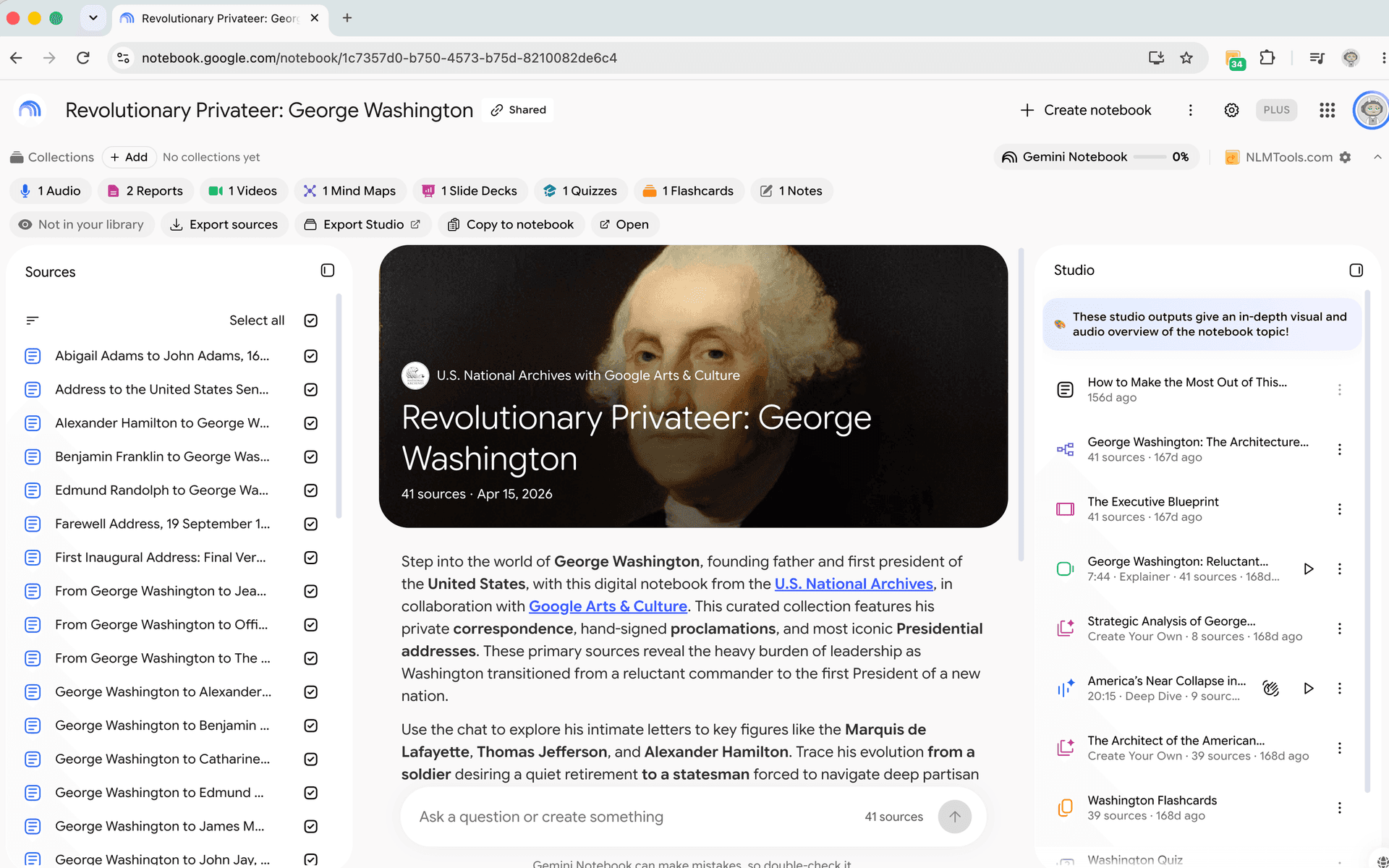
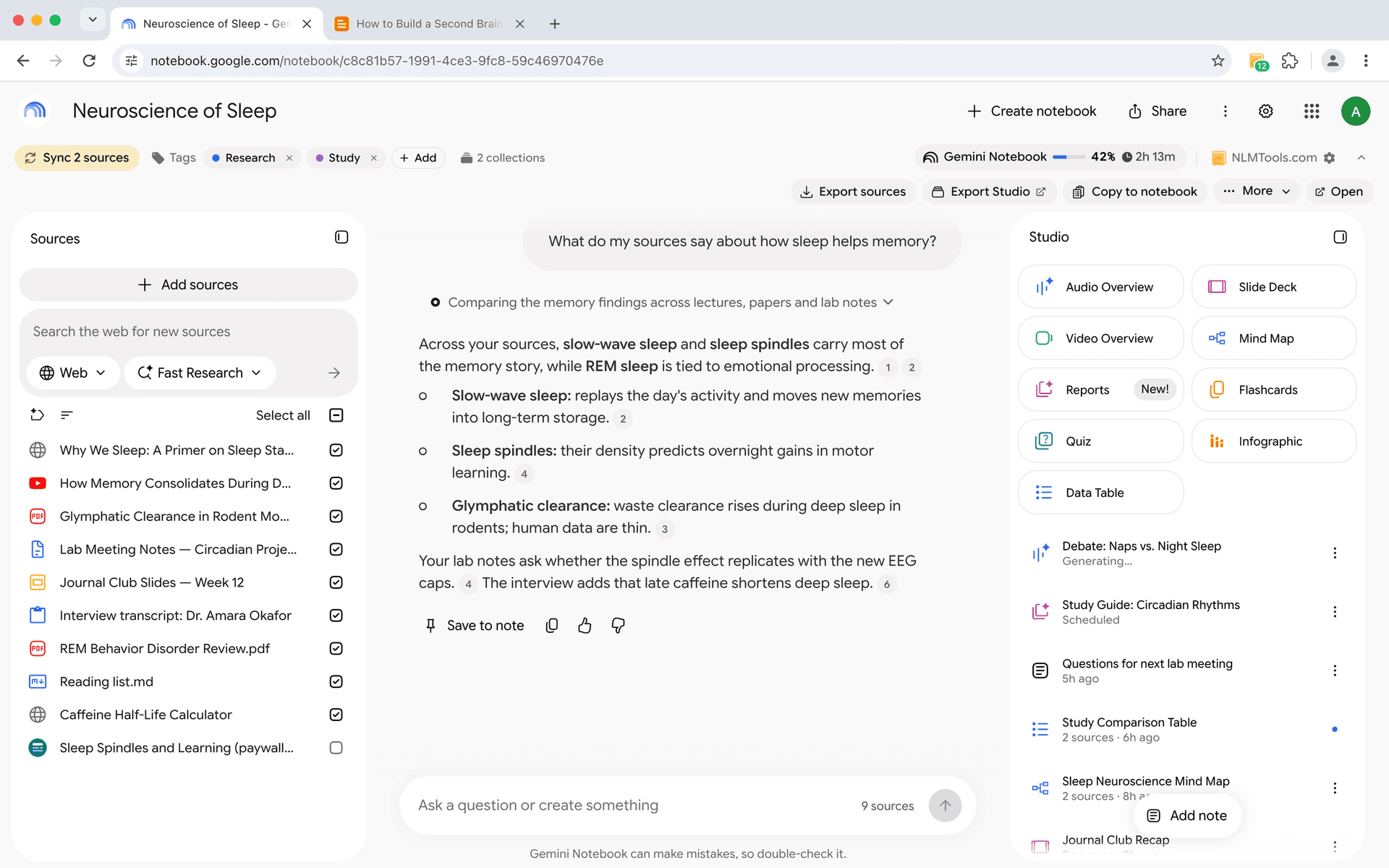
Uma barra de ferramentas em cada página de caderno — Export sources · Export Studio · Copy to notebook · More · Open — para que as tarefas comuns aconteçam em um painel na própria página, em vez do painel lateral. Grátis para todos.

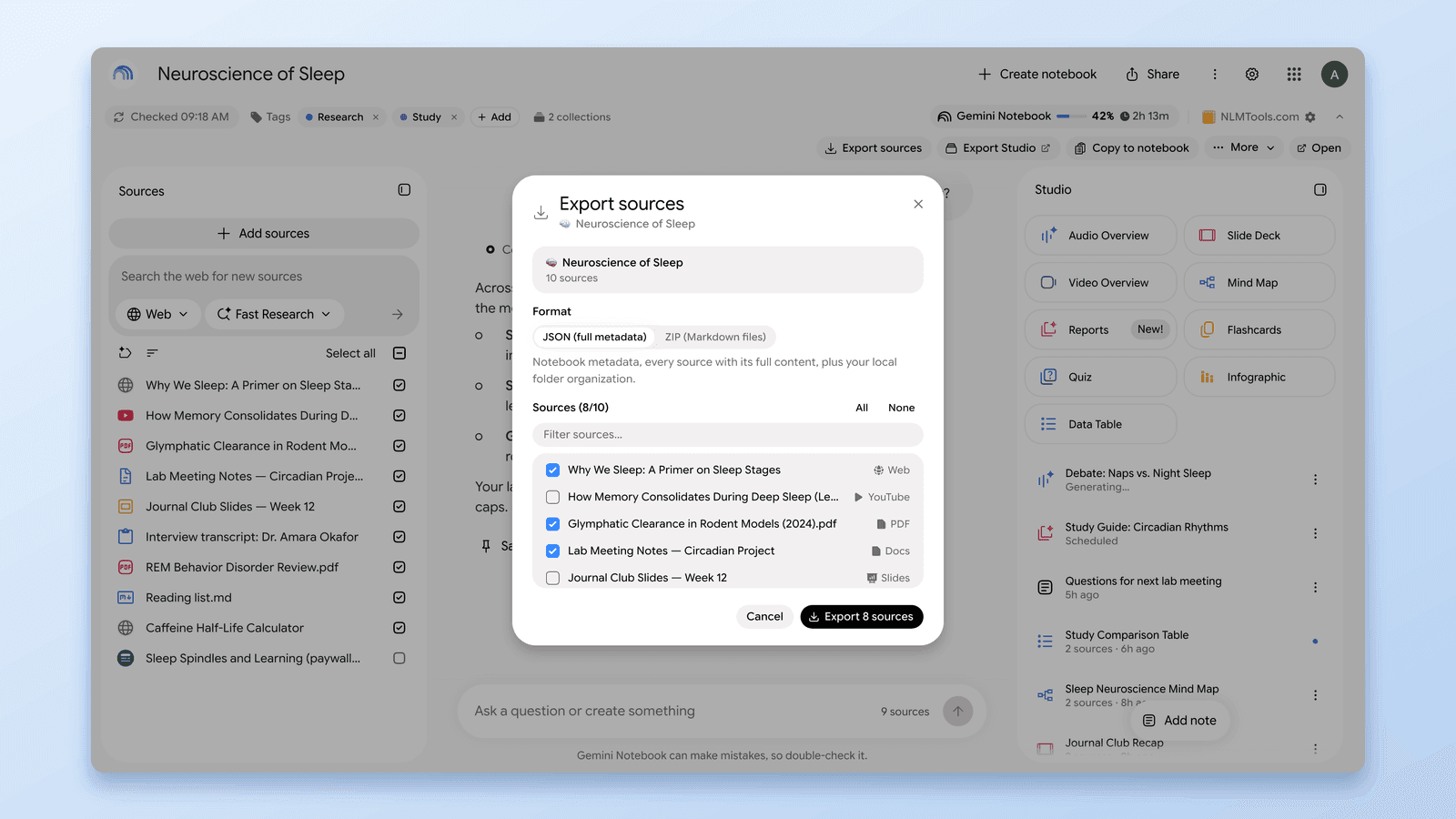
  • Export sources (exportar fontes) - escolha as fontes e depois ZIP (arquivos Markdown) ou JSON; o arquivo vai para os downloads do navegador
  • Copy to notebook (copiar para caderno) - copie para um caderno existente que você pode editar ou para um novo; nada é movido ou excluído
  • Merge sources (mesclar fontes) - combine várias fontes em uma nova fonte; as originais ficam intactas
  • Rename sources (renomear fontes) - Substituir texto ou Adicionar texto em várias fontes de uma vez, com uma prévia antes de aplicar
  • Contador de duplicados - More mostra quantas fontes têm a mesma URL, vídeo do YouTube ou arquivo do Drive assim que o caderno carrega
  • Export Studio - vá direto à aba Studio da extensão e baixe áudio, vídeo, relatórios, quizzes e mais em um único ZIP
  • Generate outputs e Open - links diretos para este caderno dentro da extensão, marcados com uma seta
  • Botão flutuante NLM Tools - se a barra não conseguir se encaixar após uma mudança de layout do NotebookLM, as mesmas ações ficam a um clique
NotebookLM Tools toolbar on a NotebookLM notebook page — Export sources, Export Studio, Copy to notebook, More, and Open
A public NotebookLM notebook opened with NotebookLM Tools — 'Not in your library' chip with Export sources and Copy to notebook
Cadernos Públicos e Compartilhados

Exporte e copie fontes de cadernos públicos do NotebookLM que você consegue abrir

Abra um caderno público ou compartilhado por link no NotebookLM e a barra de ferramentas continua aparecendo — com um chip 'Not in your library' (fora da sua biblioteca) e o conjunto de ferramentas somente leitura: Export sources, Export Studio, Copy to notebook e Open.

  • Export sources - salve as fontes de um caderno público como JSON ou como um ZIP de arquivos Markdown, escolhendo exatamente quais
  • Copy to notebook - copie as fontes compatíveis para um caderno existente ou novo que você pode editar, direto na página
  • Studio items - navegue pelas saídas de um caderno público na extensão e baixe-as como ZIP
  • 'Public notebooks you've viewed' (cadernos públicos que você viu) - uma lista na página Notebooks que leva você de volta aos cadernos que já abriu
  • Tags e coleções - marque cadernos públicos com tags ou coloque-os em coleções; eles aparecem nas páginas de Tags e Collections
  • Somente leitura por design - em cadernos só de visualização, adicionar, gerar, renomear e excluir ficam desativados, com um banner
  • Erros claros - se um caderno não carregar, a barra diz o motivo (sem acesso, não encontrado ou erro) e oferece Retry quando possível
Geração de Estúdio
NEW

Gere itens do estúdio do NotebookLM em lote — predefinições, prompts salvos, um item por tópico

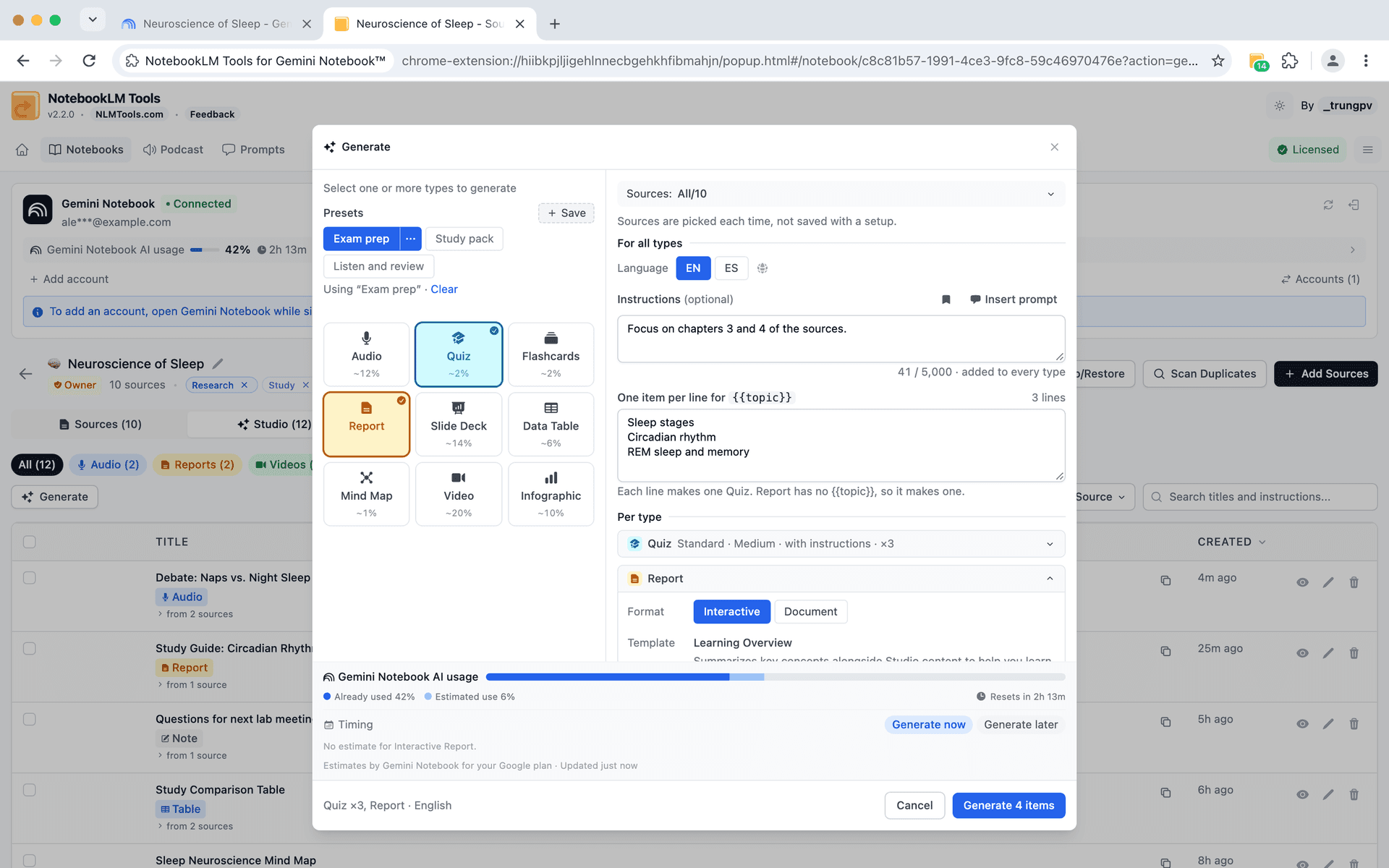
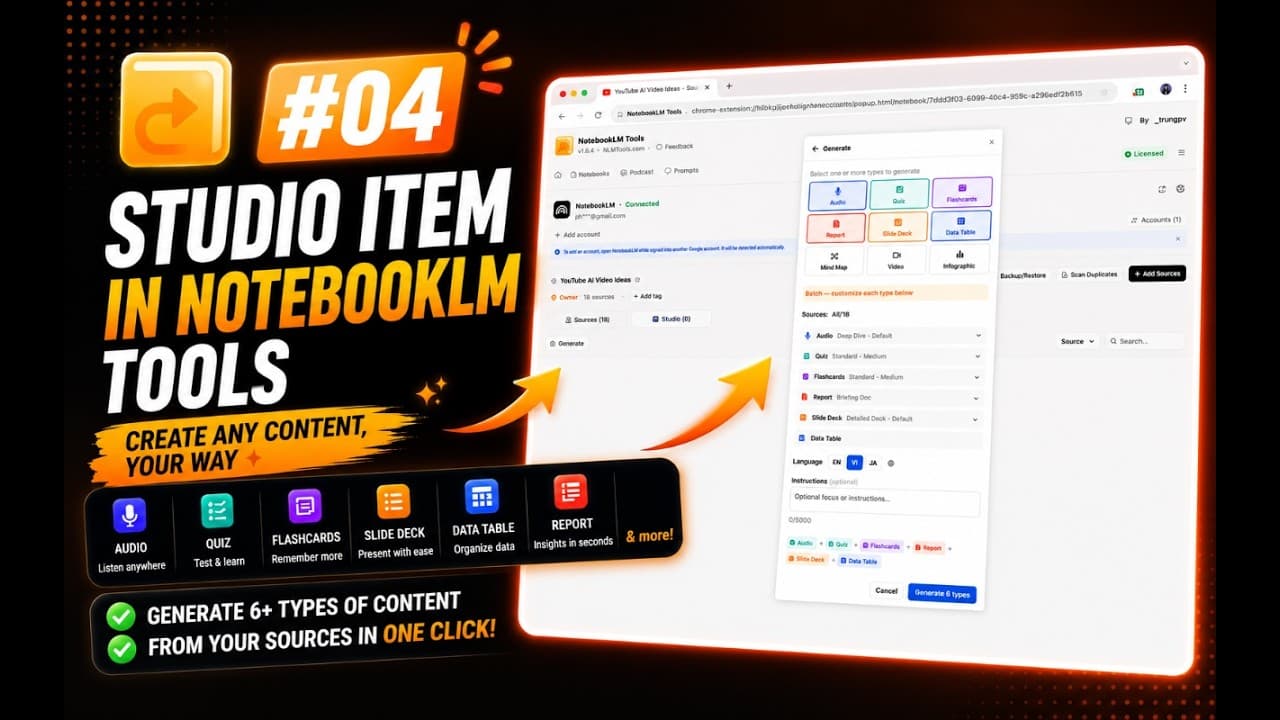
Crie Audio, Quiz, Flashcards, Report, Slide Deck, Data Table, Mind Map, Video e Infographic em um só painel — com predefinições e prompts salvos em cada caixa de instruções e, com o Pro, vários tipos de uma vez, um item por tópico a partir de uma lista ou a mesma predefinição em até 20 cadernos.

  • Gere 9 tipos de itens do estúdio diretamente
  • Personalize formato, extensão, estilo e dificuldade
  • Selecione fontes específicas ou use todas as fontes do caderno
  • Defina o idioma de saída da geração - quizzes e flashcards também o seguem; as apresentações de slides oferecem Default (padrão) e Short (curta)
  • Instruções para todos os tipos, mais uma caixa para cada tipo - quando você gera vários tipos de uma vez (Pro), escreva uma só vez o que eles têm em comum e depois acrescente o que só um tipo precisa
  • Gere vários tipos de uma vez com progresso em tempo real (Pro)
  • 'Also Generate' — acione a geração enquanto adiciona fontes
  • Medidor de uso de IA - veja quanto do seu limite do Gemini Notebook uma geração vai usar e quando a janela renova
  • Generate now or later (gerar agora ou depois) - o que não cabe no limite é gerado depois da renovação. O limite é do seu plano do Google, não um limite definido pela extensão
  • Presets (predefinições) - salve com um nome os tipos, as opções e as instruções que você escolheu e carregue-os em um clique; até 30, grátis; as fontes são escolhidas a cada vez, e o idioma só é salvo se você marcar Save language (salvar idioma); as duas predefinições prontas, Study pack (pacote de estudo) e Listen and review (ouvir e revisar), já vêm incluídas e cada uma gera vários tipos, então rodar qualquer uma delas exige o Pro; as predefinições entram no Export, no Import e nos backups
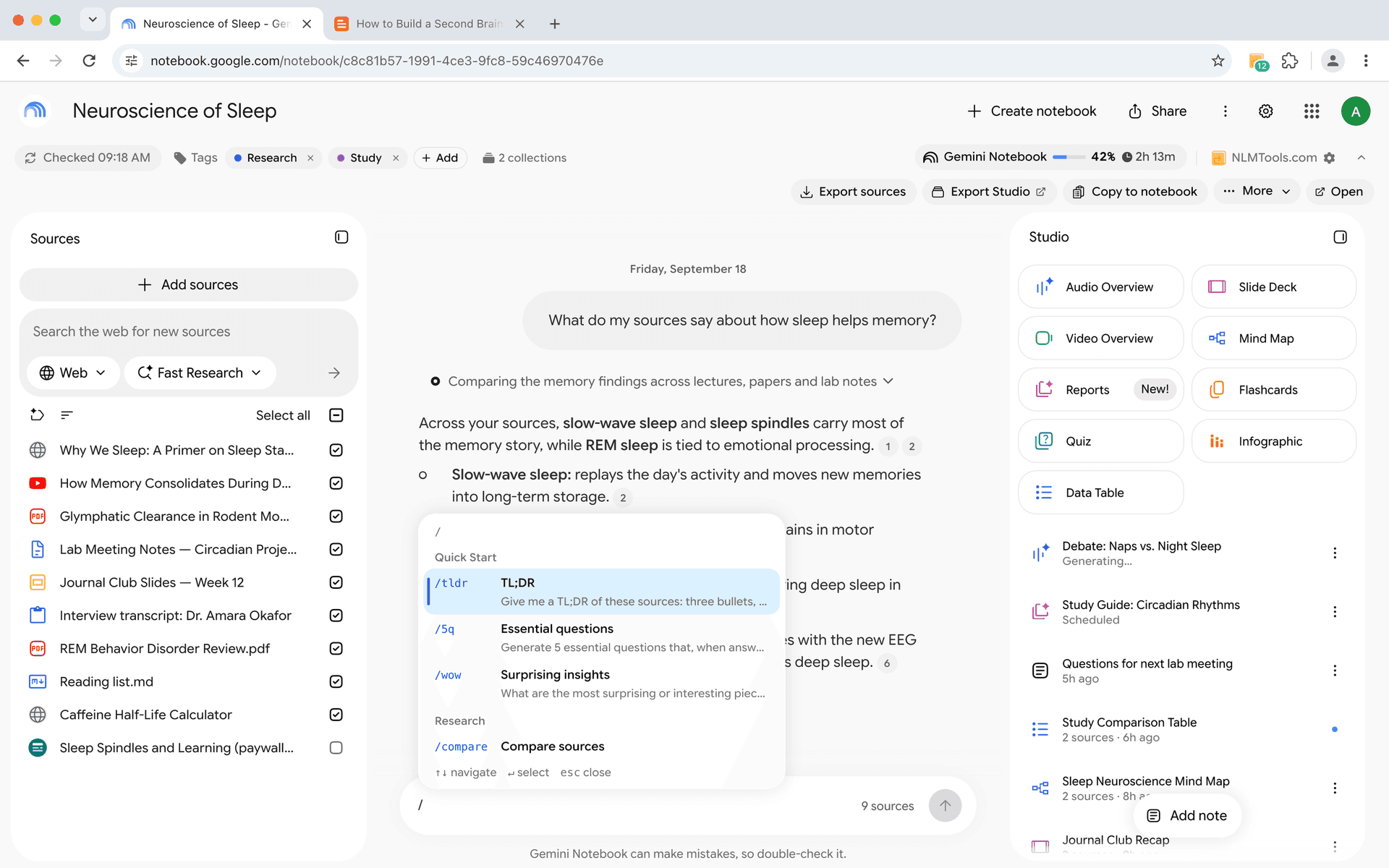
  • Prompts salvos no Generate - clique em Insert prompt (inserir prompt) ou digite / em qualquer caixa de instruções e salve o que você escreveu com o ícone de marcador; prompts prontos para quizzes, flashcards, relatórios, áudio e tabelas de dados já vêm incluídos e podem ser ocultados
  • Um item por linha - coloque {{topic}} nas instruções e liste um tópico por linha para receber um quiz, relatório, áudio ou outro item por tópico em uma única execução; até 10 itens por execução no total (tópicos multiplicados pelos tipos que os usam), e mais de uma linha exige o Pro
  • Gere em vários cadernos (Pro) - na página Notebooks, selecione até 20 cadernos, escolha uma predefinição e rode em todos eles; até 100 itens em uma única execução
  • Relatórios Interactive ou Document (interativo ou documento) - escolha o tipo de relatório; para um relatório Document, descreva o seu com Create Your Own (crie o seu) ou parta de um modelo e edite
  • Um resultado para cada item - depois de uma execução de vários itens (Pro), veja o que foi criado, o que ficou agendado para depois e o que falhou, e por quê; repita um item ou use Retry failed only (repetir só os que falharam)
  • How it was made (como foi feito) - áudios, vídeos, relatórios, quizzes, flashcards e infográficos mostram as opções, o idioma e as instruções com que foram criados (apresentações de slides, tabelas de dados e mapas mentais ainda não), e a busca do Studio também encontra palavras nas instruções
NotebookLM Tools Generate panel — presets, saved prompts via Insert prompt, instructions for all types, one item per line with {{topic}}, and a Report with the Interactive or Document format
Coleções

Agrupe cadernos em Collections nativas e sincronizadas

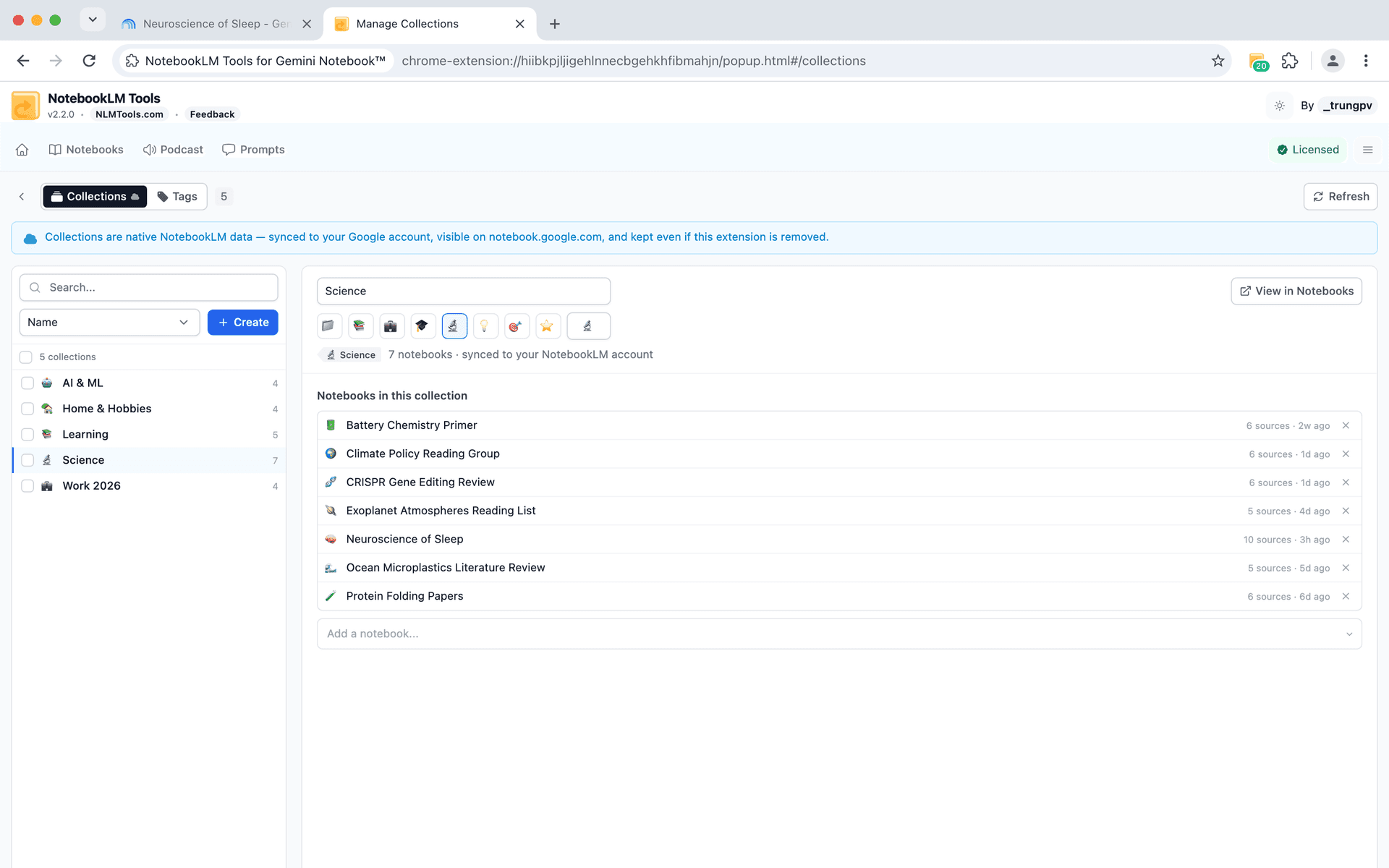
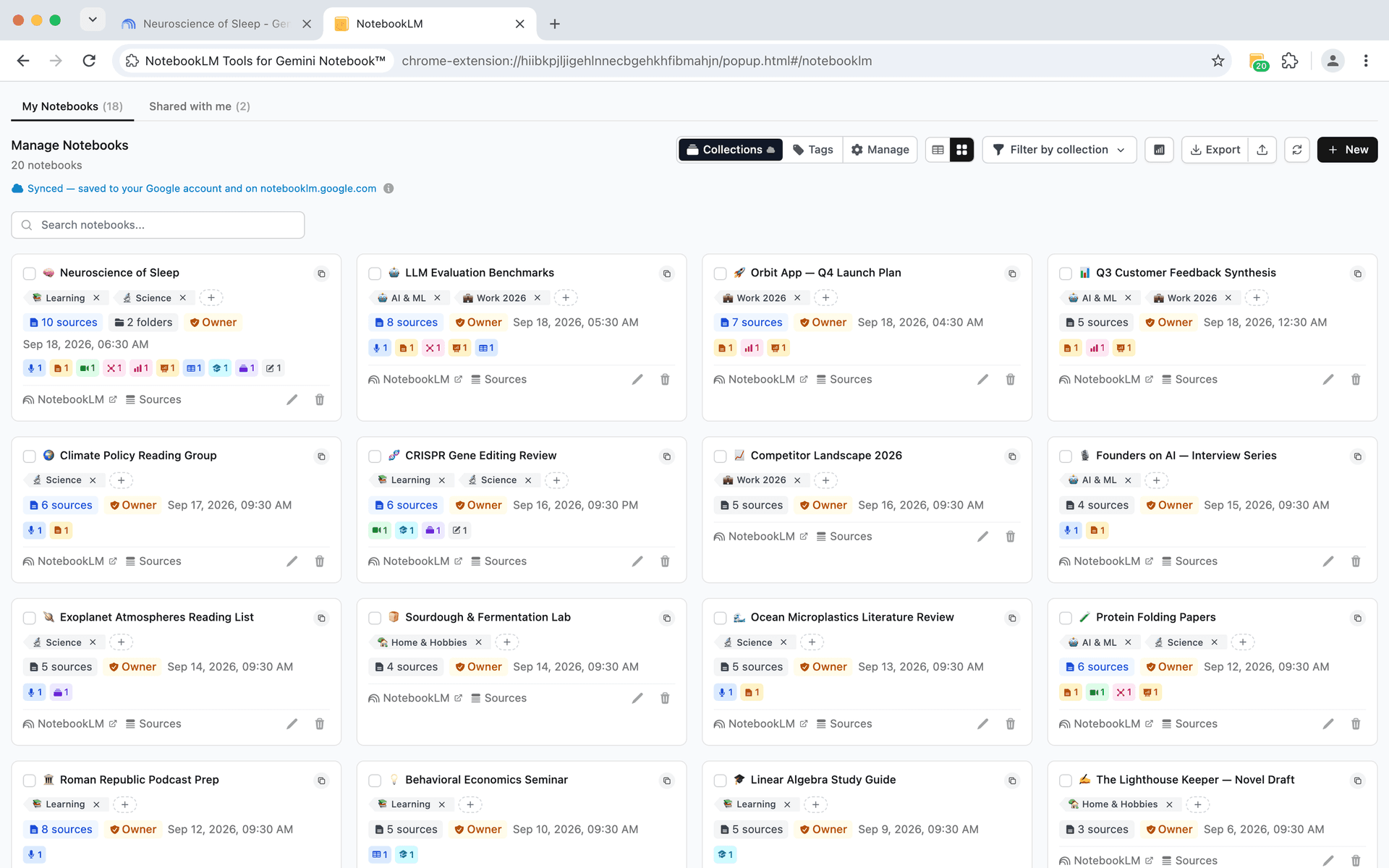
As coleções (Collections) são o recurso integrado do NotebookLM para agrupar cadernos — um caderno pode pertencer a várias. O NotebookLM Tools adiciona a camada de gerenciamento completa: uma página Manage Collections, atribuição em massa, filtros e um conversor de tags de um clique. Tudo grátis.

  • Página Manage Collections - crie, renomeie, exclua e escolha um emoji para cada coleção
  • Atribuição em massa - adicione cadernos a uma coleção ou substitua as coleções deles em uma única ação
  • Filtragem com seleção múltipla - combine coleções, além de um filtro 'Not in a collection'
  • Conversor de Tags para Collections - transforme suas tags locais em coleções nativas com um clique
  • Chips de coleção - veja as coleções de cada caderno direto na página inicial do NotebookLM, na visualização em grade e em lista
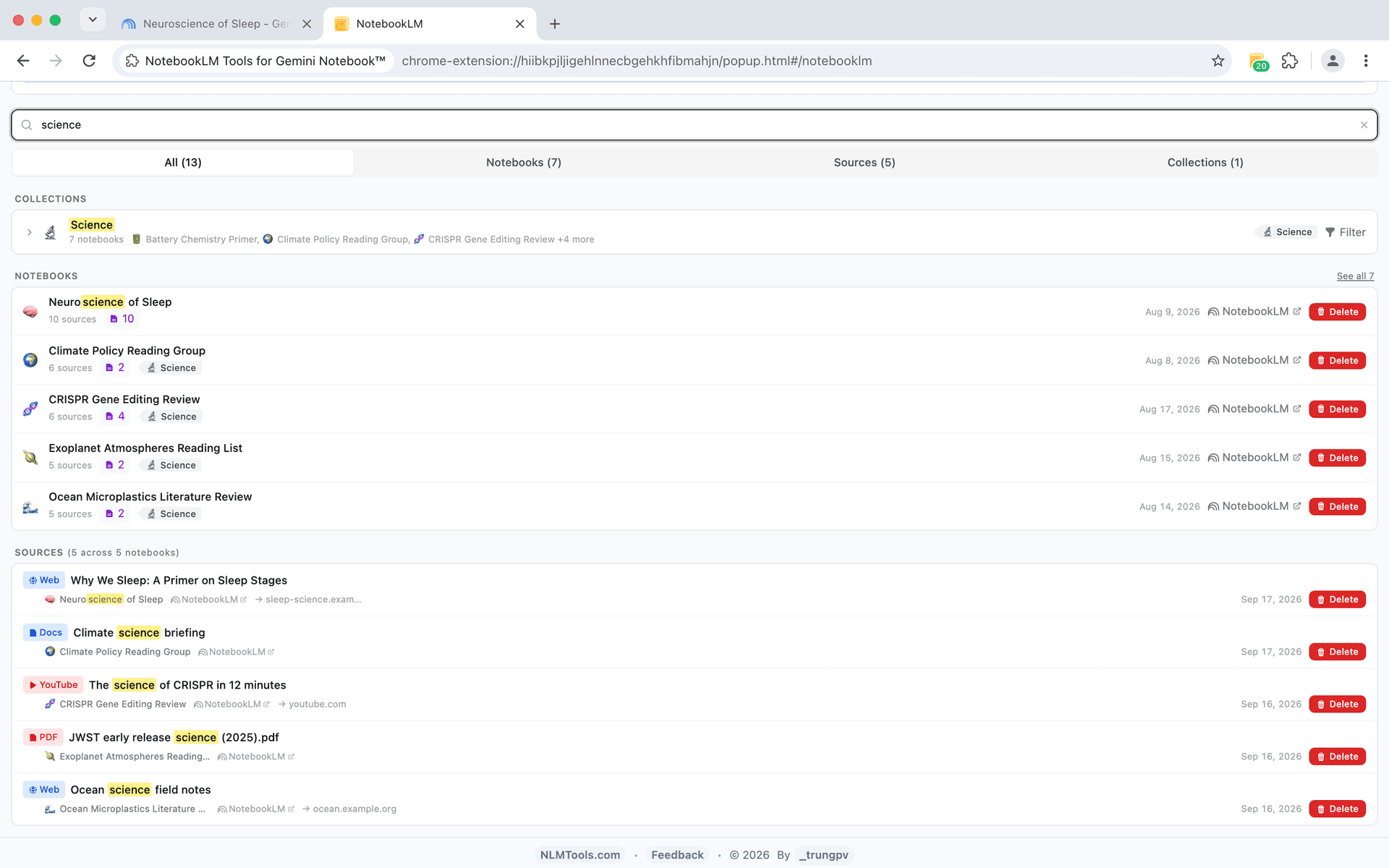
  • Integração com a busca - encontre cadernos por coleção na busca entre cadernos
  • Coluna na exportação CSV - as coleções são incluídas ao exportar sua lista de cadernos
  • Nativas do Google e sincronizadas - as coleções ficam na sua conta do Google e permanecem mesmo sem a extensão
NotebookLM Tools Manage Collections page — native NotebookLM collections with emoji names, member counts, and their notebooks
Prompts Salvos

Construa uma biblioteca reutilizável de prompts IA

Salve até 100 prompts e acione qualquer um instantaneamente com comandos /slash. Organize por categoria, edite ao longo do tempo e pare de redigitar instruções.

  • Comandos /slash - digite / para buscar e acionar prompts salvos, no chat e em qualquer caixa de instruções do Generate
  • Organização por categoria - agrupe prompts por tema ou fluxo de trabalho
  • Limite de 100 prompts - construa uma biblioteca abrangente de prompts
  • Edição rápida - refine prompts conforme suas necessidades evoluem
  • Multi-caderno - use os mesmos prompts em qualquer caderno
NotebookLM Tools saved prompts library with slash commands
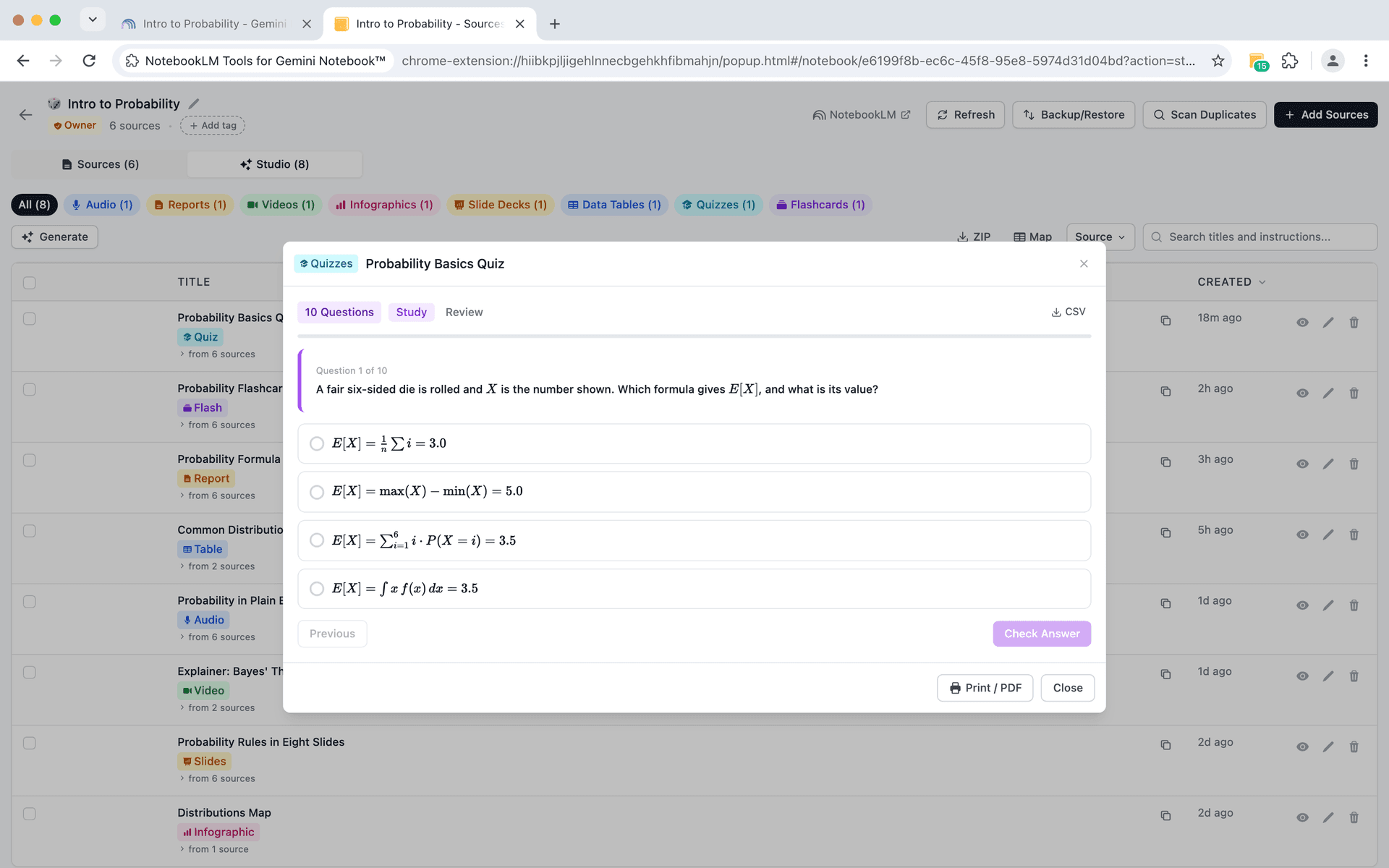
NotebookLM Tools studio items viewer with flashcards, quizzes, mind maps, and slide decks
Studio Items

Visualize e interaja com cada tipo de saída do estúdio

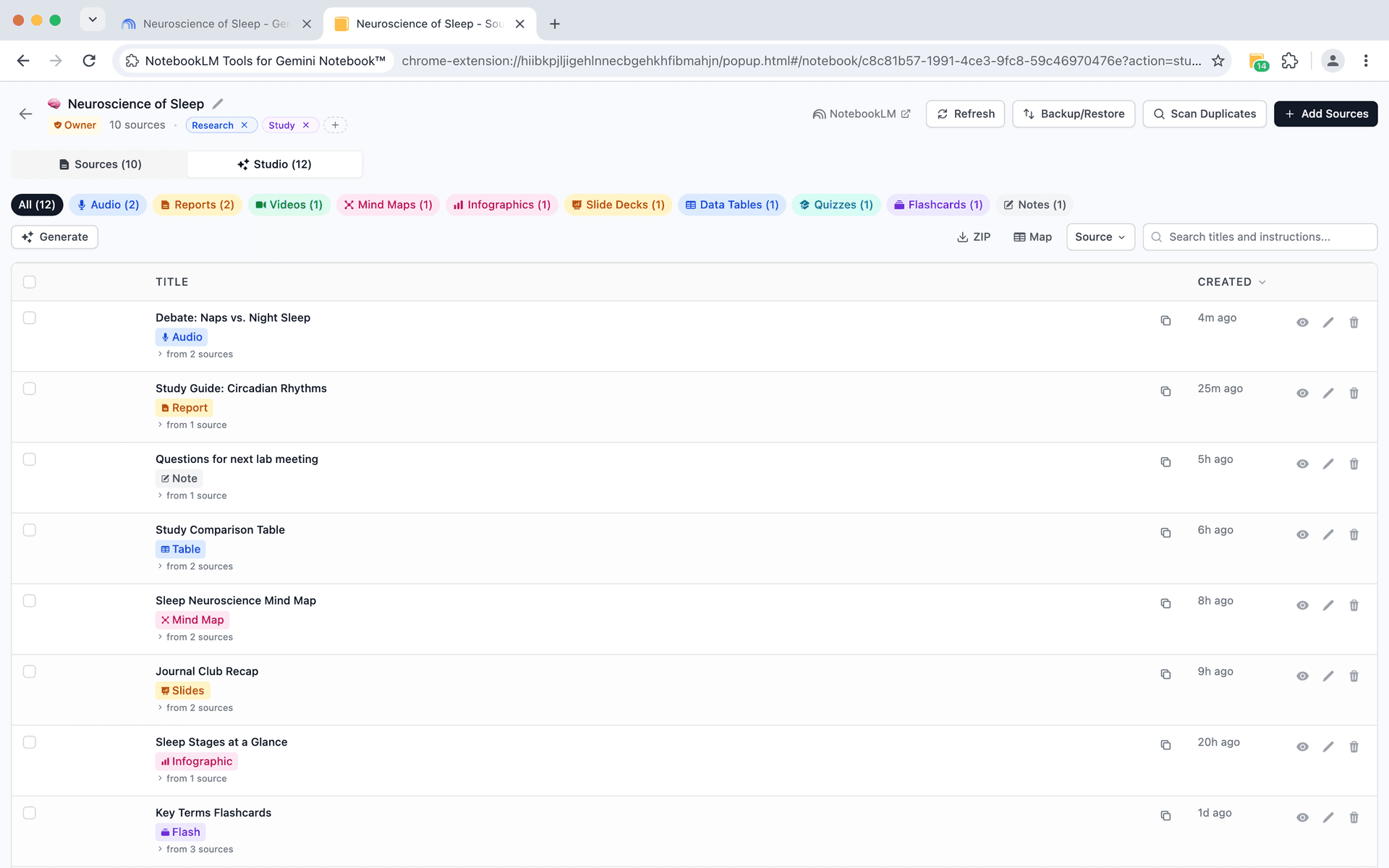
Resumos de Áudio, Guias de Estudo, Flashcards, Quizzes, Vídeos, Mapas Mentais, Infográficos, Slides, Tabelas de Dados, Relatórios, Notas e Custom Files — tudo visualizável inline com interatividade total.

  • Resumos de Áudio - reproduza, baixe e gerencie guias de áudio
  • Quizzes Interativos - faça quizzes com verificação de respostas e pontuação; baixe como planilha CSV ou Print / PDF
  • Modo de Estudo com Flashcards - embaralhe, vire, autoavalie, atalhos de teclado, tela cheia; exporte um CSV pronto para o Anki ou Print / PDF
  • Player de Vídeo - controle de velocidade, barra de progresso, tela cheia, download
  • Visualizador de Slides - navegação em miniatura, download PDF e PPTX
  • Mapas Mentais, Infográficos, Tabelas de Dados - visualize inline sem sair da página; tabelas de dados ganham Copy as CSV e Print / PDF
  • Exporte como um único ZIP (MP3, MP4, Markdown, CSV, JSON, PNG, PPTX, Custom Files), renomeie itens, exclua em massa, filtre por tipo
  • Custom Files (arquivos personalizados) - os arquivos que o NotebookLM gera a partir do chat (gráficos, PDFs, Word, Excel, PowerPoint, CSV, JSON, imagens): veja imagens, PDFs, Markdown, CSV e texto inline; baixe o restante, ou tudo em um único ZIP
  • Mapa de fontes - um CSV com quais fontes entraram em cada studio item, pelo botão Map na aba Studio
Gerenciamento de Fontes

Adicione e gerencie fontes com eficiência

Chega de adicionar fontes uma de cada vez. O NotebookLM Tools permite trabalhar com várias fontes de uma vez, economizando tempo e esforço.

  • Adição em massa de texto - cole vários trechos de uma vez
  • Adição em massa de links - adicione várias URLs simultaneamente
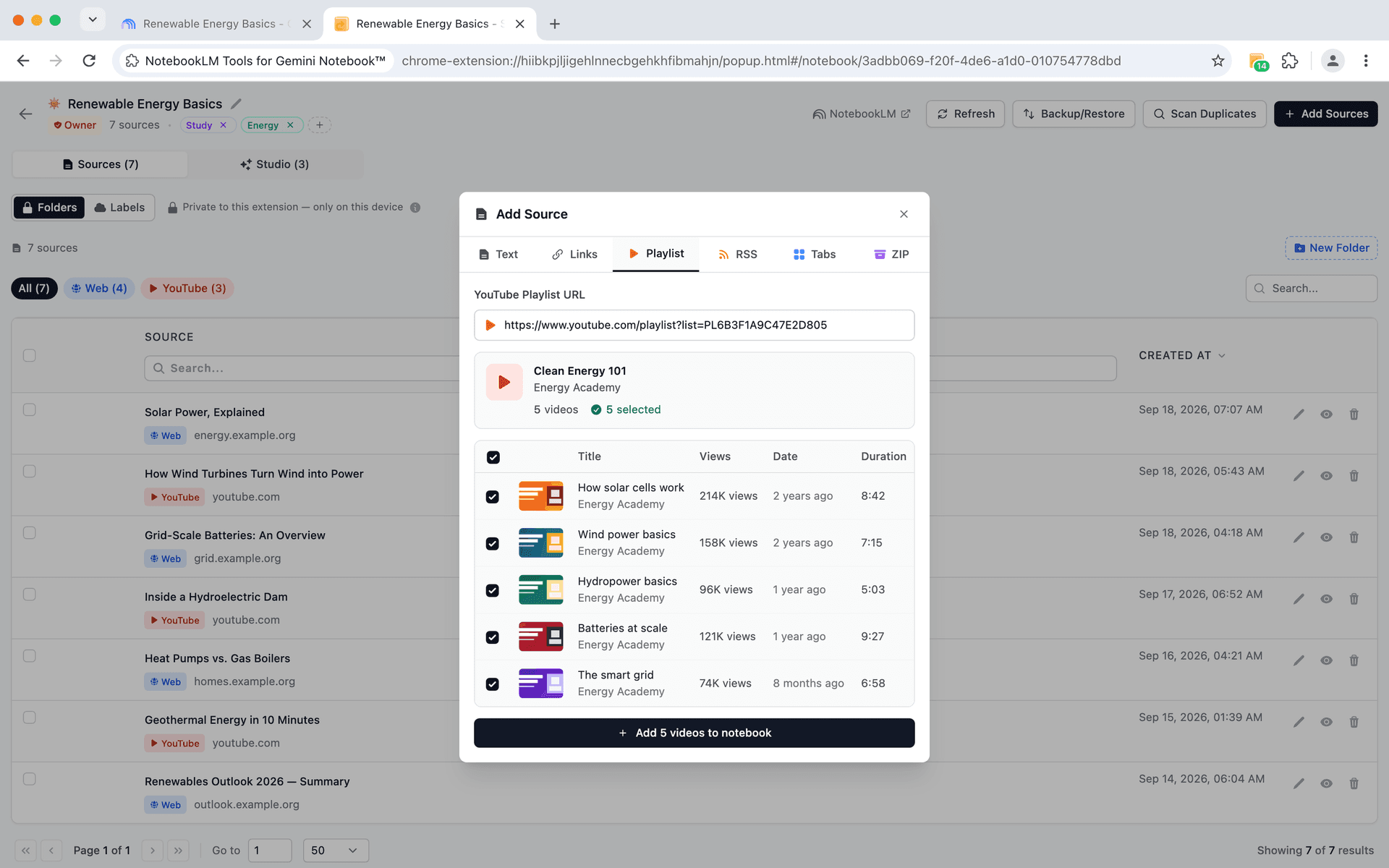
  • Importação de playlist do YouTube - playlists inteiras em um clique
  • Importação de feeds RSS - cole um feed e escolha quais artigos adicionar
  • Upload de arquivo ZIP - vários documentos de uma vez
  • Exportar e importar fontes - compartilhe listas de fontes facilmente
  • Sincronização do Google Drive - detecte quando suas fontes mudaram
  • Atualização com um clique - sincronize Docs, Slides e Sheets instantaneamente
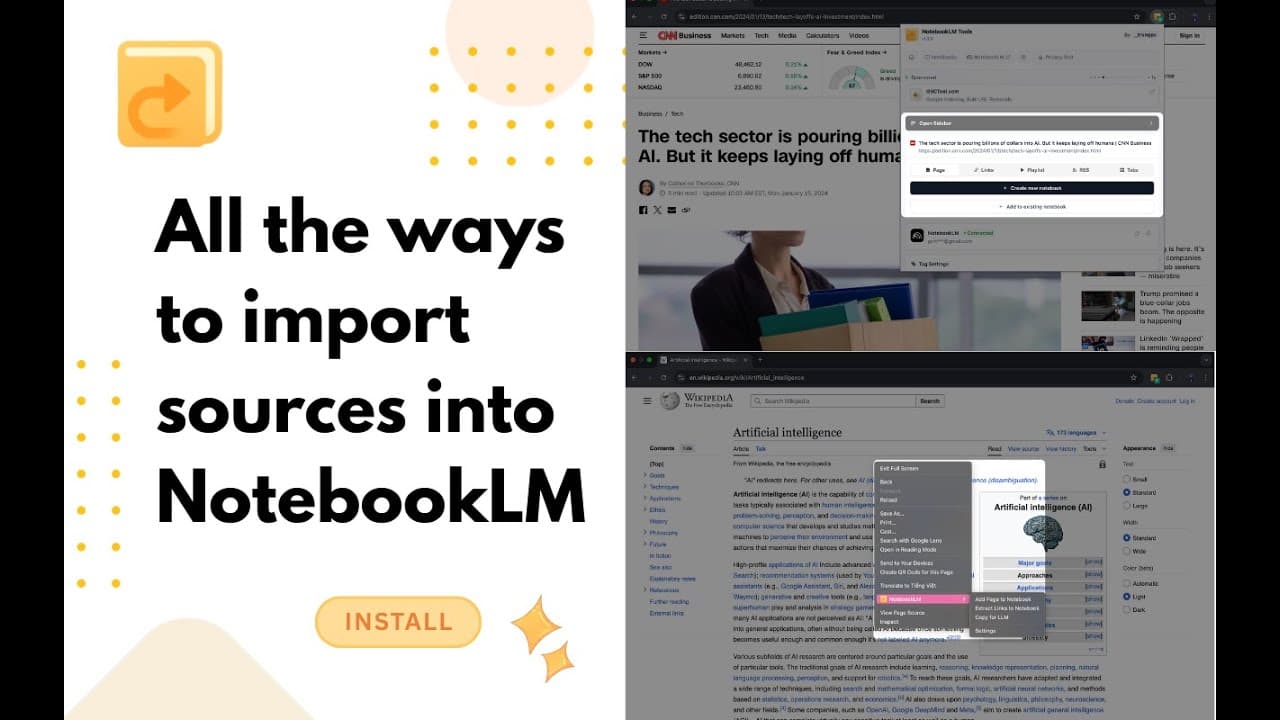
  • Importação de abas abertas - adicione todas as abas do navegador como fontes
  • Adição pelo menu de contexto - clique direito em qualquer página para adicionar como fonte
  • Renomear fontes - individual ou em massa com Substituir Texto, Adicionar Texto ou Personalizado
  • Copiar ou mover fontes entre cadernos
  • Mesclar várias fontes em uma só
  • Compare fontes - diff inline estilo controle de alterações com uma linha de base selecionável
  • Emblemas Failed e Processing - fontes que o NotebookLM não conseguiu ler exibem um emblema vermelho Failed (falhou) e uma contagem de falhas; as ainda em indexação exibem Processing (processando)
NotebookLM Tools Add Source dialog importing a YouTube playlist, with Text, Links, RSS, Tabs, and ZIP import tabs
NotebookLM Tools tagging system with custom tags and color-coded notebook organization
Organização e Marcação

Mantenha seus cadernos organizados

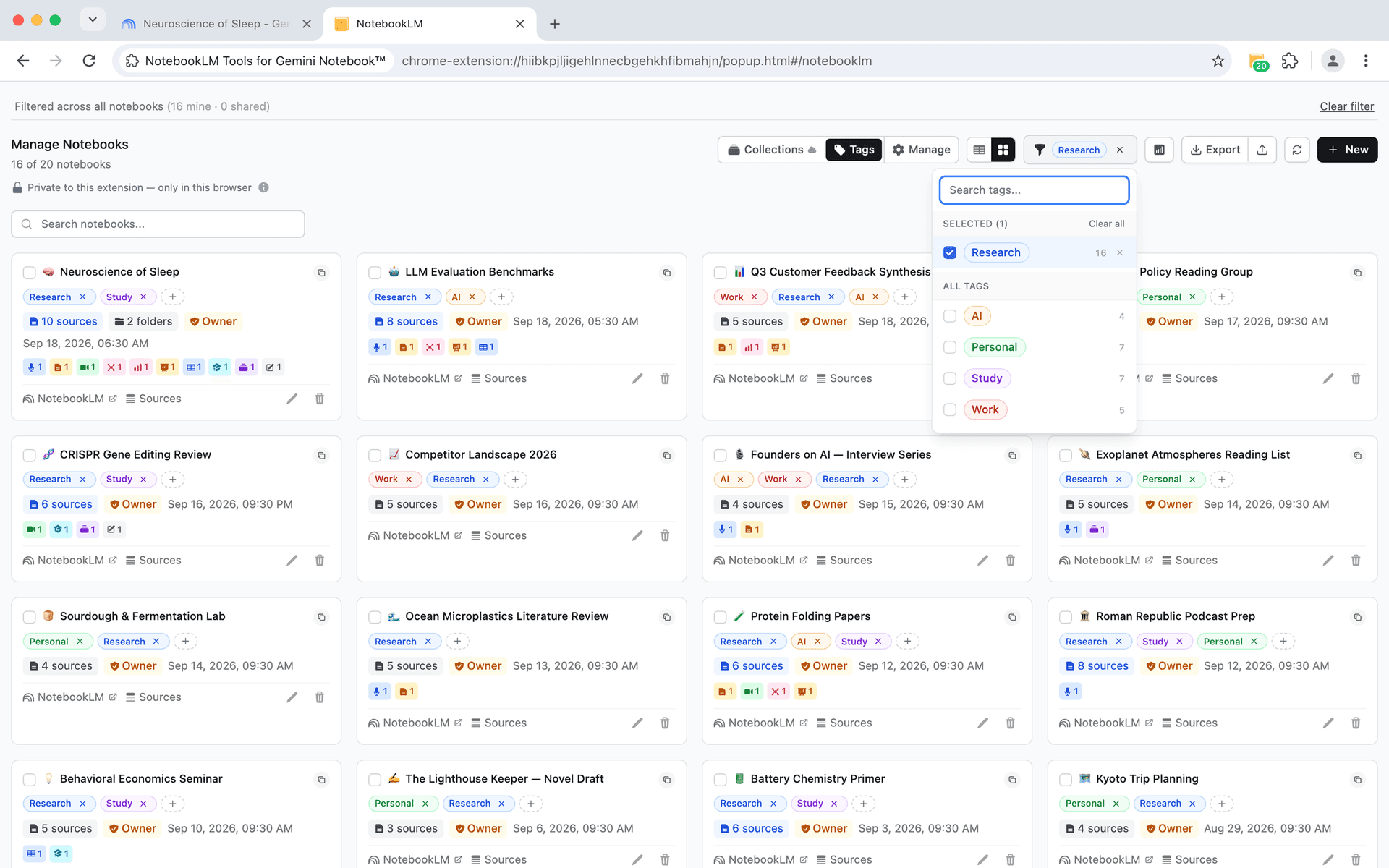
Tags locais, coleções nativas e filtragem poderosa ajudam você a encontrar e gerenciar cadernos sem esforço.

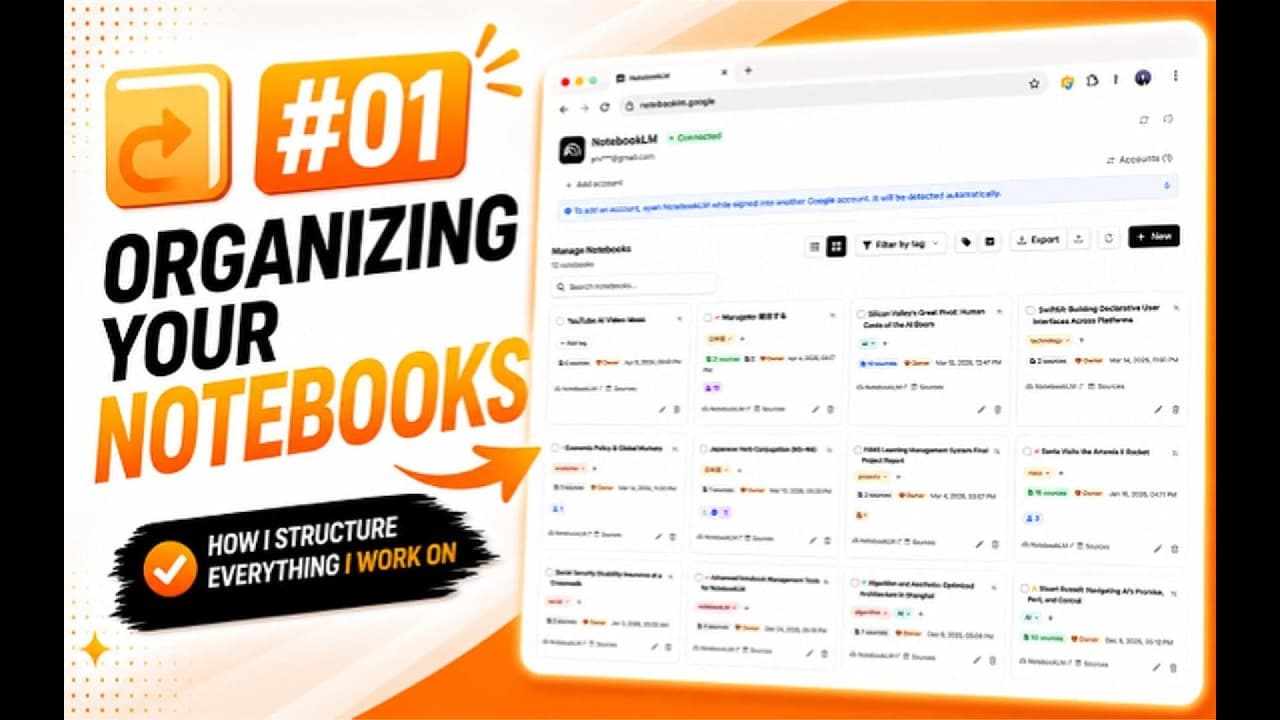
  • Tags personalizadas - crie tags com cores personalizadas
  • Filtragem por tags - filtre por várias tags de uma vez
  • Operações em massa - marque vários cadernos simultaneamente
  • Localizador de duplicados - um único escaneamento agrupa as fontes que compartilham URL, vídeo do YouTube ou arquivo do Drive, além de quase-duplicatas por conteúdo
  • Mesclagem de cadernos - consolide pesquisas relacionadas
  • Busca rápida - encontre cadernos por título, tag ou coleção, e fontes por título ou URL
  • Estatísticas do caderno - veja contagens de áudio, relatórios e vídeos de relance
  • Emblemas de fonte - identifique Google Slides, Sheets, imagens e vídeos instantaneamente
  • Pastas de fontes - agrupe fontes com pastas de arrastar e soltar
  • Estatísticas de artefatos e exportação CSV - veja contagens por tipo de saída de relance e exporte sua lista de cadernos para CSV com uma coluna por tipo de Studio (áudio, vídeo, quizzes, flashcards, Custom Files…)
  • Visualização em grade e tabela - alterne como você vê os cadernos
  • Ordene por título ou última modificação
  • Collections - agrupe cadernos em coleções nativas do Google e sincronizadas
  • Rótulos de fontes - visualize e gerencie em massa os rótulos nativos do NotebookLM em uma tabela, com rotulagem automática por IA
  • Explicação Tags vs Collections - um botão de informações na barra da página inicial mostra qual agrupamento fica privado no seu navegador e qual sincroniza com sua conta do Google
Painel de Cadernos

Veja todos os seus cadernos de relance

Alterne entre visualizações em grade e tabela, ordene e busque cadernos, e veja emblemas de permissão e contagens de fontes em cada card.

  • Visualização em grade e tabela - escolha como ver os cadernos
  • Ordene por título ou última modificação
  • Busca instantânea - encontre cadernos pelo nome
  • Paginação para grandes bibliotecas de cadernos
  • Emblemas de permissão - veja Proprietário, Editor ou Visualizador de relance
  • Indicadores de contagem de fontes em cada caderno
  • Aba 'Shared with me' (compartilhados comigo) para cadernos compartilhados na sua biblioteca, mais uma lista 'Public notebooks you've viewed' para os que não estão nela
NotebookLM Tools notebook dashboard with grid view, search, and permission badges
NotebookLM Tools right-click context menu actions
Menu de Contexto

Clique direito para capturar qualquer coisa do navegador

Sete ações de clique direito transformam o navegador em uma ferramenta de pesquisa. Adicione páginas, links e seleções ao NotebookLM sem trocar de aba.

  • Adicionar página como fonte - envie a página atual para qualquer caderno
  • Adicionar destino de link - capture uma página linkada sem abri-la
  • Enviar texto selecionado - destaque e adicione passagens específicas
  • Escolher caderno de destino - selecione qualquer um dos seus cadernos na aba de revisão que se abre
  • Funciona em todo lugar - qualquer página, qualquer aba, a qualquer momento
  • Leva você ao caderno - por padrão, a aba de revisão abre o caderno assim que a adição termina; importações em lote informam quantos links falharam
Múltiplas Contas

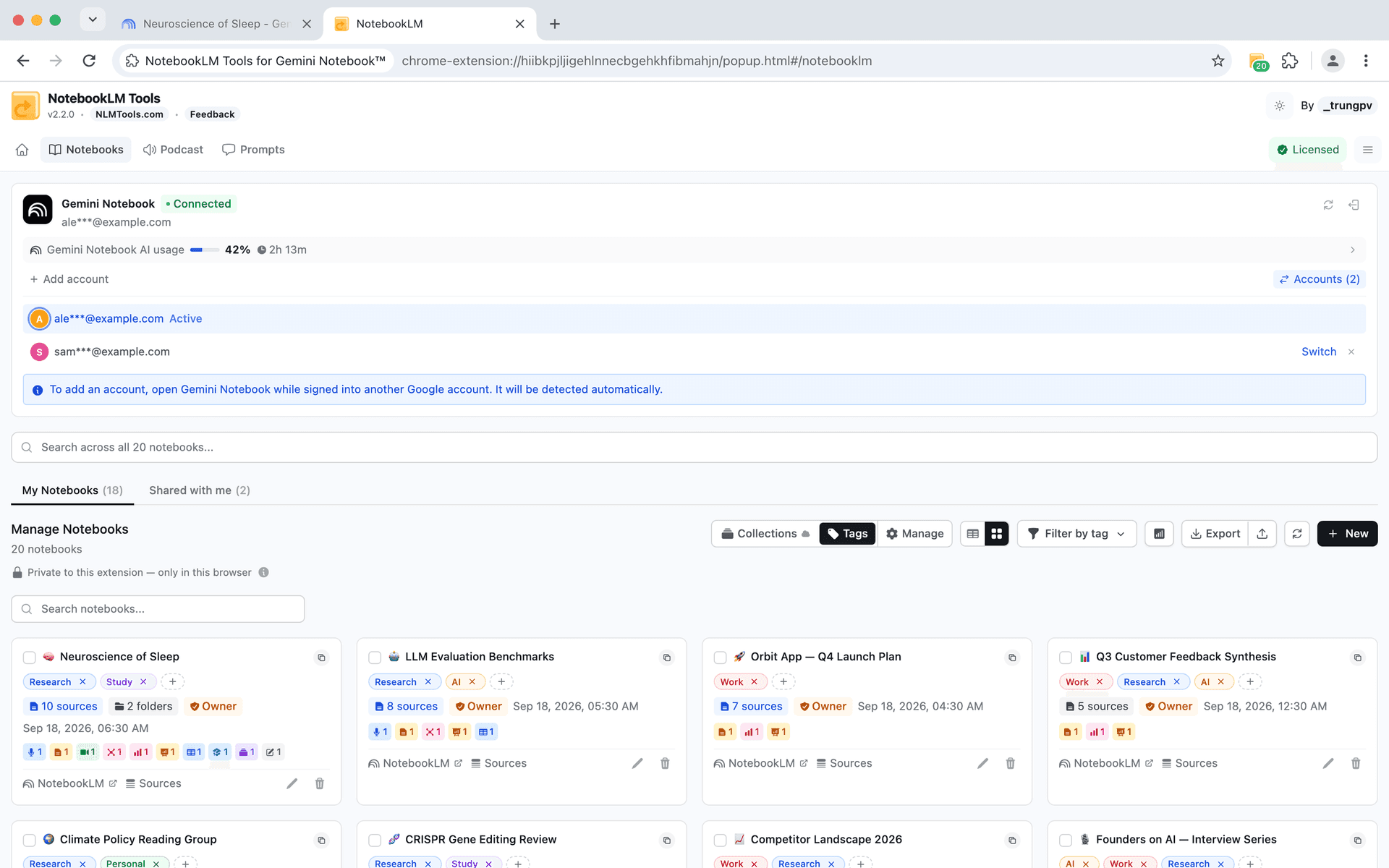
Alterne entre contas Google com um clique

Conecte várias contas Google e alterne entre elas sem fazer logout. Uma aba do NotebookLM atua como a conta conectada em que está logada, mesmo que sua conta ativa seja outra — e o idioma de saída é lembrado por conta.

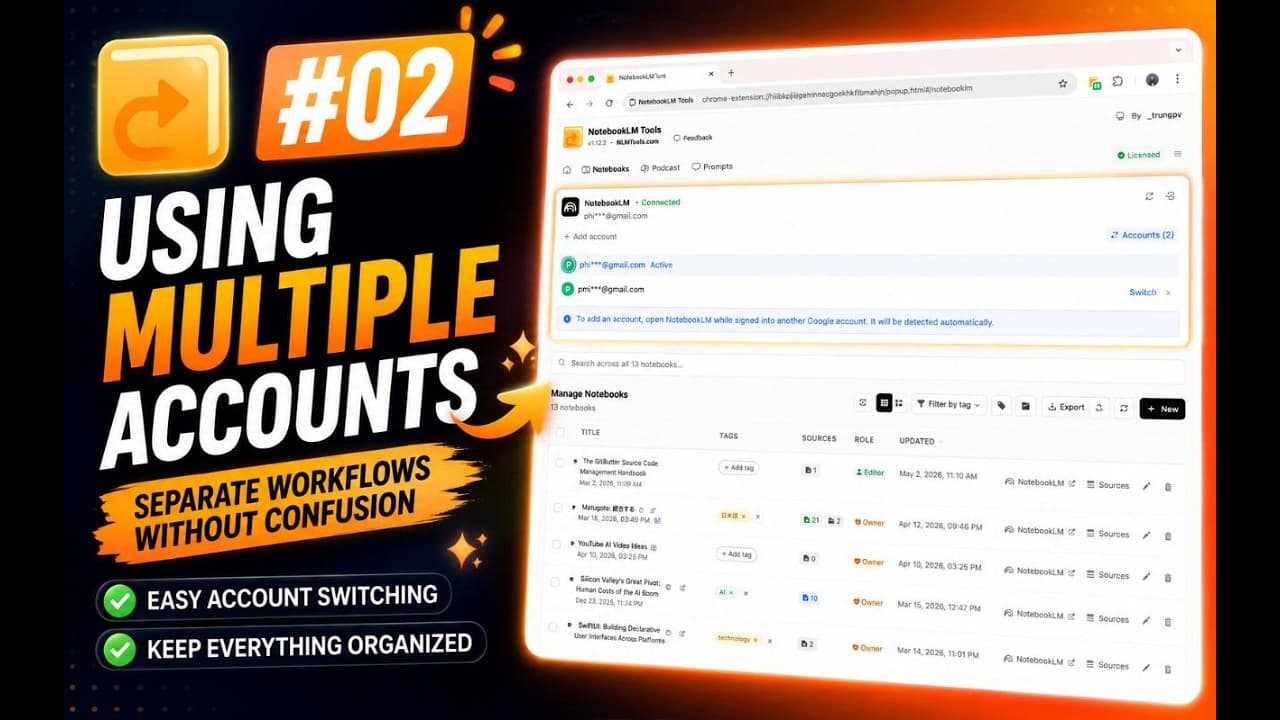
  • Conecte múltiplas contas Google
  • Troque de conta pela lista Accounts — sem reconectar
  • Avatares com cores para cada conta
  • Contas por aba - uma aba do NotebookLM atua como a conta conectada em que está logada; com várias contas, os painéis Copy, Merge e Rename indicam com qual conta estão rodando
  • Idioma de saída por conta - lembrado separadamente para cada conta e relido do NotebookLM sempre que uma aba do NotebookLM carrega
NotebookLM Tools multi-account switcher with color-coded avatars
NotebookLM Tools dark mode and theme customization
Personalização de tema

Modo escuro para o painel lateral da extensão

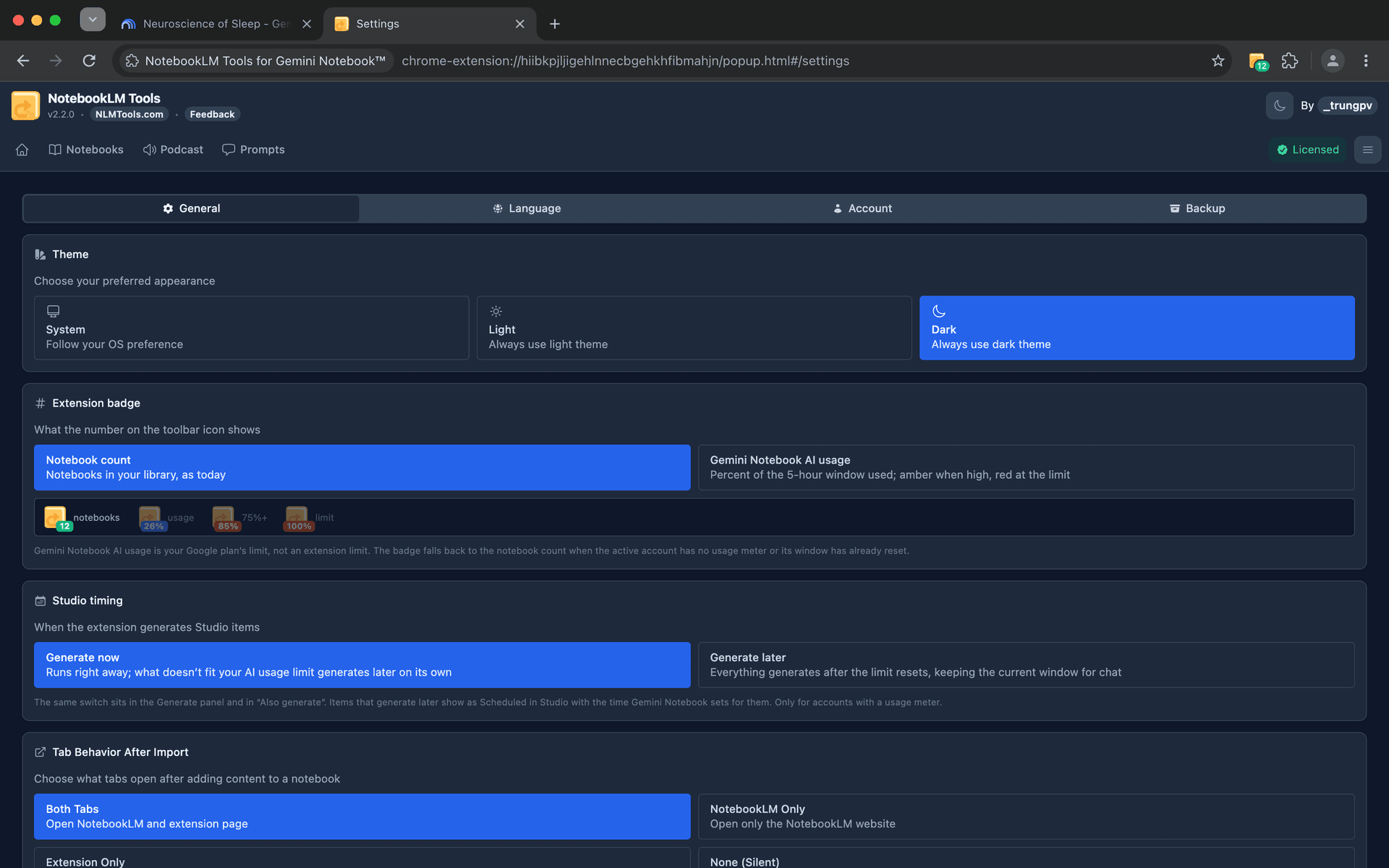
Escolha o visual que se adapta ao seu fluxo de trabalho. O painel da extensão suporta temas escuro, claro e do sistema para que fique confortável junto ao NotebookLM.

  • Modo escuro - reduza a fadiga visual no painel da extensão durante sessões longas
  • Sincronização do sistema - coincide automaticamente com a configuração do tema do seu SO
  • Alternância instantânea - troque de tema sem recarregar a página
Frescor de Fontes

Mantenha suas fontes sempre atualizadas

Detecte quando documentos do Google Drive foram alterados desde que foram adicionados. Emblemas visuais destacam fontes desatualizadas e a sincronização com um clique atualiza tudo.

  • Detecção de alterações - saiba quando documentos do Drive foram atualizados
  • Emblemas visuais de frescor - veja o status das fontes de relance
  • Sincronização com um clique - atualize todas as fontes desatualizadas instantaneamente
NotebookLM Tools source freshness detection and sync
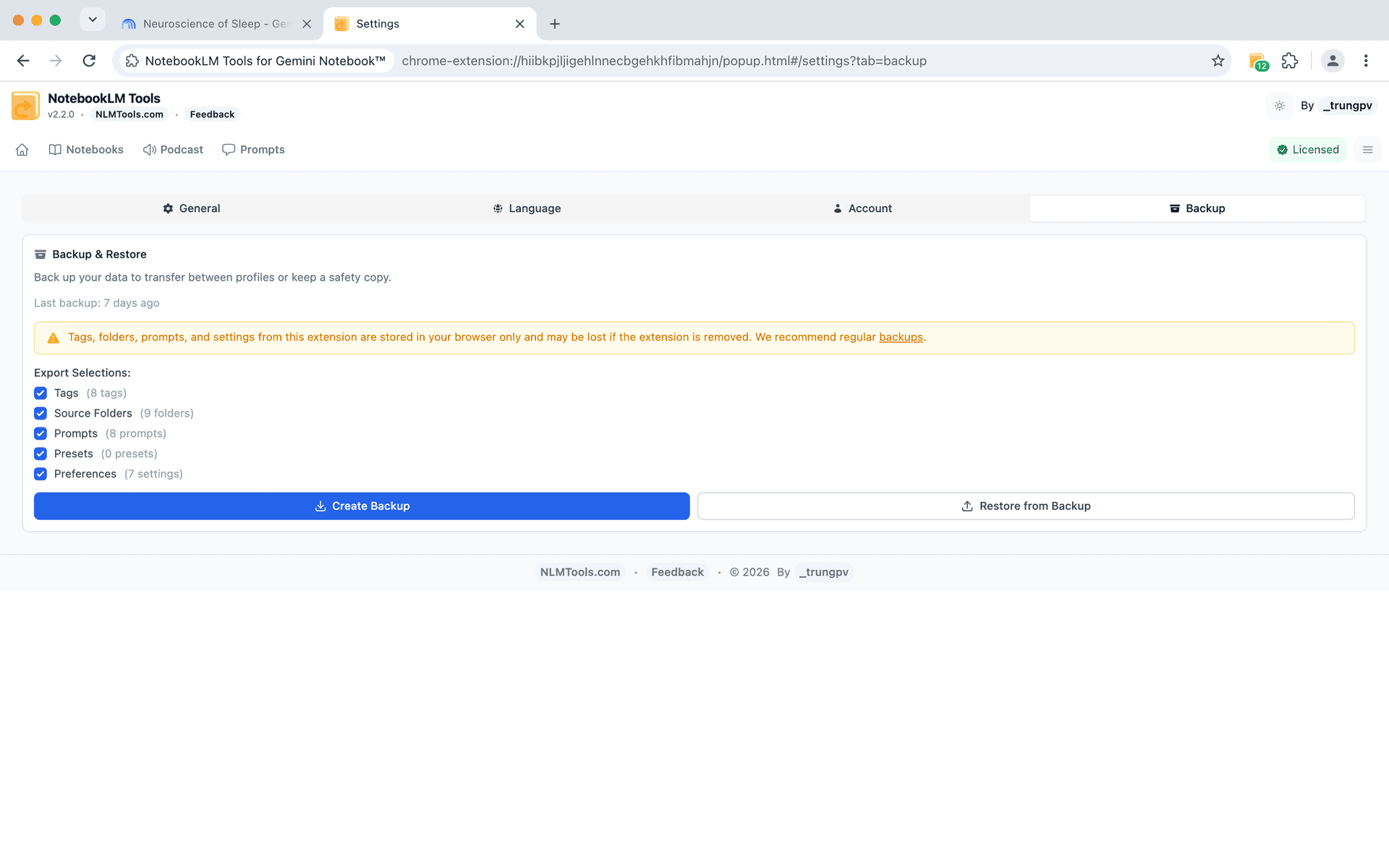
NotebookLM Tools Backup settings with Tags, Source Folders, Prompts, and Preferences export options
Backup e Restauração

Proteja seu fluxo de trabalho com exportações completas

Faça backup das suas tags, prompts, pastas e configurações como um arquivo JSON, e das fontes de qualquer caderno como JSON ou um ZIP de arquivos Markdown. Restaure seletivamente ao trocar de dispositivo ou navegador.

  • Exporte por categoria - tags, prompts, pastas, configurações
  • JSON para backups de configurações; JSON ou ZIP (arquivos Markdown) para as fontes de um caderno
  • Restauração seletiva - escolha exatamente o que importar
Gerenciamento de Idiomas

Trabalhe no seu idioma preferido

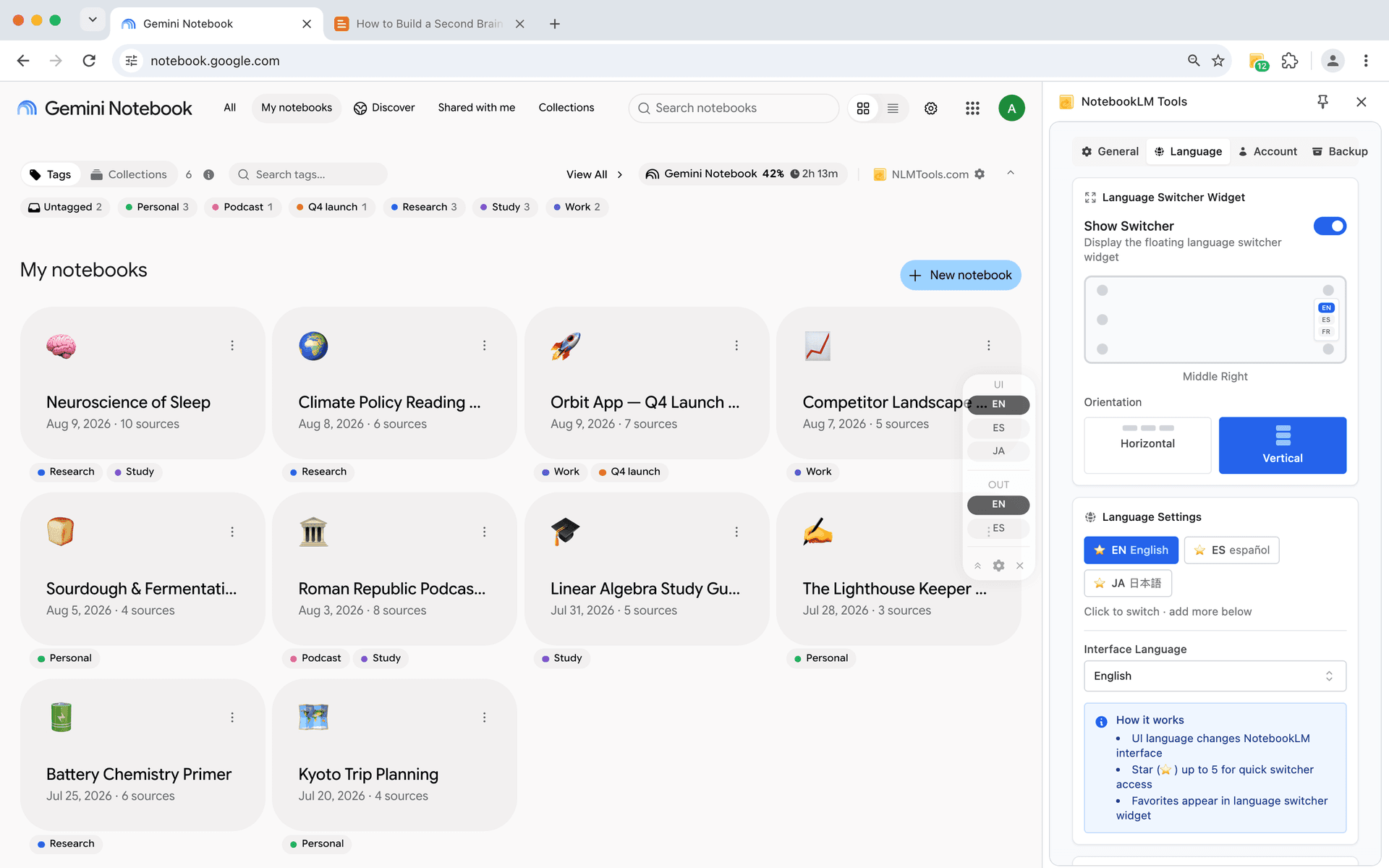
Mude de idioma instantaneamente com suporte para mais de 80 idiomas em todo o mundo.

  • Troca de idioma da interface - mude a interface sem configurações do navegador
  • Controle de idioma de saída - defina o idioma de resposta da IA por conta Google, independentemente da interface; uma mudança feita nas configurações do próprio NotebookLM é detectada na próxima vez que uma aba do NotebookLM carregar
  • Widget de idioma flutuante - acesso rápido sem interromper o fluxo de trabalho
NotebookLM Tools floating language widget with starred UI and output languages on the NotebookLM home page, next to the side panel's Language settings
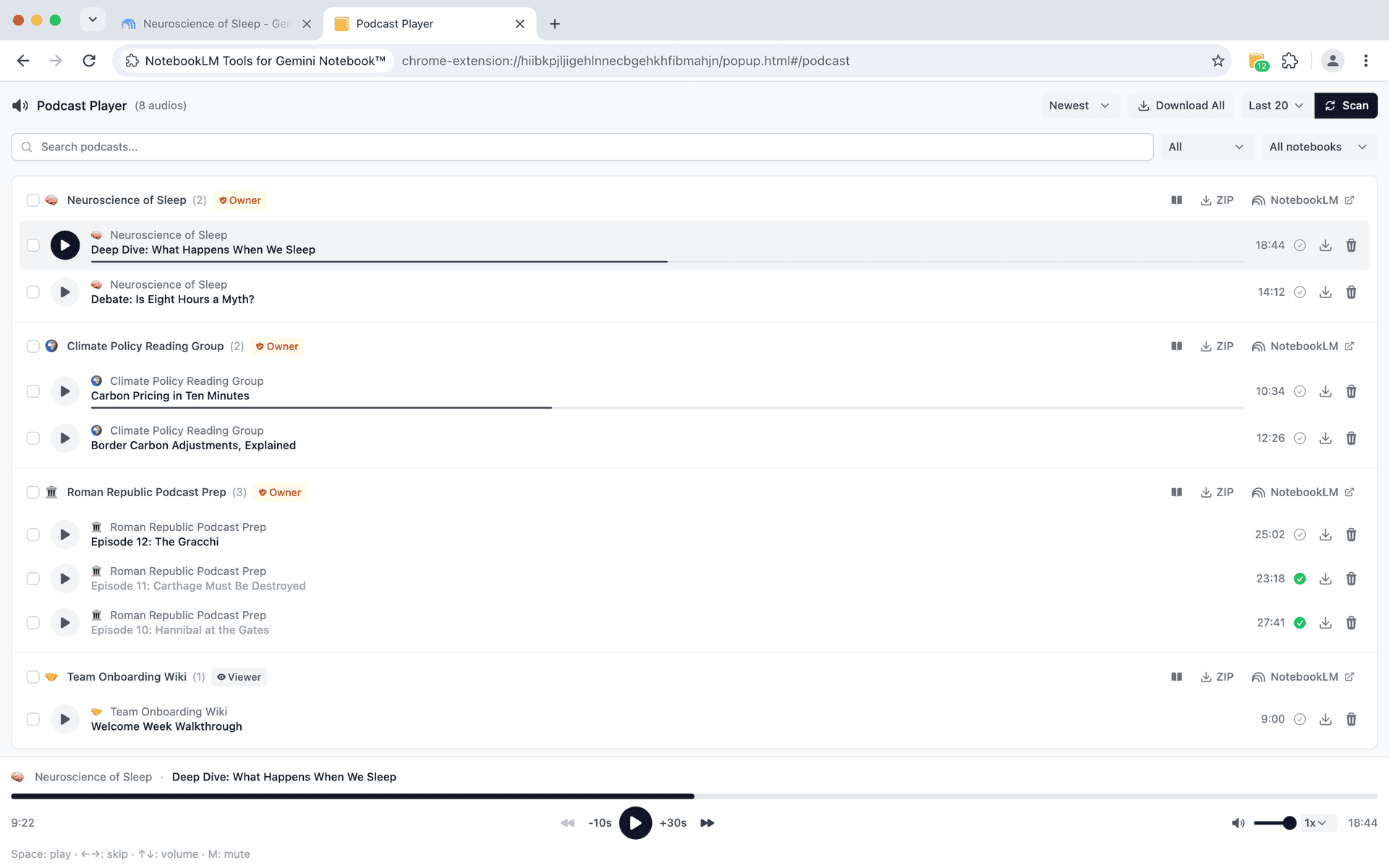
NotebookLM Tools audio overview player with playlist management and background playback
Podcast e Áudio

Um reprodutor de podcasts completo para Resumos de Áudio

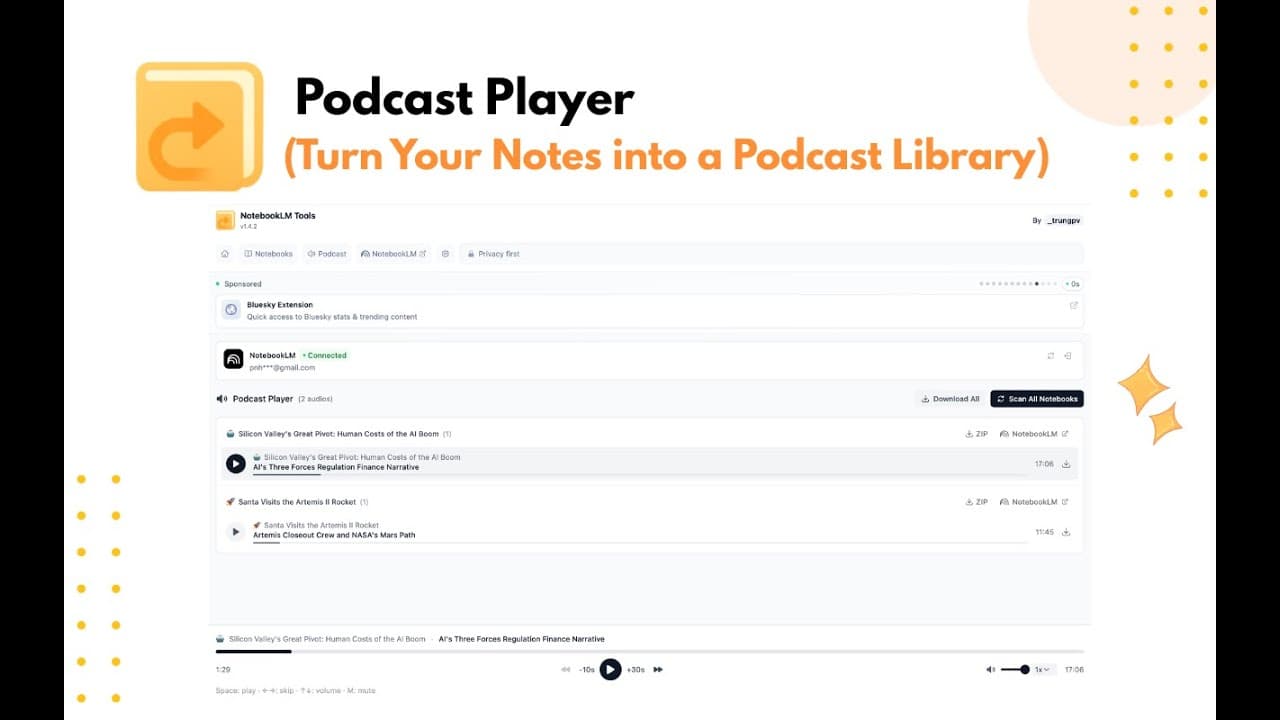
Escaneie cadernos em busca de áudio, reproduza com a barra "Tocando Agora" persistente e baixe para ouvir offline.

  • Escaneie cadernos em busca de Resumos de Áudio com um clique
  • Barra "Tocando Agora" com reprodução persistente
  • Navegação por não ouvidos e marcação automática de ouvidos
  • Baixe MP3 ou em massa como ZIP
  • Selecione episódios em massa para baixar, marcar como ouvidos ou excluir

Gere um set completo de estudo com um clique

Usuários Pro geram Quiz + Flashcards + Slides + Report em um clique, um item por tópico a partir de uma lista ou rodam a mesma predefinição em até 20 cadernos. Progresso em tempo real, tudo pronto enquanto você continua trabalhando.

Exportar e Compartilhar

Exporte e compartilhe seu trabalho

Obtenha seu conteúdo dos cadernos em formatos que você pode usar em outros lugares.

  • Exportação de links - colete todos os links para listas de leitura ou bibliografias
  • Exportação para Markdown - exporte conteúdo para documentação ou blogs
  • Compartilhamento de fontes - compartilhe listas de fontes com colegas
NotebookLM Tools Backup & Restore dialog exporting a notebook's sources as a ZIP of Markdown files
Ver todos os tutoriais

Do blog

Como agrupar e organizar cadernos no NotebookLM (Collections)
notebooklmorganizationproductivity

Como agrupar e organizar cadernos no NotebookLM (Collections)

Sim, dá para agrupar cadernos no NotebookLM. As Collections são pastas nativas de cadernos, sincronizadas com sua conta do Google — crie, atribua em massa e filtre.

10 min read

Como exportar um quiz do NotebookLM (planilha, PDF, gabarito)
notebooklmquizflashcards

Como exportar um quiz do NotebookLM (planilha, PDF, gabarito)

O Google não documenta exportação de quiz no NotebookLM. A extensão gratuita NotebookLM Tools salva quizzes em CSV, imprime com gabarito e envia flashcards ao Anki.

11 min read
Como baixar todas as fontes do NotebookLM de uma vez
notebooklmexportbackup

Como baixar todas as fontes do NotebookLM de uma vez

Sim, dá para baixar as fontes do NotebookLM. Exporte em massa todas as fontes — docs do Drive, páginas web, vídeos do YouTube, uploads — para um arquivo de backup em um clique, grátis.

10 min read

Pronto para potencializar o NotebookLM?

Junte-se a 90,000+ usuários que já melhoraram seu fluxo de trabalho. Grátis para usar.

Amado por 90,000+ usuários do NotebookLM

Sem cadastro. Sem conta. Instale e use.

Ver planos de preços