Como baixar todas as fontes do NotebookLM de uma vez
Melhore sua experiência no NotebookLM com nossa extensão gratuita para navegador.
Ver planosResposta curta: O NotebookLM (agora Gemini Notebook) não inclui um botão nativo para "exportar fontes". A extensão NotebookLM Tools para Chrome adiciona uma exportação por caderno direto na página do caderno — clique em Export sources na barra de ferramentas dela e baixe a lista de fontes, o conteúdo e a estrutura de pastas do caderno como um arquivo JSON ou ZIP que você pode arquivar, compartilhar ou reimportar em outro caderno.

Por que exportar fontes do NotebookLM
Motivos comuns:
- Backup antes de apagar. O Google NotebookLM não tem lixeira nem opção de desfazer para fontes apagadas — uma fonte removida se perde de vez. Exportar preserva um registro antes da limpeza.
- Compartilhar uma lista de fontes. Seus colaboradores não precisam do caderno inteiro — só da lista de referências. Exporte e compartilhe o arquivo.
- Arquivar pesquisa finalizada. Projeto concluído? Exporte as fontes como registro, mesmo que depois arquive o caderno.
- Mover entre cadernos ou contas. Exporte de um caderno e importe em outro — bem mais rápido do que readicionar fontes uma por uma. Se você quer uma cópia completa de um caderno em vez de só as fontes, veja como duplicar um caderno do NotebookLM.
- Ferramentas externas. Envie a lista de fontes para um gerenciador de citações, um rastreador de leitura ou um sistema de documentação.
O que o NotebookLM exporta nativamente
Em abril de 2026, o Google NotebookLM oferece:
- Nenhum botão de "exportar fontes" em cadernos individuais.
- Nenhum download em massa do conteúdo das fontes.
- As saídas do Studio são exportadas uma de cada vez pelo painel do Studio: resumos em áudio (Ajuda) e mapas mentais (Ajuda) têm uma opção Download (baixar), e os relatórios vão para o Google Docs com Export to Docs (exportar para o Docs) (Ajuda) — última verificação em 28 de setembro de 2026.
- O histórico de chat não pode ser exportado.
Fontes individuais do Google Drive ainda podem ser baixadas direto do Drive, já que o NotebookLM as referencia por lá. Mas o NotebookLM em si não empacota isso para você.
Como o NotebookLM Tools exporta fontes
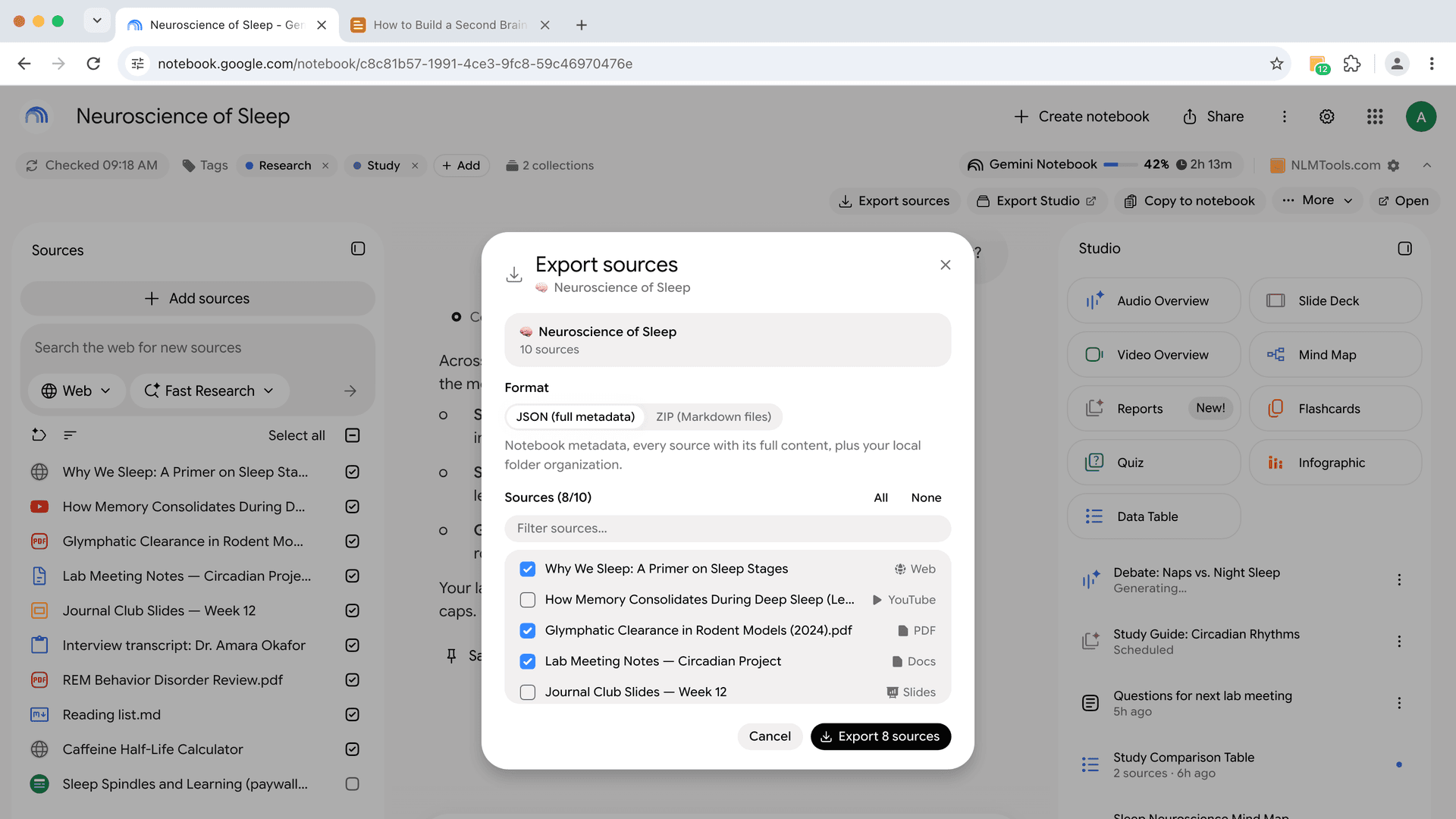
Abra um caderno em notebook.google.com e a extensão adiciona uma barra de ferramentas à página — Export sources · Export Studio · Copy to notebook · More · Open. Clique em Export sources: um painel abre na página com todas as fontes marcadas (use All / None para ajustar), escolha ZIP ou JSON, clique em Exportar e o arquivo cai nos downloads do navegador. A mesma exportação também está na página de caderno da própria extensão, como Backup/Restore. A exportação JSON contém:
- Título da fonte
- URL da fonte (para páginas web, vídeos do YouTube, docs do Drive)
- Tipo da fonte (PDF, web, YouTube, texto, Google Doc etc.)
- Associação a pasta/grupo (se você usa pastas de fontes)
- Conteúdo da fonte (quando a API do NotebookLM o retorna)
- A data em que a fonte foi adicionada
Isso funciona em qualquer caderno que você consiga abrir — inclusive cadernos públicos ou compartilhados por link que não estão na sua biblioteca. Nesses casos a barra de ferramentas mostra um chip "Not in your library" e a exportação roda em modo somente leitura, então também é o jeito mais rápido de salvar as fontes de um caderno público.
O que é exportado vs. o que não é
Exportado:
- A lista de fontes com títulos, URLs e tipos de fonte.
- O conteúdo que a API do NotebookLM retorna para cada fonte.
- A estrutura de pastas dentro do caderno exportado.
Não exportado:
- Os arquivos originais enviados (PDF, DOCX). A exportação leva o conteúdo em texto extraído, não o arquivo binário.
- Histórico de chat — o NotebookLM não tem uma exportação de chat própria.
- Resumos em áudio, mapas mentais ou outras saídas do Studio — veja Como baixar áudio e vídeo do NotebookLM (MP3, MP4) para essas.
- Tags, prompts salvos e preferências da extensão. Eles ficam em um backup de configurações separado, acessível pela página Backup.
Esta exportação é feita por caderno. Se você quiser fazer backup das tags, dos prompts salvos, das pastas de fontes de todos os cadernos e das preferências da extensão, use o backup de configurações separado da página Backup.
Reimportar
O JSON exportado pode ser reimportado em qualquer caderno:
- Abra o caderno de destino no NotebookLM Tools — na página do caderno, clique em Open (abrir) na barra de ferramentas.
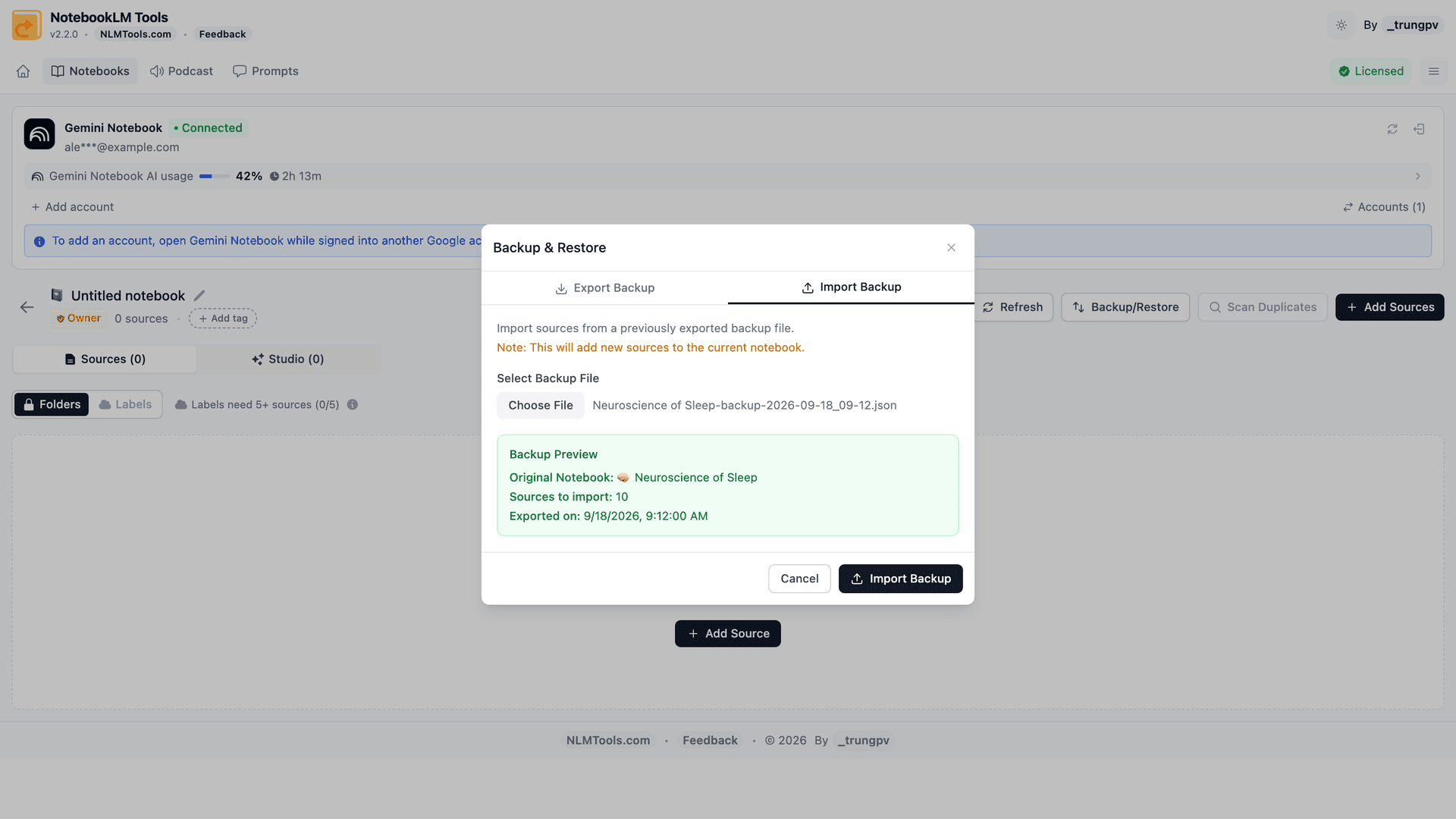
- Clique em Backup/Restore e mude para a aba Import Backup (importar backup).
- Selecione o arquivo JSON (ou ZIP).
- Confira a prévia — no caso do JSON, ela mostra o título do caderno original, o número de fontes a importar e quando o arquivo foi exportado.
- Clique em Import Backup. A extensão adiciona as fontes ao caderno algumas de cada vez e, no caso de um backup JSON, coloca-as de volta nas pastas de fontes.
As fontes restauradas voltam como texto. Uma importação JSON adiciona cada fonte como uma nova fonte de texto com o título, a URL original no topo e o texto completo (uma fonte cujo texto não foi capturado é readicionada a partir da URL); uma importação ZIP adiciona cada arquivo Markdown como uma fonte de texto com o nome do arquivo, sem a linha da URL. Assim, docs do Google Drive, páginas web e vídeos do YouTube voltam como cópias em texto, e não como links ativos — readicione-os pelo Drive ou pela URL se precisar que continuem sincronizados. O texto de um PDF enviado volta sem precisar reenviar o arquivo, mas o PDF original não está no backup.
Exportar em outros idiomas
- Espanhol (
descargar fuentes de NotebookLM): el proceso es el mismo — instala NotebookLM Tools, abre Backup & Restore y exporta como JSON o ZIP. - Japonês (
NotebookLM ソース エクスポート): 手順は同じです — NotebookLM Toolsをインストールし、Backup & RestoreからJSONまたはZIPとしてエクスポートします。 - Coreano (
NotebookLM 소스 다운로드): 동일한 방법 — NotebookLM Tools를 설치하고 Backup & Restore에서 JSON 또는 ZIP으로 내보냅니다。 - Alemão (
NotebookLM Quellen exportieren): Gleicher Ablauf — NotebookLM Tools installieren, Backup & Restore öffnen und als JSON oder ZIP exportieren.
Dicas para exportações mais limpas
Nomeie suas fontes antes de exportar. O NotebookLM nomeia algumas fontes automaticamente pelo nome do arquivo ou pela URL. Se "SemTitulo.pdf" e "documento-v2.pdf" não forem descritivos o suficiente, renomeie primeiro no NotebookLM — a exportação usa o título atual.
Exporte um subconjunto quando só precisar de parte de um caderno. O painel Export sources começa com tudo selecionado — clique em None e depois marque só as fontes que quiser. Pastas não funcionam como filtro, mas a exportação JSON registra em qual pasta cada fonte está, então dá para distinguir os subtemas depois.
Reexporte após mudanças grandes. A exportação é um instantâneo, não um sincronizador ao vivo. Se você adicionar 20 fontes semana que vem, reexporte para manter o backup atualizado.
Versione seus backups. Salve exportações com data no nome (minha-pesquisa-2026-04-17.json) para poder restaurar a um ponto específico no tempo.
Perguntas frequentes
Posso exportar todos os meus cadernos de uma vez?
Sim. Na página Notebooks (cadernos) da extensão, marque os cadernos que quiser, clique em Export (exportar) e escolha JSON ou ZIP — um único arquivo reúne as fontes de todos os cadernos selecionados (em um ZIP, cada caderno ganha sua própria pasta). O Export sources na barra de ferramentas do caderno exporta um caderno por vez. Um backup separado de configurações (na página Backup) cobre suas tags, prompts salvos, todas as pastas de fontes e as preferências da extensão em um único arquivo.
A exportação inclui o conteúdo completo do PDF?
Inclui o texto do PDF, não o arquivo PDF. A exportação leva o texto que o NotebookLM extraiu de cada fonte, além do título e da URL (e, no JSON, o tipo e a pasta), então as palavras voltam quando você reimporta. O layout e as imagens ficam no arquivo original — guarde sua própria cópia, ou baixe-o do Google Drive se ele veio de lá.
Posso exportar o histórico de chat do NotebookLM?
Não com o NotebookLM Tools, e o NotebookLM não tem uma exportação de chat própria: o histórico de chat fica no caderno, privado para você. Para guardar uma resposta, selecione Save to note (salvar em nota) nessa resposta (Ajuda do Google, última verificação em 28 de setembro de 2026) — as notas são incluídas quando você baixa os itens do Studio do caderno pelo Export Studio. Algumas extensões de terceiros também exportam o próprio chat.
Qual é o formato da exportação?
JSON ou ZIP — o JSON é legível por humanos e funciona em qualquer editor de texto; o ZIP empacota tudo em um único arquivo. Escolha o que melhor se encaixa no seu fluxo.
Exportar é grátis?
Sim. Backup e Restauração faz parte do conjunto gratuito. Veja preços para o que a licença Pro opcional adiciona.
Posso exportar para CSV ou PDF em vez de JSON?
A exportação de fontes é só JSON e ZIP. Se você quer partes individuais de um caderno em PDF — apresentações de slides, relatórios ou notas — veja Como exportar o NotebookLM para PDF. Se a exportação em CSV ajudaria no seu fluxo, envie uma sugestão de recurso.
Conclusão
A exportação leva cerca de um minuto e gera uma cópia portátil da sua lista de fontes — útil antes de uma limpeza grande, ao passar uma lista de referências para um colaborador ou como ponto de recuperação. O NotebookLM Tools cuida disso. Veja o recurso de backup e restauração para conhecer o fluxo completo.
Artigos relacionados:
- NotebookLM Tips #6: Backup e restauração — Fluxo completo de backup, incluindo restauração.
- Como duplicar ou copiar um caderno do NotebookLM — Use exportar/importar para clonar um caderno inteiro.
- Como combinar cadernos no NotebookLM? — Use a exportação para mover fontes entre cadernos.
- NotebookLM Tips #3: Todas as formas de importar fontes — O fluxo de importação em que os dados de exportação se encaixam.
- Mantenha suas fontes do NotebookLM atualizadas — Atualize fontes exportadas quando os originais mudam.
- Como baixar áudio e vídeo do NotebookLM (MP3, MP4) — Exporte as saídas do Studio — áudio, vídeo, slides — não só as fontes.
- Como exportar o NotebookLM para PDF — Transforme apresentações de slides, relatórios e notas em arquivos PDF.
Confiado por 90,000+ usuários do NotebookLM
Artigos relacionados
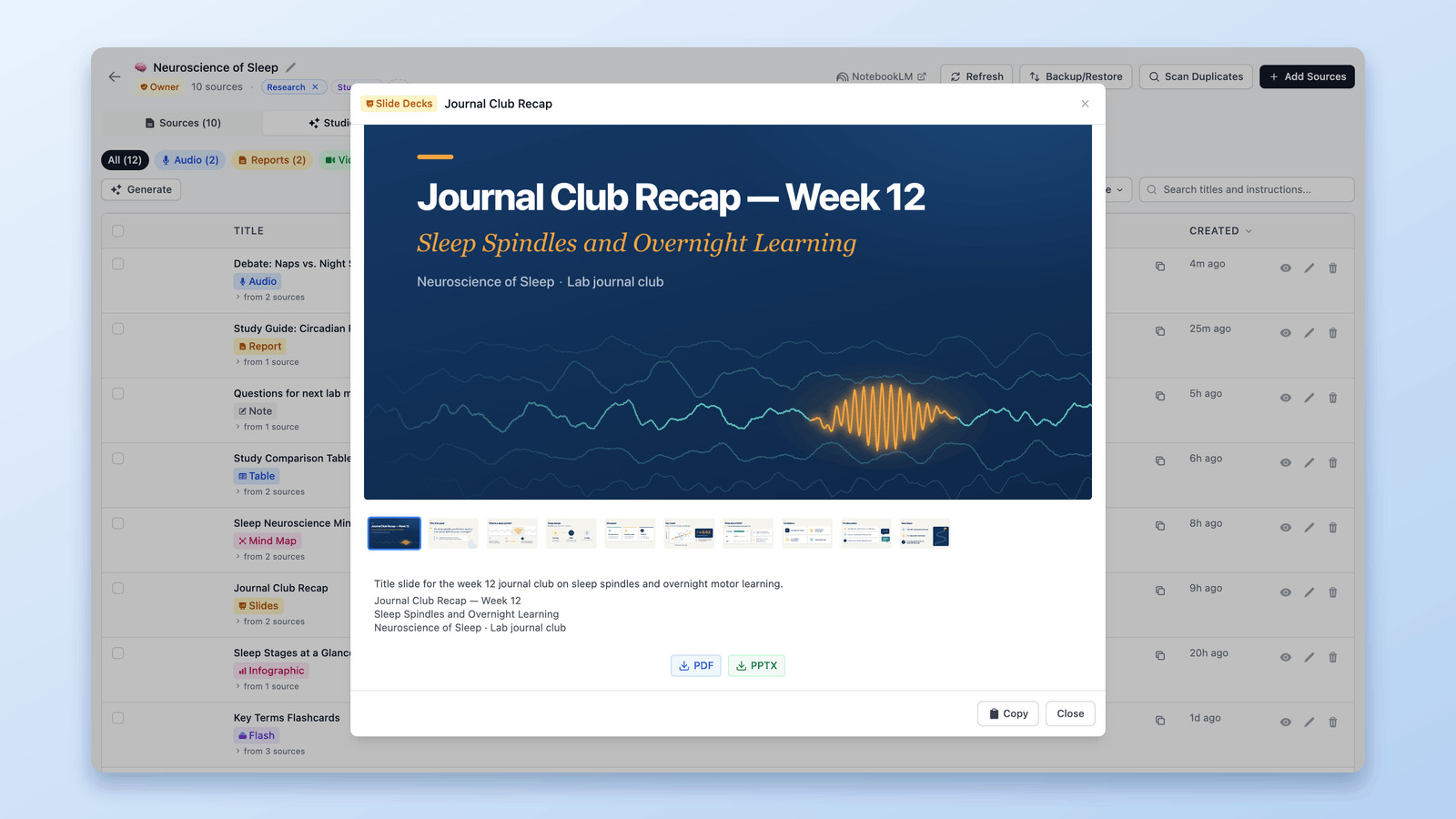
Como exportar o NotebookLM para PDF (fontes, notas e Studio)
Sim. Slides baixam em PDF, o chat cria um em alguns planos, e o botão Print / PDF da extensão gratuita NotebookLM Tools cobre notas, relatórios, quizzes e fontes.
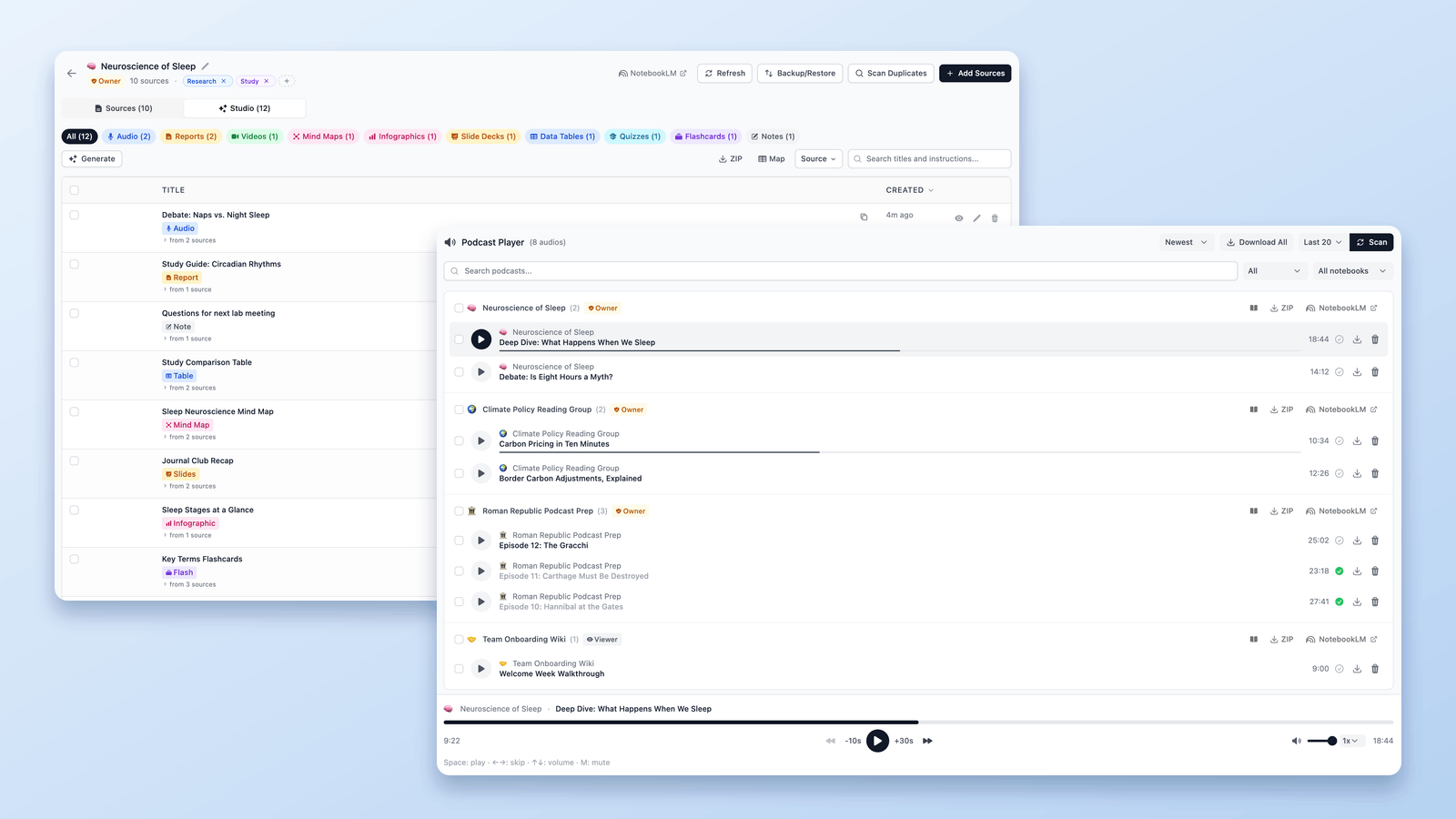
Como baixar áudio e vídeo do NotebookLM (MP3, MP4)
O guia do downloader do NotebookLM: salve Audio Overviews em MP3 — um por vez ou todos de uma vez em ZIP — e baixe Video Overviews em MP4, grátis, por link ou em massa.

Como exportar um quiz do NotebookLM (planilha, PDF, gabarito)
O Google não documenta exportação de quiz no NotebookLM. A extensão gratuita NotebookLM Tools salva quizzes em CSV, imprime com gabarito e envia flashcards ao Anki.