Dicas do NotebookLM #6: Backup e Restauração de Fontes
Melhore sua experiência no NotebookLM com nossa extensão gratuita para navegador.
Ver planos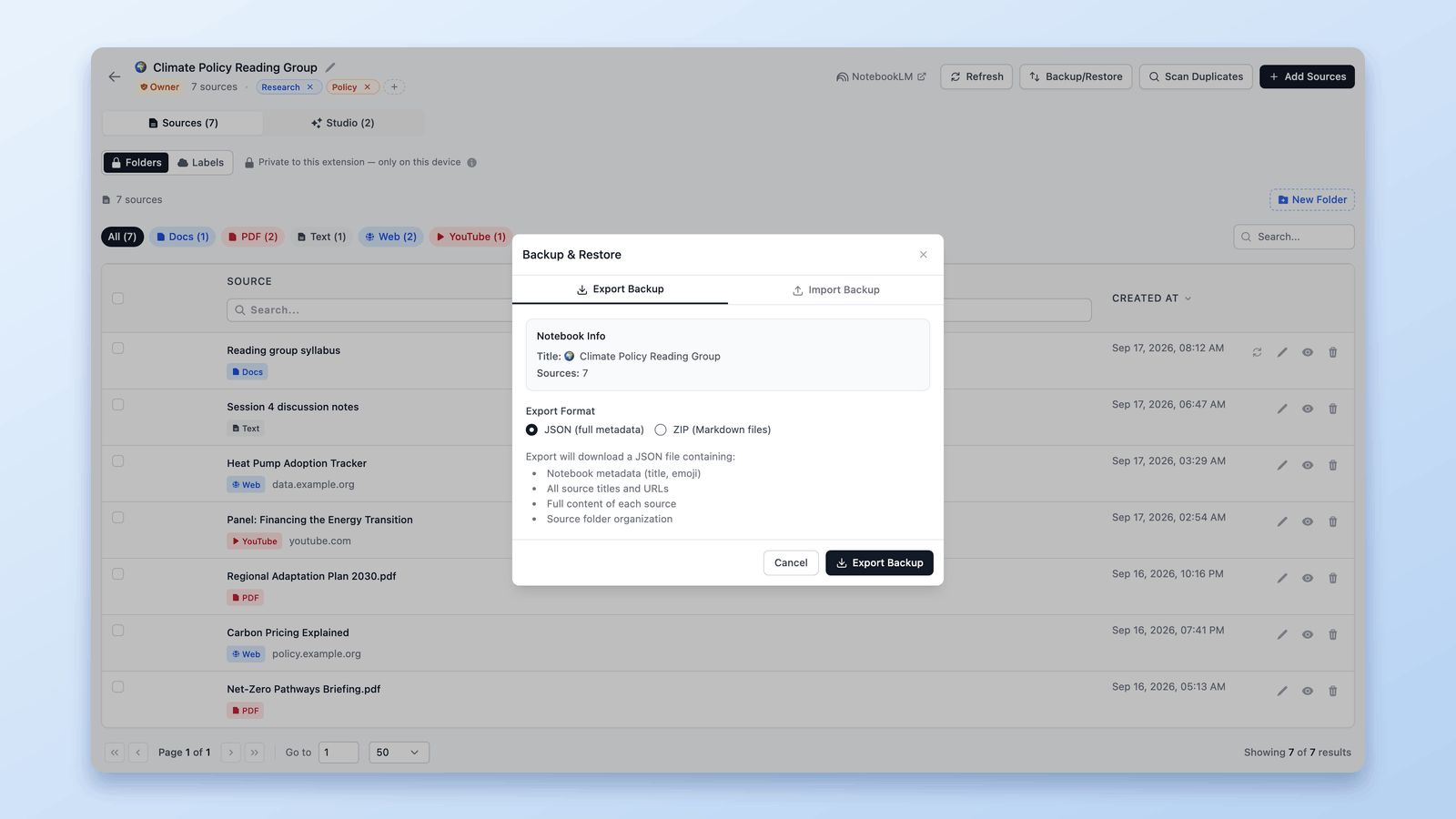
À medida que seus notebooks do NotebookLM (agora Gemini Notebook) crescem, eles naturalmente se tornam mais valiosos.
Eles não são mais apenas alguns links ou notas — eles se tornam coleções curadas de fontes, contexto refinado, conteúdo mesclado, duplicatas limpas e horas de trabalho estruturado.
Nesse ponto, seu notebook não é mais apenas "dados" — é trabalho.
E isso muda uma pergunta muito importante:
O que acontece se algo der errado?
Talvez você queira limpar agressivamente.
Talvez esteja experimentando novas estruturas.
Talvez esteja testando fluxos de mesclagem.
Talvez esteja reorganizando fontes em escala.
Sem uma rede de segurança, toda grande mudança parece arriscada.
É exatamente aí que Backup e Restauração no Gerenciamento de Fontes se torna essencial.
Este recurso oferece uma garantia simples, mas poderosa:
Você sempre pode recuperar suas fontes.
Não eventualmente.
Não manualmente.
Não pedaço por pedaço.
Mas instantaneamente — em uma ação.
Se você quiser acompanhar, pode instalar o NotebookLM Tools aqui:
NotebookLM Tools - Chrome Web Store
E se quiser ver como isso funciona na prática, você pode assistir à demonstração completa abaixo.
O que Backup e Restauração realmente é (e o que não é)
Backup e Restauração existe dentro do painel de Gerenciamento de Fontes de um notebook.
A mesma exportação também fica a um clique na própria página do notebook: a barra de ferramentas que o NotebookLM Tools adiciona ali tem um botão Export sources que abre um seletor de fontes direto na página.
Funciona no nível de fonte, não no nível de notebook.
Isso significa:
- Você está fazendo backup de todas as fontes dentro do notebook atual
- Você não está exportando notebooks globalmente
- Você não está exportando vários notebooks em massa
- Você não está gerenciando backups entre notebooks aqui
Este recurso foi projetado especificamente para segurança de fontes dentro de um único notebook, oferecendo uma maneira confiável de proteger, restaurar e reutilizar as fontes que compõem seu contexto.
Pense nisso como:
Uma camada de segurança para tudo dentro da aba Fontes do seu notebook.
Se você está procurando exportar e importar no nível de notebook — como exportar notebooks inteiros, lidar com exportações em massa de notebooks ou mover notebooks entre ambientes — esse é um fluxo de trabalho diferente.
Para exportação e importação no nível de notebook, veja Como baixar todas as fontes do NotebookLM de uma vez.
As saídas do Studio também não são cobertas pelos backups, mas elas têm seus próprios caminhos de exportação: baixe Audio e Video Overviews em MP3/MP4 ou exporte slides, relatórios e notas para PDF.
Exportar Backup: Criando uma cópia segura das suas fontes
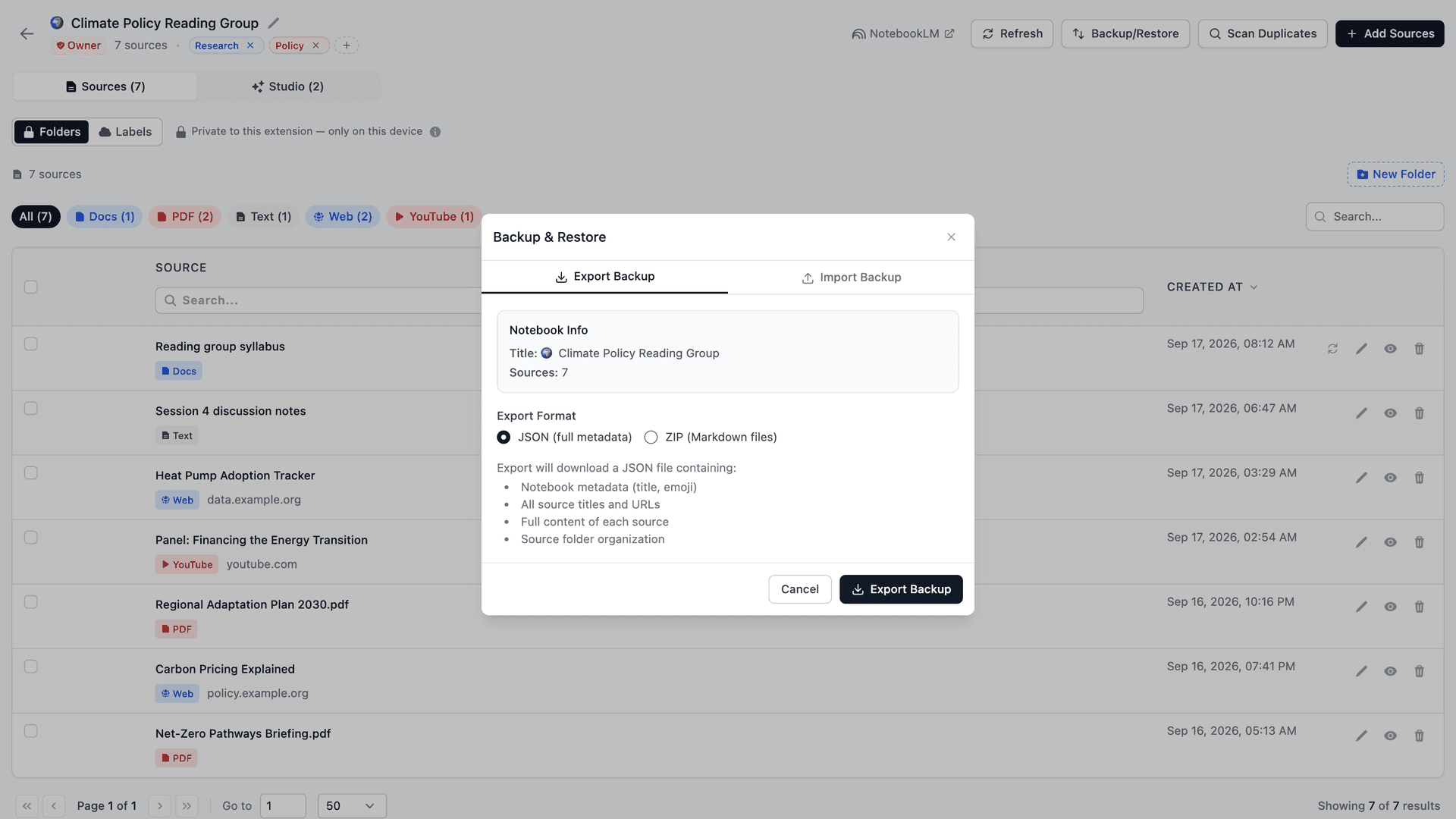
Quando você clica em Backup / Restaurar → Exportar Backup, a extensão cria um backup completo das fontes do notebook atual.
Você pode escolher entre dois formatos:
1. JSON (metadados completos)
Isso exporta:
- Metadados do notebook (título, emoji)
- Todos os títulos das fontes
- Todas as URLs das fontes
- Conteúdo completo de cada fonte
- Estrutura interna e metadados
Este formato é ideal para:
- Recuperação completa
- Armazenamento de longo prazo
- Migração entre ambientes
- Restaurar suas pastas de fontes e o texto completo de cada fonte
2. ZIP (arquivos Markdown)
Isso exporta:
- Cada fonte como um arquivo
.md - Markdown limpo e portátil
- Conteúdo legível por humanos
- Fácil compartilhamento e arquivamento
Este formato é ideal para:
- Portabilidade
- Armazenamento externo
- Backups de base de conhecimento
- Reutilização de conteúdo fora do NotebookLM
Ambos os formatos são backups válidos — apenas otimizados para diferentes casos de uso.
Importar Backup: Restaurando suas fontes
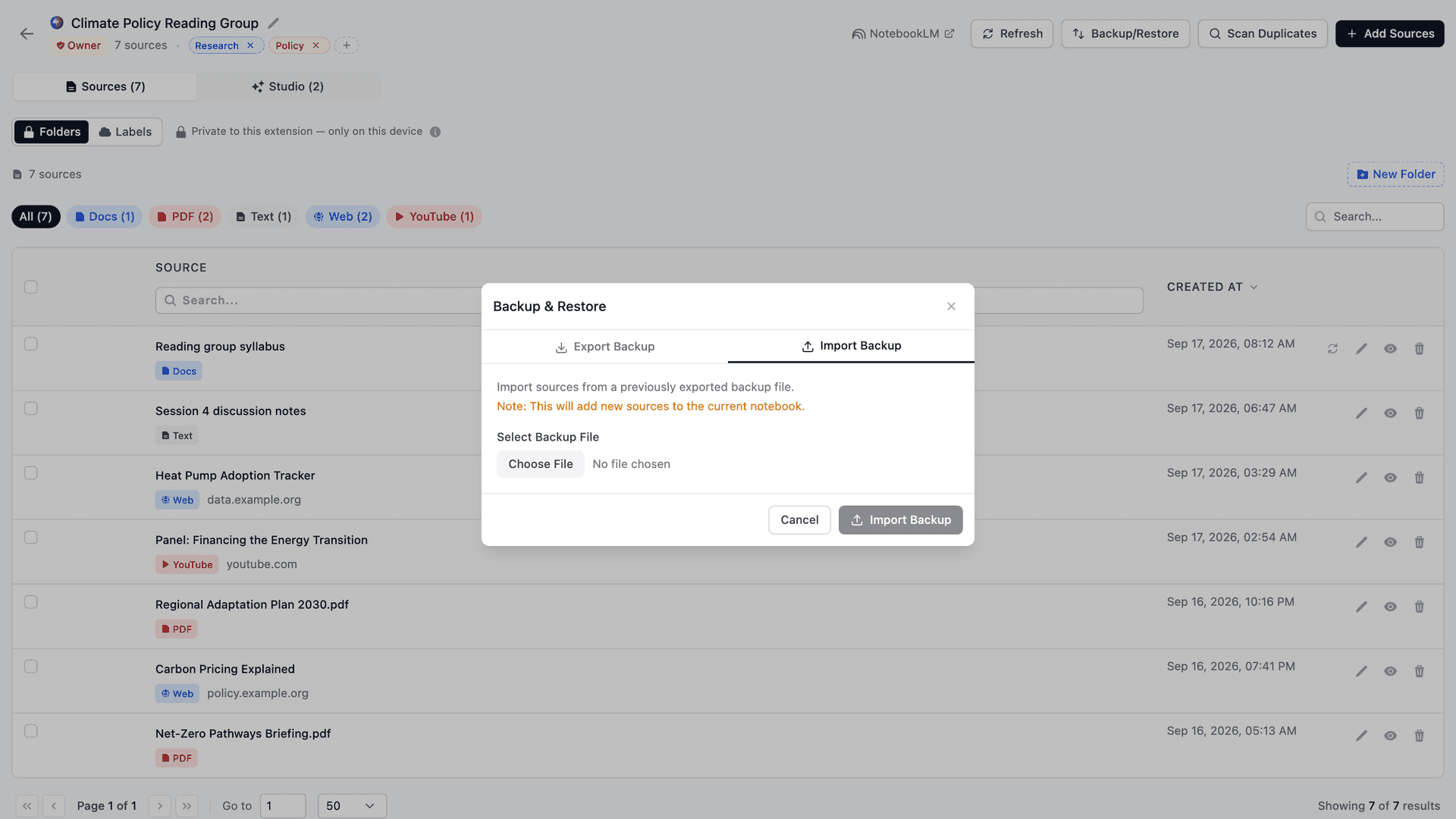
Quando você muda para Importar Backup, pode restaurar um arquivo de backup exportado anteriormente.
Comportamento importante (como mostrado na UI):
Observação: isto vai adicionar novas fontes ao notebook atual.
Isso significa:
- Não sobrescreve fontes existentes
- Não substitui o notebook
- Adiciona fontes ao notebook atual
Portanto, Backup/Restauração é não destrutivo por design.
Isso o torna seguro para:
- Recuperação
- Duplicação
- Migração
- Testar fluxos de trabalho
- Reconstruir estrutura
- Mover fontes entre notebooks
Backup e Restauração como ferramenta de fluxo de trabalho (não apenas segurança)
Este recurso não é apenas para emergências.
Ele permite novos fluxos de trabalho:
- Criar versões experimentais de um notebook
- Duplicar conjuntos de dados estruturados
- Construir notebooks modelo
- Mover fontes curadas entre notebooks
- Testar estratégias de mesclagem
- Experimentar diferentes modelos de organização
- Compartilhar conteúdo estruturado entre projetos
Portanto, não é apenas um sistema de backup — é uma camada de mobilidade para conhecimento.
O valor real
Backup e Restauração muda a psicologia de trabalhar no NotebookLM:
De:
"Não quero quebrar este notebook."
Para:
"Posso tentar qualquer coisa — sempre posso restaurar."
Essa mudança de mentalidade é enorme.
Ela desbloqueia iteração mais rápida, melhor estrutura e notebooks mais limpos — enquanto oferece contexto de maior qualidade, mais espaço para experimentar e confiança para fazer mudanças sem medo.
Quando você sabe que seu trabalho é recuperável, você para de hesitar.
Você limpa as coisas com mais confiança, mescla fontes de forma mais agressiva e experimenta novas estruturas sem medo.
O NotebookLM se torna algo que você molda ativamente — refina, reorganiza e melhora ao longo do tempo — não algo que você tem medo de tocar.
E é aí que ele atinge todo o seu potencial.
Se você quiser ver como tudo isso funciona no uso real, há um vídeo tutorial completo onde demonstro tudo passo a passo.
Você também pode instalar a extensão do Chrome abaixo para experimentá-la diretamente no seu próprio fluxo de trabalho do NotebookLM.
NotebookLM Tools - Chrome Web Store
Estou atualizando ativamente a extensão e documentando novos recursos no site oficial, então se você quiser ficar atualizado ou explorar o que vem a seguir, esse é o melhor lugar para verificar.
NotebookLM Tools - Supercharge NotebookLM
A maioria dos recursos que você viu até agora não começou como uma ideia de roadmap. Eles vieram do uso real, fricção real e feedback real de pessoas que realmente usam o NotebookLM todos os dias.
Então, se algo no seu fluxo de trabalho parece desajeitado, limitante ou apenas ligeiramente irritante — me avise. Esses pequenos pontos de dor geralmente são de onde vem o próximo recurso útil.
Obrigado por dedicar tempo para ler — e por fazer parte de onde esta ferramenta vai a seguir.
Anterior na série: Dicas do NotebookLM #5: Mescle Fontes para Melhor Contexto de IA — Combine fontes fragmentadas para resumos mais consistentes.
Início da série: NotebookLM: Tags ou Collections? Qual usar + conversão num clique — A base para gerenciar cadernos em escala.
Confiado por 90,000+ usuários do NotebookLM
Artigos relacionados

Apagou um caderno ou fonte do NotebookLM? O que dá para recuperar
Apagou sem querer um caderno ou fonte do NotebookLM? Veja o que realmente dá para recuperar, o que não dá, e como configurar backups para isso nunca mais acontecer.

Como agrupar e organizar cadernos no NotebookLM (Collections)
Sim, dá para agrupar cadernos no NotebookLM. As Collections são pastas nativas de cadernos, sincronizadas com sua conta do Google — crie, atribua em massa e filtre.

Como duplicar ou copiar um caderno do NotebookLM
O NotebookLM ganhou uma ação nativa Copy em agosto de 2026. Como funciona, o que não copia e quando uma extensão grátis é mais rápida: cópia parcial, mover, juntar.