Como exportar o NotebookLM para PDF (fontes, notas e Studio)
Melhore sua experiência no NotebookLM com nossa extensão gratuita para navegador.
Ver planosResposta curta: Sim. O NotebookLM (agora Gemini Notebook) baixa apresentações de slides em PDF ou PPTX por conta própria. Para tudo que é texto — notas, relatórios, quizzes, flashcards, tabelas de dados e fontes de texto — a extensão gratuita NotebookLM Tools adiciona um único botão Print / PDF (imprimir / PDF): ele abre uma visualização de impressão, o diálogo de impressão do navegador aparece e você escolhe Save as PDF (salvar como PDF). Nos planos do Google que incluem geração de arquivos, o chat do NotebookLM também pode escrever um PDF para você. Este guia cobre todos os caminhos.
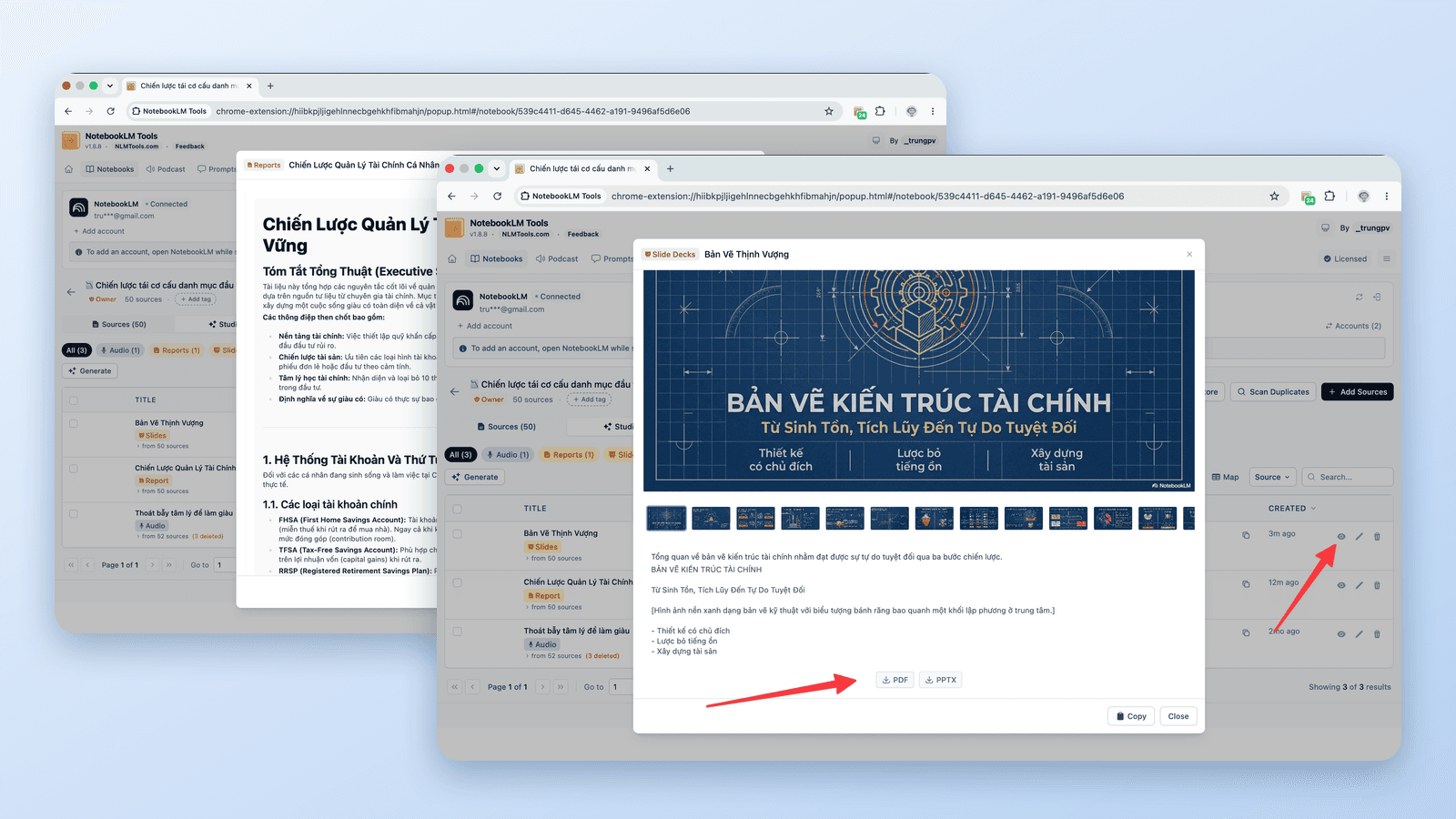
O que o NotebookLM exporta nativamente (e o que não exporta)
As opções de exportação do próprio NotebookLM dependem do item. A Central de Ajuda do Google documenta estas:
- Apresentações de slides: o menu de três pontos oferece Download PDF Document (.pdf) (baixar documento PDF) e Download PowerPoint (.pptx), para usuários com 18 anos ou mais (Central de Ajuda).
- Relatórios e notas: Export to Docs (exportar para o Docs) (relatórios, notas); uma tabela dentro de um relatório pode ir para o Sheets com Export to Sheets.
- Tabelas de dados: Export to Sheets (exportar para o Sheets), com a tabela na primeira aba e as citações na segunda (Central de Ajuda).
- Flashcards: download como arquivo CSV. Quizzes: a Central de Ajuda não documenta nenhum download ou exportação (Central de Ajuda).
- Infográficos são baixados como PNG, e mapas mentais têm um botão de download.
- Audio Overviews e Video Overviews são baixados como arquivos de áudio e vídeo (veja o guia de áudio e vídeo).
O que falta nessa lista é um PDF para qualquer coisa em texto: a Central de Ajuda não documenta nenhuma opção de PDF, DOCX, impressão ou Save as PDF para notas, relatórios, quizzes, flashcards ou tabelas de dados (verificado pela última vez em 24 de setembro de 2026). É essa lacuna que o resto deste guia preenche.
Separadamente, nos planos do Google que incluem geração de arquivos no chat (primeiro o Google AI Ultra e as edições elegíveis do Workspace; em julho de 2026 o Google disse que o recurso chegaria ao Google AI Pro nas semanas seguintes), você pode pedir ao chat do NotebookLM que produza um arquivo — PDF, Word, Markdown, Excel, PowerPoint, CSV e mais (anúncio do Google). O NotebookLM Tools lista esses arquivos como Custom Files (arquivos personalizados) e os inclui no ZIP do Export Studio com a extensão de arquivo original. Última verificação: 24 de setembro de 2026.
Exportar apresentações de slides como PDF
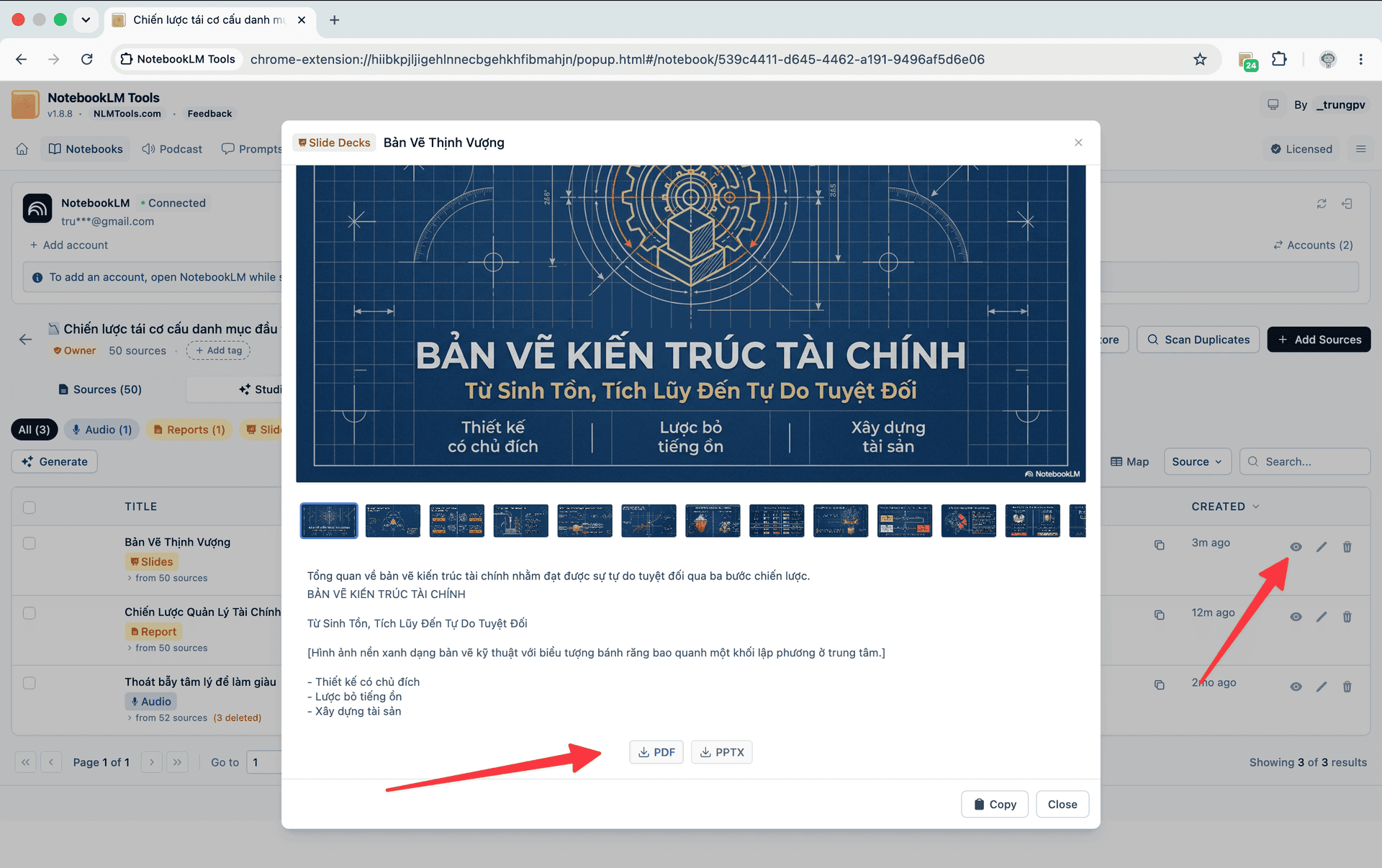
As apresentações de slides são a única saída padrão do Studio que o NotebookLM exporta em PDF sozinho:
- Abra o caderno em notebook.google.com e encontre a apresentação finalizada no painel do Studio.
- Abra o menu de três pontos dela e escolha Download PDF Document (.pdf), ou Download PowerPoint (.pptx) se quiser editar os slides.
A Central de Ajuda do Google diz que as apresentações de slides estão disponíveis apenas para usuários maiores de 18 anos (fonte). Última verificação: 24 de setembro de 2026.
A extensão NotebookLM Tools oferece os mesmos dois formatos pelo seu visualizador de slides (navegação por miniaturas, botões PDF e PPTX), o que é prático quando você já está trabalhando na extensão. Para pegar todas as apresentações de um caderno de uma vez, clique em Export Studio (exportar Studio) na barra de ferramentas que a extensão adiciona à página do caderno: o ZIP inclui cada apresentação como um único arquivo (PPTX quando disponível, senão PDF) junto com os outros itens do Studio do caderno.
Imprimir qualquer nota, relatório, quiz ou conjunto de flashcards como PDF
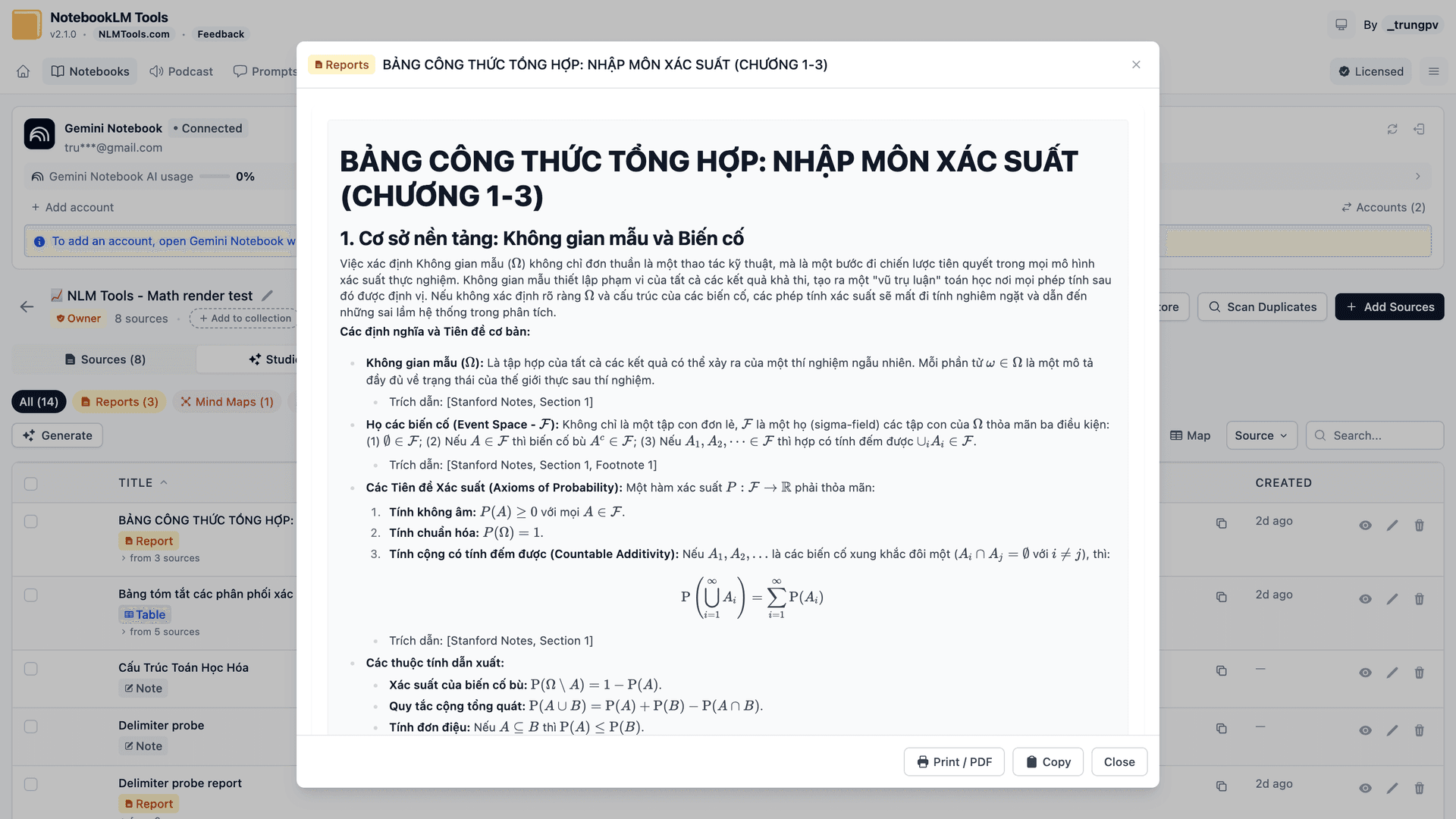
O NotebookLM Tools adiciona um botão Print / PDF ao rodapé do diálogo de item do Studio para relatórios, notas, quizzes, flashcards e tabelas de dados. Um botão, os mesmos passos sempre:
- Abra o caderno em notebook.google.com e clique em Export Studio na barra de ferramentas que a extensão adiciona à página. O NotebookLM Tools abre na aba Studio, listando tudo que está no painel do Studio do caderno.
- Clique no ícone de olho (View content, ver conteúdo) no item. Ele abre em um diálogo.
- Clique em Print / PDF no rodapé do diálogo. Uma visualização de impressão abre em uma nova aba, com o título do item, e o diálogo de impressão do navegador abre sozinho.
- Escolha Save as PDF (Firefox: Save to PDF) como destino e salve. O arquivo recebe o nome do item. (Se você fechou o diálogo, o botão Print / Save as PDF da própria visualização de impressão o traz de volta.)
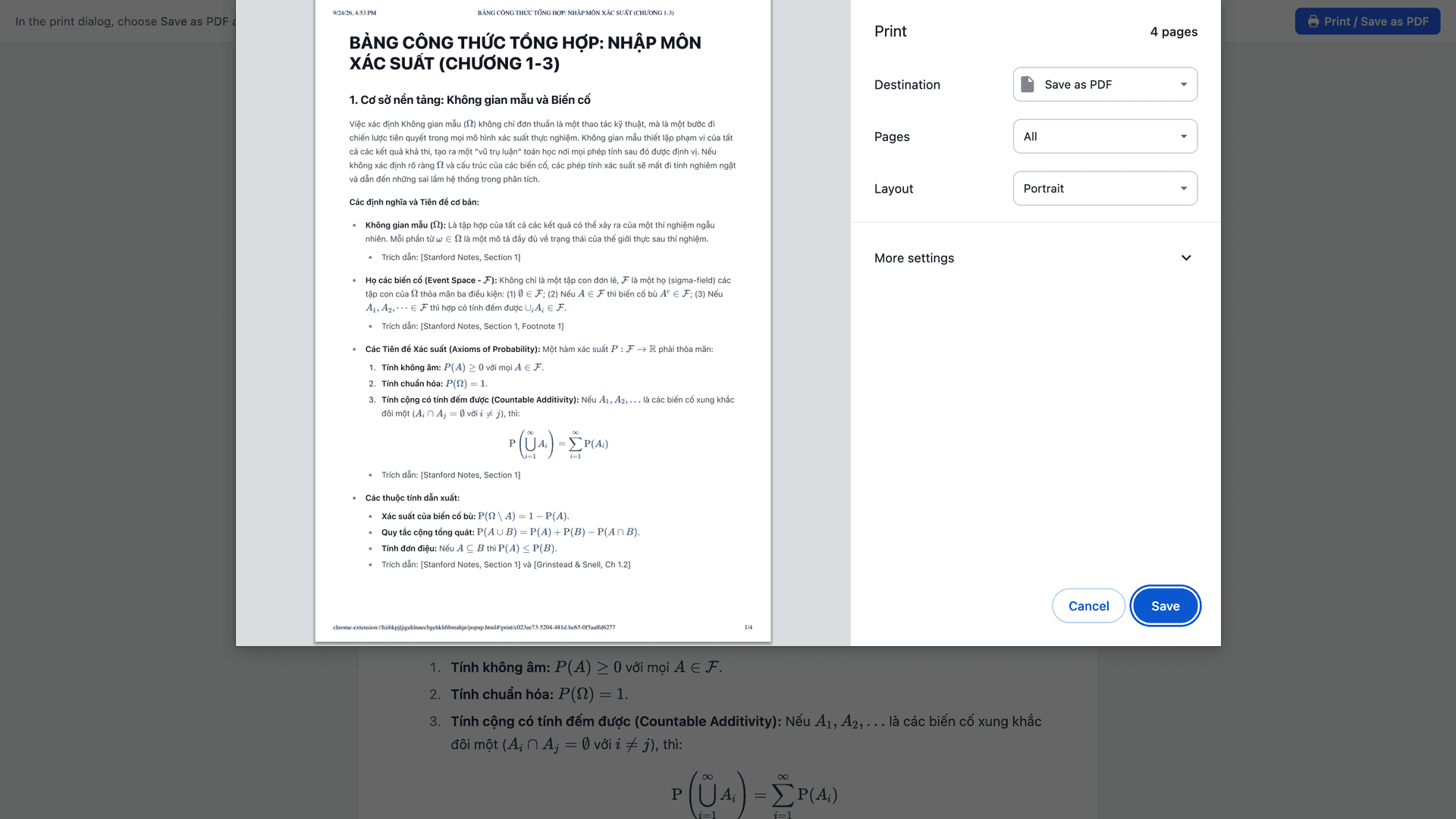
A impressão contém só o conteúdo — sem interface do app, barras laterais ou botões (a barra da própria visualização de impressão fica fora da página ao imprimir) — então o PDF se lê como um documento, não como uma captura de tela. A matemática é renderizada: uma equação sai como equação, não como o texto \frac{a}{b}. Se o diálogo de impressão do seu navegador tiver a opção Cabeçalhos e rodapés, desmarque-a para manter a data e o endereço da página fora da impressão.
Como cada item fica no papel:
- Relatório ou nota (incluindo guias de estudo e documentos de briefing): o texto com seus títulos e fórmulas.
- Quiz: uma seção Questions (perguntas), com as opções em letras A, B, C na mesma ordem embaralhada em que o visualizador de quiz da extensão as mostra, seguida de uma seção Answers (respostas) com a letra e o texto corretos, a justificativa e a dica. Para quizzes de múltipla escolha, isso vira uma prova em papel com seu gabarito; a seção Answers começa logo depois da última pergunta, não em uma nova página.
- Flashcards: uma tabela de duas colunas, Front | Back (frente | verso).
- Tabela de dados: a tabela mais suas notas. (O visualizador também tem Copy as CSV, copiar como CSV.)
Se você prefere uma planilha a um PDF, o visualizador de quiz também tem um botão CSV e o visualizador de flashcards um botão Anki CSV. Veja Como exportar um quiz do NotebookLM.
Sem extensão? Imprima a partir de notebook.google.com
O NotebookLM é uma página web, e o navegador imprime qualquer página web, então a alternativa manual é o diálogo de impressão:
- Abra a nota ou o relatório em notebook.google.com para que todo o texto apareça na tela.
- Pressione Ctrl+P (Windows/Linux) ou Cmd+P (Mac).
- Defina o destino como Save as PDF e salve.
Esta é a rota manual: o que acaba no PDF depende do seu navegador e de como a página está organizada naquele momento. Se você quer uma página só com o conteúdo, use o botão Print / PDF acima.
Exportar suas fontes
Se "exportar para PDF" na verdade significa "tirar minhas fontes do NotebookLM", você tem três rotas:
- Uma fonte como PDF. Na aba Sources (fontes) da extensão, clique no ícone de olho (View source content, ver conteúdo da fonte) em uma fonte de texto. O diálogo Source Content (conteúdo da fonte) abre com um seletor Rendered | Raw (renderizado | bruto); clique em Print / PDF no rodapé dele e salve como PDF. A visualização de impressão mostra a fonte do jeito que a visão Rendered mostra: títulos, listas, tabelas e fórmulas. Uma fonte muito longa, como um livro inteiro, abre só como texto Raw, sem o seletor nem o Print / PDF; use a próxima opção para ela.
- Todas as fontes em Markdown ou JSON. Clique em Export sources (exportar fontes) na barra de ferramentas que a extensão adiciona à página do caderno para baixar um ZIP de arquivos Markdown ou um único arquivo JSON com o título, a URL e o conteúdo de cada fonte. Tabelas e blocos de código são preservados. Passo a passo completo: Como baixar todas as fontes do NotebookLM de uma vez.
- PDFs originais do Drive. Se uma fonte era um PDF do Google Drive, o arquivo original ainda fica no Drive — baixe-o como PDF diretamente de lá.
Áudio e vídeo não são PDFs
Os Audio Overviews e Video Overviews são mídia, não documentos — não existe versão em PDF. Em vez disso, baixe os Audio Overviews como MP3 e os Video Overviews como MP4, individualmente pelo painel do Studio, ou em massa com o reprodutor de podcast da extensão (áudio) e o ZIP do Studio dela (áudio e vídeo). Veja Como baixar áudio e vídeo do NotebookLM.
Referência rápida: o que vira PDF, e como
| Item | NotebookLM nativo | Com o NotebookLM Tools (grátis) |
|---|---|---|
| Apresentação de slides | Download PDF Document (.pdf) ou PowerPoint (.pptx), 18+ | Visualizador de slides → PDF / PPTX; ZIP do Export Studio |
| Nota / relatório / guia de estudo | Export to Docs (sem PDF documentado; Ctrl/Cmd+P no navegador é a alternativa manual) | Print / PDF → Save as PDF |
| Quiz | Nenhum download documentado | Print / PDF (perguntas + gabarito), ou CSV |
| Flashcards | Download em CSV | Print / PDF (folha Front / Back), ou Anki CSV |
| Tabela de dados | Export to Sheets | Print / PDF (tabela + notas), Copy as CSV |
| Fontes (conteúdo) | Nenhuma exportação documentada | Source Content → Print / PDF; Export sources (Markdown / JSON) |
| Fonte PDF original do Drive | Baixar pelo Google Drive | — |
| Audio / Video Overview | Baixar pelo painel do Studio | MP3 (reprodutor de podcast); MP3 / MP4 (ZIP do Studio) |
Coluna "nativo" conforme a Central de Ajuda do Google; a impressão pelo navegador é um recurso do próprio navegador, não uma exportação do NotebookLM. Última verificação: 24 de setembro de 2026.
Perguntas frequentes
Dá para exportar o NotebookLM para PDF?
Sim. As apresentações de slides são baixadas em PDF nativamente; notas, relatórios, quizzes, flashcards, tabelas de dados e fontes de texto viram PDF com o botão Print / PDF do NotebookLM Tools; áudio e vídeo são baixados como MP3 e MP4.
Como salvo um relatório ou nota do NotebookLM como PDF?
Abra-o no NotebookLM Tools (Export Studio → ícone de olho), clique em Print / PDF e escolha Save as PDF. Sem a extensão, pressione Ctrl/Cmd+P no item em notebook.google.com.
Como exporto os slides do NotebookLM para PDF?
Pelo menu de três pontos da apresentação no painel do Studio: Download PDF Document (.pdf) ou Download PowerPoint (.pptx), para usuários maiores de 18 anos segundo a Central de Ajuda do Google (verificado pela última vez em 24 de setembro de 2026). O visualizador de slides da extensão oferece os mesmos downloads.
Dá para salvar as fontes do NotebookLM como PDF?
Uma fonte de texto por vez, sim: abra-a no diálogo Source Content da extensão e clique em Print / PDF (fontes muito longas abrem como texto Raw, sem ele). Para todas as fontes de uma vez, o Export sources gera Markdown (ZIP) ou JSON. Os PDFs originais do Drive são baixados pelo Drive.
Dá para baixar um Audio Overview ou Video Overview como PDF?
Não — em vez disso, baixe-os como MP3 e MP4.
O próprio NotebookLM consegue criar um PDF?
Nos planos do Google que incluem geração de arquivos no chat, sim: peça no chat e o NotebookLM produz o arquivo (primeiro o Google AI Ultra e as edições elegíveis do Workspace; em julho de 2026 o Google disse que o Google AI Pro viria nas semanas seguintes; verificado pela última vez em 24 de setembro de 2026). Nos outros planos, use o botão Print / PDF da extensão.
Um botão para todo PDF
Fora as apresentações de slides e a geração de arquivos no chat que alguns planos incluem, o NotebookLM deixa o PDF por sua conta. A extensão gratuita NotebookLM Tools dá a notas, relatórios, quizzes, conjuntos de flashcards, tabelas de dados e fontes de texto o mesmo botão Print / PDF, além de exportações de quiz e flashcards em CSV, backups de fontes e downloads de mídia em massa. Veja a lista completa de recursos.
Artigos relacionados:
- Como exportar um quiz do NotebookLM (planilha, PDF, gabarito) — CSV do quiz, gabaritos para impressão e flashcards prontos para o Anki.
- Como baixar todas as fontes do NotebookLM de uma vez — Exporte o conteúdo de cada fonte como Markdown ou JSON.
- Como baixar áudio e vídeo do NotebookLM (MP3, MP4) — O lado da mídia na exportação do NotebookLM.
- Apagou um caderno ou fonte do NotebookLM? O que dá para recuperar — Por que exportar também é sua estratégia de backup.
Confiado por 100,000+ usuários do NotebookLM
Artigos relacionados
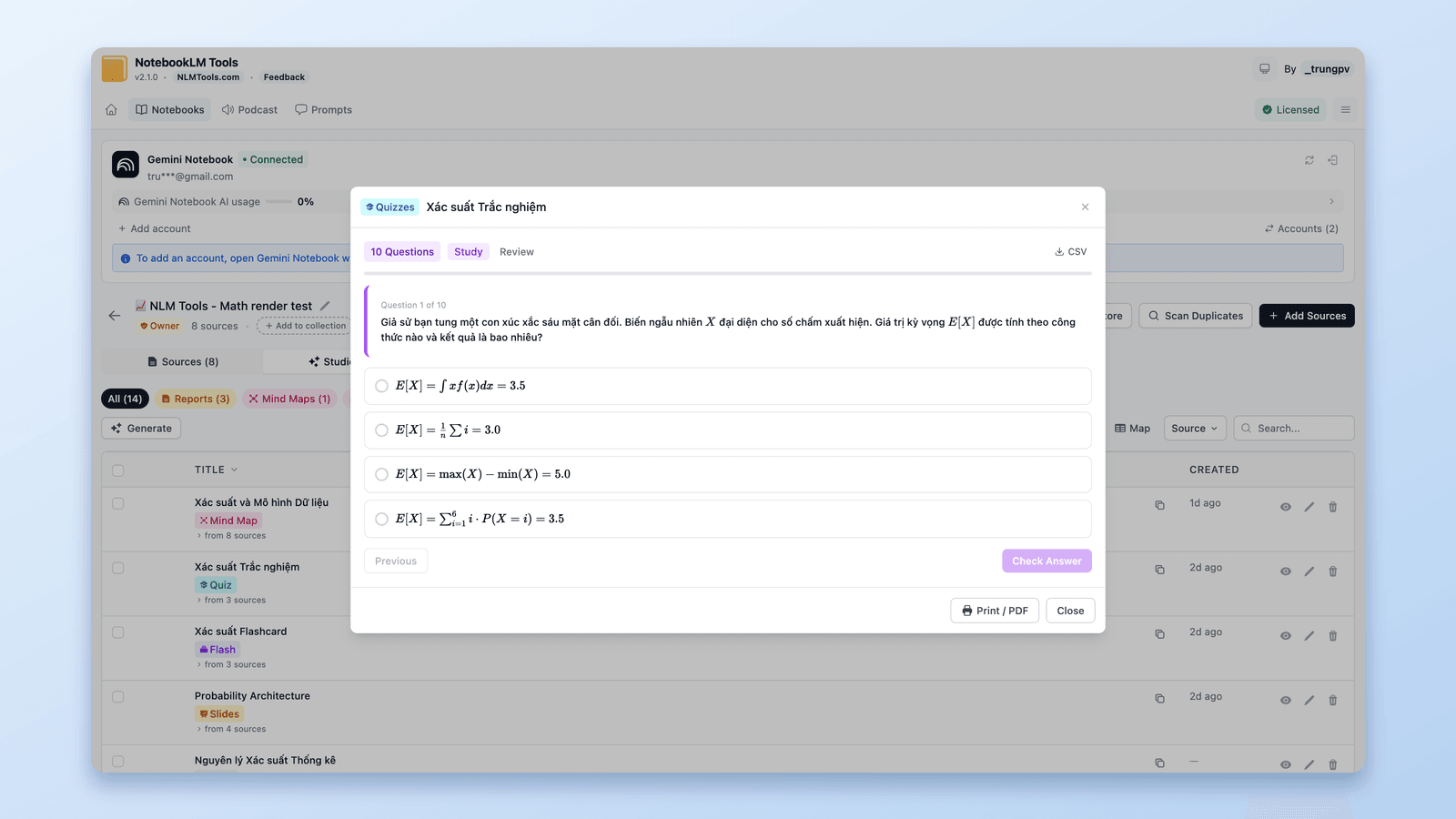
Como exportar um quiz do NotebookLM (planilha, PDF, gabarito)
O Google não documenta exportação de quiz no NotebookLM. A extensão gratuita NotebookLM Tools salva quizzes em CSV, imprime com gabarito e envia flashcards ao Anki.
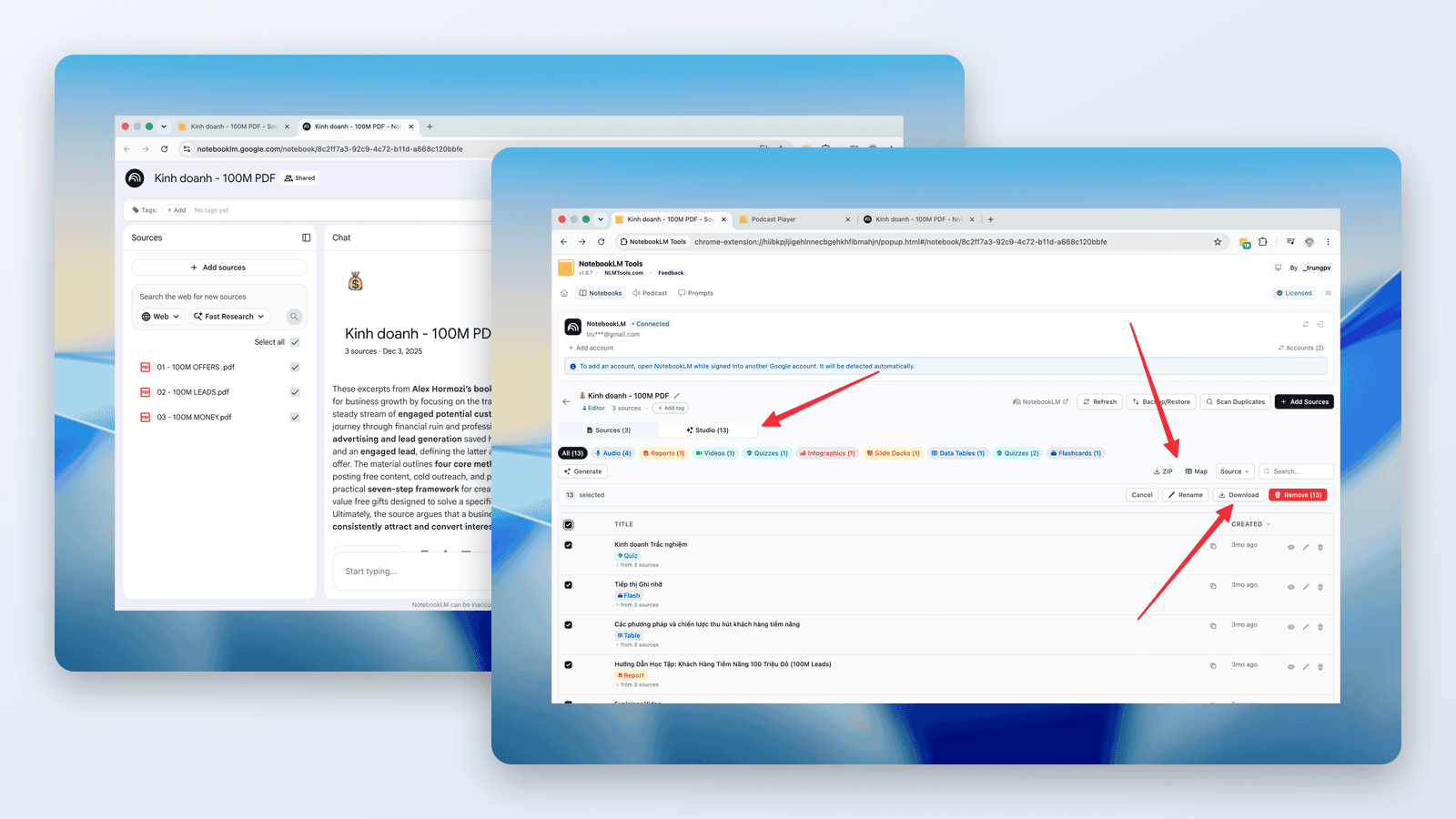
Como baixar áudio e vídeo do NotebookLM (MP3, MP4)
O guia do downloader do NotebookLM: salve Audio Overviews em MP3 — um por vez ou todos de uma vez em ZIP — e baixe Video Overviews em MP4, grátis, por link ou em massa.
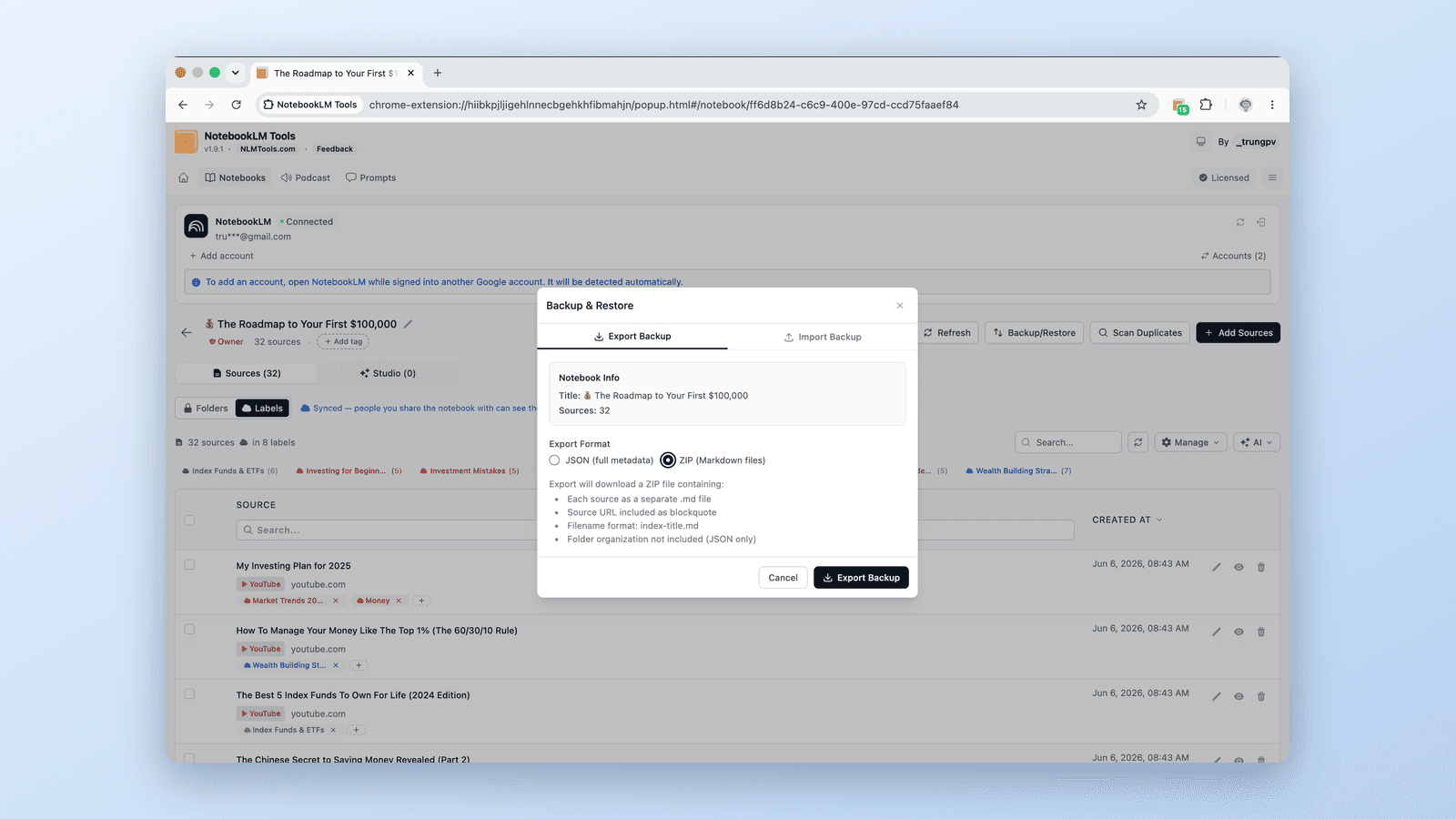
Como baixar todas as fontes do NotebookLM de uma vez
Sim, dá para baixar as fontes do NotebookLM. Exporte em massa todas as fontes — docs do Drive, páginas web, vídeos do YouTube, uploads — para um arquivo de backup em um clique, grátis.