Como baixar áudio e vídeo do NotebookLM (MP3, MP4)
Melhore sua experiência no NotebookLM com nossa extensão gratuita para navegador.
Ver planosResposta curta: O NotebookLM (agora Gemini Notebook) permite baixar nativamente um Audio Overview ou Video Overview finalizado — um por vez, pelo menu de três pontos do painel do Studio. Para tudo além disso — downloads de MP3 em massa, um ZIP com toda a sua coleção de áudio, planilhas de quiz, arquivos de flashcards prontos para o Anki, notas e relatórios em PDF — você vai querer a extensão gratuita NotebookLM Tools.
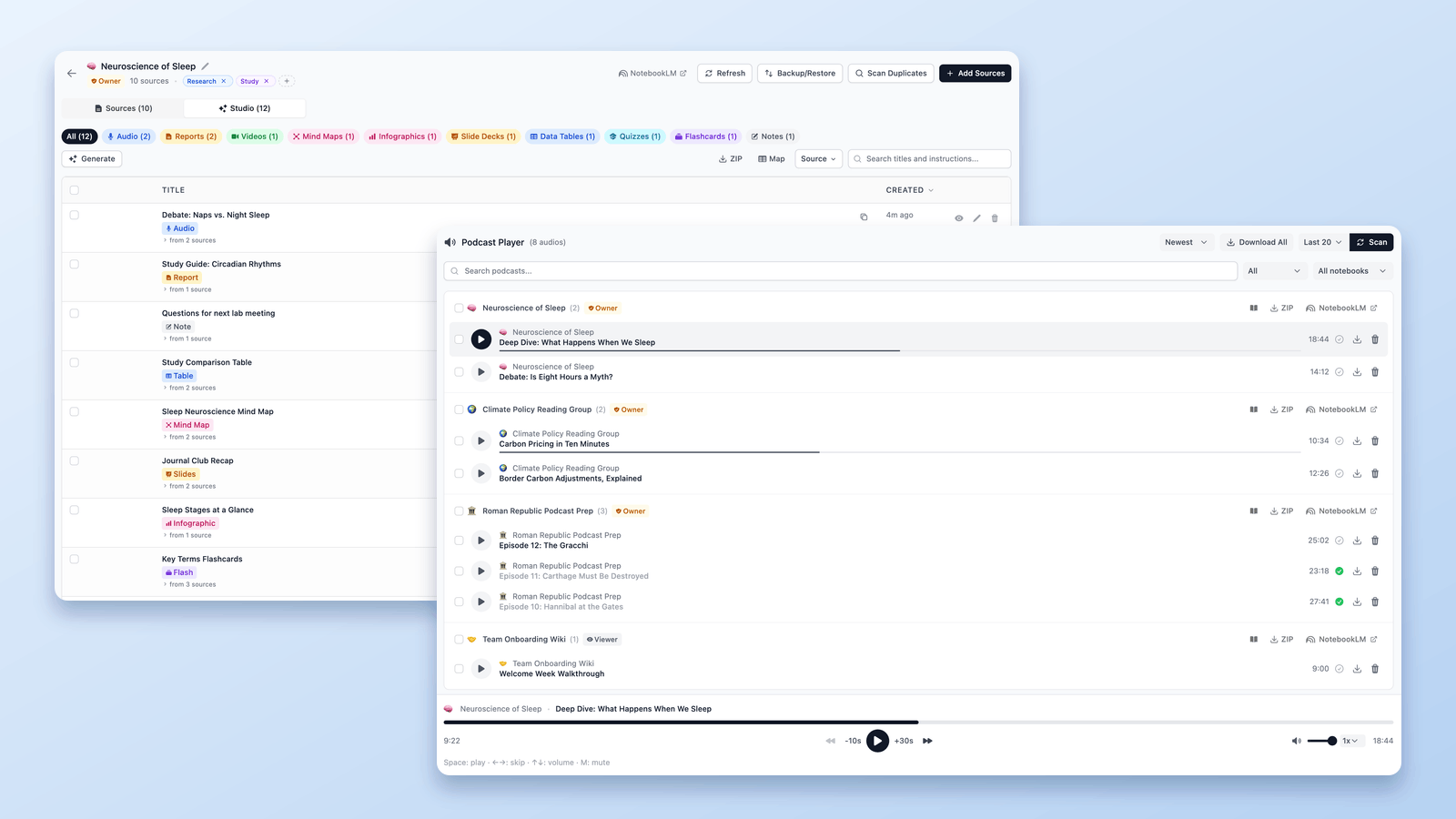
Este guia cobre todos os caminhos de download: áudio, vídeo, slides e outros itens do Studio.
Baixar um Audio Overview do NotebookLM (nativo)
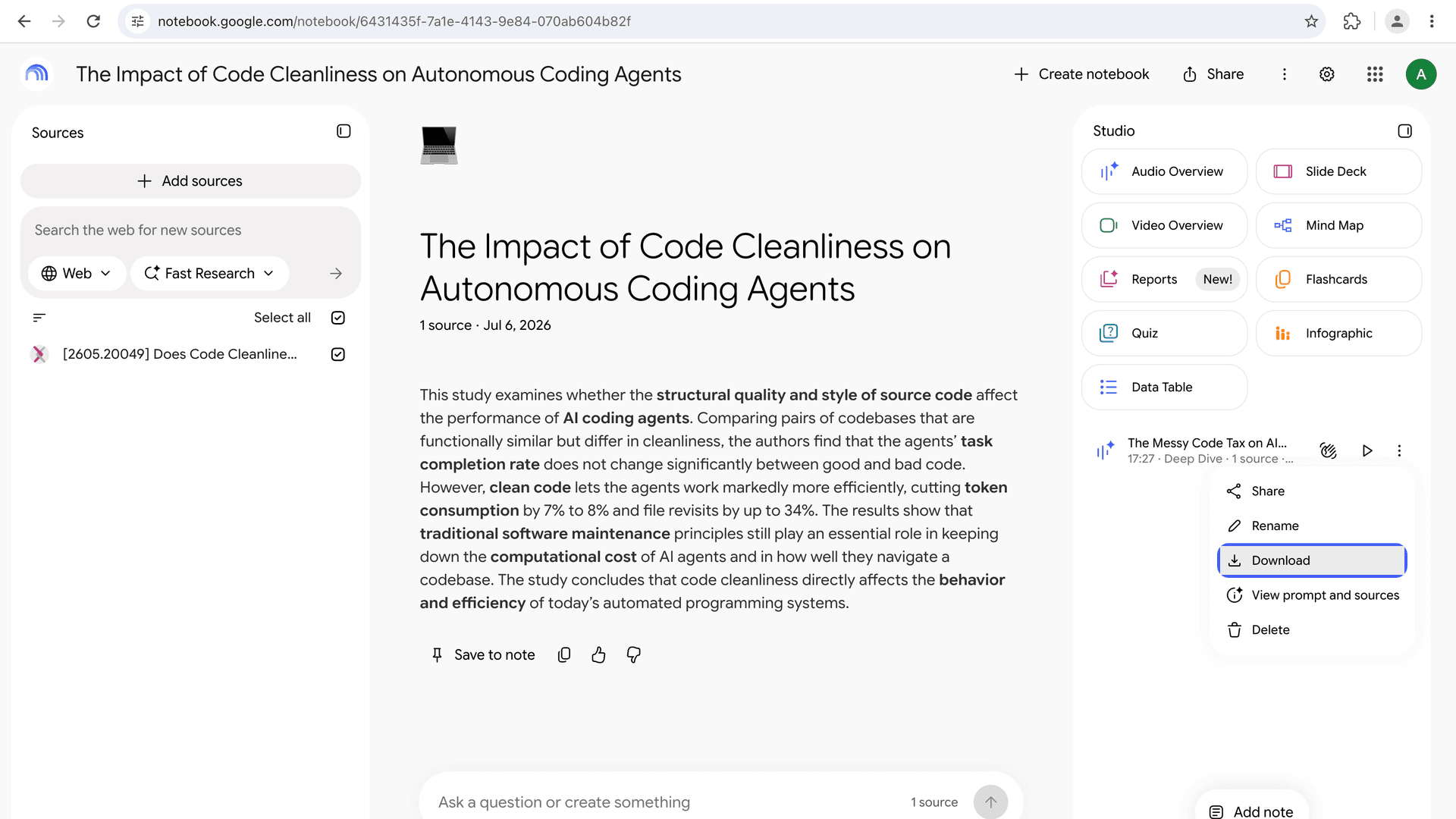
O download nativo do NotebookLM funciona episódio por episódio:
- Abra o caderno e encontre o Audio Overview finalizado no painel do Studio.
- Clique no menu de três pontos do áudio.
- Escolha Baixar. O arquivo é salvo no seu computador.
Isso funciona bem para um único episódio. O problema aparece quando você gerou áudio em dez cadernos e quer uma cópia de tudo — não existe um "baixar tudo", e é preciso abrir cada caderno um por um.
Baixar todos os Audio Overviews em MP3 ou ZIP (em massa)
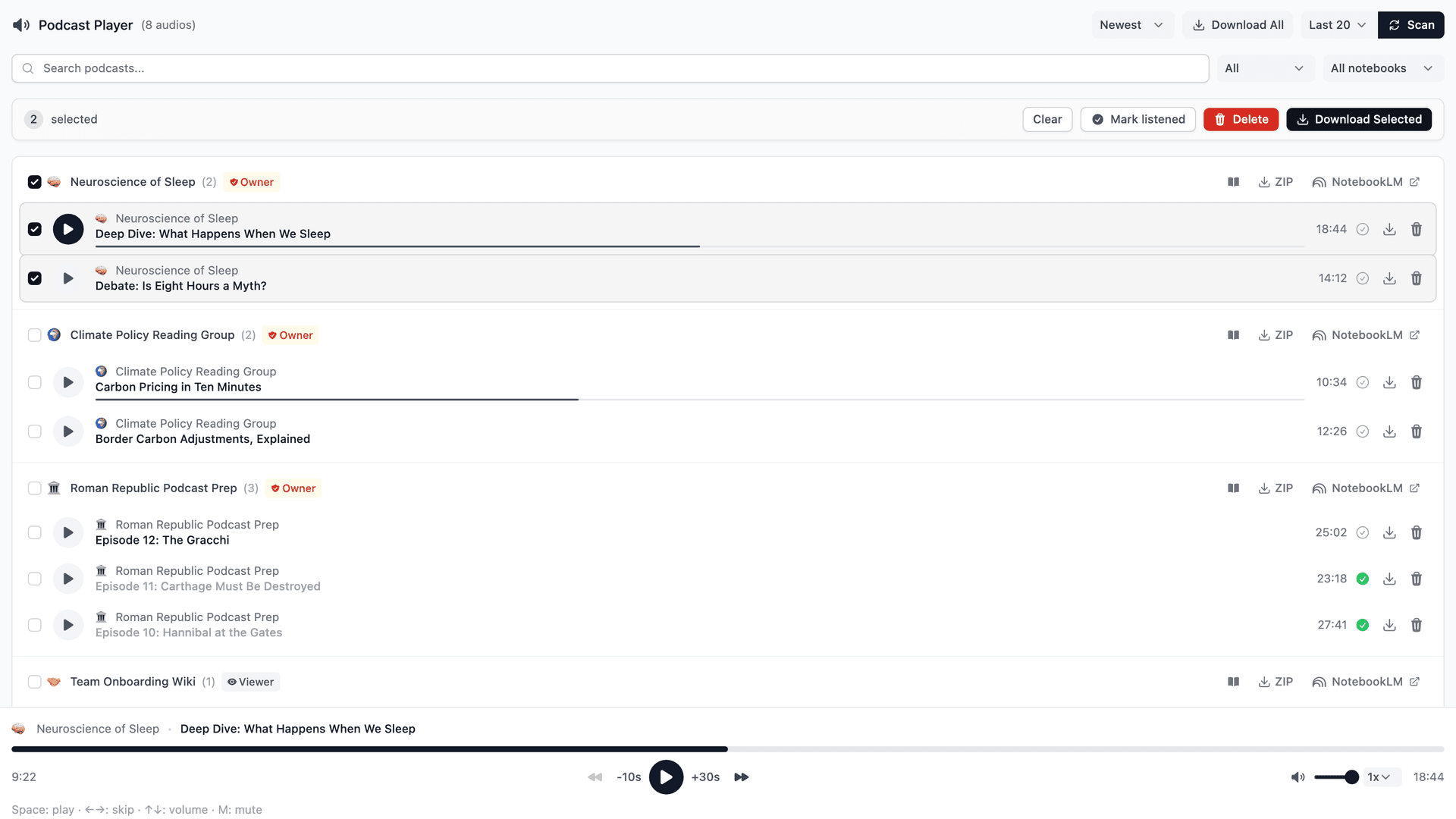
O NotebookLM Tools adiciona um Reprodutor de Podcast completo que trata seus Audio Overviews como uma biblioteca de podcasts:
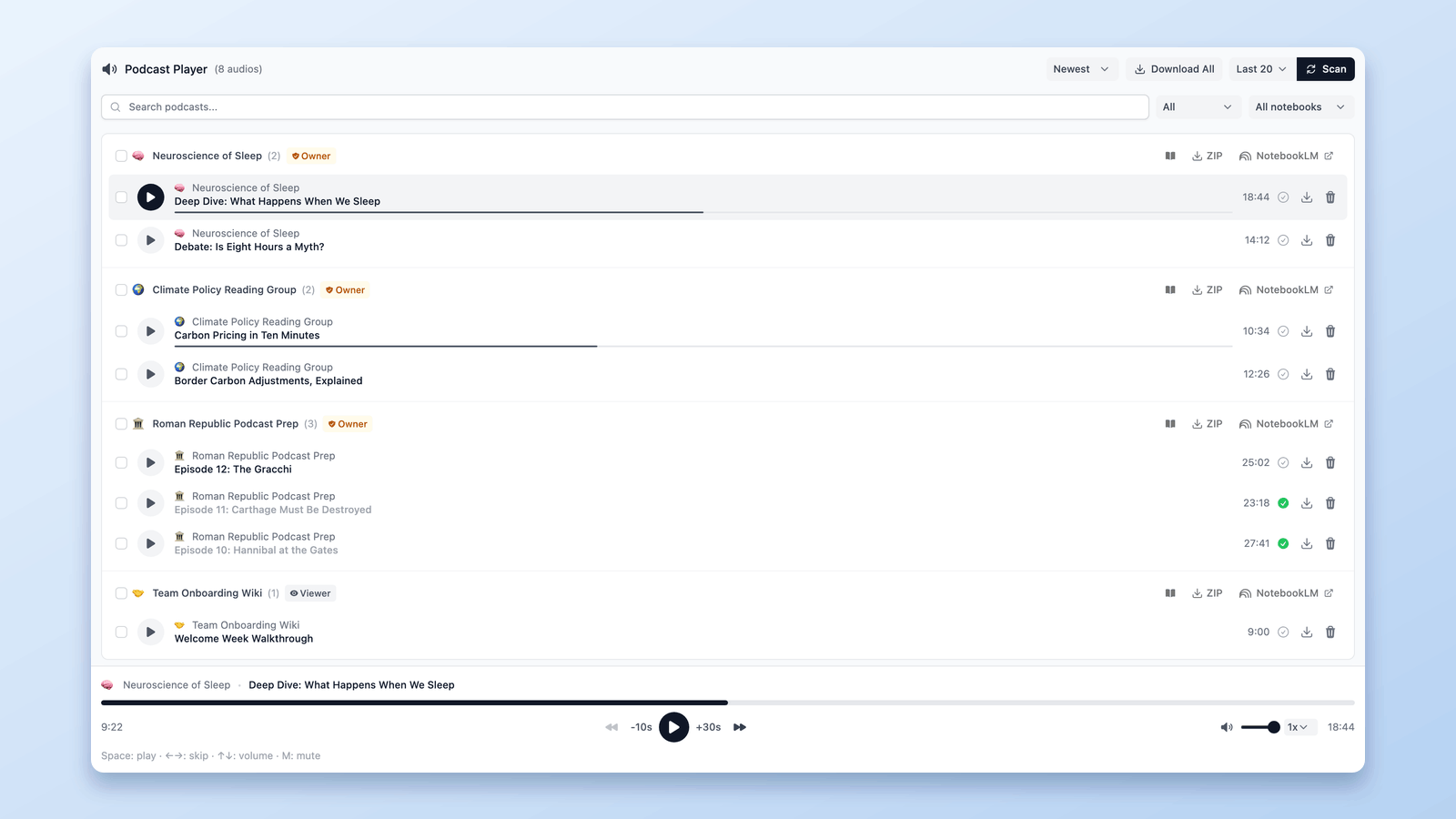
- Escaneia seus cadernos com um clique — escolha All (todos) no menu ao lado de Scan (ele começa em Last 20, seus 20 cadernos mais recentes; Last 10 e Last 50 também estão lá) e clique em Scan; cada Audio Overview finalizado que ela encontrar aparece em uma única lista, não importa em qual caderno esteja.
- Baixe MP3 individuais — clique no ícone de download ao lado de qualquer episódio.
- Download em massa como ZIP — salve toda a sua coleção de áudio em um único arquivo, ideal para ouvir offline ou arquivar um projeto concluído.
- Playlists e acompanhamento de progresso — toque os episódios em sequência, pule os já ouvidos e retome de onde parou com uma barra de reprodução persistente.
Se você ouve áudio do NotebookLM no trajeto, durante uma corrida ou em qualquer lugar sem internet, o fluxo é este: escanear, baixar os MP3 e pronto. A configuração completa está no guia de fluxo de trabalho de podcast.
Baixar um Video Overview do NotebookLM (MP4)
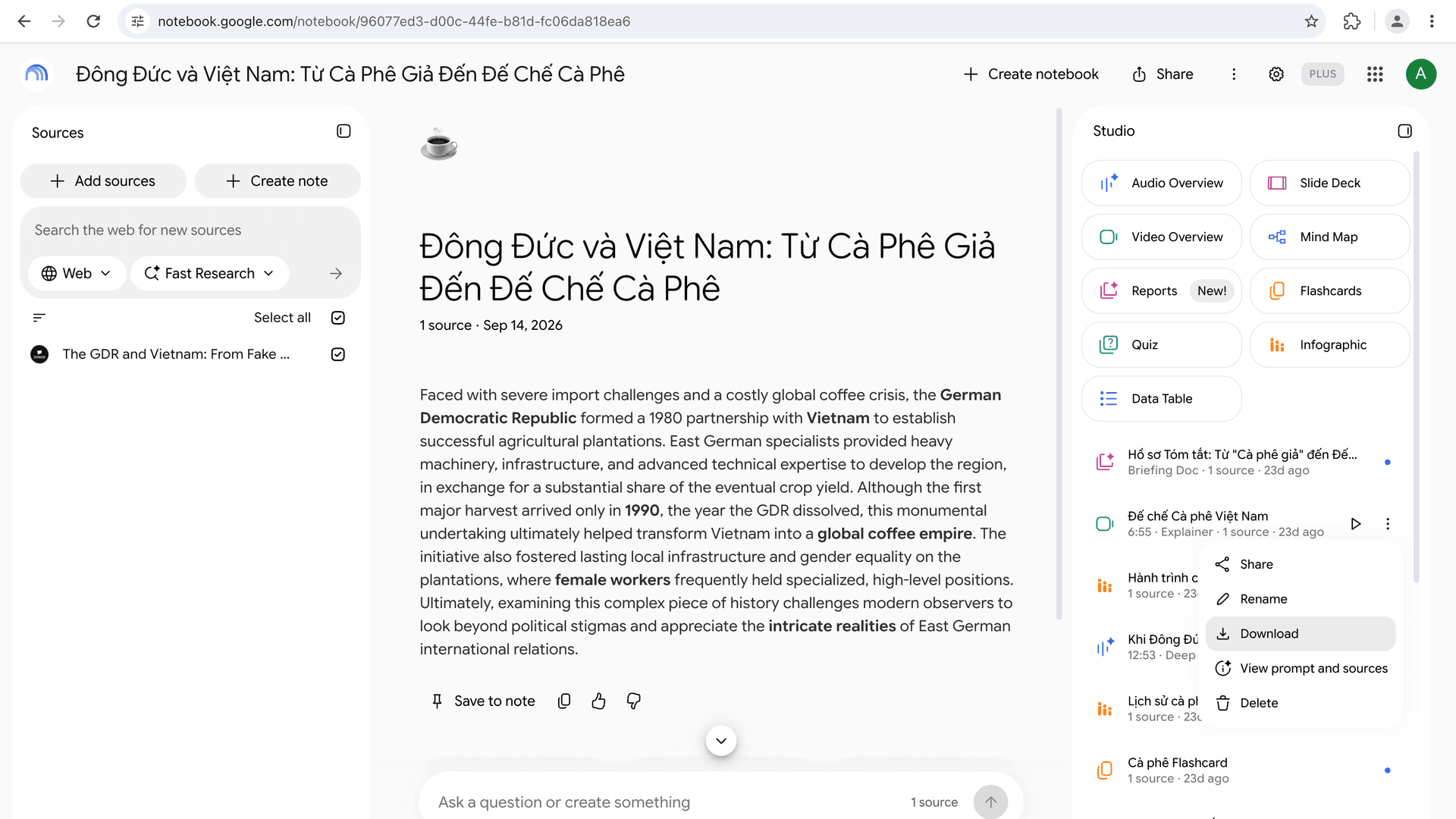
Os Video Overviews podem ser baixados nativamente do NotebookLM:
- Abra o caderno e vá ao painel do Studio.
- Clique no menu de três pontos do Video Overview finalizado.
- Escolha Baixar. O vídeo é salvo como um arquivo MP4.
A partir daí, você pode compartilhá-lo, enviá-lo ao YouTube ou a uma plataforma de cursos, ou incluí-lo em uma apresentação.
Isso funciona para todos os formatos que o Google oferece; a página Gerar Video Overviews da Central de Ajuda lista Explainer, Short e Cinematic (explicativo, curto e cinematográfico; verificado pela última vez em 26 de outubro de 2026). O formato Short, anunciado em 16 de outubro de 2026, é baixado do mesmo jeito: no nosso teste, um Video Overview Short veio como um MP4 vertical de 720×1280 com 77 segundos. O NotebookLM Tools busca o mesmo arquivo quando você baixa um vídeo pela aba Studio da extensão ou o inclui no ZIP do Studio.
Baixando a partir de um link compartilhado: se alguém compartilhou um caderno com você, abra primeiro o caderno compartilhado no NotebookLM — o vídeo fica no painel do Studio desse caderno. Não dá para baixar um Video Overview só pela prévia do link; você precisa de acesso ao caderno em si.
Baixar apresentações de slides em PDF ou PPTX
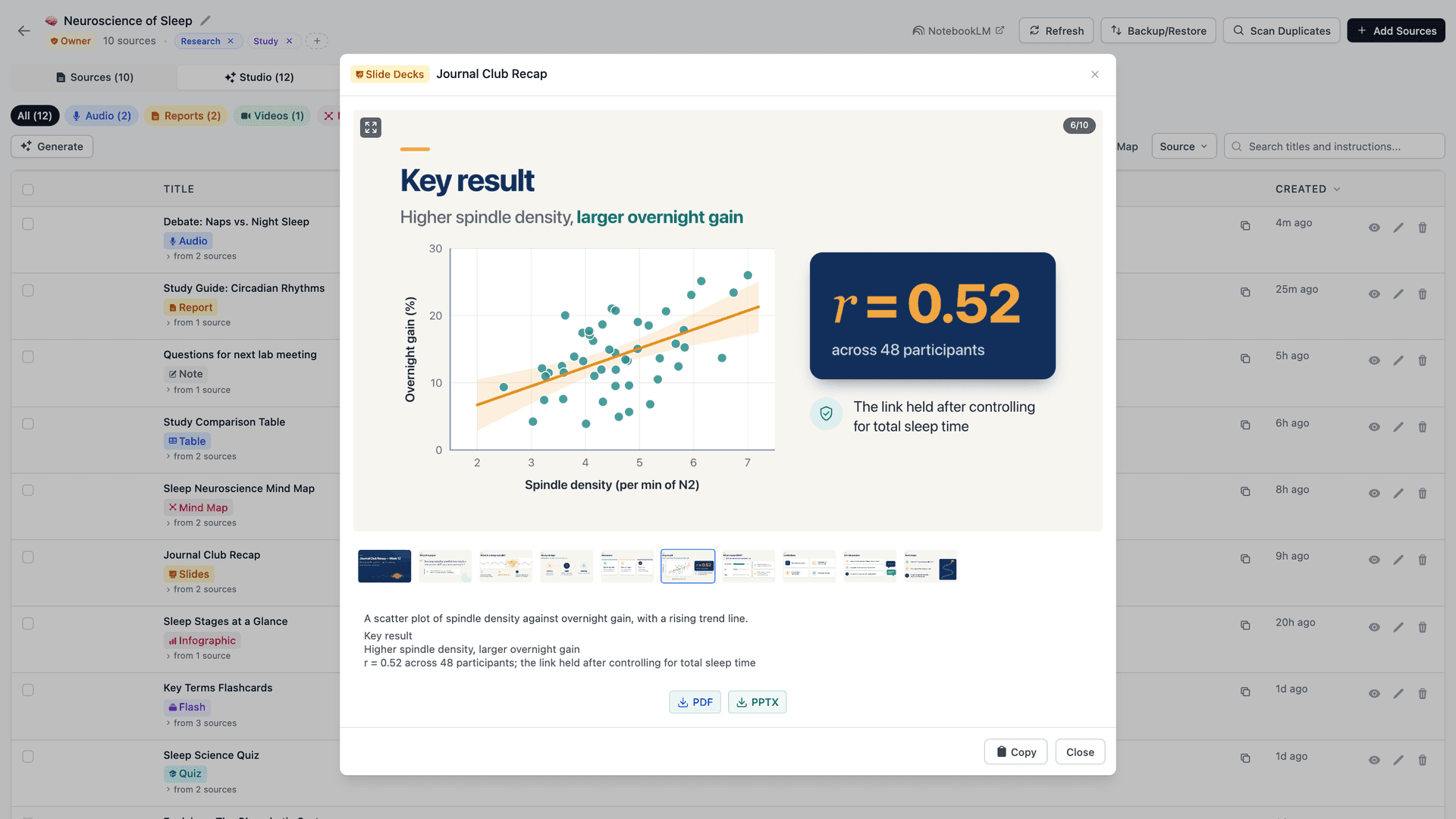
O NotebookLM pode gerar apresentações de slides e, segundo a Central de Ajuda do Google, baixá-las em PDF ou PPTX pelo menu de três pontos da apresentação (as apresentações de slides são para usuários maiores de 18 anos; verificado pela última vez em 24 de setembro de 2026). O NotebookLM Tools adiciona um visualizador de slides com navegação por miniaturas e download em PDF e PPTX com um clique, e inclui a apresentação em PPTX ou PDF no ZIP do Studio — assim, toda apresentação de um caderno vira um arquivo que você pode apresentar ou editar.
Exportar outros itens do Studio
Itens do Studio — quizzes, flashcards, guias de estudo, relatórios, mapas mentais — podem ser visualizados direto na extensão e exportados como ZIP. Isso gera uma cópia portátil de tudo que o NotebookLM produziu para um projeto, não só o áudio e o vídeo. O ZIP inclui também os arquivos de áudio (MP3) e vídeo (MP4). O caminho mais rápido é a própria página do caderno: clique em Export Studio na barra de ferramentas que a extensão adiciona ali — funciona também em cadernos compartilhados e públicos que você consiga abrir, não só nos seus.
Além do ZIP, os visualizadores da extensão exportam itens um por vez: um quiz como planilha CSV (uma linha por pergunta; perguntas de múltipla escolha incluem suas opções e a resposta correta), flashcards como arquivo pronto para o Anki via Anki CSV, e notas, relatórios, quizzes, flashcards e tabelas de dados como PDF pelo botão Print / PDF (imprimir / PDF) — veja Como exportar um quiz do NotebookLM (planilha, PDF, gabarito) e Como exportar o NotebookLM para PDF (fontes, notas e Studio).
E as suas fontes?
Os downloads não se limitam às saídas do Studio. Se você quer uma cópia das entradas do caderno — título, URL, conteúdo e estrutura de pastas de cada fonte — o recurso de Backup e Restauração da extensão exporta a lista completa de fontes como JSON ou ZIP. Passo a passo completo: Como exportar e baixar fontes do NotebookLM.
Referência rápida: o que pode ser baixado e como
| Item | NotebookLM nativo | Com o NotebookLM Tools |
|---|---|---|
| Audio Overview | Um por vez (painel do Studio) | MP3 individuais ou ZIP em massa de todos os cadernos |
| Video Overview | Sim — MP4 pelo painel do Studio | MP4 dentro do ZIP do Studio (Export Studio) |
| Apresentações de slides | Baixar PDF ou PPTX (Central de Ajuda; 18+) | Download em PDF e PPTX (visualizador); um arquivo por apresentação no ZIP do Studio |
| Quizzes | Nenhum download documentado na Central de Ajuda do Google | Planilha CSV, ou Print / PDF (folha de perguntas + gabarito) |
| Flashcards | Download em CSV | CSV pronto para o Anki, ou Print / PDF (folha de duas colunas) |
| Relatórios e notas | Export to Docs | Markdown no ZIP do Studio, ou Print / PDF |
| Tabelas de dados | Export to Sheets | Copy as CSV, CSV no ZIP do Studio, ou Print / PDF |
| Fontes (títulos, URLs, conteúdo) | Não | Exportação em JSON ou ZIP por caderno |
| Histórico de chat | Nenhuma exportação documentada (Save to note guarda uma resposta por vez) | Não |
Coluna "nativo" para apresentações de slides, quizzes, flashcards, relatórios, notas e tabelas de dados verificada pela última vez em 26 de outubro de 2026 na Central de Ajuda do Google: flashcards e quizzes, apresentações de slides, relatórios e tabelas de dados, notas.
Perguntas frequentes
Dá para baixar áudio do NotebookLM?
Sim. Nativamente, clique no menu de três pontos de um Audio Overview finalizado no painel do Studio e escolha Baixar — um episódio por vez. Com o NotebookLM Tools, você pode baixar todos os Audio Overviews de todos os cadernos como MP3 individuais ou um único ZIP.
Dá para baixar um Video Overview do NotebookLM?
Sim. Abra o painel do Studio, clique no menu de três pontos do Video Overview finalizado e escolha Baixar. O vídeo é salvo como um arquivo MP4. O formato Short é salvo do mesmo jeito: um MP4 vertical de 720×1280 com 77 segundos no nosso teste.
Como baixo todos os meus áudios do NotebookLM de uma vez?
O NotebookLM não tem download em massa. O Reprodutor de Podcast do NotebookLM Tools escaneia todos os cadernos em busca de Audio Overviews e baixa a coleção inteira como um único ZIP de MP3.
Posso baixar as apresentações de slides do NotebookLM?
Sim. A Central de Ajuda do Google documenta um download em PDF ou PowerPoint no menu de três pontos da apresentação (verificado pela última vez em 24 de setembro de 2026), e o visualizador de slides do NotebookLM Tools também exporta qualquer apresentação gerada como PDF ou PPTX.
O download em massa é grátis?
Sim. O Reprodutor de Podcast, os downloads em MP3 e a exportação em ZIP fazem parte do conjunto gratuito. Veja preços para o que a licença Pro opcional adiciona.
Posso baixar meu histórico de chat?
Não nativamente. A Central de Ajuda do Google diz que o histórico de chat é mantido e fica privado para você, mas não documenta nenhuma forma de baixá-lo ou exportá-lo; Save to note guarda uma única resposta como nota (verificado pela última vez em 28 de setembro de 2026). O NotebookLM Tools também não exporta o chat, então salve as respostas importantes como notas antes de arquivar um caderno.
Todos os downloads em um só lugar
Uma única extensão cobre as lacunas: downloads de MP3 em massa com um reprodutor de podcast de verdade, exportação de slides em PDF/PPTX, exportação de quizzes e flashcards, Print / PDF para notas e relatórios, arquivos ZIP do Studio e backups completos de fontes. Instale o NotebookLM Tools gratuitamente, ou veja a lista completa de recursos.
Artigos relacionados:
- Dicas do NotebookLM #4: Transforme Áudio em um Reprodutor de Podcast Real — Transforme Audio Overviews em uma biblioteca de podcasts real, com playlists e progresso.
- Como exportar e baixar fontes do NotebookLM — Exporte as entradas do caderno, não só as saídas.
- Dicas do NotebookLM #6: Backup e Restauração de Fontes — O fluxo completo de backup para fontes e configurações.
- Como exportar um quiz do NotebookLM (planilha, PDF, gabarito) — Quiz para planilha, flashcards para o Anki, ou uma folha de perguntas impressa com o gabarito.
- Como exportar o NotebookLM para PDF (fontes, notas e Studio) — Print / PDF para notas, relatórios e fontes; downloads nativos de apresentações de slides.
Confiado por 100,000+ usuários do NotebookLM
Artigos relacionados
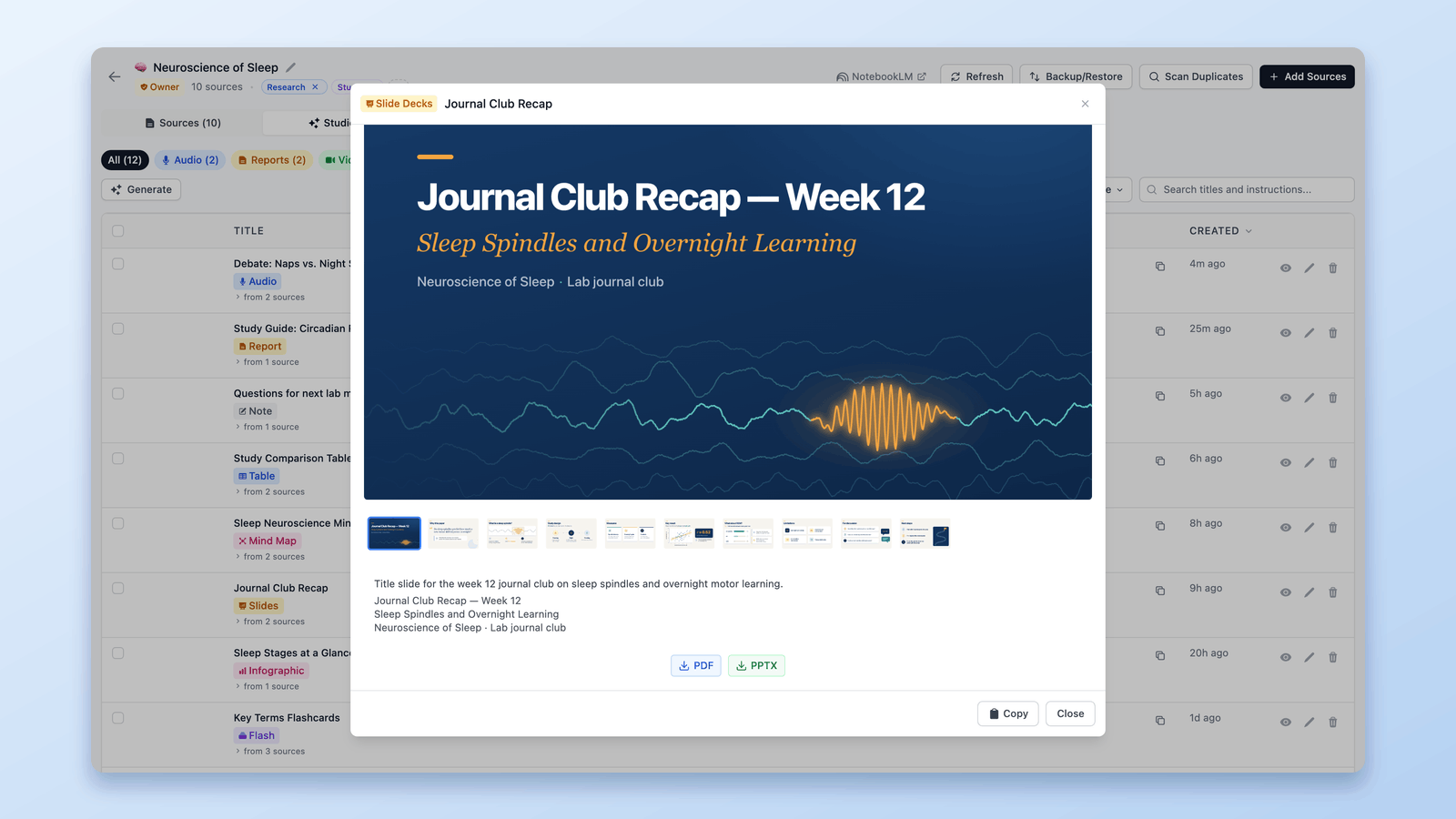
Como exportar o NotebookLM para PDF (fontes, notas e Studio)
Sim. Slides baixam em PDF, o chat cria um em alguns planos, e o botão Print / PDF da extensão gratuita NotebookLM Tools cobre notas, relatórios, quizzes e fontes.
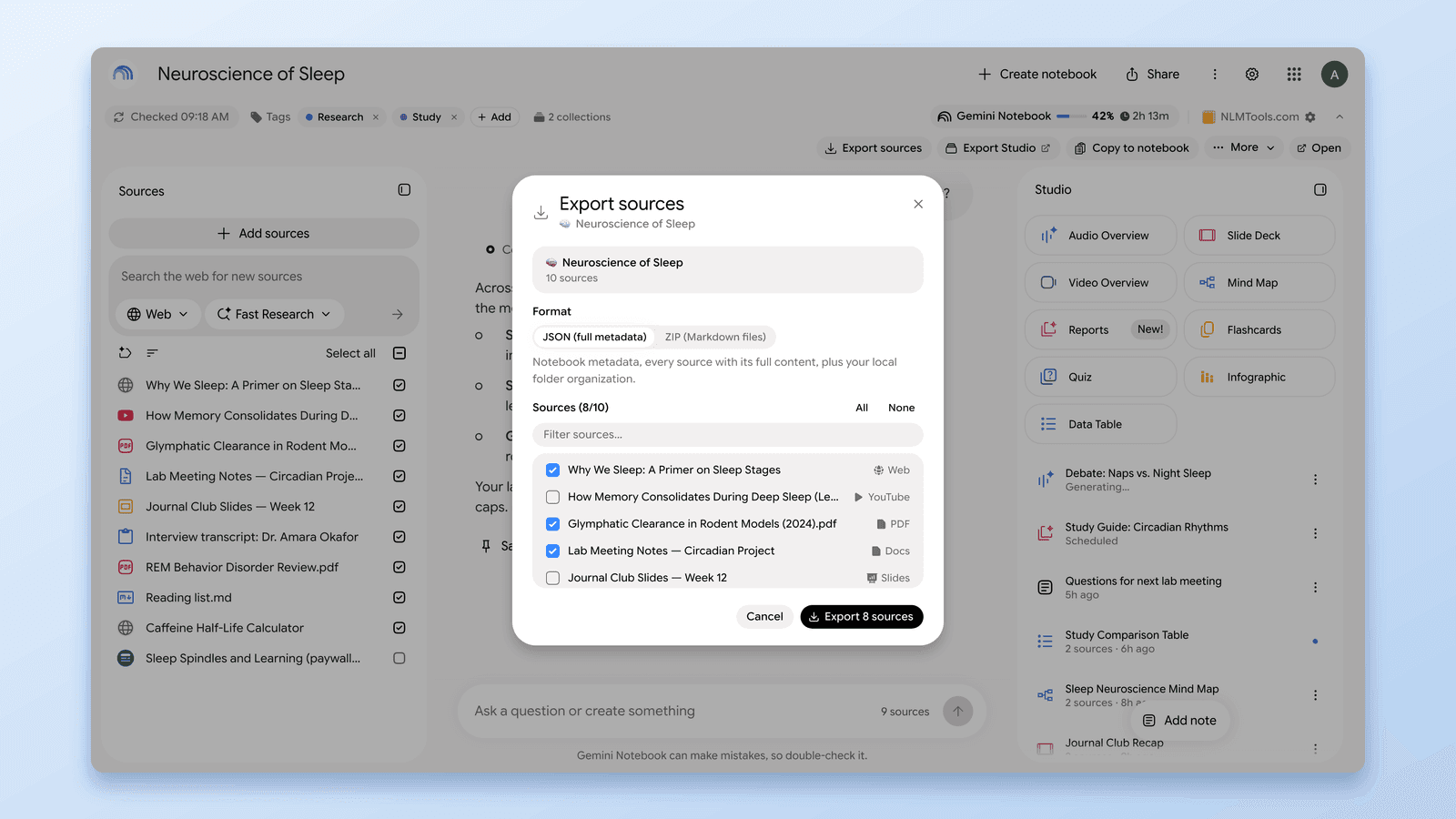
Como baixar todas as fontes do NotebookLM de uma vez
Sim, dá para baixar as fontes do NotebookLM. Exporte em massa todas as fontes — docs do Drive, páginas web, vídeos do YouTube, uploads — para um arquivo de backup em um clique, grátis.
Dicas do NotebookLM #4: Transforme Áudio em um Reprodutor de Podcast Real
Transforme áudio disperso do NotebookLM em uma experiência de podcast real: painel central, reprodução contínua, velocidade ajustável e sincronização com um clique.