Como exportar um quiz do NotebookLM (planilha, PDF, gabarito)
Melhore sua experiência no NotebookLM com nossa extensão gratuita para navegador.
Ver planosResposta curta: O NotebookLM (agora Gemini Notebook) gera quizzes que você responde no navegador, mas a Central de Ajuda do Google não documenta nenhuma forma de baixar ou exportar um. A extensão gratuita NotebookLM Tools adiciona dois botões ao seu visualizador de quiz: CSV salva o quiz como planilha (uma linha por pergunta, com as opções, a resposta correta, a justificativa e a dica), e Print / PDF (imprimir / PDF) abre uma visualização de impressão com as perguntas primeiro e o gabarito depois. Os conjuntos de flashcards ganham um botão Anki CSV cujo arquivo já vem com baralho, tipo de nota e campos predefinidos para o tipo de nota Basic do Anki (se o seu Anki não estiver configurado em inglês, confira o mapeamento de campos no diálogo de importação).
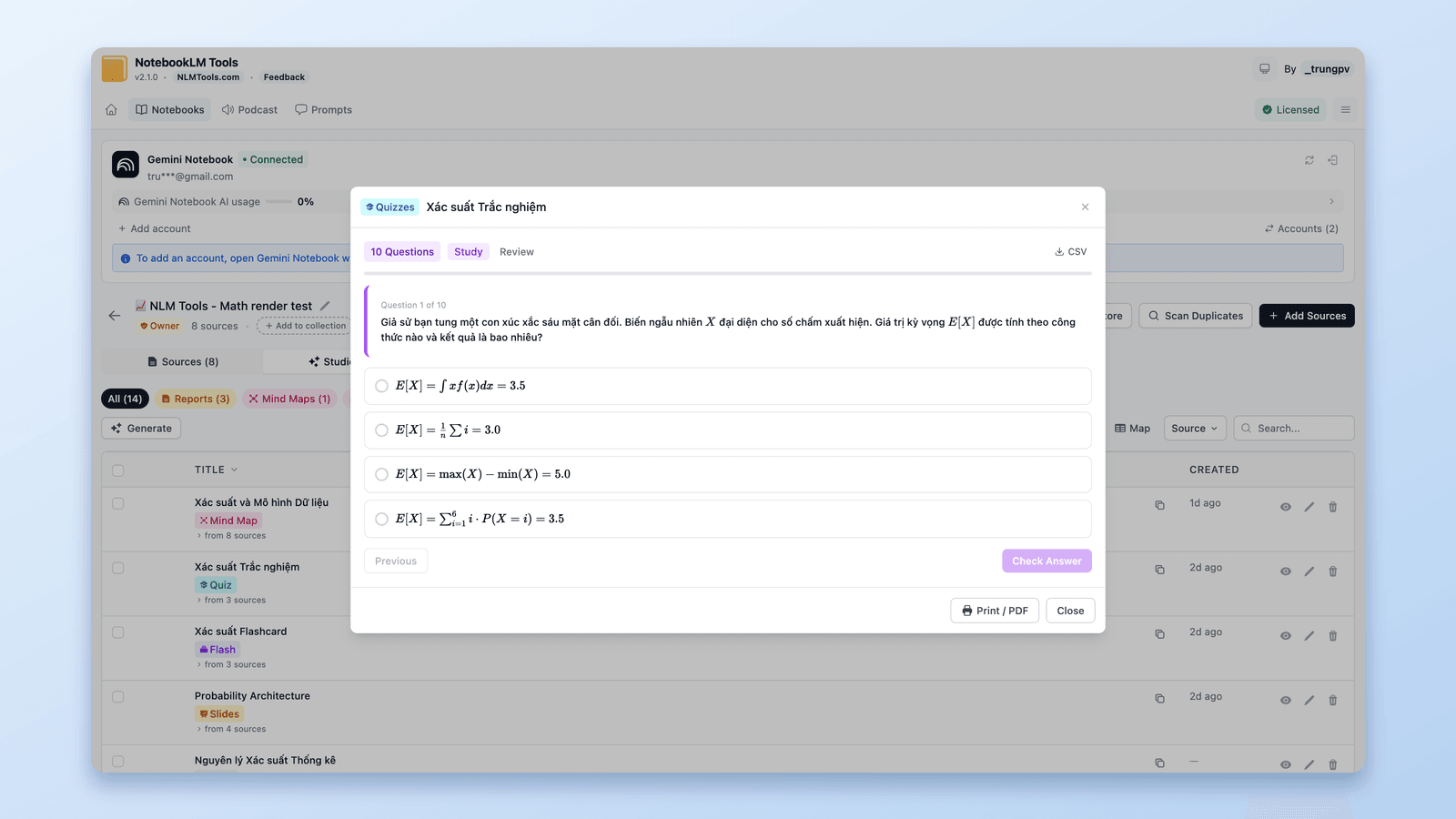
O NotebookLM exporta quizzes nativamente?
A página da Central de Ajuda do Google Generate Flashcards or Quizzes in Gemini Notebook (gerar flashcards ou quizzes no Gemini Notebook) lista três controles para um quiz: Full Screen (tela cheia), Hint (dica) e Previous/Next (anterior/próximo). Não documenta nenhum download ou exportação. Os flashcards são diferentes: a mesma página diz "Download your flashcards as a CSV file" (baixe seus flashcards como um arquivo CSV), mas não menciona nenhuma opção de Anki, Quizlet, Sheets, Forms ou PDF. Última verificação: 24 de setembro de 2026.
Então uma planilha, uma prova impressa com gabarito ou um baralho do Anki exigem algo de fora do app. Existem extensões exportadoras de propósito único para isso; com o NotebookLM Tools as mesmas exportações ficam ao lado dos backups de fontes, da importação em massa e dos downloads do Studio, em uma única extensão. O resto deste guia é esse caminho.
Baixar o quiz como planilha CSV
- Instale o NotebookLM Tools (Chrome, Edge, Brave, Arc, Opera) ou a versão para Firefox.
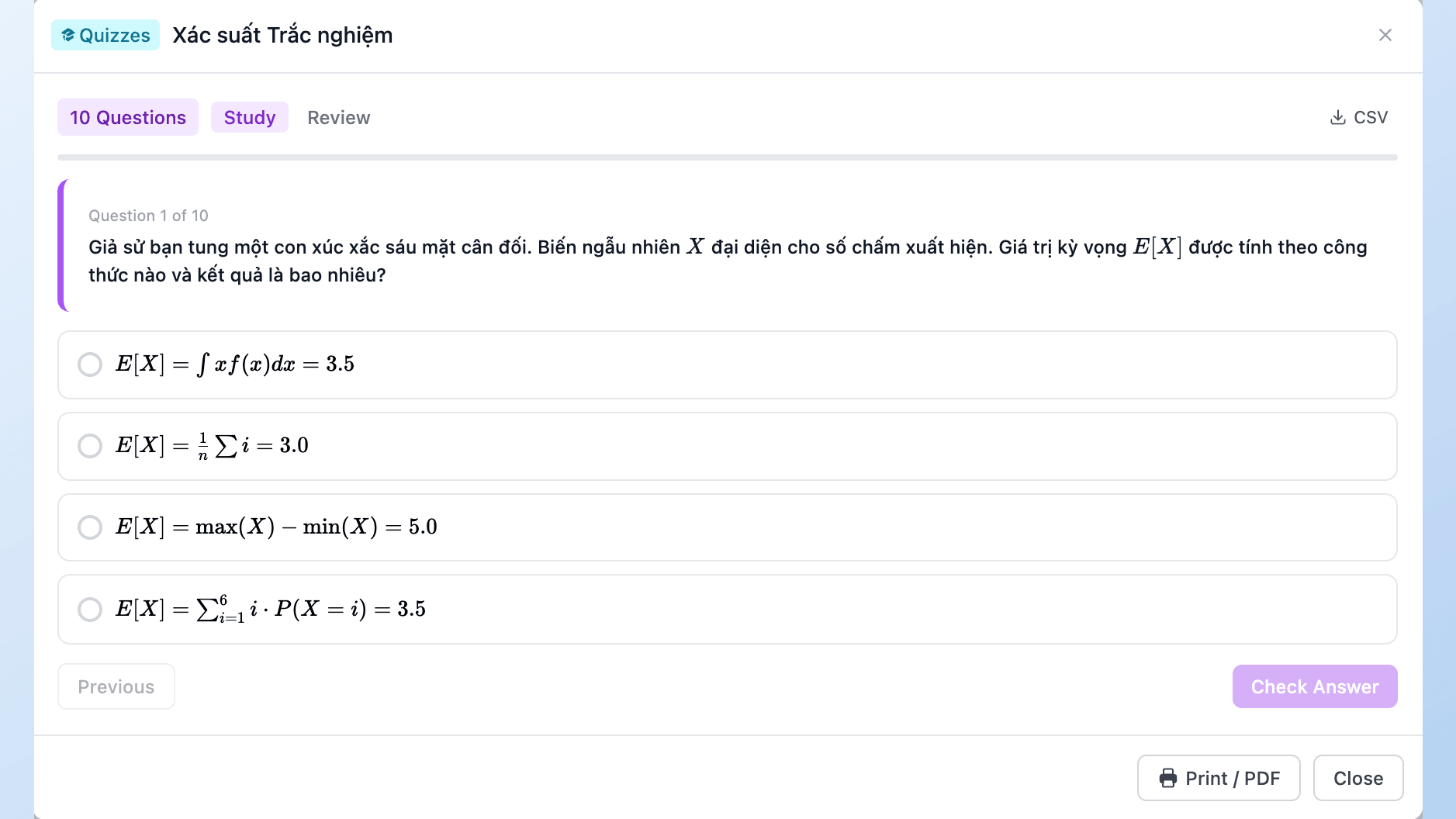
- Abra o caderno em notebook.google.com e clique em Export Studio (exportar Studio) na barra de ferramentas que a extensão adiciona à página. A extensão abre na aba Studio desse caderno, que lista todos os itens gerados.
- Clique no ícone de olho (View content, ver conteúdo) no quiz. Ele abre no visualizador de quiz da extensão (Study, estudar, para respondê-lo; Review, revisar, para ver todas as perguntas).
- Clique em CSV no cabeçalho do visualizador, à direita do seletor Study / Review. Um arquivo com o nome do quiz cai nos downloads do navegador.
Abra-o no Excel, no Google Sheets, no Numbers ou em qualquer outro programa que leia CSV.
O que há na planilha
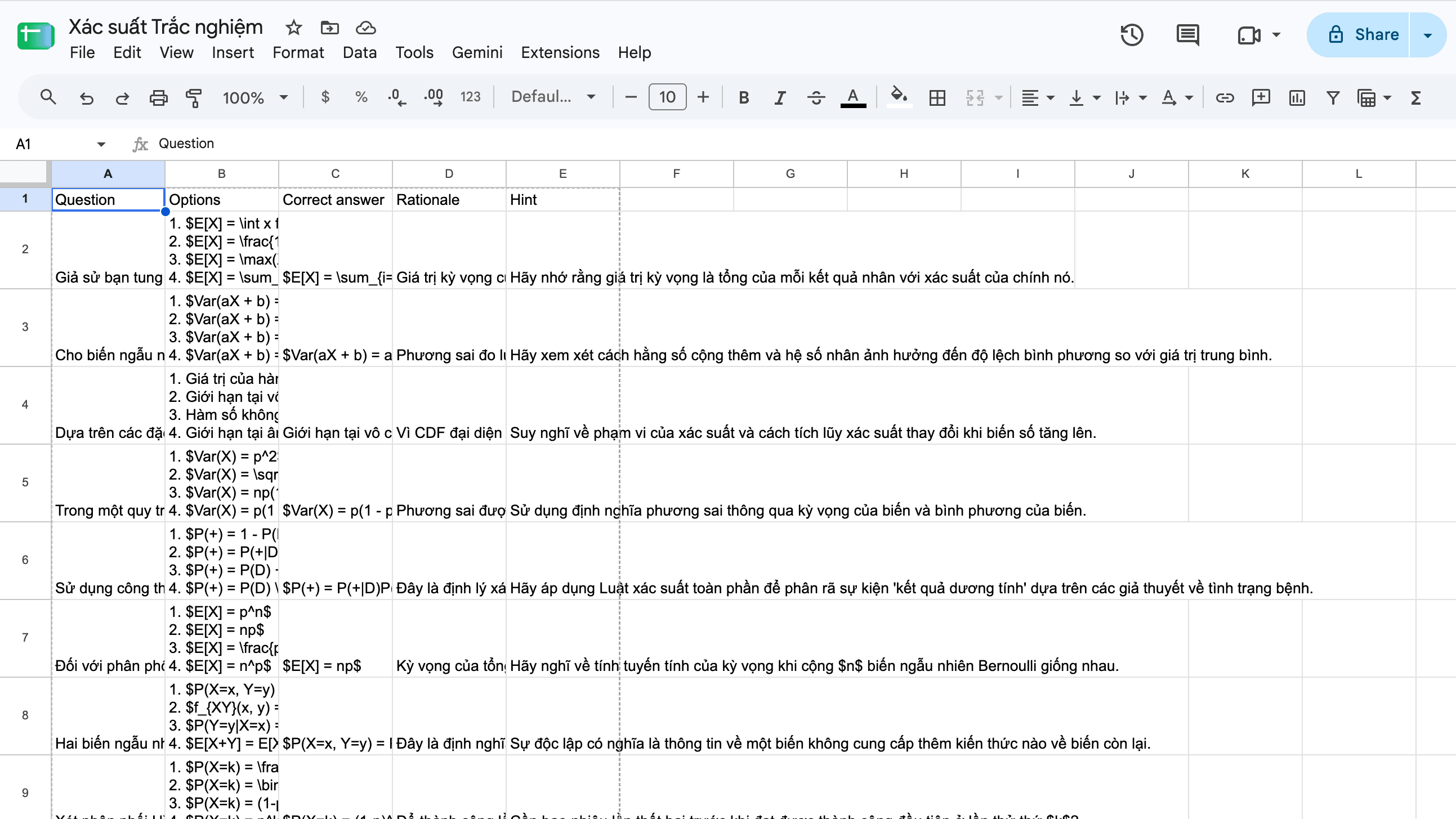
Uma linha por pergunta, cinco colunas:
| Coluna | Conteúdo |
|---|---|
| Question (pergunta) | O texto da pergunta |
| Options (opções) | As opções de resposta, numeradas 1., 2., 3., uma por linha dentro da célula, na ordem embaralhada em que o visualizador de quiz da extensão as mostrou |
| Correct answer (resposta correta) | O texto da opção correta |
| Rationale (justificativa) | A explicação do NotebookLM de por que essa opção está correta |
| Hint (dica) | A dica por trás do botão Hint do quiz, se houver |
O arquivo começa com uma marca de ordem de bytes UTF-8, então o Excel mostra acentos e alfabetos não latinos ("Xác suất", "確率") corretamente. A matemática fica como texto: $x^2$ no quiz é $x^2$ na célula.
A partir daí, você pode filtrar ou reordenar as perguntas, colá-las em um formulário ou ferramenta de quiz que aceite planilha, ou manter um banco de questões que sobreviva ao caderno.
Imprimir um quiz com o gabarito
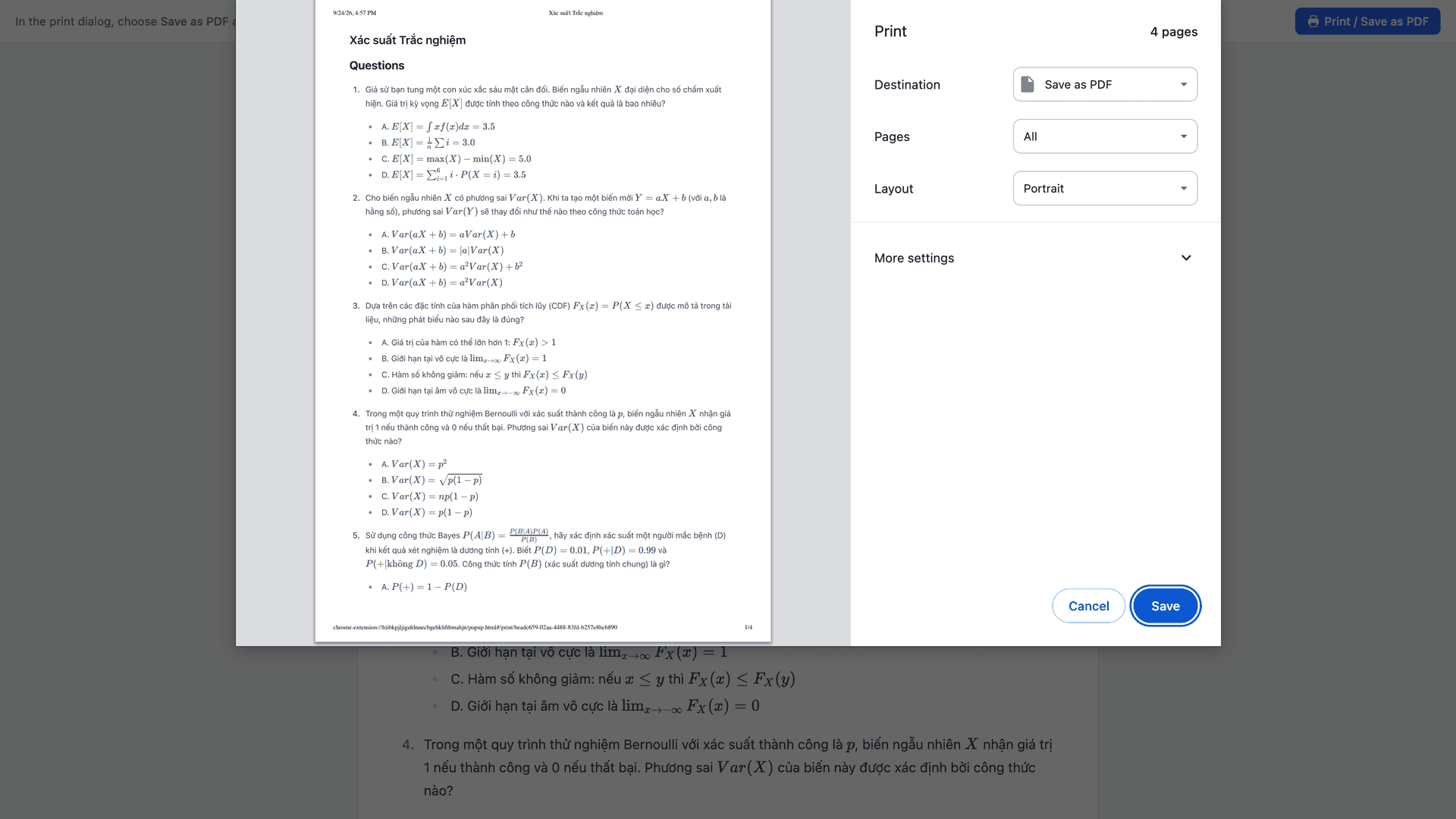
O botão Print / PDF fica no rodapé do diálogo de item do Studio, aquele que o ícone de olho abre; ele não está na barra de ferramentas que a extensão adiciona a notebook.google.com. Clique nele e:
- Uma visualização de impressão abre em uma nova aba, com o título do quiz e sem a interface do app.
- O diálogo de impressão do navegador abre sozinho. Se você o fechar, a página tem seu próprio botão Print / Save as PDF.
- Escolha uma impressora para uma cópia em papel, ou escolha Save as PDF (salvar como PDF; Firefox: Save to PDF) como destino. O PDF salvo recebe o nome do quiz.
O layout foi feito para distribuir. Uma seção Questions (perguntas) vem primeiro: cada pergunta numerada, com as opções em letras A, B, C na mesma ordem embaralhada em que o visualizador de quiz da extensão as mostra. Uma seção Answers (respostas) vem depois: a letra correta e seu texto, a justificativa e uma linha "Hint: …" onde o quiz tem uma dica. A seção Answers começa logo depois da última pergunta, não em uma nova página, então confira a prévia de impressão antes de distribuir as folhas.
O mesmo botão aparece em relatórios, notas, conjuntos de flashcards (impressos como uma tabela de duas colunas Front | Back), tabelas de dados e fontes de texto no diálogo Source Content (conteúdo da fonte). Detalhes em Como exportar o NotebookLM para PDF.
Enviar flashcards do NotebookLM para o Anki
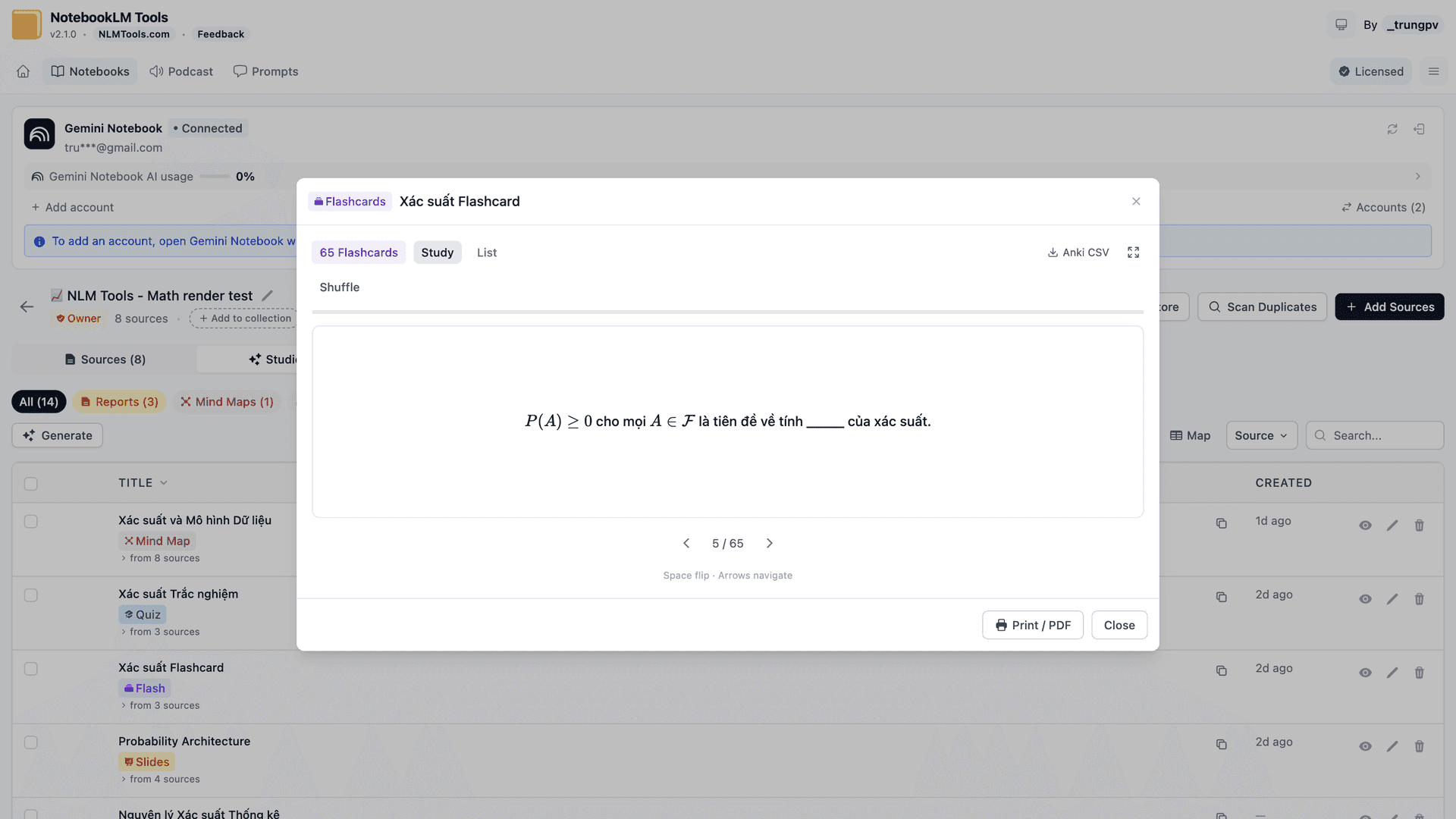
Um CSV comum, sem as diretivas do Anki, deixa a configuração por sua conta: no diálogo File > Import (Arquivo > Importar) do Anki, você escolhe o baralho e o tipo de nota e associa as colunas aos campos por conta própria. O botão Anki CSV da extensão grava um arquivo que já carrega essas configurações.
Abra o conjunto de flashcards pela aba Studio do mesmo jeito que um quiz e clique em Anki CSV no cabeçalho do visualizador, à direita dos seletores Study / List (estudar / lista). O arquivo recebe o nome do conjunto e traz as diretivas de importação do Anki no topo:
- o baralho recebe o nome do conjunto de flashcards
- o tipo de nota é Basic, com as colunas mapeadas para seus campos Front e Back
- o HTML está desativado, então o texto do cartão é lido como está escrito
- a matemática é convertida de
$…$para\(…\)e\[…\], os delimitadores que o MathJax do Anki renderiza
A primeira linha do arquivo é um comentário com o próximo passo: no Anki, vá em File > Import e escolha o arquivo. A predefinição foi verificada com o Anki 25.09.
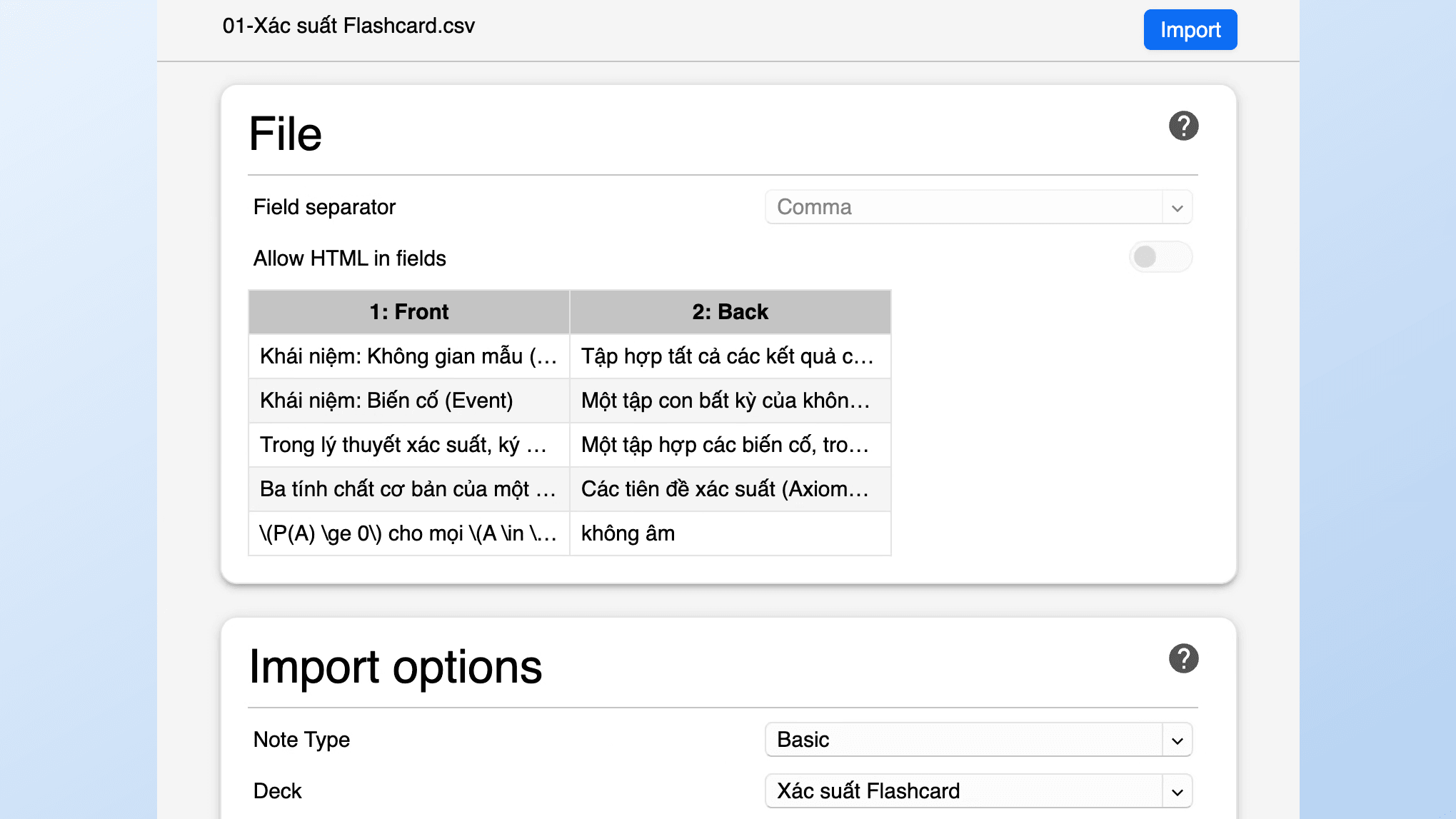
Uma ressalva. O Anki associa o tipo de nota e seus campos pelo nome, e um perfil em um idioma que não seja o inglês os nomeia de forma diferente (o Anki em japonês e em alemão vem com "基本" e "Einfach" em vez de "Basic"). Baralho, tipo de nota e campos vêm predefinidos para o tipo de nota Basic do Anki; se o seu Anki não estiver configurado em inglês, confira o mapeamento de campos no diálogo de importação antes de confirmar.
Fórmulas continuam fórmulas
O NotebookLM renderiza LaTeX no chat, nos flashcards e nos quizzes, uma mudança noticiada em outubro de 2025. Os visualizadores da extensão (quizzes, flashcards, notas, relatórios, tabelas de dados, a visão Rendered (renderizada) de uma fonte) e a visualização de impressão também renderizam, então um quiz impresso mostra a matemática formatada em vez de barras invertidas. As exportações diferem de propósito: o CSV do quiz mantém $…$ como texto simples, e o Anki CSV reescreve os delimitadores para que os cartões sejam renderizados dentro do Anki. Última verificação: 24 de setembro de 2026.
Exportar todo o Studio em um único ZIP
Para tudo que um caderno gerou, clique em Export Studio na barra de ferramentas e depois em ZIP na aba Studio da extensão para baixar um único ZIP: áudio em MP3, vídeo em MP4, relatórios e notas em Markdown, quizzes em CSV, flashcards em CSV pronto para o Anki, tabelas de dados em CSV, mapas mentais em JSON, infográficos em PNG, apresentações de slides em PPTX ou PDF, e arquivos gerados no chat com a extensão de arquivo original. Os arquivos mantêm a data do item e são numerados na ordem do Studio. Funciona em cadernos públicos e compartilhados por link que você consiga abrir. As tabelas de dados também têm Copy as CSV (copiar como CSV) no visualizador.
Novos formatos de quiz
Em 15 de setembro de 2026, o Google anunciou novos formatos de quiz, incluindo resposta curta e preencher lacunas, "coming to all users in the next few weeks" (chegando a todos os usuários nas próximas semanas). As exportações descritas aqui foram construídas em torno de quizzes de múltipla escolha: uma linha por pergunta, e as perguntas de múltipla escolha incluem suas opções e a resposta correta. A visualização de impressão segue a mesma regra. Atualizaremos este guia assim que testarmos os novos formatos. Última verificação: 24 de setembro de 2026.
Perguntas frequentes
Dá para exportar um quiz do NotebookLM?
A Central de Ajuda do Google não documenta nenhum download ou exportação de quiz (verificado pela última vez em 24 de setembro de 2026). O NotebookLM Tools adiciona um botão CSV para planilha e um botão Print / PDF para uma folha de perguntas com o gabarito.
Como baixo um quiz do NotebookLM como CSV ou planilha?
Abra o quiz pela aba Studio da extensão e clique em CSV no cabeçalho do visualizador. O arquivo tem uma linha por pergunta: Question, Options, Correct answer, Rationale, Hint.
Posso imprimir um quiz do NotebookLM com o gabarito?
Sim. Clique em Print / PDF no rodapé do diálogo do quiz. A visualização de impressão lista as perguntas primeiro e as respostas (letra correta, justificativa, dica) depois; imprima ou escolha Save as PDF.
Como levo os flashcards do NotebookLM para o Anki?
Clique em Anki CSV no visualizador de flashcards e depois em File > Import no Anki. Baralho, tipo de nota e campos vêm predefinidos para o tipo de nota Basic do Anki; se o seu Anki não estiver configurado em inglês, confira o mapeamento de campos no diálogo de importação.
As fórmulas matemáticas sobrevivem à exportação?
Sim. A visualização de impressão as renderiza como matemática formatada, o CSV do quiz as mantém como texto $…$, e o Anki CSV as converte para os delimitadores que o MathJax do Anki renderiza.
Exportar quizzes e flashcards do NotebookLM é grátis?
Sim. CSV, Anki CSV, Print / PDF e o ZIP do Export Studio fazem parte do conjunto gratuito no Chrome e no Firefox. Veja preços para o que o Pro adiciona.
Tire seus quizzes do NotebookLM
Um quiz que vive só dentro de um caderno é difícil de reaproveitar. Com a extensão gratuita NotebookLM Tools ele vira uma planilha ou uma prova impressa com gabarito em um clique, e um conjunto de flashcards vira um CSV pronto para o Anki com baralho, tipo de nota e campos predefinidos (confira o mapeamento de campos se o seu Anki não estiver configurado em inglês). Veja a lista completa de recursos para o resto.
Artigos relacionados:
- Como exportar o NotebookLM para PDF — Print / PDF para relatórios, notas e fontes; downloads nativos de apresentações de slides.
- Como baixar áudio e vídeo do NotebookLM (MP3, MP4) — O lado da mídia no ZIP do Studio.
- Como baixar todas as fontes do NotebookLM de uma vez — Exporte o conteúdo de cada fonte como Markdown ou JSON.
Confiado por 100,000+ usuários do NotebookLM
Artigos relacionados
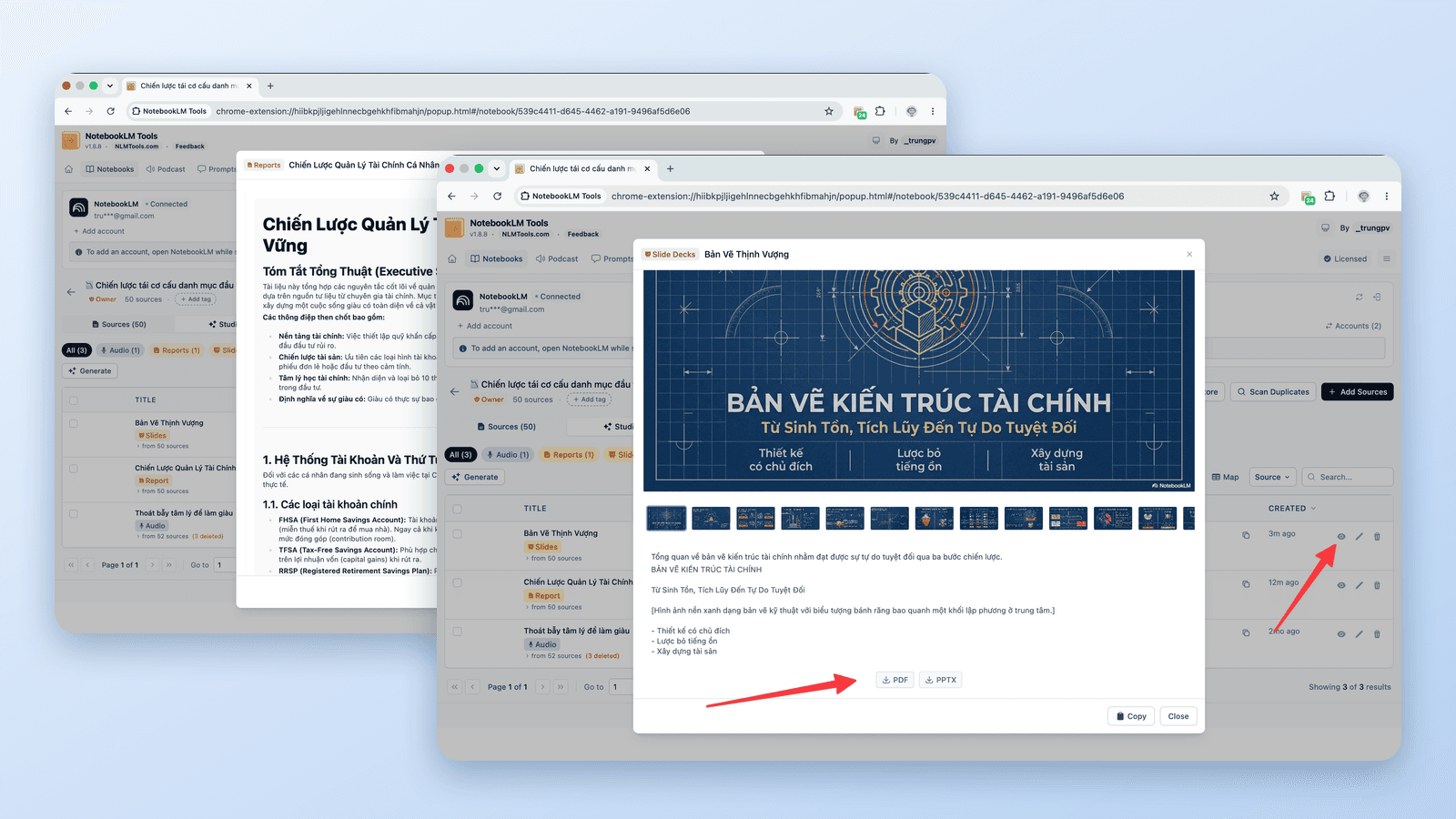
Como exportar o NotebookLM para PDF (fontes, notas e Studio)
Sim. Slides baixam em PDF, o chat cria um em alguns planos, e o botão Print / PDF da extensão gratuita NotebookLM Tools cobre notas, relatórios, quizzes e fontes.
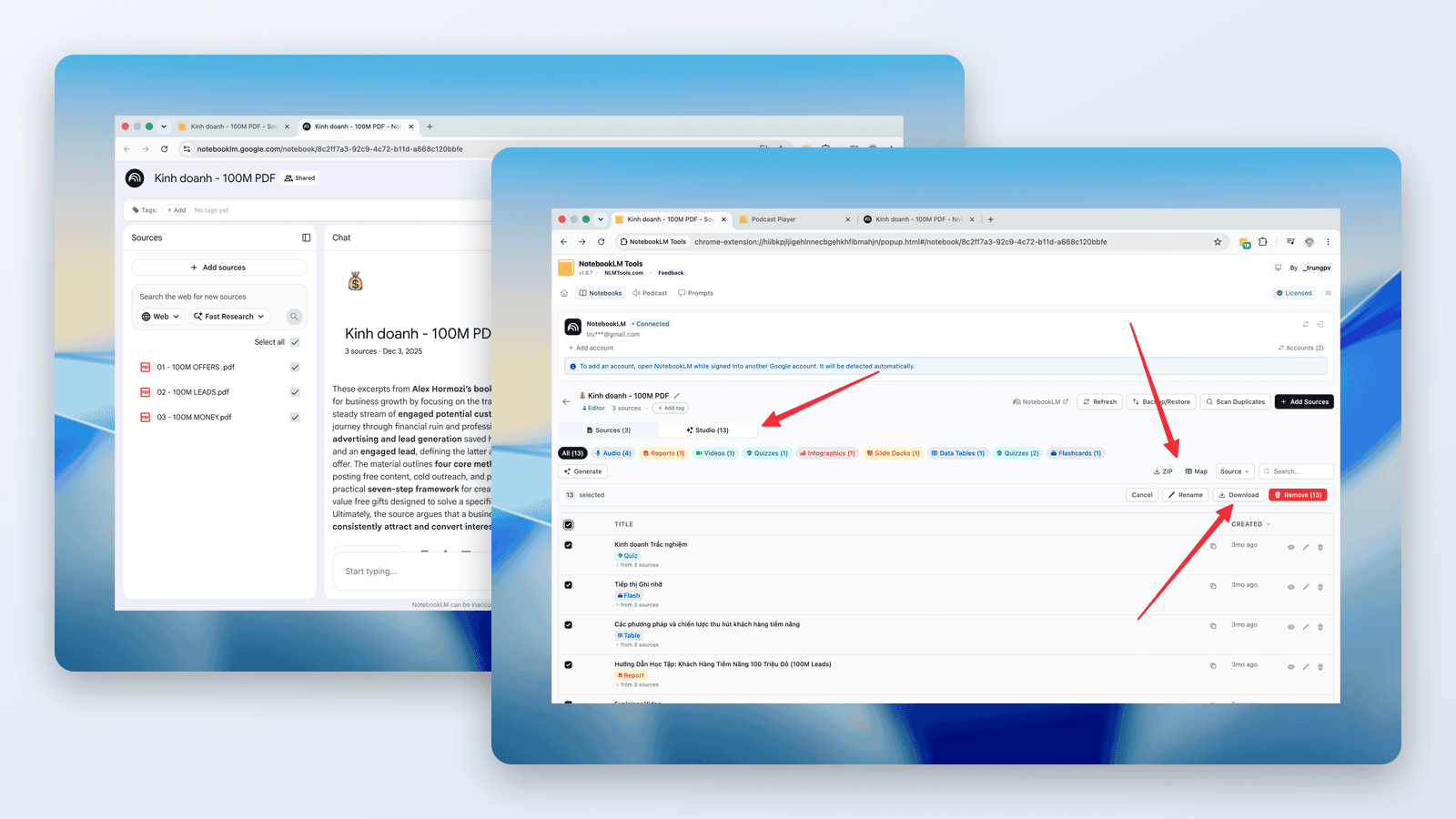
Como baixar áudio e vídeo do NotebookLM (MP3, MP4)
O guia do downloader do NotebookLM: salve Audio Overviews em MP3 — um por vez ou todos de uma vez em ZIP — e baixe Video Overviews em MP4, grátis, por link ou em massa.
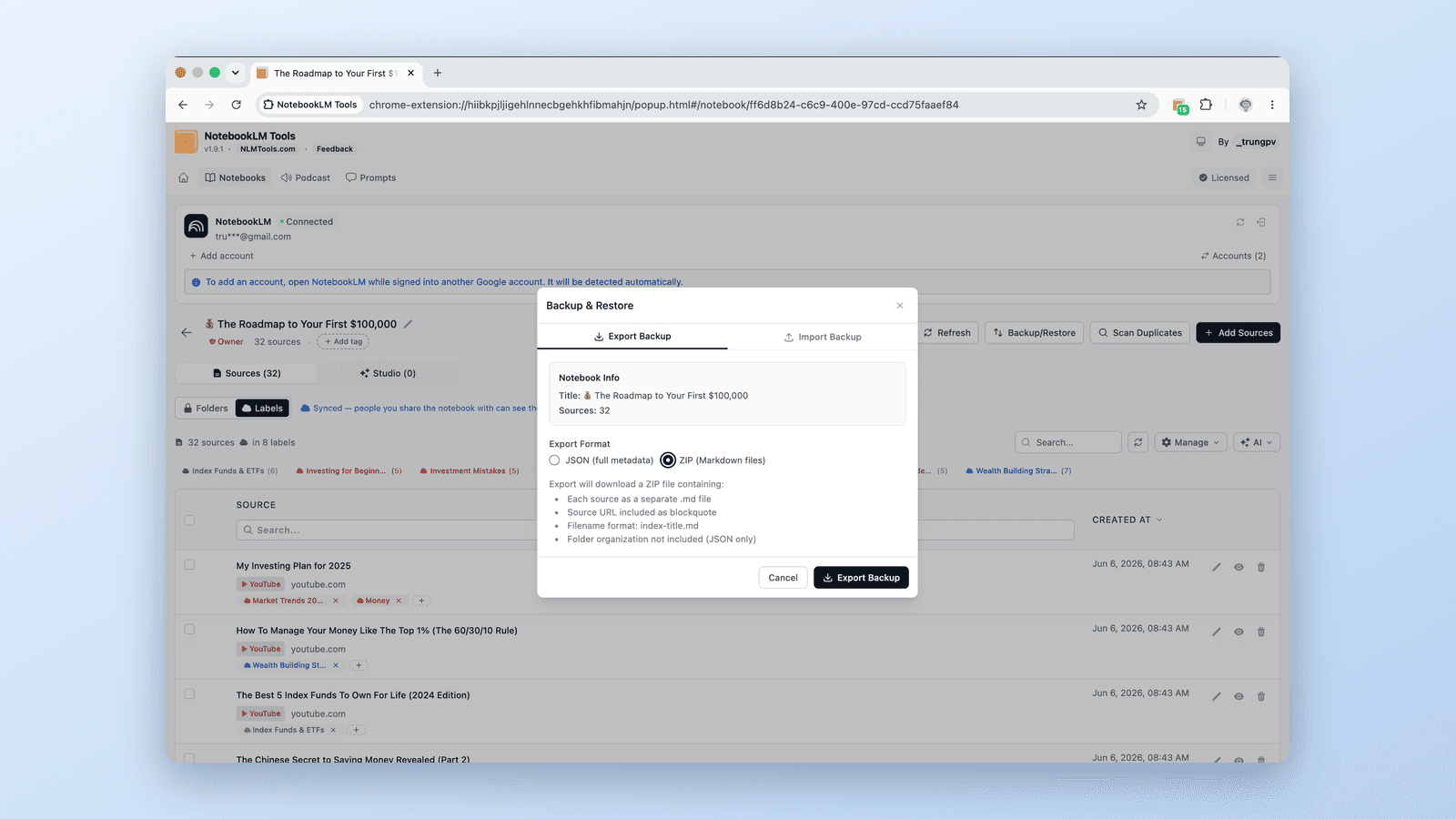
Como baixar todas as fontes do NotebookLM de uma vez
Sim, dá para baixar as fontes do NotebookLM. Exporte em massa todas as fontes — docs do Drive, páginas web, vídeos do YouTube, uploads — para um arquivo de backup em um clique, grátis.