




Pular para o conteúdo principal
Extensão Gratuita para Chrome e Firefox · 90,000+ Usuários · 4.7★

A extensão do Chrome que adiciona 35+ ferramentas poderosas ao NotebookLM

Gere quizzes, flashcards e slides sem sair da extensão. Pesquise em todos os cadernos. Organize com pastas, prompts salvos e importação em massa — para você focar na pesquisa, não em lutar com a ferramenta.

✅ Funciona com o Gemini Notebook — tanto em notebooklm.google.com quanto no novo notebook.google.com. Veja o que mudou

Amado por 90,000+ usuários do NotebookLM

Sem cadastro. Sem conta. Instale e use.

Como destaque em

ForbesForbes Japan
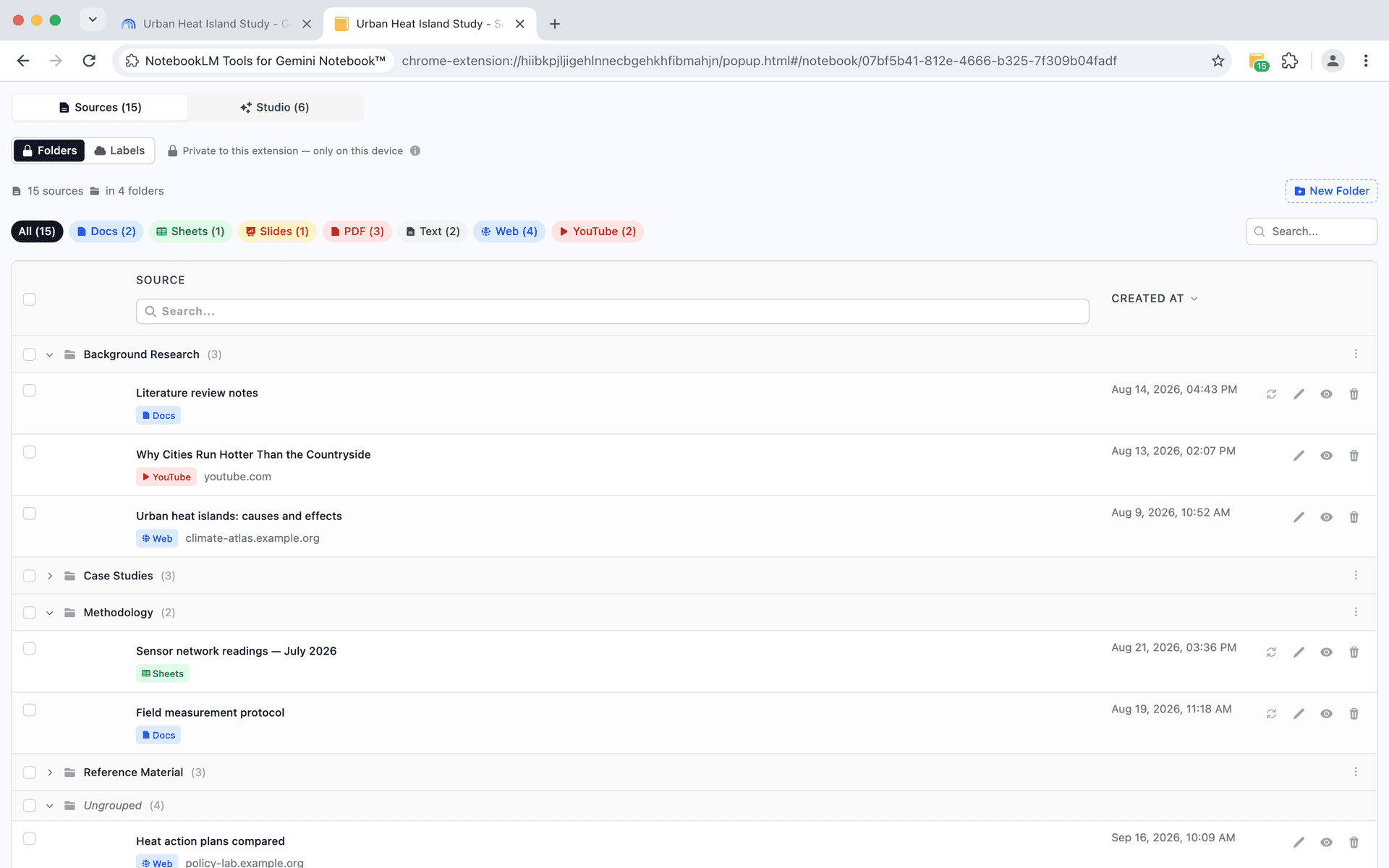
NotebookLM Tools source folders interface - organize research with drag-and-drop folders
Organize Sua Pesquisa

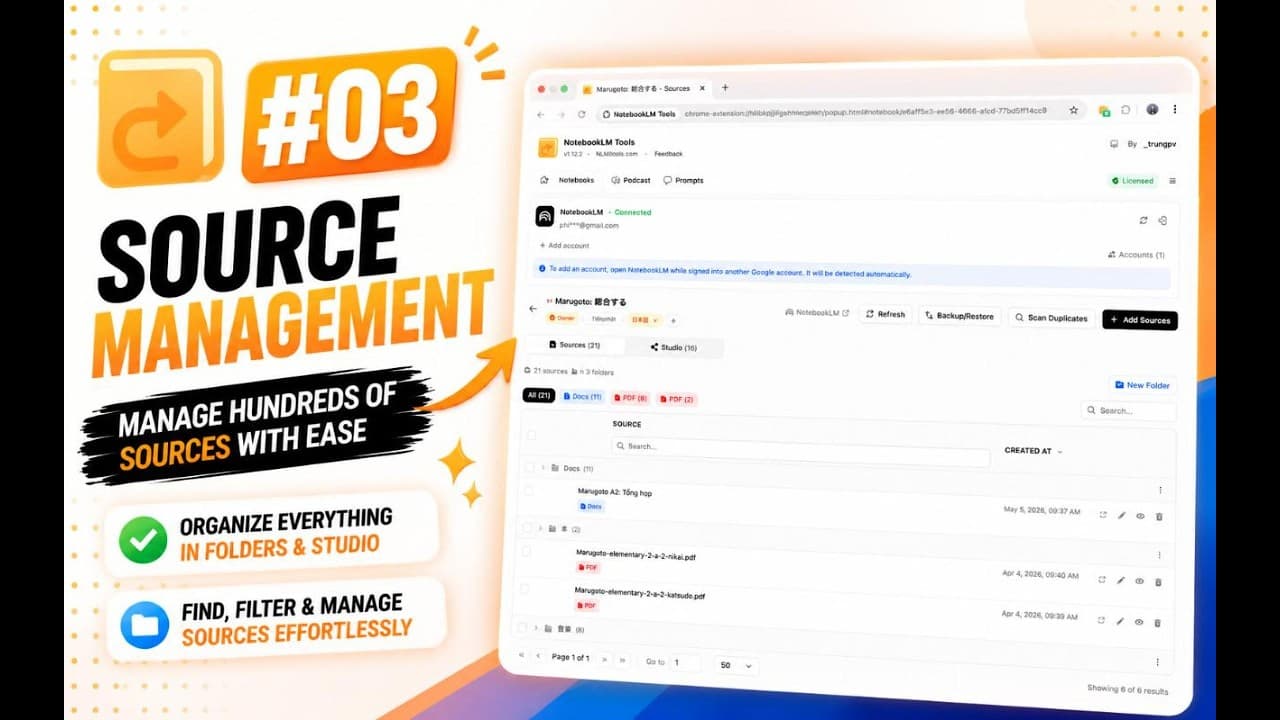
Agrupe fontes em pastas — basta arrastar e soltar

Além dos rótulos de fontes do próprio NotebookLM, as pastas permitem agrupar fontes relacionadas do seu jeito — artigos de pesquisa aqui, entrevistas ali — para encontrar tudo em segundos.

  • Crie até 50 pastas por caderno
  • Arraste e solte fontes entre pastas
  • Renomeie pastas conforme seu projeto evolui
  • Recolha pastas para reduzir a poluição visual
  • Mova fontes em massa entre pastas
Direto na Página do NotebookLM

Exporte, copie, mescle e renomeie fontes — sem sair do NotebookLM

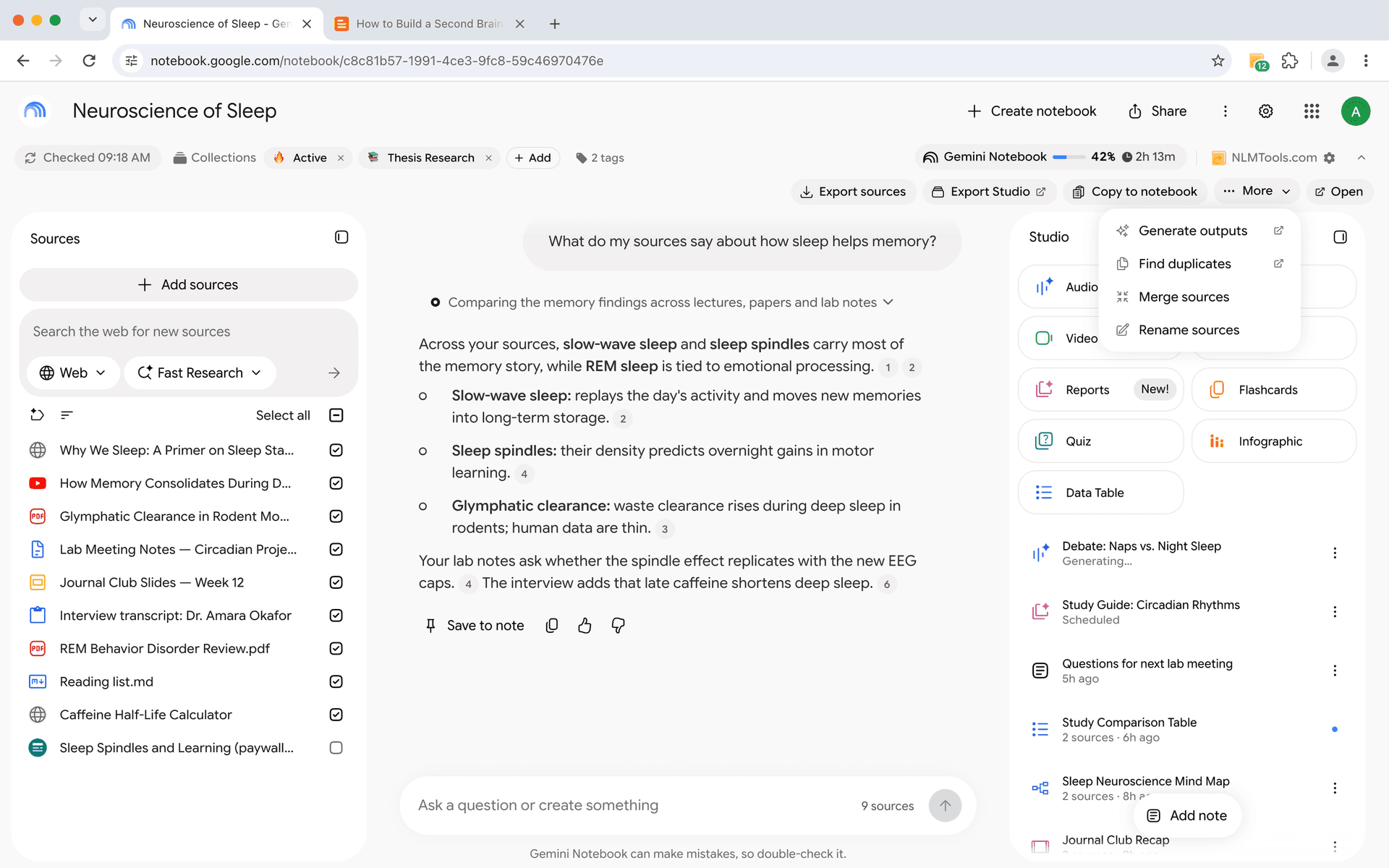
Cada página de caderno ganha uma barra de ferramentas do NotebookLM Tools: Export sources · Export Studio · Copy to notebook · More · Open. As tarefas do dia a dia rodam em um painel na própria página — e também funciona em cadernos públicos e compartilhados por link que você consegue abrir.

  • Export sources (exportar fontes) na página — escolha quais e depois ZIP (arquivos Markdown) ou JSON
  • Copy to notebook (copiar para caderno) — para um caderno que você pode editar ou um novo; as originais ficam onde estão
  • Menu More: Merge sources (mesclar) e Rename sources (renomear) rodam na página; Generate outputs e Find duplicates abrem a extensão
  • Export Studio abre a aba Studio da extensão para baixar áudio, vídeo, relatórios, quizzes e mais em um único ZIP
  • Funciona em cadernos públicos e compartilhados por link que você consegue abrir — exporte e copie as fontes; só visualização segue somente leitura
  • Se o layout do NotebookLM mudar, um botão flutuante NLM Tools mantém todas as ações da barra ao alcance
NotebookLM Tools toolbar on a NotebookLM notebook page — Export sources, Export Studio, Copy to notebook, More, and Open
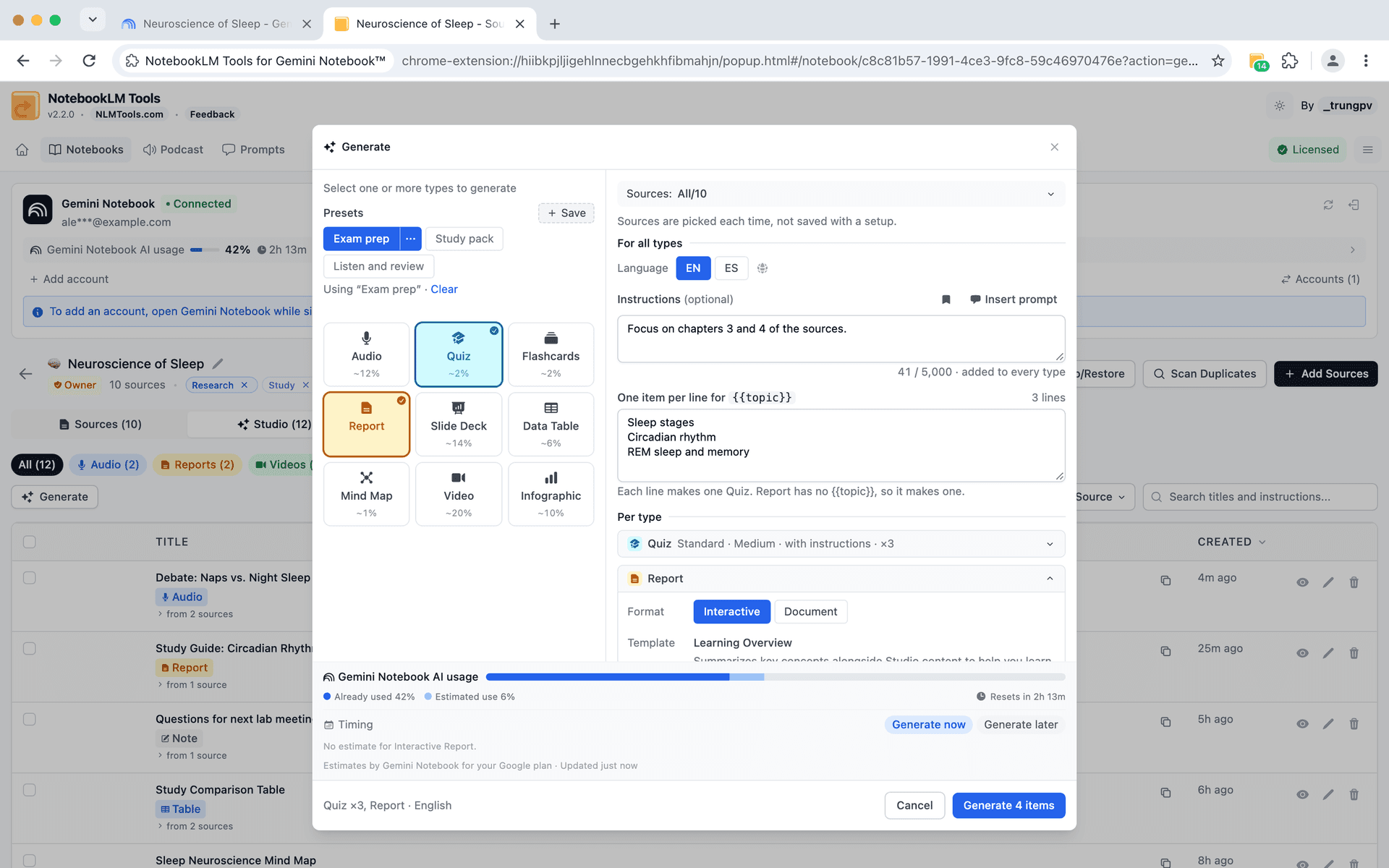
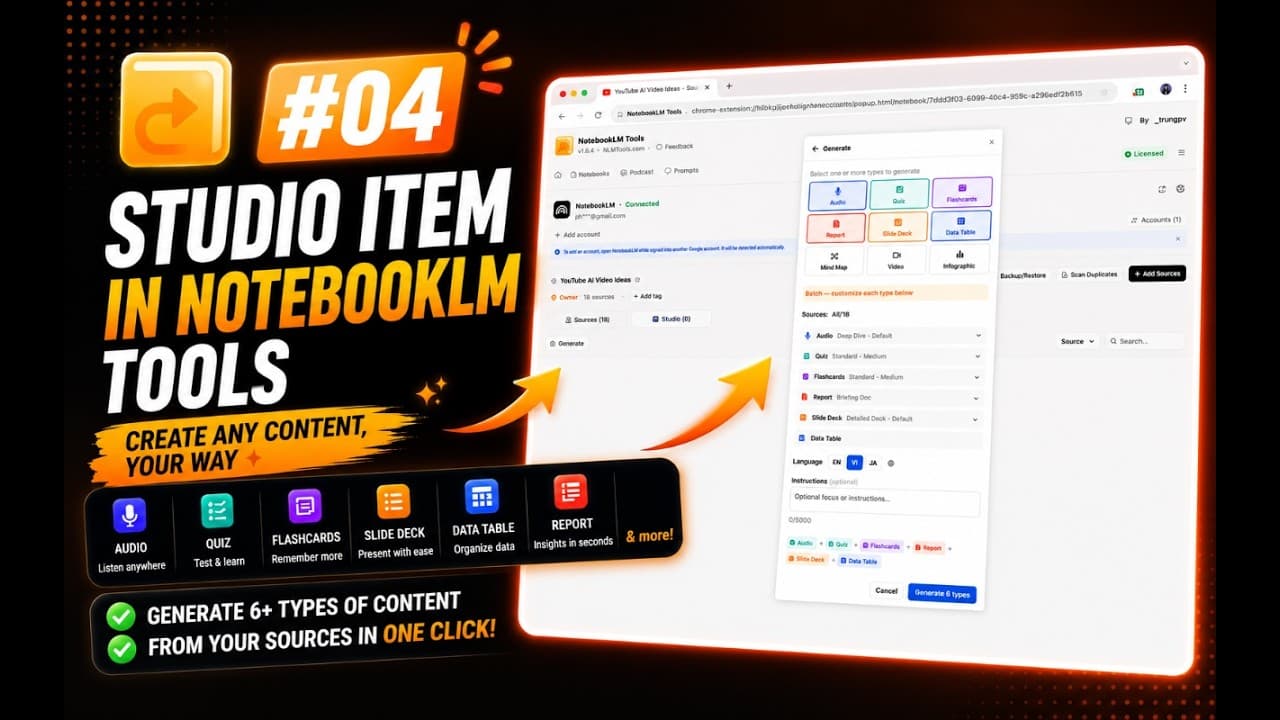
NotebookLM Tools Generate panel — presets, saved prompts via Insert prompt, instructions for all types, one item per line with {{topic}}, and a Report with the Interactive or Document format
Gere em Escala
NEW

Gere quizzes, relatórios e áudios do NotebookLM em lote — com predefinições e prompts salvos

Um único painel Generate (gerar) para todos os tipos do Studio. Salve a sua configuração como predefinição e insira um prompt salvo — e, com o Pro, gere vários tipos de uma vez, receba um quiz ou relatório por tópico a partir de uma lista ou rode a mesma predefinição em até 20 cadernos.

  • Os 9 tipos do Studio em um só painel — Audio, Quiz, Flashcards, Report, Slide Deck, Data Table, Mind Map, Video, Infographic — com formato, extensão, dificuldade, fontes e idioma de saída; quizzes e flashcards também seguem o idioma de saída
  • Presets (predefinições) — salve com um nome os tipos, as opções e as instruções que você escolheu e carregue-os em um clique (até 30, grátis); as duas predefinições prontas, Study pack (pacote de estudo) e Listen and review (ouvir e revisar), já vêm incluídas e cada uma gera vários tipos, então rodar qualquer uma delas exige o Pro
  • Prompts salvos no Generate — clique em Insert prompt (inserir prompt) ou digite / em qualquer caixa de instruções, e salve o que você escreveu com o ícone de marcador; os prompts prontos para quizzes, flashcards, relatórios, áudio e tabelas de dados podem ser ocultados
  • For all types (para todos os tipos) — quando você gera vários tipos de uma vez (Pro), escreva uma só vez o que eles têm em comum e depois dê a cada tipo suas próprias instruções
  • Um item por linha — coloque {{topic}} nas instruções e liste um tópico por linha para receber um quiz, relatório ou áudio por tópico em uma única execução (até 10 itens por execução no total; mais de uma linha exige o Pro)
  • Gere em vários cadernos (Pro) — na página Notebooks, selecione até 20 cadernos, escolha uma predefinição e rode em todos eles
  • Relatórios: escolha Interactive ou Document (interativo ou documento); para um relatório Document, descreva o seu com Create Your Own (crie o seu) ou parta de um modelo e edite
  • Um resultado para cada item depois de uma execução de vários itens (Pro) — veja o que foi criado, o que ficou agendado para depois que o seu limite de uso de IA renovar e o que falhou, e por quê; repita um item ou use Retry failed only (repetir só os que falharam)
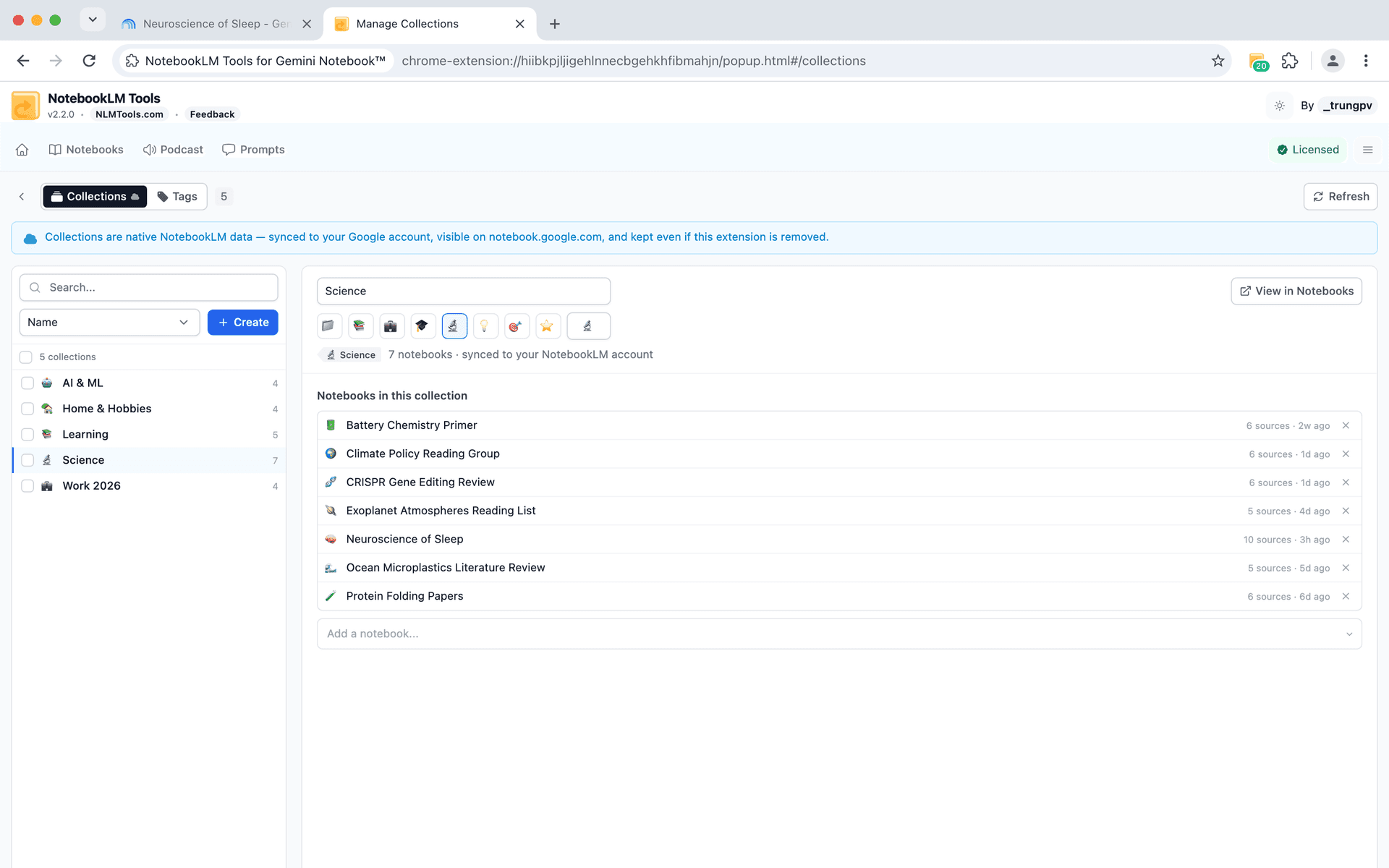
NotebookLM Tools Manage Collections page — native NotebookLM collections with emoji names, member counts, and their notebooks
Organização Nativa do Google

Agrupe cadernos em Collections — sincronizadas com sua conta do Google

As coleções (Collections) são o recurso do próprio NotebookLM para agrupar cadernos. A extensão as transforma em uma ferramenta de gerenciamento de verdade: atribua cadernos em massa, filtre o que está sem coleção e converta suas tags existentes — tudo grátis, e tudo permanece mesmo sem a extensão.

  • Página Manage Collections — crie, renomeie e adicione um emoji a cada coleção em um só lugar
  • Atribuição em massa — adicione cadernos a uma coleção ou substitua as coleções deles por completo
  • Filtre por várias coleções ou use 'Not in a collection' para encontrar cadernos não agrupados
  • Conversor de Tags → Collections — promova suas tags locais com um clique
  • Chips de coleção direto na página inicial do NotebookLM — na visualização em grade e em lista
  • Nativas e sincronizadas — armazenadas na sua conta do Google, em todos os dispositivos, permanecem após a desinstalação

O que os usuários dizem

“Isso é exatamente o que eu precisava. Melhorou significativamente meu fluxo de trabalho no NotebookLM.”

— Yoshiaki

Pesquisador

“Funcionou perfeitamente.”

— nitin d

Usuário do NotebookLM

“Extensão muito boa, fácil de usar.”

— Eduardo Goig Alique

Usuário do NotebookLM

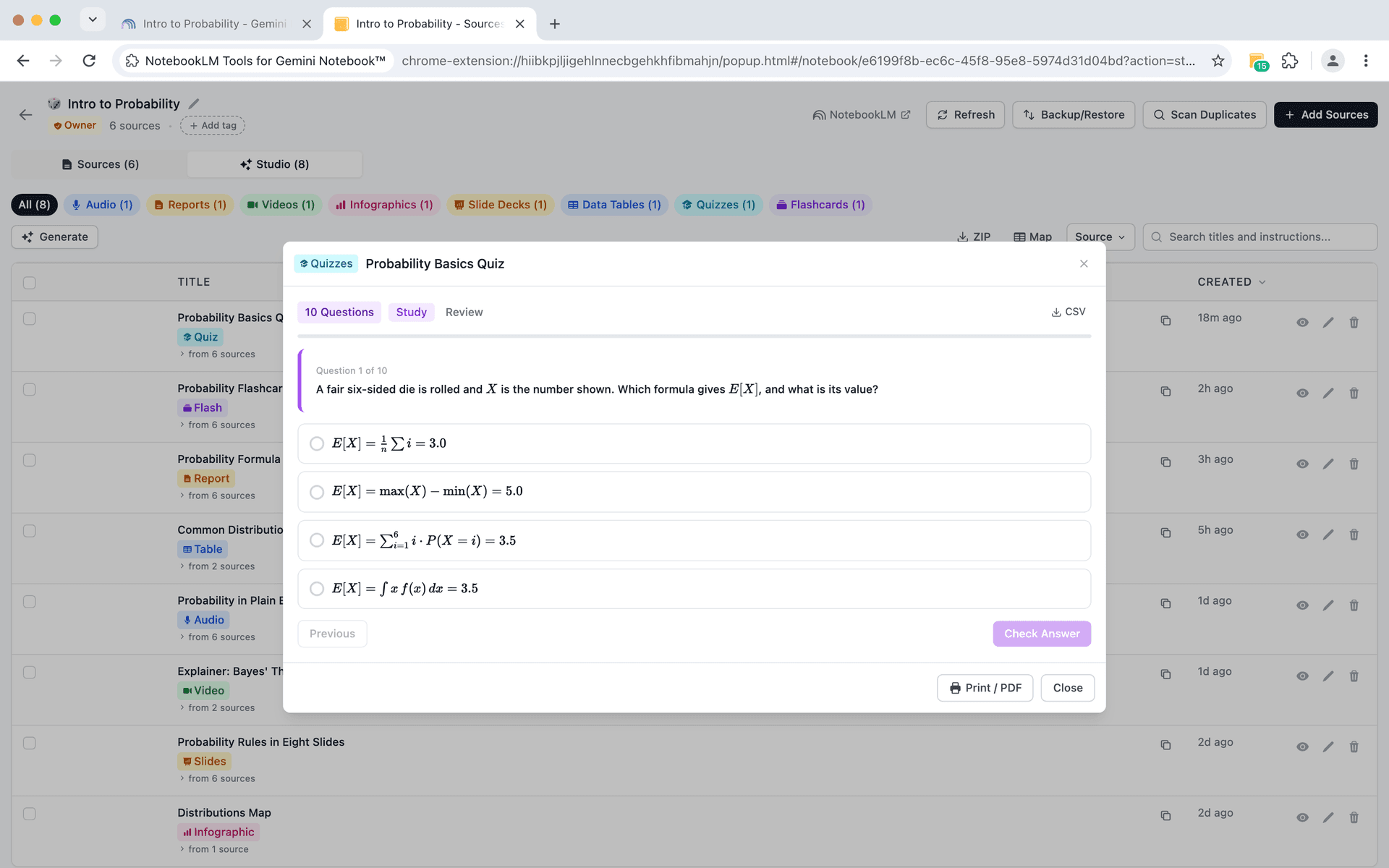
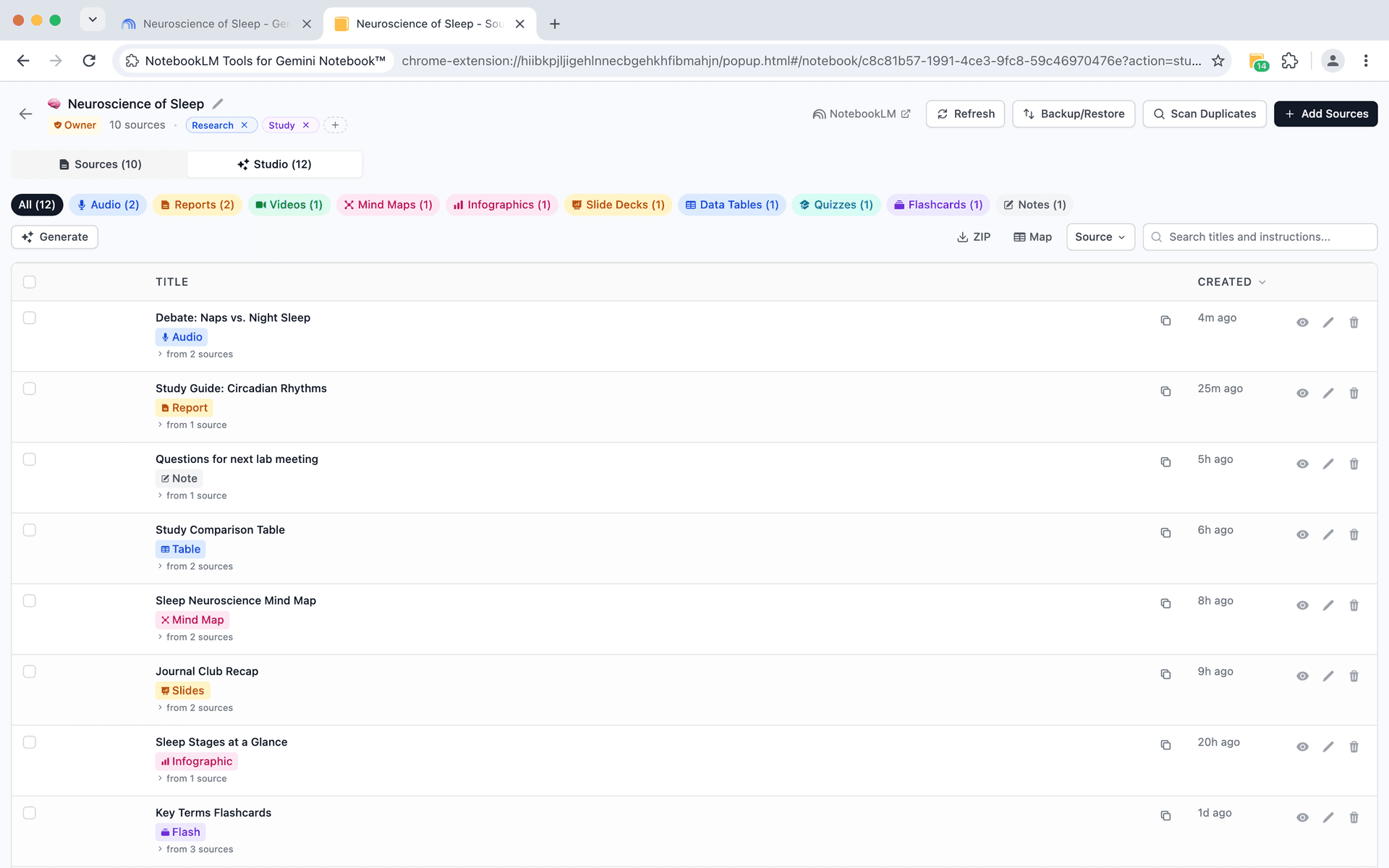
NotebookLM Tools studio items viewer showing flashcards, quizzes, mind maps, and slide decks inline
Visualize e Interaja Inline

Flashcards, quizzes, mapas mentais, slides — tudo dentro da extensão

O NotebookLM gera mais de 10 tipos de studio items. Visualize, interaja e exporte todos eles sem sair da página.

  • Quizzes interativos com verificação de respostas e pontuação — baixe como CSV ou Print / PDF
  • Modo de estudo com flashcards: embaralhe, vire e autoavalie — mais uma exportação em CSV pronta para o Anki
  • Mapas mentais, infográficos, tabelas de dados e Custom Files (imagens, PDFs, CSV, texto) visualizáveis inline
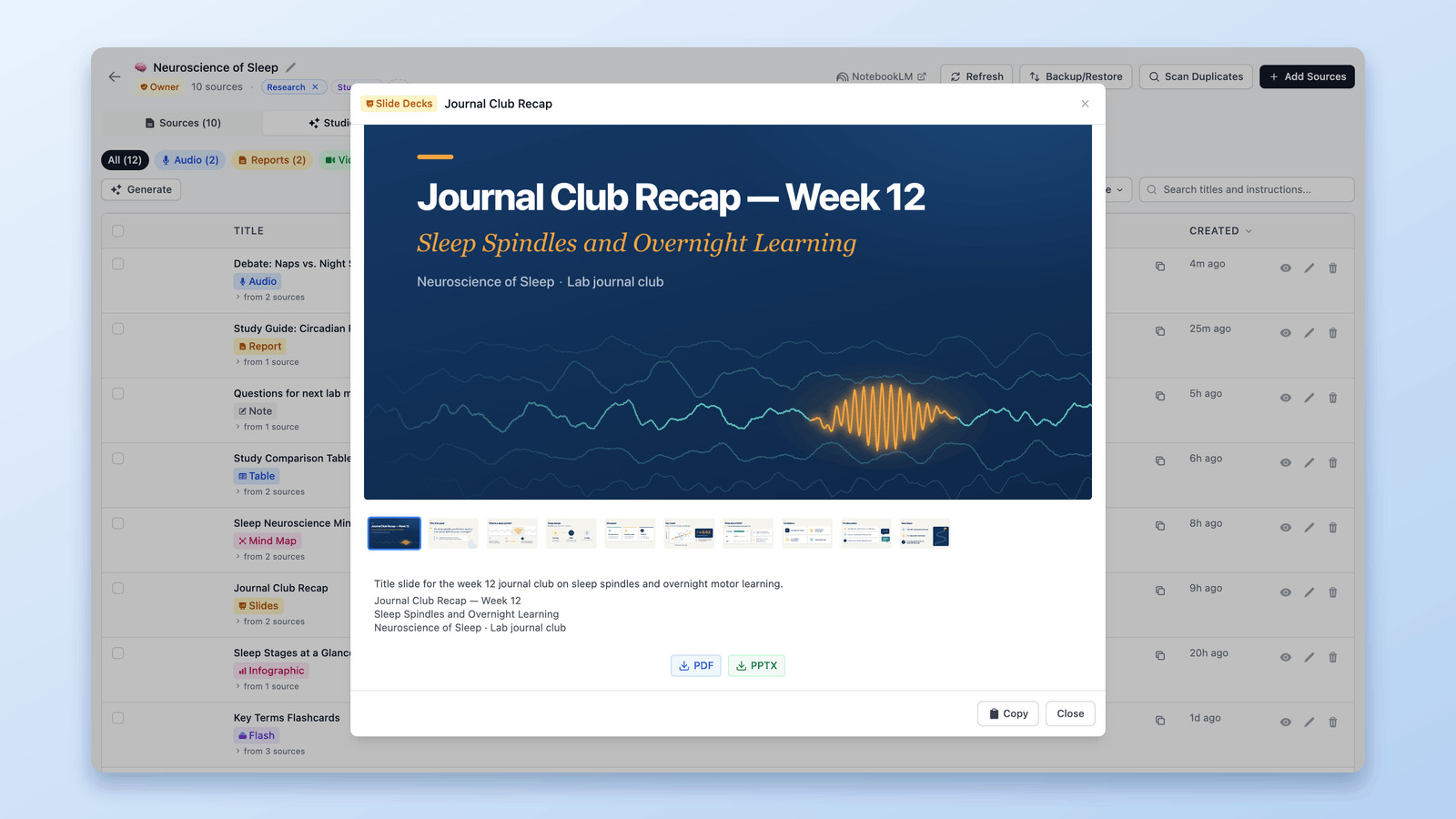
  • Visualizador de slides com navegação em miniatura e download PDF/PPTX
  • Player de vídeo com controle de velocidade, barra de progresso e download
  • Exporte studio items como um único ZIP (MP3, MP4, Markdown, CSV, JSON, PNG, PPTX), renomeie, filtre por tipo ou exclua em massa
Sua Biblioteca de Prompts IA

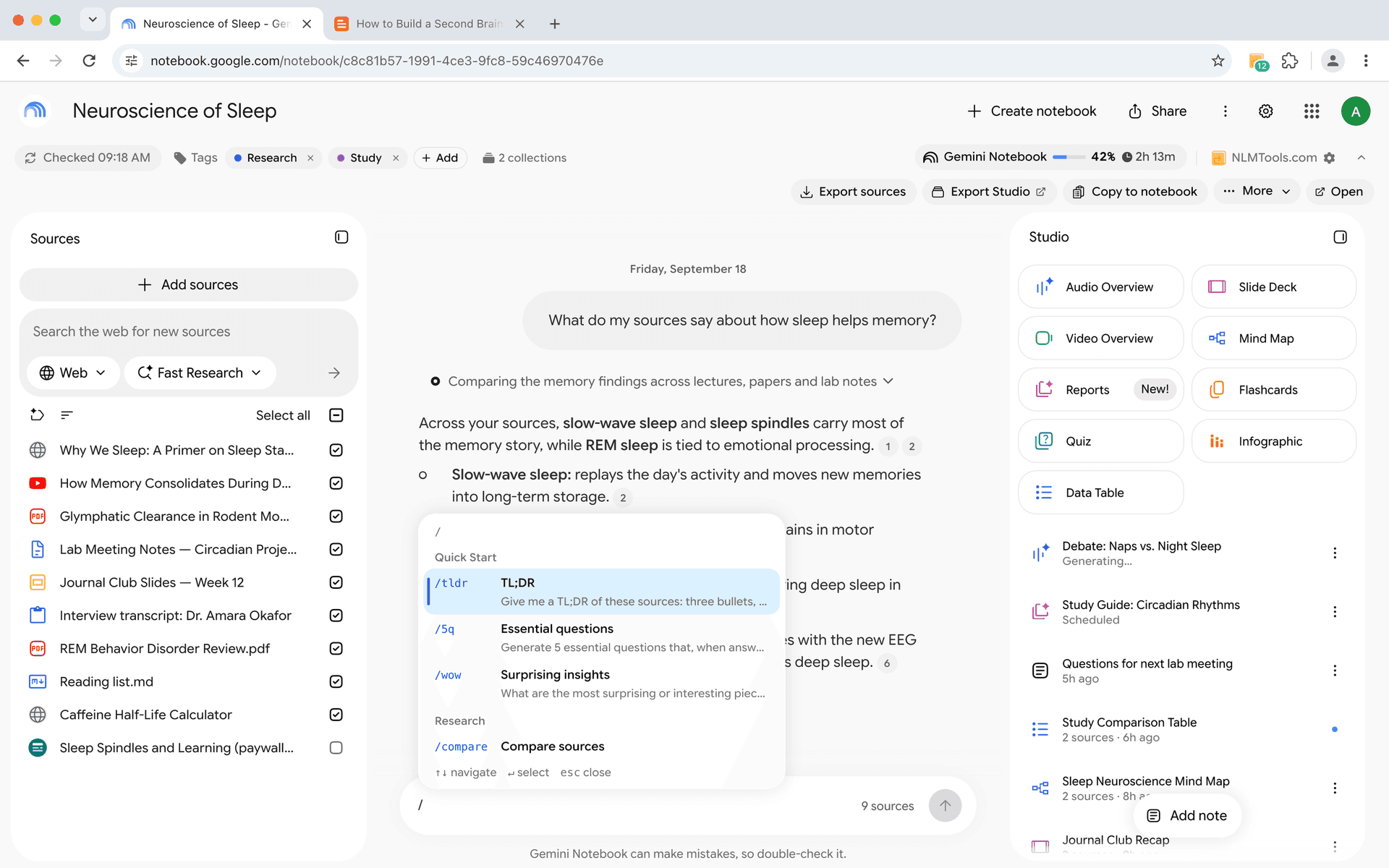
Salve prompts e reutilize com um comando /slash

Pare de redigitar as mesmas instruções. Salve seus melhores prompts, organize por categoria e acione qualquer prompt instantaneamente digitando / — no chat ou nas instruções do painel Generate.

  • Salve até 100 prompts personalizados
  • Acione qualquer prompt com comandos /slash — no chat e no painel Generate
  • Organize prompts por categoria
  • Edite e refine prompts ao longo do tempo
  • Compartilhe modelos de prompts entre cadernos
NotebookLM Tools saved prompts with slash commands for instant AI prompt reuse
NotebookLM Tools bulk source adding interface - import 50 URLs, YouTube playlists, or RSS feeds at once
Economize Horas Toda Semana

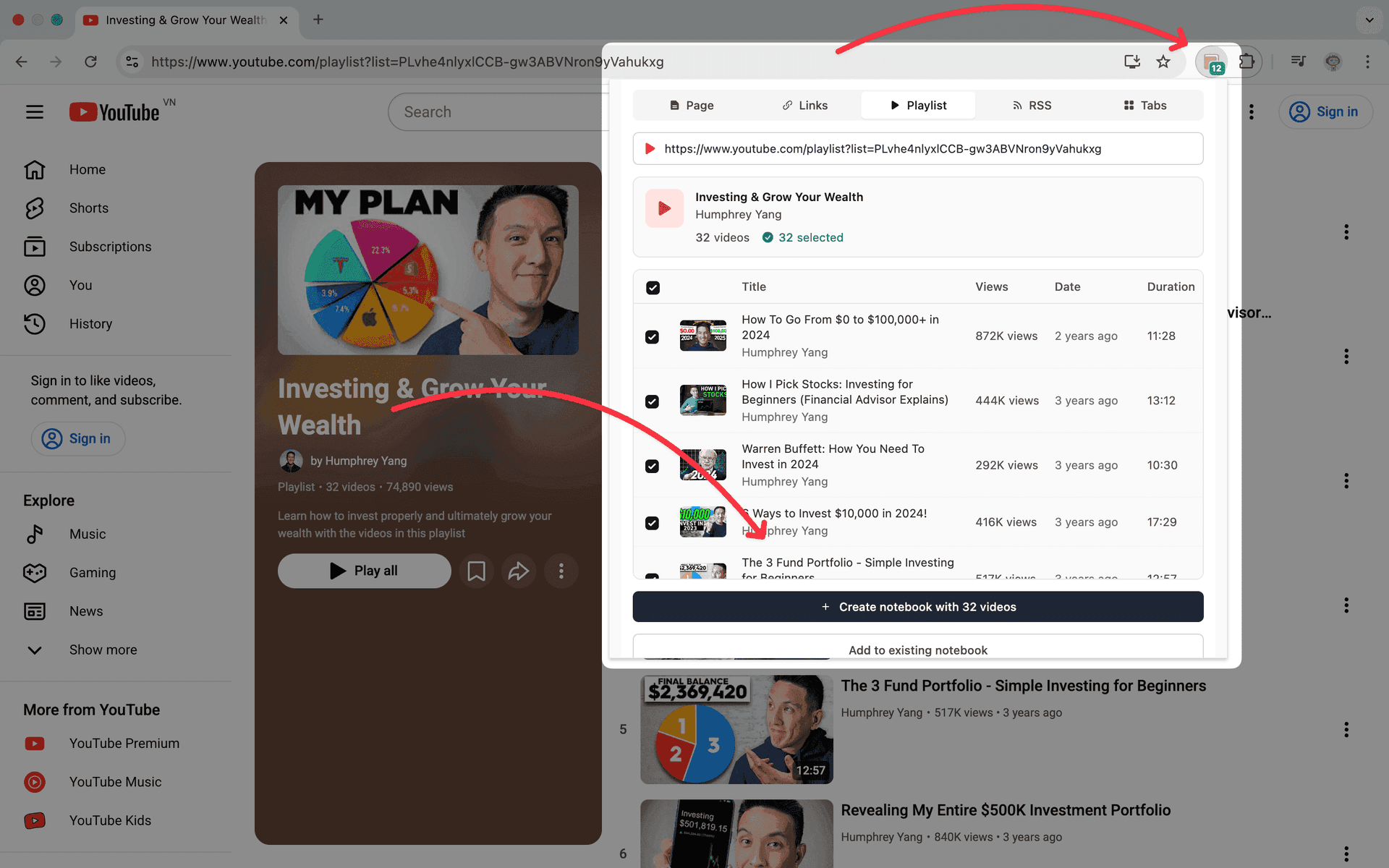
Importe YouTube, páginas web, abas e feeds RSS em massa

Chega de adicionar fontes uma de cada vez. Importe texto, links, vídeos do YouTube, feeds RSS e arquivos ZIP em massa para economizar tempo e otimizar seu fluxo de pesquisa.

  • Cole várias URLs ou trechos de texto de uma vez
  • Importe playlists inteiras do YouTube
  • Importe artigos de qualquer feed RSS — escolha os que quiser
  • Faça upload de arquivos ZIP com vários documentos
  • Atualize fontes do Google Drive com um clique
  • Importe todas as abas abertas do navegador em um clique
  • 'Also Generate' — acione a geração do estúdio enquanto adiciona fontes

Gere um set completo de estudo com um clique

Usuários Pro geram Quiz + Flashcards + Slides + Report em um clique, um item por tópico a partir de uma lista ou rodam a mesma predefinição em até 20 cadernos. Progresso em tempo real, tudo pronto enquanto você continua trabalhando.

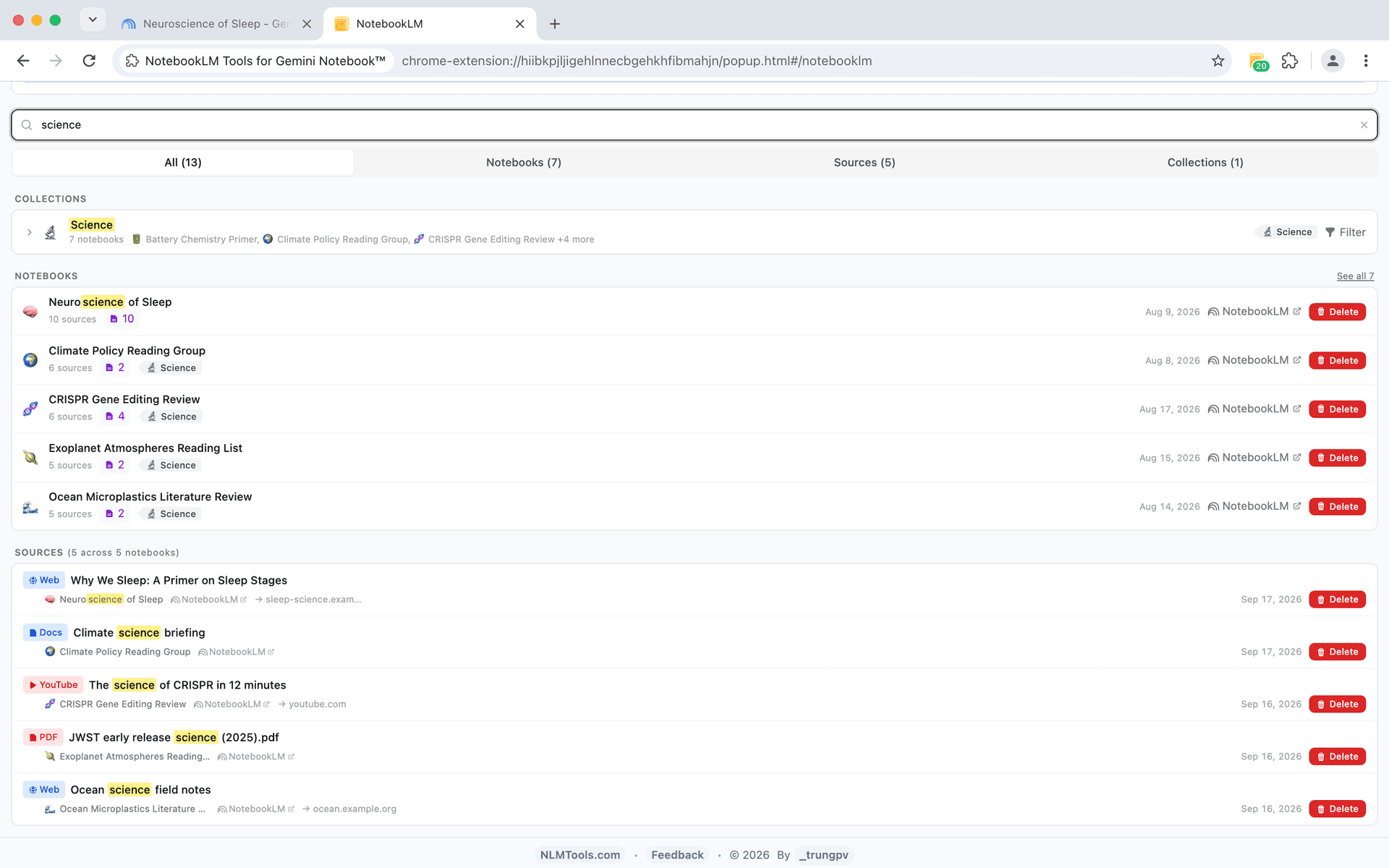
Seu Painel de Cadernos

Visualização em grade, tabela, busca e ordenação — para todos os seus cadernos

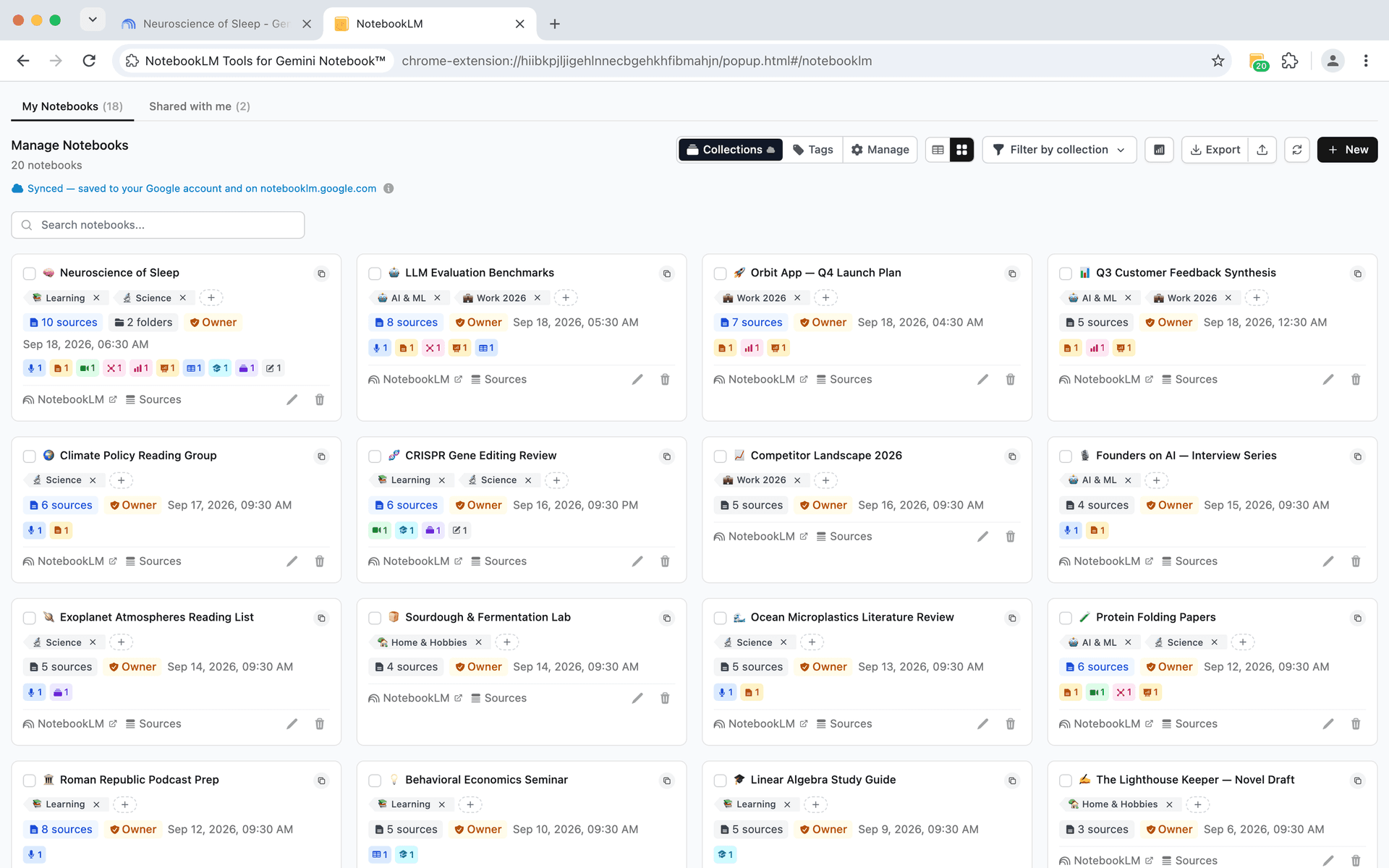
Quando você tem dezenas de cadernos, uma lista simples não dá conta. Alterne entre visualizações em grade e tabela, ordene por data ou título, busque instantaneamente e veja permissões e contagens de fontes de relance.

  • Visualização em grade e tabela para sua lista de cadernos
  • Ordene por título ou última modificação
  • Busque cadernos instantaneamente pelo nome
  • Emblemas de permissão mostram se você é Proprietário, Editor ou Visualizador
  • Indicadores de contagem de fontes em cada card de caderno
NotebookLM Tools notebook dashboard with grid view, search, and permission badges
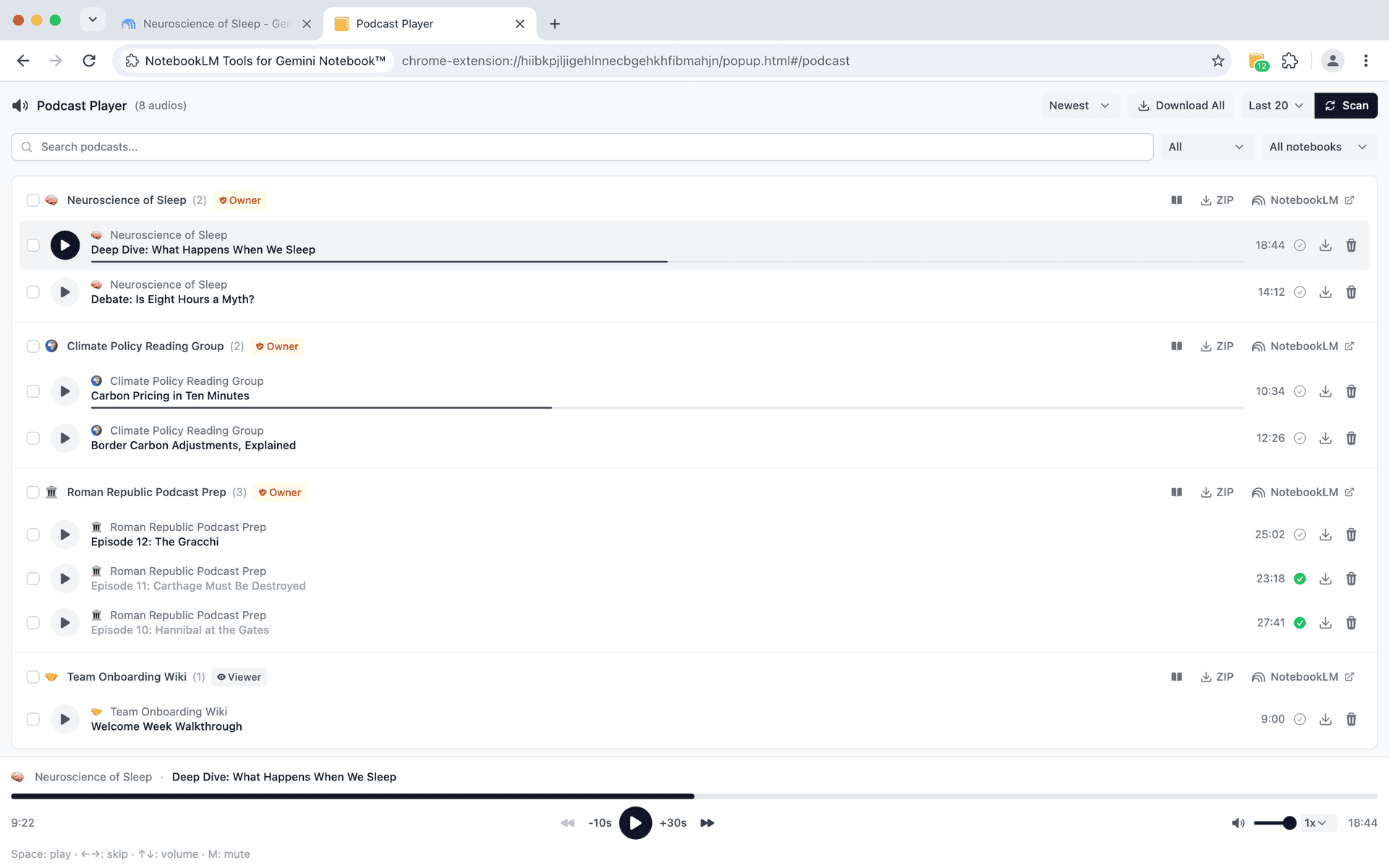
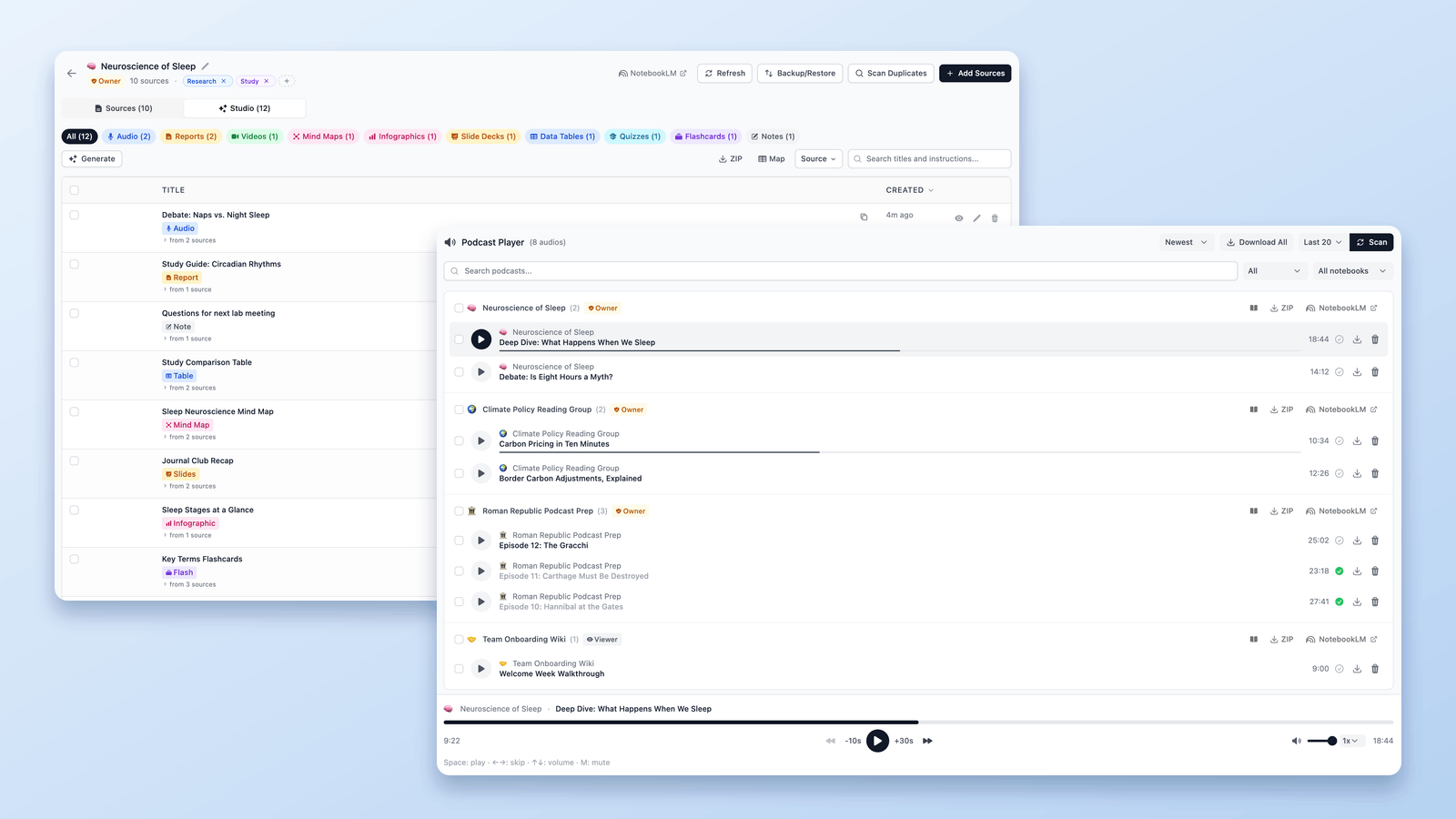
NotebookLM Tools podcast player with MP3 downloads and a player bar pinned to the bottom
Seu Centro de Comando de Podcasts

Reproduza, baixe e gerencie cada Resumo de Áudio

Escaneie seus cadernos em busca de Resumos de Áudio e ouça num player persistente. Reproduza episódios em sequência, pule os já ouvidos, baixe MP3s ou os episódios de um caderno inteiro como ZIP, e continue de onde parou.

  • Escaneie todos os seus cadernos, ou só os mais recentes, em busca de Resumos de Áudio com um clique
  • Barra "Tocando Agora" que fica visível enquanto você navega pelos episódios
  • Navegação por não ouvidos e marcação automática de ouvidos
  • Baixe MP3s individuais ou em massa como ZIP
  • Selecione episódios em massa para baixar, marcar como ouvidos ou excluir
E Ainda Mais

Múltiplas contas, backups, detecção de duplicatas e mais

Recursos avançados que economizam tempo e protegem seu trabalho. Tudo grátis — Seja Pro para um espaço de trabalho sem distrações e acesso antecipado a novos recursos toda semana.

👥

Suporte a múltiplas contas

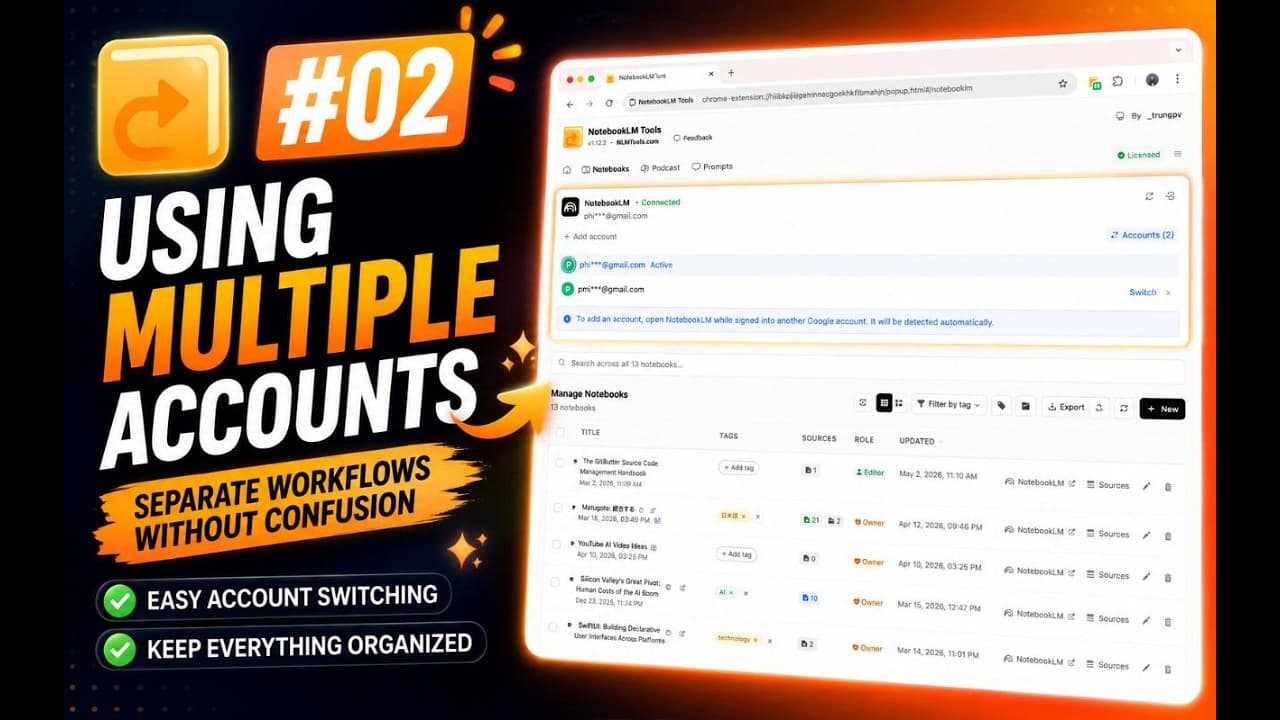
Conecte várias contas Google e alterne pela lista Accounts. Cada aba do NotebookLM atua como a conta conectada em que está logada, e avatares com cores diferentes mostram qual conta está em uso.

💾

Backup e restauração

Faça backup das suas tags, prompts, pastas e configurações como um arquivo JSON, e das fontes de qualquer caderno como JSON ou um ZIP de arquivos Markdown. Restaure seletivamente ao trocar de dispositivo ou navegador.

🔍

Scanner de fontes duplicadas

Um único escaneamento agrupa as fontes que compartilham URL, vídeo do YouTube ou arquivo do Drive e sinaliza quase-duplicatas por similaridade de conteúdo; os títulos são ignorados. Mantenha a cópia mais antiga ou a mais recente e remova o restante.

Finalmente, Organização Real

Encontre qualquer caderno em 2 segundos

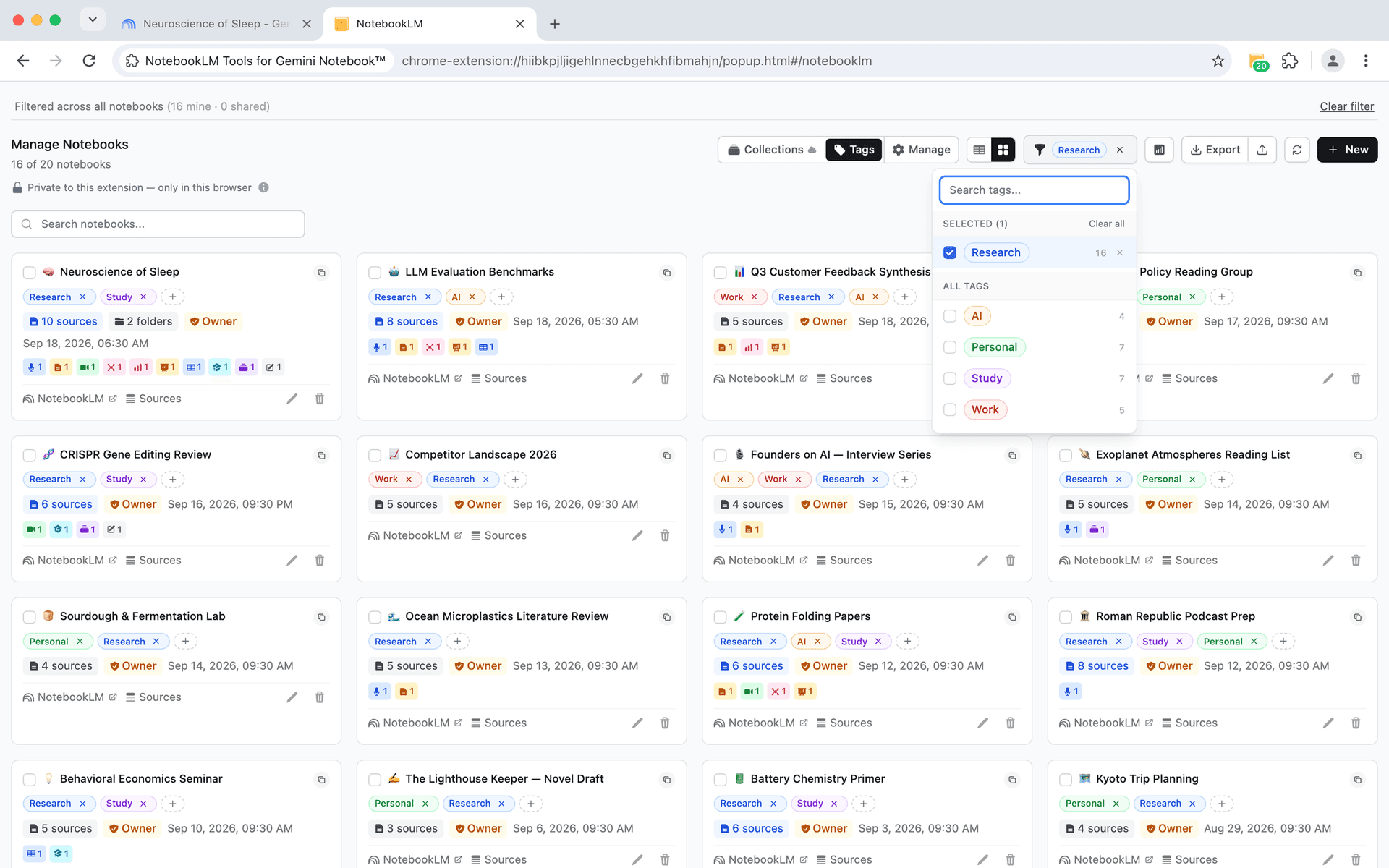
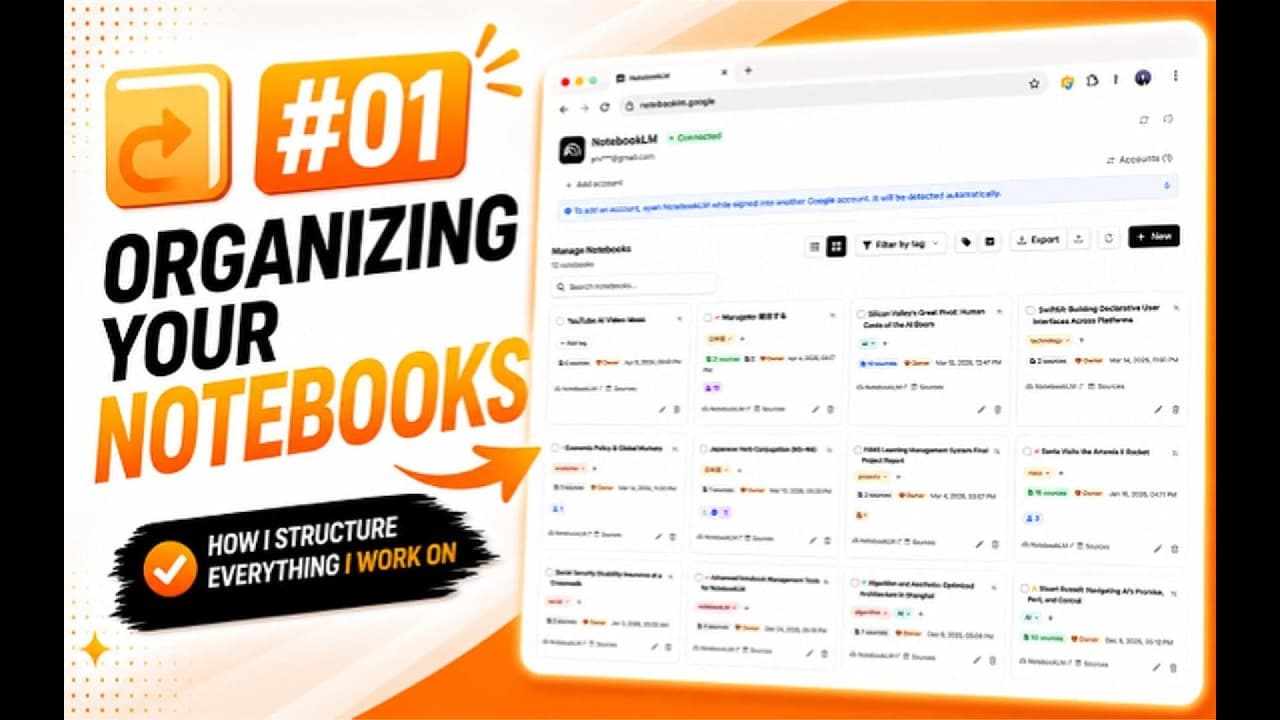
Crie tags personalizadas com cores para categorizar seus cadernos. Filtre, pesquise e gerencie cadernos com operações em massa — e, quando quiser, converta tags em Collections nativas com um clique.

  • Crie tags com cores personalizadas
  • Filtre cadernos por várias tags
  • Operações de marcação em massa
  • Contadores de uso mostram quantos cadernos usam cada tag
  • Busca rápida: pesquise dentro da sua lista de tags
  • Filtro 'Sem tag' e 'Limpar tudo' para filtragem rápida
NotebookLM Tools notebook organization with custom colored tags and filtering
Ver todos os tutoriais

Do blog

Como agrupar e organizar cadernos no NotebookLM (Collections)
notebooklmorganizationproductivity

Como agrupar e organizar cadernos no NotebookLM (Collections)

Sim, dá para agrupar cadernos no NotebookLM. As Collections são pastas nativas de cadernos, sincronizadas com sua conta do Google — crie, atribua em massa e filtre.

10 min read
Como baixar áudio e vídeo do NotebookLM (MP3, MP4)
notebooklmdownloadaudio

Como baixar áudio e vídeo do NotebookLM (MP3, MP4)

O guia do downloader do NotebookLM: salve Audio Overviews em MP3 — um por vez ou todos de uma vez em ZIP — e baixe Video Overviews em MP4, grátis, por link ou em massa.

9 min read
Como exportar o NotebookLM para PDF (fontes, notas e Studio)
notebooklmpdfexport

Como exportar o NotebookLM para PDF (fontes, notas e Studio)

Sim. Slides baixam em PDF, o chat cria um em alguns planos, e o botão Print / PDF da extensão gratuita NotebookLM Tools cobre notas, relatórios, quizzes e fontes.

12 min read

Perguntas Frequentes

90,000+ usuários já organizaram seu NotebookLM

100% grátis. Sem cadastro. Sem cartão. Instale e pronto.