Como agrupar e organizar cadernos no NotebookLM (Collections)
Melhore sua experiência no NotebookLM com nossa extensão gratuita para navegador.
Ver planos
Se a página inicial do seu NotebookLM virou uma parede interminável de cards de cadernos, você provavelmente já se perguntou se dá para agrupar cadernos em pastas. A resposta é sim — o NotebookLM tem um recurso nativo exatamente para isso, chamado Collections (coleções), e com as ferramentas certas leva segundos para organizar tudo.
As coleções agrupam cadernos inteiros — por projeto, curso, cliente ou qualquer estrutura que combine com o seu jeito de trabalhar. Elas são sincronizadas com sua conta do Google, aparecem na página inicial do NotebookLM (agora em notebook.google.com) e permanecem no lugar não importa de qual navegador ou dispositivo você fizer login.
Neste guia, vou mostrar o que são as coleções, como criá-las e gerenciá-las com eficiência usando a extensão gratuita NotebookLM Tools, e como elas se comparam aos outros recursos de organização — pastas, rótulos e tags.
O que são as coleções do NotebookLM?
As coleções são o recurso integrado do NotebookLM para agrupar cadernos. Cada coleção tem um nome e um emoji opcional e agrupa os cadernos que você adiciona a ela.
Três propriedades diferenciam as coleções de uma árvore de pastas clássica:
- Elas agrupam cadernos, não fontes. Uma coleção existe no nível da conta e organiza cadernos inteiros. (Para organizar as fontes dentro de um caderno, use as pastas de fontes.)
- Um caderno pode pertencer a várias coleções. O mesmo caderno pode estar em "Tese", "Semestre 2026.1" e "Para revisar" simultaneamente — sem precisar de cópias duplicadas.
- Elas são nativas e sincronizadas. As coleções ficam armazenadas na sua conta do Google, não no navegador. Aparecem no próprio notebook.google.com, acompanham você em todos os dispositivos e permanecem mesmo se você desinstalar todas as extensões.
O NotebookLM (renomeado para Gemini Notebook pelo Google em julho de 2026) oferece o básico de forma nativa. Onde ele fica devendo é no gerenciamento em escala: atribuir dezenas de cadernos um por um cansa rápido. É essa lacuna que o NotebookLM Tools preenche.
Coleções vs pastas vs rótulos vs tags
A organização no NotebookLM agora abrange quatro recursos — dois nativos, dois adicionados pela extensão. Aqui está a tabela definitiva para não confundir o que cada um faz:
| Recurso | O que agrupa | Nativo ou extensão | Sincronizado? | Marcador visual | Ideal para |
|---|---|---|---|---|---|
| Coleções (Collections) | Cadernos | Nativo (Google) | ✅ Conta do Google | Emoji | Agrupar cadernos por projeto, curso ou cliente |
| Tags | Cadernos | Extensão (local) | ❌ Somente este navegador | 10 cores personalizadas | Organização privada de cadernos com código de cores |
| Pastas de fontes | Fontes de um caderno | Extensão (local) | ❌ Somente este navegador | Ícone de pasta | Estruturar a lista de fontes de um caderno grande |
| Rótulos | Fontes | Nativo (Google) | ✅ Sincronizados (com o caderno) | Emoji | Categorias de fontes agrupadas por IA, compartilhadas com colaboradores |
Regra prática: coleções e tags organizam sua biblioteca de cadernos; pastas e rótulos organizam as fontes dentro de um caderno. Se o que você precisa estruturar são fontes, comece pelo guia de pastas de fontes ou pelo guia de rótulos de fontes.
Como criar uma coleção
Diretamente no NotebookLM
A página inicial do NotebookLM tem uma aba Collections, onde suas coleções ficam — os controles do próprio Google cobrem o básico, com um nome e um emoji opcional para cada coleção.
O fluxo nativo funciona bem para meia dúzia de cadernos. Fica tedioso quando você está organizando trinta.
Com o NotebookLM Tools: a página Manage Collections
Instale o NotebookLM Tools e abra a página Manage Collections (gerenciar coleções; na página Notebooks, selecione Collections e clique em Manage) — um espaço de trabalho com dois painéis feito para fazer isso em escala.
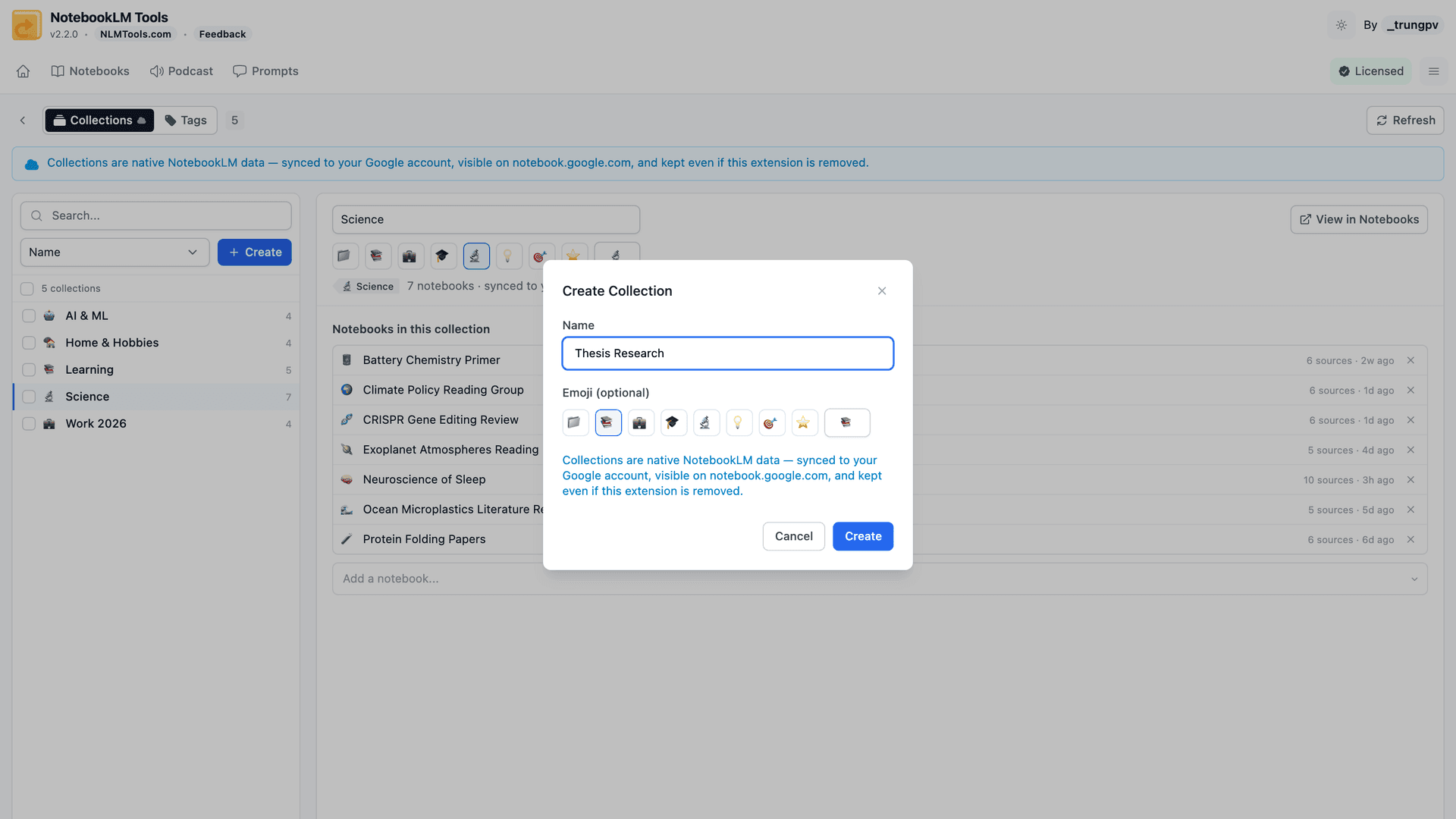
À esquerda: todas as coleções, pesquisáveis e ordenáveis por nome ou mais usadas, com contagens de cadernos. À direita: os detalhes da coleção selecionada — renomeie, defina ou remova o emoji, adicione cadernos por uma caixa de busca ou pule para uma visualização filtrada dos membros dela.
Tudo o que você faz aqui é gravado direto na sua conta do NotebookLM. Crie uma coleção na extensão e ela passa a existir instantaneamente em notebook.google.com.
Atribua cadernos em massa
É aqui que a extensão se paga (ela é grátis, mas mesmo assim). No painel de cadernos, selecione quantos cadernos quiser e escolha Add to Collection (adicionar à coleção). Dois modos:
- Modo adicionar — os cadernos selecionados entram na coleção, mantendo as coleções que já tinham.
- Modo substituir — as coleções dos cadernos selecionados são substituídas por completo pela sua nova escolha. Perfeito para limpar uma estrutura antiga de uma vez só.
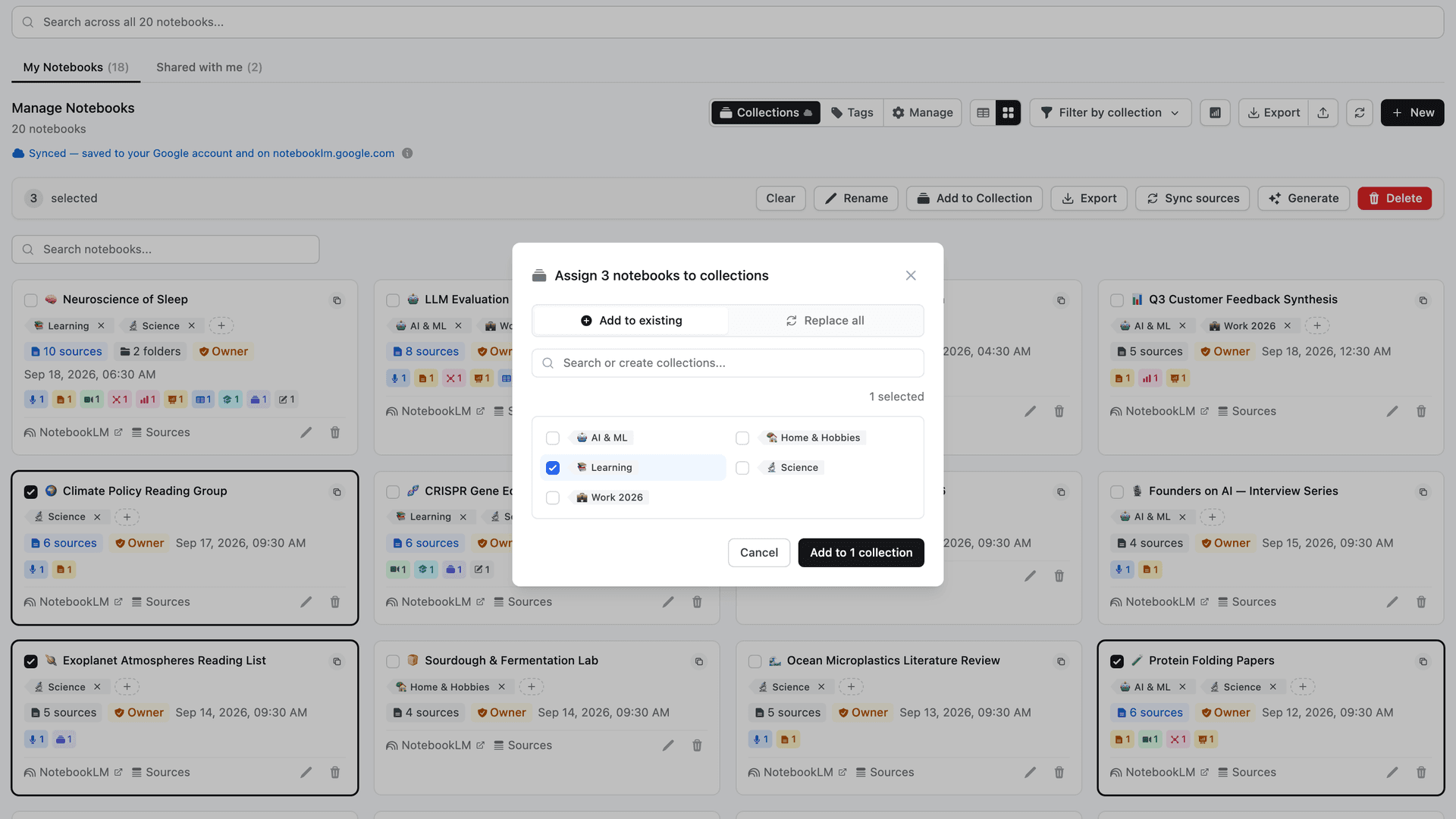
Organizar os cadernos de um semestre inteiro leva uma seleção e um clique, em vez de trinta idas e vindas por uma caixa de diálogo.
Filtre e encontre cadernos
Filtragem multisseleção e o filtro "Not in a collection"
Filtre sua lista de cadernos por uma coleção ou por várias ao mesmo tempo (um caderno corresponde se estiver em qualquer uma delas). O filtro "Not in a collection" (sem coleção) é o superpoder da faxina: ele mostra exatamente os cadernos que você ainda não organizou em lugar nenhum, para nada passar despercebido. (Enquanto ele estiver ativo, o botão do filtro mostra um chip compacto "Uncollected".)
Chips de coleção na página inicial do NotebookLM
A extensão também mostra as coleções de cada caderno como pequenos chips direto nos cards de caderno em notebook.google.com — com emoji quando a coleção tem um. Sua organização fica visível onde você realmente trabalha, não só dentro da extensão.
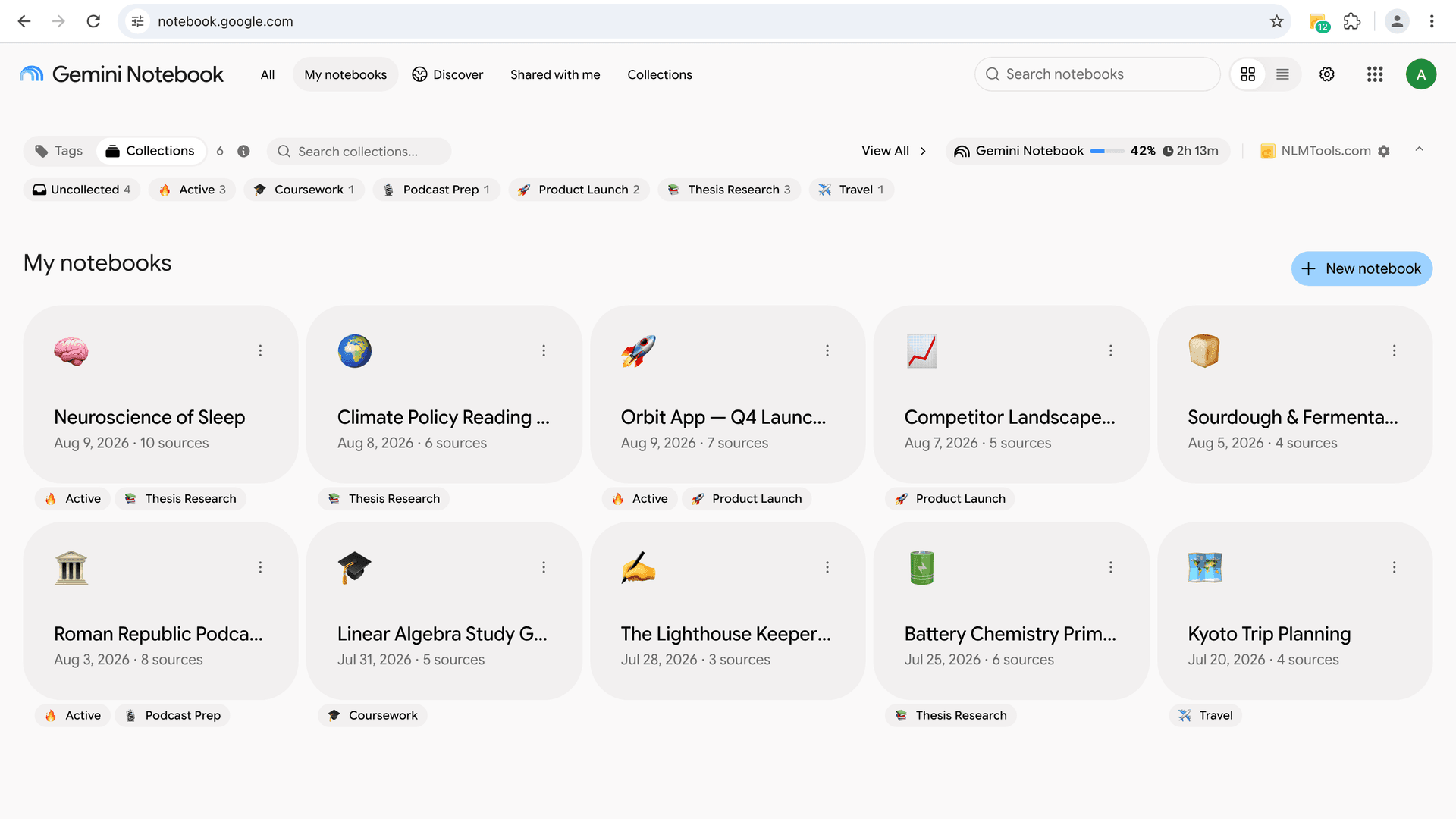
Coleções na busca entre cadernos
As coleções são um tipo de resultado de primeira classe na busca entre cadernos da extensão: pesquise pelo nome de uma coleção e vá direto aos cadernos dela, junto com correspondências de títulos de cadernos e fontes.
Converta suas tags em coleções com um clique
Já organizava cadernos com as tags locais da extensão? Você não precisa reconstruir nada. O conversor Tags → Collections transforma cada tag em uma coleção nativa contendo os mesmos cadernos:
- Sentido único e não destrutivo — suas tags são mantidas; o conversor as copia.
- As cores das tags viram sugestões de emoji (vermelho → 🔴, verde → 🟢, e assim por diante) — editáveis tag por tag antes de executar.
- Idempotente — tags cujos nomes já existem como coleções são ignoradas, então executar de novo é seguro.
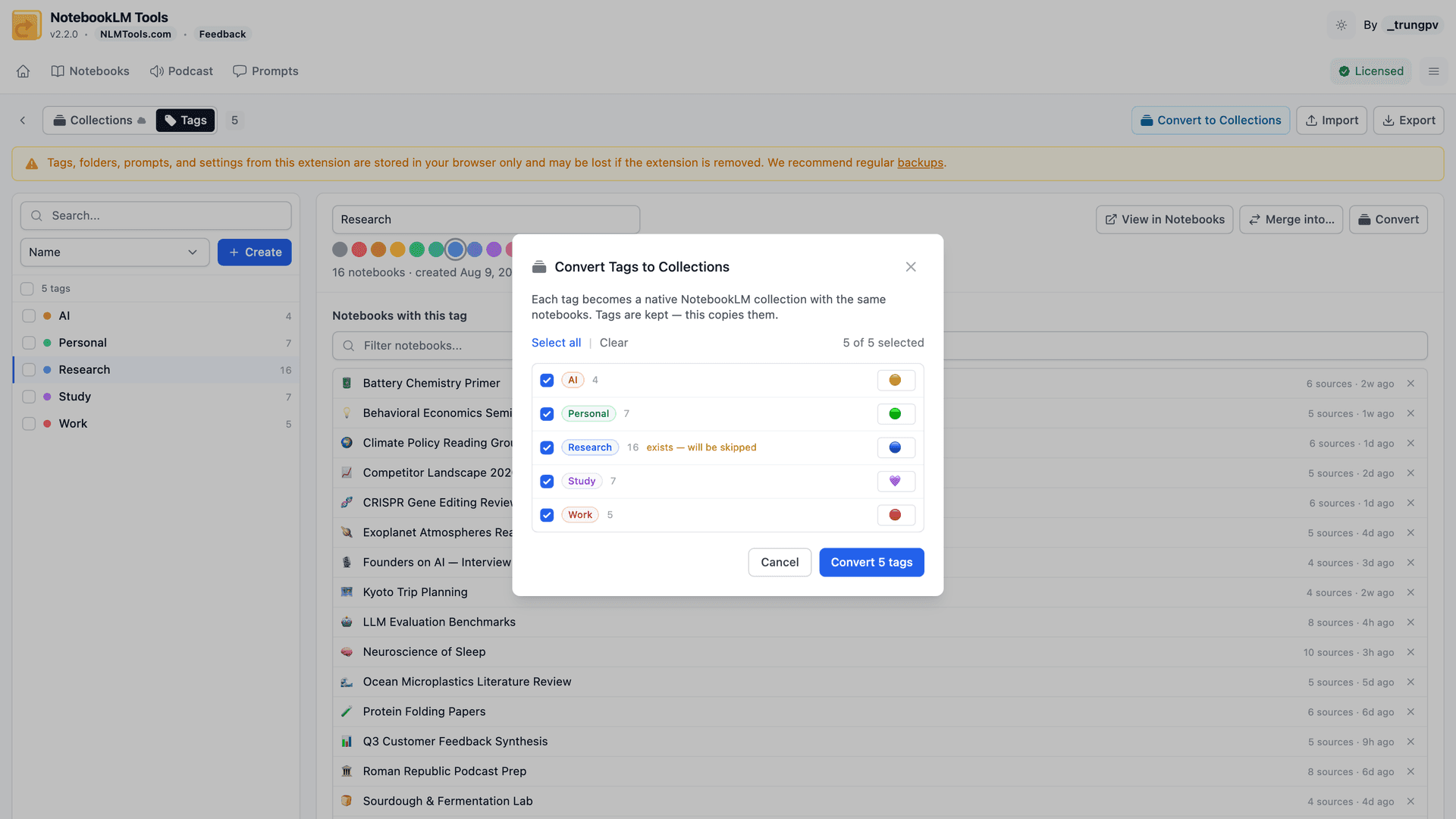
A diferença prática depois de converter: seus grupos deixam de ser privados de um navegador e passam a fazer parte da sua conta do Google — visíveis em todos os dispositivos, sem precisar de extensão para vê-los.
Ideias de estrutura de coleções
A estrutura certa depende de como você trabalha. Alguns padrões que funcionam bem:
Por projeto:
- 📚 Pesquisa da tese
- 🚀 Lançamento de produto
- 🎙️ Preparação de podcast
Por curso ou semestre:
- Biologia 101
- Semestre 2026.1
- Revisão para provas
Por cliente:
- Cliente — Acme Corp
- Cliente — Initech
- Interno
Por status:
- 🔥 Ativos
- 💤 Em espera
- ✅ Arquivados
Como os cadernos podem pertencer a várias coleções, você pode combinar dimensões — um caderno pode estar em "Cliente — Acme Corp" e "🔥 Ativos" ao mesmo tempo. Comece com 3 a 5 coleções e use o filtro "Not in a collection" para capturar os que ficaram de fora.
Perguntas frequentes
Dá para agrupar cadernos no NotebookLM?
Sim. As coleções são o recurso nativo do NotebookLM para agrupar cadernos — cada uma com nome e emoji opcional, e um caderno pode pertencer a várias ao mesmo tempo. A extensão gratuita NotebookLM Tools adiciona por cima uma página Manage Collections, atribuição em massa e filtragem por várias coleções.
Como organizar cadernos no NotebookLM?
Use coleções para agrupar cadernos por projeto, curso ou cliente: crie algumas coleções, atribua cadernos em massa e depois filtre sua lista de cadernos por coleção. Para o material dentro de um caderno, use pastas de fontes e rótulos.
Dá para criar pastas para cadernos no NotebookLM?
Na prática, sim — elas se chamam coleções e se comportam como pastas para cadernos inteiros: sincronizadas com sua conta do Google e visíveis em notebook.google.com. Pastas para as fontes dentro de um caderno são um recurso separado — veja o guia de pastas de fontes.
Um caderno pode estar em mais de uma coleção?
Sim. As coleções permitem pertencer a várias ao mesmo tempo — o mesmo caderno pode estar em "Tese", "Semestre 2026.1" e "Para revisar" simultaneamente, sem duplicação.
As coleções desaparecem se eu desinstalar a extensão?
Não. As coleções são dados nativos do NotebookLM, armazenados na sua conta do Google e visíveis em notebook.google.com. Tudo o que você cria pela extensão permanece, mesmo sem a extensão.
Qual é a diferença entre coleções e tags?
As tags são um recurso da própria extensão — privadas do seu navegador, com cores personalizadas. As coleções são um recurso do próprio NotebookLM — sincronizadas e visíveis onde quer que você faça login. O conversor de um clique transforma tags em coleções sem excluir nada.
O que é uma coleção no Gemini Notebook?
A mesma coisa que uma coleção do NotebookLM. O Google renomeou o NotebookLM para Gemini Notebook em julho de 2026, e as coleções continuaram iguais: grupos nomeados de cadernos inteiros, armazenados na sua conta do Google e exibidos em notebook.google.com. Tudo o que está neste guia — incluindo os recursos de gerenciamento do NotebookLM Tools — vale para o Gemini Notebook.
Dê um lar a cada caderno
Uma parede plana de cards de cadernos não escala além de uma dúzia de cadernos. As coleções dão estrutura de verdade à sua biblioteca — nativa, sincronizada e finalmente gerenciável em massa.
Instale o NotebookLM Tools para ter a página Manage Collections, a atribuição em massa, o filtro "Not in a collection" e o conversor de tags — tudo grátis. Veja o recurso em contexto na seção de coleções da página de recursos ou navegue pela lista completa de recursos.
Artigos relacionados:
- Dá para criar pastas no NotebookLM? Sim — veja como — As coleções agrupam cadernos; as pastas de fontes organizam as fontes dentro de um caderno.
- Como funcionam os rótulos de fontes do NotebookLM — O outro recurso nativo de organização: rótulos sincronizados e assistidos por IA para fontes.
- NotebookLM: Tags ou Collections? Qual usar + conversão num clique — As tags locais da extensão e como elas complementam as coleções.
- Dá para mesclar ou combinar cadernos no NotebookLM? Veja como — Quando agrupar não basta e você quer de fato um caderno combinado.
- As 9 melhores extensões do Chrome para NotebookLM em 2026 (comparadas) — Como o NotebookLM Tools se compara a organizadores de propósito único.
Confiado por 100,000+ usuários do NotebookLM
Artigos relacionados
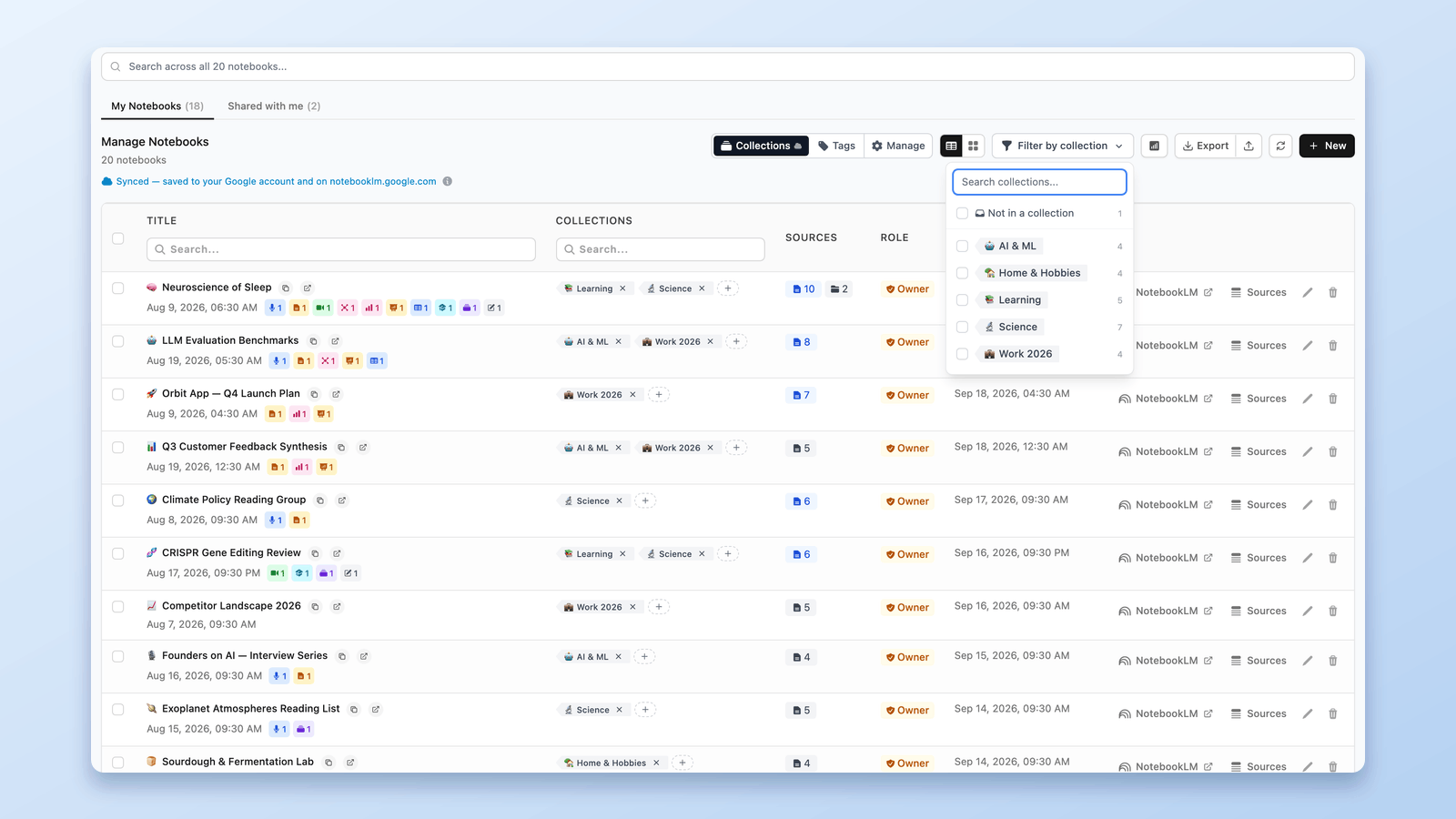
NotebookLM: Tags ou Collections? Qual usar + conversão num clique
Tags ou Collections para seus cadernos do NotebookLM? Quando usar cada uma, lado a lado — e o conversor de um clique que copia tags para coleções sem apagar nada.
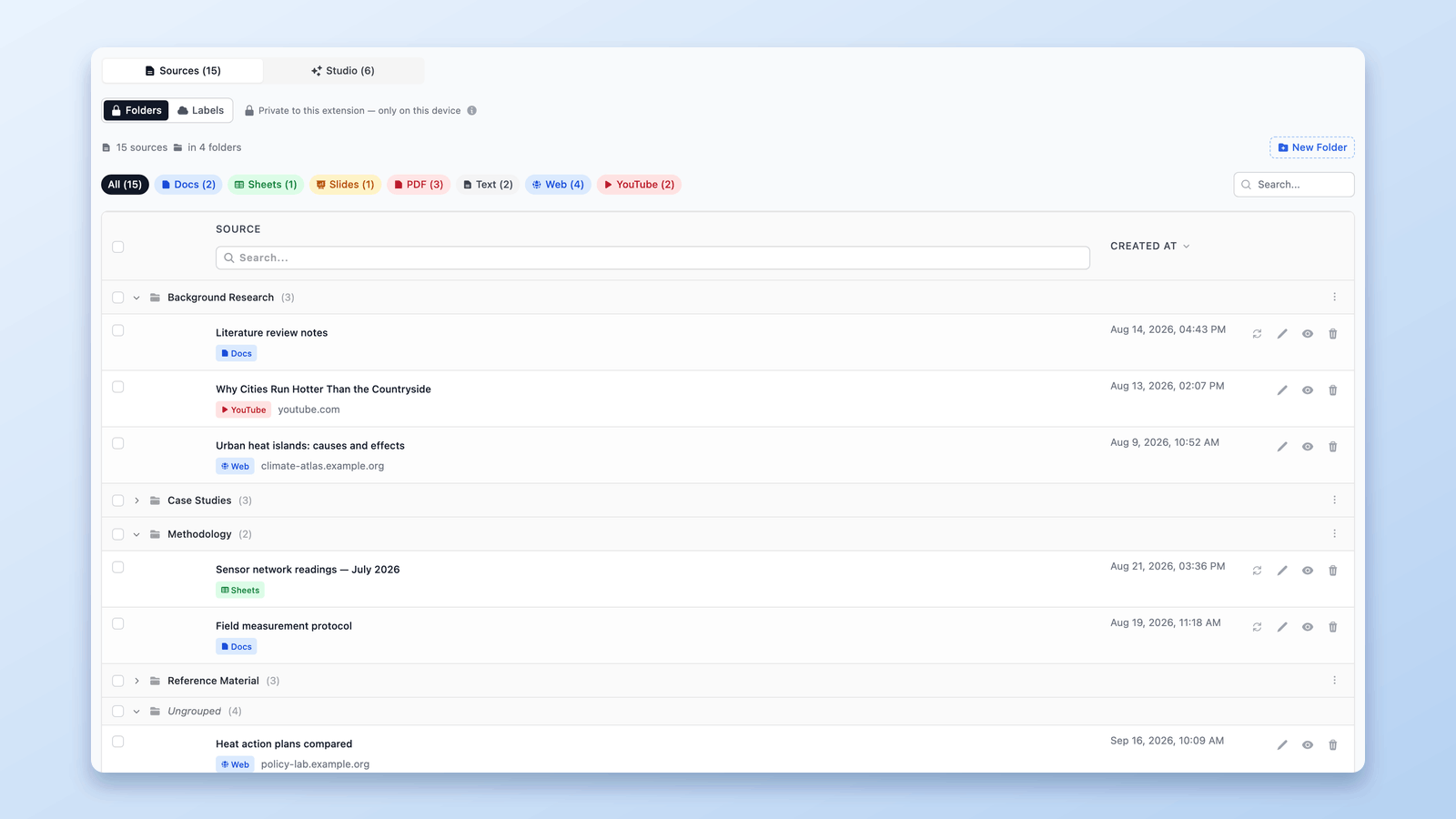
Dá para criar pastas no NotebookLM? Sim — veja como (2026)
O NotebookLM não tem pastas nativas, mas dá para adicioná-las em segundos. Crie até 50 pastas de fontes com arrastar e soltar por caderno usando uma extensão gratuita para Chrome.
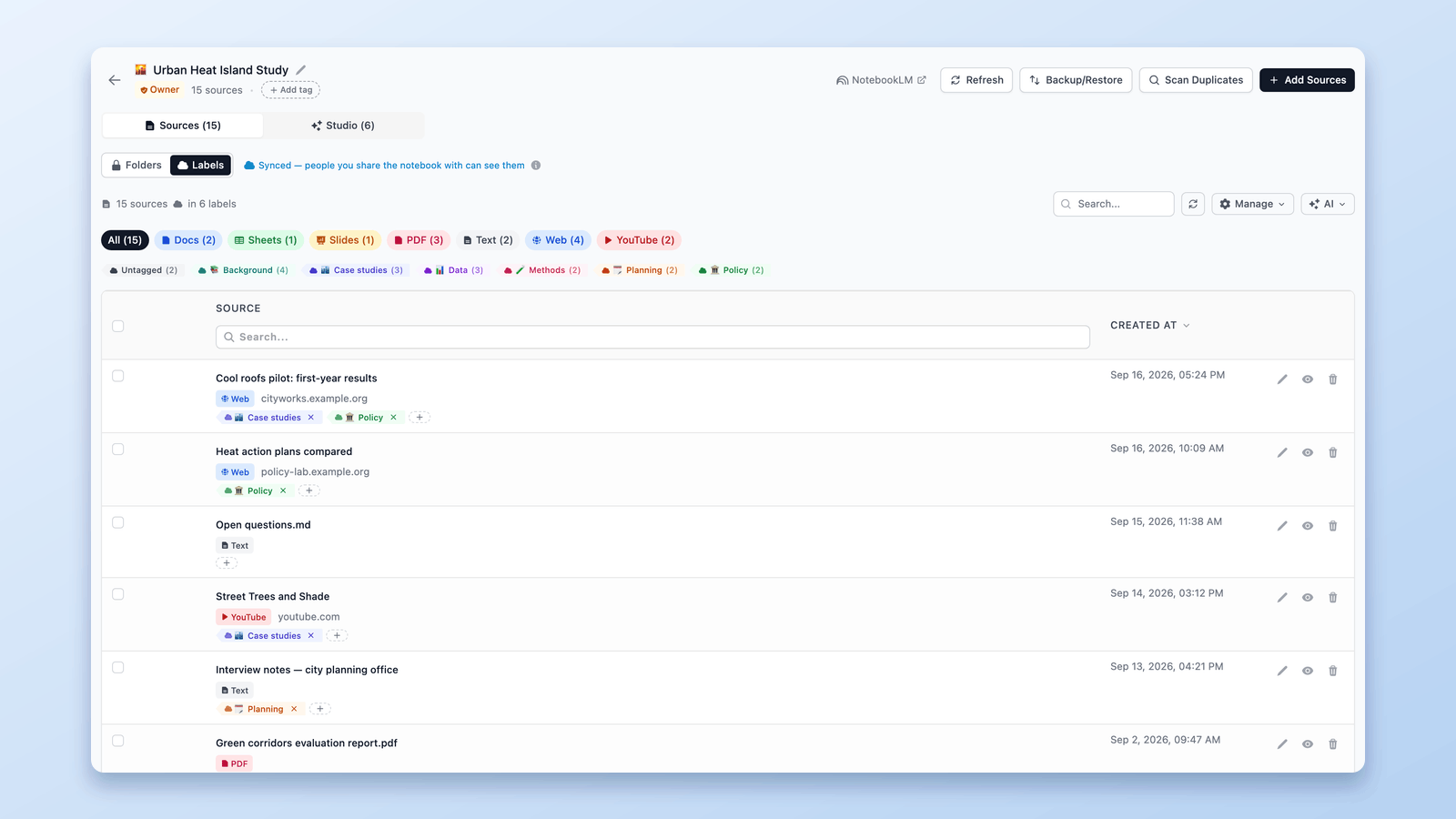
Rótulos de fontes do NotebookLM: como funcionam e como geri-los
O NotebookLM rotula as fontes automaticamente a partir de 5. Veja como funcionam os rótulos e como geri-los numa tabela: crie os seus, etiquete em massa e filtre.