NotebookLM: Tags ou Collections? Qual usar + conversão num clique
Melhore sua experiência no NotebookLM com nossa extensão gratuita para navegador.
Ver planosEste post faz parte da série de dicas e fluxos de trabalho do NotebookLM, onde compartilho formas práticas de trabalhar com mais eficiência no Google NotebookLM (agora Gemini Notebook) — especialmente quando seus projetos crescem além de uns poucos cadernos.
Por muito tempo, a resposta para "como organizo meus cadernos?" foram as tags da extensão — uma camada rápida, com código de cores, que vive no seu navegador. Agora o NotebookLM também tem uma resposta nativa: as Collections (coleções), que agrupam cadernos inteiros e são sincronizadas com sua conta do Google.
Então, qual das duas você deve usar? E o que acontece com o sistema de tags que você já montou?
Este post responde às duas perguntas — incluindo o conversor de um clique que copia suas tags para coleções sem apagar nada.
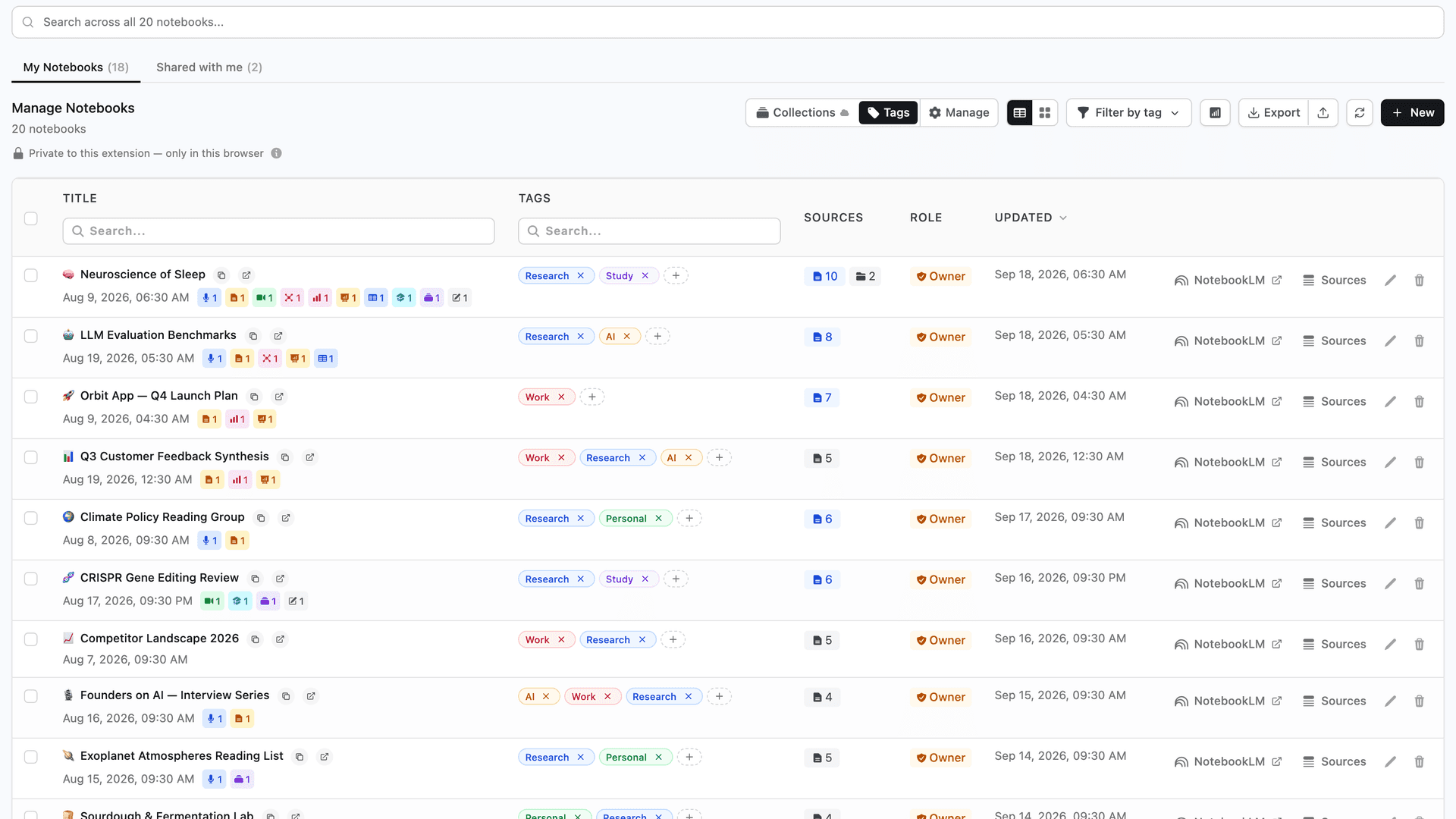
Duas formas de agrupar cadernos: tags e coleções
Os dois recursos resolvem o mesmo problema central — uma página inicial que virou uma parede interminável de cards de cadernos — mas o atacam de direções diferentes:
- As tags são um recurso da extensão NotebookLM Tools. Elas vivem no seu navegador, têm uma de 10 cores e são completamente privadas: ninguém mais consegue vê-las, e o próprio NotebookLM nem sabe que elas existem.
- As coleções são um recurso do próprio NotebookLM. Cada coleção tem um nome e um emoji opcional, agrupa cadernos inteiros e fica armazenada na sua conta do Google — visível em notebook.google.com de qualquer dispositivo, mesmo sem nenhuma extensão instalada.
As duas não são rivais. Um caderno pode ter tags e pertencer a coleções ao mesmo tempo, e a extensão gerencia as duas coisas a partir do mesmo painel. Para um passo a passo completo das coleções em si — criar, atribuir em massa, filtrar — veja o guia completo de coleções.
Tags vs coleções lado a lado
| Tags | Coleções | |
|---|---|---|
| Oferecidas por | Extensão NotebookLM Tools | NotebookLM (nativo) |
| Onde vivem | Só no seu navegador | Na sua conta do Google |
| Visíveis em notebook.google.com | Só neste navegador, como chips que a extensão adiciona | Sim, em todos os dispositivos, mesmo sem a extensão |
| Marcador visual | 10 cores | Nome + emoji opcional |
| Um caderno em vários grupos | Sim | Sim |
| Se você remover a extensão | Podem se perder — vivem no armazenamento da extensão | Continuam lá — dados nativos do NotebookLM |
| Ideais para | Estados de trabalho privados com código de cores | Estrutura de projeto duradoura que acompanha sua conta |
(Também está em dúvida sobre pastas de fontes e rótulos? Eles organizam as fontes dentro de um caderno — o guia de coleções traz a comparação completa entre os quatro recursos.)
Qual você deve usar?
Use tags quando privacidade e velocidade importam mais
As tags brilham como uma camada de trabalho pessoal:
- Não precisam de conexão com conta e nunca saem do seu navegador.
- As cores tornam estados como para revisar, ativo ou arquivo legíveis de relance.
- Criar e atribuir é instantâneo — sem ida e volta de sincronização.
Se a sua organização é, na verdade, um fluxo de trabalho privado — marcações que só interessam a você —, as tags continuam sendo a ferramenta certa.
Use coleções para a estrutura que você quer manter
As coleções são o lar ideal para uma estrutura de projeto duradoura:
- São dados nativos do NotebookLM: sincronizadas com sua conta do Google, visíveis em notebook.google.com, intactas mesmo se você trocar de navegador ou desinstalar todas as extensões.
- Agrupam por projeto, curso ou cliente — o formato que sua biblioteca realmente tem.
- Um caderno pode estar em várias coleções ao mesmo tempo, então "Tese" e "Para revisar" não competem entre si.
Ou use as duas
O padrão que funciona melhor na prática: coleções para estrutura, tags para estado. Coloque cada caderno em uma coleção de projeto e depois aplique por cima tags privadas como ativo ou arquivo. O painel filtra por qualquer uma das duas.
O que o conversor de um clique faz (e o que nunca faz)
Se você já montou um sistema de tags, não precisa reconstruí-lo como coleções na mão. Na página de Tags da extensão, o botão Convert to Collections (converter em coleções) transforma cada tag selecionada em uma coleção nativa contendo os mesmos cadernos.
O que ele faz:
- Copia, nunca move. A conversão é de sentido único e não destrutiva — o próprio diálogo diz com todas as letras: "Tags are kept — this copies them." (as tags são mantidas — isto as copia).
- Mapeia cores para emojis. As coleções não têm cores, então a cor de cada tag vira um emoji sugerido — vermelho → 🔴, verde → 🟢, azul → 🔵 — editável tag por tag antes de executar.
- Pula duplicatas. Uma tag cujo nome já existe como coleção (a correspondência ignora maiúsculas) é pulada sem alterações, então executar o conversor de novo é sempre seguro.
- Relata tudo. Ele processa uma tag por vez e termina com um resumo — criadas, ignoradas, com falha — além da garantia que importa: "Your tags are unchanged." (suas tags não mudaram).
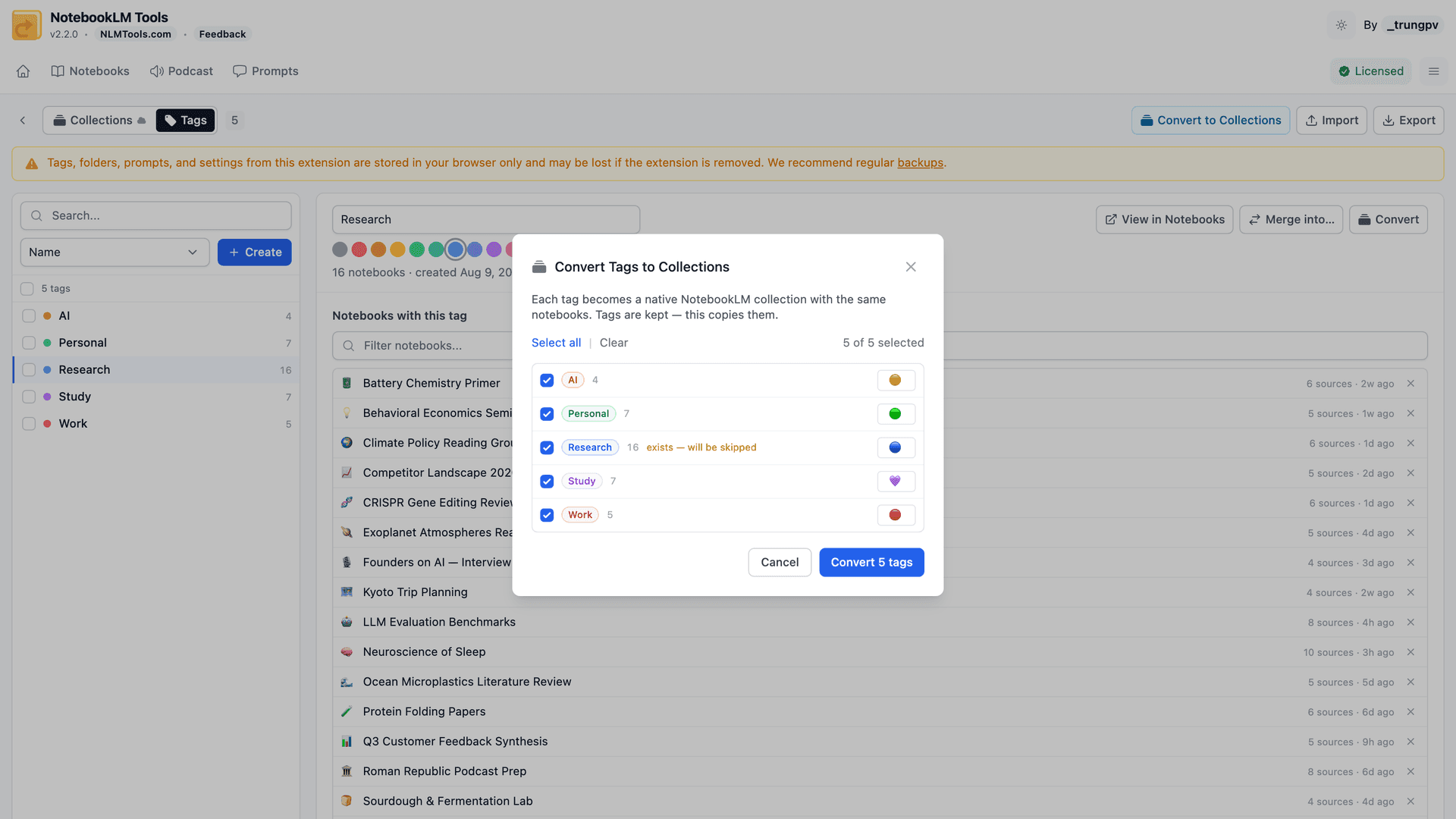
O ganho prático: a estrutura que você montou em um navegador passa a fazer parte da sua conta do Google — visível em todo lugar, sem perder nada se você um dia trocar de máquina.
Como converter tags em coleções (passo a passo)
Passo 1: Abra a página de Tags
Na página Notebooks (cadernos) do NotebookLM Tools, selecione Tags e clique em Manage (gerenciar) ao lado para abrir a página de Tags. Conecte sua conta do NotebookLM se ainda não conectou — as coleções são gravadas nessa conta, e o botão de conversão fica desabilitado até você fazer isso.
Passo 2: Clique em "Convert to Collections"
O botão do cabeçalho converte todas as tags de uma vez. Prefere um subconjunto? Selecione tags específicas primeiro e use a ação Convert apenas para elas.
Passo 3: Revise os emojis sugeridos
Cada tag mostra um emoji sugerido derivado da cor dela. Edite ou limpe qualquer um deles — esta é a sua chance de definir a aparência das novas coleções antes de elas serem criadas.
Passo 4: Confira os avisos de duplicata
Tags marcadas com "exists — will be skipped" (já existe — será ignorada) já têm uma coleção com o mesmo nome. Elas serão deixadas como estão — nada é mesclado nem sobrescrito.
Passo 5: Execute a conversão
Confirme e mantenha o painel aberto. O conversor processa uma tag por vez e mostra o progresso enquanto avança.
Passo 6: Revise o resumo
A tela de resultado conta as conversões criadas, ignoradas e as que falharam — e confirma que suas tags não mudaram. View Collections (ver coleções) leva você direto ao resultado.
O painel: veja tudo em um só lugar
A comparação acima só importa se você conseguir de fato ver sua estrutura — e é exatamente para isso que serve o painel de cadernos da extensão.
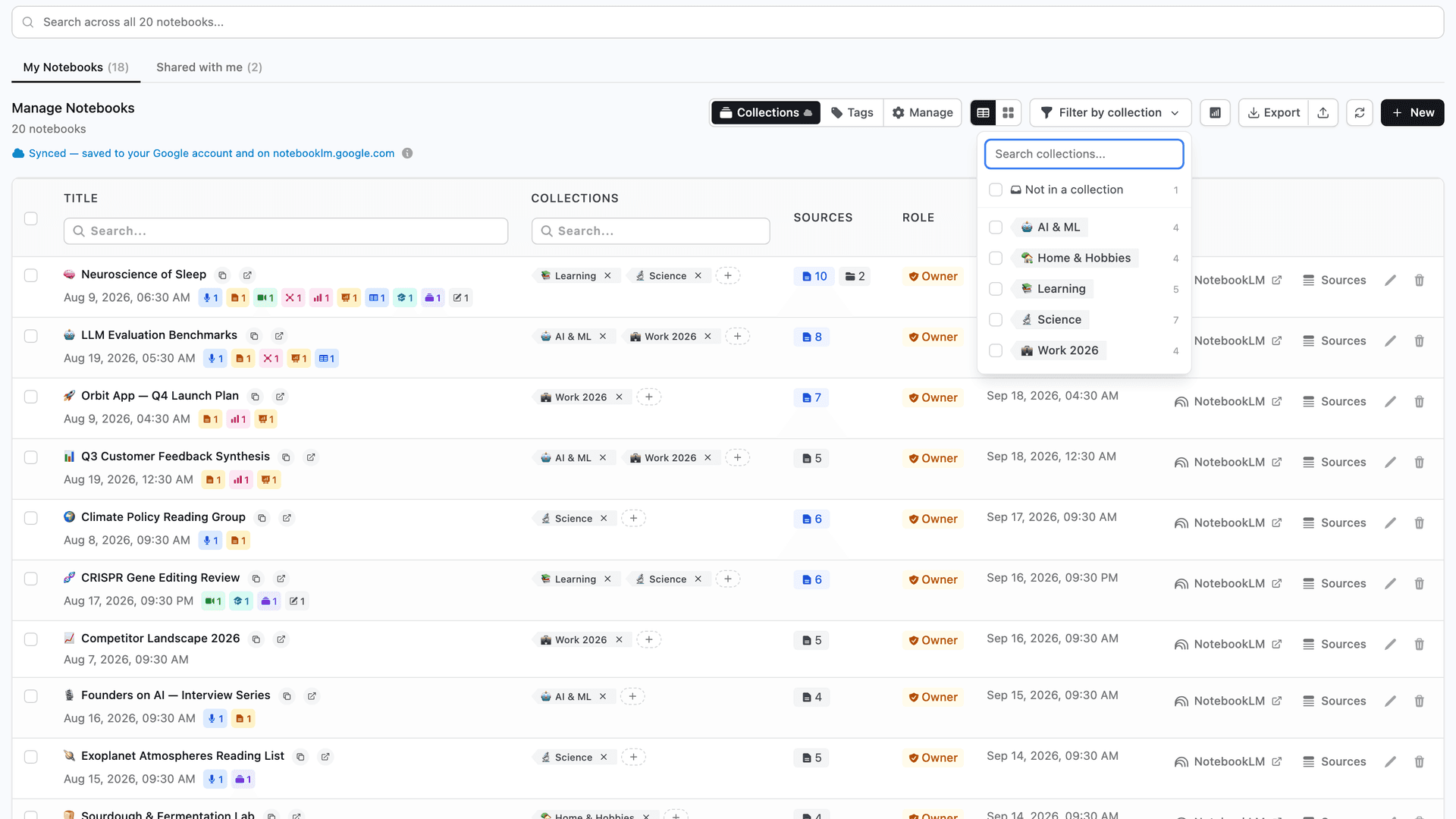
Todos os seus cadernos aparecem juntos em visualização de tabela ou de cards, com tags, coleções e contagens de fontes visíveis de relance. A partir daí:
- A busca em tempo real filtra os cadernos instantaneamente enquanto você digita — por título ou tag, sem recarregar a página.
- Os filtros de coleção estreitam a lista para uma ou várias coleções, ou apenas para os cadernos que você ainda não organizou em coleção nenhuma.
- O acesso direto às fontes abre a lista de fontes de qualquer caderno sem abrir o caderno em si — prático para faxinas e auditorias.
Se você prefere ver isso em ação, gravei um vídeo tutorial completo sobre coleções e rótulos de fontes — incluindo a comparação entre tags e coleções e o conversor de um clique:
Boas práticas para um espaço de trabalho organizado
Estes padrões aparecem repetidamente entre usuários avançados — valem tanto para 10 cadernos quanto para 150:
- Agrupe as fontes antes de agrupar os cadernos. A clareza de verdade começa no nível das fontes. Use pastas de fontes dentro de cada caderno para separar pesquisa primária, material de referência e contexto de apoio.
- Organize cada caderno novo no momento em que for criado. Atribua uma coleção de projeto (e uma tag privada, se quiser um estado de fluxo de trabalho) imediatamente — não semanas depois, quando a memória já estiver vaga.
- Use convenções de nomenclatura consistentes. Um prefixo curto —
[IA],[Econ],[Política]— no título do caderno acelera a leitura mesmo antes de aplicar qualquer filtro. - Separe o trabalho ativo do arquivado. Mantenha uma tag arquivo (privada) ou uma coleção "Arquivados" (sincronizada) e deixe-a fora da sua visualização padrão, para o painel mostrar só o que importa nesta semana.
- Revisite o gerenciamento de fontes toda semana. Cinco minutos removendo duplicatas, renomeando fontes confusas e conferindo arquivos desatualizados do Google Drive mantêm tudo confiável. Veja NotebookLM e Google Docs: sincronização automática e seus limites para automatizar a parte das fontes desatualizadas.
- Deixe a estrutura emergir — não a force. Comece com 3 a 5 coleções e algumas tags, crie novas só quando um padrão real se repetir e aposente as que ninguém usa.
Essas práticas se acumulam. Para os recursos que as sustentam, veja a seção de coleções da página de recursos, o recurso de pastas de fontes e o restante da visão geral de recursos do NotebookLM Tools.
Perguntas frequentes
Converter tags em coleções apaga minhas tags?
Não. O conversor faz uma cópia de sentido único — suas tags são mantidas exatamente como estavam, e a tela de resultado confirma: "Your tags are unchanged." (suas tags não mudaram). Você pode continuar usando tags, coleções ou as duas lado a lado.
As coleções do NotebookLM têm cores?
Não. Uma coleção tem um nome e um emoji opcional, mas nenhuma cor. O conversor preenche essa lacuna sugerindo um emoji com base na cor de cada tag — vermelho vira 🔴, verde vira 🟢, e assim por diante — e cada sugestão pode ser editada antes de executar.
Posso converter coleções de volta em tags?
Não — a conversão só vai em um sentido, das tags para as coleções. Mas como suas tags nunca são apagadas, não há nada a desfazer: as originais continuam lá se você quiser seguir usando.
O que acontece se já existir uma coleção com o mesmo nome?
Essa tag é ignorada e a coleção existente permanece intocada — nada é mesclado, renomeado ou duplicado. A correspondência de nomes ignora maiúsculas e espaços nas pontas, e pular duplicatas torna seguro executar o conversor de novo a qualquer momento.
Devo usar tags ou coleções para meus cadernos?
Use coleções para a estrutura que você quer manter: dados nativos do NotebookLM, sincronizados com sua conta do Google, visíveis em notebook.google.com de qualquer dispositivo. Use tags para uma camada privada com código de cores que vive só no seu navegador. Um caderno pode ter as duas ao mesmo tempo.
O conversor de tags em coleções é grátis?
Sim. As tags, o gerenciamento de coleções e o conversor fazem parte do plano gratuito do NotebookLM Tools — o único requisito é conectar sua conta do NotebookLM, porque as coleções são gravadas nela.
Como isso se encaixa no panorama geral
A organização é a base do NotebookLM Tools: depois que seus cadernos estão agrupados — coleções para estrutura, tags para estado —, todo o resto se encaixa com naturalidade, do gerenciamento de fontes à importação em massa e aos fluxos de trabalho multilíngues.
Se você quiser experimentar o painel, as tags e o conversor, pode instalar o NotebookLM Tools aqui (grátis, leva 30 segundos):
Instale o NotebookLM Tools pela Chrome Web Store
Relacionado: Como agrupar e organizar cadernos no NotebookLM (Collections) — O guia completo de coleções: criar, atribuir em massa, filtrar e ideias de estrutura.
Próximo na série: Dicas do NotebookLM #2: Mantendo o Foco na Pesquisa Multilíngue — Aprenda a trabalhar em múltiplos idiomas sem perder o ritmo.
Confiado por 90,000+ usuários do NotebookLM
Artigos relacionados

Como agrupar e organizar cadernos no NotebookLM (Collections)
Sim, dá para agrupar cadernos no NotebookLM. As Collections são pastas nativas de cadernos, sincronizadas com sua conta do Google — crie, atribua em massa e filtre.

Dá para criar pastas no NotebookLM? Sim — veja como (2026)
O NotebookLM não tem pastas nativas, mas dá para adicioná-las em segundos. Crie até 50 pastas de fontes com arrastar e soltar por caderno usando uma extensão gratuita para Chrome.

Rótulos de fontes do NotebookLM: como funcionam e como geri-los
O NotebookLM rotula as fontes automaticamente a partir de 5. Veja como funcionam os rótulos e como geri-los numa tabela: crie os seus, etiquete em massa e filtre.