NotebookLM e Google Docs: sincronização automática e seus limites
Melhore sua experiência no NotebookLM com nossa extensão gratuita para navegador.
Ver planos
Resposta curta: O NotebookLM (renomeado para Gemini Notebook) agora mantém as fontes do Google Drive atualizadas por conta própria — o Google adicionou a sincronização automática do Google Docs (cobrindo Docs, Sheets e Slides) em maio de 2026. Todo o resto do seu caderno — páginas web, links do YouTube, PDFs e arquivos enviados — continua sem se atualizar sozinho. Este guia explica exatamente o que a sincronização automática nativa do Drive cobre, onde ela para, e como detectar e atualizar em massa todas as fontes desatualizadas do Google Drive em um clique com a extensão gratuita NotebookLM Tools.
A sincronização automática do Google Docs no NotebookLM (nativa, maio de 2026)
Em maio de 2026, o Google lançou a "sincronização automática do Drive" para o NotebookLM: quando você adiciona um arquivo do Google Docs, Sheets ou Slides do Drive como fonte, o caderno passa a acompanhar o arquivo original. Edite o Doc e as informações no seu caderno se atualizam para corresponder — sem atualização manual. Você também pode forçar uma atualização imediata em uma fonte individual abrindo-a e clicando em "Click to sync with Google Drive".
Isso fecha a maior lacuna de desatualização para arquivos nativos do Drive. Mas é importante entender o que a sincronização automática não cobre:
- Fontes de páginas web — continuam sendo um instantâneo do momento em que você importou a URL. Se o artigo muda, seu caderno não.
- Fontes do YouTube — mesmo comportamento de instantâneo.
- Arquivos enviados (PDFs, .txt, .md, DOCX) — congelados no momento do upload. Substituir o arquivo no seu computador não muda nada no NotebookLM.
- PDFs armazenados no Google Drive — o anúncio do Google cita apenas Docs, Sheets e Slides, enquanto a Central de Ajuda diz que as fontes importadas do Google Drive são atualizadas automaticamente (Ajuda do Google; verificado pela última vez em 28 de setembro de 2026). Se um PDF armazenado no Drive for importante, confirme que ele está atualizado — a verificação de atualidade da extensão também cobre PDFs do Drive.
- Visibilidade — mesmo para arquivos do Drive sincronizados automaticamente, o NotebookLM não mostra quais fontes mudaram nem quando. Não há indicador de alterado/atual nem visão em massa.
Se seus cadernos são só Docs/Sheets/Slides, a sincronização nativa pode ser tudo o que você precisa. No momento em que páginas web, PDFs ou uploads entram na mistura, a desatualização volta. O resto deste guia mostra como identificar e atualizar em massa fontes do Drive desatualizadas, e o que fazer com páginas web e uploads.
O problema das fontes que a sincronização automática não cobre
Para cada fonte que não é nativa do Drive, o NotebookLM captura um instantâneo no momento em que você a adiciona. Isso é intencional — garante uma análise estável e reproduzível. Mas também significa que essas fontes ficam silenciosamente desatualizadas:
- Um artigo web que você está acompanhando é corrigido ou ampliado, mas o NotebookLM está analisando a versão de duas semanas atrás
- Um PDF armazenado no Google Drive é substituído por uma versão mais recente — o anúncio da sincronização automática do Google não cita PDFs, então vale confirmar que sua análise não continua baseada no original
- Um relatório enviado passa por mais três revisões no seu computador, enquanto seu caderno ainda guarda a v1
- Um Doc colaborativo sincronizado nativamente — atualizado, sim, mas sem nenhum indicador avisando que mudou, sua análise pode estar silenciosamente apoiada em números diferentes dos de ontem
Em cada caso, a IA do NotebookLM está dando respostas baseadas em informações desatualizadas (ou que mudaram silenciosamente) — e a menos que você verifique manualmente cada fonte, não vai saber.
Nota: A detecção de atualidade de fontes da extensão funciona com fontes do Google Drive (Docs, Sheets, Slides e PDFs armazenados no Drive) e torna a desatualização visível com indicadores e sincronização em massa. Páginas web e arquivos locais enviados não são monitorados para alterações por nenhuma ferramenta — esses precisam ser reimportados manualmente quando o conteúdo é atualizado.
Como funciona a atualidade de fontes da extensão
Embora o NotebookLM agora sincronize automaticamente Docs, Sheets e Slides e permita atualizar outras fontes do Drive individualmente, o NotebookLM Tools adiciona a camada que o Google não incluiu: visibilidade das mudanças (indicadores mostrando o que está desatualizado), verificações de atualidade que incluem PDFs armazenados no Drive e sincronização em massa.
Detecção de alterações
A extensão verifica suas fontes do Google Drive — Docs, Sheets, Slides e PDFs armazenados no Drive — em busca de versões mais recentes quando você abre um caderno, seja na página do NotebookLM ou no NotebookLM Tools, e reutiliza esse resultado por até 30 minutos, a menos que você verifique de novo. Ela detecta quando um arquivo do Drive foi atualizado desde a última importação para o seu caderno.
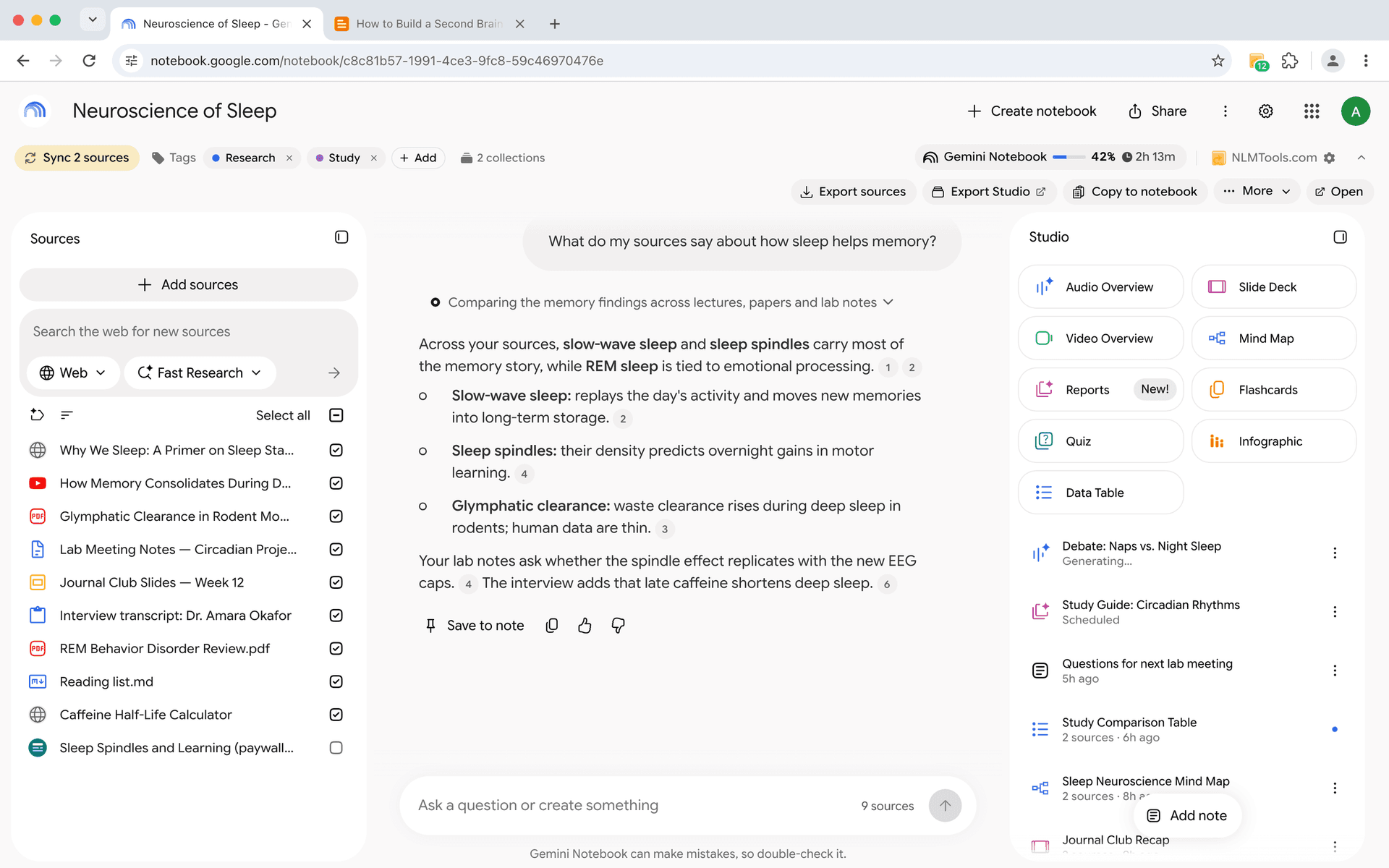
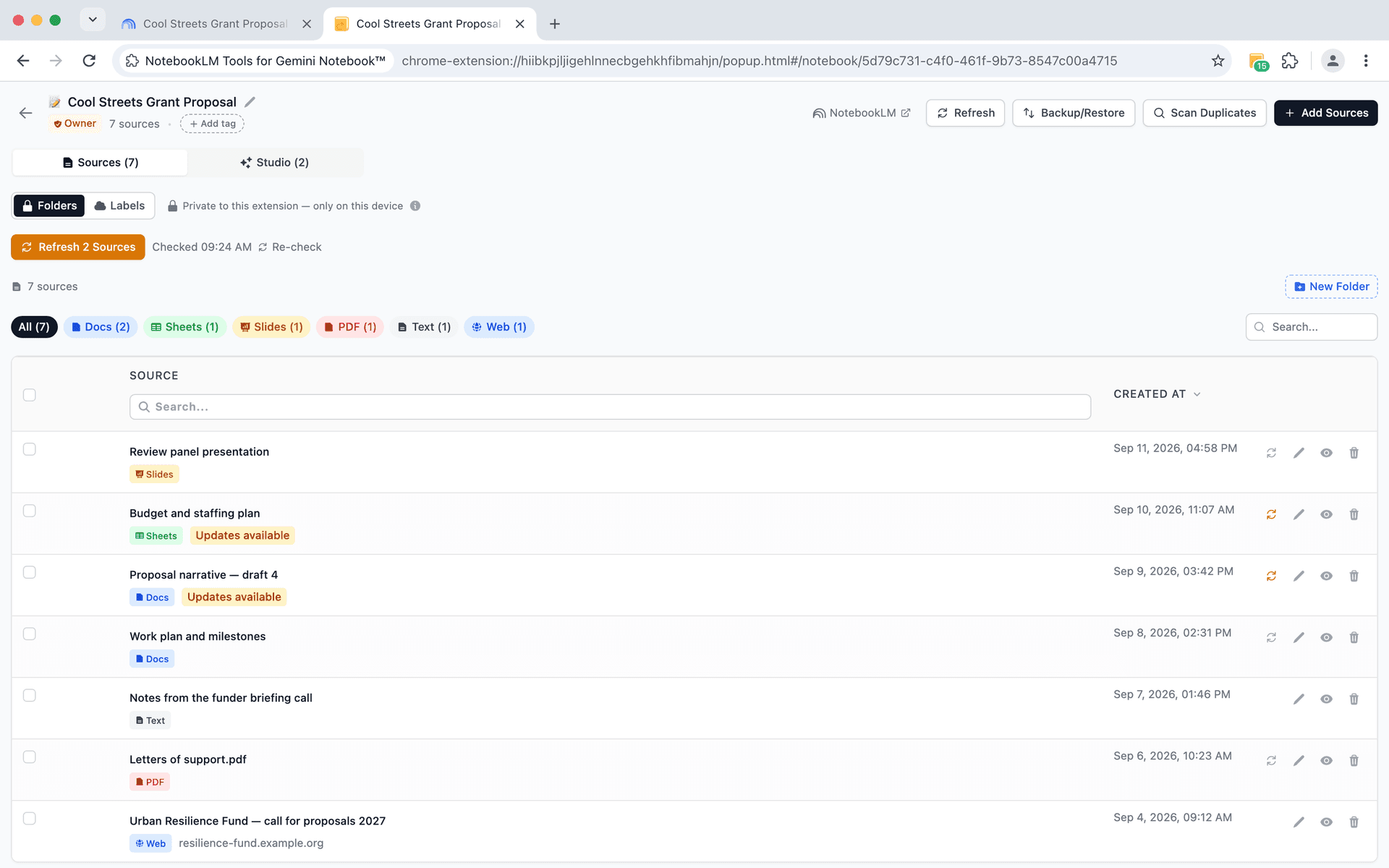
Quando uma alteração é detectada, a barra de ferramentas do NotebookLM Tools abaixo do título do caderno mostra um botão Sync (sincronizar) com o número de fontes alteradas (por exemplo, "Sync 2 sources"), e na aba Sources do caderno no NotebookLM Tools cada fonte alterada exibe o selo Updates available (atualizações disponíveis).
Sincronização com um clique
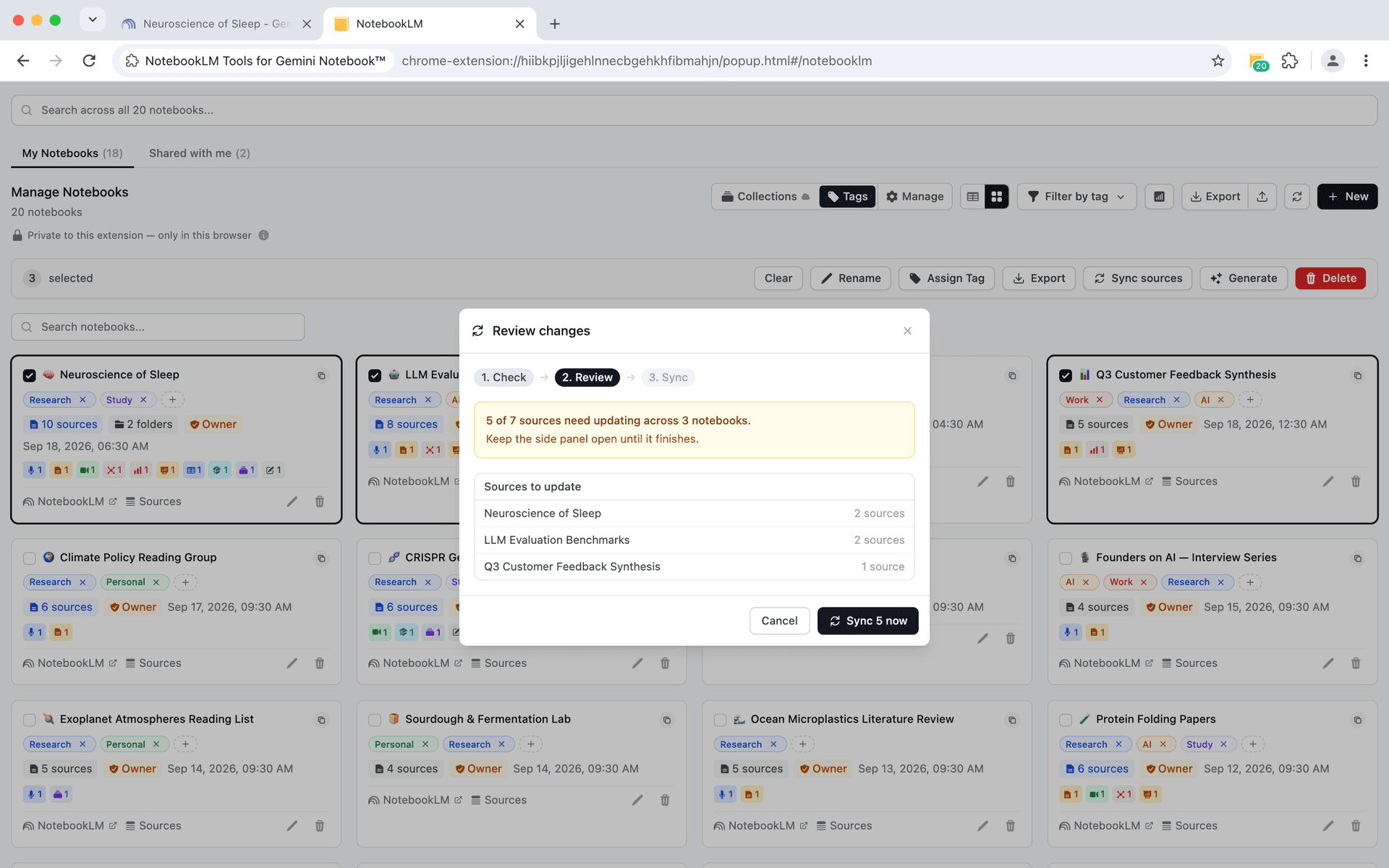
Em vez de atualizar fontes desatualizadas uma por uma, a extensão permite sincronizar todas as fontes desatualizadas do Google Drive com um único clique. Cada fonte marcada é atualizada para a versão mais recente de uma só vez.
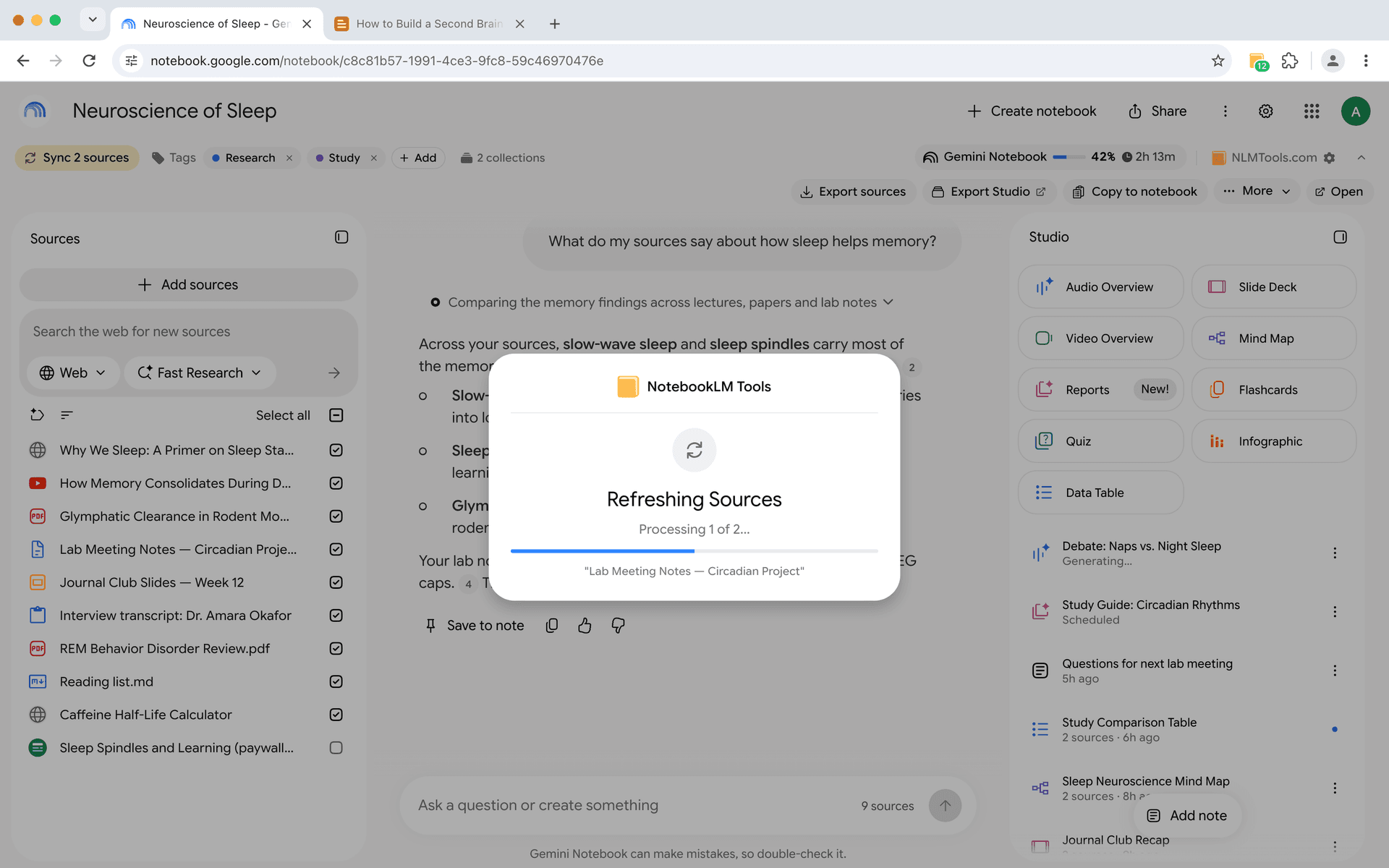
Sem a extensão, o NotebookLM mantém Docs, Sheets e Slides em dia por conta própria, mas uma fonte do Drive que ainda não acompanhou as mudanças precisa ser atualizada uma por uma — abra-a e clique em "Click to sync with Google Drive". Com dezenas de fontes em seus cadernos, é fácil perder o controle disso.
A sincronização em massa condensa tudo isso em uma única ação.
Integração com Google Drive
A detecção de atualidade de fontes foi construída especificamente para fontes do Google Drive — Google Docs, Sheets, Slides e PDFs armazenados no Drive.
Arquivos do Google Drive são frequentemente editados e atualizados, especialmente em ambientes colaborativos. A extensão detecta quando um arquivo do Drive foi modificado desde a última importação e solicita a sincronização.
Isso é crítico para equipes onde documentos evoluem ao longo do tempo. Um documento de pesquisa compartilhado ao qual múltiplas pessoas contribuem deve sempre ser refletido com precisão na sua análise do NotebookLM.
Configurando a atualidade de fontes
Passo 1: Instale o NotebookLM Tools
Instale o NotebookLM Tools da Chrome Web Store se ainda não o fez.
Passo 2: Abra seu caderno
Navegue até o NotebookLM e abra um caderno que contenha fontes que deseja manter atualizadas.
Passo 3: Verifique o status das fontes
Olhe a barra de ferramentas do NotebookLM Tools abaixo do título do caderno: ela mostra Checking... (verificando) enquanto procura versões mais recentes e depois um botão Sync com um número quando algumas fontes do Drive mudaram. Para ver fonte por fonte, clique em Open (abrir) na barra de ferramentas — a aba Sources do caderno no NotebookLM Tools marca cada fonte alterada com Updates available.
Passo 4: Sincronize as fontes desatualizadas
Clique em Sync na barra de ferramentas para atualizar todas as fontes marcadas de uma vez: uma caixa Refreshing Sources (atualizando fontes) mostra o progresso, e a página recarrega sozinha quando termina (não há uma mensagem de sucesso separada). Ou, na aba Sources do NotebookLM Tools, clique em Refresh N Sources (atualizar N fontes) ou no ícone de atualização ao lado de uma fonte individual. O novo conteúdo substitui a versão anterior, e seu caderno agora reflete as informações mais recentes.
Passo 5: Revise as alterações
Após sincronizar, você pode querer reler a fonte ou re-executar seus prompts de análise. Se usa prompts salvos, pode re-analisar rapidamente o conteúdo atualizado com instruções consistentes.
Quando a atualidade de fontes é mais importante
Projetos de pesquisa de longa duração. Se seu caderno abrange semanas ou meses, as fontes importadas no início do projeto provavelmente estão desatualizadas quando você estiver escrevendo conclusões. Verificações regulares de atualidade previnem essa deriva.
Análise competitiva. Documentos compartilhados de análise de concorrentes, planilhas de preços e documentos de estratégia no Google Drive mudam frequentemente. Manter essas fontes sincronizadas garante que sua análise reflita a realidade atual, não um instantâneo do mês passado.
Acompanhamento regulatório e de políticas. Documentos de conformidade, diretrizes legais e documentos de políticas no Google Drive são atualizados sem aviso. Fontes desatualizadas neste contexto podem levar a análises obsoletas ou incorretas.
Pesquisa colaborativa. Quando múltiplos membros da equipe editam Google Docs compartilhados que servem como fontes do caderno, a sincronização de atualidade garante que a análise de todos seja baseada na mesma versão atual.
Documentação de projetos em evolução. Quando especificações de projeto, atas de reuniões ou resumos de pesquisa no Google Drive são atualizados conforme o trabalho avança, a sincronização de atualidade garante que a análise do seu caderno permaneça alinhada com a versão mais recente.
Dicas de fluxo de trabalho
Agende verificações periódicas de atualidade. Crie o hábito de verificar a atualidade das fontes no início de cada sessão de pesquisa. Uma olhada na barra de ferramentas do NotebookLM Tools no caderno — ou na aba Sources dele no NotebookLM Tools — leva segundos e pode prevenir horas de trabalho baseado em informações desatualizadas.
Combine com pastas de fontes. Use pastas de fontes para agrupar fontes pela frequência com que mudam. Uma pasta "Atualização frequente" pode lembrá-lo de verificar essas fontes mais regularmente do que material de referência estável.
Re-importe após eventos importantes. Se um desenvolvimento significativo acontece na sua área de pesquisa, verifique e sincronize proativamente todas as fontes relevantes do Google Drive em vez de esperar pela próxima verificação agendada. Para fontes web, reimporte manualmente as páginas atualizadas.
Use a importação com clique direito para substituições. Se a URL de uma fonte mudou completamente (não apenas conteúdo atualizado na mesma URL), você pode importar com clique direito a nova página e remover a fonte antiga manualmente.
Acompanhe as datas das fontes. Preste atenção em quando as fontes foram originalmente importadas versus quando foram sincronizadas pela última vez. Isso ajuda a avaliar a confiabilidade do conteúdo do seu caderno em qualquer momento.
O NotebookLM atualiza fontes automaticamente? (referência rápida)
Resposta curta: sim para Google Docs, Sheets e Slides — não para todo o resto. Desde maio de 2026, a sincronização automática do Drive do NotebookLM mantém as fontes de Docs/Sheets/Slides alinhadas com o arquivo original. Todos os outros tipos de fonte continuam armazenando um instantâneo do momento da importação e ficam congelados até você agir.
Aqui está a matriz completa do que se atualiza sozinho versus o que precisa da sua intervenção:
- Google Docs, Sheets, Slides (sincronização automática nativa). Atualizados automaticamente conforme o arquivo do Drive muda; você também pode forçar a atualização de uma fonte individual via "Click to sync with Google Drive". Nenhum indicador avisa quando isso aconteceu, porém.
- PDFs armazenados no Google Drive. O anúncio da sincronização automática do Google cita apenas Docs, Sheets e Slides. Se um PDF do Drive parecer desatualizado, atualize-o no NotebookLM, ou deixe a extensão sinalizá-lo e sincronizá-lo em massa.
- Sincronização em massa com um clique (NotebookLM Tools). Fontes desatualizadas do Google Drive são sinalizadas automaticamente, e um único botão de sincronização atualiza todas as fontes obsoletas de uma vez — a forma mais rápida de colocar um caderno inteiro em dia.
- Páginas web não se atualizam automaticamente. Se você importou a URL de um artigo ou post de blog, nem o NotebookLM nem nenhuma extensão consegue detectar mudanças na página remota. Reimporte a URL manualmente quando o artigo for atualizado.
- Arquivos enviados (PDFs, .txt, .md) nunca se atualizam automaticamente. Eles são instantâneos por design. Se o arquivo original mudar no seu computador, apague a fonte antiga e envie a nova versão.
Na prática, o hábito mais seguro é assumir que só Docs/Sheets/Slides se atualizam sozinhos e rodar uma verificação de atualidade em massa no início de qualquer sessão de pesquisa importante. A extensão reduz essa verificação de "tarefa tediosa" para "um clique" — o que geralmente é a diferença entre fazê-la de verdade e pulá-la.
Perguntas frequentes
O NotebookLM atualiza automaticamente as fontes?
Em parte. Desde maio de 2026, o NotebookLM sincroniza automaticamente fontes do Google Drive — Docs, Sheets e Slides — para que o conteúdo do caderno acompanhe o arquivo original. Páginas web, PDFs enviados e arquivos locais nunca se atualizam sozinhos; eles continuam guardando o instantâneo do momento da importação e precisam ser atualizados ou reimportados manualmente.
Como ativo a sincronização automática do Google Docs no NotebookLM?
Você não precisa ativar nada. A sincronização automática do Drive é nativa do NotebookLM para fontes do Google Docs, Sheets e Slides. Se quiser forçar a atualização imediata de uma fonte individual, abra a fonte e clique em "Click to sync with Google Drive".
Com que frequência a extensão verifica alterações?
A extensão verifica suas fontes do Drive quando você abre um caderno — na página do NotebookLM ou no NotebookLM Tools — e reutiliza esse resultado por até 30 minutos; você pode verificar de novo a qualquer momento. Ela não executa verificações em segundo plano continuamente.
Sincronizar uma fonte vai apagar meu histórico de chat?
Não. Suas conversas de chat existentes e notas geradas pela IA permanecem intactas. Apenas o conteúdo da fonte em si é atualizado.
Isso funciona com todos os tipos de fontes?
A verificação de atualidade funciona com fontes do Google Drive — Google Docs, Sheets, Slides e PDFs armazenados no Drive. Páginas web, arquivos locais enviados (PDFs, arquivos de texto) e outros tipos de fontes não são suportados para detecção automática de atualidade. Para esses, você precisaria verificar manualmente se há atualizações e reimportar o conteúdo.
Posso ver o que mudou em uma fonte?
A extensão indica que uma fonte mudou, mas não fornece um diff detalhado. Para uma comparação completa, você precisaria revisar o conteúdo atualizado contra sua memória do original ou usar a IA do NotebookLM para resumir a versão atual.
Mantenha sua pesquisa atualizada
Fontes desatualizadas são um problema silencioso — você não sabe que suas informações estão obsoletas até que isso cause um erro. A verificação de atualidade de fontes transforma esse risco invisível em uma parte visível e gerenciável do seu fluxo de trabalho.
Instale o NotebookLM Tools para começar a monitorar suas fontes. Veja o recurso de atualidade de fontes em contexto, ou explore a lista completa de funcionalidades.
Artigos relacionados:
- Como organizar fontes do NotebookLM com pastas — Estruture suas fontes para navegação e gerenciamento mais rápidos.
- Clique com o botão direito para adicionar qualquer página web ao NotebookLM — Capture fontes instantaneamente enquanto navega.
- NotebookLM: Tags ou Collections? Qual usar + conversão num clique — Dicas fundamentais para manter seus cadernos bem estruturados.
Confiado por 90,000+ usuários do NotebookLM
Artigos relacionados

Como agrupar e organizar cadernos no NotebookLM (Collections)
Sim, dá para agrupar cadernos no NotebookLM. As Collections são pastas nativas de cadernos, sincronizadas com sua conta do Google — crie, atribua em massa e filtre.
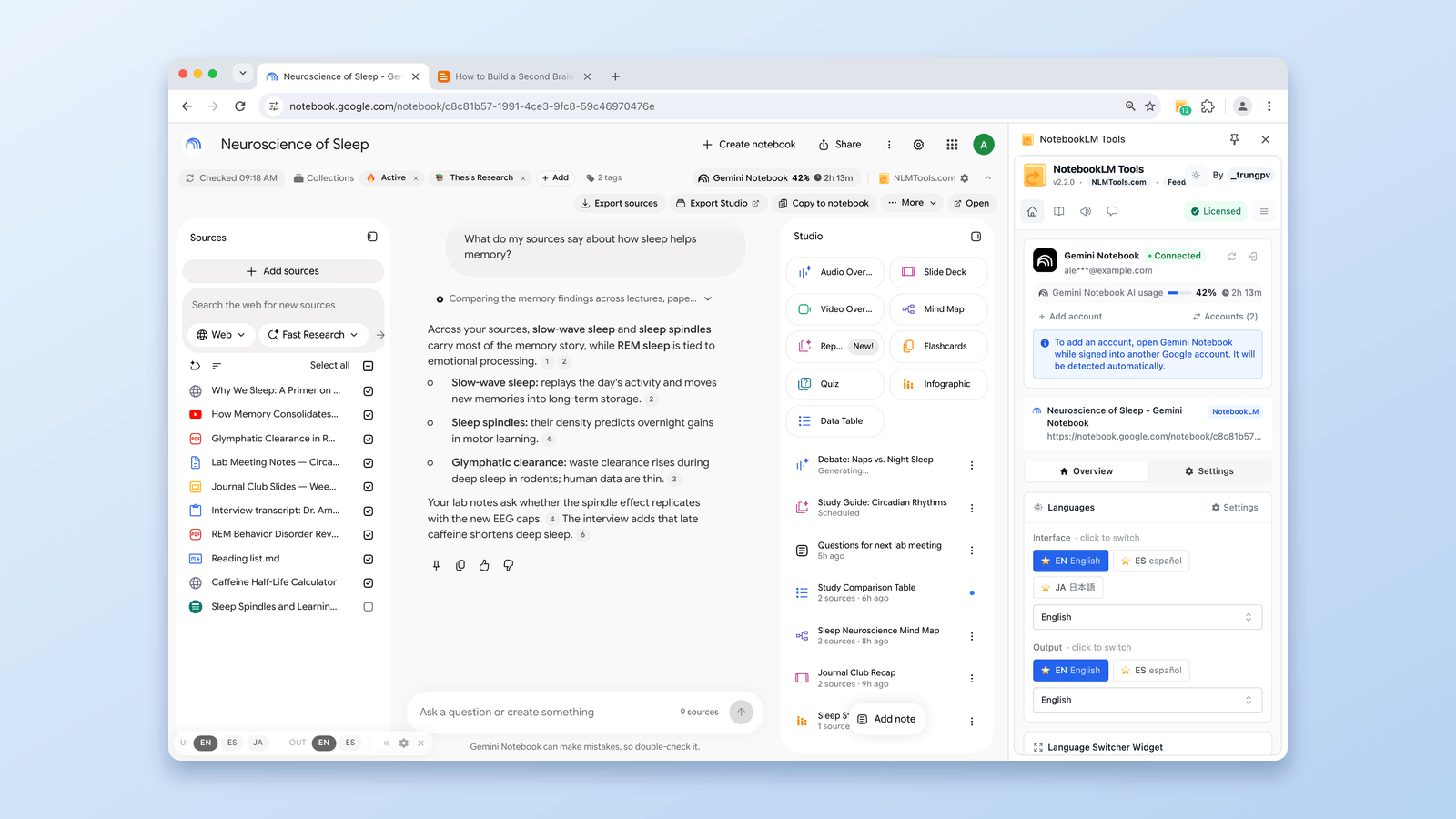
As 9 melhores extensões do Chrome para NotebookLM em 2026
Qual extensão do Chrome para NotebookLM instalar? Nove das maiores ferramentas comparadas por usuários reais — de importadores de 500 mil a kits tudo em um.

Adicione páginas web ao NotebookLM com o botão direito (7 ferramentas do menu de contexto)
Importe qualquer página web no NotebookLM com um clique direito. Sete ações do menu de contexto capturam páginas, seleções e links ao navegar — sem copiar e colar.