Dá para criar pastas no NotebookLM? Sim — veja como (2026)
Melhore sua experiência no NotebookLM com nossa extensão gratuita para navegador.
Ver planos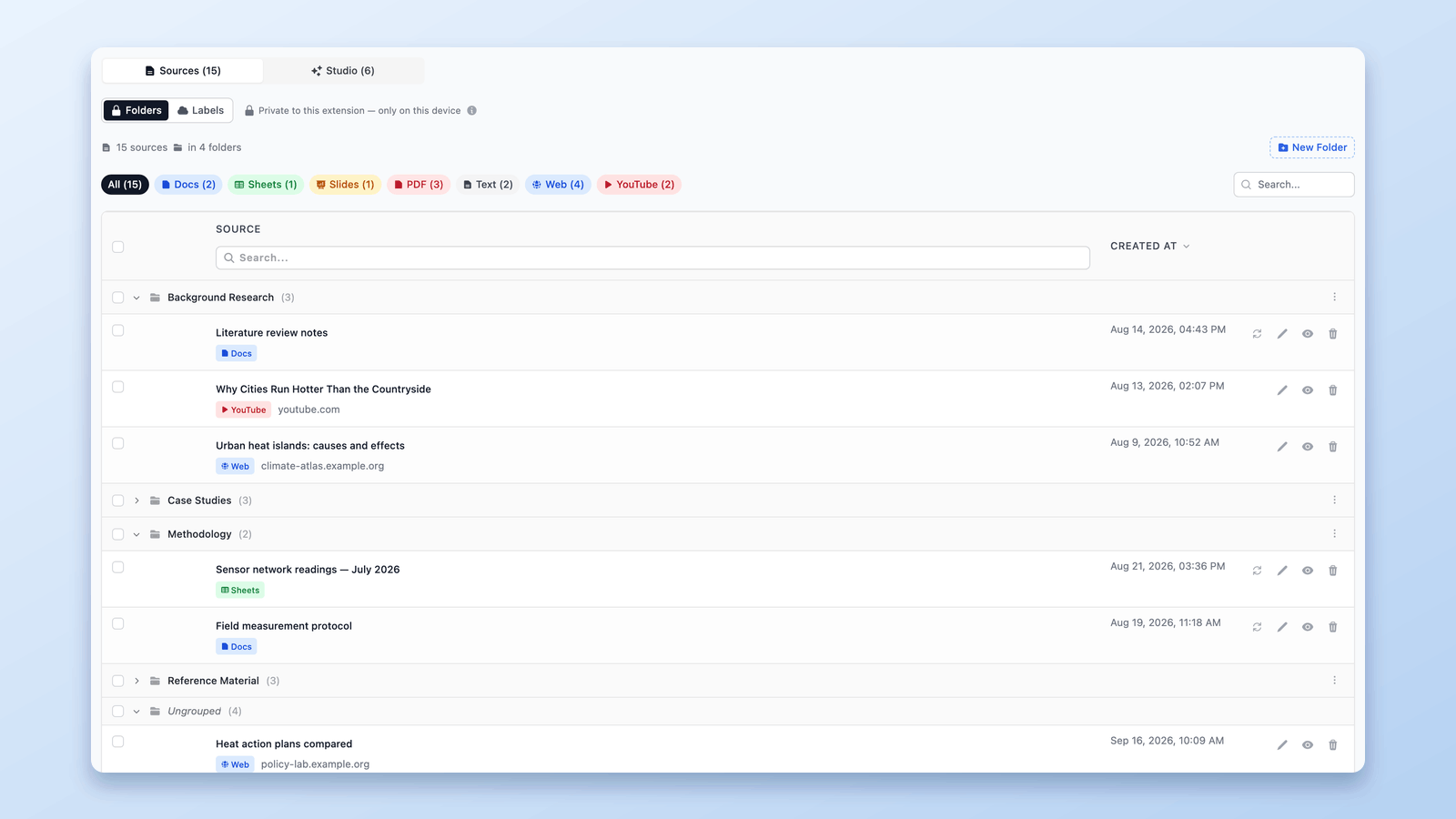
Se você já trabalhou em um projeto de pesquisa grande no NotebookLM (agora Gemini Notebook), conhece o problema: dezenas de fontes empilhadas no painel de fontes, com os rótulos de fontes como a única forma nativa do NotebookLM de agrupá-las. Encontrar o documento certo significa rolar e buscar toda vez.
As pastas de fontes do NotebookLM resolvem este problema permitindo que você organize fontes em grupos nomeados — na visualização do seu caderno no NotebookLM Tools (painel lateral ou aba inteira), com interação simples de arrastar e soltar.
Neste guia, vou mostrar como as pastas de fontes funcionam, como criá-las e gerenciá-las, e compartilhar dicas de fluxo de trabalho que fazem uma diferença real para pesquisadores que lidam com projetos complexos.
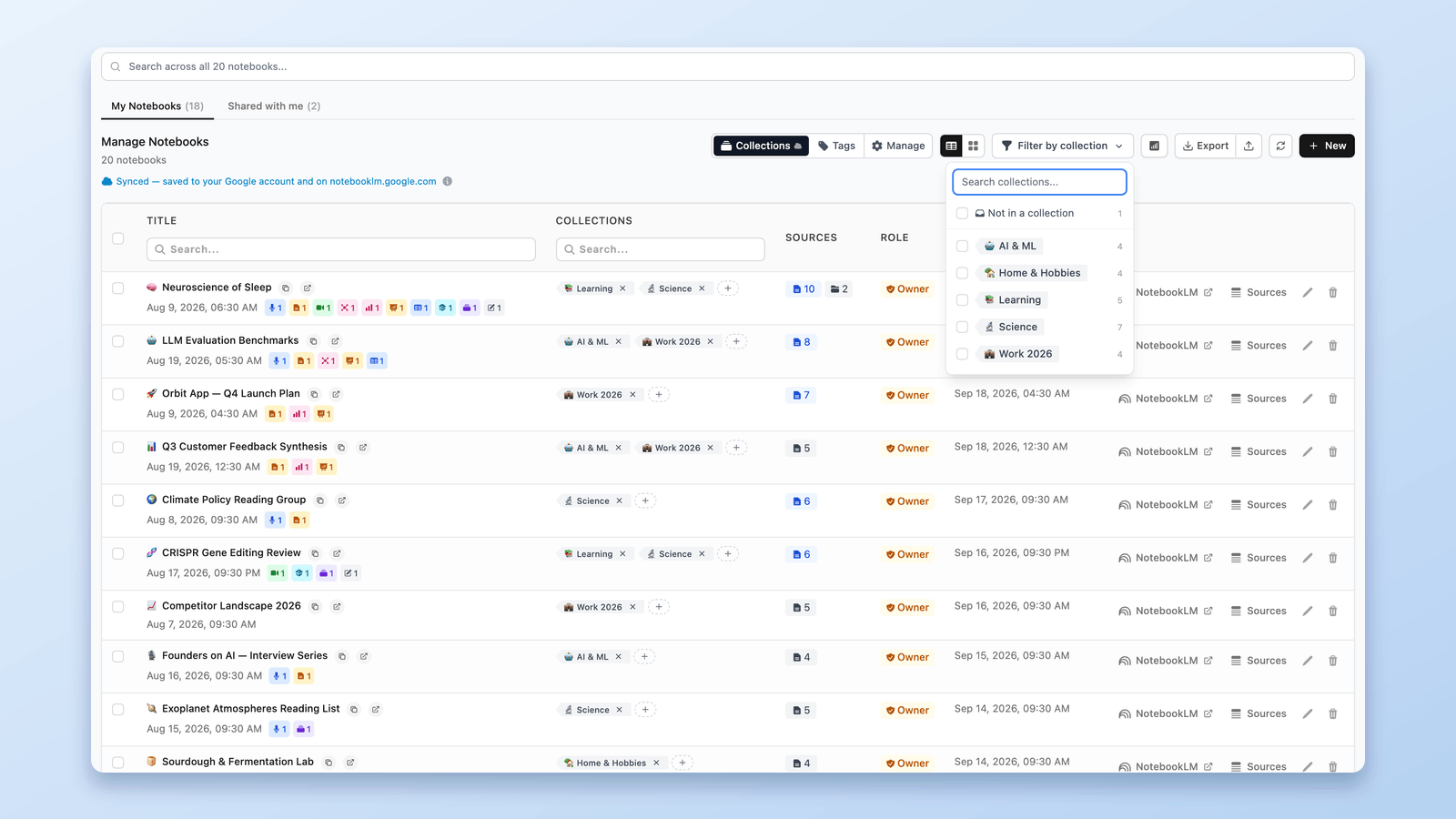
Nota: este guia cobre pastas para fontes dentro de um caderno. Para agrupar cadernos inteiros, use as Collections — o recurso nativo do NotebookLM para agrupar cadernos.
O problema das listas planas de fontes
O painel de fontes do NotebookLM começa como uma lista plana. Cada fonte que você adiciona — seja um PDF, uma página web, um vídeo do YouTube ou um Google Doc — aparece no mesmo fluxo indiferenciado até o caderno ter cinco ou mais fontes, quando o NotebookLM pode organizá-las sob rótulos de fontes sugeridos pela IA — e, por padrão, é o que ele faz (Central de Ajuda do Google). Última verificação: 28 de setembro de 2026.
Isso funciona quando você tem cinco ou dez fontes. Mas projetos de pesquisa crescem rapidamente. Uma revisão de literatura pode envolver mais de 30 artigos. Uma análise de mercado pode incluir sites de concorrentes, relatórios do setor, artigos de notícias e documentos internos. Um caderno de curso pode conter anotações de aula, capítulos de livros didáticos e leituras complementares.
Sem organização, você enfrenta estes problemas:
- Navegação lenta — rolar por dezenas de fontes para encontrar o que precisa
- Contexto perdido — esquecer quais fontes se relacionam com qual subtema
- Carga cognitiva — seu cérebro tem que categorizar mentalmente as fontes toda vez que olha a lista
- Colaboração desorganizada — se você compartilha um caderno, outros não têm como entender sua estrutura de fontes
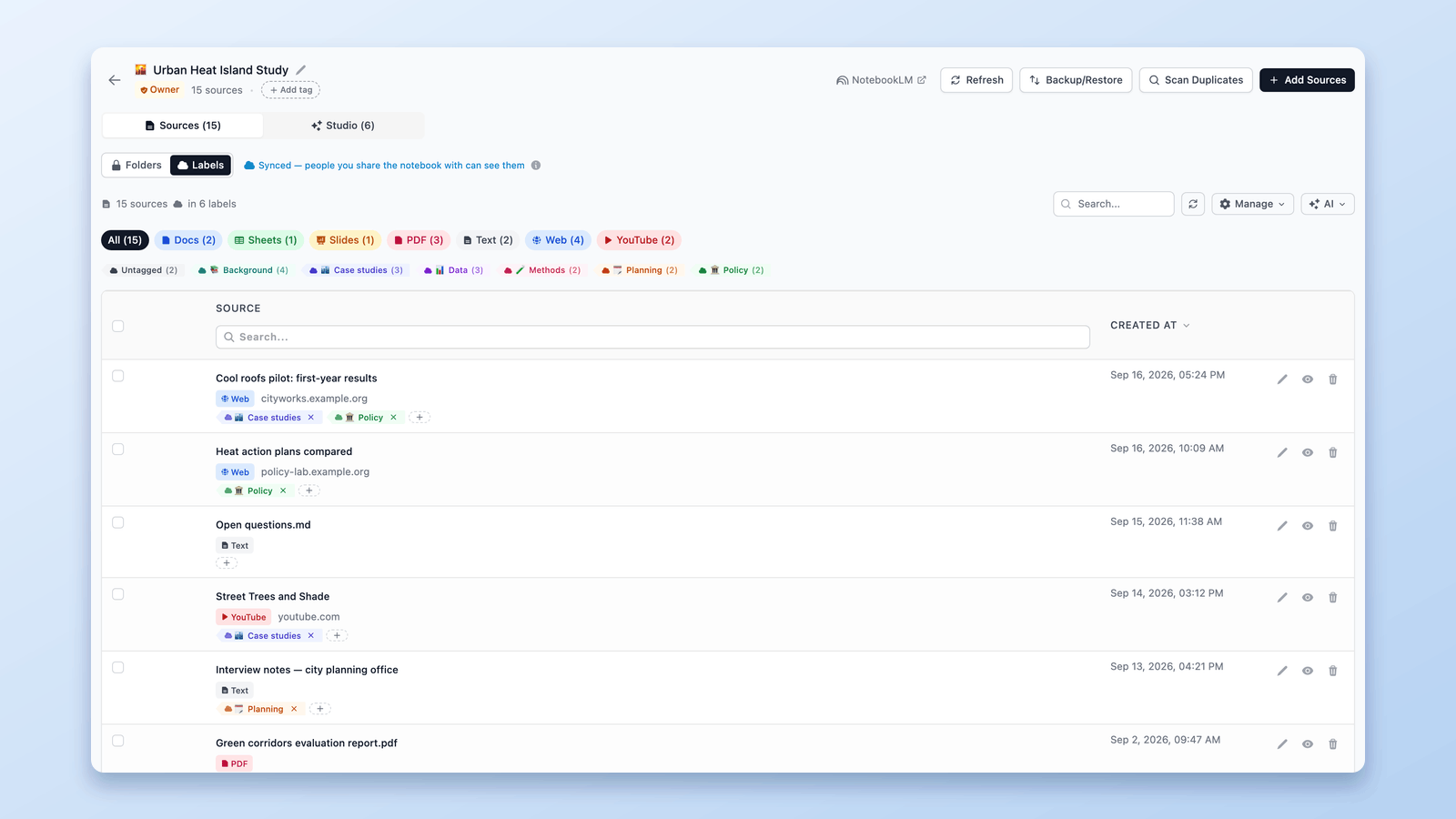
As pastas de fontes resolvem os três primeiros adicionando uma camada privada de estrutura que você mesmo define. Elas ficam salvas no seu navegador, então os colaboradores não as veem — para uma estrutura que todos em um caderno compartilhado possam ver, use os rótulos de fontes nativos do NotebookLM.
Como funcionam as pastas de fontes
As pastas de fontes são fornecidas pela extensão NotebookLM Tools. Elas ficam na extensão, não na lista de fontes do próprio NotebookLM: abra um caderno no NotebookLM Tools — clique em Open (abrir) na barra de ferramentas que a extensão adiciona à página do caderno, ou use o painel lateral — e você encontrará os controles de pastas na aba Sources (fontes), na visualização Folders (pastas).
Criando pastas
Para criar uma nova pasta, clique em New Folder (nova pasta) na aba Sources. Dê um nome descritivo — algo que reflita a categoria de fontes que ela conterá.
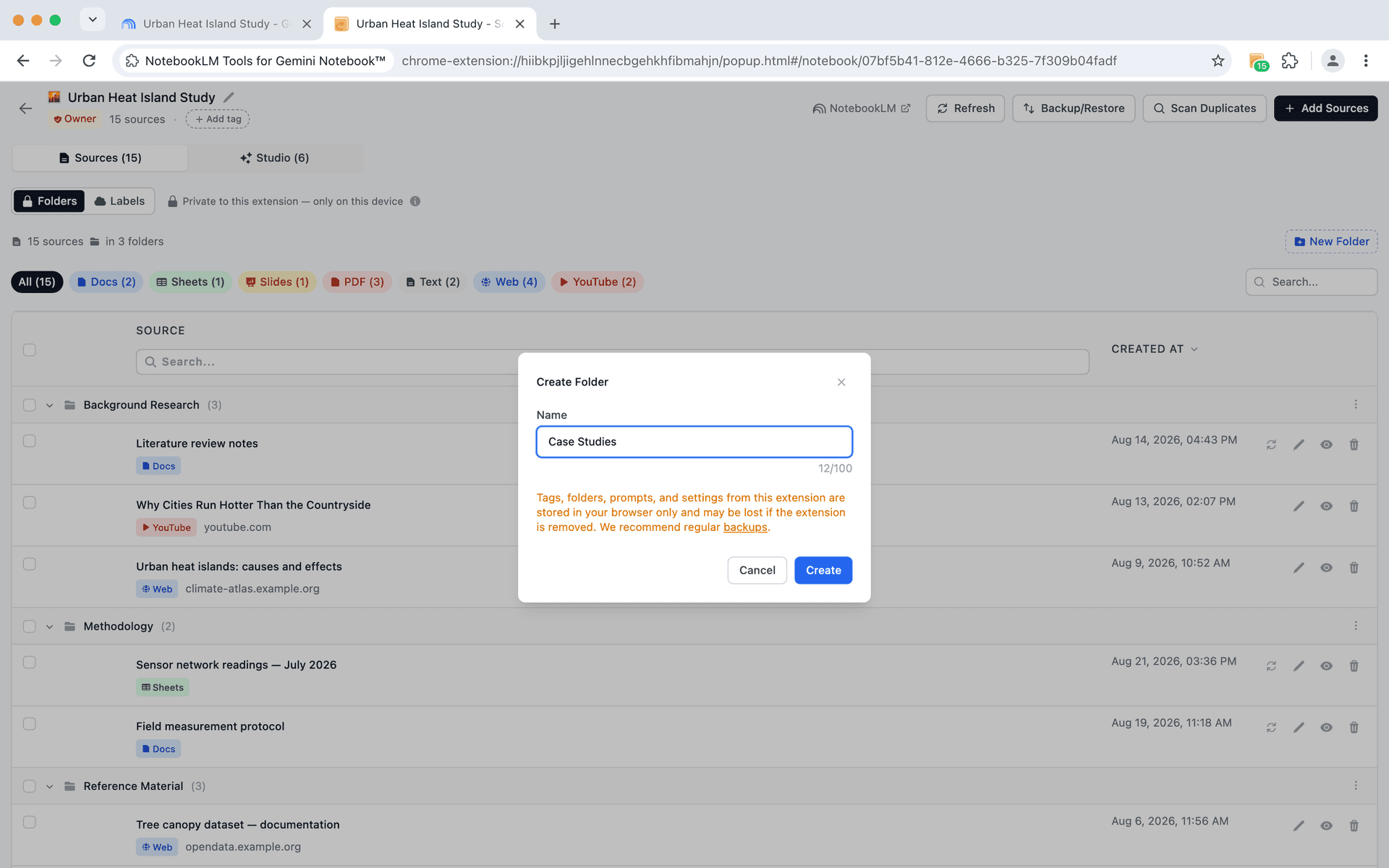
Você pode criar até 50 pastas por caderno, mais que suficiente mesmo para os projetos de pesquisa mais complexos. Cada pasta pode conter qualquer número de fontes.
Organização com arrastar e soltar
Uma vez que suas pastas existam, organizar é tão simples quanto arrastar uma fonte e soltá-la em uma pasta. A interação é natural — exatamente como mover arquivos para pastas no seu desktop.
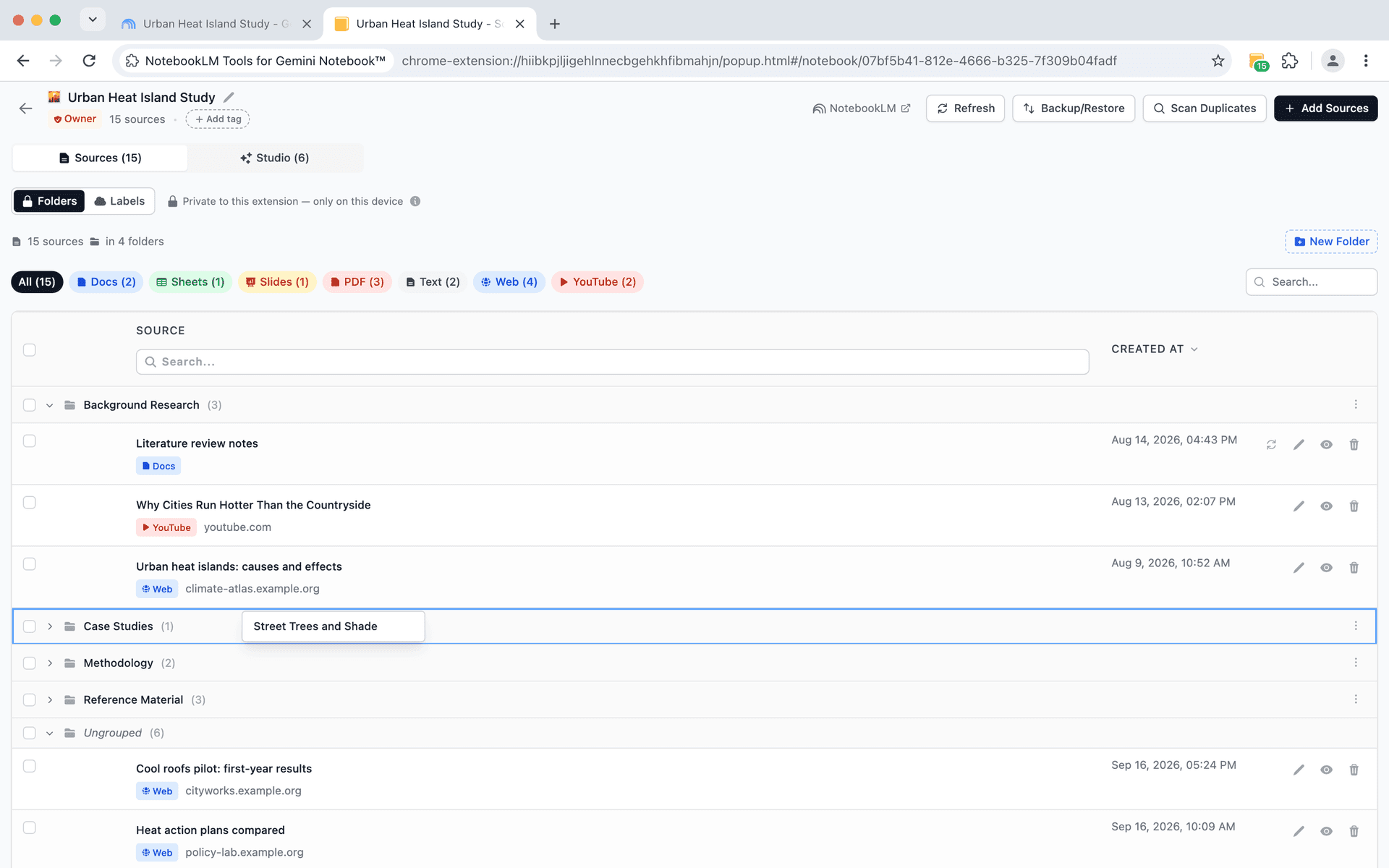
Você também pode:
- Mover fontes entre pastas arrastando-as
- Remover uma fonte de uma pasta de volta ao nível raiz
- Recolher e expandir pastas para reduzir a desordem visual
- Renomear pastas conforme seu projeto evolui
Exemplos de estrutura de pastas
Aqui estão algumas formas como pesquisadores normalmente organizam suas pastas:
Por tema:
- Pesquisa de contexto
- Metodologia
- Estudos de caso
- Abordagens concorrentes
Por tipo de fonte:
- Artigos acadêmicos
- Artigos web
- Vídeos do YouTube
- Documentos internos
Por fase do projeto:
- Fase 1 — Descoberta
- Fase 2 — Análise
- Fase 3 — Síntese
Por prioridade:
- Fontes primárias
- Evidências de apoio
- Material de referência
A estrutura certa depende do seu projeto. O importante é que as pastas permitem impor qualquer organização que faça sentido para como você pensa sobre o material.
Passo a passo: Configurando pastas de fontes
Passo 1: Instale o NotebookLM Tools
Se ainda não o fez, instale o NotebookLM Tools da Chrome Web Store. Funciona no Chrome, Edge, Brave, Arc, Opera e Firefox.
Passo 2: Abra seu caderno
Abra no NotebookLM o caderno que deseja organizar e clique em Open na barra de ferramentas do NotebookLM Tools — ou escolha o caderno no painel lateral da extensão. Suas fontes existentes ficam listadas na aba Sources da extensão.
Passo 3: Crie sua estrutura de pastas
Antes de arrastar fontes, pense nas categorias que fazem sentido para seu projeto. Crie 3-5 pastas para começar — você sempre pode adicionar mais depois.
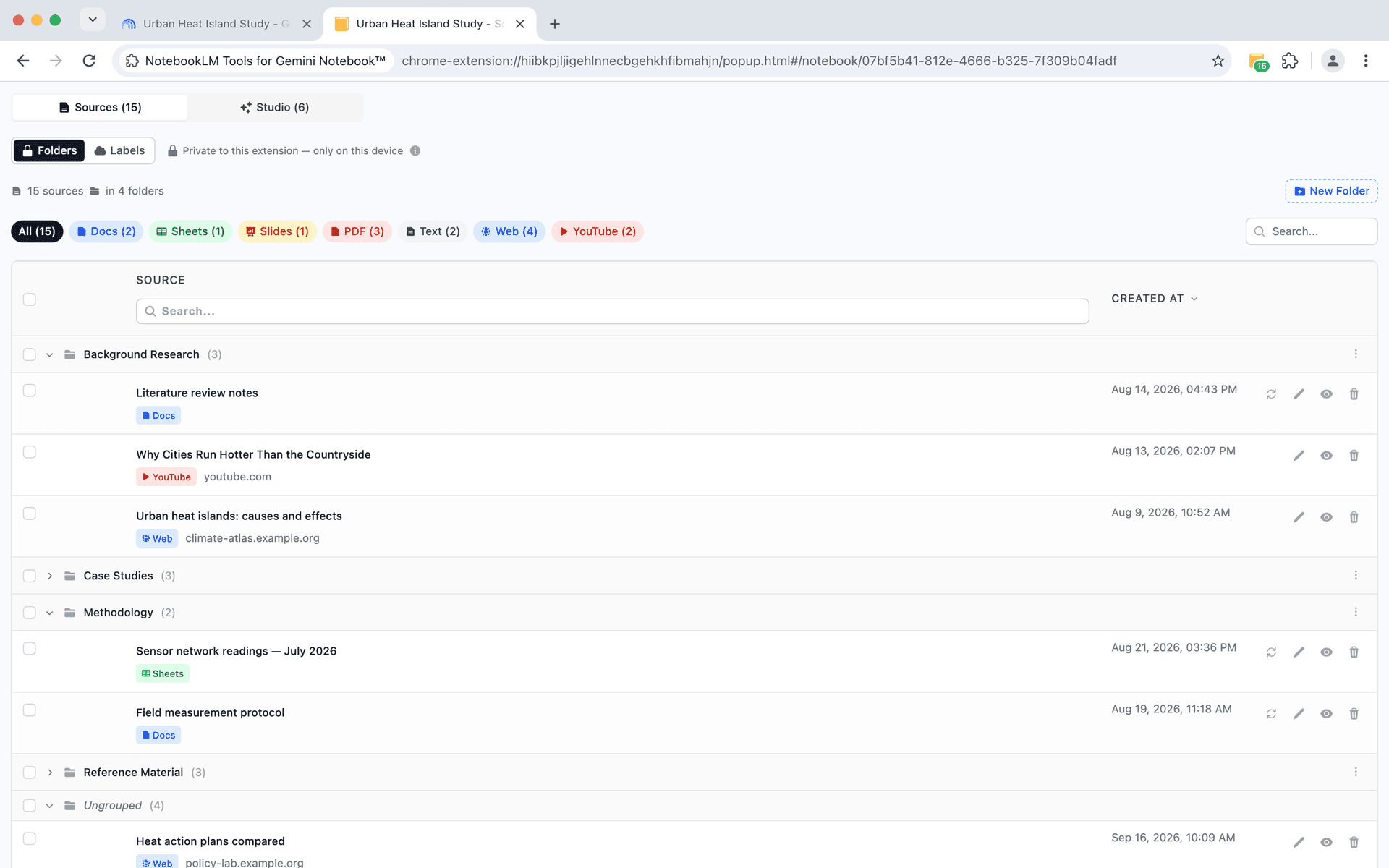
Passo 4: Classifique as fontes nas pastas
Arraste cada fonte para a pasta apropriada. Se uma fonte pode pertencer a múltiplas categorias, escolha a mais relevante — você sempre pode movê-la depois.
Passo 5: Recolha para clareza
Uma vez organizadas, recolha as pastas com as quais não está trabalhando ativamente. Isso reduz drasticamente o ruído visual e permite que você se concentre nas fontes que importam agora.
Dicas de fluxo de trabalho para pesquisadores
Crie pastas cedo. Se você conhece a estrutura geral do seu projeto de pesquisa, configure as pastas assim que o caderno tiver a primeira fonte — o botão New Folder aparece quando há pelo menos uma. Então, conforme importa fontes, arraste cada novo lote para a pasta certa na hora. Isso evita que o problema da "pilha de fontes não classificadas" se forme.
Use uma convenção de nomes. Adicione prefixos numéricos aos nomes das pastas (01, 02, 03) para controlar a ordem de exibição, ou use nomes descritivos sem emojis que façam sentido à primeira vista.
Combine pastas com importação de clique direito. Quando você clicar com o botão direito para adicionar páginas web durante uma sessão de navegação, organize as novas fontes em pastas antes que se acumulem.
Reorganize conforme sua compreensão evolui. Projetos de pesquisa mudam conforme você aprende mais. Não tenha medo de renomear pastas, mesclar categorias ou criar novas. O sistema de arrastar e soltar torna a reorganização rápida.
Use pastas para delimitar suas saídas do Studio. As pastas ficam no NotebookLM Tools, não na lista de fontes do próprio NotebookLM, então não mudam quais fontes o chat usa — você as escolhe no painel de fontes do NotebookLM (Central de Ajuda do Google), onde os rótulos de fontes as agrupam. Marque a caixa de seleção de uma pasta para selecionar todas as fontes dela e depois escolha More → Generate (mais → gerar) para criar saídas do Studio só com essas fontes. Última verificação: 28 de setembro de 2026.
Perguntas frequentes
Dá para criar pastas no NotebookLM?
Não apenas com o NotebookLM — a forma nativa de agrupar fontes são os rótulos de fontes, que ele pode aplicar automaticamente quando um caderno tem cinco ou mais fontes. Para pastas que você controla, a extensão gratuita NotebookLM Tools adiciona pastas de fontes com arrastar e soltar à sua própria visualização do caderno (painel lateral ou aba inteira), com até 50 pastas por caderno.
Quantas pastas posso criar?
Você pode criar até 50 pastas por caderno. Cada pasta pode conter qualquer número de fontes.
Posso aninhar pastas dentro de outras pastas?
Atualmente, as pastas são de nível único — você não pode criar subpastas. Para a maioria dos projetos de pesquisa, um nível de organização é suficiente. Se precisar de mais granularidade, considere usar nomes de pastas descritivos que codifiquem hierarquia (ex., "Pesquisa > Métodos" ou "Cap1 - Introdução").
As pastas afetam o funcionamento da IA do NotebookLM?
Não. As pastas são puramente organizacionais. Elas não mudam como o NotebookLM indexa, busca ou gera respostas a partir de suas fontes. A IA ainda tem acesso a todas as fontes independentemente de em qual pasta estejam.
Posso mover fontes entre pastas?
Sim. Simplesmente arraste uma fonte de uma pasta para outra. Você também pode arrastá-la de volta ao nível raiz se quiser removê-la da pasta completamente.
Dá para criar pastas para cadernos (não fontes) no NotebookLM?
Sim — agrupar cadernos inteiros é um recurso separado chamado Collections (coleções). As coleções são nativas do NotebookLM, sincronizadas com sua conta do Google, e um caderno pode pertencer a várias ao mesmo tempo. Veja o guia de coleções do NotebookLM para saber como criá-las e atribuí-las em massa.
Pastas de fontes vs coleções
Os dois recursos resolvem problemas diferentes:
- As pastas de fontes (este guia) organizam as fontes dentro de um caderno. São um recurso da extensão, privadas do seu navegador, com até 50 pastas por caderno.
- As coleções organizam cadernos inteiros em toda a sua conta. São nativas do NotebookLM, sincronizadas com sua conta do Google e visíveis no próprio notebook.google.com.
Para o panorama completo — incluindo rótulos e tags — veja a tabela comparativa no guia de coleções.
Traga estrutura para sua pesquisa
Listas planas de fontes funcionam para projetos simples, mas pesquisa séria exige organização. Pastas de fontes oferecem uma forma rápida e visual de estruturar seus materiais para que você possa gastar menos tempo gerenciando e mais tempo pensando.
Instale o NotebookLM Tools para começar a organizar suas fontes hoje, e explore o conjunto completo de funcionalidades projetadas para fazer o NotebookLM funcionar como a pesquisa realmente acontece.
Artigos relacionados:
- Como funcionam os rótulos de fontes do NotebookLM (e como geri-los numa tabela) — Pastas organizam fontes em grupos; rótulos adicionam uma segunda dimensão filtrável por cima.
- NotebookLM Tools: a alternativa ao FolderLM com mais do que pastas — Comparando extensões focadas em pastas para o NotebookLM.
- Mantenha suas fontes do NotebookLM atualizadas — Detecte fontes desatualizadas e sincronize com um clique.
- NotebookLM: Tags ou Collections? Qual usar + conversão num clique — Dicas fundamentais para organização no nível do caderno.
- NotebookLM Tips #3: Todas as formas de importar fontes — Todos os métodos para importar fontes no NotebookLM.
Confiado por 90,000+ usuários do NotebookLM
Artigos relacionados

Como agrupar e organizar cadernos no NotebookLM (Collections)
Sim, dá para agrupar cadernos no NotebookLM. As Collections são pastas nativas de cadernos, sincronizadas com sua conta do Google — crie, atribua em massa e filtre.
NotebookLM: Tags ou Collections? Qual usar + conversão num clique
Tags ou Collections para seus cadernos do NotebookLM? Quando usar cada uma, lado a lado — e o conversor de um clique que copia tags para coleções sem apagar nada.
Rótulos de fontes do NotebookLM: como funcionam e como geri-los
O NotebookLM rotula as fontes automaticamente a partir de 5. Veja como funcionam os rótulos e como geri-los numa tabela: crie os seus, etiquete em massa e filtre.