Rótulos de fontes do NotebookLM: como funcionam e como geri-los
Melhore sua experiência no NotebookLM com nossa extensão gratuita para navegador.
Ver planos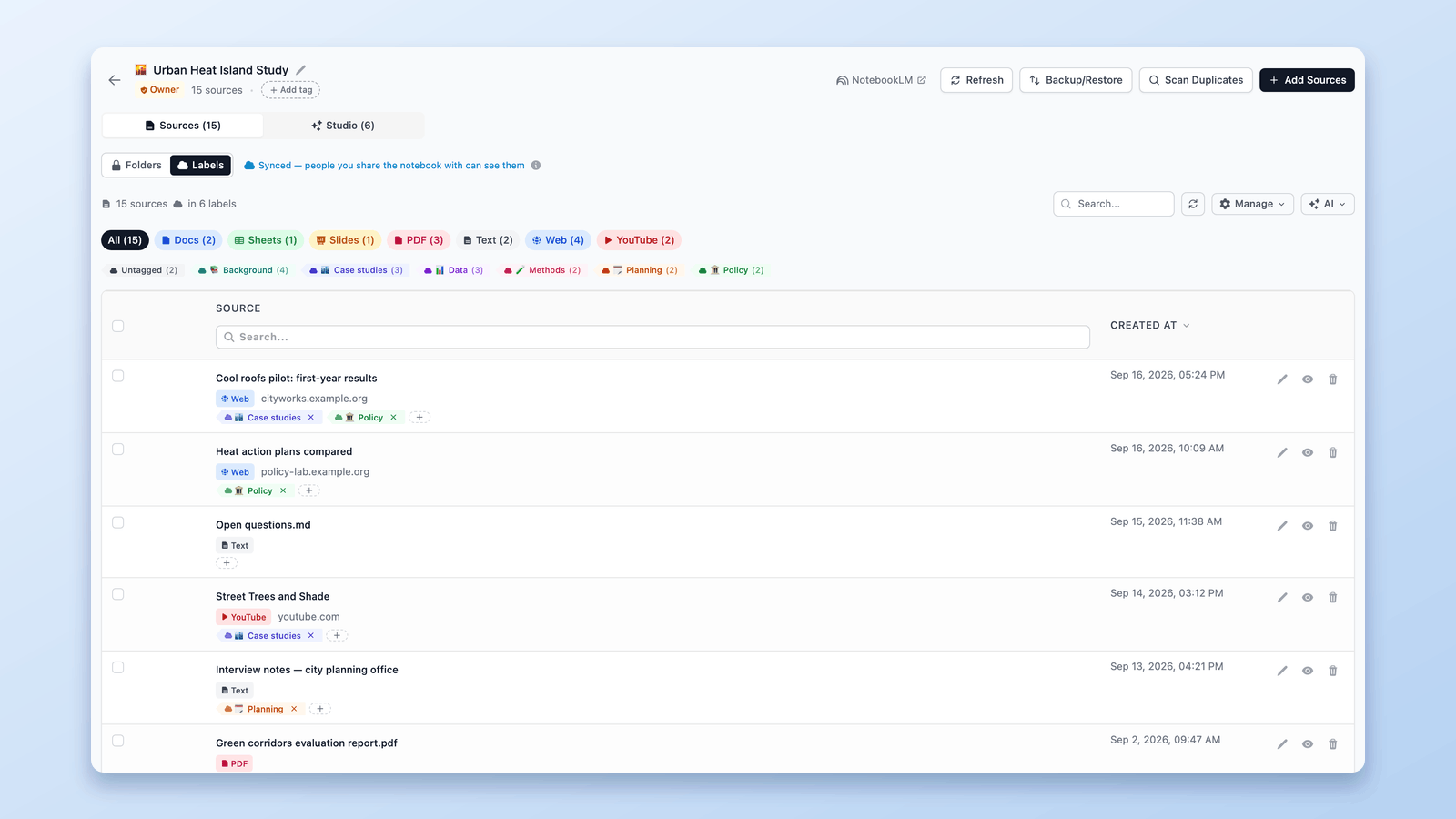
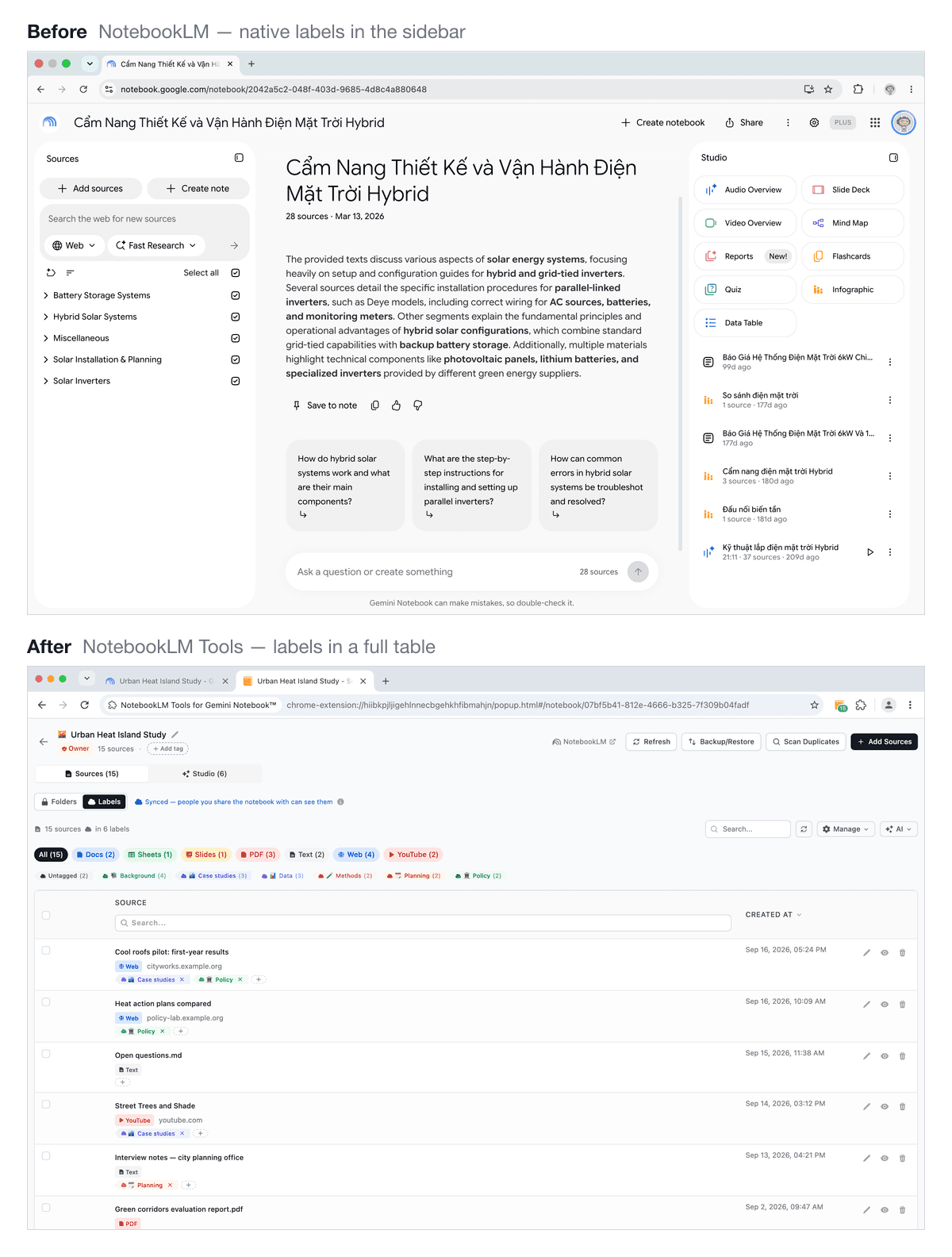
Resposta curta: o NotebookLM (renomeado para Gemini Notebook) passou a rotular as suas fontes por si. Assim que um bloco tem cinco ou mais fontes, lê cada uma, junta as que estão relacionadas e mostra os rótulos na barra lateral. A extensão NotebookLM Tools traz esses mesmos rótulos para uma tabela — para que possa criar os seus próprios rótulos, adicioná-los ou removê-los em cada linha, etiquetar fontes em massa e filtrar ou pesquisar em vez de andar à procura na barra lateral.
Os rótulos automáticos do NotebookLM são uma verdadeira melhoria para blocos grandes. Mas a partir das ~15 fontes, a gestão propriamente dita — reatribuir, arrumar, reunir tudo o que está dentro de um mesmo rótulo — torna-se lenta naquela barra lateral estreita. Numa tabela, é rápido.
Neste guia: como funcionam os rótulos de fontes do NotebookLM, em que diferem das pastas e das etiquetas, e como geri-los numa vista de tabela.
O que são os rótulos de fontes do NotebookLM?
Os rótulos de fontes são a forma integrada que o NotebookLM tem de organizar fontes. Ativam-se automaticamente assim que um bloco tem cinco ou mais fontes. O NotebookLM lê o conteúdo de cada fonte, junta as que estão relacionadas e dá a cada grupo um rótulo que aparece como etiqueta na barra lateral.
Vale a pena saber algumas coisas:
- São automáticos. O NotebookLM propõe-os a partir do seu conteúdo, por isso não tem de os configurar. Uma fonte que aborde mais do que um tema pode receber mais do que um rótulo.
- Mantém o controlo. Pode renomear um rótulo, reatribuir uma fonte, adicionar um emoji ou deixar uma fonte sem rótulo.
- Ajudam a IA a focar-se. Pode ligar e desligar grupos de rótulos no chat, para que o modelo olhe apenas para as fontes que lhe interessam naquele momento.
- Fazem parte do bloco. Quem quer que partilhe o bloco consigo vê os mesmos rótulos.
Os rótulos tornam os blocos grandes — daqueles com dezenas de fontes — muito mais fáceis de gerir, com uma estrutura que não teve de construir à mão.
Os rótulos fazem mais do que arrumar — orientam a IA
A verdadeira vantagem dos rótulos não é uma barra lateral mais arrumada — é o controlo sobre aquilo que a IA analisa. No NotebookLM pode ligar ou desligar um grupo de rótulos durante um chat, para que o modelo fundamente as respostas apenas nas fontes que ativou. A trabalhar na metodologia? Ligue apenas esse rótulo e tudo o resto — incluindo o ruído — desaparece da conversa.
Isso torna as respostas do chat e os resultados do Studio mais nítidos: com um rótulo ativo, baseiam-se apenas nessas fontes. E como o chat fica agora limitado a esse rótulo, pode até perguntar-lhe o que está em falta nesse conjunto — uma forma rápida de detetar lacunas antes de escrever.
Uma vista de tabela também ajuda aqui. É muito mais rápido ver o que está em cada rótulo, e corrigir o que esteja mal rotulado, quando todas as fontes e os respetivos rótulos estão à sua frente ao mesmo tempo.
Rótulos vs. pastas vs. etiquetas
É fácil confundi-los, por isso aqui fica a versão rápida:
- Os rótulos são uma funcionalidade do próprio NotebookLM. São sugeridos pela IA, estão ligados ao bloco e são partilhados com qualquer pessoa com quem colabore.
- As pastas são uma funcionalidade do NotebookLM Tools. É você que as cria e arrasta as fontes para dentro — a sua estrutura privada, ideal quando quer controlo total sobre as suas próprias categorias. Veja o guia das pastas.
- As etiquetas funcionam ao nível do bloco — servem para organizar a sua lista de blocos, não as fontes dentro de um. Veja Organizar blocos.
- As coleções (Collections) são a outra funcionalidade ao nível do bloco — e esta é nativa: os rótulos organizam as fontes dentro de um bloco, enquanto as coleções agrupam blocos inteiros na sua conta Google.
Em resumo: use rótulos para uma organização partilhada e baseada no conteúdo; use pastas para uma estrutura privada que controla. Funcionam bem lado a lado.
Onde a vista da barra lateral fica aquém
Os rótulos nativos vivem na barra lateral de fontes, o que resulta bem no início. À medida que um bloco cresce, algumas coisas tornam-se penosas:
- É uma árvore estreita. Examinar e reatribuir ao longo de 30 a 40 fontes obriga a percorrer muito a lista.
- Não há ações em massa. Voltar a etiquetar ou arrumar um lote de fontes faz-se uma de cada vez.
- É difícil ver o panorama completo. Não existe uma tabela ampla para ver de uma só vez cada fonte, os seus rótulos e as contagens.
- É um bloco de cada vez. Trabalha dentro da barra lateral do bloco que estiver aberto.
Nada disto significa que a funcionalidade seja má — apenas não foi feita para gerir rótulos em escala. É aí que uma tabela ajuda.
Faça a gestão dos seus rótulos numa tabela com o NotebookLM Tools
O NotebookLM Tools adiciona um separador Rótulos que mostra cada fonte do seu bloco como uma linha numa tabela, com os respetivos rótulos mesmo ali. Os mesmos rótulos nativos — só que num espaço melhor para trabalhar.
Crie e atribua rótulos você mesmo
Adicione um rótulo a qualquer fonte com o + na respetiva linha, ou escreva um novo nome para criar um rótulo e atribuir as fontes que quiser — tudo a partir da tabela, sem ter de andar à procura na barra lateral.
Adicione ou remova rótulos diretamente na linha
Cada linha mostra os rótulos da fonte como chips. Adicione com +, remova com × — sem ter de vasculhar menus.
Etiquete em massa
Selecione um grupo de fontes e adicione-as todas a um rótulo com Add to Label (adicionar ao rótulo) numa só ação — ou renomeie ou funda as próprias fontes selecionadas a partir da mesma barra. Arrumar um bloco desorganizado leva segundos em vez de minutos.
Filtre, pesquise e ordene
- Filtre por rótulo e veja quantas fontes cada um contém. Escolha vários para ver tudo o que esteja em qualquer um deles, ou filtre por Sem etiqueta para encontrar os que ficaram para trás.
- Pesquise fontes por título e identifique os tipos de fonte (YouTube, artigo, e por aí fora) num relance.
- Ordene por data para ver o que adicionou recentemente.
Continua nativo, continua sincronizado
São sempre os próprios rótulos do NotebookLM, do princípio ao fim. Tudo o que altera na tabela é sincronizado de volta, para que os colaboradores vejam a mesma estrutura. E se a dada altura quiser que o NotebookLM (re)rotule por si, há um botão para o fazer a pedido — só quando clica nele.
Como organizar as fontes do NotebookLM por rótulo (passo a passo)
Passo 1: Instale o NotebookLM Tools
Instale o NotebookLM Tools a partir da Chrome Web Store ou dos Add-ons do Firefox. Funciona no Chrome, Edge, Brave, Arc, Opera e Firefox.
Passo 2: Abra um bloco com 5 ou mais fontes
Abra um bloco que tenha pelo menos cinco fontes — é a partir desse ponto que o NotebookLM gera rótulos automaticamente.
Passo 3: Abra a tabela de Rótulos
No painel lateral, mude para o separador Rótulos. Cada fonte aparece como uma linha com os respetivos rótulos.
Passo 4: Torne os rótulos seus
Adicione rótulos em cada linha, crie os seus próprios rótulos para as categorias que lhe interessam e reatribua tudo o que a IA não acertou bem.
Passo 5: Filtre e etiquete em massa para se manter organizado
Filtre por rótulo, pesquise por título e selecione várias fontes para as etiquetar em conjunto. Uns minutos aqui mantêm um bloco de 40 fontes fácil de navegar.
Dicas de fluxo de trabalho
Use os rótulos para focar a IA. Ligue um grupo de rótulos no chat para apontar o modelo a um único tema — útil para respostas focadas ou para conteúdos do Studio criados apenas a partir dessas fontes.
Combine rótulos com pastas. Os rótulos são partilhados; as pastas são privadas. Use os rótulos para a vista de equipa e as pastas para a sua própria estrutura de trabalho.
Volte a rotular depois de grandes importações. Adicionou um lote de fontes? Verifique a tabela e etiquete as novas, para que nada fique preso em Sem etiqueta.
Mantenha os nomes curtos e consistentes. Nomes de rótulos curtos leem-se melhor tanto na barra lateral como na tabela.
Perguntas frequentes
Quando aparecem os rótulos no NotebookLM?
Assim que um bloco tem cinco ou mais fontes. Abaixo disso, o NotebookLM não gera rótulos.
Os rótulos do NotebookLM são partilhados com as pessoas com quem colaboro?
Sim. Os rótulos fazem parte do bloco, por isso qualquer pessoa com quem o partilhe vê os mesmos rótulos.
Posso criar os meus próprios rótulos?
Sim. O NotebookLM sugere rótulos automaticamente a partir do seu conteúdo e também pode adicionar ou renomear rótulos você mesmo. O NotebookLM Tools torna isso mais rápido — crie um rótulo e atribua-lhe quaisquer fontes diretamente a partir da tabela.
Qual é a diferença entre rótulos e pastas?
Os rótulos são a organização nativa e partilhada do NotebookLM. As pastas são uma funcionalidade do NotebookLM Tools para o seu próprio agrupamento privado por arrastar e largar. Use o que melhor se adequar — ou os dois.
Isto funciona no NotebookLM gratuito?
Sim. Os rótulos do NotebookLM estão disponíveis para toda a gente, e o NotebookLM Tools é gratuito para experimentar.
O NotebookLM Tools vai alterar os meus rótulos?
Funciona sobre os mesmos rótulos nativos. As edições que faz na tabela são sincronizadas de volta para o NotebookLM — nada separado nem oculto.
Passe menos tempo a gerir e mais tempo a investigar
Os rótulos de fontes do NotebookLM trazem uma estrutura real aos blocos grandes. Uma vista de tabela torna essa estrutura rápida de utilizar — os seus próprios rótulos, edições em massa e filtragem rápida, tudo sobre os rótulos que o NotebookLM já criou.
Instale o NotebookLM Tools para gerir os seus rótulos numa tabela. Veja a lista completa de funcionalidades ou saiba mais sobre as pastas de fontes para agrupamento privado.
Artigos relacionados:
- Como organizar fontes do NotebookLM com pastas — Construa a sua própria estrutura de arrastar e largar.
- NotebookLM: Tags ou Collections? Qual usar + conversão num clique — Dicas fundamentais de organização.
- Mantenha as suas fontes do NotebookLM atualizadas — Detete fontes desatualizadas e sincronize-as.
Confiado por 90,000+ usuários do NotebookLM
Artigos relacionados
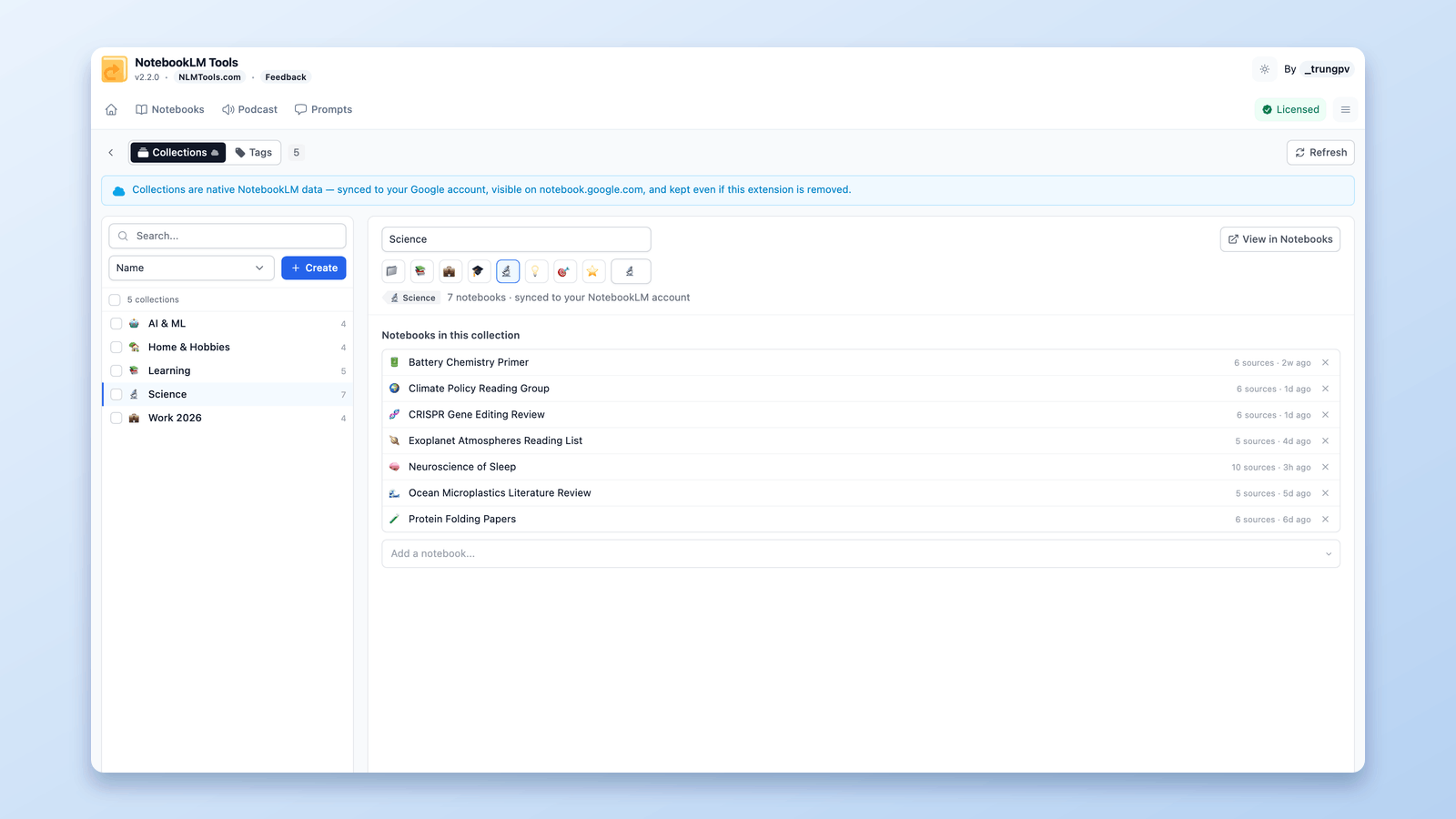
Como agrupar e organizar cadernos no NotebookLM (Collections)
Sim, dá para agrupar cadernos no NotebookLM. As Collections são pastas nativas de cadernos, sincronizadas com sua conta do Google — crie, atribua em massa e filtre.
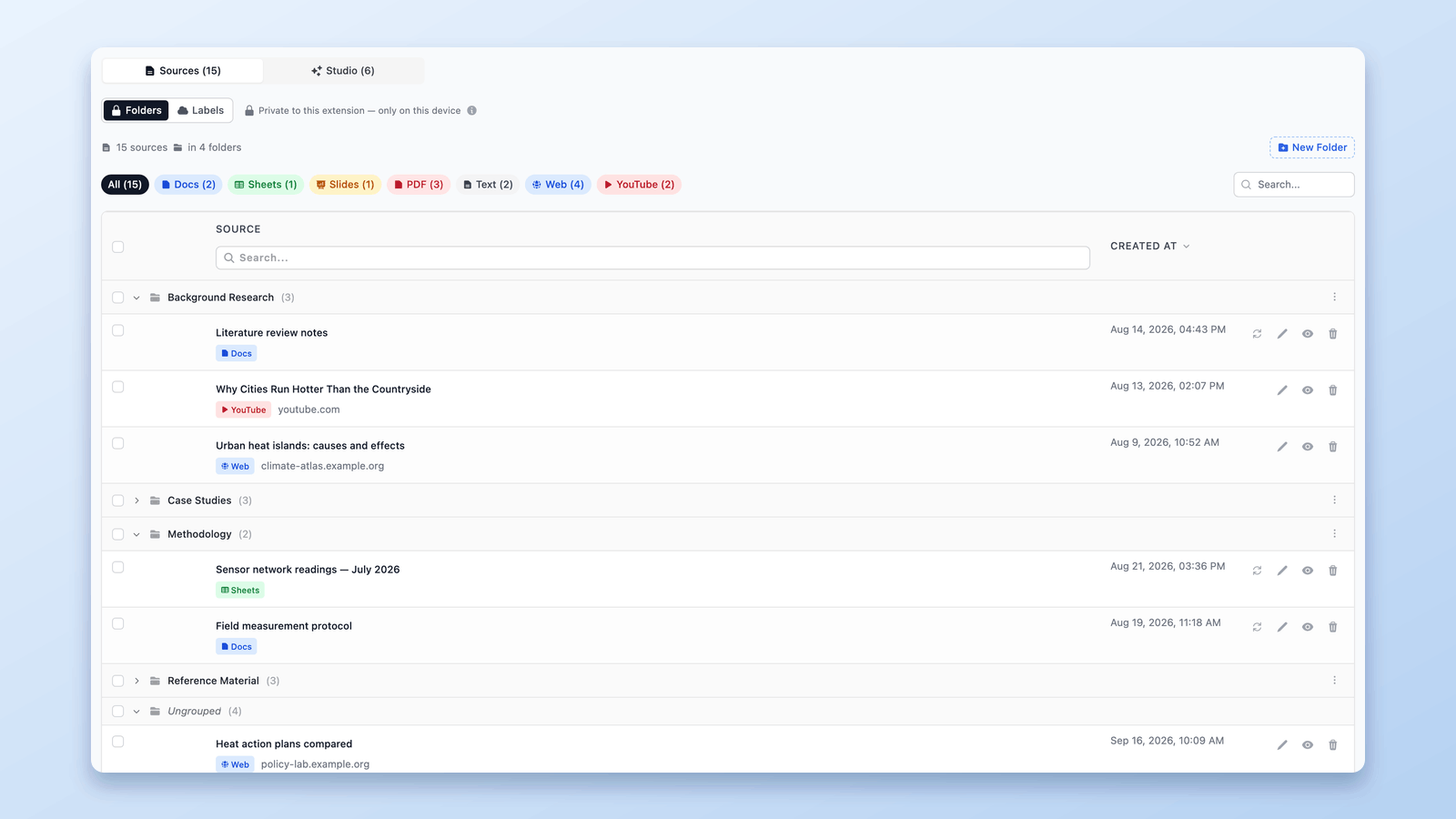
Dá para criar pastas no NotebookLM? Sim — veja como (2026)
O NotebookLM não tem pastas nativas, mas dá para adicioná-las em segundos. Crie até 50 pastas de fontes com arrastar e soltar por caderno usando uma extensão gratuita para Chrome.
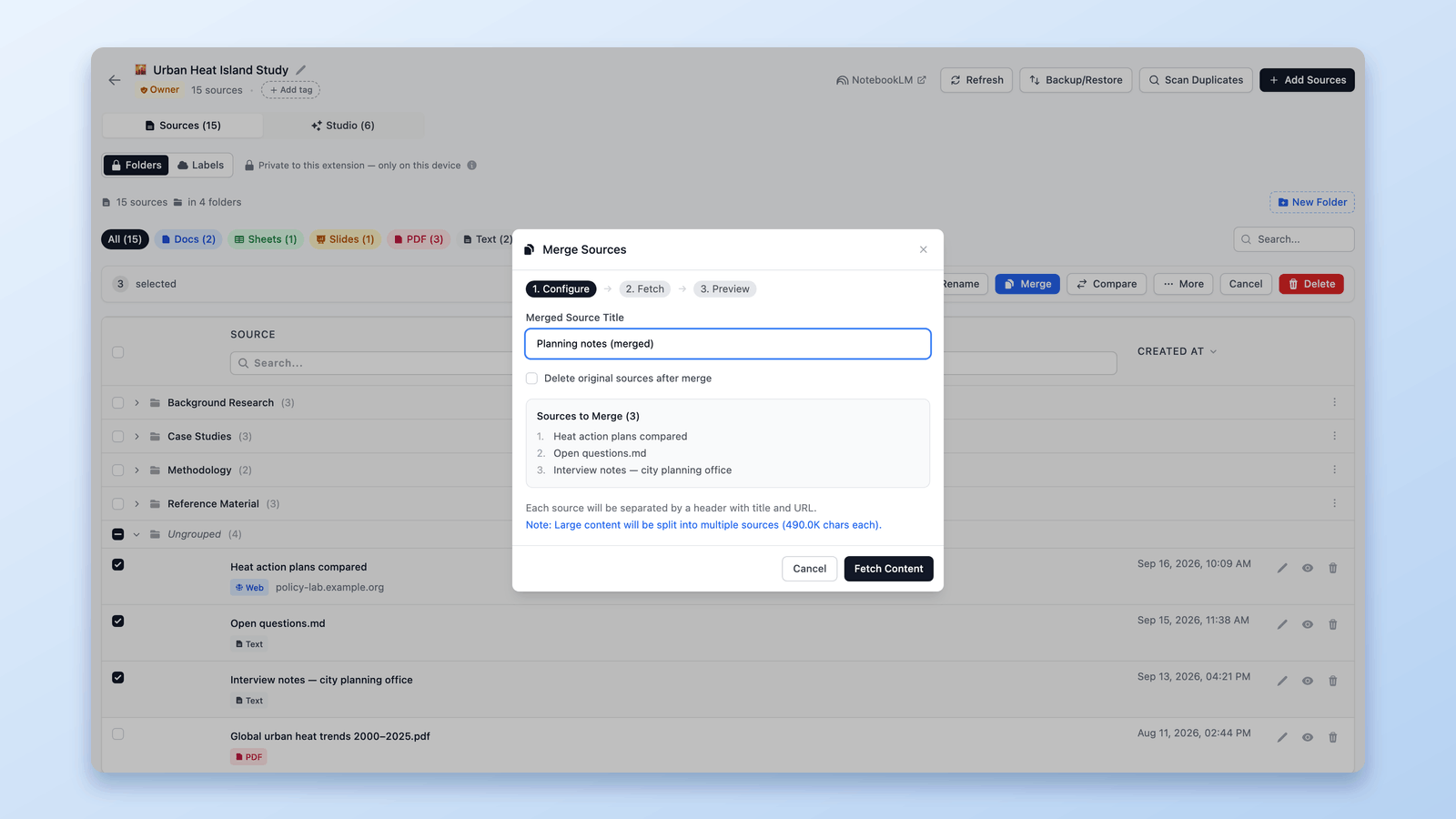
Como mesclar fontes no NotebookLM (duplicatas e fragmentos)
Mescle fontes relacionadas num caderno do NotebookLM: menos duplicação, contexto mais limpo para a IA. Visualize antes de confirmar — extensão grátis para Chrome.