Como mesclar fontes no NotebookLM (duplicatas e fragmentos)
Melhore sua experiência no NotebookLM com nossa extensão gratuita para navegador.
Ver planos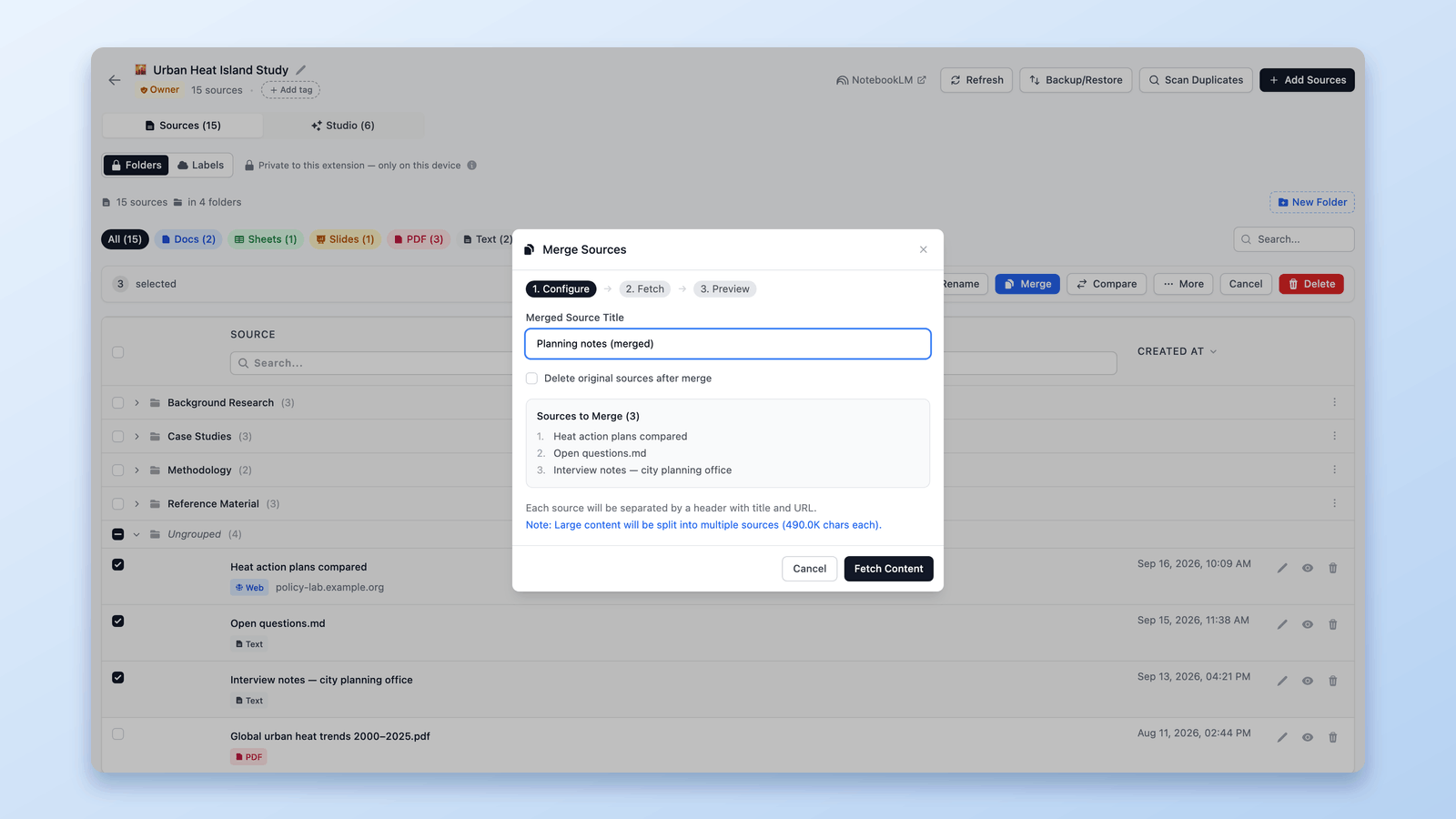
A maioria dos notebooks no NotebookLM (agora Gemini Notebook) não sofre por falta de informação.
Eles sofrem porque o contexto se fragmenta com o tempo.
À medida que os notebooks crescem, ideias relacionadas acabam espalhadas por várias fontes pequenas — links adicionados em dias diferentes, artigos salvos separadamente, anotações coladas de forma isolada.
Individualmente, cada fonte faz sentido.
Juntas, elas introduzem ruído.
Esse é exatamente o problema que o Gerenciamento de Fontes — e especialmente o recurso Mesclar Fontes — foi projetado para resolver.
Nota: este guia trata de mesclar fontes dentro de um único caderno. Se você quer combinar dois cadernos inteiros em um, veja Dá para juntar ou combinar cadernos no NotebookLM? Veja como.
Neste artigo, vou te guiar por tudo o que você pode fazer com ele — desde uma organização básica até novos fluxos de trabalho com a Mesclagem de Fontes.
Se quiser acompanhar na prática, você pode instalar o NotebookLM Tools aqui:
NotebookLM Tools - Chrome Web Store
E se quiser ver como isso funciona na prática, assista à demonstração completa abaixo.
Mesclando Fontes para um Contexto Melhor
Às vezes, o verdadeiro problema não é ter fontes demais — é que conteúdos relacionados estão espalhados em vários fragmentos pequenos.
Quando informações que claramente pertencem ao mesmo tema estão divididas em fontes separadas, o NotebookLM precisa raciocinar sobre um contexto fragmentado.
Isso frequentemente resulta em resumos mais fracos, respostas menos coerentes e raciocínios duplicados.
O recurso Mesclar Fontes ajuda a resolver isso permitindo que você:
- Combine artigos relacionados em uma única fonte coerente
- Reduza duplicações e conteúdos sobrepostos
- Melhore a forma como o NotebookLM raciocina sobre temas extensos
- Mantenha notebooks grandes organizados à medida que continuam crescendo
Como você pode visualizar o resultado antes de confirmar, a mesclagem se torna uma etapa de refinamento segura e intencional, em vez de uma ação arriscada de limpeza.
Em vez de alimentar o NotebookLM com muitos fragmentos desconectados, você está oferecendo uma entrada mais clara e focada para ele trabalhar.
Revisando Fontes em Qualquer Etapa
À medida que os notebooks crescem, fica mais difícil lembrar o que cada fonte realmente contém — especialmente depois de mesclar, excluir ou reorganizar conteúdos.
É aí que o recurso Visualizar se torna essencial.
Cada fonte possui um ícone de Visualizar que permite pré-visualizar seu conteúdo diretamente na extensão, sem precisar abri-la no NotebookLM.
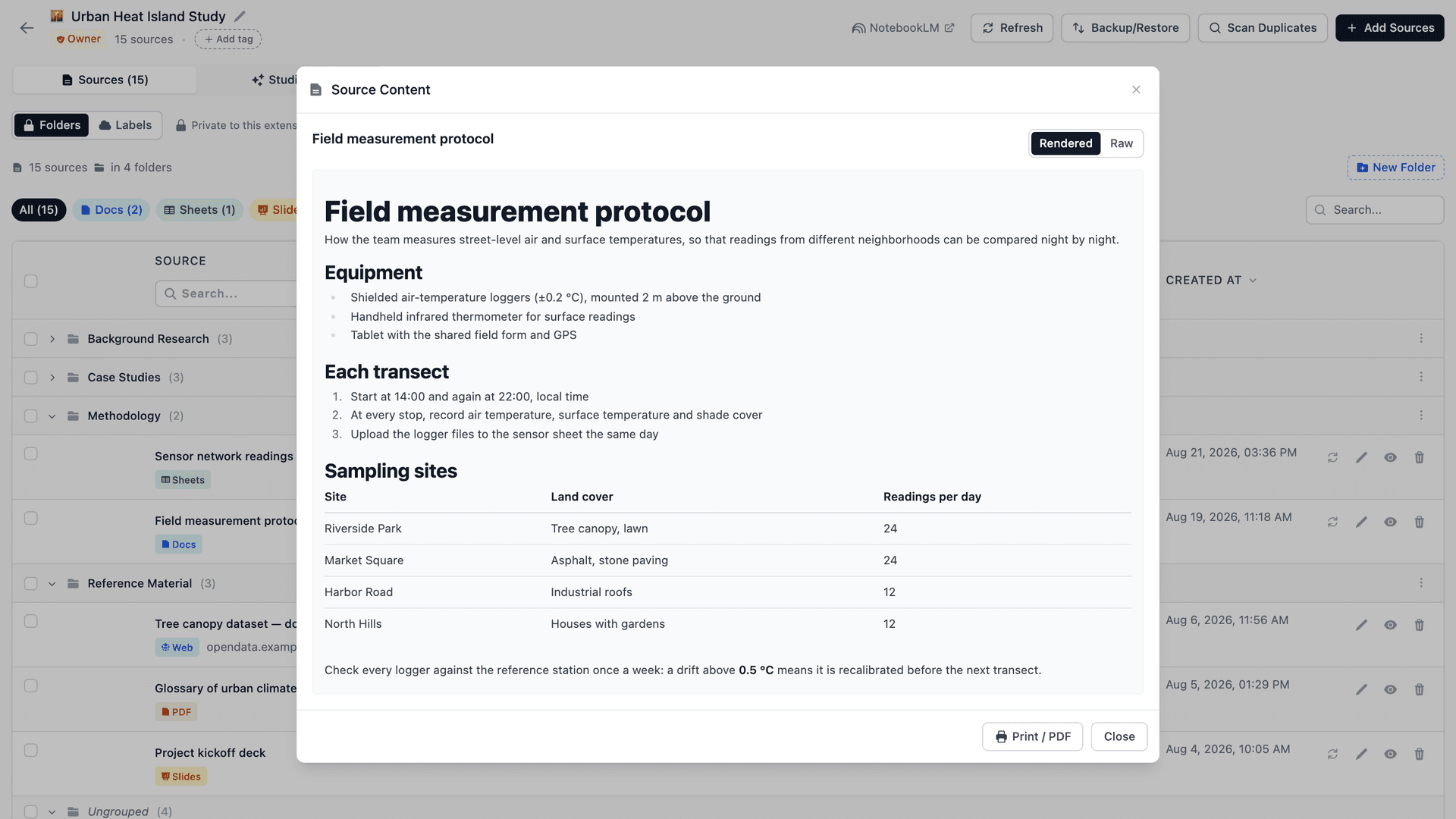
Você pode usar isso em qualquer momento do seu fluxo de trabalho — seja revisando fontes antes de mesclar, conferindo o resultado de uma mesclagem ou validando conteúdos após alterações.
Isso é útil quando você quer confirmar rapidamente:
- O que uma fonte contém
- Se ela ainda é relevante
- Se o conteúdo se sobrepõe a outras fontes
- Ou se uma fonte pode ser excluída, mesclada ou mantida com segurança
Como você está visualizando o conteúdo real — e não apenas títulos — o gerenciamento de fontes se torna muito mais intencional e confiável.
Seja para preparar uma mesclagem ou revisar o resultado depois, o recurso Visualizar te ajuda a ter confiança sobre o que está dentro do seu notebook.
E quando duas fontes parecem quase idênticas, o Source Compare (comparação de fontes) da extensão mostra um diff embutido no texto, no estilo de controle de alterações, em relação à fonte de referência que você escolher — um jeito fácil de confirmar exatamente o que difere antes de decidir mesclar.
Com uma compreensão clara do que cada fonte contém, podemos avançar para o próximo passo — fazer alterações de forma segura e intencional.
Como a mesclagem funciona
Primeiro, você seleciona as fontes que deseja combinar diretamente na lista de Fontes.
Depois de selecionar, clique em Mesclar para iniciar o fluxo de mesclagem.
Na etapa de Configuração, você pode:
- Definir um título para a fonte mesclada
- Ver exatamente quais fontes estão incluídas
- Escolher se deseja excluir as fontes originais após a mesclagem
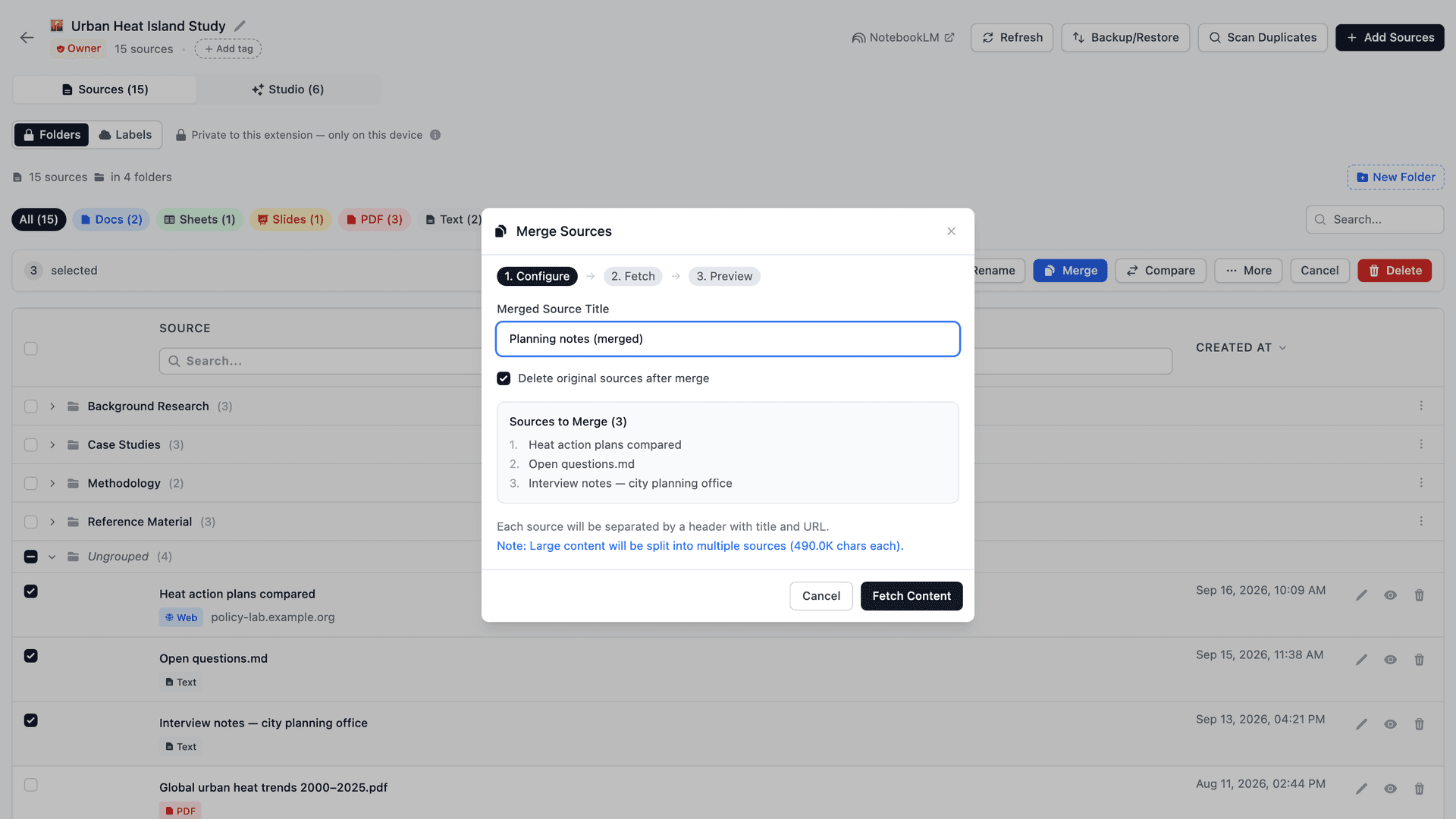
Essa etapa garante que tudo esteja claro antes que qualquer ação seja executada.
Em seguida, a extensão busca o conteúdo completo de cada fonte selecionada.
Na etapa de Pré-visualização, você pode ver claramente:
- Quantas fontes serão mescladas em uma
- O tamanho total do conteúdo
- Se as fontes originais serão removidas permanentemente
Logo abaixo, a extensão exibe uma pré-visualização resumida do conteúdo mesclado.
Essa pré-visualização não mostra tudo — ela é intencionalmente encurtada para que você possa verificar rapidamente a estrutura, a ordenação e os limites entre as fontes, sem precisar rolar por todo o conteúdo.
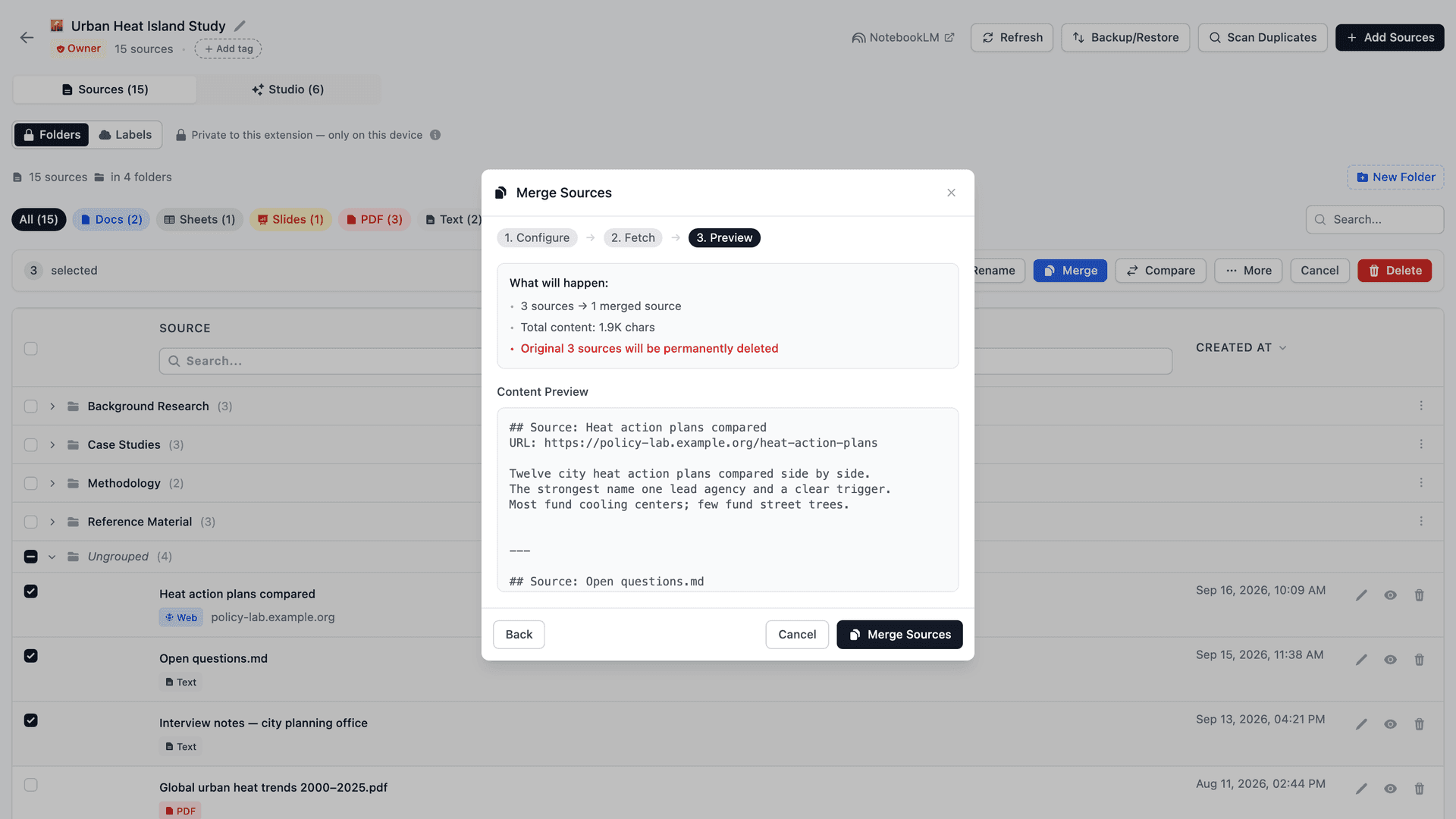
Se algo parecer errado, você sempre pode voltar às etapas anteriores para ajustar as fontes selecionadas, o título ou as configurações antes de confirmar.
Nada é finalizado até que você clique explicitamente em Mesclar.
Quando você deve — e não deve — mesclar fontes
Mesclar Fontes funciona melhor quando usado de forma intencional.
Você deve mesclar fontes quando:
- Vários artigos pertencem claramente ao mesmo tema
- Fontes foram adicionadas ao longo do tempo, mas agora parecem logicamente conectadas
- Você percebe repetição ou sobreposição
- Você quer um raciocínio mais robusto do NotebookLM em textos longos
- Você está preparando um notebook para análises mais profundas ou uso a longo prazo
Você não deve mesclar fontes quando:
- As fontes representam perspectivas diferentes que você quer comparar
- O conteúdo se sobrepõe apenas vagamente
- Você ainda está explorando e não está pronto para consolidar
- A separação é importante para referência futura
Mesclar Fontes não se trata de excluir informação — trata-se de reestruturá-la.
Pense na mesclagem como edição, não como limpeza
Um modelo mental útil é tratar a mesclagem como a edição de um documento.
Assim como você combina parágrafos e agrupa ideias ao escrever, mesclar fontes ajuda informações relacionadas a ficarem juntas.
O conteúdo permanece o mesmo — apenas a estrutura melhora.
Quando combinado com a pré-visualização rápida de fontes através do Visualizar, o gerenciamento de fontes se torna uma ferramenta poderosa para manter notebooks claros, intencionais e escaláveis ao longo do tempo.
Em vez de deixar as fontes se acumularem em uma pilha incontrolável, você pode curar e moldar ativamente seu notebook conforme sua pesquisa evolui.
O gerenciamento de fontes pode parecer um recurso pequeno no início, mas ele muda fundamentalmente a forma como você trabalha com o NotebookLM em escala.
Poder revisar, mesclar, reorganizar e preservar suas fontes transforma o NotebookLM de um container passivo de conhecimento em um fluxo de trabalho ativo de pesquisa.
Se quiser ver isso em ação, confira o tutorial completo em vídeo e instale a extensão abaixo:
Tutorial completo em vídeo:
NotebookLM Tools – Extensão para Chrome
NotebookLM Tools - Chrome Web Store
E para atualizações, documentação e novos recursos, você pode sempre visitar o site oficial:
Site oficial
NotebookLM Tools - Supercharge NotebookLM
Mais recursos já estão em desenvolvimento — impulsionados diretamente por pedidos reais de usuários.
Então, se o NotebookLM faz parte do seu fluxo de trabalho diário, este é o kit de ferramentas que cresce junto com você.
Se você tiver algum feedback, ideia ou dificuldade do seu próprio fluxo de trabalho com o NotebookLM, fique à vontade para compartilhar. Muitos dos recursos desta extensão existem por causa de feedback real de usuários, e sua opinião genuinamente ajuda a definir o que vem a seguir.
Se algo parece estar faltando, estranho ou poderia ser melhor — adoraria saber. Seu feedback é o que ajuda a aprimorar a extensão e torná-la mais útil em fluxos de trabalho reais.
Obrigado pela leitura.
Anterior na série: Dicas do NotebookLM #4: Transforme Áudio em um Reprodutor de Podcast Real — Transforme áudio disperso do NotebookLM em uma experiência de escuta real.
Próximo na série: Dicas do NotebookLM #6: Backup e Restauração de Fontes — Molde seu NotebookLM sem medo de perder trabalho.
Confiado por 90,000+ usuários do NotebookLM
Artigos relacionados
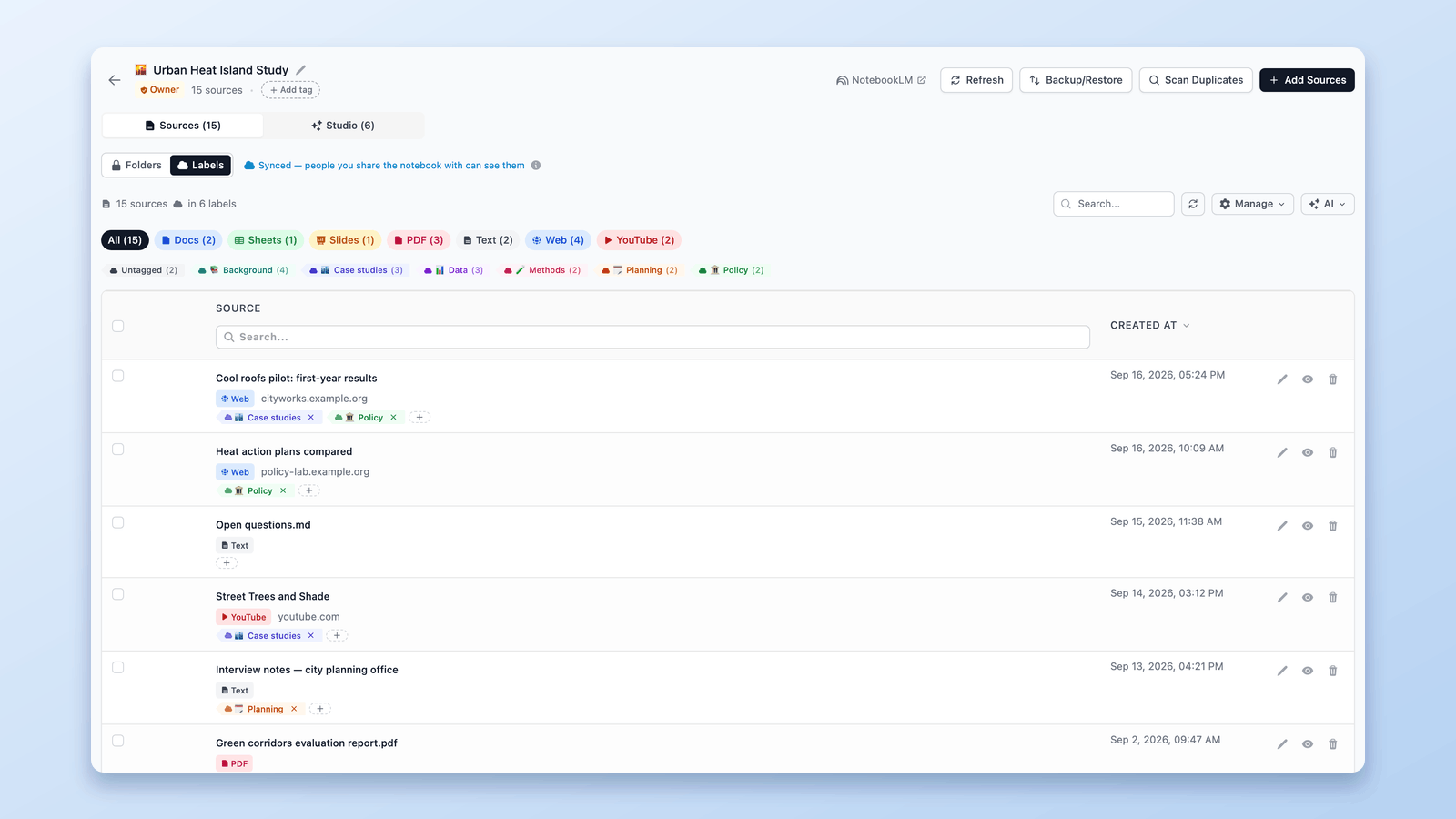
Rótulos de fontes do NotebookLM: como funcionam e como geri-los
O NotebookLM rotula as fontes automaticamente a partir de 5. Veja como funcionam os rótulos e como geri-los numa tabela: crie os seus, etiquete em massa e filtre.
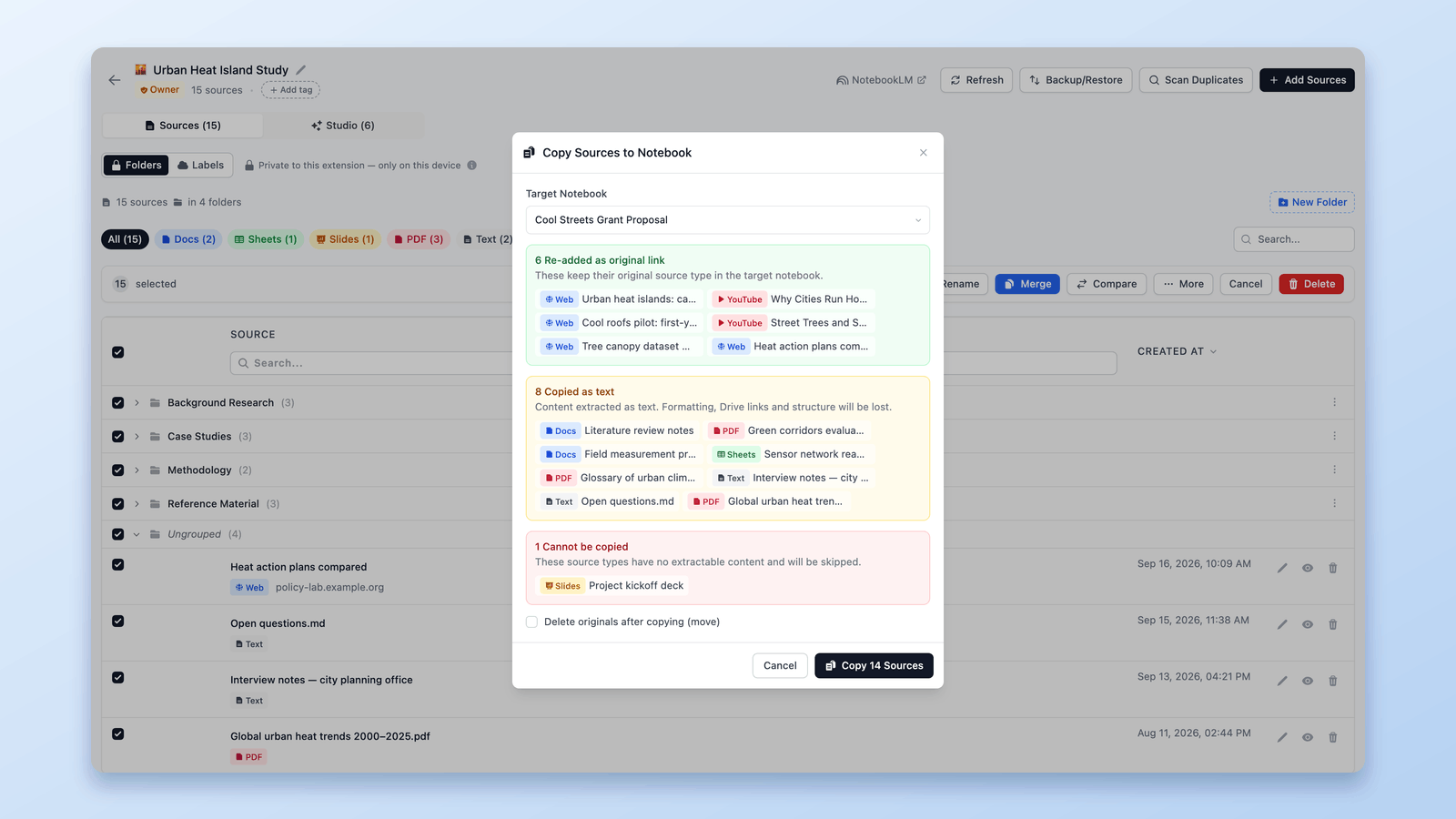
Dá para juntar ou combinar cadernos no NotebookLM? Veja como
Nativamente não — mas existe uma solução que funciona. Combine dois ou mais cadernos do NotebookLM movendo todas as fontes em massa com uma extensão gratuita.
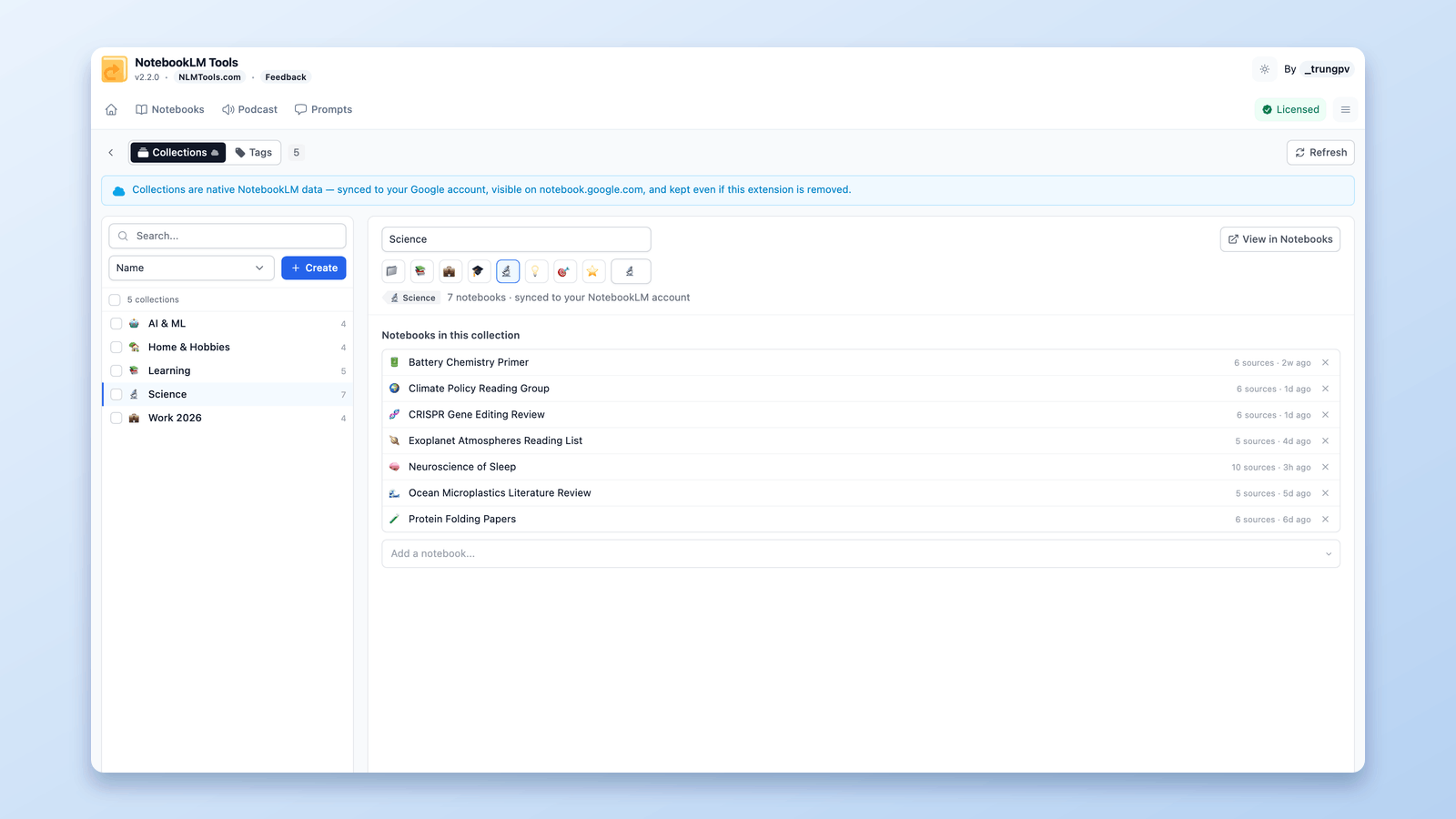
Como agrupar e organizar cadernos no NotebookLM (Collections)
Sim, dá para agrupar cadernos no NotebookLM. As Collections são pastas nativas de cadernos, sincronizadas com sua conta do Google — crie, atribua em massa e filtre.