Dá para juntar ou combinar cadernos no NotebookLM? Veja como
Melhore sua experiência no NotebookLM com nossa extensão gratuita para navegador.
Ver planosResposta curta: O NotebookLM (agora Gemini Notebook) não tem um botão para "combinar cadernos". Você não consegue unir dois cadernos em um dentro do próprio NotebookLM. A solução prática é consolidar as fontes de vários cadernos em um único caderno de destino, algo que a extensão NotebookLM Tools para Chrome suporta com seu recurso Copy to notebook (copiar para o caderno).
Este guia mostra por que consolidar cadernos importa, o que o NotebookLM já oferece de fábrica e a solução exata que funciona hoje.

Por que as pessoas querem combinar cadernos
Alguns motivos comuns:
- Consolidação de projeto — você começou dois cadernos sobre temas relacionados e agora quer tratá-los como um único corpo de pesquisa.
- Remoção de duplicatas — cadernos duplicados foram criados por engano (compartilhados com você, importados ou gerados automaticamente do Drive). Se o que você quer é justamente uma segunda cópia de um caderno, veja como duplicar um caderno.
- Unificação do Studio — você quer um único resumo em áudio, mapa mental ou relatório cobrindo fontes que hoje estão divididas entre cadernos.
- Consolidação de pesquisa — você quer reunir fontes relacionadas de vários cadernos para que tudo fique em um único lugar.
O que o NotebookLM suporta nativamente
Em agosto de 2026, o Google NotebookLM não oferece:
- Uma ação de "combinar cadernos"
- Cópia em massa de fontes do caderno A para o caderno B
- Uma visão multi-caderno que trate cadernos selecionados como um contexto único
Você pode compartilhar um caderno, copiar um caderno inteiro para um novo (nativo desde agosto de 2026 — veja como duplicar um caderno), duplicar uma única fonte reenviando-a, ou copiar manualmente saídas de chat entre cadernos. Nenhuma dessas opções combina cadernos no nível das fontes: uma cópia cria um caderno novo em vez de juntar dois.
Não precisa combinar de verdade? Agrupe os cadernos com coleções
Muitas buscas por "combinar cadernos" são, na verdade, sobre proximidade, não sobre consolidação: você quer que cadernos relacionados sejam tratados como um único projeto, mas cada caderno funciona bem sozinho. Se esse é o seu caso, você nem precisa da solução abaixo — as coleções nativas do NotebookLM agrupam cadernos inteiros mantendo cada um separado.
Agrupar em vez de combinar tem vantagens reais:
- Nada se perde. Cada caderno mantém suas próprias fontes, histórico de chat e saídas do Studio — exatamente o que uma combinação não consegue levar junto.
- Nativas e sincronizadas. As coleções ficam na sua conta do Google e aparecem em notebook.google.com em todos os dispositivos.
- Pertencimento múltiplo. O mesmo caderno pode estar em várias coleções ao mesmo tempo, então "Tese" e "Para revisar" não competem entre si.
A extensão gratuita NotebookLM Tools adiciona por cima atribuição em massa e filtragem — veja o guia completo de coleções. Combine apenas quando realmente precisar de um único contexto unificado para o chat ou para as saídas do Studio.
A solução: copiar ou mover fontes entre cadernos
O padrão confiável é escolher um caderno como destino e transferir as fontes dos outros para ele. O NotebookLM Tools adiciona uma ação Copy to notebook que o próprio NotebookLM não tem.
Passo 1: Decida o caderno de destino
Escolha o caderno que você quer manter — normalmente aquele com mais histórico de chat, melhores saídas do Studio ou estrutura mais limpa.
Passo 2: Selecione as fontes que você quer mover
Abra no NotebookLM Tools o caderno a partir do qual você quer consolidar — clique em Open (abrir) na barra de ferramentas que a extensão adiciona à página do caderno. Na aba Sources (fontes), marque as caixas ao lado das fontes que você quer transferir — pode ser algumas ou a lista inteira. Uma barra de seleção com ações em massa aparece acima da lista de fontes.
Passo 3: Selecione "Copy to notebook" e escolha o destino
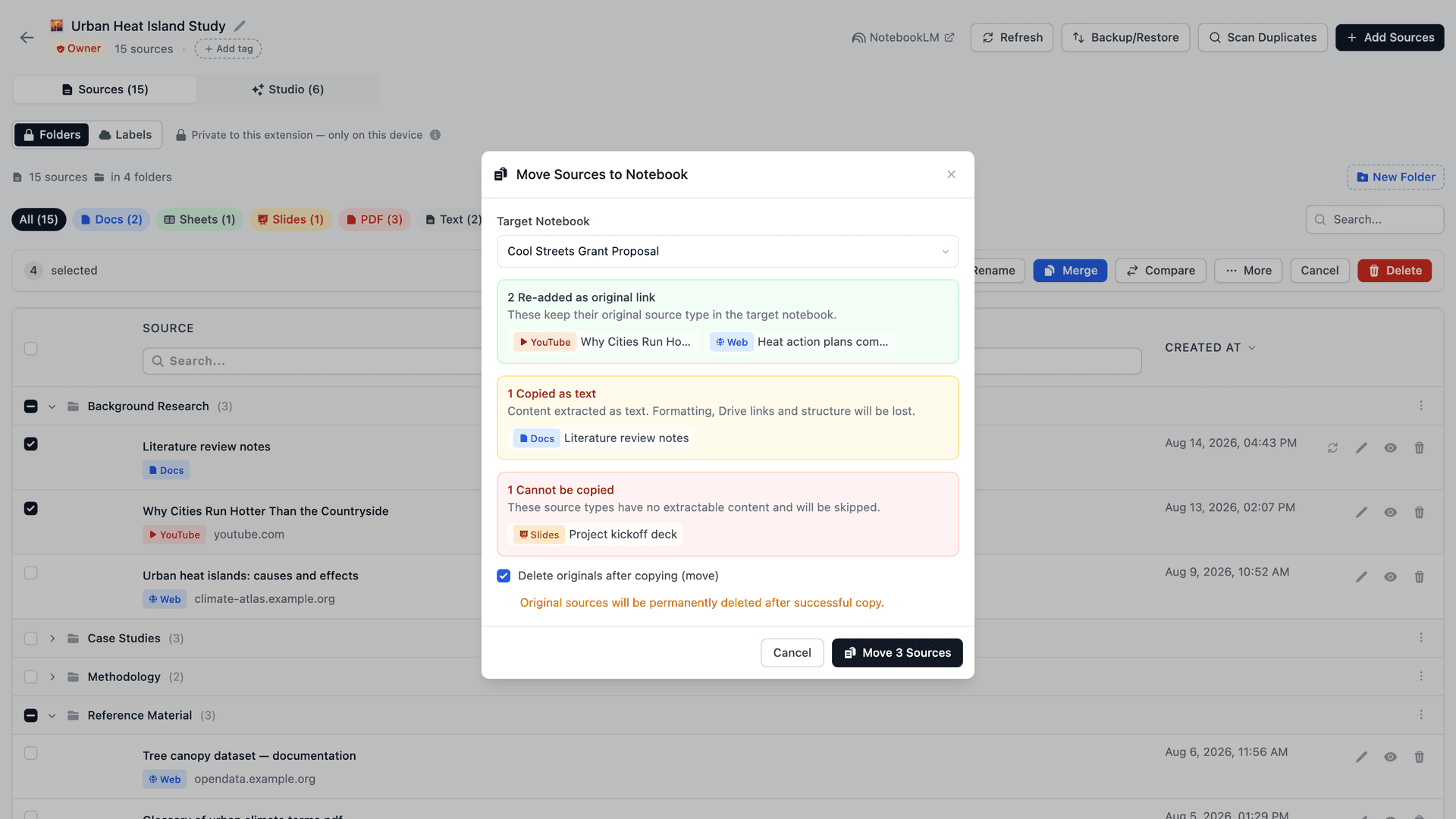
Na barra de seleção, clique em More (mais), escolha Copy to notebook e selecione o destino em Target Notebook (caderno de destino). A extensão exibe uma prévia de compatibilidade antes de transferir qualquer coisa:
- Links da web, vídeos do YouTube e PDFs adicionados a partir de um link — readicionados no destino como o tipo original (os links são preservados). PDFs enviados como arquivo não têm link, então são copiados como texto.
- Google Docs / Drive / Sheets — copiadas como conteúdo de texto.
- Slides, imagens e vídeos — ignorados, já que esses tipos de fonte não podem ser readicionados programaticamente.
Confirme, e as fontes selecionadas aparecem no caderno de destino. Se você marcar Delete originals after copying (move) (excluir os originais após copiar), cada fonte copiada com sucesso é excluída permanentemente do caderno de origem assim que a transferência for concluída — fontes ignoradas ou com falha ficam onde estavam.
Alternativa: backup e restauração entre cadernos
Se você prefere um fluxo baseado em arquivos, o recurso por caderno de Backup e restauração do NotebookLM Tools também funciona: exporte o caderno de origem como JSON (ou ZIP de arquivos .md) e depois importe-o no destino. Backup e restauração é não destrutivo e útil quando você quer um arquivo do caderno original antes de consolidar. Para a consolidação do dia a dia, porém, Copy to notebook é mais rápido — um único diálogo, sem arquivo intermediário.
Passo 4: Recrie itens do Studio (opcional)
Se o caderno de origem tinha resumos em áudio, mapas mentais, relatórios ou quizzes que você quer manter, o NotebookLM não os copia. Use a geração do Studio no caderno de destino para regenerar o que precisar.
Passo 5: Arquive ou apague o caderno antigo
Quando tudo que você precisa estiver no destino, arquive ou apague o caderno de origem para não poluir sua biblioteca.
Dicas para combinações mais suaves
Use pastas antes de combinar. Antes de mover fontes, crie pastas no caderno de destino. Importe o lote de cada caderno de origem para sua própria pasta, assim você não perde o agrupamento original.
Verifique duplicatas. Se os dois cadernos já compartilham algumas fontes (um Google Doc em comum, um vídeo do YouTube repetido), o NotebookLM aceita duplicatas sem avisar. Revise a lista de fontes após combinar e remova as duplicatas exatas.
Arquivos do Drive chegam como texto. Copiar transforma Google Docs, Google Sheets e PDFs do Drive em fontes de texto simples, então as cópias perdem o link com o Drive e não recebem edições posteriores do arquivo — a sincronização de atualidade das fontes não consegue atualizá-las. Se uma fonte do Drive precisa continuar atualizada, adicione-a pelo Google Drive no caderno de destino em vez de copiá-la.
Exporte o histórico de chat primeiro. Se o chat do caderno de origem contém insights que você quer preservar, copie a conversa relevante para uma nota antes de combinar. O NotebookLM não leva o histórico de chat entre cadernos.
Perguntas frequentes
Dá para combinar cadernos no NotebookLM?
Nativamente não — o NotebookLM não tem uma forma integrada de unir dois cadernos em um. A solução que funciona é escolher um caderno como destino e copiar ou mover em massa todas as fontes dos outros cadernos para ele, algo que o NotebookLM Tools adiciona com o recurso Copy to notebook.
O NotebookLM combina dois cadernos com um clique?
Não. O NotebookLM não tem um recurso nativo de "combinar". A solução é consolidar fontes em um único caderno de destino, algo que o NotebookLM Tools suporta diretamente com sua ação Copy to notebook.
Vou perder meu histórico de chat ao combinar?
O histórico de chat fica no caderno original e não pode ser transferido. Copie o que for importante para uma nota ou documento antes de arquivar o caderno antigo.
Posso combinar mais de dois cadernos de uma vez?
Sim. Escolha um destino e repita o passo Copy to notebook para cada caderno de origem. Usar pastas por caderno de origem mantém a estrutura intacta.
O NotebookLM planeja adicionar um recurso nativo para combinar cadernos?
Ainda não. Em agosto de 2026, o Google adicionou uma ação nativa Copy notebook (no menu de três pontos de um caderno que é seu) que clona um caderno inteiro em um novo, mas continua não havendo como combinar dois cadernos. Enquanto isso não chega, a solução Copy to notebook é a abordagem prática.
Dá para agrupar cadernos sem combiná-los?
Sim. As coleções nativas do NotebookLM agrupam cadernos inteiros mantendo cada um separado — cada caderno preserva suas próprias fontes, histórico de chat e saídas do Studio. As coleções são sincronizadas com sua conta do Google, e a extensão gratuita NotebookLM Tools adiciona atribuição em massa e filtragem — veja o guia de coleções. Combine apenas quando precisar de um único contexto unificado.
Mantenha seus cadernos organizados
A necessidade de combinar costuma ser sintoma de um problema maior de organização. Depois que seus cadernos estiverem consolidados, alguns hábitos evitam que voltem a se fragmentar: use pastas para separar subtemas dentro de um único caderno, marque cadernos para agrupar projetos relacionados e use a busca entre cadernos para achar conteúdo em toda a sua biblioteca sem precisar combinar.
Instale o NotebookLM Tools para ter a ação Copy to notebook em que essa solução se apoia.
Artigos relacionados:
- Como duplicar ou copiar um caderno do NotebookLM — Quer uma cópia em vez de uma fusão? Clone um caderno com as fontes intactas.
- Como organizar fontes do NotebookLM com pastas — Agrupe fontes após combinar.
- NotebookLM Tips #5: Combine fontes para melhor contexto de IA — Combine fontes fragmentadas dentro de um único caderno.
- NotebookLM Tips #3: Todas as formas de importar fontes — Os métodos de importação nos quais a solução se apoia.
- NotebookLM Tips #6: Backup e restauração — Exporte listas de fontes antes de combinar.
Confiado por 90,000+ usuários do NotebookLM
Artigos relacionados

Como duplicar ou copiar um caderno do NotebookLM
O NotebookLM ganhou uma ação nativa Copy em agosto de 2026. Como funciona, o que não copia e quando uma extensão grátis é mais rápida: cópia parcial, mover, juntar.
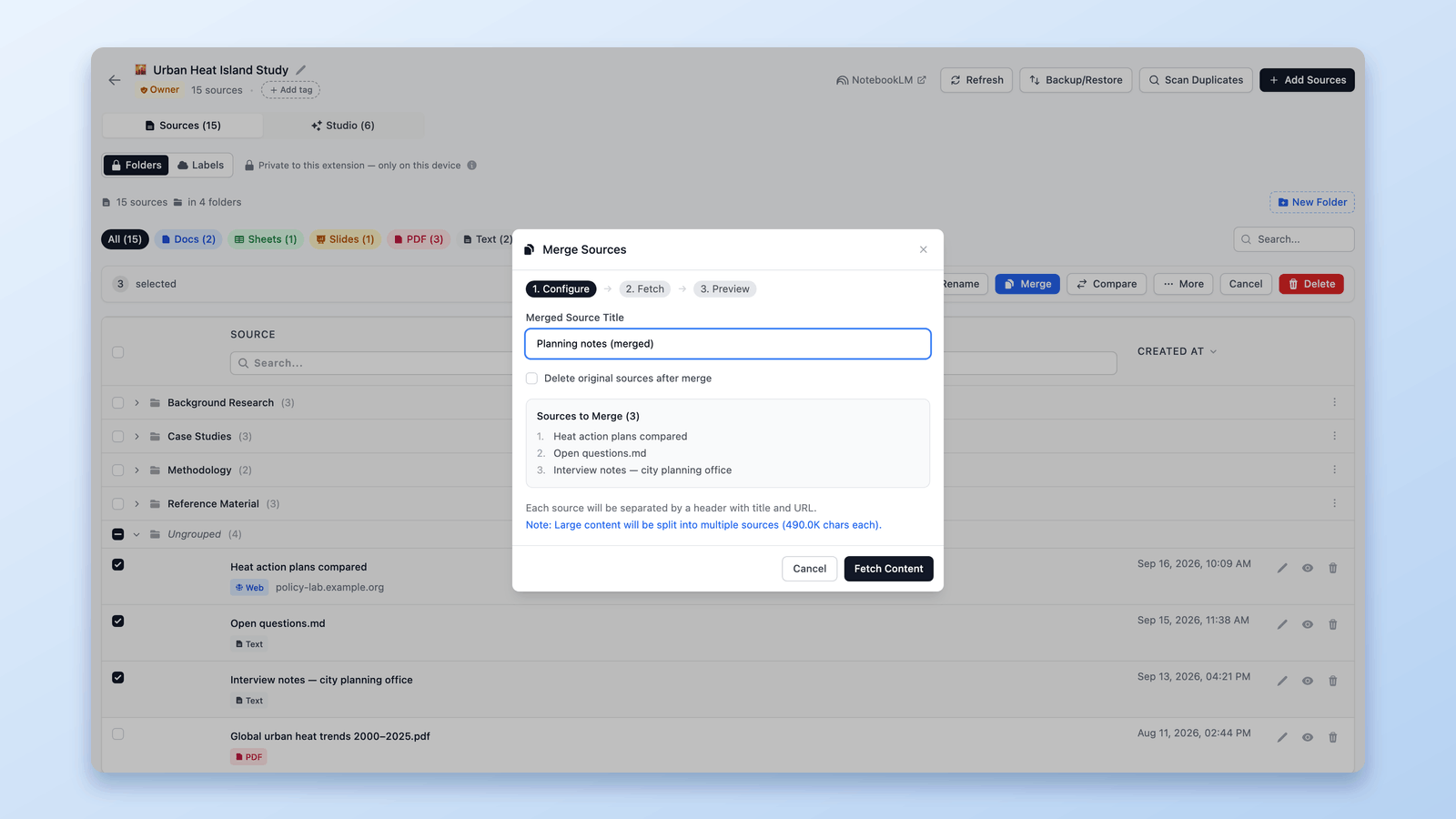
Como mesclar fontes no NotebookLM (duplicatas e fragmentos)
Mescle fontes relacionadas num caderno do NotebookLM: menos duplicação, contexto mais limpo para a IA. Visualize antes de confirmar — extensão grátis para Chrome.

Como agrupar e organizar cadernos no NotebookLM (Collections)
Sim, dá para agrupar cadernos no NotebookLM. As Collections são pastas nativas de cadernos, sincronizadas com sua conta do Google — crie, atribua em massa e filtre.