Como duplicar ou copiar um caderno do NotebookLM
Melhore sua experiência no NotebookLM com nossa extensão gratuita para navegador.
Ver planosResposta curta: Sim — desde 17 de agosto de 2026, o NotebookLM (agora Gemini Notebook) tem uma ação nativa Copy (copiar). Abra o caderno, selecione Copy e depois Create (criar), e você recebe uma cópia independente com todas as fontes e todo o conteúdo do Studio. Antes dessa data não existia botão de duplicar, e a única forma de clonar um caderno era a extensão gratuita NotebookLM Tools. A extensão continua sendo o caminho mais rápido quando você quer só algumas das fontes, quer mover em vez de copiar, quer juntar em um caderno que já existe ou precisa de um backup em arquivo que preserve suas pastas.
Este guia cobre a cópia nativa passo a passo, o que é levado e o que não é, o que fazer quando o botão Copy não aparece, e os dois métodos da extensão para tudo o que a cópia nativa não consegue fazer.
Por que as pessoas querem duplicar um caderno
Alguns motivos comuns:
- Um ambiente seguro de testes. Você quer experimentar — adicionar fontes, reestruturar pastas, gerar novas saídas do Studio — sem mexer na pesquisa original.
- Um modelo. Você montou um caderno com um conjunto específico de fontes de referência e quer reutilizá-lo como ponto de partida para o próximo projeto — ou deixar que alunos e colegas de equipe comecem a partir de uma cópia do seu.
- Uma divisão por cliente ou por tema. Um caderno cresceu demais e você quer uma cópia que dá para podar até um único cliente ou subtema.
- Um ponto de checagem antes da limpeza. Antes de uma grande reorganização ou exclusão em massa, você quer uma cópia para a qual possa voltar.
O que o NotebookLM suporta nativamente (atualizado em agosto de 2026)
Desde 17 de agosto de 2026, o Google NotebookLM oferece:
- Uma ação Copy em qualquer caderno seu, e também nos cadernos compartilhados ou públicos cujo dono permite cópias. A cópia inclui todas as fontes e o conteúdo do Studio — incluindo resumos em áudio e em vídeo, guias de estudo, flashcards, quizzes e apresentações de slides — junto com os prompts usados para gerá-los e qualquer configuração personalizada do chat.
- Uma opção Allow copies (permitir cópias) na caixa de diálogo de compartilhamento, ativada por padrão, para que os donos decidam se as pessoas com quem compartilham podem clonar o caderno.
O que ele ainda não oferece:
- Copiar ou mover fontes selecionadas de um caderno para outro.
- Juntar dois cadernos em um — uma cópia sempre vai parar em um caderno novo.
- Qualquer transferência do histórico de chat.
Compartilhar continua não sendo a mesma coisa que copiar: compartilhar dá acesso ao mesmo caderno, enquanto uma cópia é um caderno independente que não acompanha mais o original.
Método 1: copiar o caderno nativamente (Copy → Create)
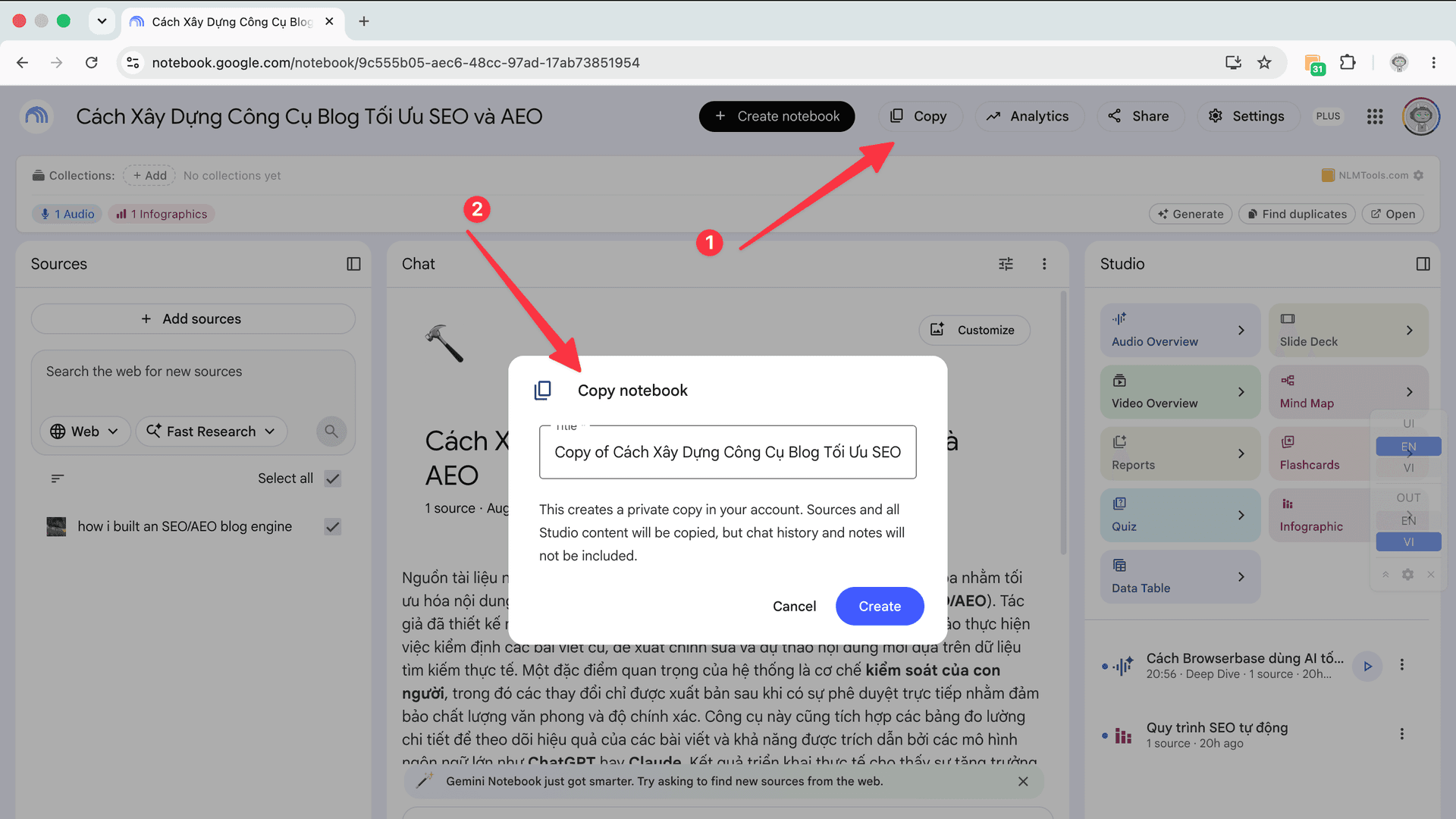
Agora este é o padrão certo para clonar um caderno inteiro, e o único método que leva os itens do Studio junto.
- Abra o caderno no NotebookLM. Você precisa de permissão de cópia — automática nos cadernos que são seus, e concedida nos cadernos compartilhados ou públicos cujo dono deixou Allow copies ativado.
- No topo do caderno, selecione Copy e depois Create.
- A cópia aparece na sua biblioteca como um caderno separado com as mesmas fontes e o mesmo conteúdo do Studio. Renomeie-a e comece a editar — nada do que você fizer na cópia afeta o original.
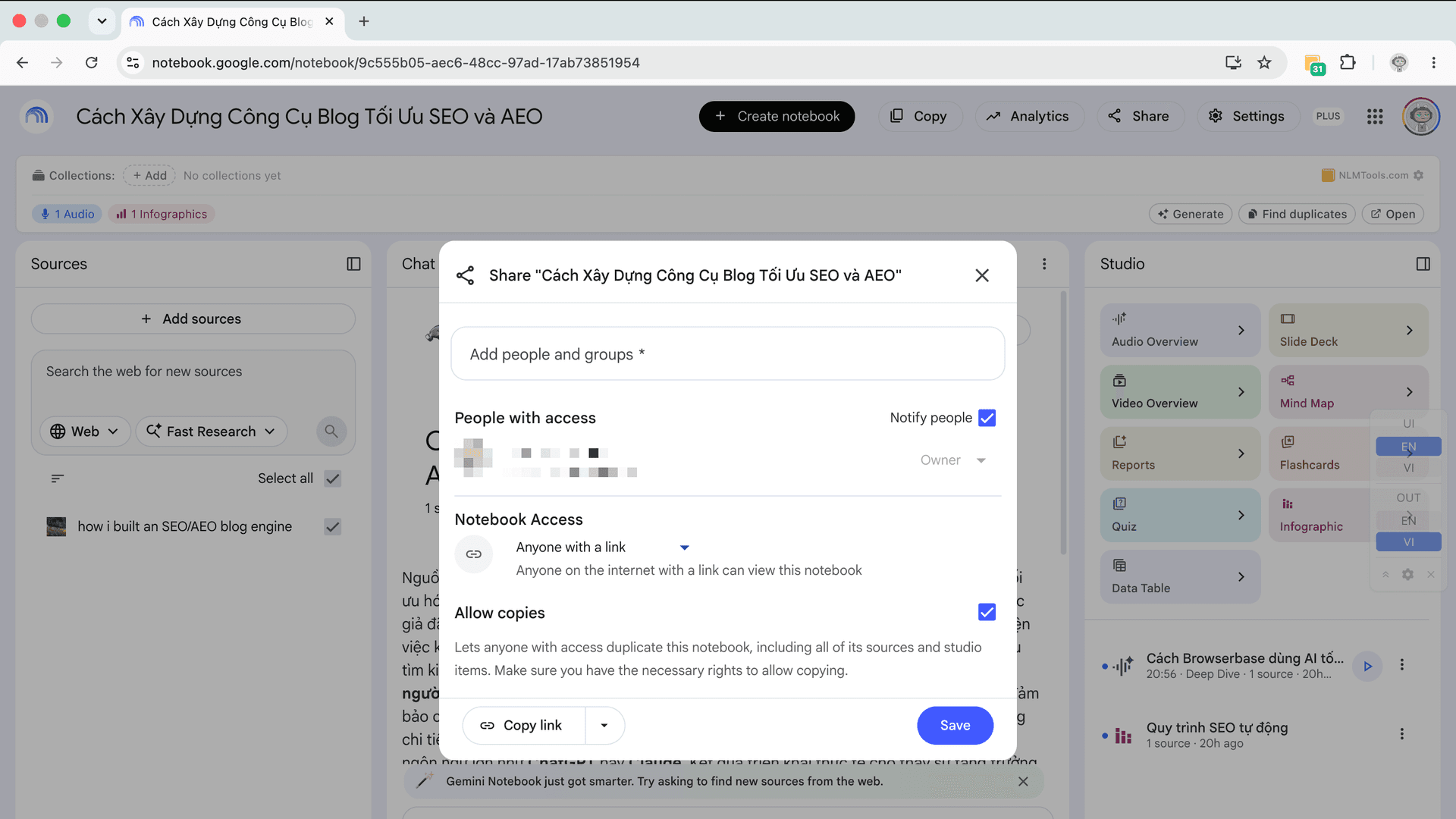
Para deixar outras pessoas copiarem um caderno seu: abra Share (compartilhar), compartilhe-o com pelo menos uma pessoa, marque Allow copies e selecione Save (salvar). O Google observa que o app para celular "pode ter limitações" para este recurso, então use um navegador de desktop se a opção não aparecer.
Duas coisas para saber antes de confiar nele:
- Fontes do Drive são condicionais. Uma fonte que vive no Google Drive só entra na cópia se a conta que está fazendo a cópia puder acessar e copiar o arquivo original. Caso contrário, a cópia simplesmente a ignora.
- Cópias não sincronizam. Depois de feita, a cópia fica congelada naquele momento. Se o dono depois adicionar, editar ou excluir algo no original, a cópia não muda.
Última verificação em 26 de agosto de 2026, com base na Central de Ajuda do Google e no anúncio do Workspace Updates — veja as fontes no fim deste post.
Botão Copy sumiu ou "a cópia está desativada"?
Se você não encontra a ação Copy, verifique estes pontos em ordem:
- O caderno não é seu e as cópias estão desativadas. O dono controla Allow copies nas configurações de compartilhamento. Peça a ele para abrir Share, marcar Allow copies e salvar. Até lá, você pode ler o caderno e copiar o conteúdo ao qual tem acesso, mas não cloná-lo.
- Você está no celular. O Google diz que o app para celular do Gemini Notebook pode ter limitações para este recurso. Abra o caderno em um navegador de desktop em notebook.google.com e procure de novo.
- O lançamento ainda não chegou até você. O Google lista o recurso como disponível agora tanto para clientes do Workspace quanto para contas pessoais do Google — mas se a sua conta ainda não o mostra, verifique de novo em alguns dias.
- Faltam fontes na cópia. Normalmente é permissão do Drive: a cópia só inclui os arquivos do Drive que a sua conta consegue abrir. Peça ao dono para compartilhar o arquivo, ou adicione-o de novo a partir do seu próprio Drive.
Nos cadernos que são seus, você sempre tem permissão de cópia — se a ação realmente não aparece no desktop, é o lançamento, não uma configuração.
Método 2: copiar ou mover fontes selecionadas com a extensão
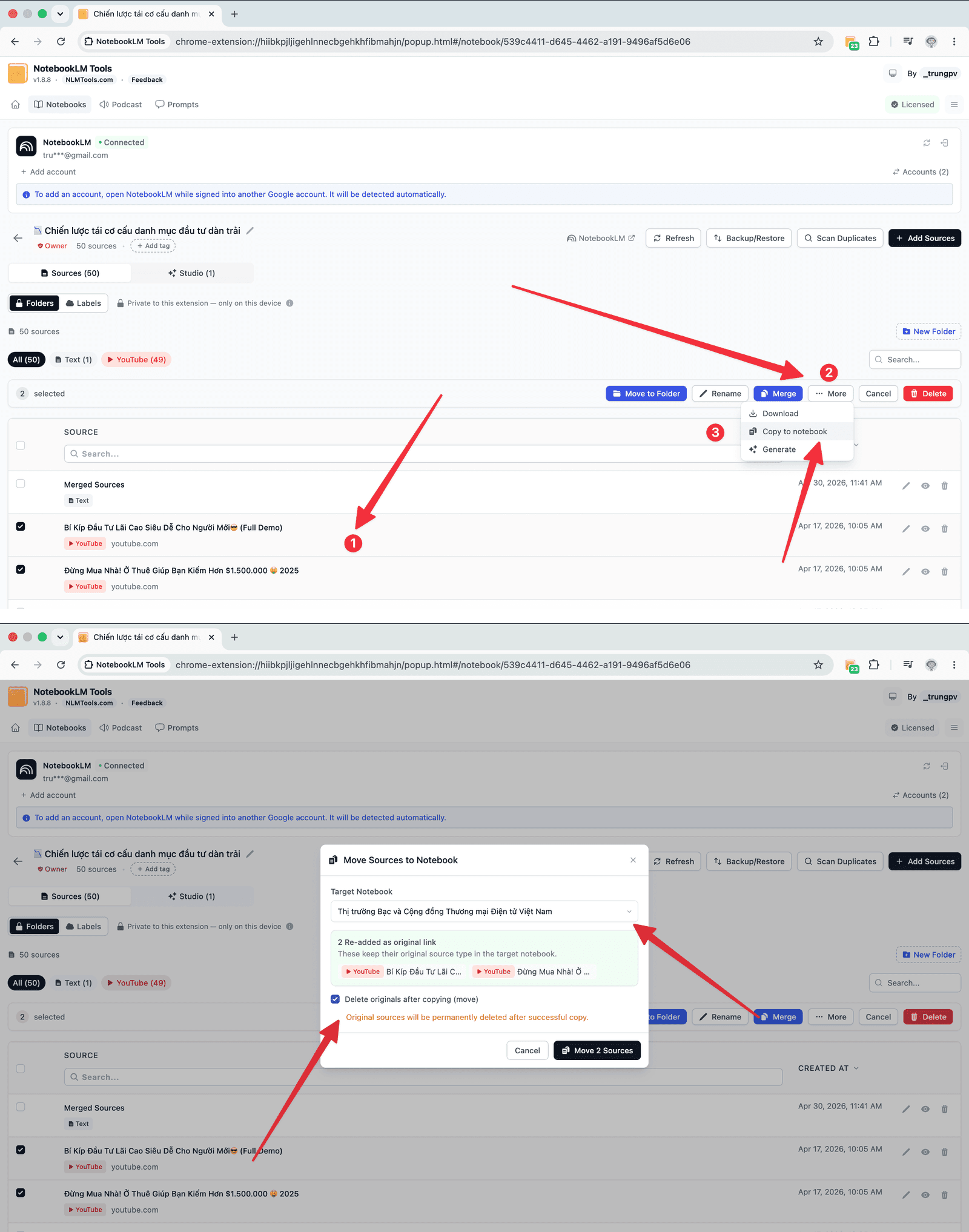
Use este método quando a cópia nativa não tem o formato certo: você quer algumas das fontes em vez de todas, quer colocá-las dentro de um caderno que já existe, ou quer mover fontes para que o original deixe de tê-las.
- Instale a extensão gratuita NotebookLM Tools para Chrome ou Firefox.
- Abra o caderno original e clique no ícone do NotebookLM Tools.
- Escolha Copy/Move Sources Between Notebooks (copiar/mover fontes entre cadernos).
- Selecione as fontes que quiser, defina o caderno de destino (novo ou existente) e escolha Copy para manter os originais ou Move (mover) para transferi-los.
- A extensão readiciona cada fonte no destino. Só as fontes selecionadas — os itens do Studio ficam para trás, então gere-os de novo no destino se precisar.
Esse é o mesmo mecanismo usado para juntar ou combinar cadernos — a diferença é que uma fusão envia fontes para um caderno existente, enquanto a cópia nativa do Google sempre cria um novo.
Método 3: clonar pelo Backup & Restore (mantém as pastas, funciona como arquivo)
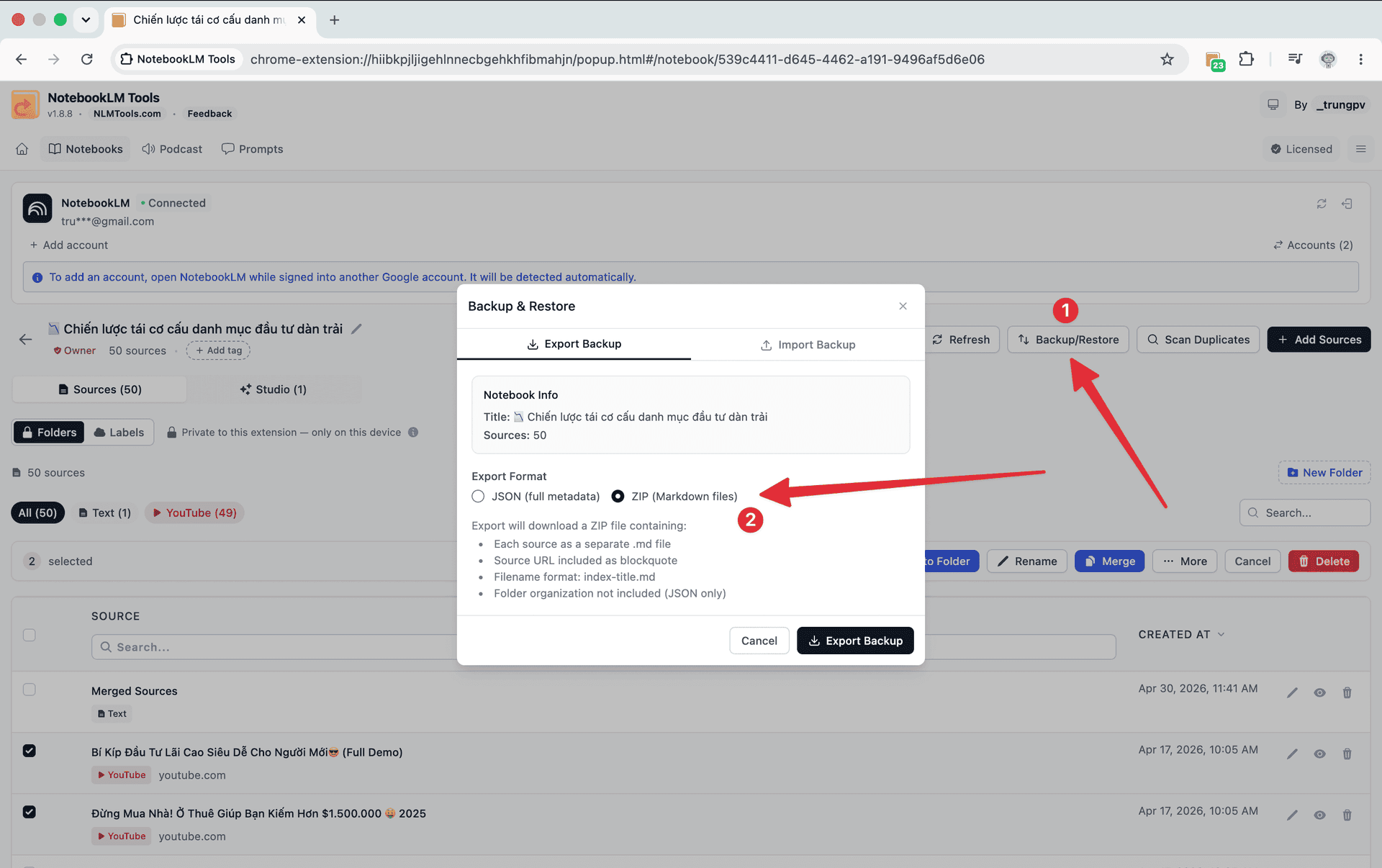
Use este método quando você organiza as fontes com as pastas de fontes da extensão e quer que a cópia mantenha essa estrutura, quando quer um backup offline sob seu controle, ou quando quer recriar um caderno em outra conta do Google sem compartilhá-lo antes.
- Abra o caderno original, abra o Backup & Restore (backup e restauração) e exporte-o como um arquivo JSON. O arquivo guarda o título, a URL e o conteúdo de cada fonte, mais a estrutura de pastas do caderno.
- Crie um caderno novo e vazio — em qualquer conta.
- Abra o Backup & Restore no caderno novo, vá para a aba Import (importar) e selecione o arquivo JSON.
- A extensão recria todas as fontes e a estrutura de pastas na cópia.
O JSON é o formato a escolher quando as pastas importam: a cópia nativa e a cópia simples de fontes (Método 2) levam as fontes, mas nenhuma das duas carrega as pastas da extensão.
Cópia nativa vs extensão: o que é levado
| Copy → Create nativo | Copy/Move Sources (extensão) | Backup & Restore JSON (extensão) | |
|---|---|---|---|
| Fontes | Todas | As que você selecionar | Todas |
| Itens do Studio (resumos em áudio/vídeo, quizzes, flashcards, slides) | ✅ Copiados | ❌ | ❌ |
| Histórico de chat e notas | ❌ | ❌ | ❌ |
| Pastas de fontes da extensão | ❌ | ❌ | ✅ |
| Destino | Caderno novo | Caderno novo ou existente | Caderno novo ou existente |
| Mover (remover do original) | ❌ | ✅ | ❌ |
| Para outra conta do Google | Compartilhe com Allow copies ativado e copie a partir da outra conta | — | Importe o arquivo logado na outra conta |
| Arquivo offline que fica com você | ❌ | ❌ | ✅ |
O que não é levado junto
Seja qual for o método, tenha clareza sobre os limites de uma duplicata no NotebookLM:
- Histórico de chat — nunca é transferido. Nem a cópia do Google nem a extensão conseguem movê-lo.
- Notas — não entram na cópia nativa. Se uma nota importa, guarde o texto fora do caderno ou adicione-a como fonte de texto antes de copiar, porque as fontes viajam junto.
- Itens do Studio — só a cópia nativa os leva. Os métodos da extensão copiam apenas fontes, então gere de novo resumos em áudio, mapas mentais, relatórios e quizzes na cópia se você clonou pelo Método 2 ou 3.
- IDs de fonte — os métodos da extensão readicionam cada fonte, então a cópia recebe novos IDs; as citações nos chats do original não vão bater com a cópia.
- Pastas da extensão — só o backup JSON as restaura.
Depois de duplicar: limpe as duplicatas
Se você copiou fontes para um caderno que já tinha conteúdo — Método 2 em um caderno existente, ou uma importação JSON em um caderno não vazio — pode acabar com duplicatas. O NotebookLM Tools inclui um Duplicate Scanner (verificador de duplicatas):
- Fast scan compara por título e URL — rápido, e pega a maioria das duplicatas de reimportação.
- Deep scan compara a similaridade de conteúdo — mais lento, mas encontra duplicatas com títulos diferentes.
Passe o fast scan primeiro; use o deep scan se suspeitar de conteúdo sobreposto.
Perguntas frequentes
Dá para duplicar um caderno no NotebookLM?
Sim. Desde 17 de agosto de 2026, o NotebookLM tem uma ação nativa de cópia: abra o caderno, selecione Copy e depois Create. Funciona nos cadernos que são seus e nos cadernos compartilhados ou públicos cujo dono permite cópias. A cópia inclui todas as fontes e todo o conteúdo do Studio, mas não o histórico de chat nem as notas.
Como copio um caderno do NotebookLM para um novo?
Abra o caderno, selecione Copy no topo e depois Create. O NotebookLM cria na sua biblioteca um caderno novo e independente com as mesmas fontes e o mesmo conteúdo do Studio. Se você só quer algumas das fontes, ou as quer dentro de um caderno que já existe, use em vez disso a ação Copy/Move Sources Between Notebooks do NotebookLM Tools.
Por que não vejo o botão Copy?
Os motivos mais comuns: o caderno pertence a outra pessoa e o dono desativou Allow copies; você está no app para celular, que segundo o Google pode ter limitações para este recurso; ou o recurso ainda não chegou à sua conta. Tente primeiro em um navegador de desktop. Os donos podem reativar a cópia em Share e depois Allow copies. Se o dono mantiver as cópias desativadas, você ainda pode ler o caderno e copiar o conteúdo ao qual tem acesso, mas não cloná-lo.
Duplicar mantém minhas pastas de fontes?
Com a cópia nativa, não. O Copy do Google leva as fontes e o conteúdo do Studio, mas as pastas do NotebookLM Tools são armazenadas pela extensão, então não vão junto. Para clonar um caderno com a estrutura de pastas, exporte-o como backup JSON pelo Backup & Restore e importe esse arquivo no caderno novo.
Um caderno copiado inclui meu histórico de chat?
Não. A cópia nativa do Google não transfere o histórico de chat nem as notas, e os métodos da extensão também não transferem o histórico de chat. Se uma resposta do chat importa, salve o texto fora do caderno ou adicione-o como fonte de texto antes de copiar, porque as fontes são levadas.
A cópia fica sincronizada com o original?
Não. Um caderno copiado é totalmente independente: fontes adicionadas, editadas ou excluídas depois no original não passam para a cópia, e vice-versa. Se você precisa das mesmas fontes novas nos dois, adicione-as aos dois — a ação Copy/Move Sources da extensão pode enviar fontes selecionadas de um caderno para o outro.
Qual método você deve usar?
- Clonar o caderno inteiro, itens do Studio incluídos → o Copy → Create nativo do Google. Sem precisar de extensão.
- Copiar só algumas fontes, mover fontes ou juntar em um caderno existente → Copy/Move Sources Between Notebooks do NotebookLM Tools.
- Manter suas pastas, arquivar um caderno como arquivo ou reconstruí-lo em outra conta → Backup & Restore (JSON) do NotebookLM Tools.
O NotebookLM Tools cuida dos dois últimos — veja a lista completa de recursos.
Fontes: Google Workspace Updates — Make a copy of a notebook in Gemini Notebook (17 de agosto de 2026) e a Central de Ajuda do Gemini Notebook — Criar um caderno. Última verificação em 26 de agosto de 2026.
Artigos relacionados:
- Dá para juntar ou combinar cadernos no NotebookLM? — O mesmo fluxo de Copy/Move, usado para consolidar cadernos em vez de clonar um.
- Apagou um caderno ou fonte do NotebookLM? O que dá para recuperar — Por que um backup JSON é sua rede de segurança antes de qualquer mudança arriscada.
- Dá para criar pastas no NotebookLM? — Monte a estrutura de pastas que uma duplicata JSON preserva.
Confiado por 100,000+ usuários do NotebookLM
Artigos relacionados
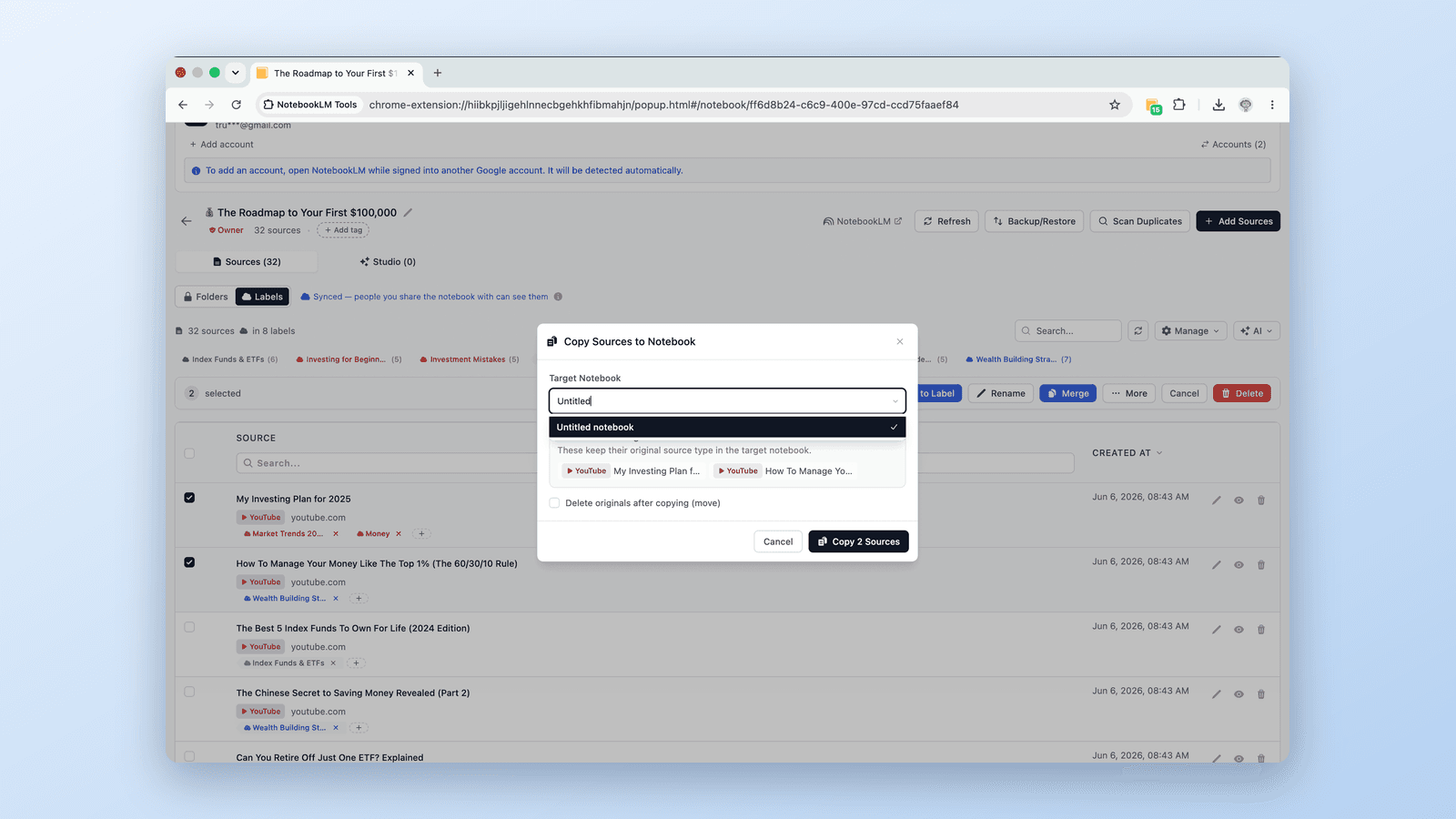
Dá para juntar ou combinar cadernos no NotebookLM? Veja como
Nativamente não — mas existe uma solução que funciona. Combine dois ou mais cadernos do NotebookLM movendo todas as fontes em massa com uma extensão gratuita.
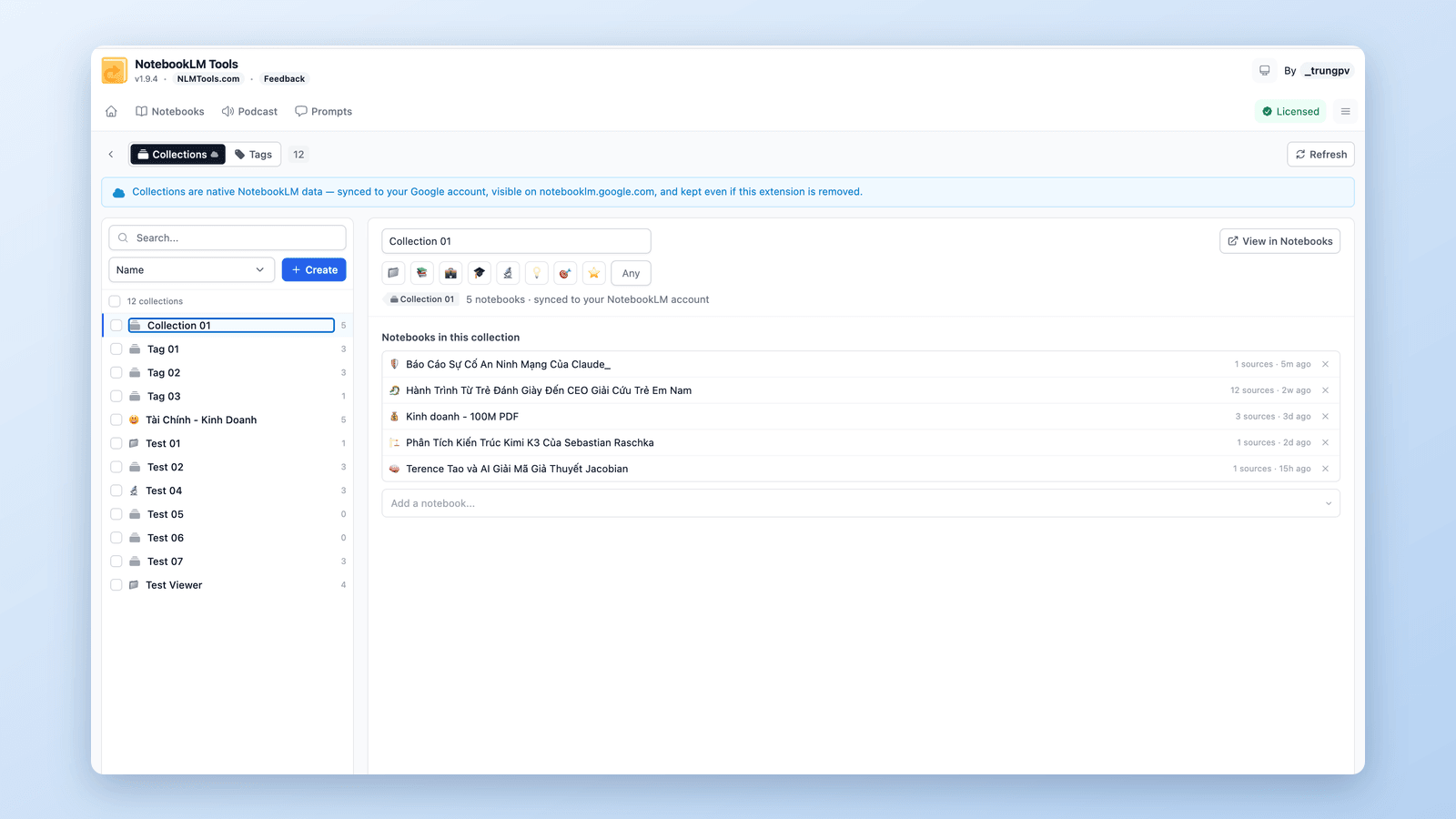
Como agrupar e organizar cadernos no NotebookLM (Collections)
Sim, dá para agrupar cadernos no NotebookLM. As Collections são pastas nativas de cadernos, sincronizadas com sua conta do Google — crie, atribua em massa e filtre.
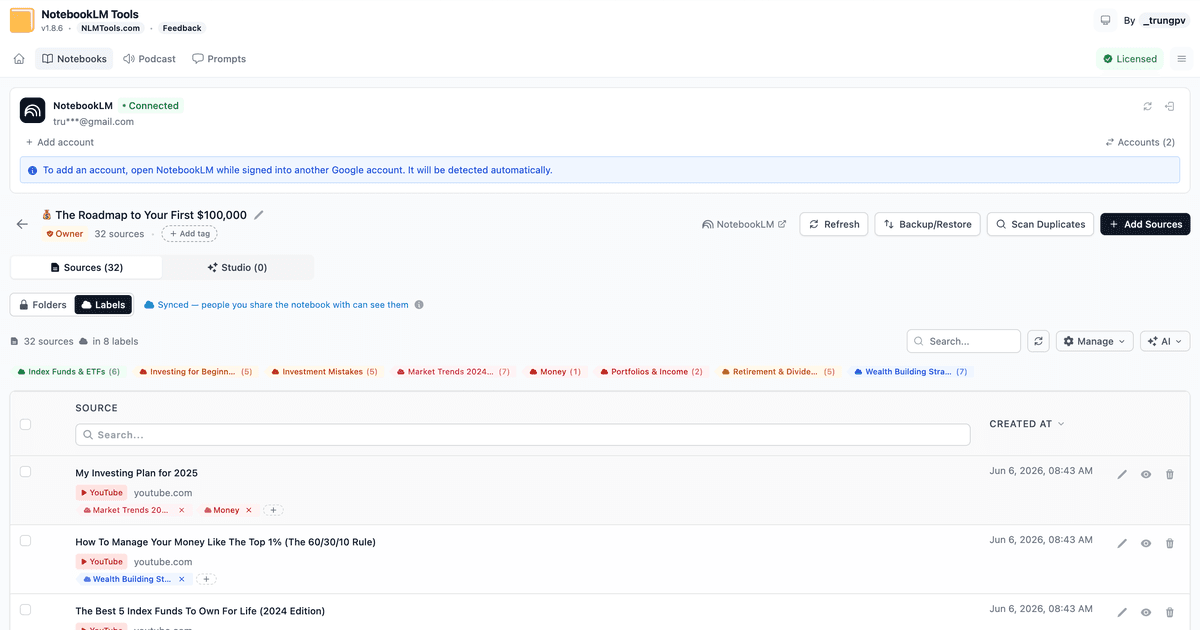
Rótulos de fontes do NotebookLM: como funcionam e como geri-los
O NotebookLM rotula as fontes automaticamente a partir de 5. Veja como funcionam os rótulos e como geri-los numa tabela: crie os seus, etiquete em massa e filtre.