Apagou um caderno ou fonte do NotebookLM? O que dá para recuperar
Melhore sua experiência no NotebookLM com nossa extensão gratuita para navegador.
Ver planosResposta curta: O NotebookLM (agora Gemini Notebook) não tem desfazer para cadernos ou fontes apagados, e o conteúdo apagado não fica numa lixeira que você possa vasculhar. Se você não exportou um backup antes do apagamento, o conteúdo está quase certamente perdido. Se exportou, pode importar esse backup em um caderno novo com o NotebookLM Tools e recuperar a lista de fontes.
Este guia é honesto com os dois lados: o que realmente é recuperável e como criar o hábito de Backup & Restore por caderno para que o próximo acidente seja trivial.

O que dá e o que não dá para recuperar
O NotebookLM não oferece lixeira, histórico de versões nem desfazer por fonte. Uma vez confirmado o apagamento, o conteúdo sai do caderno na hora. Não existe uma pasta oculta do Drive em que cadernos apagados reaparecem, nem serviço de terceiros que consiga puxá-los de volta.
Na prática isso significa:
- Cadernos apagados — irrecuperáveis por qualquer ferramenta a menos que você tenha exportado um arquivo de Backup & Restore antes. Se exportou, dá para reconstruir a lista de fontes em um caderno novo.
- Fontes apagadas dentro de um caderno — mesma história. Remover uma fonte é imediato e definitivo. A extensão não consegue voltar ao NotebookLM e resgatá-la.
- Chats apagados — não são recuperáveis.
- Itens do studio apagados (panoramas de áudio, mapas mentais, relatórios) — não são recuperáveis, a menos que você os tenha salvo antes com Export Studio (um ZIP com os itens do Studio do caderno).
Em termos honestos, "recuperação" no NotebookLM equivale a "restauração a partir de um backup que você já fez". Não há outro caminho. Se esse backup não existe, o trabalho se foi.
Se você tem um backup prévio: como restaurar
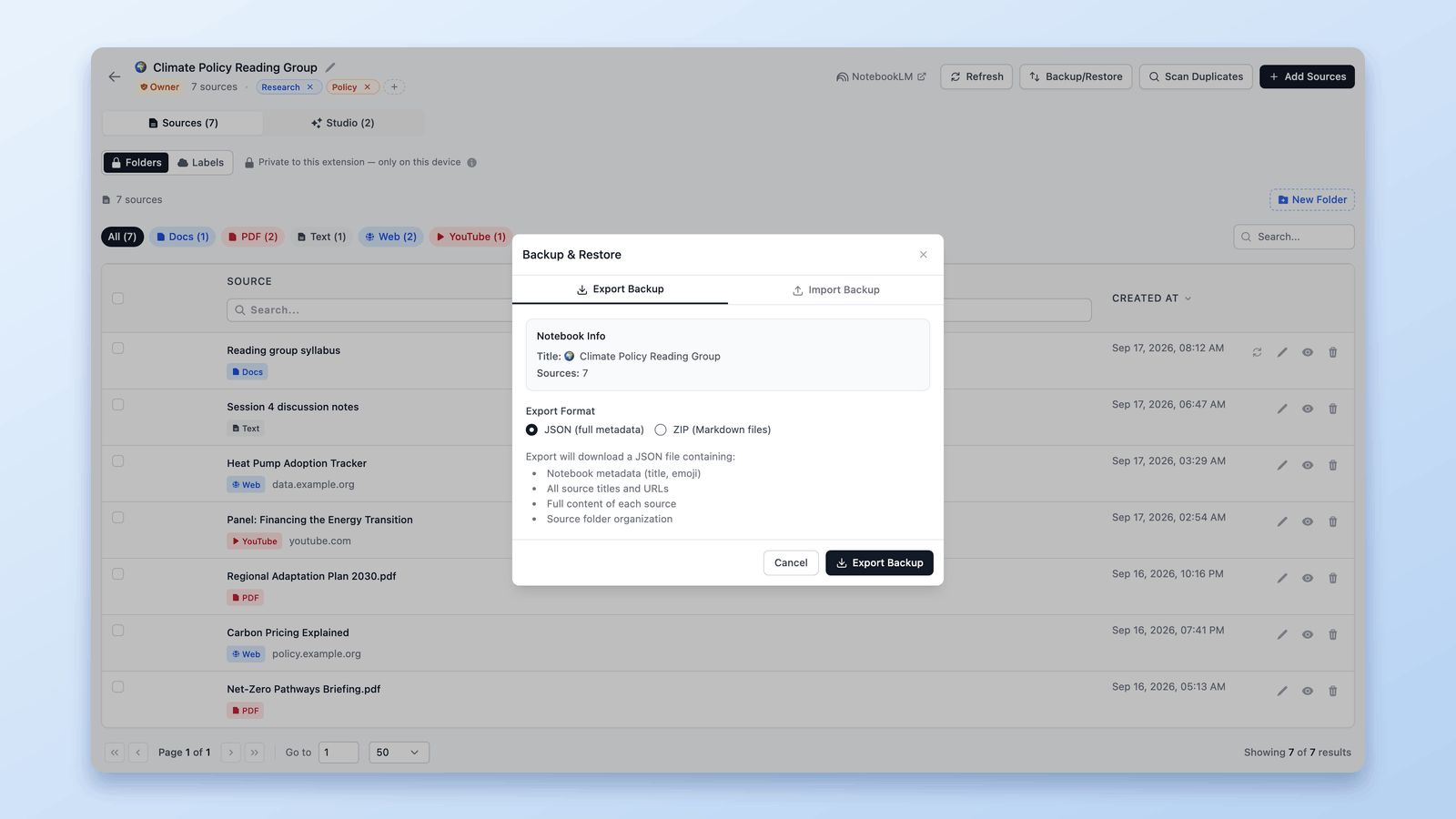
O NotebookLM Tools traz um diálogo Backup & Restore por caderno. Se você já exportou um caderno para .json ou .zip, pode trazer essas fontes para um caderno novo:
- Abra o NotebookLM e crie um caderno novo, vazio.
- Na página do caderno novo, clique em Open (abrir) na barra de ferramentas que o NotebookLM Tools adiciona sob o título do caderno — o caderno abre no NotebookLM Tools.
- Clique em Backup/Restore e mude para a aba Import Backup.
- Selecione seu arquivo
.jsonou.zip. O diálogo mostra uma prévia (título original do caderno, contagem de fontes, timestamp de exportação no JSON; nome do arquivo no ZIP). - Clique em Import Backup. A extensão adiciona cada fonte salva ao caderno atual, uma por uma. A importação é aditiva — não sobrescreve nem apaga nada que já esteja no caderno.
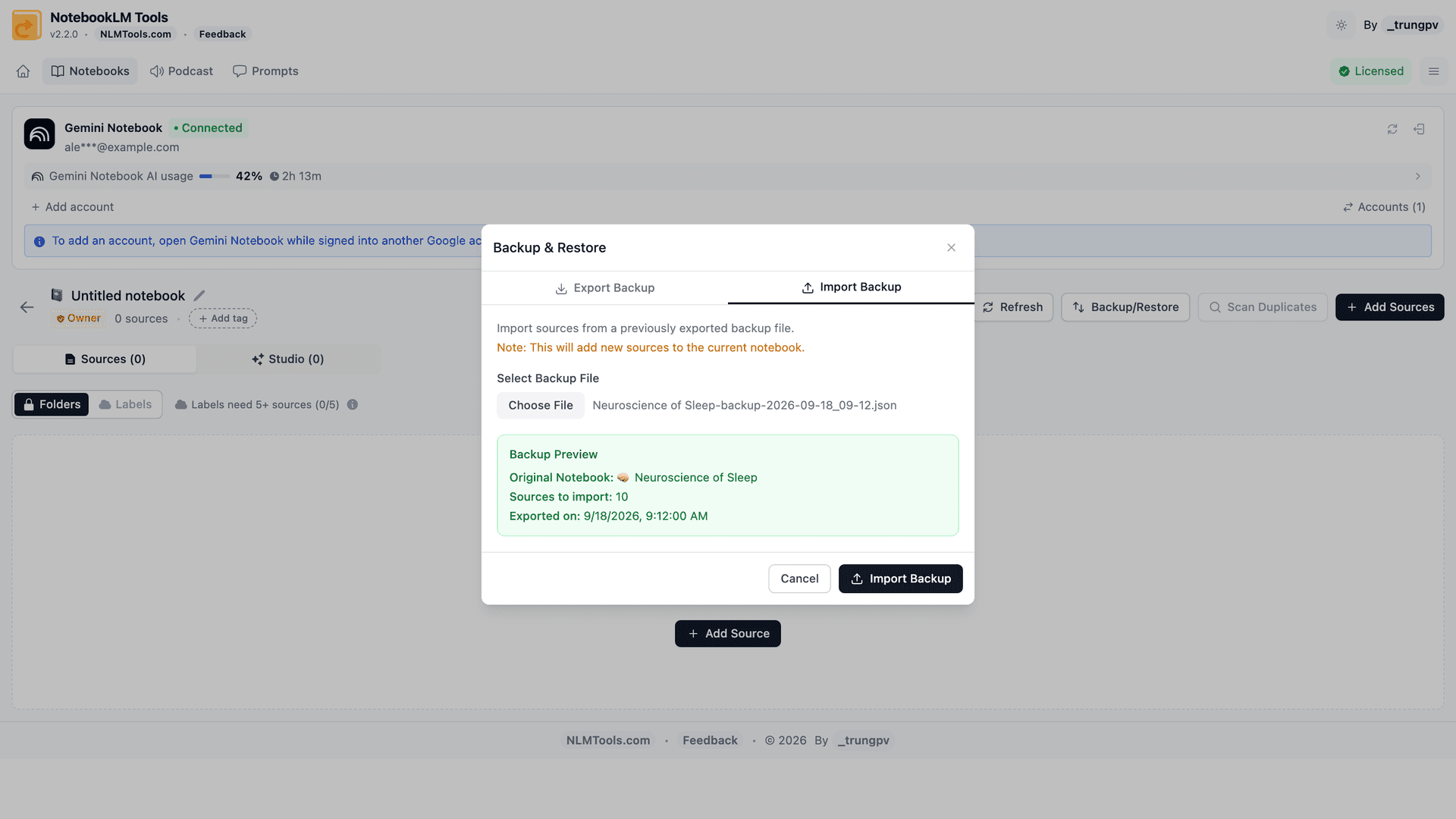
O que você recupera de um backup JSON: o título e o conteúdo completo de cada fonte, com a URL original escrita no topo, e a organização em pastas de fontes. Cada fonte volta como fonte de texto — um arquivo do Drive, uma página web ou um vídeo do YouTube volta como cópia em texto, não como link ativo, então adicione-o de novo a partir da origem se precisar que ele volte a sincronizar. O arquivo também registra o título e o emoji do caderno (mostrados na prévia da importação), mas a importação não renomeia o caderno novo, então renomeie-o você mesmo.
O que você recupera de um backup ZIP: cada arquivo .md (nome index-title.md) volta como uma fonte de texto com o nome do arquivo. O ZIP guarda a URL original como citação em bloco no topo de cada arquivo, mas a importação deixa essa linha de fora, e a organização em pastas não está no ZIP — use JSON se quiser preservar pastas e URLs.
O que não volta de um backup de fontes, em nenhum formato: histórico de chat, notas e itens do studio. Itens do studio e notas têm sua própria rede de segurança — o Export Studio na barra de ferramentas do caderno abre a aba Studio do caderno no NotebookLM Tools, onde o botão ZIP baixa os panoramas de áudio (MP3), panoramas de vídeo (MP4), apresentações de slides, relatórios, quizzes, flashcards, mapas mentais e notas (Markdown) em um único arquivo, então exporte-os também antes de uma mudança arriscada. O histórico de chat é a lacuna real: o NotebookLM não tem exportação de chat, então se um fio de chat importa, copie-o primeiro para uma nota e inclua essa nota na sua exportação do Studio.
Se a restauração gerar duplicatas
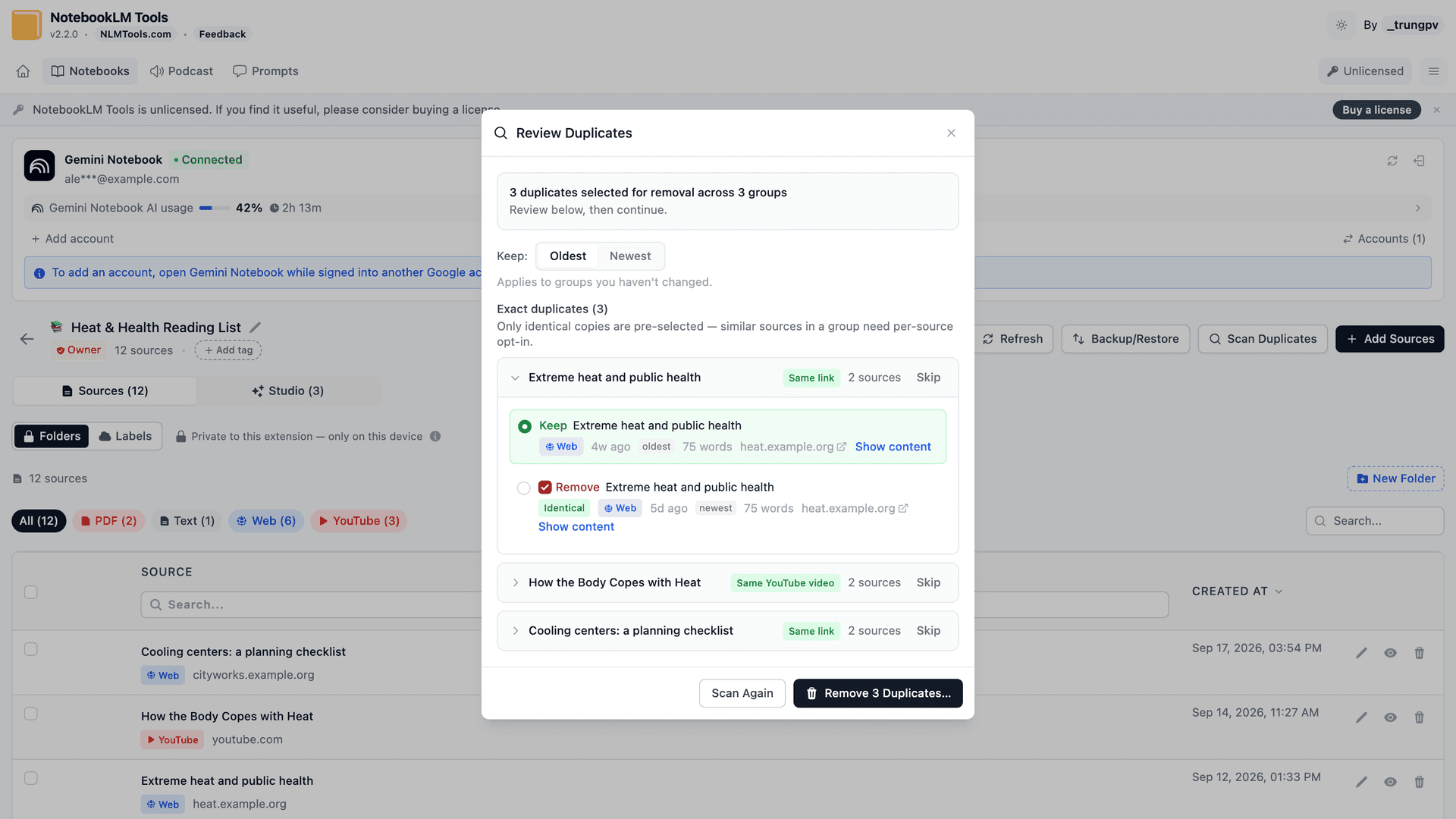
Se você importar um backup para um caderno que já tinha fontes, vão aparecer duplicatas. O NotebookLM Tools inclui um Duplicate Scanner justamente para esse caso. Ele agrupa fontes que compartilham uma identidade — a mesma URL, vídeo do YouTube ou arquivo do Drive — ou conteúdo idêntico, e ignora títulos (duas "Merged Sources" com conteúdo diferente não são duplicatas). Para cada grupo você escolhe qual cópia manter (a mais antiga ou a mais recente, por padrão) e o scanner apaga o resto.
Dois caminhos: na página do caderno, o menu More da barra de ferramentas mostra a contagem de duplicatas assim que o caderno carrega e abre o scanner com Find duplicates; ou abra o caderno na extensão e passe o scanner por lá.
Se você não tem nenhum backup
Seja direto consigo mesmo: se você apagou um caderno ou uma fonte e nunca exportou um backup, o NotebookLM Tools não consegue recuperar, e nenhuma outra extensão, script ou serviço de terceiros também. O conteúdo não está em uma pasta oculta esperando ser resgatado. Acabou.
Os poucos caminhos parciais que às vezes ajudam:
- Se a fonte era um arquivo do Google Drive — o arquivo original pode ainda estar no Drive. Dá para adicioná-lo como fonte nova no NotebookLM. Você perde o que dependia do ID antigo da fonte (citações em chats anteriores, por exemplo), mas o conteúdo volta.
- Se era uma URL web ou um vídeo do YouTube — confira o histórico do navegador pela URL e adicione novamente pelo fluxo normal de Adicionar Fonte ou pelo clique direito.
- Se era texto colado ou um PDF enviado sem cópia externa — não é recuperável.
Essa é a lista honesta completa. Qualquer coisa além é pensamento mágico.
Prevenção: o único que funciona de fato
O momento certo de planejar recuperação é antes do apagamento. O fluxo que funciona de verdade:
- Exporte um backup antes de qualquer ação destrutiva. Antes de apagar fontes em massa, juntar cadernos ou reorganizar pastas, clique em Export sources na barra de ferramentas do caderno (ou abra Backup & Restore na extensão) e exporte o caderno atual como JSON. Leva segundos. Para reorganizações grandes, você também pode duplicar o caderno primeiro e trabalhar na cópia.
- Escolha o formato conforme a necessidade. JSON preserva pastas e metadata completa — use para cadernos que podem precisar ser reconstruídos. ZIP dá um Markdown por fonte — útil se você também quer o conteúdo fora do NotebookLM.
- Guarde o backup em lugar persistente. Uma pasta sincronizada (iCloud, Dropbox, Drive) ou um repositório git resolve. Um backup por marco importante basta para a maioria.
- Backup com cadência nos cadernos ativos. Mensal é uma base razoável. Semanal se você edita o caderno todo dia.
- Passe o Duplicate Scanner após importações grandes. Pegar duplicatas cedo facilita limpezas depois.
Passo a passo completo em NotebookLM Tips #6: Backup e restauração.
Perguntas frequentes
O NotebookLM Tools pode recuperar um caderno que apaguei sem backup?
Não. Sem uma exportação prévia .json ou .zip não há forma de a extensão — ou qualquer ferramenta — voltar ao NotebookLM e puxar conteúdo apagado. A extensão só importa de arquivos que você já salvou localmente.
Removi uma fonte do meu caderno por engano. Dá para desfazer?
O NotebookLM não tem desfazer para remoção de fonte. Se você tem um backup prévio, importe-o em um caderno novo e depois use Copy to notebook (copiar para o caderno) na barra de ferramentas para enviar de volta só a fonte que faltava — importar direto no caderno original readiciona todas as fontes do backup, não só a que faltava. Se a fonte era um arquivo do Google Drive, uma URL web ou um vídeo do YouTube, normalmente dá para adicioná-la de volta pela origem. Texto colado ou PDFs enviados sem cópia externa não são recuperáveis sem backup.
O NotebookLM tem lixeira ou histórico de versões?
Não. Apagamentos são imediatos e definitivos dentro do NotebookLM. Essa é a razão central de um fluxo separado de Backup & Restore importar.
Um backup restaura meu histórico de chat e panoramas de áudio?
Não a partir de um backup de fontes — ele cobre só títulos, URLs, conteúdo e estrutura de pastas. Os itens do studio podem ser salvos separadamente: o Export Studio na barra de ferramentas do caderno abre a aba Studio do caderno no NotebookLM Tools, onde o botão ZIP baixa os panoramas de áudio (MP3), panoramas de vídeo (MP4), apresentações de slides, relatórios, quizzes, flashcards, mapas mentais e notas em um único arquivo. O histórico de chat é a exceção: o NotebookLM não tem exportação de chat, então copie saídas de chat importantes para uma nota dentro do caderno e inclua essa nota na sua exportação do Studio.
Com que frequência devo fazer backup?
Antes de qualquer ação destrutiva, sempre. Em cadernos ativos, cadência mensal faz sentido; semanal se você edita todo dia. Exportações são pequenas e levam segundos.
Qual a diferença entre a exportação JSON e a ZIP?
JSON contém metadata do caderno, título e URL de cada fonte, conteúdo completo de cada fonte e a organização em pastas — é o formato a usar se pode precisar reconstruir o caderno. ZIP produz um .md por fonte (nome index-title.md) com a URL como bloco de citação; pastas não ficam preservadas. ZIP é mais útil se você quer o conteúdo fora do NotebookLM.
Dá para recuperar um caderno compartilhado se o dono apagou?
Se você é colaborador e o dono apaga o caderno, perde acesso no mesmo instante. Ninguém pode restaurá-lo — nem mesmo o dono — a menos que alguém tenha exportado um backup antes. Você não precisa ser o dono para fazer um: Export sources e Export Studio na barra de ferramentas do caderno funcionam em qualquer caderno que você consiga abrir, inclusive cadernos compartilhados somente para visualização e públicos, então faça você mesmo o backup dos cadernos compartilhados de que depende.
A solução prática: backup primeiro
Não existe lixeira nem desfazer dentro do NotebookLM, e nenhuma ferramenta externa recupera o que você ainda não salvou. Uma exportação periódica de Backup & Restore por caderno é a única rede de segurança confiável. O NotebookLM Tools cuida da exportação e da importação; veja o recurso de backup e restauração.
Artigos relacionados:
- NotebookLM Tips #6: Backup e restauração — Passo a passo completo do fluxo de backup em que este guia se apoia.
- Como duplicar ou copiar um caderno do NotebookLM — Clone um caderno antes de mudanças arriscadas para manter o original a salvo.
- Dá para juntar cadernos no NotebookLM? A solução — Consolide cadernos com segurança usando backups como checkpoint.
- Como organizar fontes do NotebookLM com pastas — Reduza apagamentos acidentais com uma estrutura de fontes mais clara.
Confiado por 90,000+ usuários do NotebookLM
Artigos relacionados
Dicas do NotebookLM #6: Backup e Restauração de Fontes
Aprenda como fazer backup e restaurar fontes no NotebookLM para experimentação segura, iteração mais rápida e gerenciamento confiante de notebooks usando o NotebookLM Tools.

Como agrupar e organizar cadernos no NotebookLM (Collections)
Sim, dá para agrupar cadernos no NotebookLM. As Collections são pastas nativas de cadernos, sincronizadas com sua conta do Google — crie, atribua em massa e filtre.

Como duplicar ou copiar um caderno do NotebookLM
O NotebookLM ganhou uma ação nativa Copy em agosto de 2026. Como funciona, o que não copia e quando uma extensão grátis é mais rápida: cópia parcial, mover, juntar.