NotebookLM Tools: alternativa ao FolderLM que vai além de pastas
Melhore sua experiência no NotebookLM com nossa extensão gratuita para navegador.
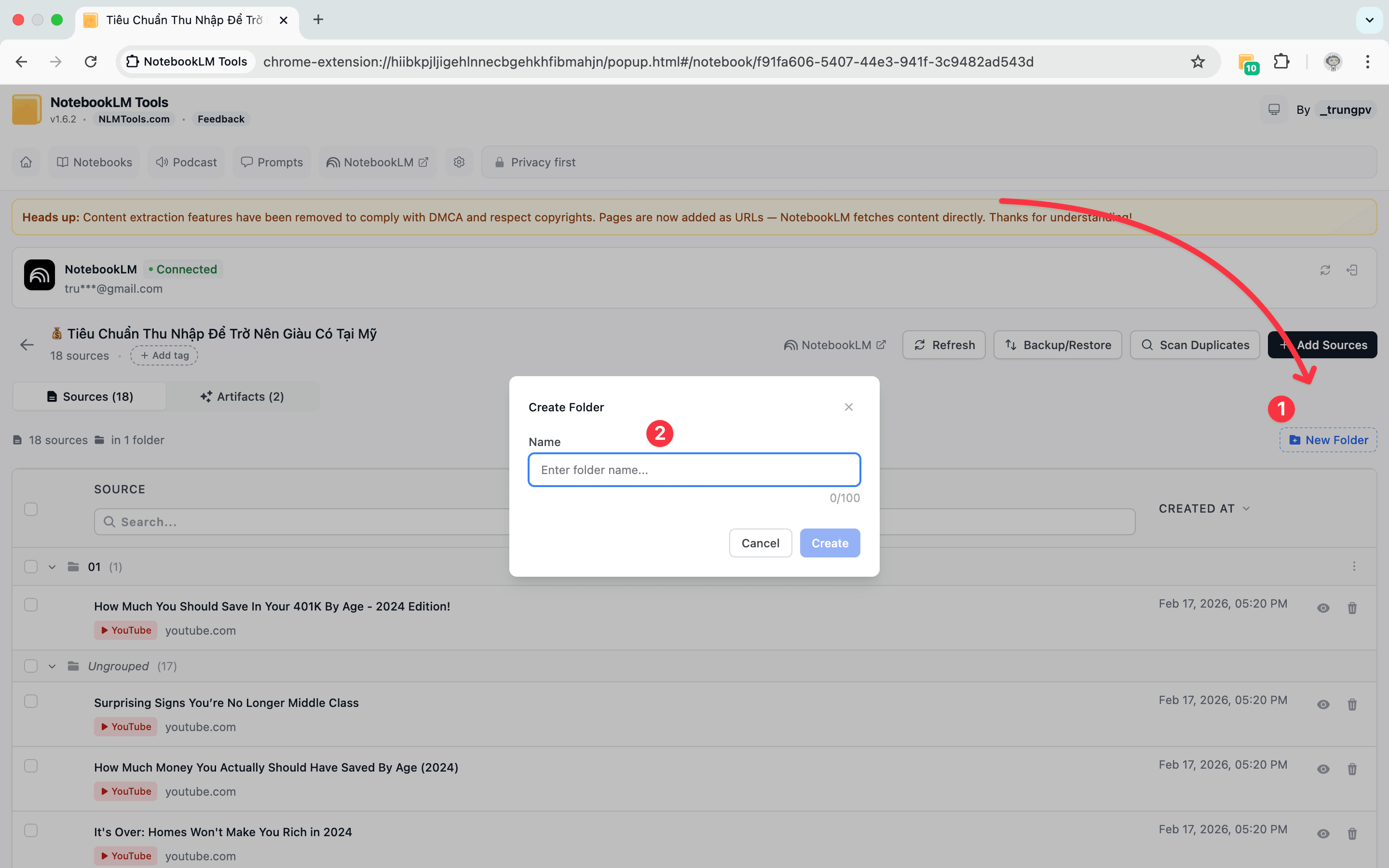
Ver planosResposta curta: Se você instalou o FolderLM para organizar seus cadernos em pastas no NotebookLM (agora Gemini Notebook), o NotebookLM Tools cobre isso gerenciando as coleções nativas de cadernos do NotebookLM (sincronizadas com sua conta do Google) e tags de cadernos com cores. Ele também acrescenta pastas de fontes com arrastar e soltar dentro de cada caderno (até 50 por caderno), prompts salvos com comandos de barra, busca entre cadernos, importação de playlists, feeds RSS e abas abertas, modo escuro, geração do Studio e um seletor de idioma. A extensão base é grátis; há uma licença Pro opcional. Instale a extensão para Chrome para experimentar.
Por que as pessoas procuram uma alternativa ao FolderLM
O FolderLM foi muito além das pastas: a listagem dele na Chrome Web Store descreve pastas para seus cadernos do NotebookLM, um painel inicial mais limpo, importação em massa, fusão, uma biblioteca de prompts, modo de tela cheia e cópia de respostas com citações. O que ela não descreve são pastas para as fontes dentro de um caderno — a parte que fica desconfortável assim que um caderno passa de 30 fontes. Necessidades que aparecem em seguida, citadas com frequência:
- Disparar um prompt salvo com um comando /slash em qualquer caderno → prompts salvos.
- Importar uma playlist do YouTube, um feed RSS ou todas as abas abertas de uma só vez → importação em massa.
- Encontrar uma fonte em todos os cadernos → busca entre cadernos.
- Trabalhar em um desktop com tema escuro → modo escuro.
Cada necessidade extra costuma significar outra extensão. O NotebookLM Tools reúne essas funcionalidades em uma só, reduzindo o número de instalações a gerenciar. O mesmo raciocínio vale para outras extensões focadas em organização, como o Bookshelf — e agora que o NotebookLM tem coleções nativas para agrupar cadernos, vale escolher uma ferramenta que também gerencie essas coleções em vez de adicionar mais uma camada que só existe no seu navegador.
Comparação recurso a recurso
| Recurso | FolderLM | NotebookLM Tools |
|---|---|---|
| Pastas para cadernos | ✅ | ✅ (pelas coleções nativas do NotebookLM, além de tags com cores) |
| Pastas de fontes dentro de um caderno (arrastar e soltar) | Não documentado | ✅ (até 50 por caderno) |
| Prompts de IA salvos com comandos /slash | Biblioteca de prompts (comandos /slash não documentados) | ✅ (até 100) |
| Busca entre cadernos | Não documentado | ✅ |
| Importação em massa de URL / fontes | ✅ | ✅ (50+ URLs de uma vez, suporte a ZIP) |
| Geração do Studio (quizzes, flashcards, slides, relatórios, mapas mentais) | Não documentado | ✅ |
| Sincronização de atualidade de fontes (Google Drive) | Não documentado | ✅ |
| Importação pelo menu de clique direito | Não documentado | ✅ (7 ações) |
| Marcação de cadernos | Não documentado | ✅ |
| Coleções nativas de cadernos (sincronizadas com sua conta do Google) | Não documentado | ✅ (criar, atribuir em massa, filtrar) |
| Conversor Tags → Collections (um clique, não destrutivo) | Não documentado | ✅ |
| Modo escuro na extensão | Não documentado | ✅ |
| Seletor de idioma (69 UI / 80 idiomas de saída) | Não documentado | ✅ |
| Playlist de podcast + download offline | Não documentado | ✅ |
| Backup e restauração | Não documentado | ✅ |
| Suporte a Firefox | Não documentado no addons.mozilla.org | ✅ |
| Preço | Ver listagem | Grátis (licença Pro opcional de pagamento único: US$ 7 por 30 dias, US$ 29 por 1 ano ou US$ 59 vitalícia) |
A comparação reflete os recursos publicamente documentados na listagem do FolderLM na Chrome Web Store em setembro de 2026. "Não documentado" significa que o recurso não é descrito na listagem pública — não necessariamente que o recurso esteja ausente. Consulte a listagem de cada extensão na loja para detalhes atuais.
O que você ganha ao trocar
Prompts que você não precisa redigitar
Se você já abriu três cadernos e digitou "Resuma os principais argumentos das fontes em uma lista com marcadores" em cada um, os prompts salvos acabam com esse padrão. Salve um prompt uma vez só e dispare com /resumo (ou qualquer comando de barra que escolher) em qualquer caderno. Veja o guia de prompts salvos.
Busca em todos os cadernos
O NotebookLM Tools adiciona uma barra única que pesquisa em todos os seus cadernos — títulos de cadernos, títulos e URLs de fontes, tags e coleções. Quando você lembra vagamente de ter visto algo mas não sabe onde, é isso que você quer.
Importação em massa em vez de uma por uma
Cole 50 URLs no painel de importação em massa e a extensão as adiciona em um único lote. Também lida com arquivos ZIP, playlists do YouTube, feeds RSS e todas as suas abas abertas em uma só ação.
Geração do Studio sem sair do painel
Gere quizzes, flashcards, slides, relatórios ou mapas mentais direto pela extensão. Usuários Pro podem rodar Quiz + Flashcards + Slides + Relatório com um clique, gerar um item por tópico a partir de uma lista ou rodar a mesma predefinição em até 20 cadernos.
Multi-navegador, multi-dispositivo
O NotebookLM Tools funciona no Chrome, Firefox, Edge, Brave, Arc e Opera. Uma licença Pro ativa em até 5 dispositivos.
Se você só quer pastas
Dá para usar o NotebookLM Tools só pelas pastas, se for disso que você precisa: as coleções agrupam cadernos inteiros, e as pastas de fontes (na aba Sources da visualização de caderno da extensão) agrupam as fontes dentro de um caderno. As barras que ele adiciona à página inicial e às páginas de caderno do NotebookLM podem ser desligadas nas configurações da extensão se você preferir uma interface mínima.
Caminho de migração
Se você já está no FolderLM e quer trocar, a migração é direta:
- Instale o NotebookLM Tools pela Chrome Web Store.
- Abra qualquer caderno — suas fontes existentes aparecem no painel normalmente.
- Recrie suas pastas do FolderLM como coleções de cadernos (ou tags) no NotebookLM Tools, usando a atribuição em massa para adicionar vários cadernos de uma vez. Seus cadernos e fontes ficam no próprio NotebookLM, então nada precisa ser movido — só o agrupamento é refeito.
- Opcional: desinstale o FolderLM para evitar que duas extensões disputem o mesmo painel.
- Explore os recursos extras no seu ritmo — a página de recursos tem a lista completa.
Tempo total de migração para uma biblioteca com 5 pastas: alguns minutos.
Perguntas frequentes
O NotebookLM Tools é grátis?
A extensão base é grátis: pastas, prompts salvos, busca entre cadernos, importação em massa e geração do Studio funcionam sem licença. A licença Pro opcional — pagamento único de US$ 7 por 30 dias, US$ 29 por um ano ou US$ 59 vitalícia, sem assinatura nem renovação automática — remove os lembretes de upgrade, libera a geração do Studio em lote, pode ser ativada em até 5 dispositivos e financia o desenvolvimento contínuo. Veja preços.
Minhas fontes ou cadernos existentes vão ser afetados?
Não. Instalar o NotebookLM Tools não muda nada no NotebookLM: ele lê seus cadernos e só altera um deles quando você usa uma ação que faz isso, como renomear, mesclar, mover ou apagar fontes.
Funciona com conta Google Workspace?
Sim. A extensão funciona com contas Gmail pessoais e contas Google Workspace em notebook.google.com, incluindo várias contas conectadas ao mesmo tempo. A edição Enterprise separada, em notebook.cloud.google.com, não é suportada.
Dá para rodar FolderLM e NotebookLM Tools ao mesmo tempo?
Tecnicamente sim, mas as duas extensões vão entrar em conflito na interface de pastas. Escolha uma — rodar as duas costuma causar falhas visuais no layout.
É código aberto?
O NotebookLM Tools é de código fechado, mas respeita a privacidade: a extensão opera inteiramente no seu navegador e não envia o conteúdo dos seus cadernos nem os dados das fontes para servidores externos. Veja a política de privacidade para detalhes.
Conclusão
Se pastas são sua única necessidade, o NotebookLM Tools cobre isso. Os recursos adicionais estão disponíveis quando você precisar deles.
Instale o NotebookLM Tools. Veja o recurso de pastas de fontes ou a lista completa de recursos.
Artigos relacionados:
- Como organizar fontes do NotebookLM com pastas — O recurso de pastas em detalhe.
- Prompts salvos e comandos de barra no NotebookLM — O próximo recurso que a maioria dos que trocam usa.
- NotebookLM Tips #3: Todas as formas de importar fontes — Fluxos de importação em massa.
FolderLM é uma marca registrada de seu respectivo proprietário. O NotebookLM Tools não é afiliado nem endossado pelo FolderLM ou pelo Google. "NotebookLM" é uma marca registrada da Google LLC.
Confiado por 90,000+ usuários do NotebookLM
Artigos relacionados
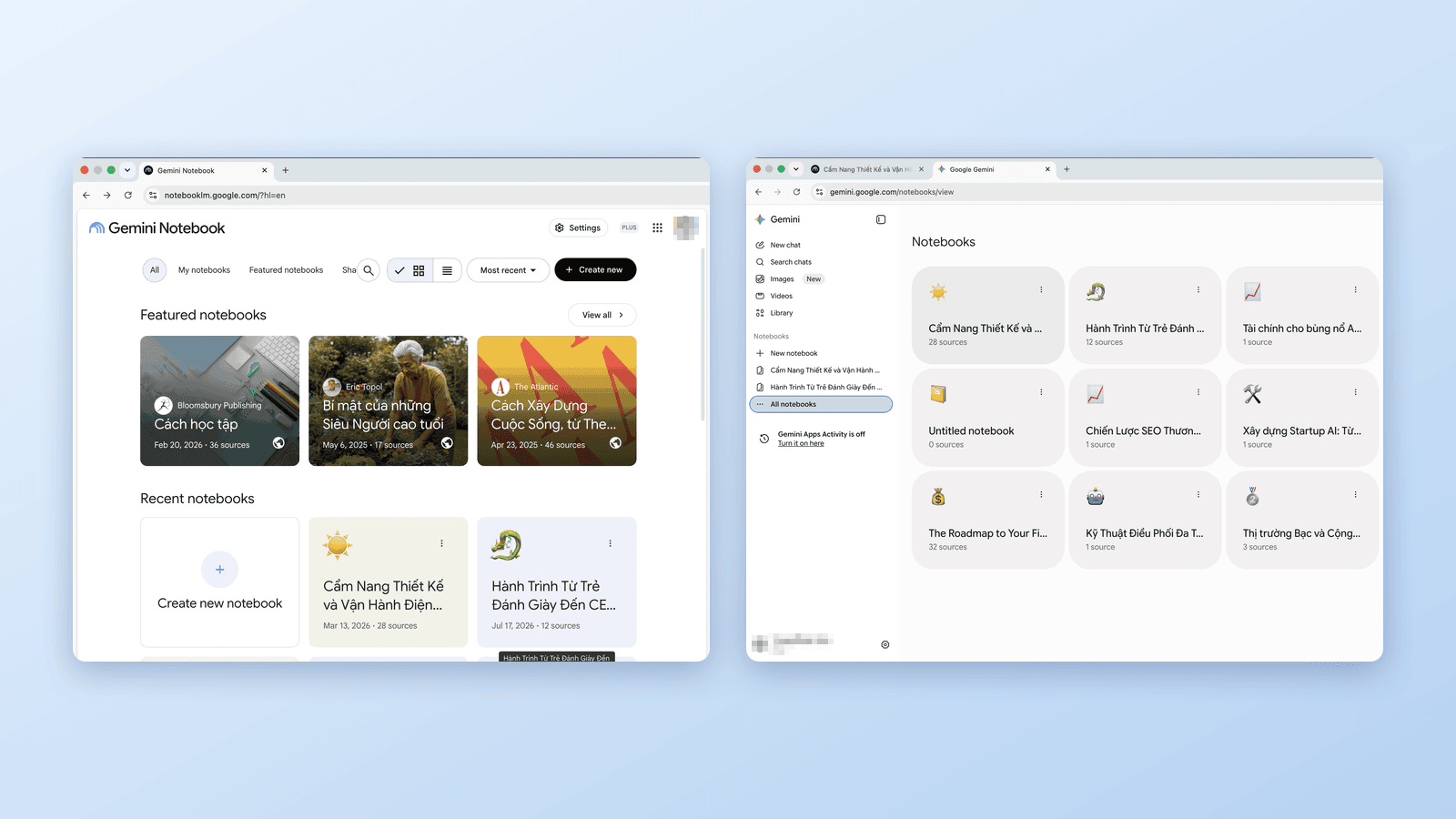
Gemini Notebook vs. Notebooks no Gemini: qual é a diferença?
O Google agora tem cadernos em três lugares: Gemini Notebook (ex-NotebookLM), o app Gemini e o AI Mode na Busca. Qual é qual, como eles sincronizam e qual usar.
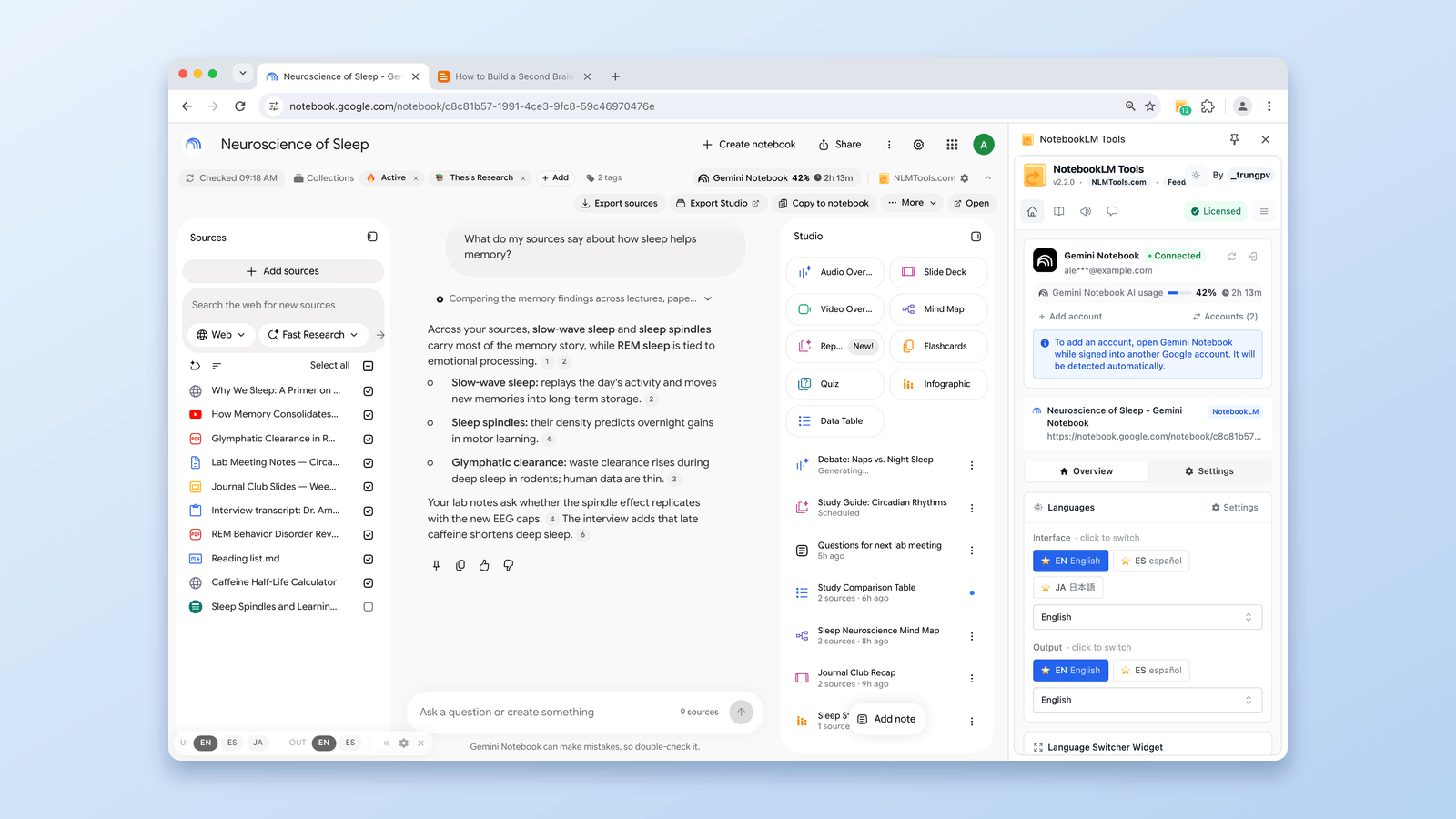
As 9 melhores extensões do Chrome para NotebookLM em 2026
Qual extensão do Chrome para NotebookLM instalar? Nove das maiores ferramentas comparadas por usuários reais — de importadores de 500 mil a kits tudo em um.

Como exportar um quiz do NotebookLM (planilha, PDF, gabarito)
O Google não documenta exportação de quiz no NotebookLM. A extensão gratuita NotebookLM Tools salva quizzes em CSV, imprime com gabarito e envia flashcards ao Anki.