Como enviar arquivos ZIP para o NotebookLM (importação em massa, sem extrair)
Melhore sua experiência no NotebookLM com nossa extensão gratuita para navegador.
Ver planosResposta curta: O NotebookLM (agora Gemini Notebook) não lê arquivos ZIP nativamente. Enviar um .zip como fonte falha com erro de formato não suportado. A extensão NotebookLM Tools para Chrome aceita uploads de ZIP, extrai o conteúdo no seu navegador e importa cada arquivo Markdown como uma fonte separada no NotebookLM.

O que o NotebookLM aceita nativamente
Em abril de 2026, o Google NotebookLM suporta estes tipos de fonte:
- Google Drive — Docs, Sheets, Slides, PDFs
- Arquivos enviados — PDF, DOCX, TXT, Markdown, CSV, PPTX e ePub, além de imagens (PNG, JPEG e mais) e áudio (MP3, WAV e outros)
- URLs da web — qualquer página publicamente acessível
- Vídeos do YouTube — com transcrição
- Texto colado — até um limite de caracteres por fonte
Ele não aceita:
- Arquivos ZIP
- RAR, 7z, TAR ou outros formatos compactados
- Estruturas de pastas (não dá para enviar uma pasta — só arquivos individuais)
- Executáveis ou formatos binários
Se você soltar um ZIP no painel de upload do NotebookLM, aparece "Tipo de arquivo não suportado".
Por que suporte a ZIP importa
As pessoas tentam enviar ZIPs porque é assim que o material costuma chegar:
- Downloads de cursos — notas de aula, slides e leituras empacotados em um único arquivo.
- Pacotes de pesquisa — um colaborador manda "tudo" em um ZIP.
- Conteúdo raspado — um conjunto de artigos ou dump de documentação com dezenas de arquivos.
- Projetos arquivados — você guarda um projeto em ZIP para economizar espaço.
Descompactar e enviar arquivo por arquivo — já que o NotebookLM exige seleção a cada upload — é um saco para pacotes com mais de cinco ou seis arquivos.
A abordagem do NotebookLM Tools
O NotebookLM Tools adiciona uma ação de importação de ZIP ao painel de importação em massa da extensão. Ela:
- Lê o ZIP no seu navegador (o arquivo nunca sai do seu computador sem criptografia)
- Extrai os arquivos
- Filtra por arquivos Markdown (
.md) dentro do arquivo - Envia cada um como fonte separada no caderno de destino
- Pula tudo que não for Markdown
Isso transforma um pacote com 30 arquivos em um único arrastar e soltar.
O que é extraído
A extensão extrai apenas arquivos Markdown (.md) do arquivo. Qualquer outra coisa — PDFs, arquivos de texto, documentos Word, imagens, vídeos, ZIPs aninhados — é pulada.
Limites de tamanho
O NotebookLM aplica limites de tamanho por fonte. Se um arquivo Markdown dentro do ZIP ultrapassar o limite, o NotebookLM rejeitará o envio. Dividir arquivos Markdown longos em seções menores antes de zipar é a solução prática.
Como importar um ZIP para o NotebookLM
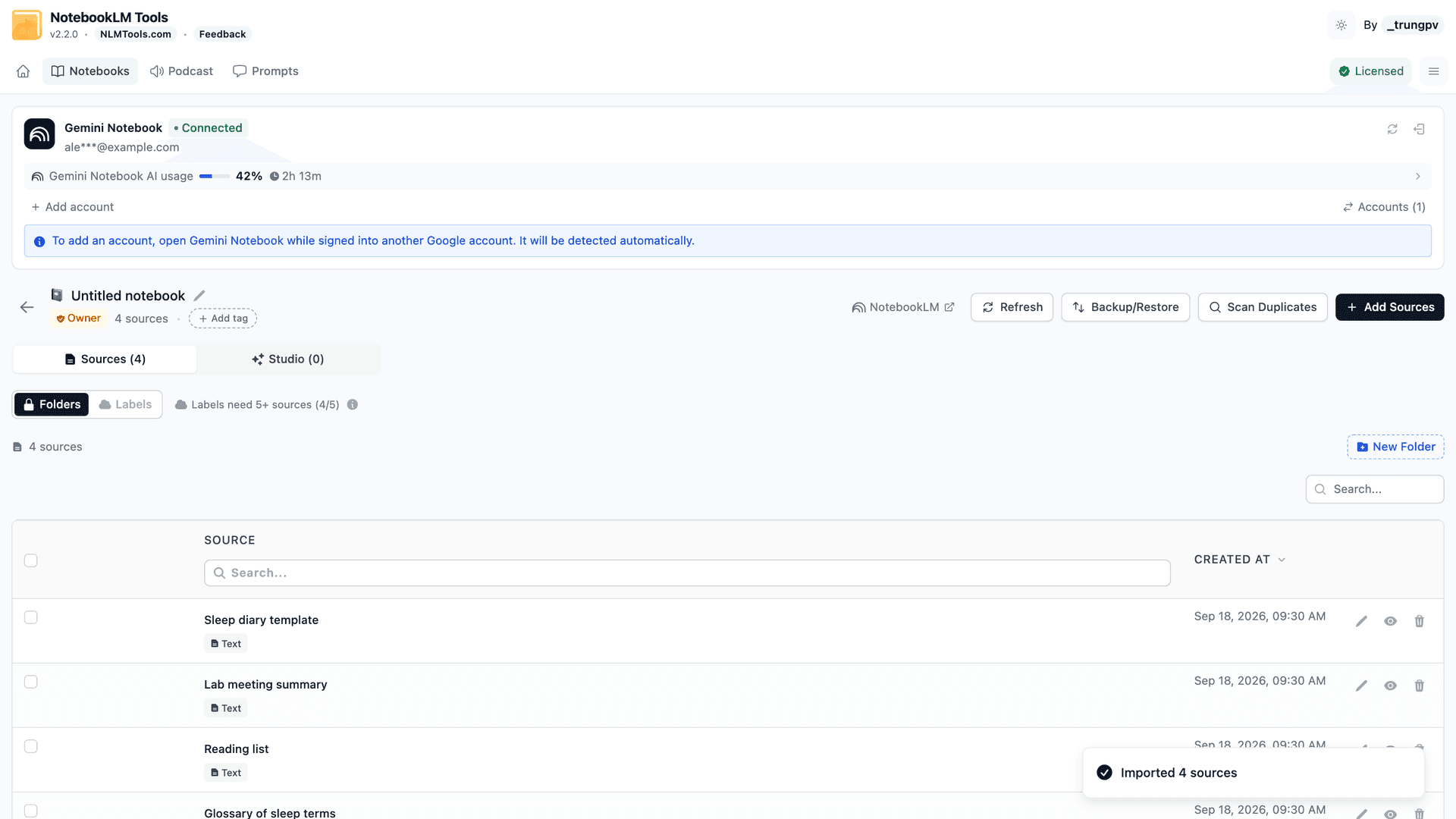
- Instale o NotebookLM Tools.
- Abra o caderno de destino no NotebookLM Tools — clique em Open (abrir) na barra de ferramentas do NotebookLM Tools no NotebookLM, ou escolha o caderno na página Notebooks da extensão.
- Clique em Add Sources (adicionar fontes) e escolha a aba ZIP.
- Em Select ZIP File (selecionar arquivo ZIP), escolha o arquivo ZIP no seu computador.
- A extensão mantém os arquivos Markdown (
.md) do arquivo e pula todo o resto. - Clique em Import ZIP (importar ZIP). O NotebookLM Tools adiciona cada arquivo Markdown como fonte e informa quantos foram importados com sucesso.
Um pacote com 30 arquivos costuma terminar em poucos minutos, dependendo da quantidade, do tamanho dos arquivos e da sua conexão.
Dicas para ZIPs mais bagunçados
Renomeie os arquivos antes de zipar. A extensão deriva o título de cada fonte a partir do nome do arquivo — ela remove a extensão .md e qualquer prefixo de índice NN- no início (por exemplo, 03-introducao.md vira introducao). Se seu ZIP tem arquivo1.md, arquivo2.md, renomeie para algo descritivo primeiro — assim a lista de fontes fica legível.
Divida arquivos Markdown longos. Um arquivo Markdown muito longo pode ultrapassar o limite por fonte do NotebookLM. Divida em capítulos lógicos antes de zipar.
Verifique duplicatas. Pacotes de curso às vezes incluem o mesmo arquivo em várias pastas. Remova as duplicatas do ZIP antes — o NotebookLM aceita duplicatas sem avisar, poluindo a lista de fontes.
Organize depois de importar. Quando os arquivos entrarem, use pastas para agrupá-los por tema, capítulo ou tipo de fonte.
Perguntas frequentes
Posso enviar um ZIP direto ao NotebookLM sem extensão?
Não. O upload nativo do Google NotebookLM rejeita ZIPs com erro de formato não suportado. Você precisa descompactar manualmente e enviar cada arquivo, ou usar uma extensão de navegador que cuide da extração.
O ZIP sai do meu computador?
Não. O NotebookLM Tools extrai o ZIP no seu navegador. Os arquivos extraídos são enviados ao NotebookLM do mesmo jeito que qualquer outra fonte — mesmo modelo de privacidade de quando você os arrasta manualmente.
E ZIPs com senha?
Arquivos protegidos por senha não podem ser extraídos no navegador. Desbloqueie o arquivo no seu computador e reempacote o conteúdo (ou envie os arquivos diretamente) antes de importar.
Posso importar uma estrutura de pastas?
Arquivos Markdown em subpastas são extraídos como fontes individuais; arquivos não-Markdown nessas subpastas são pulados do mesmo jeito que no nível raiz. O próprio NotebookLM não tem o conceito de pastas, então a hierarquia fica achatada. Use as pastas do NotebookLM Tools para recriar a estrutura dentro do caderno.
A importação de ZIP é grátis?
Sim. Todo recurso do NotebookLM Tools, exceto a geração do Studio em lote (vários tipos do Studio com um clique, vários itens em uma única execução ou a mesma predefinição em vários cadernos), funciona sem licença. Veja preços para o que a licença Pro opcional adiciona.
Conclusão
Se suas fontes costumam chegar em ZIP, o NotebookLM Tools cuida da extração e da importação arquivo por arquivo em um único passo. Veja o recurso de gestão de fontes para conhecer o fluxo completo de importação em massa.
Artigos relacionados:
- NotebookLM Tips #3: Todas as formas de importar fontes — Todo método de importação, incluindo ZIP.
- Como organizar fontes do NotebookLM com pastas — Organize arquivos importados após a extração.
- Clique com o botão direito para adicionar qualquer página ao NotebookLM — Capture fontes da web sem ZIP.
- Mantenha suas fontes do NotebookLM atualizadas — Mantenha as fontes do Google Drive atualizadas e sincronize em massa as desatualizadas.
Confiado por 90,000+ usuários do NotebookLM
Artigos relacionados

Rótulos de fontes do NotebookLM: como funcionam e como geri-los
O NotebookLM rotula as fontes automaticamente a partir de 5. Veja como funcionam os rótulos e como geri-los numa tabela: crie os seus, etiquete em massa e filtre.

Como adicionar a aba atual ao NotebookLM
Adicione a aba atual do navegador ao NotebookLM sem copiar e colar a URL. Capture qualquer página como fonte usando a extensão NotebookLM Tools para Chrome.

Como baixar todas as fontes do NotebookLM de uma vez
Sim, dá para baixar as fontes do NotebookLM. Exporte em massa todas as fontes — docs do Drive, páginas web, vídeos do YouTube, uploads — para um arquivo de backup em um clique, grátis.