Como adicionar a aba atual ao NotebookLM
Melhore sua experiência no NotebookLM com nossa extensão gratuita para navegador.
Ver planosResposta curta: O NotebookLM (agora Gemini Notebook) não tem um botão nativo para "adicionar aba atual". A extensão NotebookLM Tools para Chrome adiciona um — clique no ícone da barra de ferramentas ou clique com o botão direito na página e a aba atual vira uma fonte no NotebookLM.
A alternativa padrão tem seis passos: copiar a URL, trocar para o NotebookLM, abrir o caderno, clicar em Add sources → Websites (adicionar fontes → sites), colar, confirmar. Tudo bem uma vez; cansativo durante uma sessão de pesquisa.

Por que o NotebookLM nativo dificulta isso
O Google NotebookLM é um app web. Roda na própria aba. Para adicionar uma página de outra aba, o fluxo padrão é:
- Copiar a URL da aba de origem
- Trocar para a aba do NotebookLM
- Abrir o caderno certo
- Clicar em Add sources → Websites
- Colar a URL
- Confirmar
Tudo bem uma ou duas vezes. Ao longo de 20 abas, acumula.
O padrão de um clique
O NotebookLM Tools adiciona duas formas de capturar a aba atual:
- Ícone da barra de ferramentas — clique no ícone da extensão para enviar a aba atual ao NotebookLM.
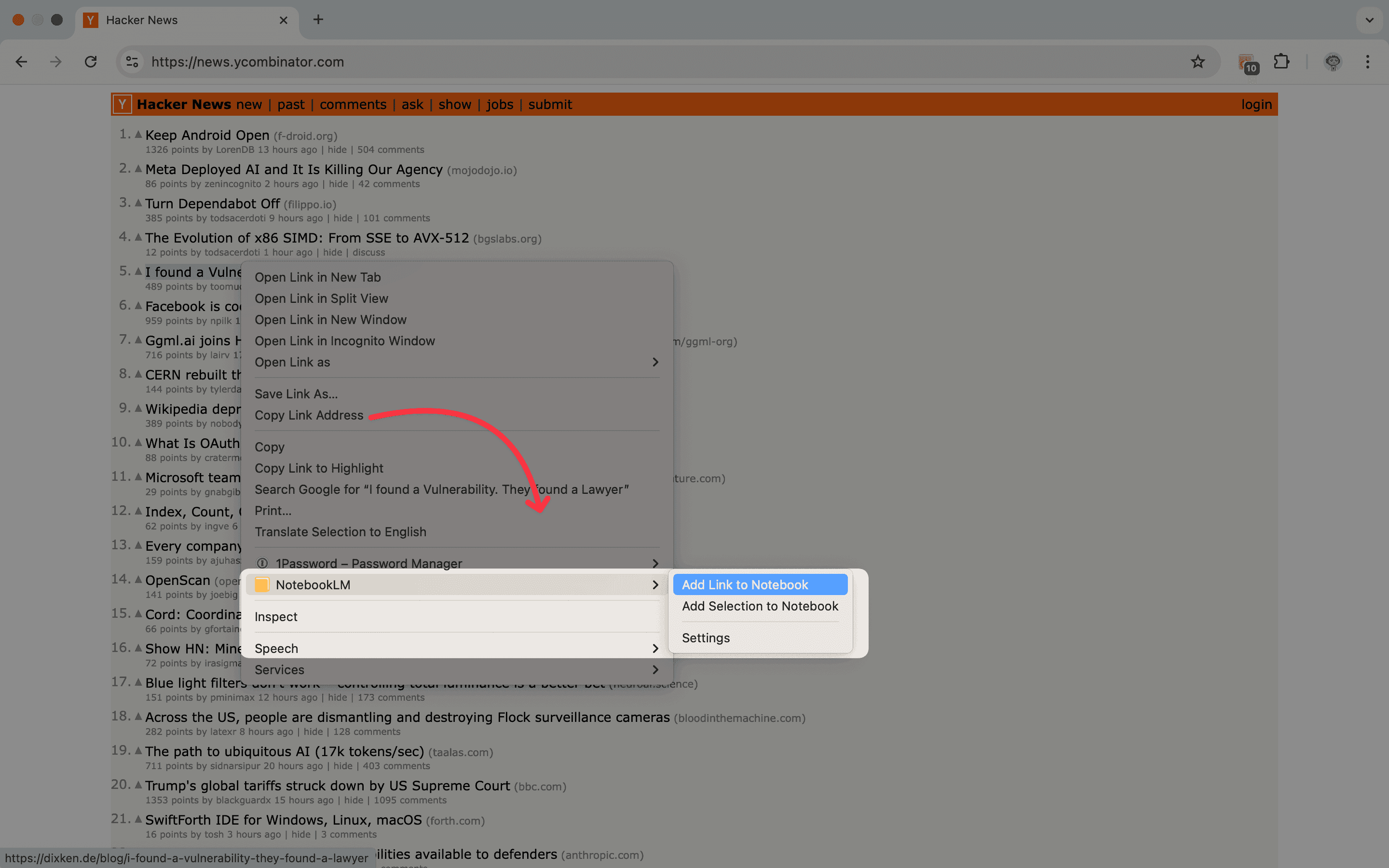
- Menu de clique direito — clique com o botão direito em qualquer parte da página e escolha NotebookLM → Add Page to Notebook no menu de contexto.
Ambos os caminhos perguntam onde a fonte deve entrar: Create new notebook (criar novo caderno), ou Add to existing notebook (adicionar a um caderno existente) e escolher um em uma lista pesquisável. O caminho do clique direito abre antes uma aba rápida de revisão; quando a adição termina, essa aba leva você ao caderno, e se algo não pôde ser adicionado ela continua aberta para você ver o que falhou.
Além da aba atual
Se você está adicionando só uma página, o ícone da barra é o mais rápido. Quando tem várias abas abertas, o NotebookLM Tools oferece opções melhores:
- Adicionar todas as abas abertas — envie todas as abas da janela atual como fontes de uma vez. Útil para sessões de pesquisa em que você vem coletando links.
- Adicionar só o texto selecionado — selecione parte de uma página, clique com o botão direito e escolha Add Selection to Notebook (adicionar seleção ao caderno) para enviar só esse trecho como fonte de texto. Útil quando você não quer o artigo inteiro.
- Adicionar o destino de um link — clique com o botão direito em um link e envie a página vinculada ao NotebookLM sem abri-la. Útil ao coletar referências.
- Colar URLs em massa — cole mais de 50 URLs de uma vez no painel de importação da extensão. Veja todas as formas de importar fontes.
Dicas práticas
Escolha o caderno conforme a intenção. Se está no meio de uma pesquisa, envie cada captura para o caderno do projeto ativo: na aba de revisão, clique em Add to existing notebook, escolha esse caderno e clique em Add to notebook — a aba então leva você ao caderno.
Capture enquanto navega, organize depois. Não pare para categorizar cada fonte. Jogue as páginas no caderno de destino e, depois, use pastas para organizar em lote quando tiver coletado o suficiente.
Use o clique direito para seleções. Se um artigo tem um parágrafo útil e 20 de enchimento, selecione o texto relevante antes de clicar com o botão direito. O NotebookLM recebe uma fonte mais limpa e gera resumos melhores.
Saiba o que a sincronização de atualidade cobre. A sincronização de atualidade verifica apenas fontes do Google Drive — Docs, Sheets, Slides e PDFs armazenados no Drive. Uma página web que você adiciona continua sendo um instantâneo; então, quando a página mudar, adicione-a de novo e remova a fonte antiga.
Perguntas frequentes
O NotebookLM tem um botão nativo de "adicionar aba atual"?
Não. O NotebookLM roda na própria aba e não conhece suas outras abas. A extensão NotebookLM Tools adiciona essa capacidade.
Dá para adicionar uma aba sem abrir o NotebookLM?
Sim. O NotebookLM Tools envia a página para o caderno em segundo plano. O NotebookLM em si não precisa estar aberto em outra aba.
Funciona em páginas com login?
A extensão envia a URL para o NotebookLM, e o NotebookLM busca a página sozinho. Se o NotebookLM consegue acessar a URL publicamente, funciona. Páginas atrás de paywall, login de intranet ou autenticação de sessão geralmente não funcionam — a mesma limitação se aplica tanto colando a URL manualmente quanto usando a extensão.
E PDFs ou Google Docs?
Sim para PDFs: adicione um PDF de um visualizador web do mesmo jeito que adicionaria qualquer página. Para Google Docs, Sheets e Slides, use Drive no diálogo que o NotebookLM abre a partir de Add sources — a extensão envia o endereço da página como link da web, não como arquivo do Drive, e são as importações do Drive que o NotebookLM mantém sincronizadas com o original (Ajuda do Google; verificado pela última vez em 28 de setembro de 2026).
É grátis?
Sim. Adicionar a aba atual faz parte do conjunto gratuito de recursos. Todo recurso do NotebookLM Tools, exceto a geração do Studio em lote (vários tipos do Studio com um clique, vários itens em uma única execução ou a mesma predefinição em vários cadernos), funciona sem licença — veja preços para saber o que a licença Pro opcional adiciona.
Conclusão
Se você adiciona abas ao NotebookLM com frequência, o NotebookLM Tools reduz o fluxo de seis passos a um clique. Veja o recurso de menu de contexto com as sete ações de clique direito ou explore a lista completa de recursos.
Artigos relacionados:
- Clique com o botão direito para adicionar qualquer página ao NotebookLM — As sete ações do menu de contexto em detalhe.
- NotebookLM Tips #3: Todas as formas de importar fontes — Todo método de importação além da aba atual.
- Mantenha suas fontes do NotebookLM atualizadas — Mantenha as fontes do Google Drive atualizadas e sincronize em massa as desatualizadas.
- Como organizar fontes do NotebookLM com pastas — Categorize fontes depois de capturá-las.
Confiado por 90,000+ usuários do NotebookLM
Artigos relacionados

Adicione páginas web ao NotebookLM com o botão direito (7 ferramentas do menu de contexto)
Importe qualquer página web no NotebookLM com um clique direito. Sete ações do menu de contexto capturam páginas, seleções e links ao navegar — sem copiar e colar.

Como importar fontes no NotebookLM (todos os métodos, 2026)
Todas as formas de importar fontes no NotebookLM — capturas pelo popup, clique direito, feeds RSS, playlists do YouTube e importações de abas em massa com a extensão gratuita NotebookLM Tools.

Como agrupar e organizar cadernos no NotebookLM (Collections)
Sim, dá para agrupar cadernos no NotebookLM. As Collections são pastas nativas de cadernos, sincronizadas com sua conta do Google — crie, atribua em massa e filtre.