NotebookLM: instruções personalizadas vs prompts salvos (comandos /)
Melhore sua experiência no NotebookLM com nossa extensão gratuita para navegador.
Ver planos
Resposta curta: O NotebookLM (renomeado para Gemini Notebook) agora tem instruções personalizadas — uma diretriz fixa (de até 10.000 caracteres) que você define por caderno para moldar todas as respostas. O que ele ainda não tem é uma biblioteca de prompts: uma forma de salvar os vinte prompts que você realmente reutiliza e inserir qualquer um deles no chat sob demanda. A extensão gratuita NotebookLM Tools adiciona exatamente isso — salve até 100 prompts e ative qualquer um instantaneamente com comandos de barra (/). Este guia mostra quando usar cada um e como configurar os dois.
Instruções personalizadas vs prompts salvos: qual é a diferença?
As instruções personalizadas nativas do NotebookLM (abra as configurações do chat de um caderno e escolha a opção de configurar) permitem escrever uma instrução de até 10.000 caracteres que enquadra todas as respostas daquele caderno — um papel ("atue como um revisor par"), um tom ou um formato de saída padrão. É poderoso, mas é uma única diretriz fixa por caderno: ela não consegue guardar ao mesmo tempo seu prompt de "resuma em 5 tópicos", seu prompt de "extraia todas as estatísticas" e seu prompt de "monte uma linha do tempo".
Uma biblioteca de prompts salvos resolve a outra metade do problema:
| Instruções personalizadas (nativo) | Prompts salvos (NotebookLM Tools) | |
|---|---|---|
| Escopo | Uma por caderno | Até 100, em todos os cadernos |
| Aplicação | A todas as respostas, automaticamente | Sob demanda, por pergunta |
| Melhor para | Papel, tom, formato de saída | Prompts de tarefa reutilizáveis |
| Acionamento | Definida uma vez nas configurações do chat | Digite / no campo de chat |
Eles funcionam melhor juntos: defina uma instrução personalizada para o contexto fixo do caderno e use comandos de barra para disparar prompts específicos de cada tarefa sem redigitá-los.
Por que prompts salvos importam
Os fluxos de trabalho de pesquisa no NotebookLM tendem a seguir padrões. Você faz tipos semelhantes de perguntas em diferentes fontes, diferentes cadernos e diferentes projetos.
Sem prompts salvos, você enfrenta:
- Tempo desperdiçado redigitando ou copiando e colando as mesmas instruções
- Redação inconsistente gerando respostas inconsistentes da IA
- Prompts perdidos — você lembra de ter escrito um ótimo prompt na semana passada, mas não consegue lembrar a redação exata
- Menos experimentação — quando testar um novo prompt exige esforço, você opta pelos mais simples e menos eficazes
Prompts salvos resolvem todos esses problemas tornando seus melhores prompts persistentes, organizados e instantaneamente acessíveis.
Como funcionam os prompts salvos
Salvando um prompt
Para salvar um prompt, abra a barra lateral ou popup do NotebookLM Tools e navegue até a seção de prompts. Clique em + Add (adicionar), escolha uma categoria, dê um título ao seu prompt (e, se quiser, um shortcode) e escreva o texto completo do prompt.
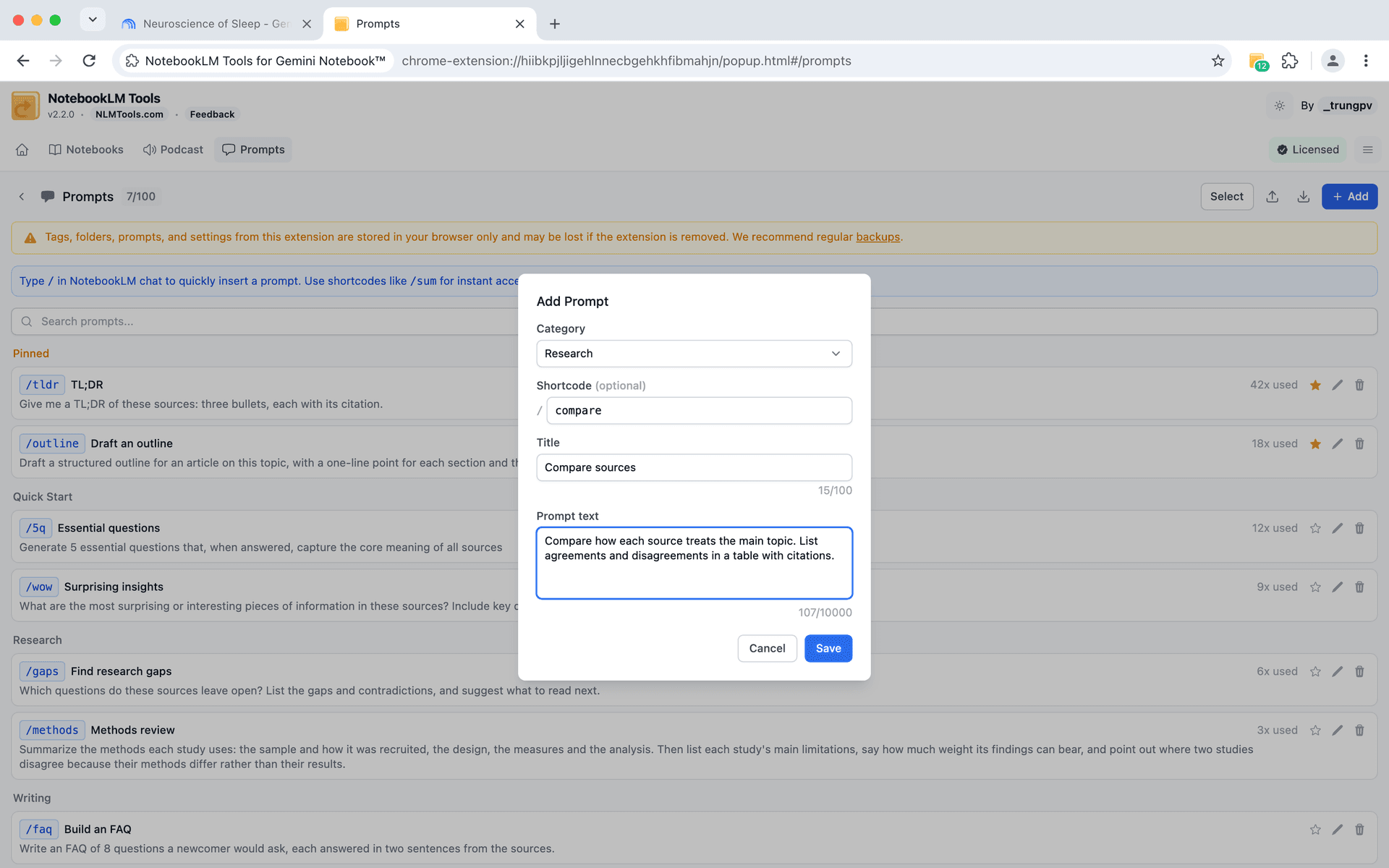
Cada prompt tem:
- Um título — um rótulo curto e descritivo (ex., "Resumir pontos-chave")
- O texto do prompt — a instrução completa que será enviada ao NotebookLM
- Uma categoria — para organizar prompts em grupos (escolha uma existente ou + New category, nova categoria)
- Um shortcode (opcional) — como
/compare; digite-o no chat e esse prompt sobe para o topo do menu de comandos de barra
Você pode salvar até 100 prompts, oferecendo espaço suficiente para construir uma biblioteca abrangente.
Usando comandos de barra
Uma vez salvos, você pode ativar qualquer prompt digitando um comando de barra no campo de chat do NotebookLM.
Comece digitando / e um menu aparece mostrando seus prompts salvos. Selecione o desejado e o texto completo do prompt é inserido no chat — pronto para enviar.
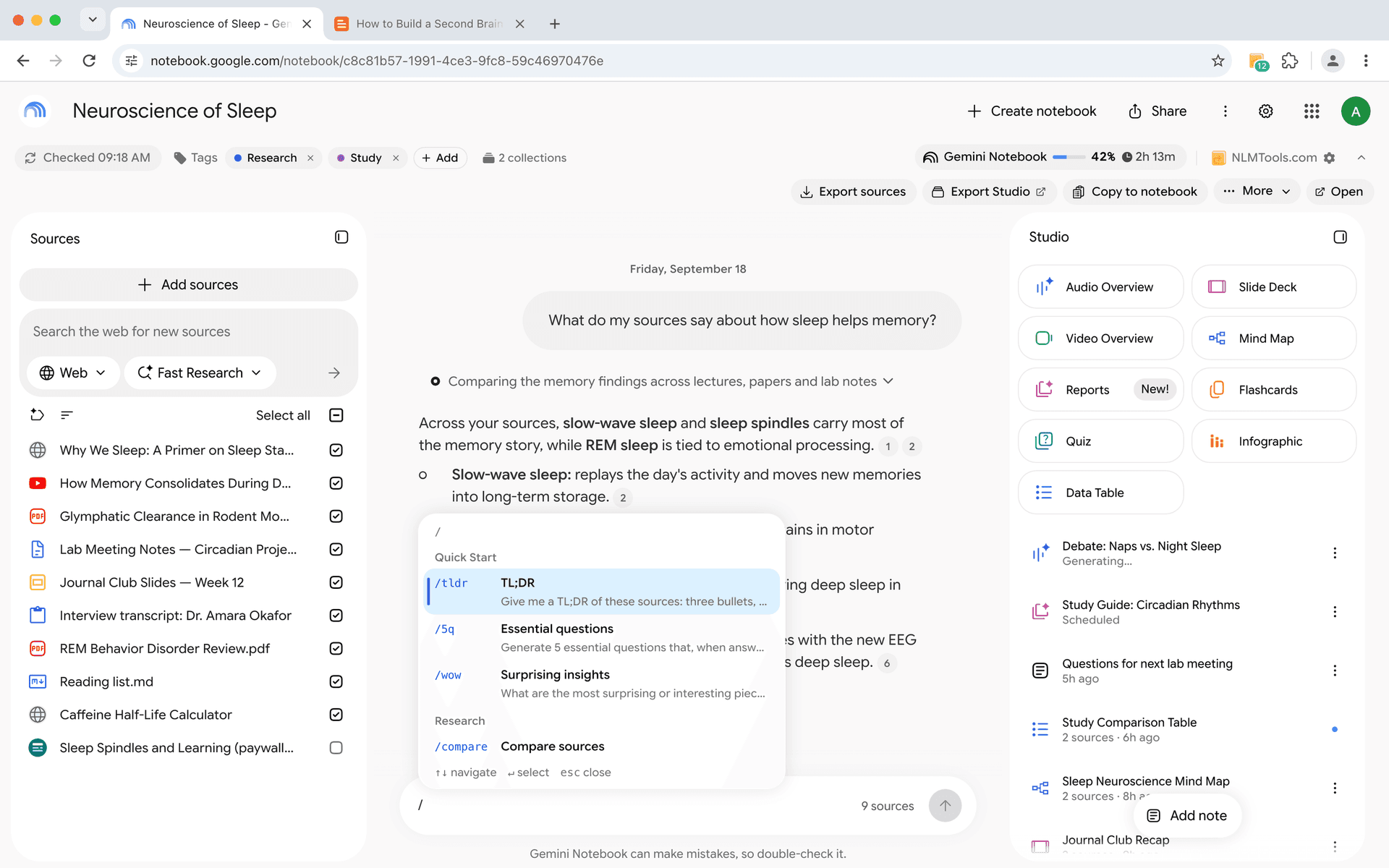
Isso transforma um processo de múltiplas etapas (lembrar o prompt, digitá-lo, verificar a redação) em uma única ação: digite /, selecione, envie.
Os prompts salvos também funcionam no painel Generate (gerar) da extensão. Cada caixa de instruções ali — a que vale para todos os tipos e a de cada tipo — tem um botão Insert prompt (inserir prompt) e o mesmo menu /, e o ícone de marcador salva o que você escreveu como um novo prompt. O painel já vem com prompts prontos para quizzes, flashcards, relatórios, áudio e tabelas de dados, que você pode ocultar quando já tiver os seus. Predefinições e execuções de um item por tópico são explicadas em geração do Studio na página de recursos.
Organizando com categorias
À medida que sua biblioteca de prompts cresce, as categorias ajudam a encontrar o prompt certo rapidamente. Você pode organizá-los por:
Por fase da pesquisa:
- Descoberta — prompts para exploração inicial e resumo
- Análise — prompts para comparação, crítica e avaliação
- Síntese — prompts para combinar insights e gerar conclusões
Por tipo de tarefa:
- Resumo
- Comparação
- Extração
- Brainstorming
- Verificação de fatos
Por área temática:
- Revisão de literatura
- Pesquisa de mercado
- Análise técnica
- Criação de conteúdo
As categorias são flexíveis — use o agrupamento que torna seus prompts fáceis de encontrar.
Configuração passo a passo
Passo 1: Instale o NotebookLM Tools
Instale a extensão NotebookLM Tools da Chrome Web Store se ainda não o fez.
Passo 2: Identifique seus prompts repetidos
Antes de salvar prompts, pense nas perguntas que você faz com mais frequência no NotebookLM. Escreva 5-10 prompts que você se pega redigitando regularmente. Esses são seus primeiros candidatos.
Passo 3: Crie seus primeiros prompts
Abra o gerenciador de prompts e adicione cada um. Dê a cada um nome claro e descritivo — você vai buscar entre eles depois, então especificidade ajuda.
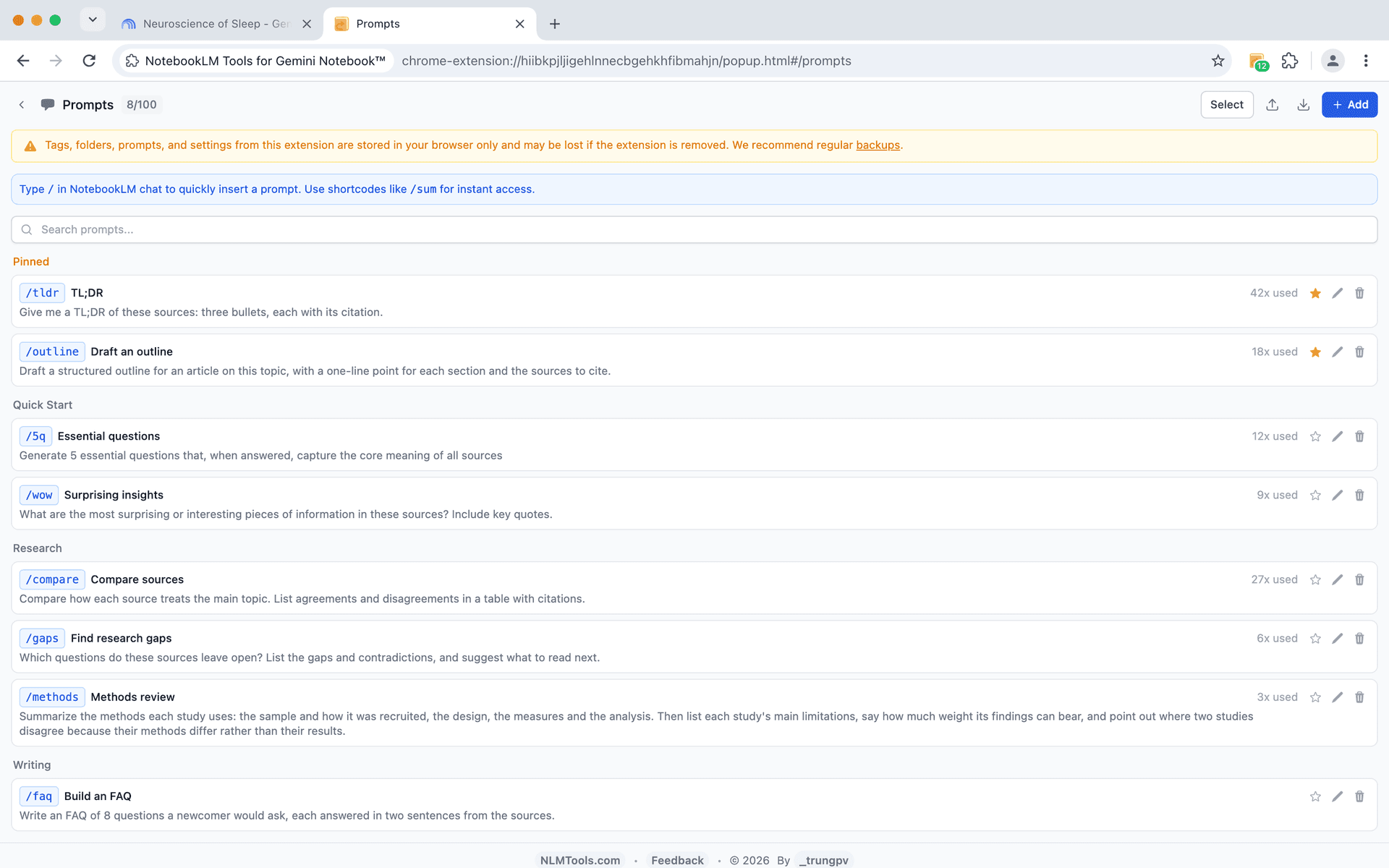
Passo 4: Teste com comandos de barra
Abra qualquer caderno do NotebookLM, clique no campo de chat e digite /. Você deve ver seus prompts salvos aparecerem. Selecione um e verifique se insere corretamente.
Passo 5: Refine ao longo do tempo
Após usar um prompt salvo algumas vezes, você frequentemente notará formas de melhorar a redação. Edite seus prompts conforme aprende o que produz os melhores resultados da IA do NotebookLM.
Dicas de engenharia de prompts para NotebookLM
A IA do NotebookLM responde de forma diferente dependendo de como você formula suas instruções. Aqui estão dicas para escrever prompts que produzam bons resultados de forma consistente:
Seja específico sobre o formato de saída. Em vez de "resuma isto", tente "Forneça um resumo em 5 tópicos, cada um com uma frase, focando em metodologia e descobertas principais."
Referencie fontes explicitamente. Quando tem múltiplas fontes selecionadas, diga à IA em quais focar: "Com base na Fonte 1 e na Fonte 3, compare as posições dos autores sobre X."
Peça respostas estruturadas. Prompts como "Crie uma tabela comparando X e Y nestas dimensões: A, B, C" produzem resultados mais úteis do que perguntas abertas.
Inclua restrições. "Em menos de 200 palavras, explique..." ou "Usando apenas informações das fontes selecionadas, descreva..." ajuda a manter as respostas focadas e fundamentadas.
Encadeie prompts para análises complexas. Salve uma sequência de prompts relacionados — o primeiro resume, o segundo critica, o terceiro sintetiza. Execute-os em ordem para uma análise mais profunda.
Use enquadramento de papel. "Como revisor par, identifique três fraquezas no argumento apresentado nesta fonte" pode produzir respostas mais críticas e úteis do que um genérico "analise isto."
Biblioteca de prompts de exemplo
Aqui estão prompts iniciais que valem a pena salvar:
| Nome | Prompt |
|---|---|
| Resumo rápido | Resuma os pontos-chave desta fonte em 5 tópicos. |
| Comparar fontes | Compare e contraste os argumentos principais das fontes selecionadas. Apresente os resultados em uma tabela. |
| Extrair evidências | Liste todos os dados específicos, estatísticas e evidências mencionados nesta fonte. |
| Identificar lacunas | Quais tópicos ou perguntas NÃO são abordados pelas fontes selecionadas? |
| Explicar de forma simples | Explique o conceito principal desta fonte como se estivesse ensinando a alguém sem conhecimento prévio na área. |
| Contra-argumentos | Quais são os contra-argumentos mais fortes às posições tomadas nesta fonte? |
| Linha do tempo | Crie uma linha do tempo cronológica de eventos ou desenvolvimentos mencionados nas fontes selecionadas. |
| Próximos passos | Com base nas fontes selecionadas, quais são os próximos passos ou recomendações mais importantes? |
Salve esses como ponto de partida e depois expanda conforme seu fluxo de trabalho se desenvolve.
Combinando prompts com outros recursos
Prompts salvos se tornam ainda mais poderosos quando combinados com outros recursos do NotebookLM Tools:
- Pastas de fontes — Organize suas fontes em categorias, depois use prompts direcionados contra grupos específicos de pastas para uma análise mais focada.
- Importação com clique direito — Adicione páginas web instantaneamente enquanto navega, depois execute prompts de análise salvos contra o novo conteúdo.
- Atualidade de fontes — Mantenha fontes atualizadas para que seus prompts sempre executem contra as informações mais recentes.
Perguntas frequentes
O NotebookLM tem instruções personalizadas?
Sim. Abra as configurações do chat de um caderno e use a opção de configurar para adicionar uma instrução personalizada de até 10.000 caracteres. Ela molda todas as respostas daquele caderno. Ela complementa — mas não substitui — uma biblioteca de prompts salvos, já que você só tem uma instrução fixa por caderno.
Quantos prompts posso salvar?
Você pode salvar até 100 prompts. Isso é por perfil, então sua biblioteca de prompts está disponível em todos os seus cadernos do NotebookLM.
Posso editar um prompt salvo?
Sim. Abra o gerenciador de prompts, encontre o prompt que deseja alterar e edite-o. Suas alterações são aplicadas imediatamente — na próxima vez que usar o comando de barra, ele usará o texto atualizado.
Os comandos de barra funcionam no campo de chat do NotebookLM?
Sim. Os comandos de barra são ativados diretamente no campo de entrada do chat do NotebookLM. Digite / e seus prompts salvos aparecem como sugestões. Eles também funcionam no painel Generate da extensão: clique em Insert prompt ou digite / em qualquer caixa de instruções.
Posso compartilhar prompts com colegas?
Atualmente, os prompts são armazenados localmente no perfil do seu navegador. Para compartilhar, você pode exportar o texto do prompt e compartilhá-lo manualmente com colaboradores.
Construa sua biblioteca de prompts
Os melhores usuários do NotebookLM não são apenas bons em encontrar fontes — são bons em fazer as perguntas certas. Prompts salvos permitem capturar suas melhores perguntas uma vez e reutilizá-las para sempre.
Instale o NotebookLM Tools, salve seus primeiros prompts e comece a construir uma biblioteca que torne cada sessão de pesquisa mais rápida e consistente.
Explore todas as funcionalidades disponíveis para ver o que mais o NotebookLM Tools pode fazer pelo seu fluxo de trabalho.
Artigos relacionados:
- Como organizar fontes do NotebookLM com pastas — Agrupe e categorize suas fontes para navegação mais rápida.
- Clique com o botão direito para adicionar qualquer página web ao NotebookLM — Capture fontes enquanto navega sem perder o ritmo.
- NotebookLM Tips #4: Transforme áudio em um reprodutor de podcast real — Transforme áudio disperso em uma experiência de escuta adequada.
- NotebookLM Tips #3: Todas as formas de importar fontes — Todos os métodos para importar fontes no NotebookLM.
Confiado por 90,000+ usuários do NotebookLM
Artigos relacionados

Como agrupar e organizar cadernos no NotebookLM (Collections)
Sim, dá para agrupar cadernos no NotebookLM. As Collections são pastas nativas de cadernos, sincronizadas com sua conta do Google — crie, atribua em massa e filtre.

Adicione páginas web ao NotebookLM com o botão direito (7 ferramentas do menu de contexto)
Importe qualquer página web no NotebookLM com um clique direito. Sete ações do menu de contexto capturam páginas, seleções e links ao navegar — sem copiar e colar.

Dá para criar pastas no NotebookLM? Sim — veja como (2026)
O NotebookLM não tem pastas nativas, mas dá para adicioná-las em segundos. Crie até 50 pastas de fontes com arrastar e soltar por caderno usando uma extensão gratuita para Chrome.