Dicas do NotebookLM #2: Mantendo o Foco na Pesquisa Multilíngue
Melhore sua experiência no NotebookLM com nossa extensão gratuita para navegador.
Ver planosTrabalhando em Múltiplos Idiomas Sem Perder o Ritmo
Este blog faz parte de uma série de dicas e fluxos de trabalho do NotebookLM, onde compartilho formas práticas de usar o Google NotebookLM (agora Gemini Notebook) de forma mais eficaz — especialmente quando seu trabalho vai além de simples anotações em um único idioma.
Na postagem anterior, falamos sobre organizar cadernos em escala usando o Gerenciador Avançado de Cadernos.
Essa base importa, mas uma vez que sua pesquisa se expande globalmente, outro problema aparece rapidamente: obstáculos na troca de idioma.
Quando o idioma se torna um gargalo
O NotebookLM é poderoso, mas é construído em torno de uma suposição bastante simples:
- Um idioma de interface
- Um idioma de saída
- Troca mínima
Isso funciona bem enquanto todas as suas fontes — e seu pensamento — permanecem em um único idioma.
Mas em pesquisas do mundo real, isso raramente é o caso.
Você pode estar:
- Lendo artigos em inglês, papers em japonês e relatórios em vietnamita
- Colaborando com pessoas em diferentes regiões
- Trabalhando com fontes em um idioma enquanto escreve notas ou gera resumos de IA em outro
Nesse ponto, a troca de idioma se torna repetitiva, lenta e distrativa.
Você se encontra abrindo configurações repetidamente, apenas para trocar idiomas — quebrando o foco toda vez e interrompendo seu fluxo de pesquisa.
Controle multilíngue, integrado ao fluxo de trabalho
É aqui que entra o suporte multilíngue no NotebookLM Tools.
Em vez de tratar o idioma como uma configuração estática, a extensão o transforma em um controle de troca rápida de primeira classe — diretamente dentro do seu fluxo de trabalho do NotebookLM.
O objetivo não é tradução por si só.
É controle e velocidade.
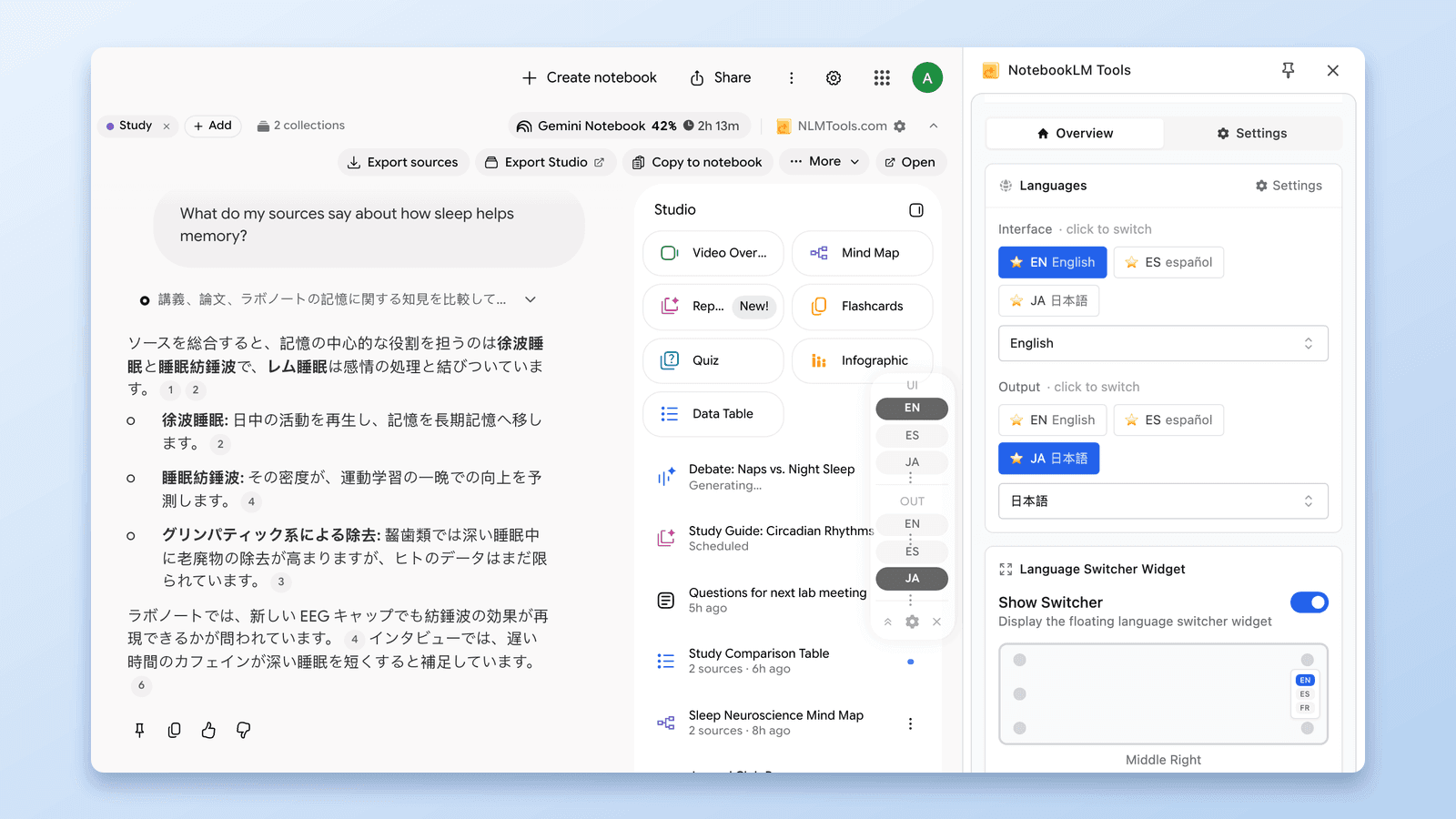
Idioma da Interface vs. Idioma de Saída
O NotebookLM Tools separa o controle de idioma em duas camadas independentes, dando a você controle preciso sobre como o NotebookLM aparece e como sua IA responde.
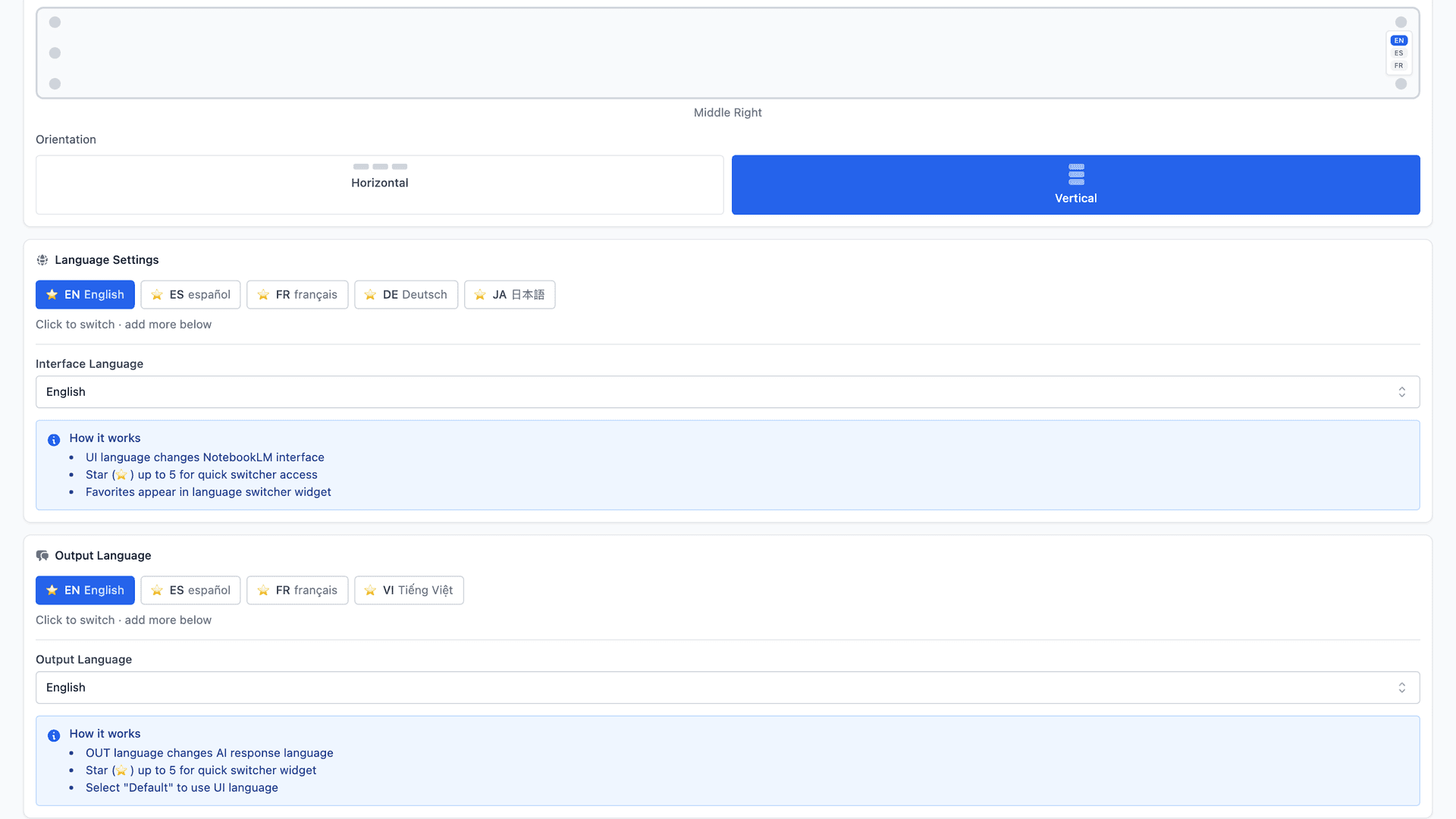
1. Idioma da Interface
O Idioma da Interface controla a interface de usuário do NotebookLM em si — incluindo menus, botões e rótulos.
- Afeta apenas como o NotebookLM é exibido
- Não muda seu conteúdo
- Não afeta a saída gerada por IA
Isso é especialmente útil se você prefere navegar o NotebookLM em um idioma específico, mesmo quando seus materiais de pesquisa abrangem múltiplos idiomas.
2. Idioma de Saída
O Idioma de Saída controla o idioma usado pelas respostas de IA do NotebookLM, como:
- Resumos
- Respostas
- Notas geradas
Isso significa que você pode manter a interface em um idioma enquanto gera conteúdo de IA em outro.
É uma distinção sutil, mas incrivelmente poderosa — particularmente para pesquisa multilíngue, síntese entre idiomas e colaboração internacional.
Troca rápida de idioma sem perder o foco
Quando você trabalha em múltiplos idiomas, trocar em um clique em vez de cinco realmente importa.
Ter que rolar por longas listas de idiomas toda vez cria interrupções desnecessárias e te tira do seu pensamento.
Por isso o NotebookLM Tools permite que você destaque seus idiomas mais usados.
Uma vez que um idioma é destacado:
- Ele fica fixado no topo
- Aparece diretamente no painel lateral
- Trocar idiomas leva apenas um clique
Sem menu de configurações. Sem interrupções. Apenas troque e continue.
Depois de destacar seus idiomas, algo sutil mas poderoso acontece.
A página do NotebookLM agora inclui um alternador rápido de idiomas, permitindo mudanças instantâneas de idioma sem abrir Configurações.
Você permanece completamente dentro do seu fluxo de pesquisa, mesmo enquanto se move entre idiomas.
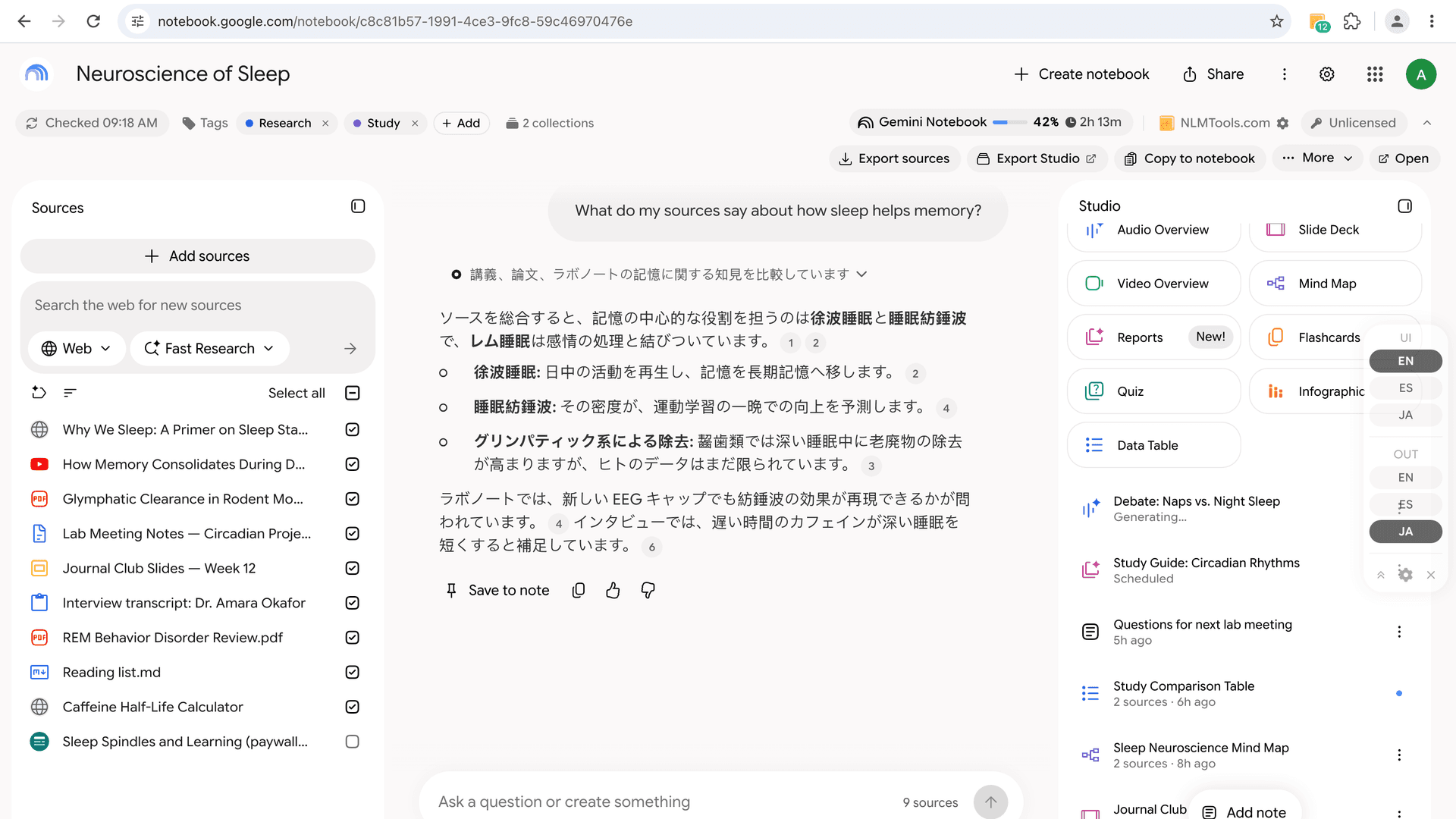
Posicionamento e orientação do painel
O controle multilíngue não é apenas sobre idioma — também respeita como você trabalha visualmente.
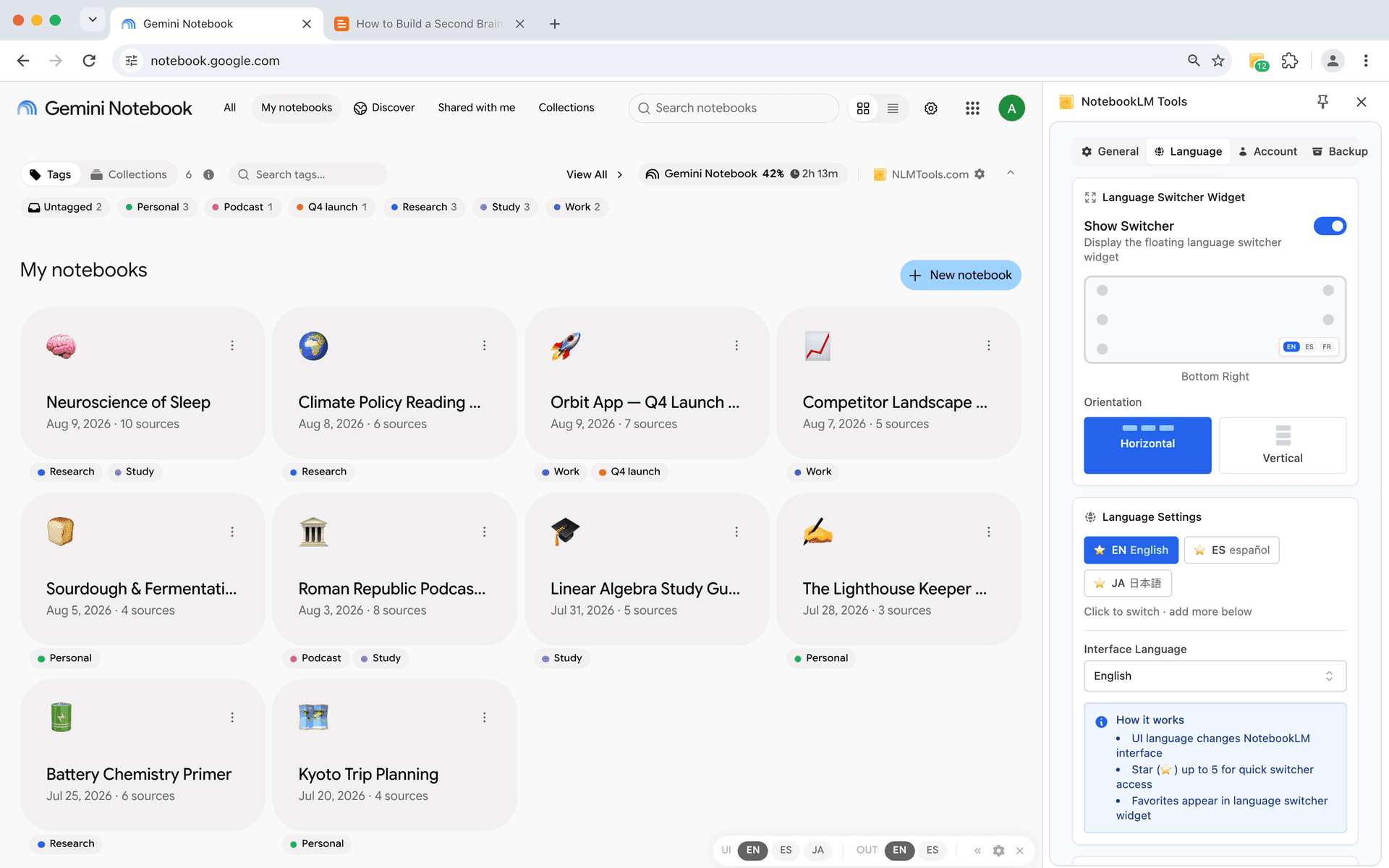
Você pode personalizar o painel flutuante de idioma para se adequar à sua tela e hábitos de leitura:
- Escolha onde o painel aparece — seis posições: topo-esquerda, meio-esquerda, base-esquerda, topo-direita, meio-direita e base-direita
- Alterne entre layouts horizontais e verticais
- Mantenha o painel visível sem bloquear seu conteúdo
Esses controles podem parecer menores, mas fazem uma diferença real durante sessões de 2-3 horas de leitura, anotação ou síntese.
Em vez de forçá-lo a se adaptar a uma UI fixa, o alternador de idiomas permanece onde parece menos intrusivo — silenciosamente disponível quando você precisa, e fora do caminho quando não precisa.
O resultado é um fluxo de trabalho que parece mais leve, mais calmo e mais intencional — especialmente quando a troca de idiomas faz parte da sua pesquisa diária.
Mantendo o foco na pesquisa multilíngue
Trabalhar em múltiplos idiomas não é principalmente um problema de tradução — é um problema de foco.
Toda vez que você abre configurações, rola por listas de idiomas ou verifica qual idioma está ativo, sua atenção se afasta do trabalho real. Durante longas sessões de pesquisa, essas pequenas interrupções se acumulam.
Com um controle de idioma ágil, você pode se mover entre fontes, resumos e notas sem quebrar seu fluxo mental. Sua atenção permanece em ideias e conexões, não em configurar ferramentas.
Quando combinado com recursos como Gerenciador Avançado de Cadernos, importação de artigos e sincronização de atualidade de fontes, o suporte multilíngue ajuda o NotebookLM a crescer em um ambiente de pesquisa mais calmo e sustentável — especialmente para trabalho de longo prazo e internacional.
Se você quiser um passo a passo visual, também gravei uma breve demonstração no YouTube mostrando como os controles multilíngues funcionam na prática:
Baixe o NotebookLM Tools: https://chromewebstore.google.com/detail/notebooklm-tools-for-gemi/hiibkpjljigehlnnecbgehkhfibmahjn
Na próxima postagem desta série, vamos dar uma olhada mais de perto na importação de fontes e como trabalhar com artigos do mundo real de forma mais confiável.
Obrigado por ler — nos vemos na próxima postagem!
Relacionado: Como mudar o idioma de saída do NotebookLM (80 idiomas, um clique) — O guia passo a passo do seletor de idioma em que este fluxo de trabalho se baseia.
Anterior na série: NotebookLM: Tags ou Collections? Qual usar + conversão num clique — A base para gerenciar cadernos em escala.
Próximo na série: Dicas do NotebookLM #3: Todas as Formas de Importar Fontes — Descubra todos os métodos para adicionar conteúdo ao NotebookLM.
Confiado por 90,000+ usuários do NotebookLM
Artigos relacionados

Como agrupar e organizar cadernos no NotebookLM (Collections)
Sim, dá para agrupar cadernos no NotebookLM. As Collections são pastas nativas de cadernos, sincronizadas com sua conta do Google — crie, atribua em massa e filtre.

Adicione páginas web ao NotebookLM com o botão direito (7 ferramentas do menu de contexto)
Importe qualquer página web no NotebookLM com um clique direito. Sete ações do menu de contexto capturam páginas, seleções e links ao navegar — sem copiar e colar.

NotebookLM: instruções personalizadas vs prompts salvos (comandos /)
As instruções personalizadas do NotebookLM definem um prompt fixo por caderno. Para uma biblioteca de 100 prompts reutilizáveis com comandos de barra (/), veja a configuração gratuita.