Como mudar o idioma de saída do NotebookLM (80 idiomas, um clique)
Melhore sua experiência no NotebookLM com nossa extensão gratuita para navegador.
Ver planosResposta curta: O NotebookLM (agora Gemini Notebook) escreve as respostas do chat, os guias de estudo e os Audio e Video Overviews em um único Output Language (idioma de saída) — por padrão, o idioma preferido da sua Conta do Google. No computador, você o muda em Settings → Output Language (Configurações → Idioma de saída). A extensão gratuita NotebookLM Tools deixa essa mesma configuração a um clique de distância: marque com estrela os idiomas que você usa (há 80 idiomas de saída disponíveis) e troque entre eles por um widget flutuante na página do NotebookLM — toda resposta volta nesse idioma até você trocar.
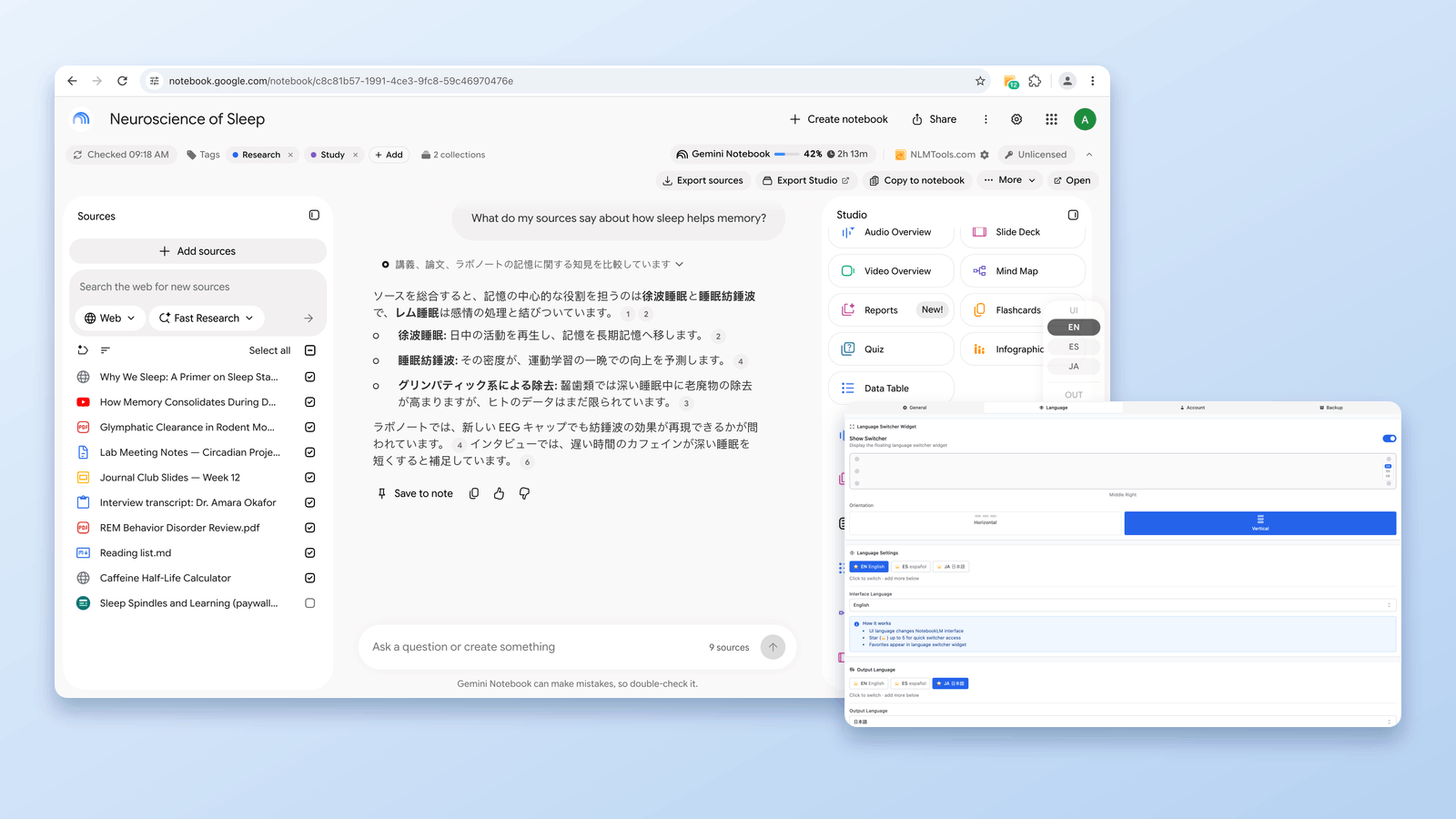
Como mudar o idioma de saída no próprio NotebookLM
No computador, abra o NotebookLM em notebook.google.com, selecione Settings no canto superior direito, depois Output Language, e escolha um idioma. O Google diz que essa única configuração vale para as respostas do chat, os guias de estudo e outros documentos, os Audio Overviews e os Video Overviews; que, por padrão, ela usa o idioma preferido da sua Conta do Google; e que recursos diferentes podem ser compatíveis com idiomas diferentes.
- Apps para Android e iPhone/iPad: o Google diz que o app usa o idioma preferido definido nas configurações do seu dispositivo ou navegador, e que o app está sendo liberado aos poucos, então seu idioma pode ainda não estar disponível. Abrir o NotebookLM no navegador do celular dá acesso ao mesmo menu Settings → Output Language.
- O idioma da interface (menus e botões) é uma configuração separada. A Ajuda da Conta do Google diz que o idioma preferido da sua Conta do Google, definido em myaccount.google.com/language, é o idioma que os serviços do Google usam na web.
O NotebookLM Tools não substitui essa configuração — ele muda essa mesma configuração a partir da página do NotebookLM, então uma troca feita pelo widget também aparece em Settings → Output Language nessa conta.
Fontes: Gemini Notebook Help — Change output language in Gemini Notebook, Google Account Help — Change your language on the web. Verificado pela última vez em 28 de setembro de 2026.
Por que o idioma padrão do NotebookLM deixa a desejar
O NotebookLM escreve todas as respostas em um único idioma de saída — por padrão, o idioma preferido da sua Conta do Google — e mudá-lo exige abrir Settings toda vez. Isso funciona quando tudo acontece num idioma só. Atrapalha em casos reais comuns:
- Suas fontes estão em inglês (artigos acadêmicos, documentação), mas você quer o resumo em português para sua equipe.
- Você estuda por livros em inglês, mas prefere flashcards em espanhol.
- Sua pesquisa mistura fontes primárias em coreano com literatura secundária em inglês e você quer um resumo unificado em um só idioma.
- Você escreve um relatório multilíngue e precisa trocar a saída entre capítulos.
- Você quer entender uma fonte em chinês, mas responder no seu idioma.
Sem a extensão, ou você reabre Settings → Output Language toda vez que precisa de outro idioma, ou prefixa as mensagens com "Responda em japonês". O prefixo só direciona aquela resposta do chat — basta esquecê-lo uma vez e a próxima resposta volta no seu idioma de saída — e ele não vale para as saídas do Studio.
O que o seletor de idioma do NotebookLM Tools faz
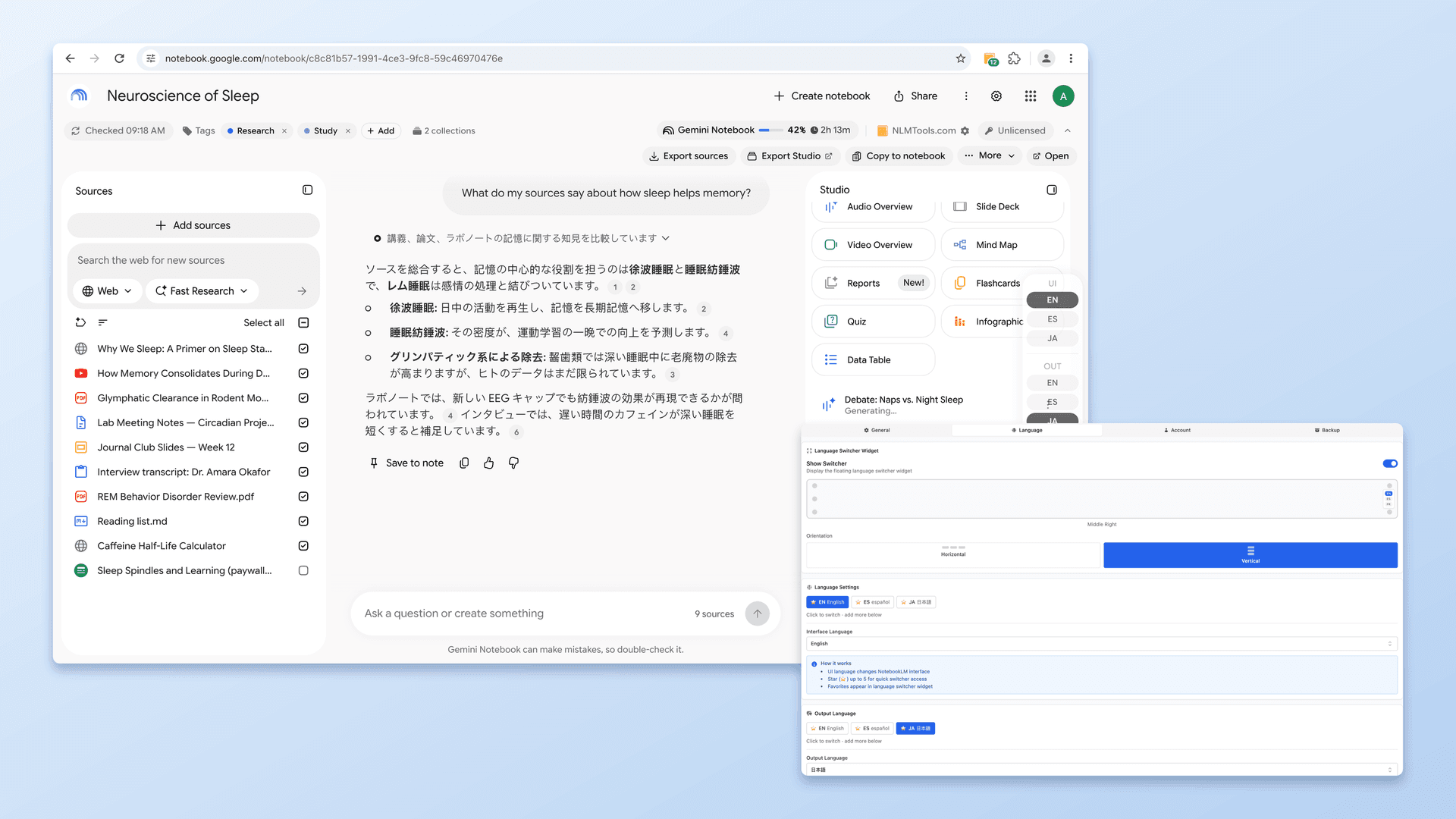
A extensão adiciona um widget flutuante nas páginas do NotebookLM. Você pode posicioná-lo em qualquer uma de seis localizações (topo/meio/base × esquerda/direita) e exibi-lo na horizontal ou na vertical. Escolha um idioma e toda resposta — até você trocar — volta nesse idioma. As fontes ficam como estão; só a saída gerada é traduzida.
Idiomas suportados (69 interface + 80 saída)
Opções comuns, agrupadas:
- Leste Asiático: Japonês (日本語), Coreano (한국어), Chinês Simplificado (简体中文), Chinês Tradicional (繁體中文)
- Sul Asiático: Hindi (हिन्दी), Tâmil, Bengali, Urdu
- Sudeste Asiático: Vietnamita (Tiếng Việt), Tailandês (ภาษาไทย), Indonésio, Malaio, Filipino
- Europeu: Inglês, Espanhol (Español), Português (Português), Francês (Français), Alemão (Deutsch), Italiano (Italiano), Russo (Русский), Polonês, Holandês, Sueco, Finlandês, Ucraniano, Tcheco, Romeno, Grego
- Oriente Médio: Árabe (العربية), Hebraico, Turco, Persa
A lista completa cobre 69 idiomas de interface e 80 idiomas de saída. Abra a aba Settings → Language (Configurações → Idioma) da extensão para pesquisar nela e marcar com estrela os idiomas que você usa — o widget flutuante mostra os cinco primeiros idiomas marcados com estrela de cada tipo.
O que muda quando você troca
- Respostas do chat voltam no idioma escolhido.
- Geração do Studio (quizzes, flashcards, resumos, relatórios) sai no idioma escolhido.
- Itens do Studio gerados a partir da extensão usam o idioma de saída que você selecionar.
- A página recarrega uma vez, cerca de meio segundo depois da troca, para que o NotebookLM assuma a nova configuração de forma limpa — a partir daí, toda resposta a usa até você trocar de novo.
O que fica igual
- Suas fontes não são traduzidas. O NotebookLM continua lendo-as no idioma original.
- Nomes dos cadernos não mudam.
A extensão também pode trocar o idioma da interface do NotebookLM de forma independente — veja o recurso de idioma para as opções de idioma da interface.
Casos de uso práticos
Equipes de pesquisa multilíngues
Um pesquisador lê fontes primárias em japonês e outra pessoa da equipe só lê em espanhol. Coloque todas as fontes em um caderno compartilhado. A pesquisadora em japonês faz perguntas e recebe respostas em japonês. O leitor em espanhol troca para espanhol e faz as mesmas perguntas sobre as mesmas fontes. Mesmos dados, dois caminhos de entendimento.
Aprendizado de idiomas
Estude por livros em inglês. Peça ao NotebookLM para explicar um conceito no idioma que você está aprendendo (francês, por exemplo). Receba explicações em linguagem natural para comparar com o material original.
Escrita transcultural
Está escrevendo um relatório com seções em vários idiomas. Troque o idioma do NotebookLM entre as seções para escrever em cada idioma sem reenviar as fontes.
Pesquisa com clientes internacionais
Importe feedback de clientes em vários idiomas. Receba resumos em um idioma só (o seu idioma de trabalho) para ver padrões sem precisar traduzir cada pedaço manualmente.
Conferências rápidas de entendimento
Leia uma fonte num idioma em que você é menos fluente. Peça ao NotebookLM para resumir no seu idioma mais forte para confirmar se você entendeu.
Seletor de idioma vs. prefixo no prompt
Você sempre pode prefixar com "Responda em X". Então por que usar a extensão?
- Persistência — defina uma vez, fica assim até você trocar.
- Geração do Studio — as saídas do Studio não leem uma linha "responda em X" do seu chat; por padrão, elas seguem a configuração Output Language. Trocar essa configuração — pelo widget ou em Settings — muda o idioma do seu próximo guia de estudo ou Audio Overview.
- Fluxos mistos — alternar no seletor é mais rápido do que editar cada prompt.
- Variações de um clique — troque o idioma e reenvie a mesma pergunta (ou dispare-a a partir de um prompt salvo) para comparar as respostas em três idiomas seguidos.
Funciona junto com outros recursos do NotebookLM Tools
- Combine com prompts salvos — um mesmo prompt devolve a saída no idioma definido no seletor.
- Combine com geração do Studio — gere flashcards, slides ou mapas mentais direto no idioma de destino.
- Combine com busca entre cadernos — encontre o caderno certo por título, tag, título de fonte ou URL e, então, faça sua pergunta nele no idioma escolhido.
Perguntas frequentes
O seletor de idioma traduz minhas fontes?
Não. As fontes ficam no idioma original. Só as respostas geradas (chat, saídas do Studio) voltam no idioma escolhido. Pense como pedir a um tradutor que leia o original e resuma para você, em vez de traduzir os originais.
A tradução é precisa?
Quem cuida da tradução é o próprio NotebookLM, não a extensão. A qualidade é a mesma que o NotebookLM entrega no idioma de destino — boa nos idiomas mais populares e mais fraca nos idiomas menos representados.
Posso misturar idiomas no mesmo chat?
Sim. Troque o idioma no meio do chat e a próxima resposta sai no novo idioma. Mensagens anteriores permanecem no idioma em que foram geradas.
Funciona com qualquer conta Google?
Sim, no NotebookLM normal em notebook.google.com — tanto em contas Google pessoais quanto em contas Google Workspace. Não funciona na edição empresarial separada, em notebook.cloud.google.com, e, como extensão de navegador, funciona no Chrome, Edge, Brave, Arc, Opera e Firefox para computador, não nos apps do NotebookLM para celular.
O seletor de idioma é recurso Pro?
Não. O seletor faz parte do conjunto gratuito. Veja preços para o que a licença Pro opcional adiciona (espaço de trabalho sem distrações, geração Studio em lote, ativação em 5 dispositivos, acesso antecipado a novos recursos).
E se um idioma que eu preciso não estiver na lista?
Envie uma sugestão de recurso — a extensão adiciona idiomas conforme o suporte do NotebookLM expande.
Conclusão
Se você vinha prefixando cada prompt com "Responda em japonês", o seletor substitui isso por um ajuste persistente. Instale o NotebookLM Tools para experimentar. Veja o recurso de seletor de idioma ou explore a lista completa de recursos.
Artigos relacionados:
- NotebookLM Tips #2: Mantendo o foco com fontes multilíngues — Trabalhando com fontes em múltiplos idiomas.
- Prompts salvos e comandos de barra no NotebookLM — Combine com o seletor para bibliotecas de prompts por idioma.
- Como organizar fontes do NotebookLM com pastas — Agrupe fontes por idioma usando pastas.
Confiado por 90,000+ usuários do NotebookLM
Artigos relacionados
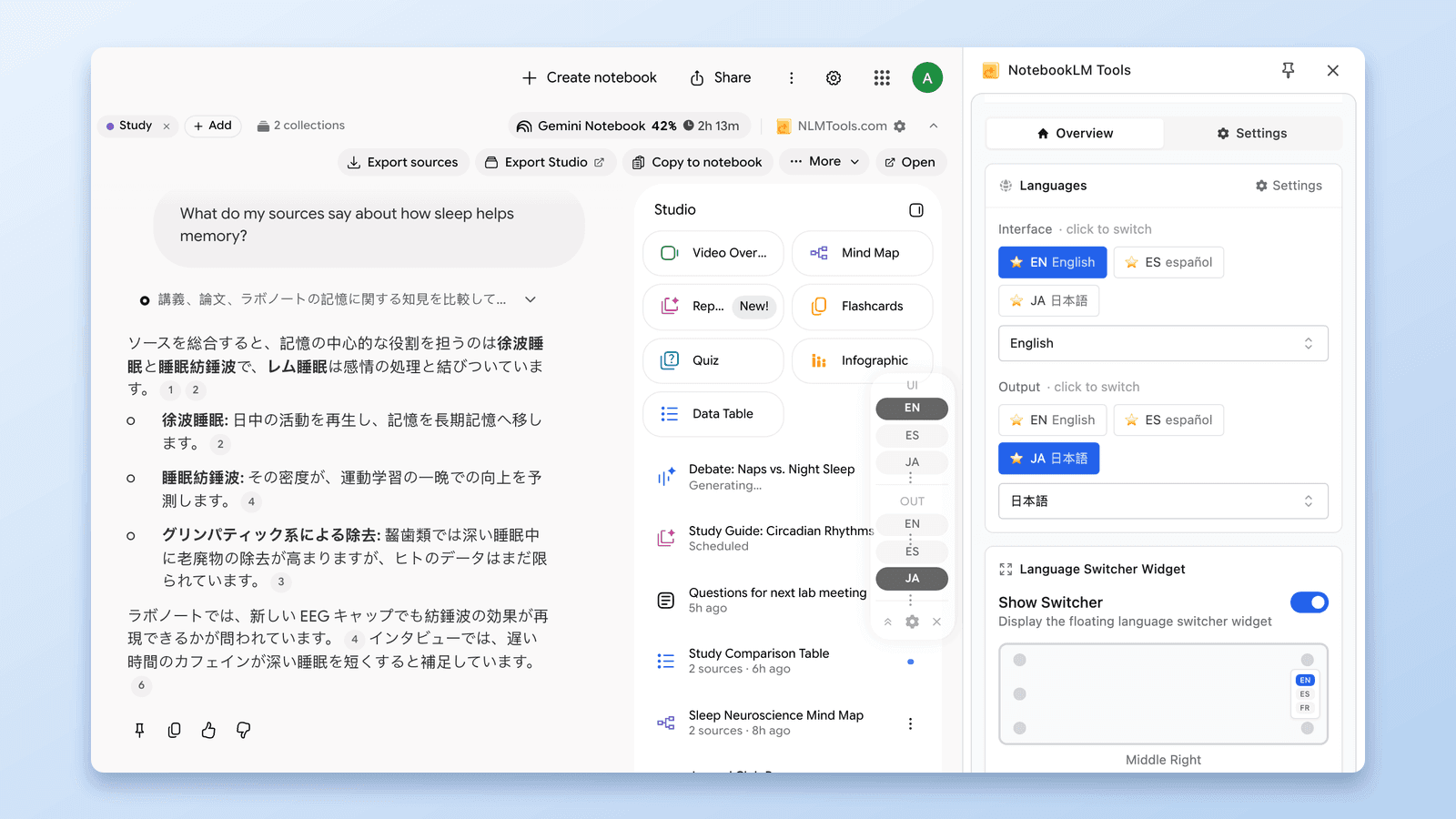
Dicas do NotebookLM #2: Mantendo o Foco na Pesquisa Multilíngue
Aprenda a usar os controles multilíngues no NotebookLM Tools para pesquisa multilíngue fluida. Alterne idiomas de interface e saída instantaneamente sem perder a concentração.

Como exportar um quiz do NotebookLM (planilha, PDF, gabarito)
O Google não documenta exportação de quiz no NotebookLM. A extensão gratuita NotebookLM Tools salva quizzes em CSV, imprime com gabarito e envia flashcards ao Anki.

Como agrupar e organizar cadernos no NotebookLM (Collections)
Sim, dá para agrupar cadernos no NotebookLM. As Collections são pastas nativas de cadernos, sincronizadas com sua conta do Google — crie, atribua em massa e filtre.