Instale o NotebookLM Tools no Firefox (add-on oficial)
Melhore sua experiência no NotebookLM com nossa extensão gratuita para navegador.
Ver planosResposta curta: O NotebookLM Tools tem um add-on oficial para Firefox em addons.mozilla.org. Instale pela listagem oficial, fixe na barra de ferramentas, e você tem os mesmos recursos da versão Chrome — pastas de fontes, importação em massa, backup e restauração, prompts salvos e todos os outros recursos.
Usuários de Firefox costumam achar que extensões para o NotebookLM (agora Gemini Notebook) são só do Chrome, porque a maioria das extensões Chrome nunca lança uma versão para Firefox. O NotebookLM Tools lançou. Este guia cobre a instalação, o que é idêntico ao Chrome e as poucas peculiaridades específicas do Firefox.
Instalando o NotebookLM Tools no Firefox
A instalação é curta:
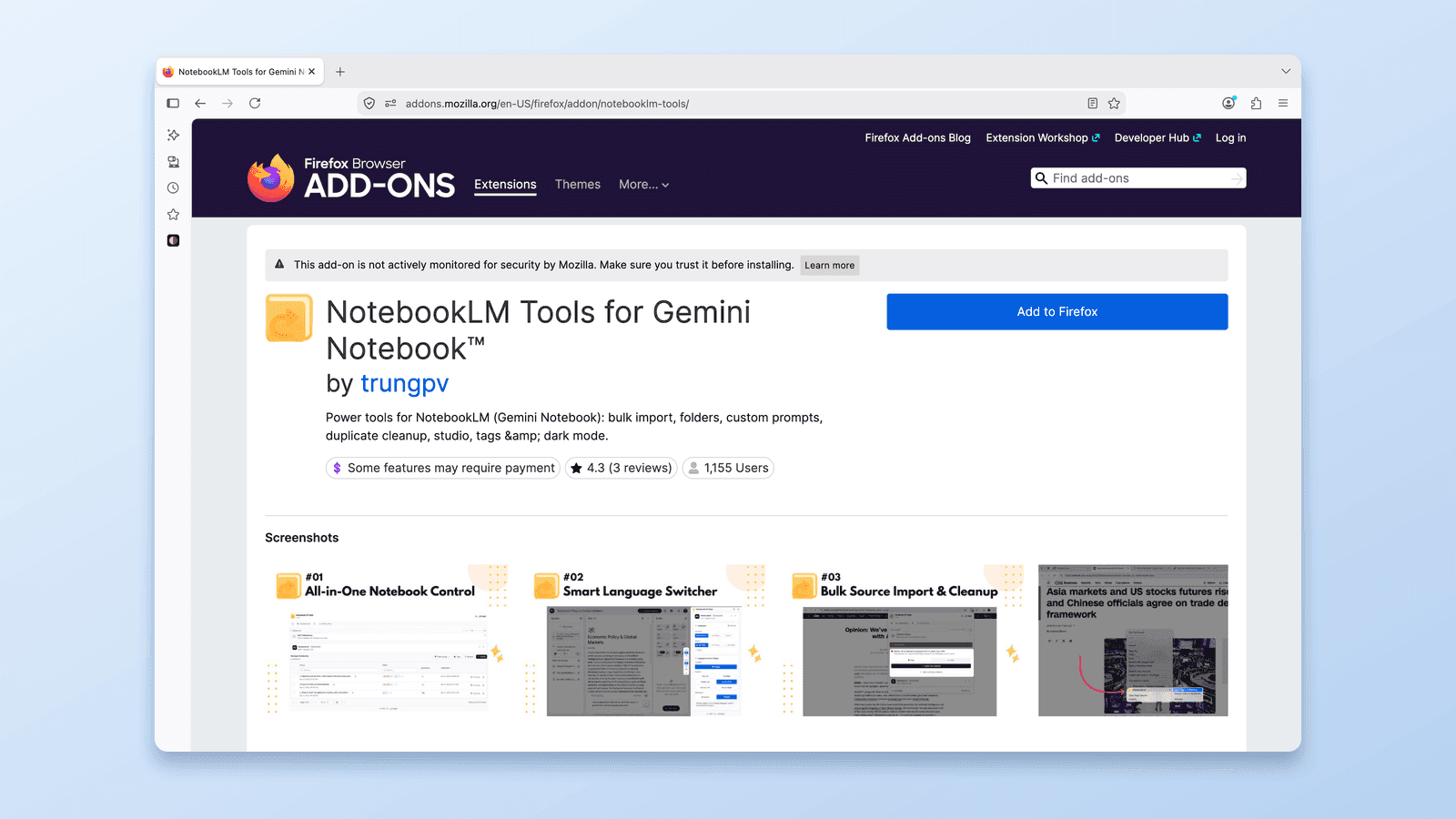
- Abra addons.mozilla.org/en-US/firefox/addon/notebooklm-tools/ no Firefox.
- Clique no botão azul Adicionar ao Firefox.
- O Firefox mostra um aviso de permissões explicando o que a extensão pode acessar. Revise e clique em Adicionar — se você pesquisa em janelas privativas, marque Allow extension to run in private windows (permitir que a extensão seja executada em janelas privativas) quando o Firefox oferecer essa opção durante a instalação (você também pode ativá-la depois em
about:addons). - Aparece uma confirmação de que o NotebookLM Tools foi adicionado.
- Abra uma nova aba, vá para notebooklm.google.com / notebook.google.com e a extensão já está ativa.
Não precisa criar conta, fazer login nem configurar nada. A extensão funciona na hora com seus cadernos existentes do NotebookLM.
Faz tudo que a versão Chrome faz?
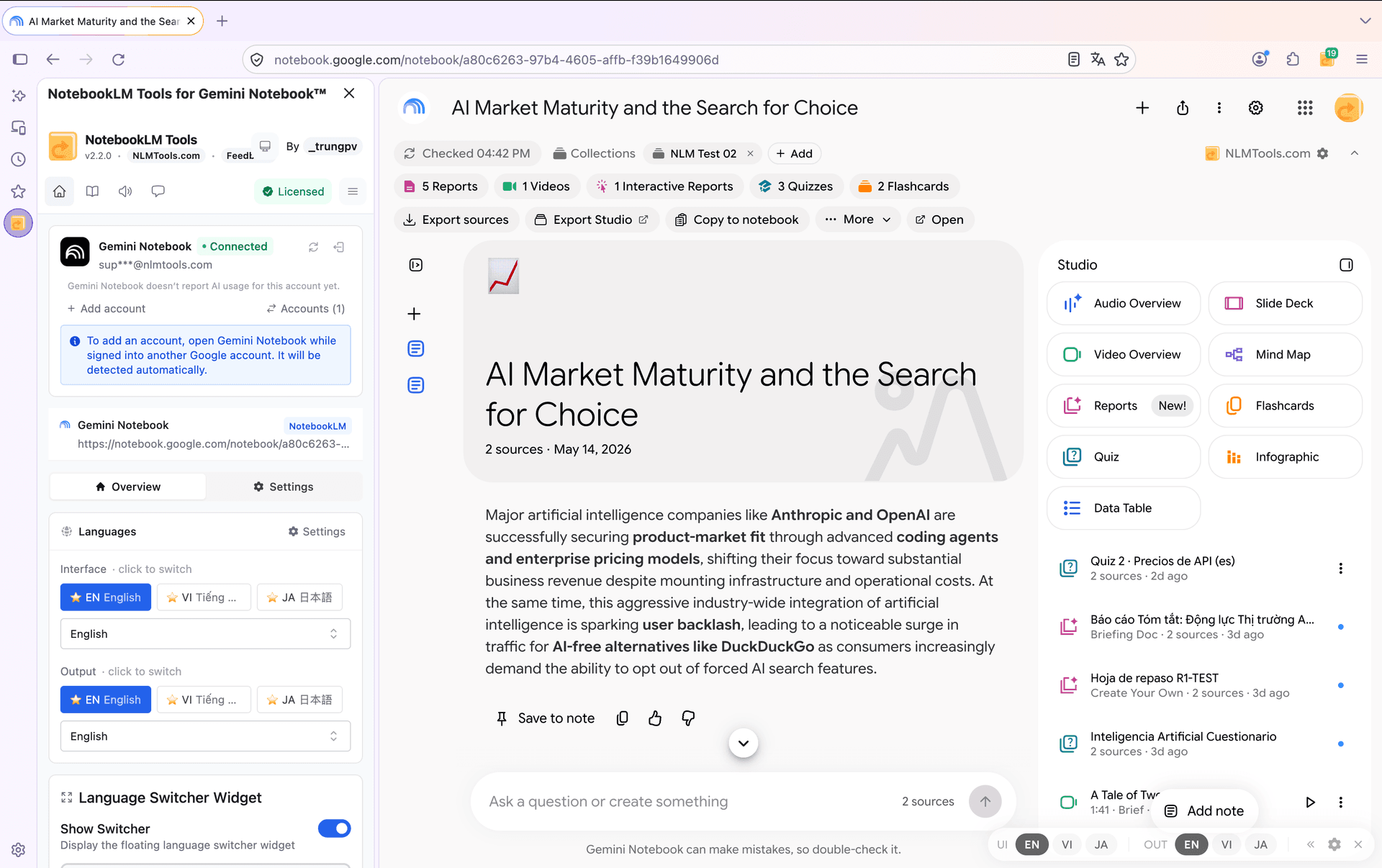
Sim. A versão para Firefox tem todos os recursos:
- Pastas de fontes — organize as fontes dentro de cada caderno.
- Importação em massa — cole dezenas de URLs de uma vez ou adicione todas as abas abertas.
- Importação por clique direito — envie qualquer página ao NotebookLM pelo menu de contexto.
- Backup e restauração — exporte listas de fontes e restaure em novos cadernos.
- Prompts salvos e comandos de barra — biblioteca reutilizável de prompts em todos os cadernos.
- Assistentes de geração do Studio — áudio, mapa mental, relatório e quiz com um clique.
- Sincronização de atualidade de fontes — detecte e atualize fontes do Google Drive (Docs, Slides, Sheets e PDFs do Drive) que mudaram depois que você as adicionou.
- Busca entre cadernos — encontre conteúdo em toda a sua biblioteca.
Não há diferença de recursos entre as versões para Chrome e Firefox. As atualizações são lançadas para as duas lojas, mas cada loja as revisa separadamente, então uma pode mostrar uma nova versão alguns dias antes da outra. A licença Pro opcional funciona igual nos dois navegadores — uma licença cobre qualquer navegador em que você instalar.
Dicas específicas do Firefox
Fixe a extensão. O Firefox esconde as extensões não fixadas atrás do ícone de quebra-cabeça. Clique nesse ícone, encontre o NotebookLM Tools, clique no botão de engrenagem (ou de três pontos) ao lado dele e escolha Pin to Toolbar (fixar na barra de ferramentas) para que ele fique direto na barra. Cada ação de um clique (adicionar aba atual, abrir painel) fica mais rápida com o ícone visível.
Navegação privativa. Se você faz pesquisa em Janelas Privativas do Firefox, habilite a extensão para o modo privativo. Vá em about:addons, clique no NotebookLM Tools (ou no menu de três pontos dele → Manage) e defina Run in Private Windows (executar em janelas privativas) como Allow (permitir). Nada fica registrado — a extensão se comporta igual ao de uma janela normal.
A proteção contra rastreamento não atrapalha. A Proteção Aprimorada contra Rastreamento do Firefox não interfere no NotebookLM Tools. A extensão se comunica com o NotebookLM (notebooklm.google.com / notebook.google.com), com as páginas, os feeds e as playlists que você pede para importar e — só se você ativar uma licença Pro — com o nosso servidor de licenças; ela não carrega rastreadores de terceiros para bloquear.
Containers multi-conta. Se você usa o Firefox Multi-Account Containers para separar contas Google de trabalho e pessoal, mantenha duas coisas separadas. Cada container tem sua própria sessão do NotebookLM, e a barra de ferramentas que a extensão adiciona à página de um caderno (Export sources, Copy to notebook, Merge, Rename) age como a conta Google com que aquela aba está logada — desde que essa conta esteja conectada à extensão (recarregue a aba uma vez para conectá-la). Se a extensão não conseguir verificar a conta da aba, ela recorre à sua conta ativa e mostra um chip Account unverified. Adicionar fontes pelo popup, pelo painel lateral ou pelo menu de clique direito vai sempre para a conta ativa da extensão: abra Accounts (N) na extensão e clique em Switch antes, se quiser que elas entrem na outra conta.
Solução de problemas
A extensão não aparece no NotebookLM. Recarregue a aba do NotebookLM após instalar. O Firefox às vezes não injeta extensões recém-instaladas em abas que já estavam abertas.
O botão "Adicionar ao Firefox" está esmaecido. Você pode estar na versão mobile do Firefox ou em um canal não suportado. A extensão suporta Firefox Desktop (stable, Developer Edition e Nightly). Firefox para Android não é suportado no momento.
O aviso de permissões assusta. Ele pede mesmo acesso a todos os sites, e esse pedido é real — mas vale separar duas coisas. O content script da extensão só roda em notebooklm.google.com e notebook.google.com; ele nunca é injetado em nenhuma outra página. A permissão ampla existe para que os recursos que você aciona — importar pelo botão direito, "adicionar aba atual", importação em massa de URLs — consigam ler a página de onde você está importando, e não há como saber de antemão quais sites são esses. Nada chega até nós: as páginas que você importa vão apenas para o NotebookLM, e a única coisa que a extensão envia aos nossos servidores é uma chave de licença Pro, se você ativar uma. Veja a política de privacidade e a página oficial no Firefox Add-ons para a lista exata de permissões.
A extensão some após uma atualização do Firefox. O Firefox ocasionalmente desativa extensões após atualizações grandes até você confirmá-las. Confira em about:addons — se o NotebookLM Tools estiver marcado como desativado, clique em Ativar.
Funciona no Chrome mas não no Firefox. Certifique-se de ter instalado a versão para Firefox, não um arquivo .crx do Chrome. Extensões Firefox e Chrome não são intercambiáveis. Use o link do addons.mozilla.org diretamente.
Navegação privativa bloqueia a extensão. Por padrão, extensões do Firefox não rodam em Janelas Privativas. Habilite o acesso em about:addons como descrito acima.
Perguntas frequentes
A extensão para Firefox é oficial?
Sim. É publicada pelo mesmo time da versão Chrome e distribuída pela loja oficial da Mozilla em addons.mozilla.org. Toda versão passa pela validação automatizada da Mozilla e é assinada pela Mozilla antes de ser publicada — a versão estável (release) do Firefox só instala add-ons assinados — e a Mozilla pode revisar o código manualmente a qualquer momento. Ela não faz parte do programa Recommended Extensions (Extensões Recomendadas) da Mozilla, cujos add-ons passam por revisão de segurança contínua; por isso, a página na loja exibe o aviso padrão da Mozilla de que ela não é monitorada ativamente quanto à segurança (última verificação em 1º de outubro de 2026).
Custa alguma coisa?
Não. A instalação é grátis e todo recurso essencial funciona sem licença; a geração do Studio em lote (vários tipos do Studio com um clique, vários itens em uma única execução ou a mesma predefinição em vários cadernos) exige o Pro. A licença Pro opcional também remove o banner de suporte, e uma mesma licença cobre Chrome e Firefox.
Vai deixar meu navegador lento?
Não. A extensão só roda em notebooklm.google.com e notebook.google.com, e quando você envia explicitamente uma aba para o NotebookLM. Ela não fica consultando nada em segundo plano nem injeta content script em outros sites.
Dá para usar no Firefox para Android?
Por enquanto, não. O Firefox para Android tem suporte limitado a extensões, e o NotebookLM Tools foca em fluxos desktop. Use uma instalação desktop do Firefox.
Funciona em forks do Firefox como LibreWolf ou Waterfox?
Em geral sim, desde que o fork suporte WebExtensions e instalações pelo addons.mozilla.org. Testamos no Firefox principal, então em forks o suporte é na medida do possível, sem garantia total.
Mesma extensão, mesmo fluxo
Se você vinha usando o NotebookLM Tools no Chrome e está migrando para o Firefox, o fluxo é idêntico. Instale pela página oficial de Add-ons do Firefox, fixe o ícone, e todo recurso funciona como esperado.
Artigos relacionados:
- Como organizar fontes do NotebookLM com pastas — O recurso de pastas de fontes que funciona igual no Firefox.
- Como adicionar a aba atual ao NotebookLM na hora — Captura de aba com um clique, igual no Chrome e Firefox.
- NotebookLM Tips #6: Backup e restauração — Faça backup dos seus cadernos em qualquer navegador.
Confiado por 90,000+ usuários do NotebookLM
Artigos relacionados

Como exportar um quiz do NotebookLM (planilha, PDF, gabarito)
O Google não documenta exportação de quiz no NotebookLM. A extensão gratuita NotebookLM Tools salva quizzes em CSV, imprime com gabarito e envia flashcards ao Anki.

Como agrupar e organizar cadernos no NotebookLM (Collections)
Sim, dá para agrupar cadernos no NotebookLM. As Collections são pastas nativas de cadernos, sincronizadas com sua conta do Google — crie, atribua em massa e filtre.
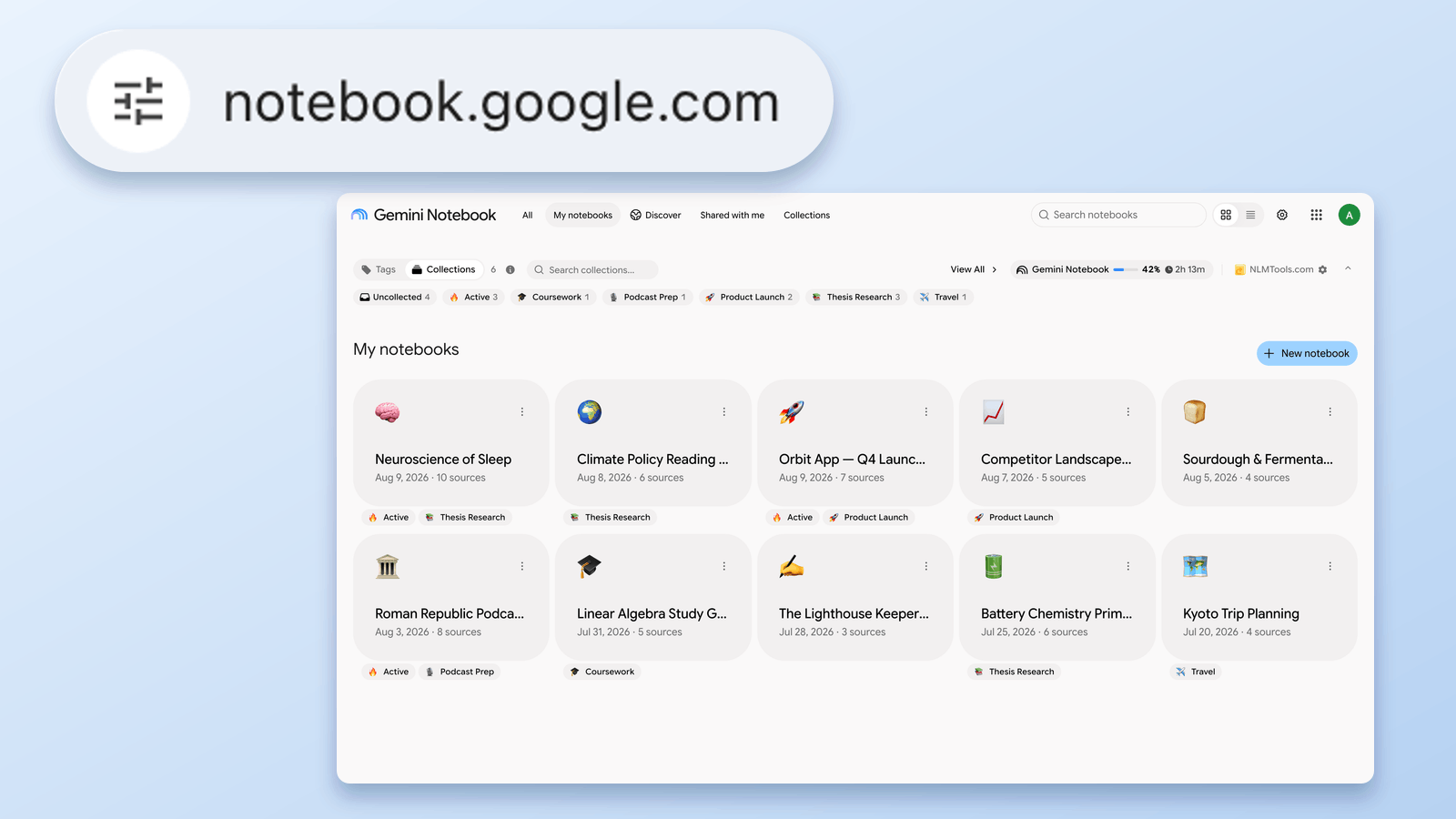
O que é notebook.google.com? A nova URL do NotebookLM
notebooklm.google.com agora redireciona para notebook.google.com. É confiável, o que atualizar — verificado em 24 de agosto de 2026 na documentação do Google.