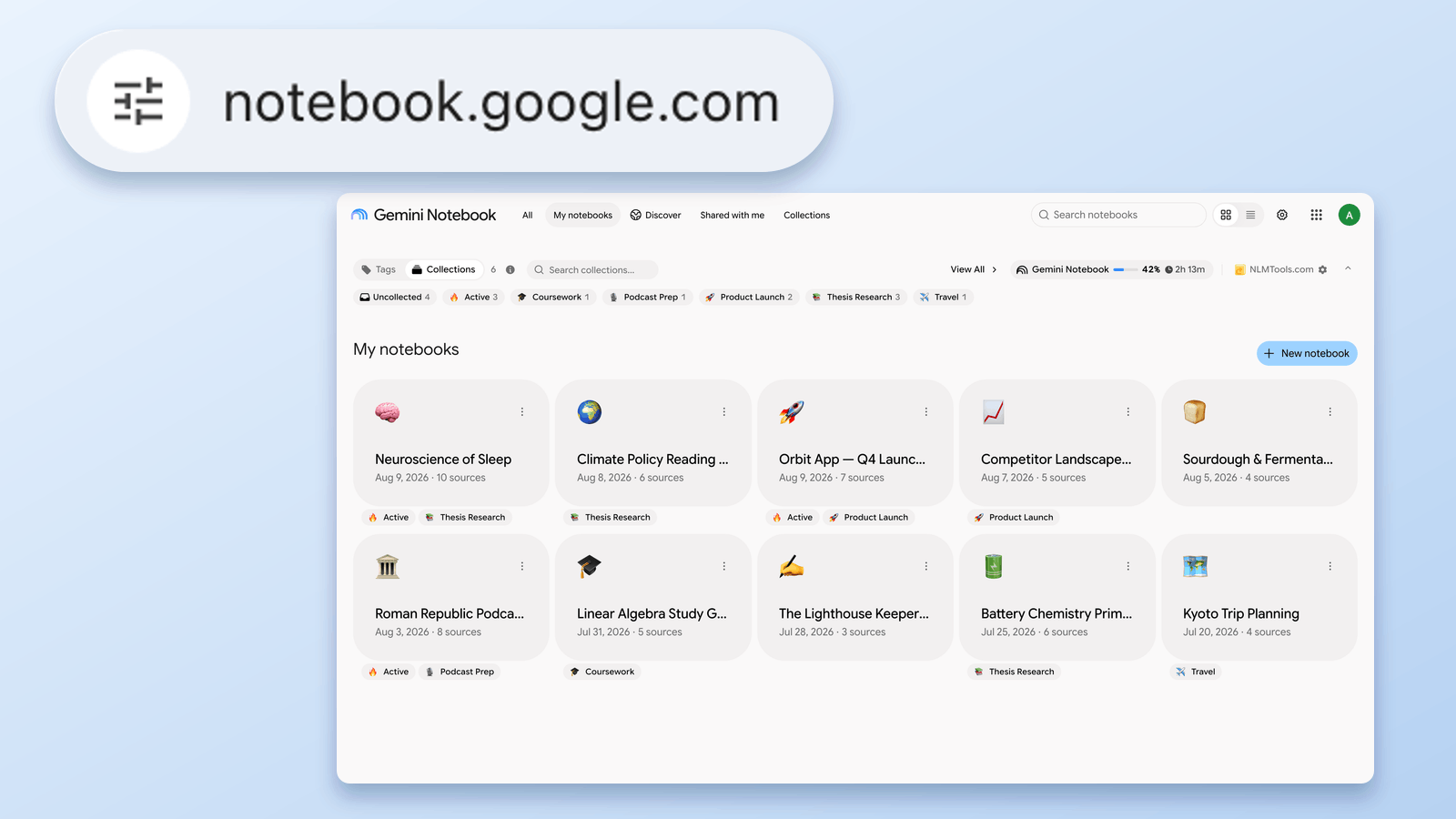
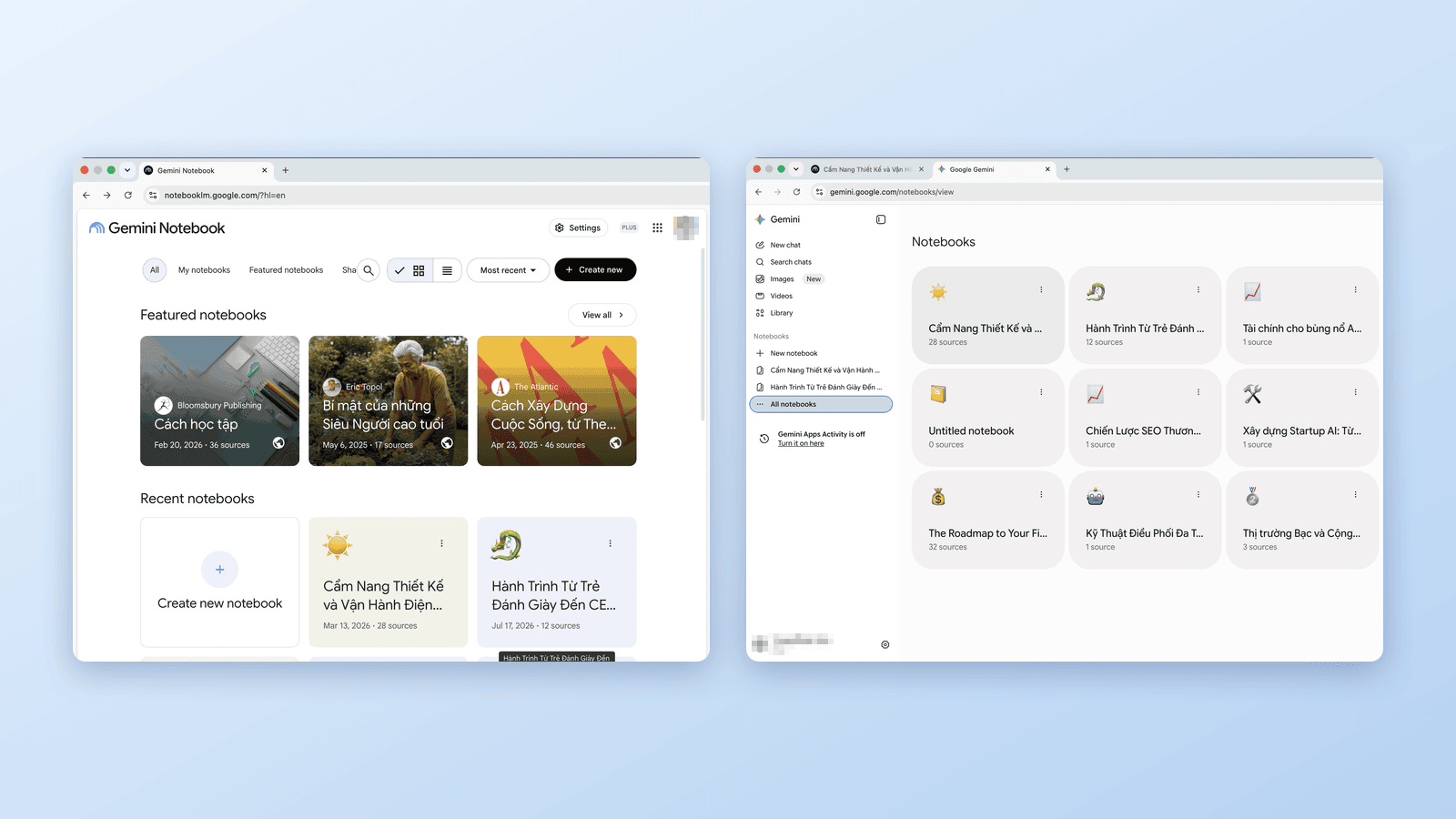
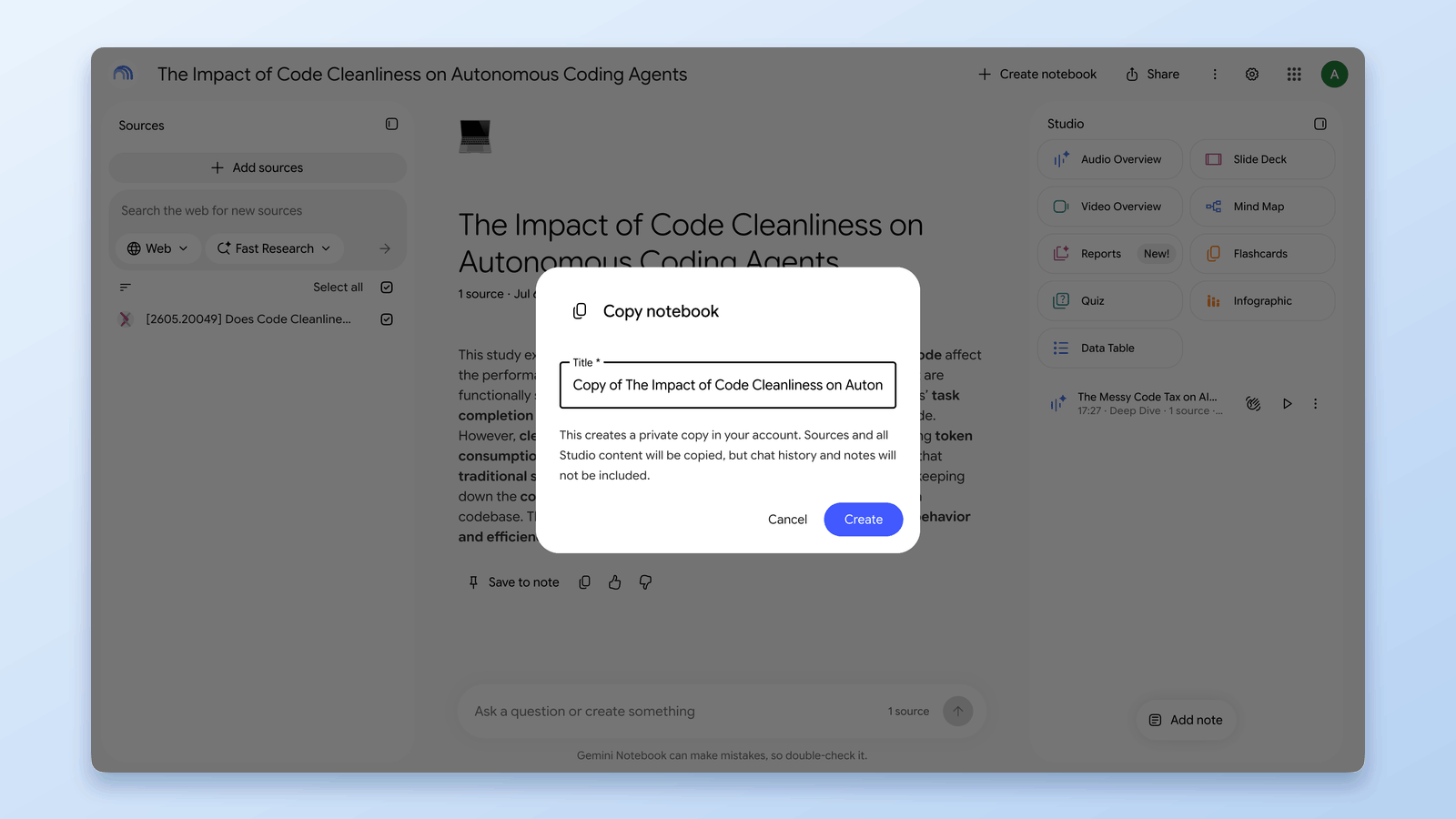
Gemini Notebook vs Notatniki w Gemini: czym się różnią?
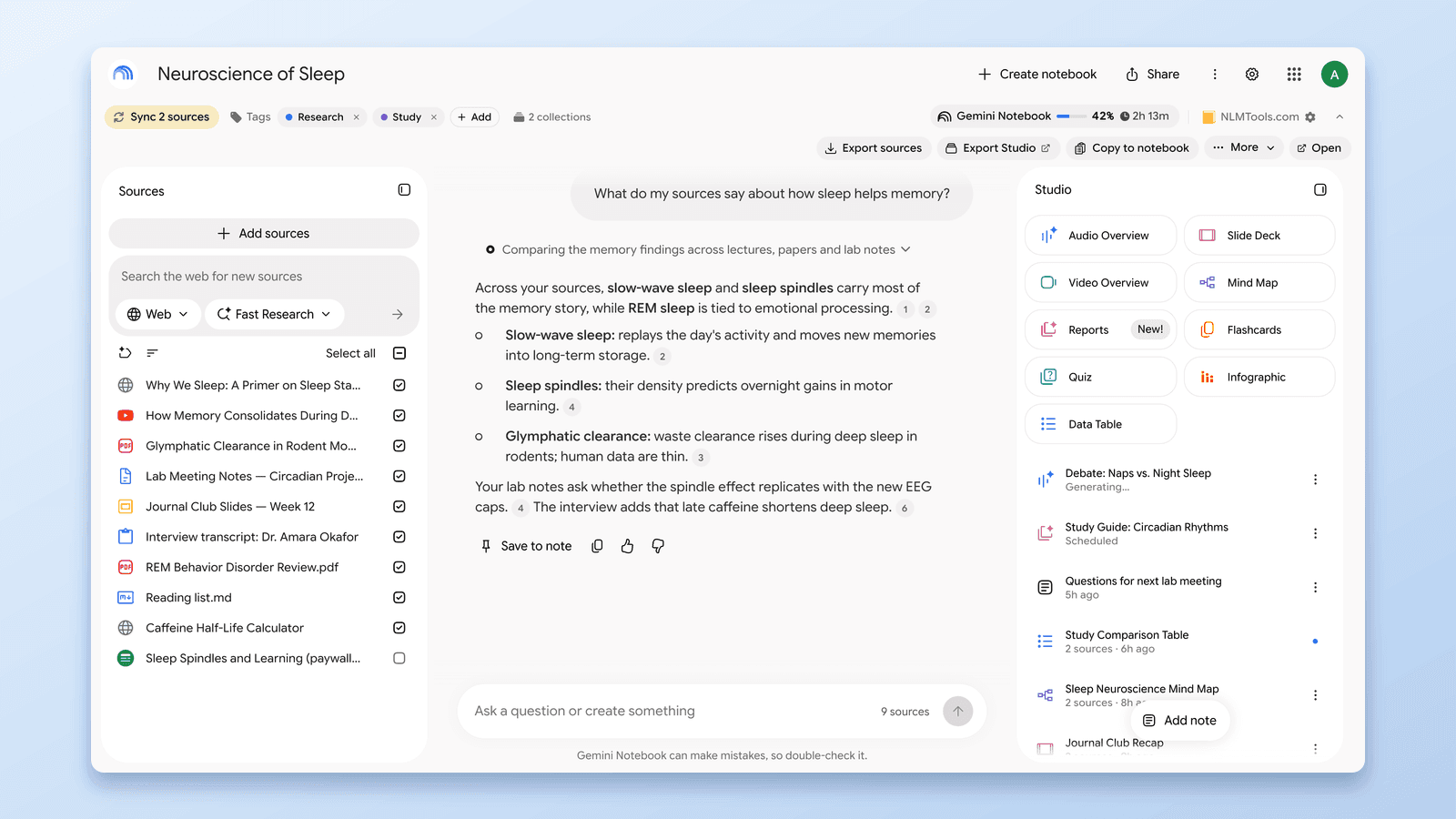
Google ma teraz notatniki w trzech miejscach: Gemini Notebook (dawniej NotebookLM), aplikacja Gemini i wkrótce wyszukiwarka. Co jest czym, jak się synchronizują i którego używać.
Porady, tutoriale i aktualizacje dla użytkowników NotebookLM Tools.
Praktyczne przewodniki, które pomogą Ci w pełni wykorzystać NotebookLM (teraz pod nazwą Gemini Notebook). Od organizowania notatników tagami i folderami po import hurtowy źródeł — poznaj metody pracy, które oszczędzają czas przy każdej sesji.

Google ma teraz notatniki w trzech miejscach: Gemini Notebook (dawniej NotebookLM), aplikacja Gemini i wkrótce wyszukiwarka. Co jest czym, jak się synchronizują i którego używać.

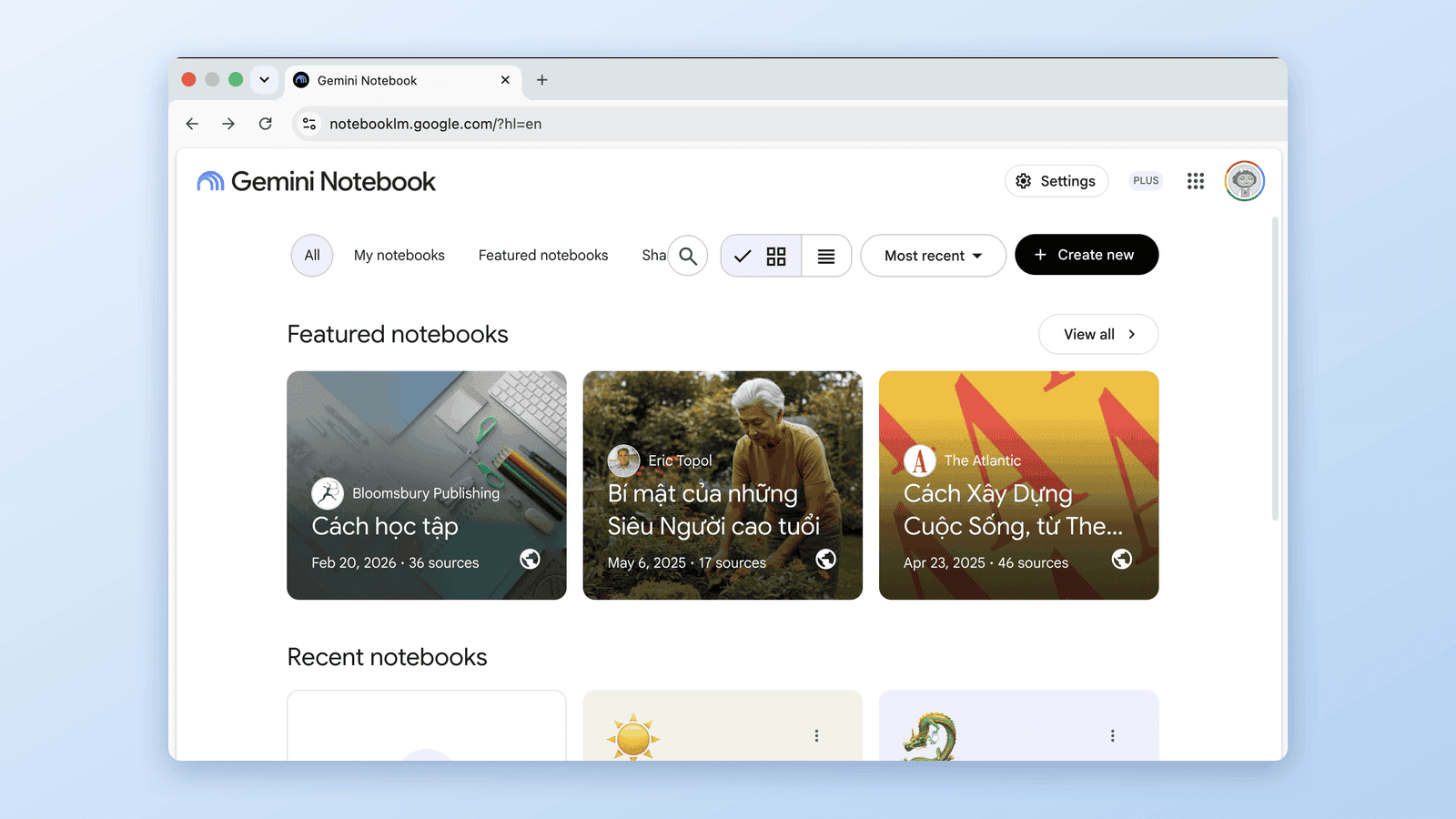
16 lipca 2026 r. Google zmienił nazwę NotebookLM na Gemini Notebook. Ten sam produkt, ta sama strona, nowe możliwości uruchamiania kodu. Oto, co dokładnie zmienia się dla Ciebie.

Które rozszerzenie Chrome do NotebookLM zainstalować? 9 największych narzędzi porównanych według realnych liczb użytkowników — od importerów z 400 tys. użytkowników po zestawy wszystko-w-jednym.
Foldery źródeł, zapisane prompty, tryb ciemny, import hurtowy i więcej. Darmowe.
Bez rejestracji. Bez konta. Zainstaluj i korzystaj.
Już używasz? Zobacz plany
NotebookLM nie ma przycisku Duplikuj — ale notatnik możesz skopiować na dwa sposoby: hurtowo skopiować jego źródła do nowego notatnika albo wyeksportować go i ponownie zaimportować darmowym rozszerzeniem.

NotebookLM nie ma jednego przycisku „Zapisz jako PDF”. Oto jak wydobyć każdą część — pokazy slajdów, notatki, raporty i źródła — z NotebookLM jako PDF, za darmo.

Przewodnik po pobieraniu z NotebookLM: zapisuj przeglądy audio jako MP3 — pojedynczo lub wszystkie naraz jako ZIP — i pobieraj przeglądy wideo jako MP4, za darmo, z linku lub hurtowo.

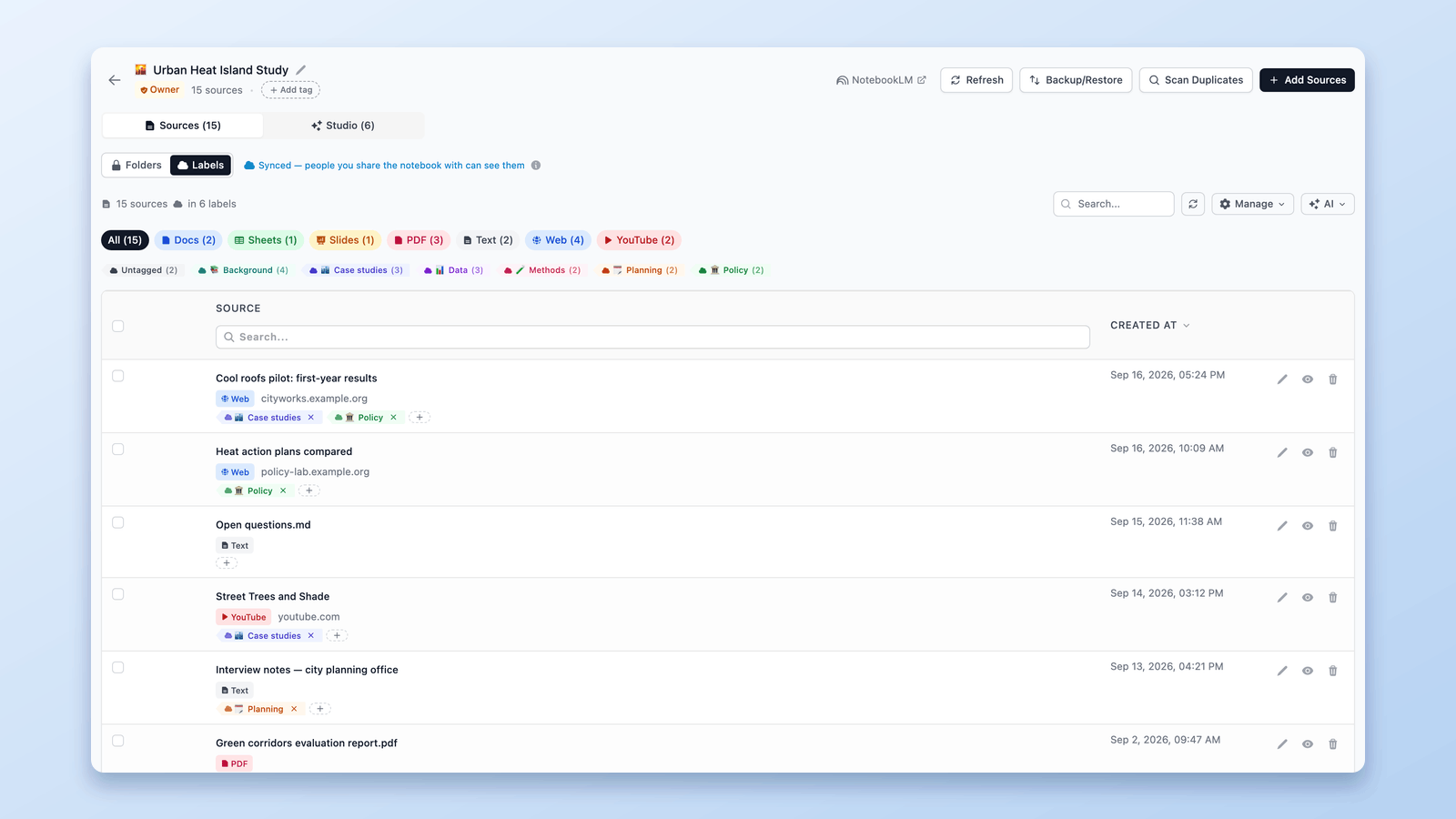
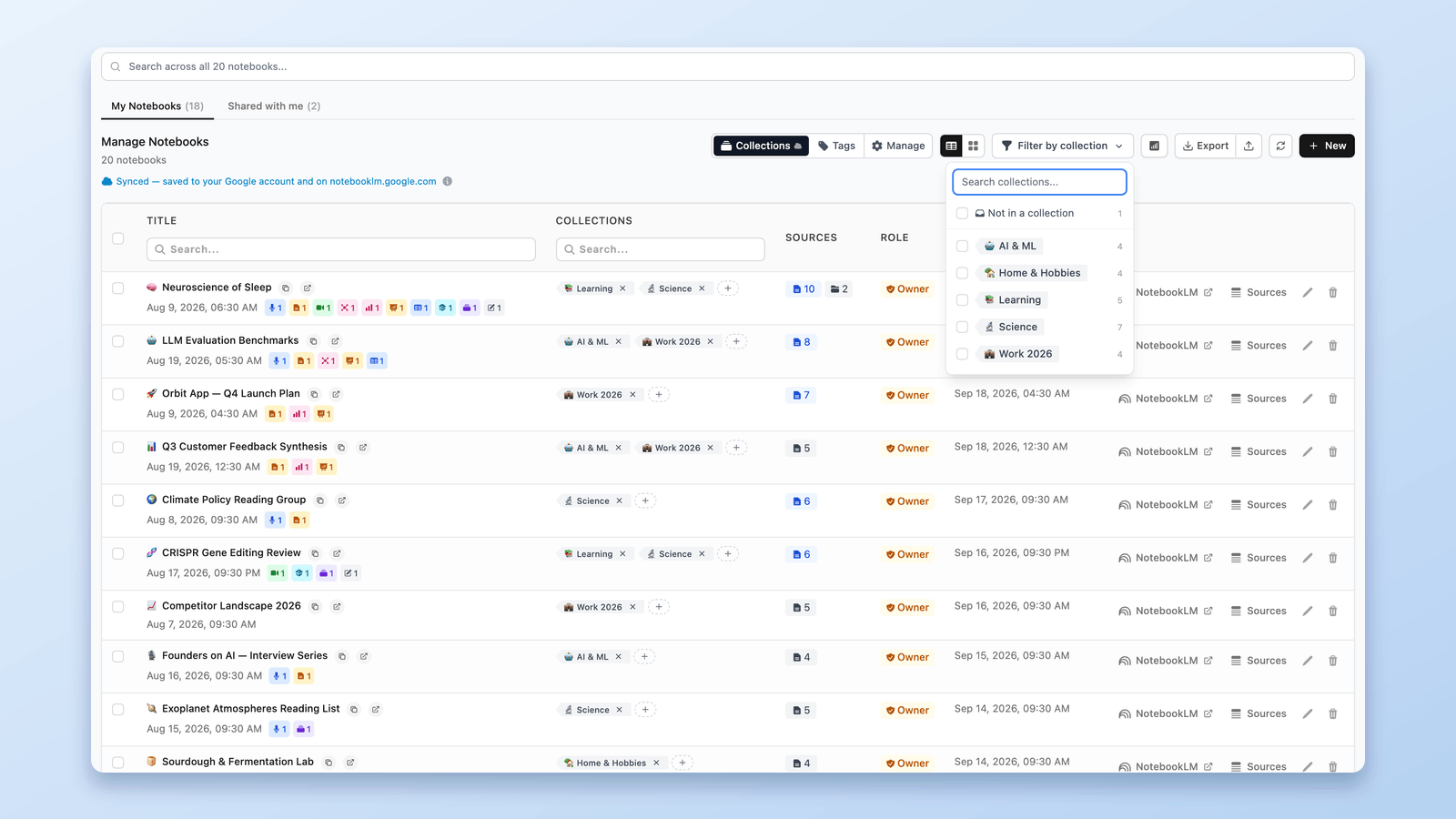
NotebookLM automatycznie etykietuje źródła od 5 wzwyż. Zobacz, jak działają etykiety — i zarządzaj nimi w tabeli: twórz własne, taguj zbiorczo, filtruj i szukaj.

Szukasz alternatywy dla FolderLM? NotebookLM Tools ma foldery plus zapisane prompty, wyszukiwanie i import hurtowy w jednym rozszerzeniu.

Dodaj bieżącą kartę przeglądarki do NotebookLM bez kopiowania adresu URL. Zapisz dowolną stronę jako źródło z rozszerzeniem Chrome NotebookLM Tools.

Eksportuj źródła NotebookLM do pliku kopii zapasowej lub pobierz listę źródeł. Obsługuje Drive, web, YouTube i przesłane pliki z rozszerzeniem NotebookLM Tools.

Zainstaluj NotebookLM Tools w Firefox z oficjalnego sklepu Mozilla Add-ons. Te same funkcje co w Chrome — foldery źródeł, import hurtowy i kopia zapasowa.

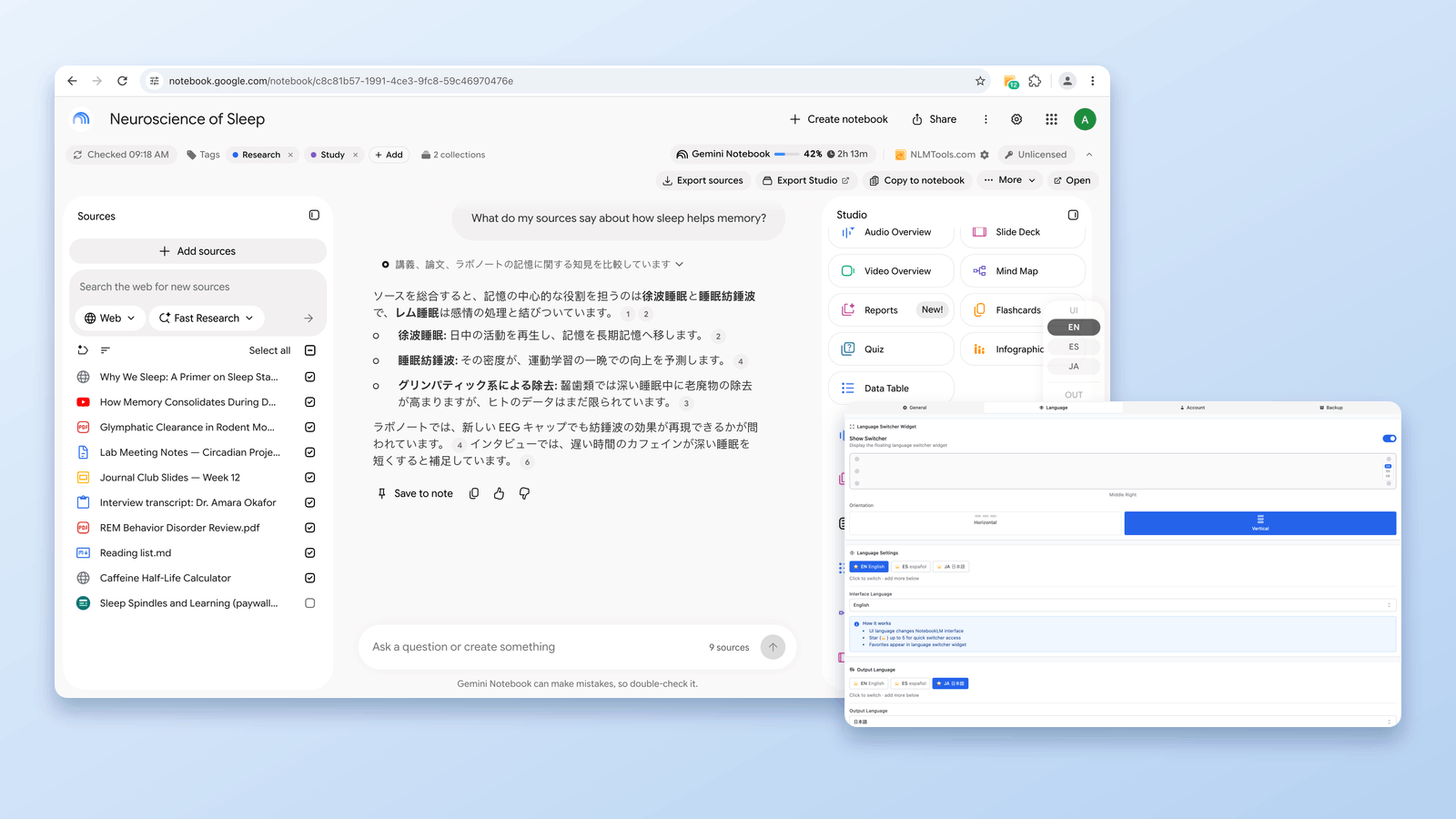
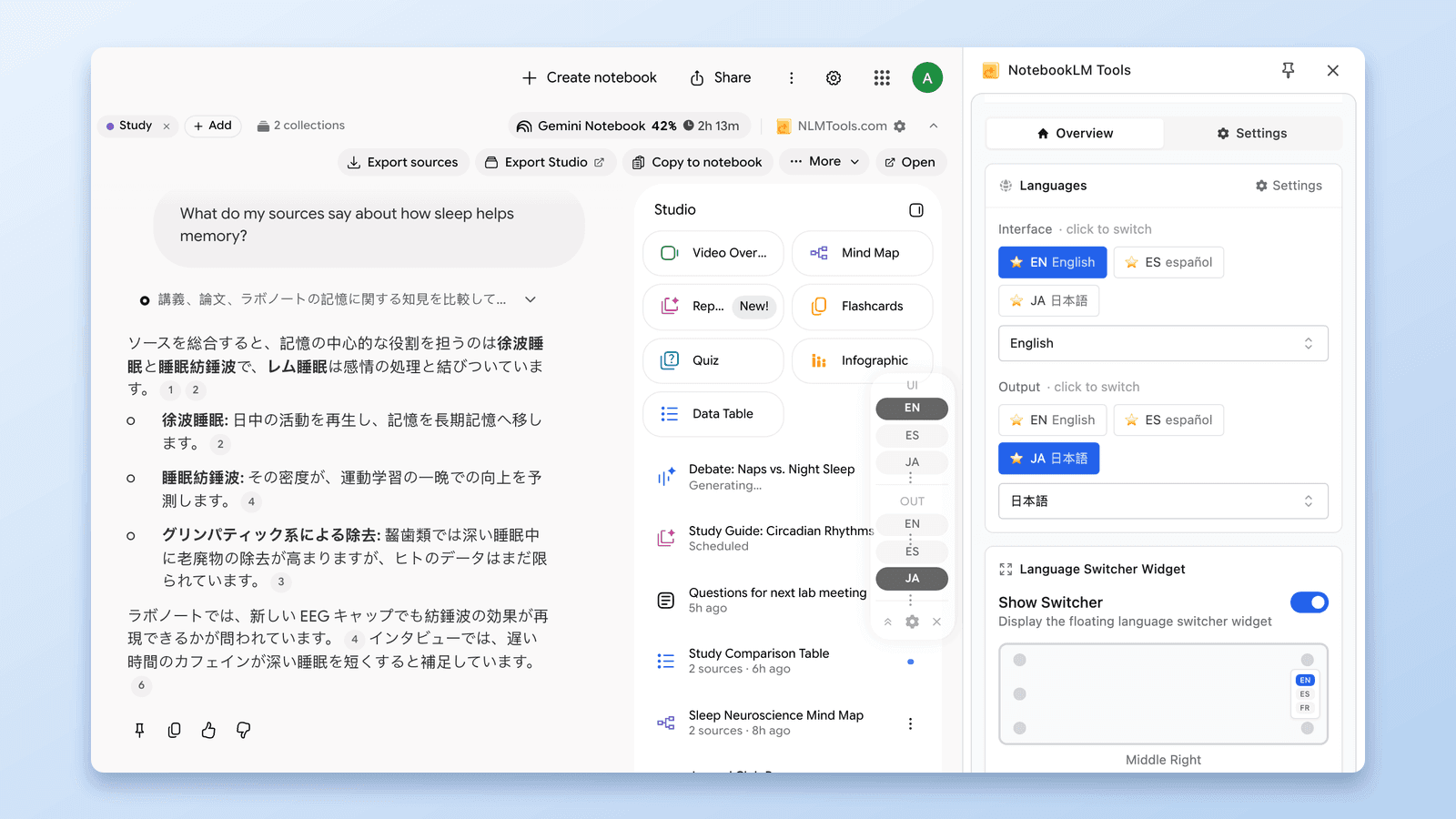
Zmień język odpowiedzi NotebookLM spośród 80 opcji jednym kliknięciem — bez ustawień konta, bez przeładowania. Darmowy przełącznik języka NotebookLM Tools działa od następnej odpowiedzi.

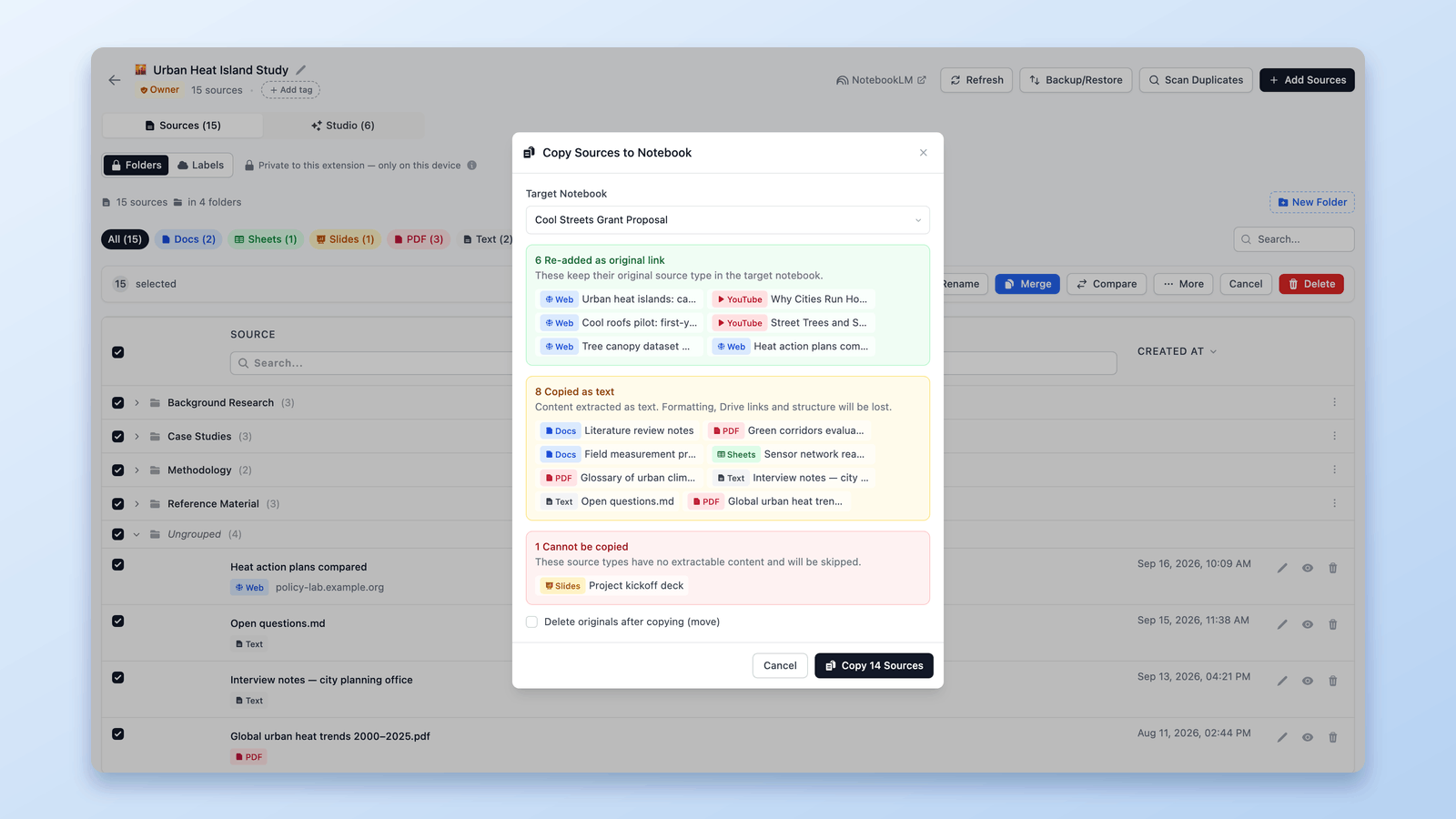
NotebookLM nie obsługuje natywnego łączenia notatników. Zobacz, jak konsolidować źródła z wielu notatników przy pomocy funkcji Copy/Move Sources rozszerzenia Chrome NotebookLM Tools.

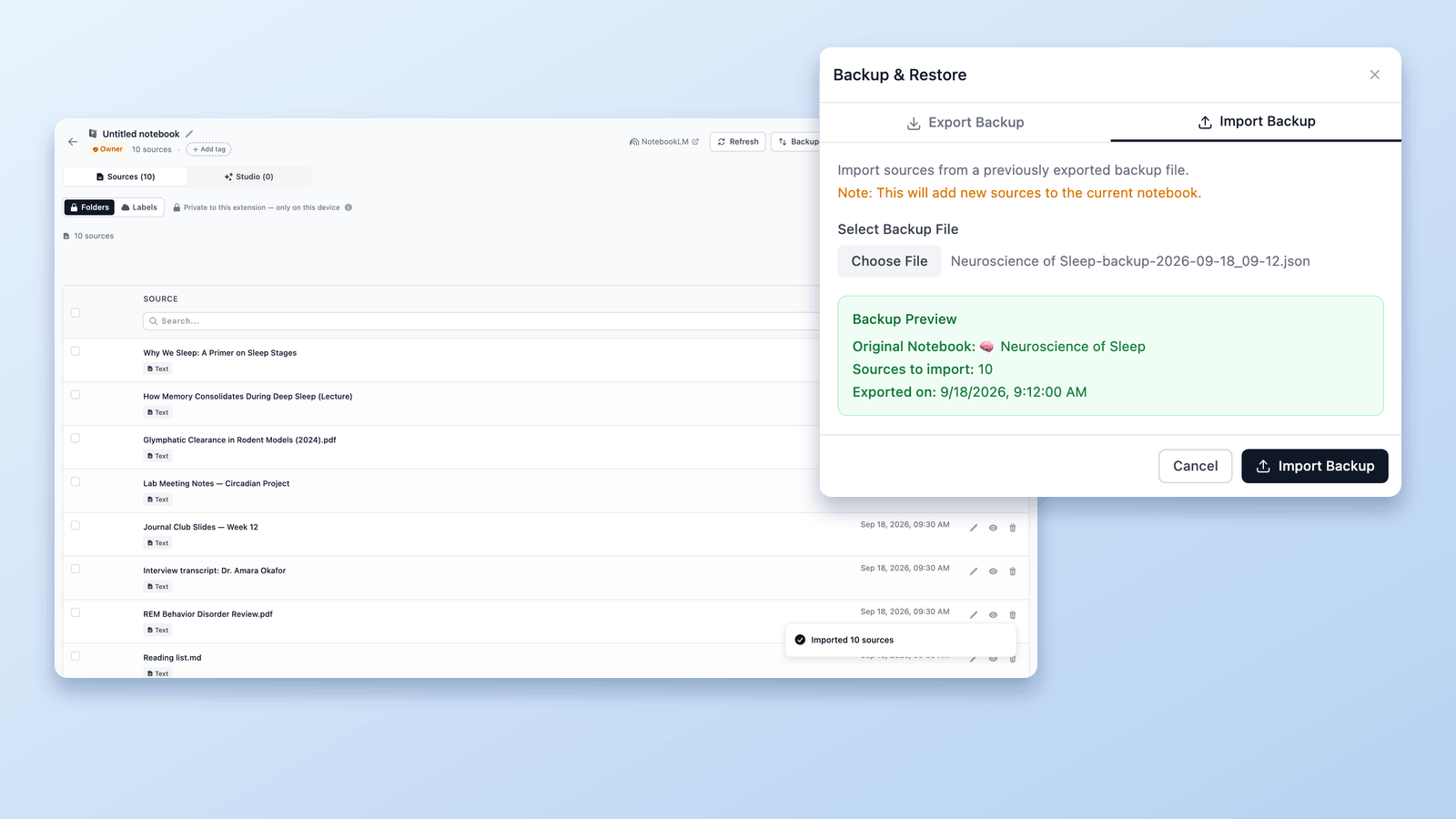
Uczciwy przewodnik po odzyskiwaniu usuniętych notatników i źródeł NotebookLM: co jest możliwe z wcześniejszą kopią zapasową, co nie, i jak ustawić workflow Backup & Restore na notatnik, żeby kolejny wypadek był nieistotny.

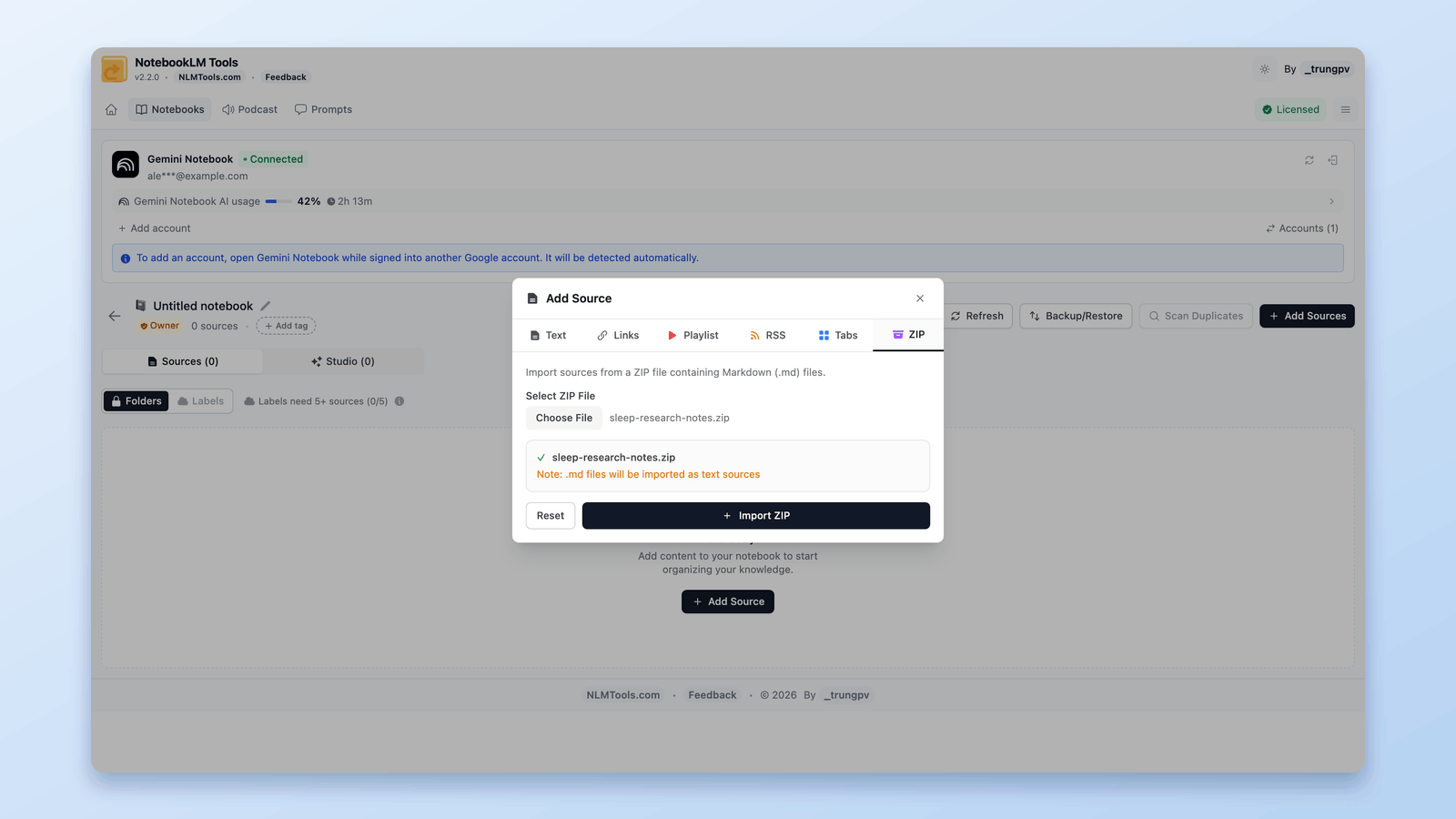
Tak — możesz wprowadzić ZIP do NotebookLM. Nie czyta on .zip natywnie, ale darmowe rozszerzenie Chrome wypakowuje archiwum w przeglądarce i importuje każdy plik Markdown jako źródło.

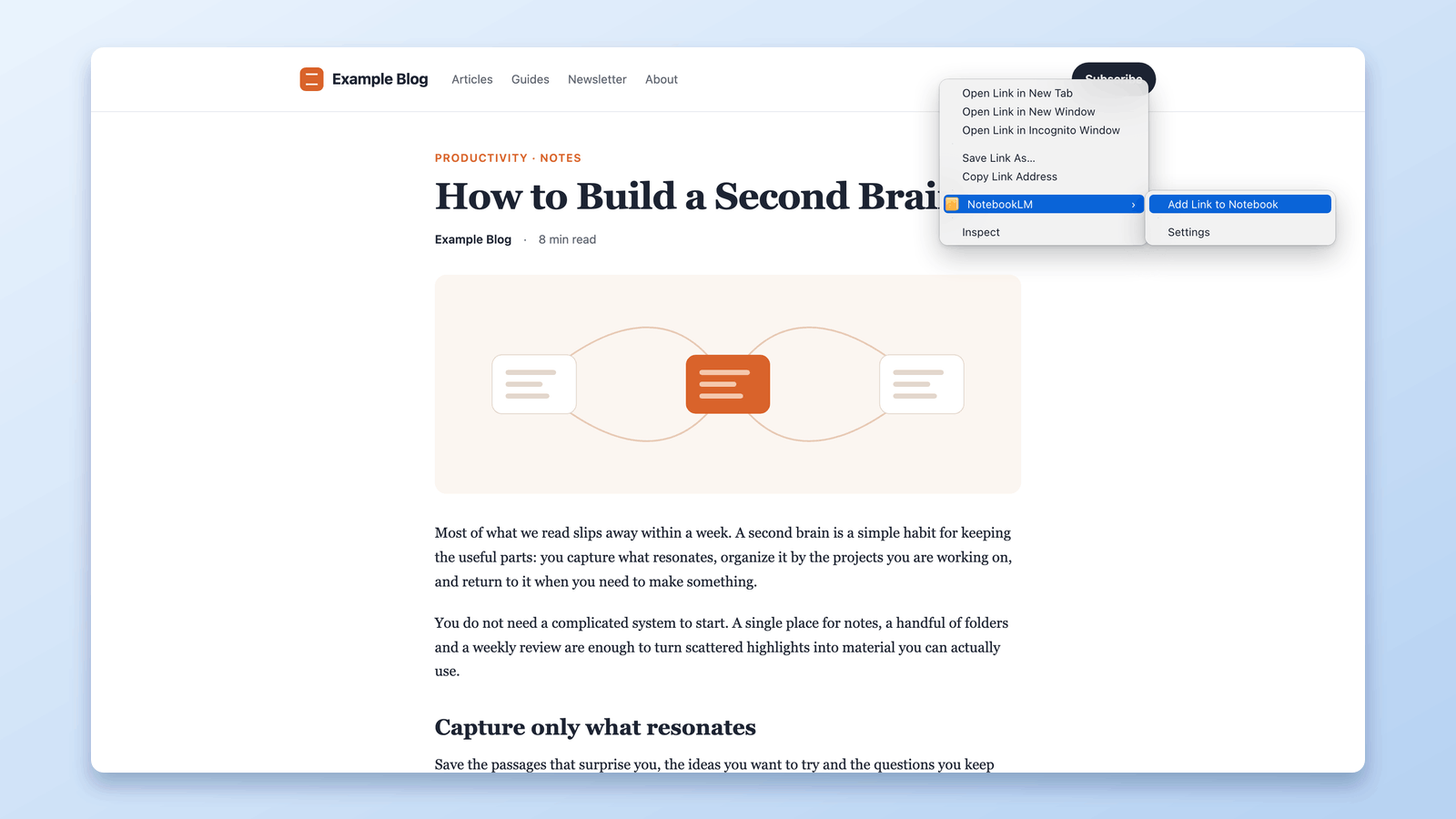
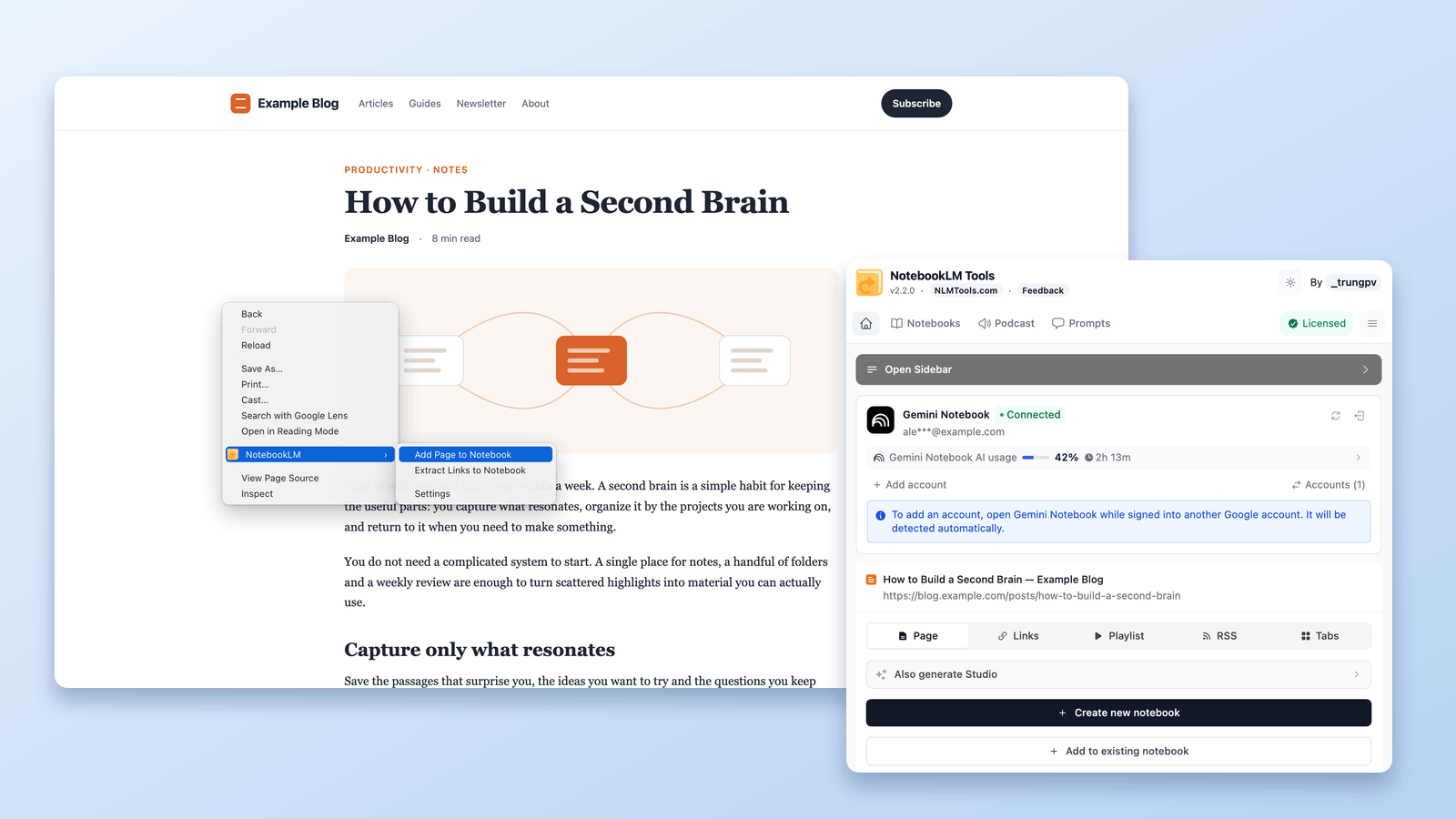
Importuj dowolną stronę internetową do NotebookLM prosto z kliknięcia prawym przyciskiem. Siedem akcji menu kontekstowego zapisuje strony, zaznaczenia i linki podczas przeglądania — bez kopiowania, bez przełączania kart.

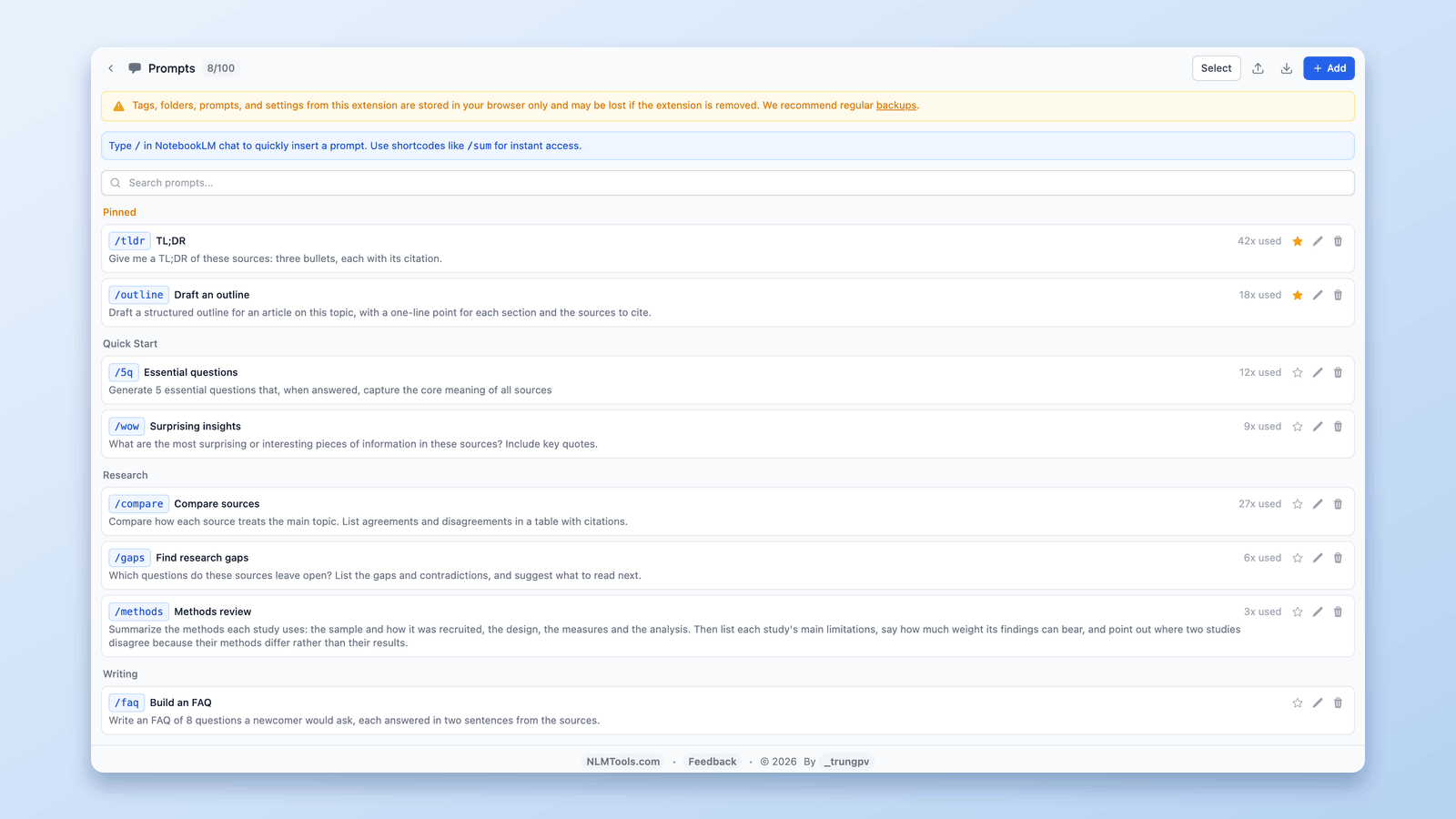
Instrukcje niestandardowe NotebookLM ustawiają jeden stały prompt na notatnik. Bibliotekę 100 promptów wielokrotnego użytku z komendami / dodasz za darmo — oto jak.

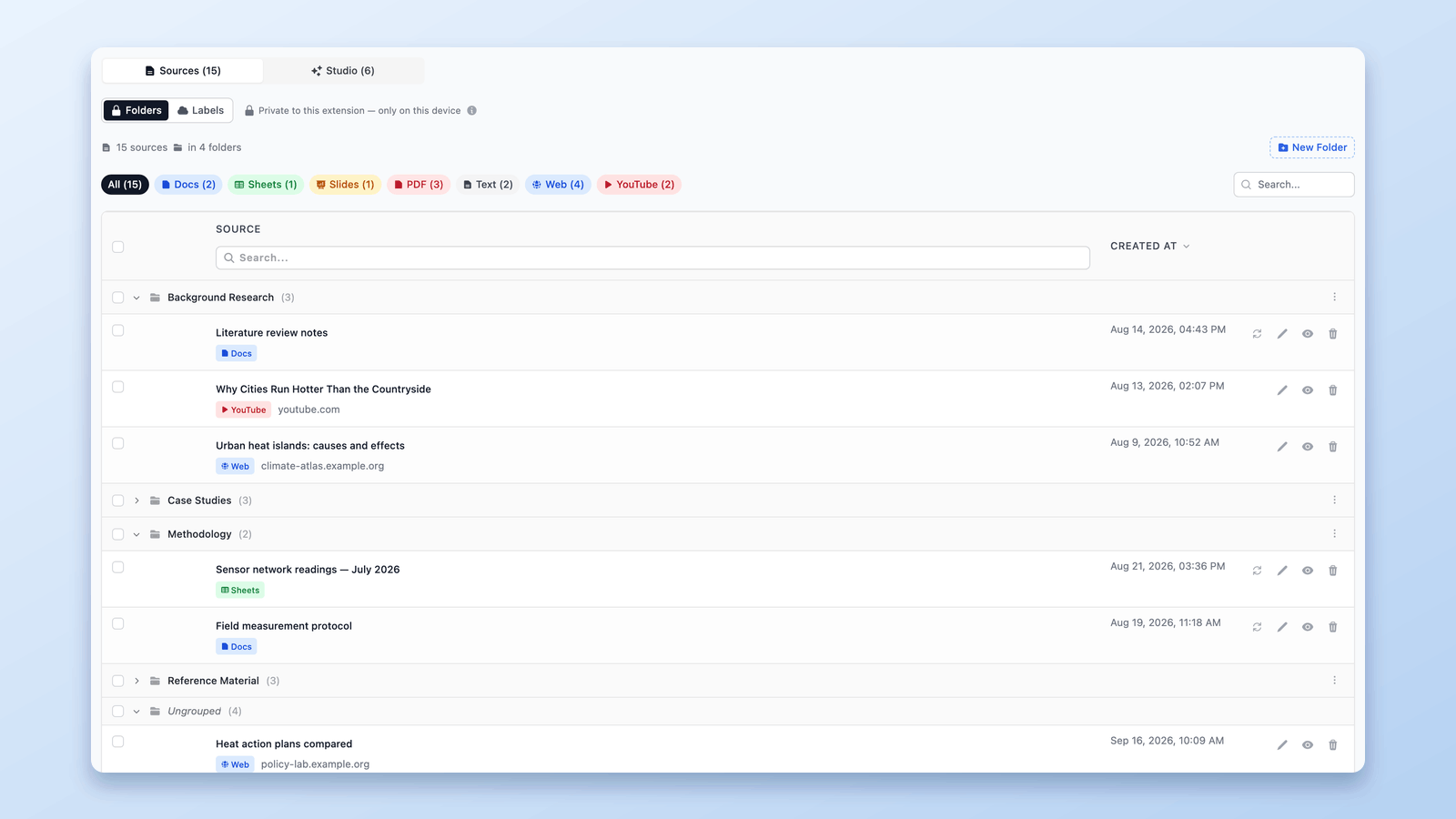
Twórz foldery w NotebookLM, aby organizować źródła według tematu. Przeciągaj i upuszczaj do 50 folderów na notatnik z rozszerzeniem NotebookLM Tools dla Chrome.

NotebookLM sam synchronizuje już Google Docs, Sheets i Slides. Zobacz, czego automatyczna synchronizacja Drive nie obejmuje — strony, PDF-y, pliki — i jak odświeżać je hurtowo za darmo.

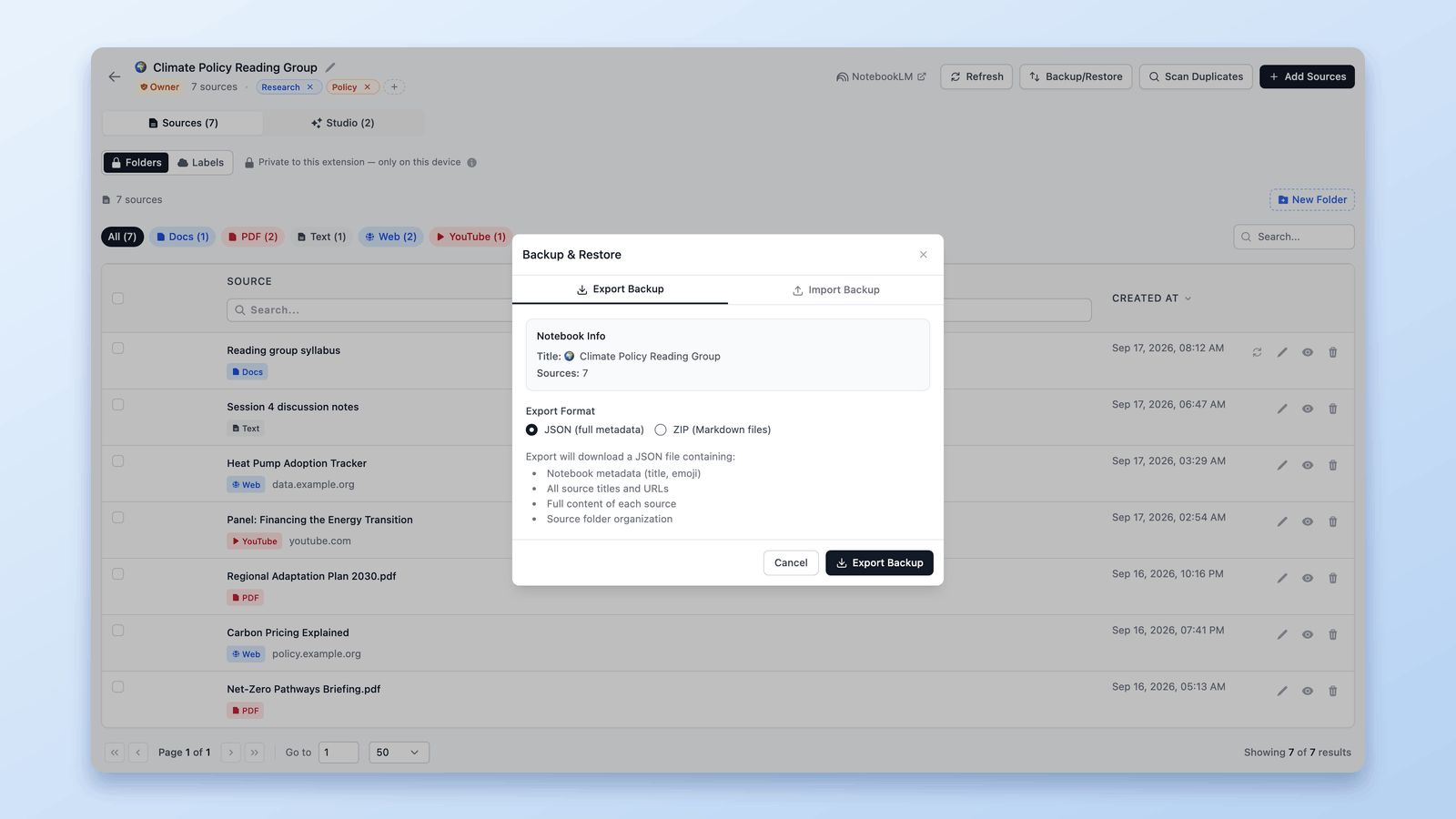
Naucz się tworzyć kopie zapasowe i przywracać źródła w NotebookLM dla bezpiecznych eksperymentów, szybszej iteracji i pewnego zarządzania notatnikami.

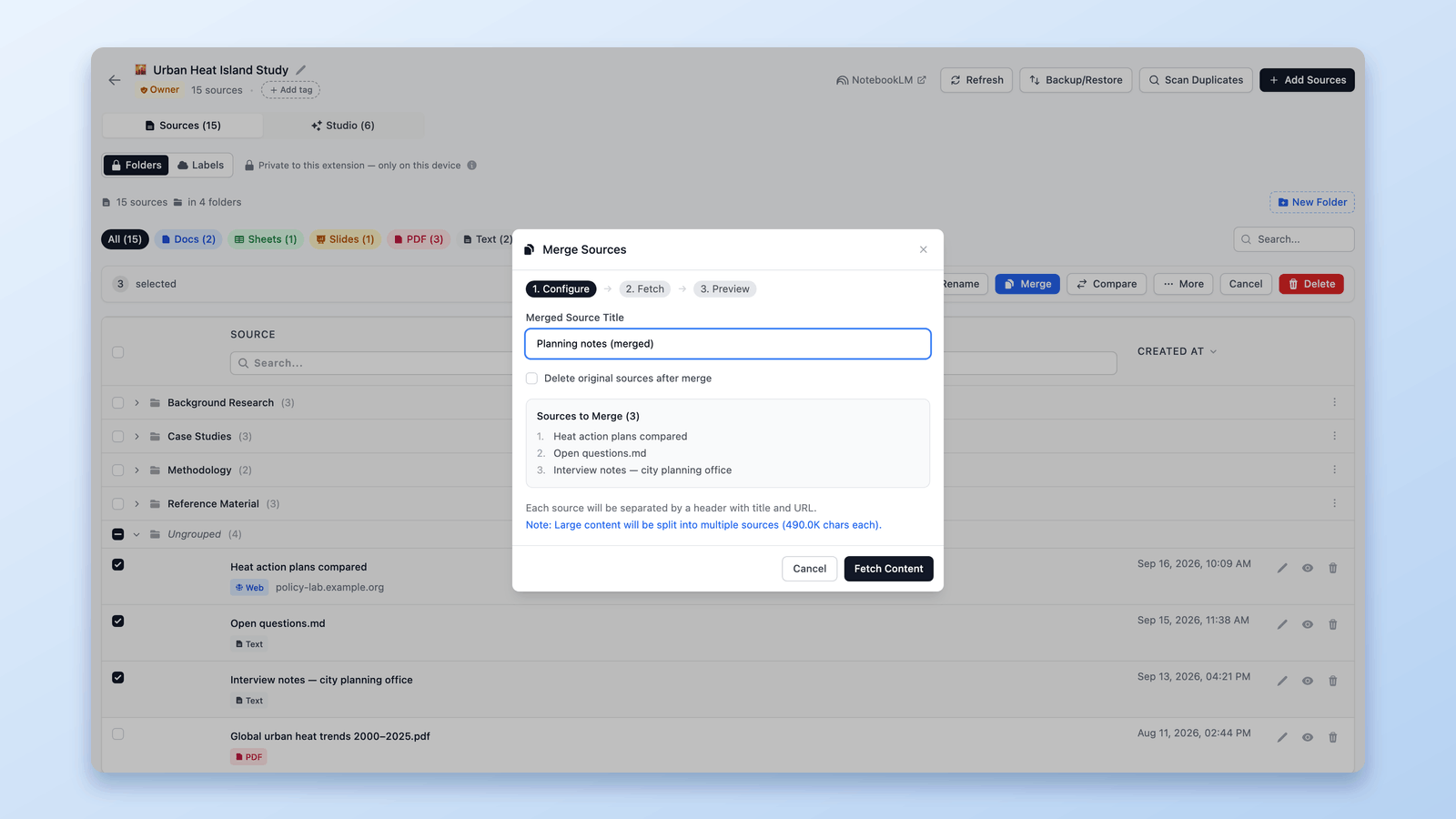
Łącz źródła i scalaj notatniki w NotebookLM dla lepszego kontekstu i czystszych podsumowań. Zmniejsz duplikację i popraw wyniki AI w jednym workflow.

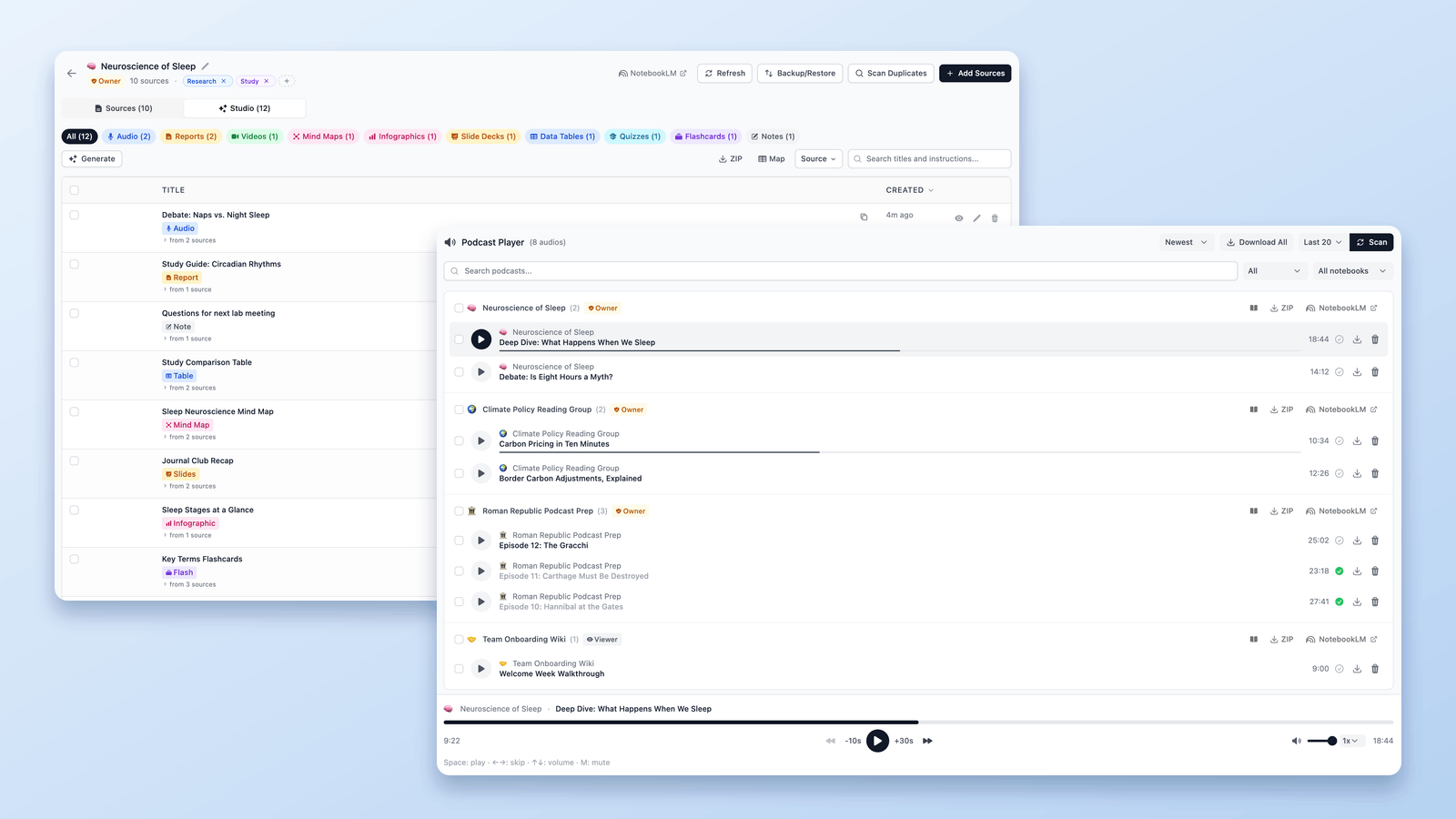
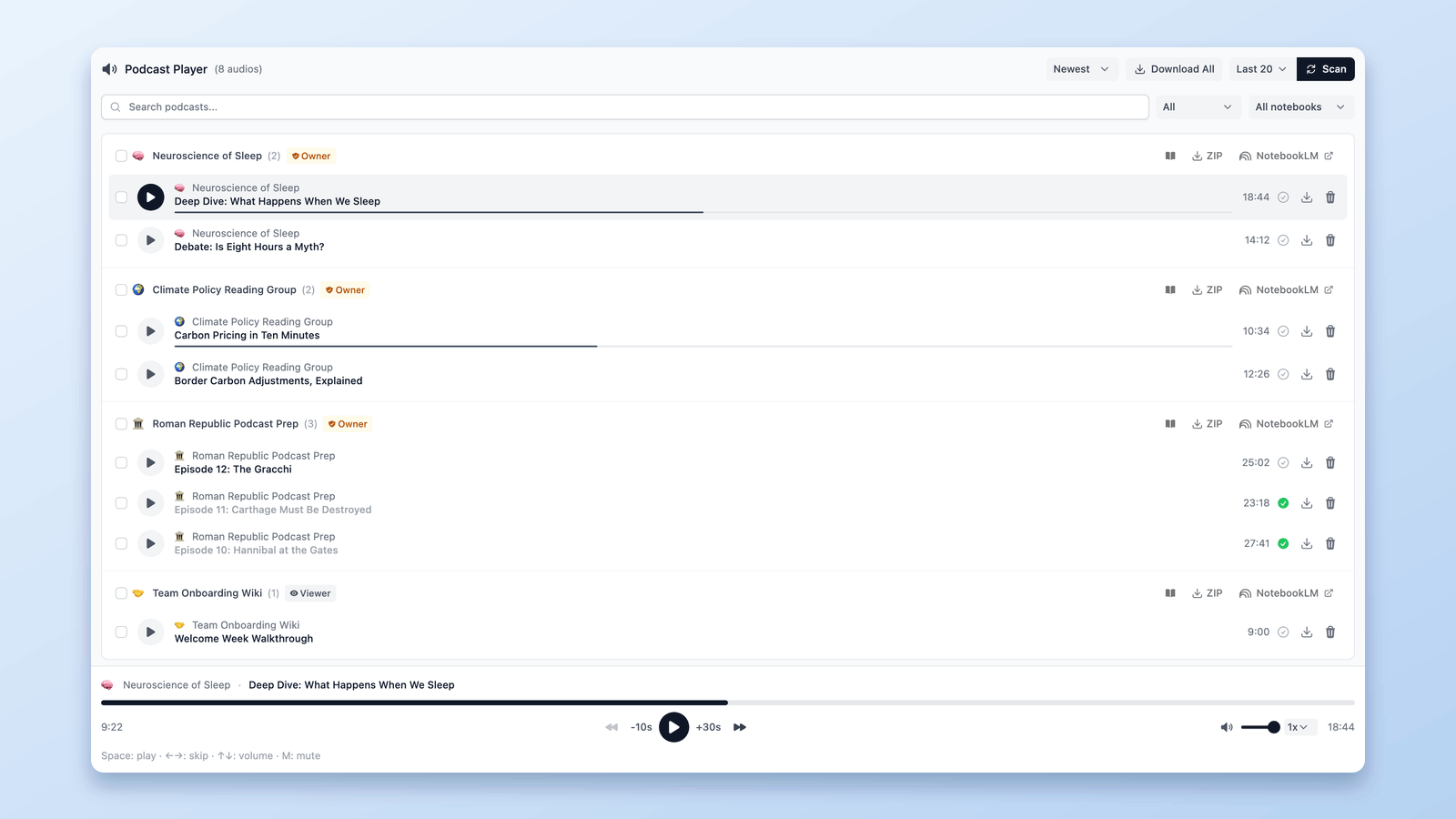
Zmień rozproszone audio NotebookLM w prawdziwe podcasty z centralnym pulpitem, ciągłym odtwarzaniem, sterowaniem prędkością i automatyczną synchronizacją.

Każdy sposób importu źródeł do NotebookLM — zapisy z popupa, kliknięcie prawym, kanały RSS, playlisty YouTube i hurtowy import kart z darmowym rozszerzeniem NotebookLM Tools.
Żaden artykuł nie pasuje do wyszukiwania.
Zaufało nam 90,000+ użytkowników NotebookLM