Jak działają etykiety źródeł w NotebookLM (i jak zarządzać nimi w tabeli)
Wzbogać swoje doświadczenie z NotebookLM naszym darmowym rozszerzeniem.
Zobacz plany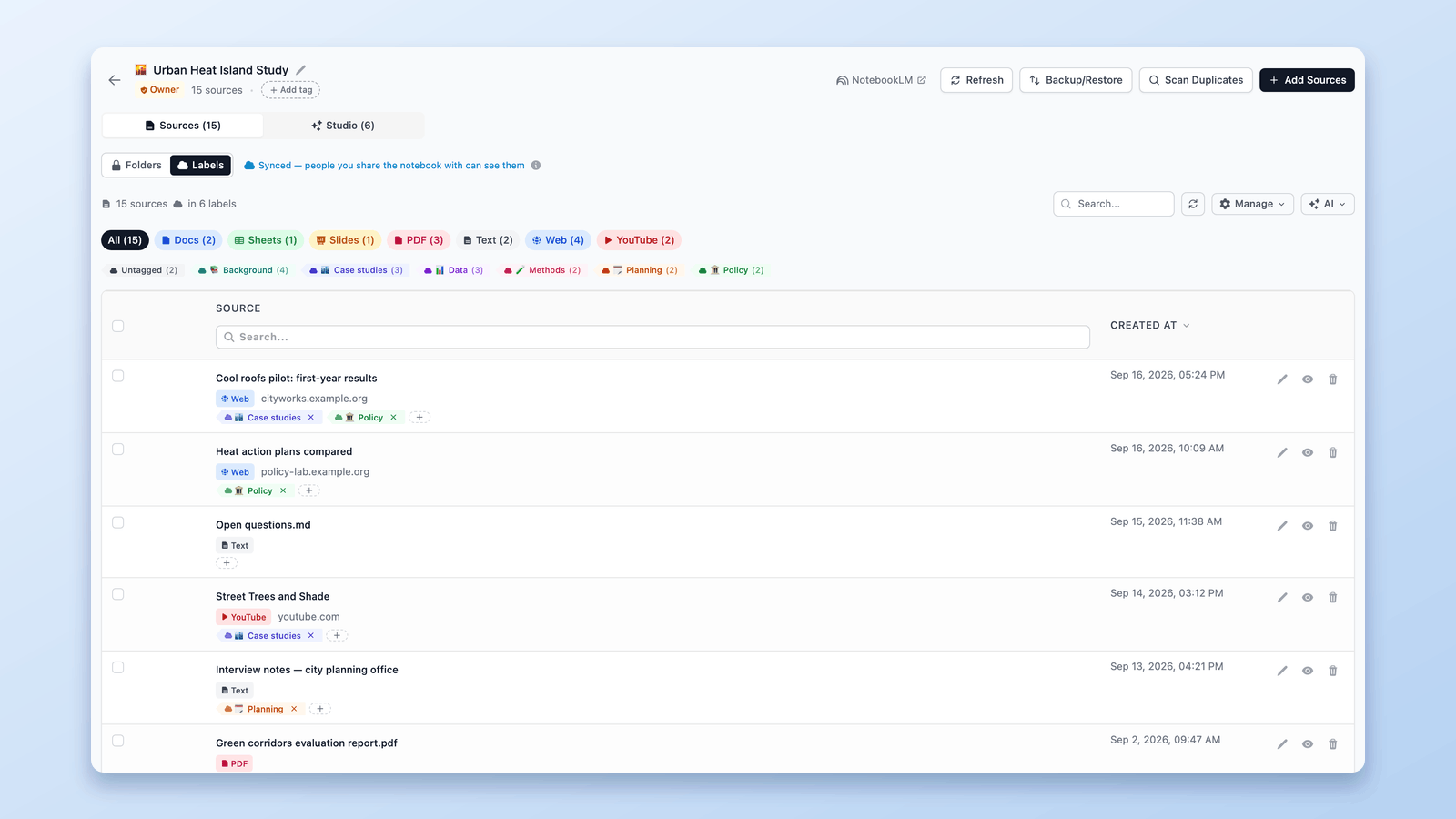
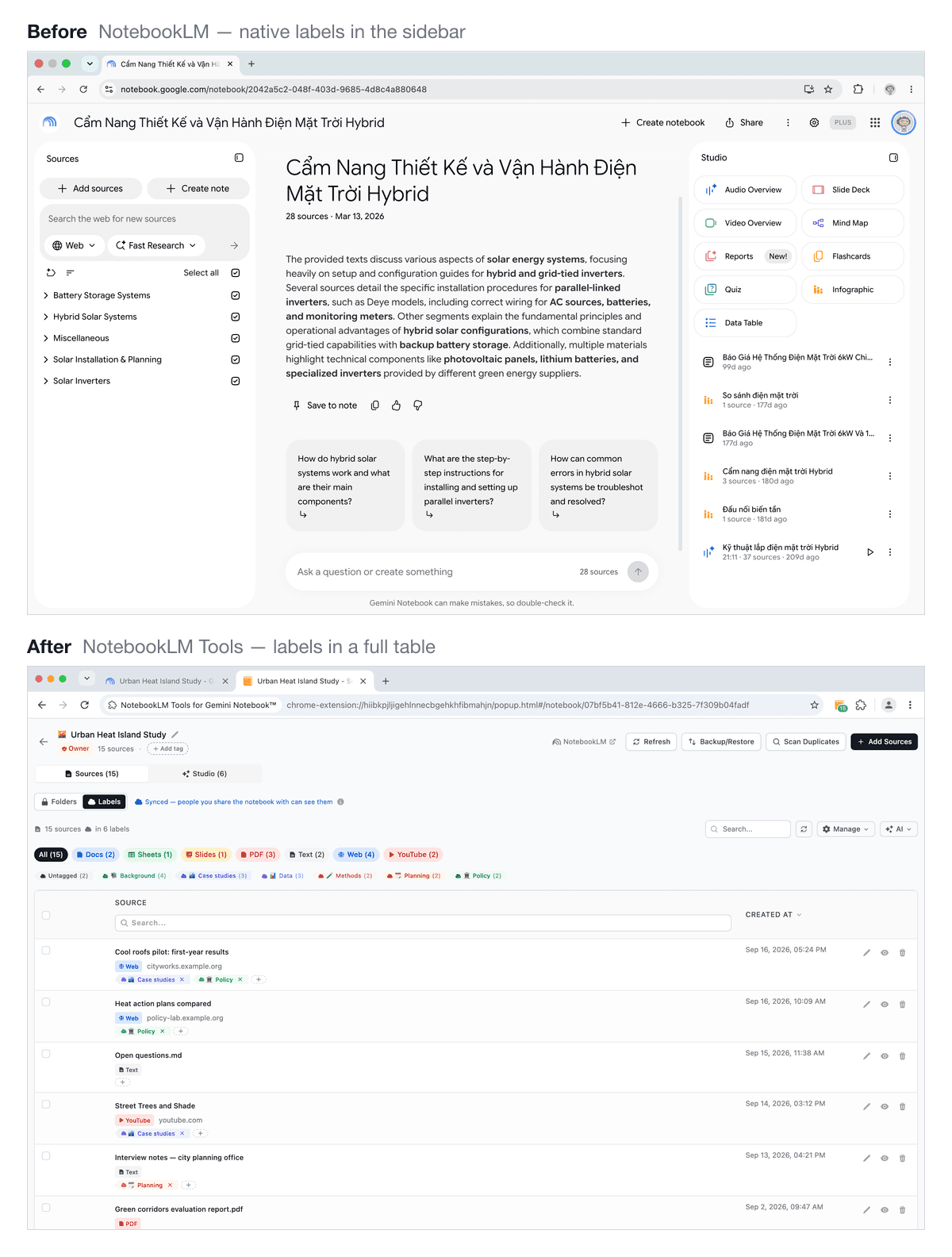
Krótka odpowiedź: NotebookLM (teraz Gemini Notebook) sam etykietuje już Twoje źródła. Gdy notatnik ma pięć lub więcej źródeł, czyta każde z nich, grupuje powiązane ze sobą i pokazuje etykiety w pasku bocznym. Rozszerzenie NotebookLM Tools wyświetla te same etykiety w tabeli — dzięki czemu możesz tworzyć własne etykiety, dodawać je lub usuwać w każdym wierszu, tagować źródła zbiorczo oraz filtrować i wyszukiwać, zamiast przeszukiwać pasek boczny.
Automatyczne etykiety NotebookLM to prawdziwy krok naprzód w przypadku dużych notatników. Ale gdy przekroczysz mniej więcej 15 źródeł, samo zarządzanie — przypisywanie na nowo, porządkowanie, znajdowanie wszystkiego pod jedną etykietą — robi się w tym wąskim pasku bocznym powolne. W tabeli idzie to błyskawicznie.
W tym poradniku: jak działają etykiety źródeł w NotebookLM, czym różnią się od folderów i tagów oraz jak zarządzać nimi w widoku tabeli.
Czym są etykiety źródeł w NotebookLM?
Etykiety źródeł to wbudowany w NotebookLM sposób porządkowania źródeł. Włączają się automatycznie, gdy notatnik ma pięć lub więcej źródeł. NotebookLM czyta treść każdego źródła, grupuje powiązane ze sobą i nadaje każdej grupie etykietę, która pojawia się jako tag w pasku bocznym.
Kilka rzeczy, które warto wiedzieć:
- Są automatyczne. NotebookLM proponuje je na podstawie Twoich treści, więc nie musisz niczego ustawiać samodzielnie. Źródło, które obejmuje więcej niż jeden temat, może otrzymać więcej niż jedną etykietę.
- Zachowujesz kontrolę. Możesz zmienić nazwę etykiety, przypisać źródło na nowo, dodać emoji albo zostawić źródło bez etykiety.
- Pomagają sztucznej inteligencji się skupić. Grupy etykiet możesz włączać i wyłączać w czacie, dzięki czemu model bierze pod uwagę tylko te źródła, na których akurat Ci zależy.
- Są częścią notatnika. Każdy, komu udostępnisz notatnik, widzi te same etykiety.
Dzięki etykietom duże notatniki — te z dziesiątkami źródeł — stają się o wiele łatwiejsze w obsłudze, a gotowej struktury nie musisz budować ręcznie.
Etykiety to coś więcej niż porządek — kierują sztuczną inteligencją
Prawdziwa korzyść z etykiet to nie schludniejszy pasek boczny, lecz kontrola nad tym, na co patrzy sztuczna inteligencja. W NotebookLM podczas czatu możesz włączać i wyłączać grupy etykiet, dzięki czemu model opiera odpowiedzi wyłącznie na źródłach, które aktywowałeś. Pracujesz nad metodologią? Włącz tylko tę jedną etykietę, a wszystko inne — razem z szumem — znika z rozmowy.
Dzięki temu odpowiedzi w czacie i materiały w Studio stają się trafniejsze: gdy aktywna jest jedna etykieta, korzystają tylko z tych źródeł. A ponieważ czat jest teraz zawężony do tej etykiety, możesz go nawet zapytać, czego w tym zbiorze brakuje — to szybki sposób na wychwycenie luk, zanim zaczniesz pisać.
Tutaj również pomaga widok tabeli. Znacznie szybciej zobaczysz, co kryje się pod każdą etykietą, i poprawisz to, co źle oznaczono, gdy wszystkie źródła wraz z etykietami masz naraz przed sobą.
Etykiety, foldery i tagi
Łatwo je pomylić, więc oto wersja w skrócie:
- Etykiety to własna funkcja NotebookLM. Są sugerowane przez sztuczną inteligencję, przypięte do notatnika i udostępniane każdemu, z kim współpracujesz.
- Foldery to funkcja NotebookLM Tools. Tworzysz je samodzielnie i przeciągasz do nich źródła — to Twoja prywatna struktura, idealna, gdy chcesz mieć pełną kontrolę nad własnymi kategoriami. Zobacz poradnik o folderach.
- Tagi działają na poziomie notatnika — służą do porządkowania listy notatników, a nie źródeł w jednym z nich. Zobacz Porządkowanie notatników.
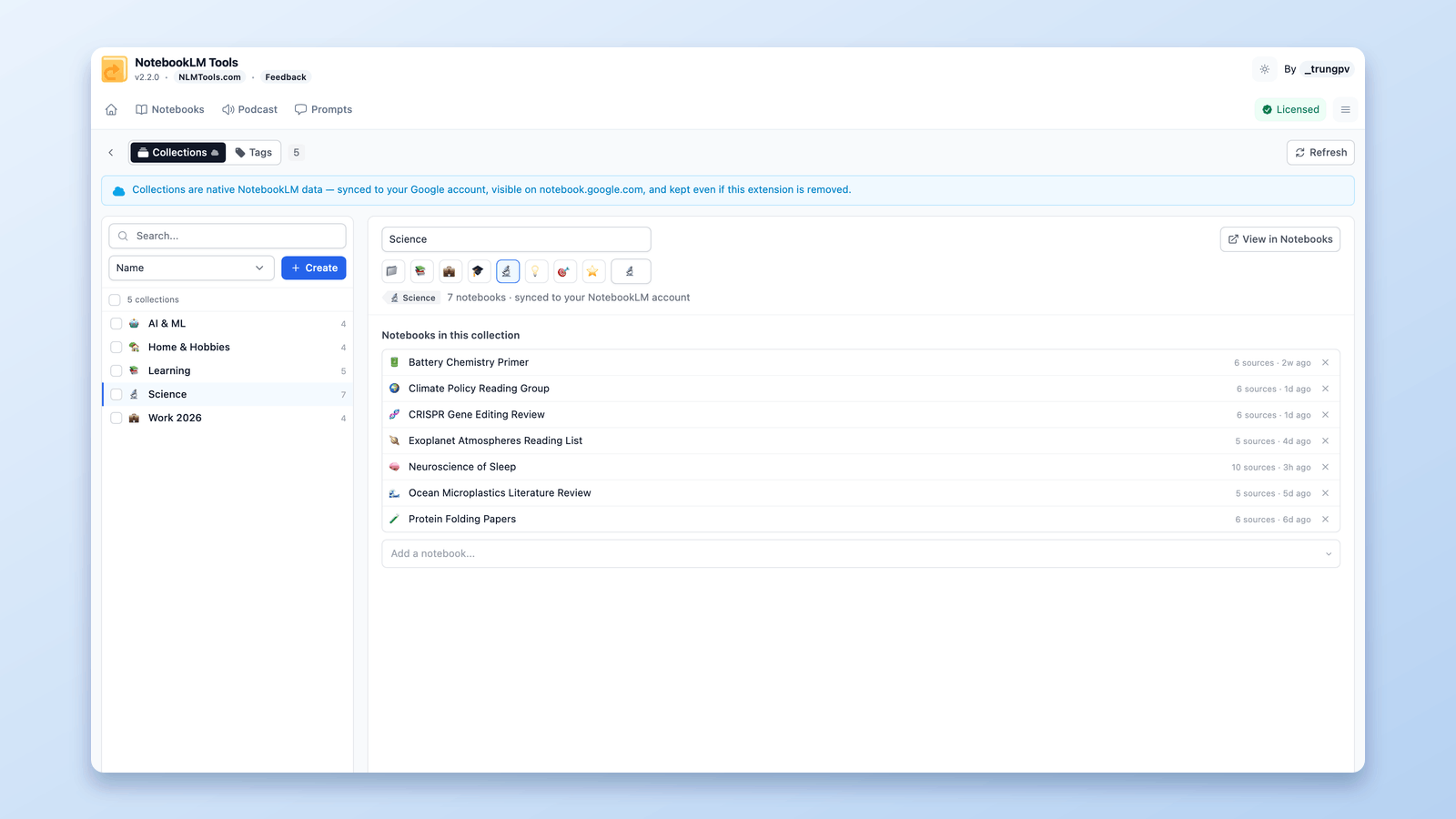
- Kolekcje to druga funkcja na poziomie notatnika, tym razem natywna: etykiety porządkują źródła wewnątrz notatnika, a kolekcje grupują całe notatniki na Twoim koncie Google.
W skrócie: używaj etykiet do wspólnego porządkowania na podstawie treści, a folderów do prywatnej struktury, którą sam kontrolujesz. Świetnie sprawdzają się obok siebie.
Gdzie widok paska bocznego nie wystarcza
Natywne etykiety mieszkają w pasku bocznym źródeł, co na początku jest w porządku. Gdy notatnik rośnie, kilka rzeczy zaczyna doskwierać:
- To wąskie drzewko. Przeglądanie i ponowne przypisywanie wśród 30–40 źródeł oznacza mnóstwo przewijania.
- Brak akcji zbiorczych. Ponowne tagowanie czy porządkowanie partii źródeł odbywa się pojedynczo.
- Trudno ogarnąć całość. Nie ma szerokiej tabeli, w której zobaczysz naraz każde źródło, jego etykiety i liczby.
- To jeden notatnik naraz. Pracujesz w pasku bocznym akurat otwartego notatnika.
Nic z tego nie oznacza, że funkcja jest zła — po prostu nie powstała z myślą o zarządzaniu etykietami na większą skalę. I tu z pomocą przychodzi tabela.
Zarządzaj etykietami w tabeli dzięki NotebookLM Tools
NotebookLM Tools dodaje zakładkę Etykiety, która pokazuje każde źródło w notatniku jako wiersz tabeli, od razu z jego etykietami. Te same natywne etykiety — tylko wygodniejsze miejsce do pracy.
Twórz i przypisuj etykiety samodzielnie
Dodaj etykietę do dowolnego źródła przyciskiem + w jego wierszu albo wpisz nową nazwę, aby utworzyć etykietę i przypisać do niej dowolne źródła — wszystko z poziomu tabeli, bez przeszukiwania paska bocznego.
Dodawaj i usuwaj etykiety bezpośrednio w wierszu
Każdy wiersz pokazuje etykiety źródła w formie chipów. Dodawaj przyciskiem +, usuwaj przyciskiem × — bez grzebania w menu.
Taguj zbiorczo
Zaznacz grupę źródeł i dodaj je wszystkie do etykiety przyciskiem Add to Label (Dodaj do etykiety) jednym ruchem — albo zmień nazwę lub scal same zaznaczone źródła z tego samego paska. Uporządkowanie zabałaganionego notatnika zajmuje sekundy zamiast minut.
Filtruj, szukaj i sortuj
- Filtruj według etykiety i zobacz, ile źródeł zawiera każda z nich. Wybierz kilka, aby zobaczyć źródła należące do którejkolwiek z nich, albo przefiltruj do kategorii Bez etykiety, aby wyłapać pominięte źródła.
- Wyszukuj źródła po tytule i rozpoznawaj typy źródeł (YouTube, artykuł i tak dalej) jednym spojrzeniem.
- Sortuj według daty, aby zobaczyć, co dodałeś niedawno.
Wciąż natywne, wciąż zsynchronizowane
Przez cały czas są to własne etykiety NotebookLM. Wszystko, co zmienisz w tabeli, synchronizuje się z powrotem, więc współpracownicy widzą tę samą strukturę. A jeśli kiedyś zechcesz, by NotebookLM (ponownie) je nadał, jest do tego przycisk — zadziała tylko wtedy, gdy go klikniesz.
Jak porządkować źródła NotebookLM według etykiet (krok po kroku)
Krok 1: Zainstaluj NotebookLM Tools
Zainstaluj NotebookLM Tools z Chrome Web Store lub Firefox Add-ons. Działa w Chrome, Edge, Brave, Arc, Opera i Firefox.
Krok 2: Otwórz notatnik z co najmniej 5 źródłami
Otwórz notatnik, który ma przynajmniej pięć źródeł — to moment, w którym NotebookLM automatycznie generuje etykiety.
Krok 3: Otwórz tabelę etykiet
W panelu bocznym przejdź do zakładki Etykiety. Każde źródło pojawia się jako wiersz wraz ze swoimi etykietami.
Krok 4: Dostosuj etykiety do siebie
Dodawaj etykiety w każdym wierszu, twórz własne etykiety dla kategorii, które są dla Ciebie ważne, i przypisuj na nowo wszystko, czego sztuczna inteligencja nie ujęła całkiem trafnie.
Krok 5: Filtruj i taguj zbiorczo, aby utrzymać porządek
Filtruj według etykiety, wyszukuj po tytule i zaznaczaj wiele źródeł, aby otagować je razem. Kilka minut tutaj sprawia, że notatnik z 40 źródłami łatwo się przegląda.
Wskazówki do pracy
Używaj etykiet, aby ukierunkować sztuczną inteligencję. Włącz grupę etykiet w czacie, by skierować model na jeden temat — przydatne przy ukierunkowanych odpowiedziach lub materiałach w Studio tworzonych tylko z tych źródeł.
Łącz etykiety z folderami. Etykiety są udostępniane; foldery są prywatne. Używaj etykiet do widoku zespołowego, a folderów do własnej, roboczej struktury.
Etykietuj ponownie po dużych importach. Dodałeś partię źródeł? Sprawdź tabelę i otaguj nowe, żeby nic nie utknęło w kategorii Bez etykiety.
Stosuj krótkie i spójne nazwy. Krótkie nazwy etykiet lepiej się czyta zarówno w pasku bocznym, jak i w tabeli.
Najczęściej zadawane pytania
Kiedy w NotebookLM pojawiają się etykiety?
Gdy notatnik ma pięć lub więcej źródeł. Poniżej tej liczby NotebookLM nie generuje etykiet.
Czy etykiety NotebookLM są udostępniane osobom, z którymi współpracuję?
Tak. Etykiety są częścią notatnika, więc każdy, komu go udostępnisz, widzi te same etykiety.
Czy mogę tworzyć własne etykiety?
Tak. NotebookLM automatycznie sugeruje etykiety na podstawie Twoich treści, a Ty również możesz dodawać etykiety i zmieniać ich nazwy. Dzięki NotebookLM Tools idzie to szybciej — utwórz etykietę i przypisz do niej dowolne źródła prosto z tabeli.
Jaka jest różnica między etykietami a folderami?
Etykiety to natywne, udostępniane porządkowanie w NotebookLM. Foldery to funkcja NotebookLM Tools do własnego, prywatnego grupowania metodą „przeciągnij i upuść”. Użyj tego, co pasuje — albo obu naraz.
Czy to działa w bezpłatnym NotebookLM?
Tak. Etykiety NotebookLM są dostępne dla każdego, a NotebookLM Tools można wypróbować za darmo.
Czy NotebookLM Tools zmieni moje etykiety?
Działa na tych samych natywnych etykietach. Zmiany, które wprowadzasz w tabeli, synchronizują się z powrotem do NotebookLM — nic osobnego ani ukrytego.
Mniej czasu na zarządzanie, więcej na badania
Etykiety źródeł NotebookLM wnoszą prawdziwą strukturę do dużych notatników. Widok tabeli sprawia, że korzysta się z niej błyskawicznie — własne etykiety, zbiorcze edycje i szybkie filtrowanie, a wszystko na etykietach, które NotebookLM już utworzył.
Zainstaluj NotebookLM Tools, aby zarządzać etykietami w tabeli. Zobacz pełną listę funkcji lub poznaj foldery źródeł do prywatnego grupowania.
Powiązane artykuły:
- Jak porządkować źródła NotebookLM za pomocą folderów — Zbuduj własną strukturę metodą „przeciągnij i upuść”.
- Tagi czy Collections w NotebookLM? Konwersja jednym kliknięciem — Podstawowe wskazówki dotyczące organizacji.
- Utrzymuj źródła NotebookLM w aktualności — Wykrywaj nieaktualne źródła i synchronizuj je.
Zaufało nam 90,000+ użytkowników NotebookLM
Powiązane artykuły
Jak grupować i organizować notatniki w NotebookLM (Collections)
Tak, w NotebookLM można grupować notatniki. Kolekcje (Collections) to natywne foldery notatników na koncie Google — twórz, przypisuj hurtowo i filtruj w sekundy.
Tagi czy Collections w NotebookLM? Konwersja jednym kliknięciem
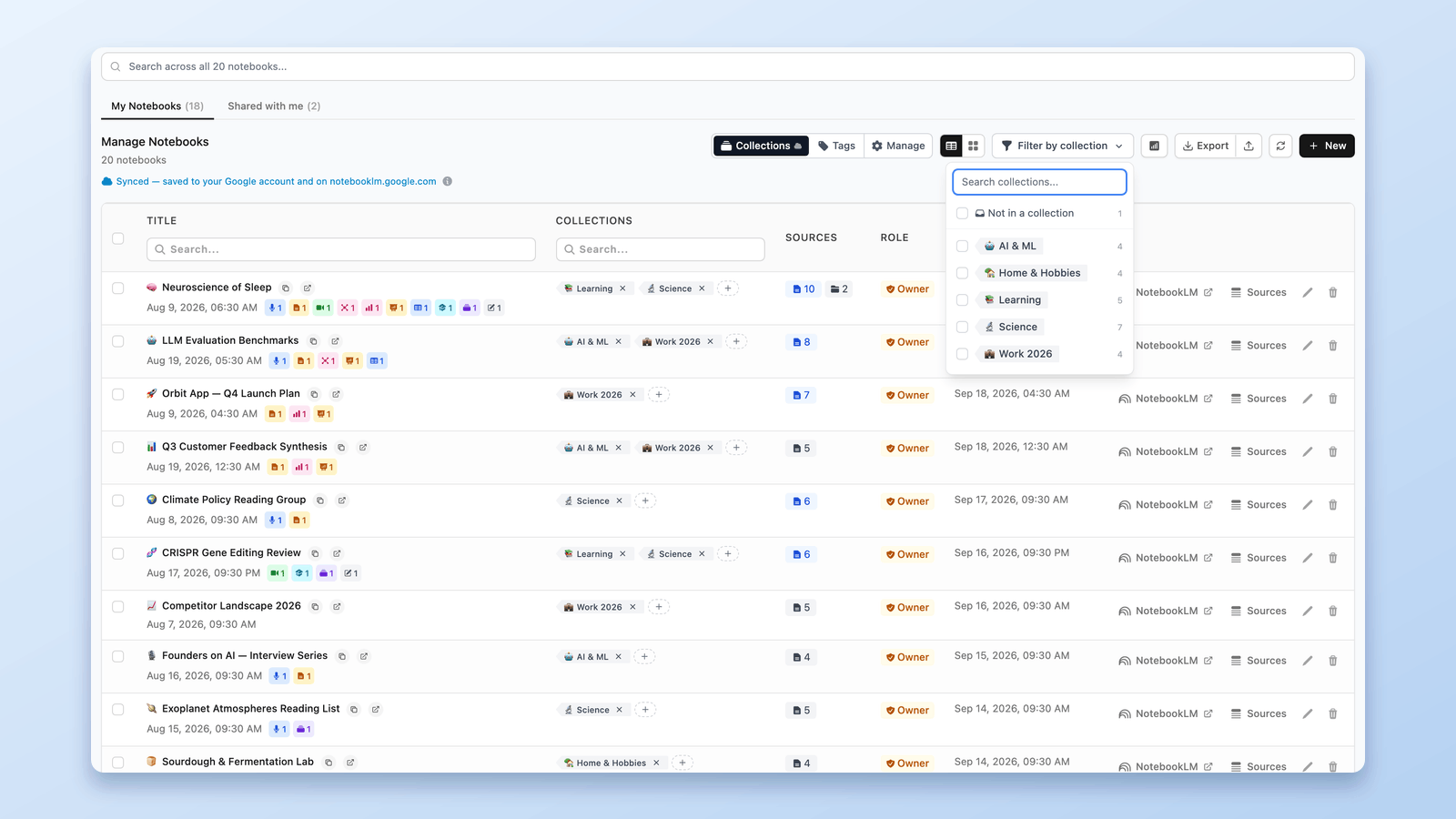
Tagi czy kolekcje (Collections) w NotebookLM? Porównanie obu podejść — plus konwerter, który jednym kliknięciem kopiuje tagi do kolekcji, niczego nie usuwając.
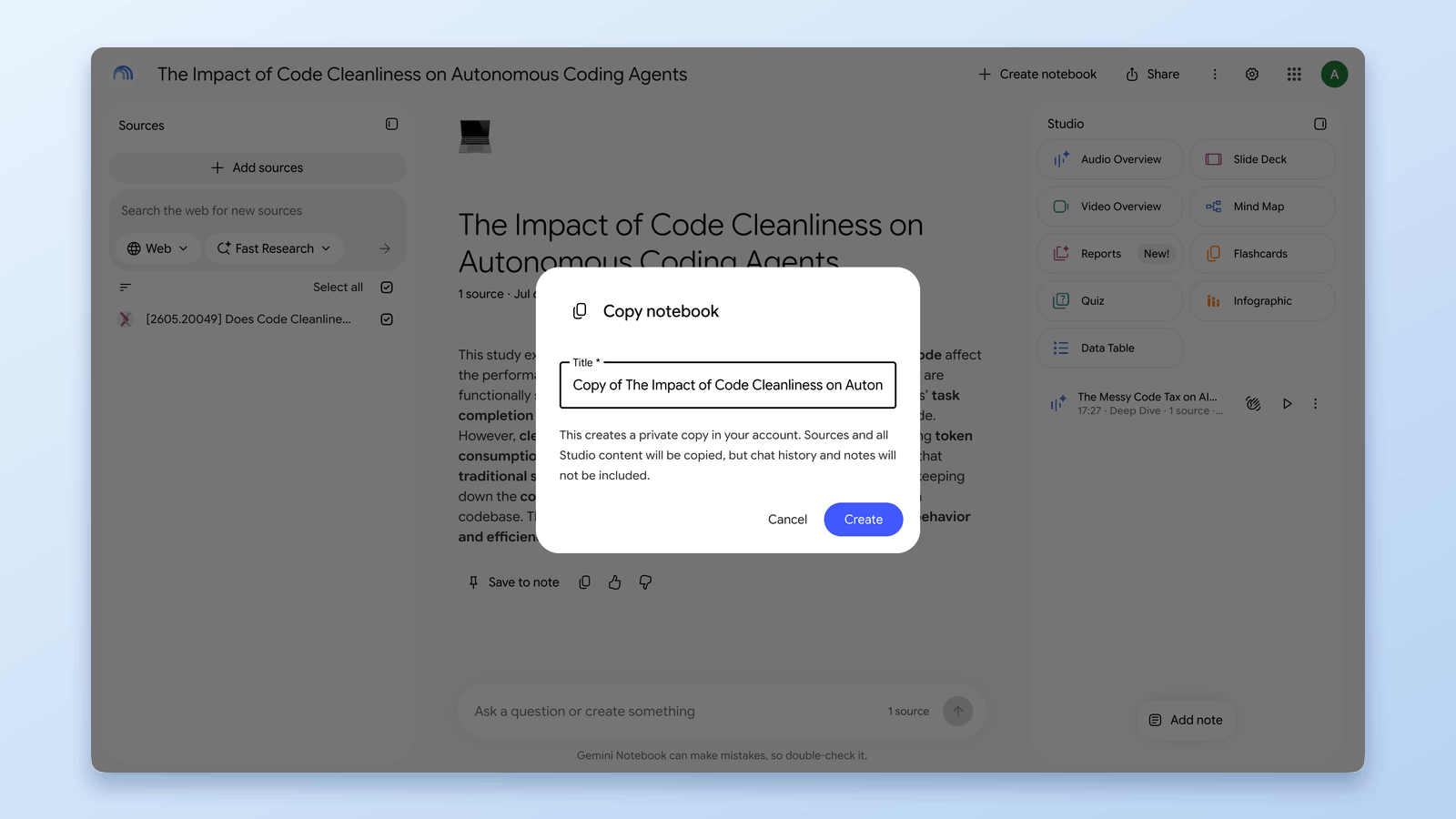
Jak zduplikować lub skopiować notatnik NotebookLM
NotebookLM ma od sierpnia 2026 natywną akcję Copy. Jak działa, czego nie kopiuje i kiedy darmowe rozszerzenie jest szybsze: kopie częściowe, przenoszenie, łączenie.