

Przejdź do treści
Wszystkie funkcje

Rozszerzenie Chrome do NotebookLM, na którym polegają 90,000+ użytkowników

Zbudowaliśmy to, czego nie zrobił Google. Importuj szybciej, organizuj lepiej, pracuj w dowolnym języku i nigdy nie trać postępu w audio.

Używane przez 90,000+ użytkowników NotebookLM

Bez rejestracji. Bez konta. Zainstaluj i korzystaj.

Wyróżniono w

ForbesForbes Japan
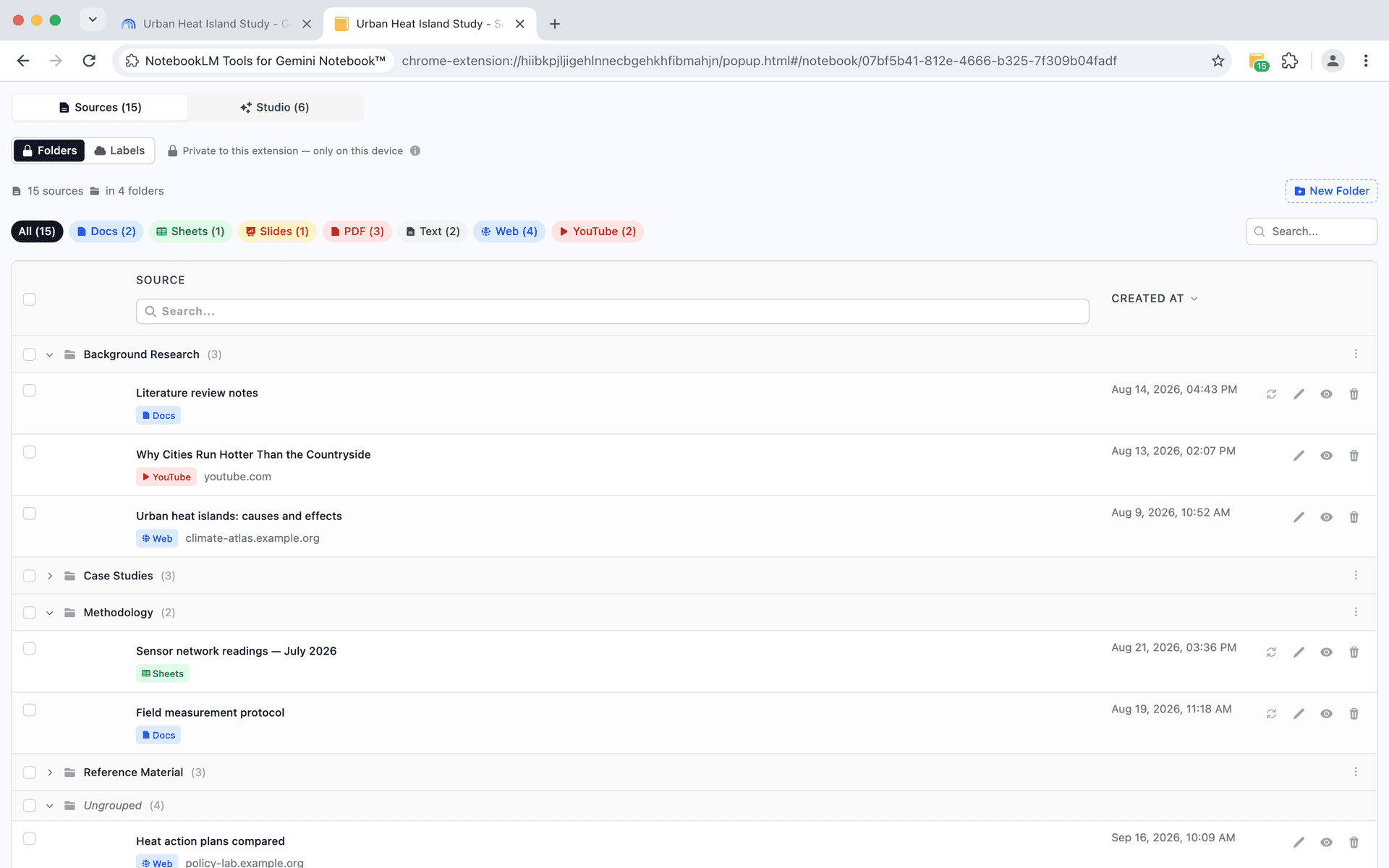
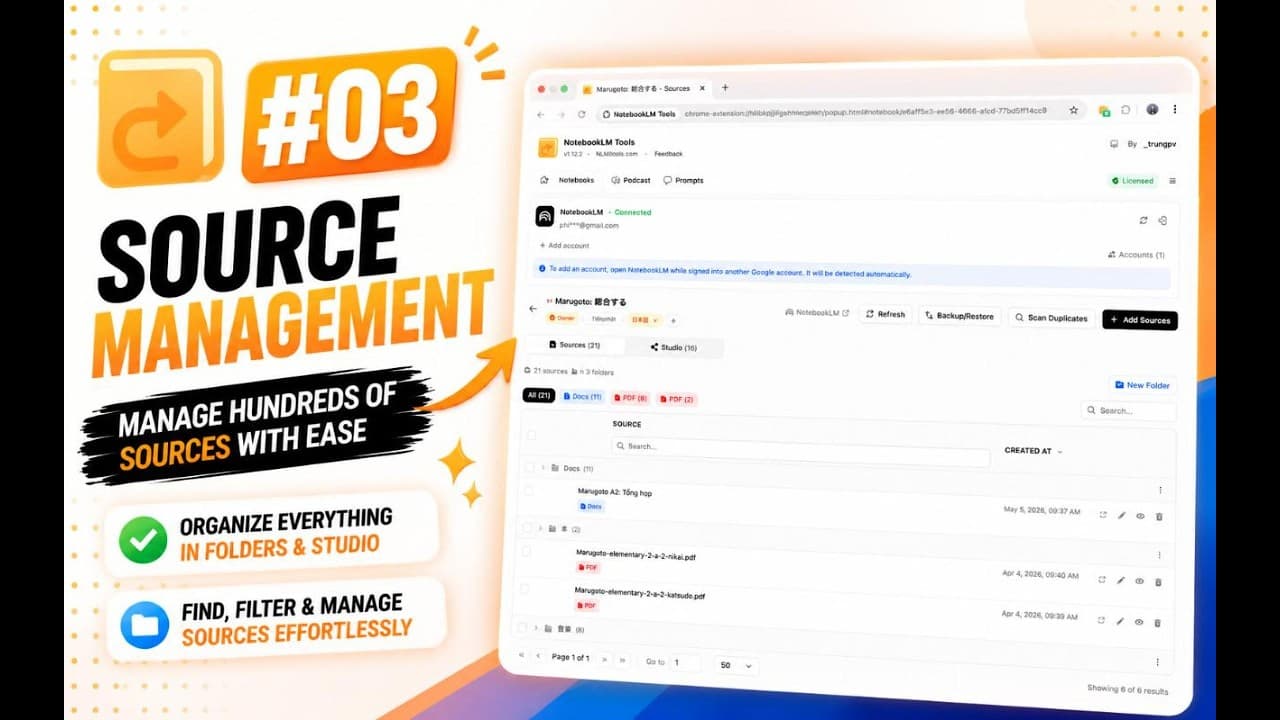
NotebookLM Tools source folders with drag-and-drop organization
Foldery źródeł

Organizuj źródła w folderach przeciąganych i upuszczanych

Twórz do 50 folderów na notatnik, aby grupować powiązane źródła. Przeciągaj i upuszczaj, aby reorganizować, zmieniaj nazwy w miarę rozwoju projektu i zwijaj, aby się skupić.

  • Foldery z przeciąganiem — do 50 folderów na notatnik
  • Zmiana nazw folderów — dostosuj strukturę w miarę rozwoju projektu
  • Zwijaj i rozwijaj — ukryj foldery, których teraz nie potrzebujesz
  • Hurtowo przenoś źródła — reorganizuj wiele źródeł naraz
  • Trwały układ — struktura folderów zapisuje się automatycznie
Kolekcje
NEW

Grupuj notatniki w natywne, zsynchronizowane kolekcje (Collections)

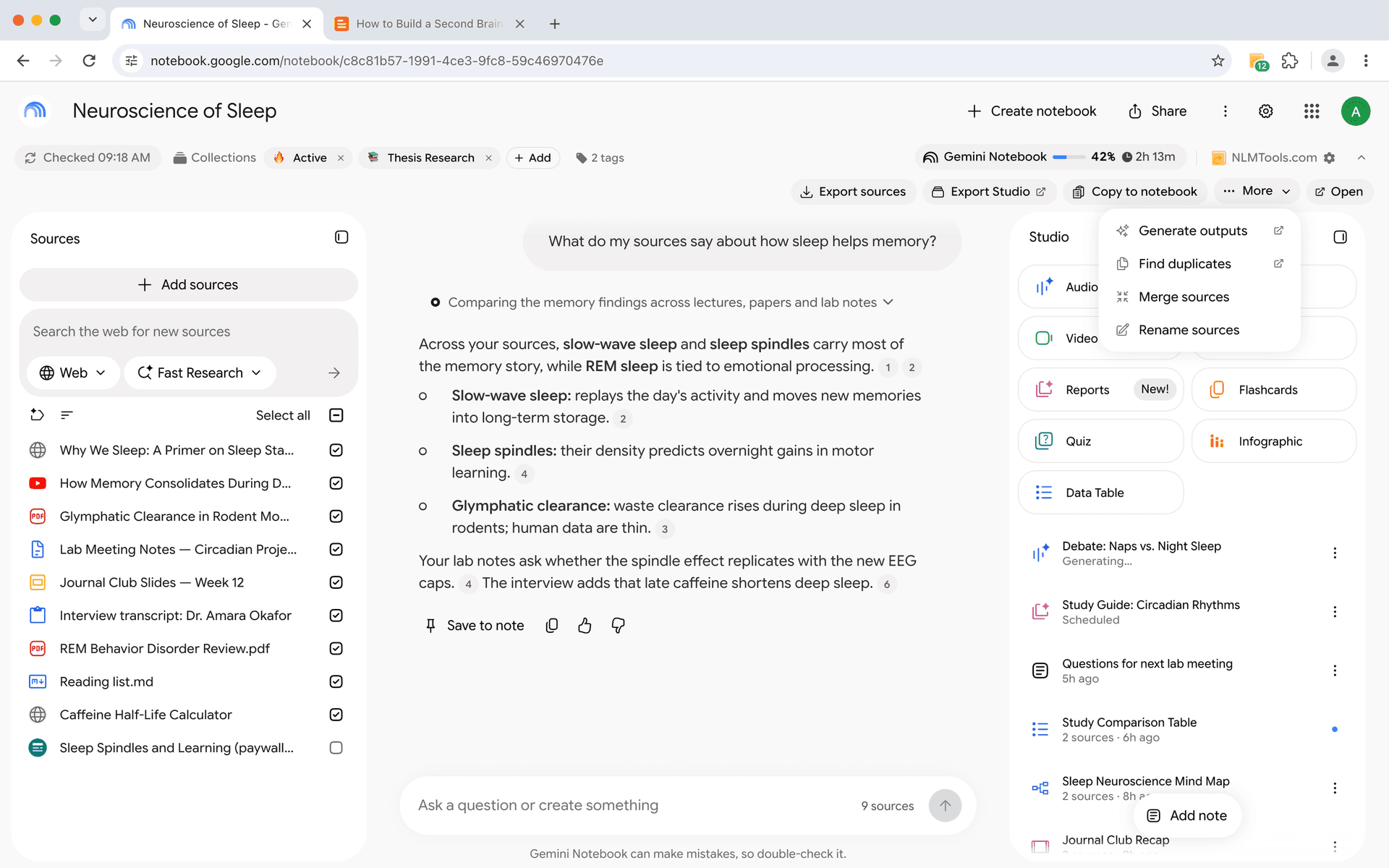
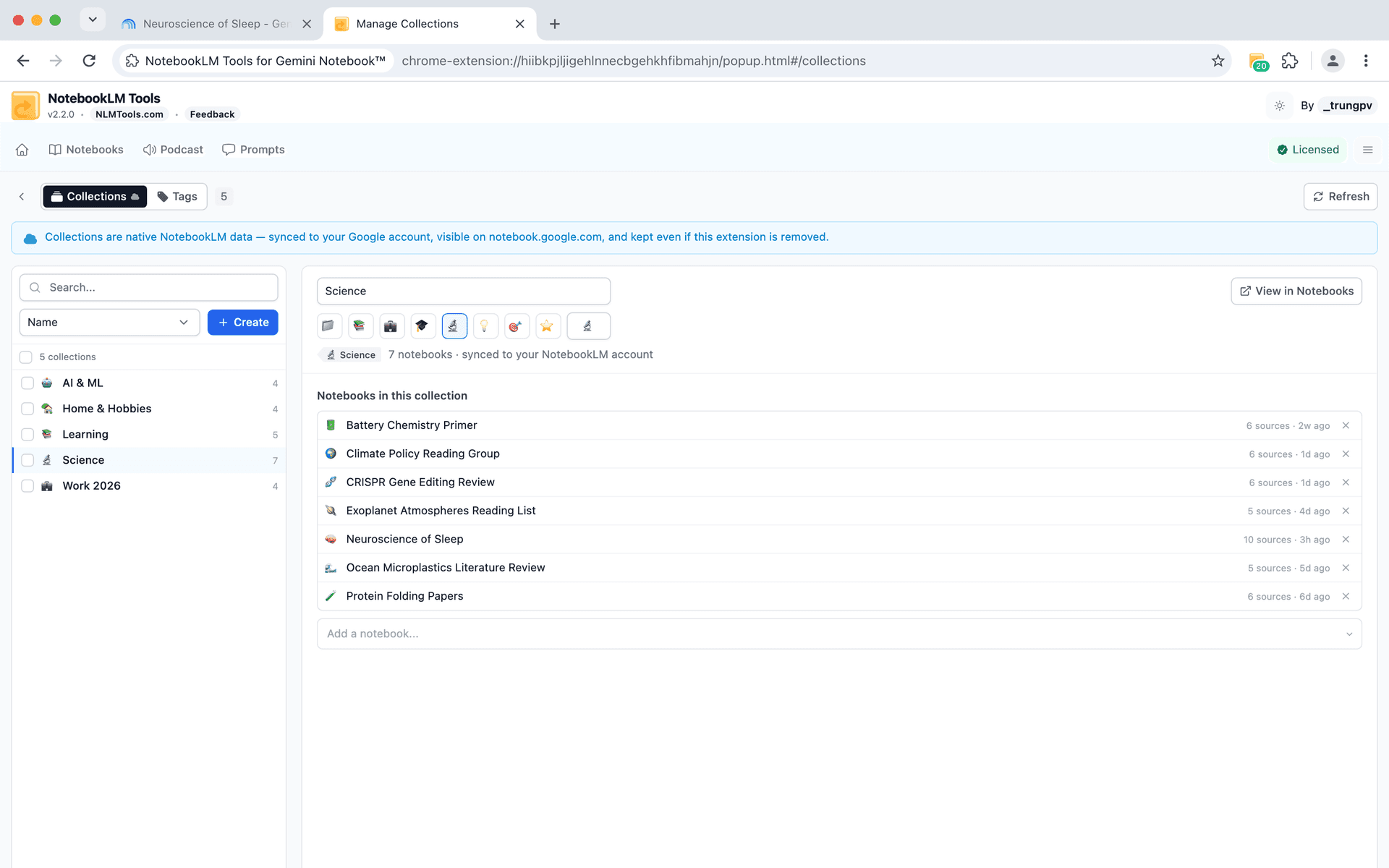
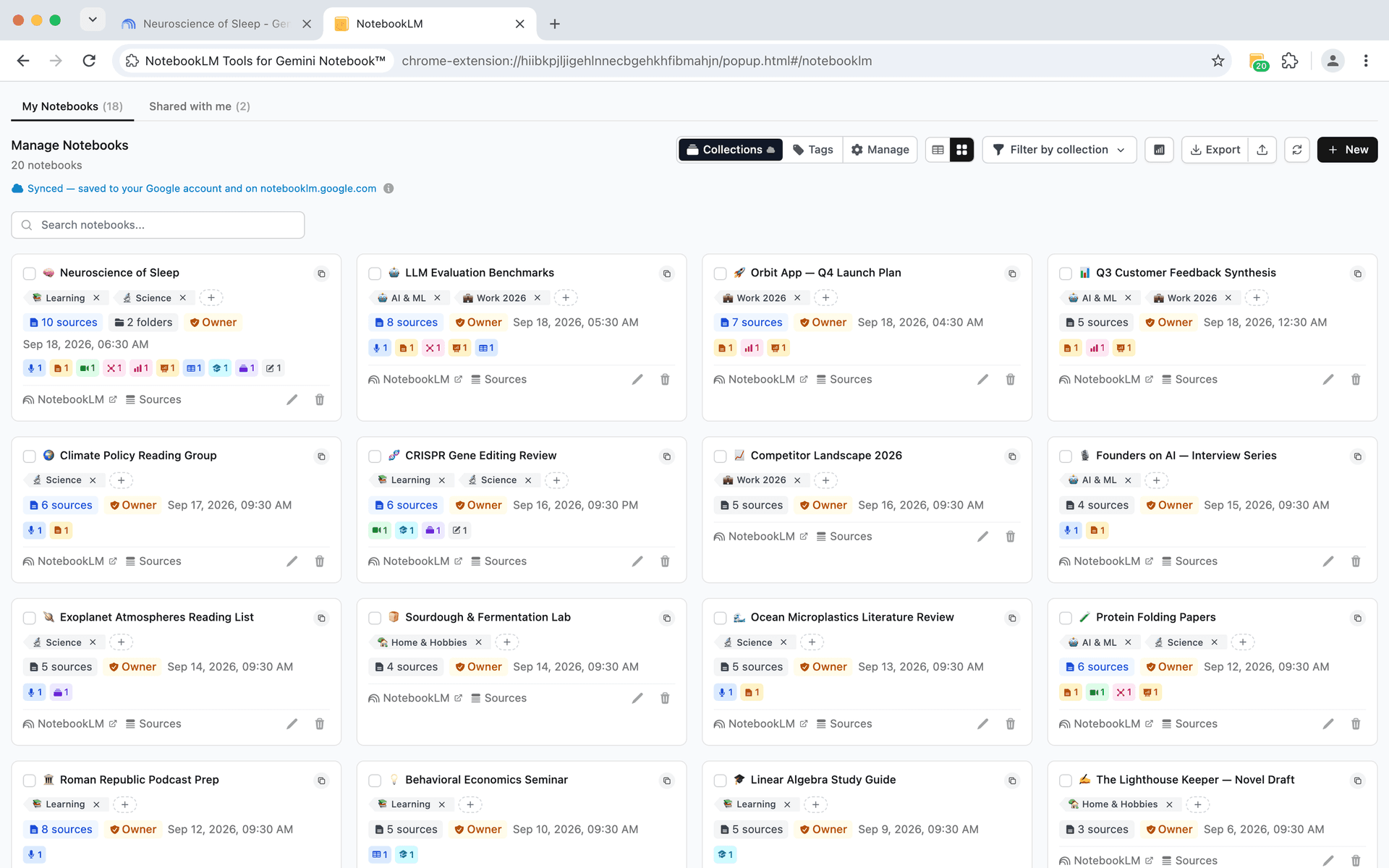
Kolekcje to wbudowany w NotebookLM sposób grupowania notatników — notatnik może należeć do kilku. NotebookLM Tools dodaje pełną warstwę zarządzania: stronę Manage Collections, hurtowe przypisywanie, filtry i konwerter tagów jednym kliknięciem. Wszystko za darmo.

  • Strona Manage Collections — twórz, zmieniaj nazwy, usuwaj i wybieraj emoji dla każdej kolekcji
  • Hurtowe przypisywanie — dodawaj notatniki do kolekcji lub zastępuj ich kolekcje jedną akcją
  • Filtrowanie wielokrotne — łącz kolekcje, plus filtr „Uncollected”
  • Konwerter tagów na kolekcje — zamień lokalne tagi w natywne kolekcje jednym kliknięciem
  • Znaczniki kolekcji — zobacz kolekcje każdego notatnika bezpośrednio na stronie głównej NotebookLM
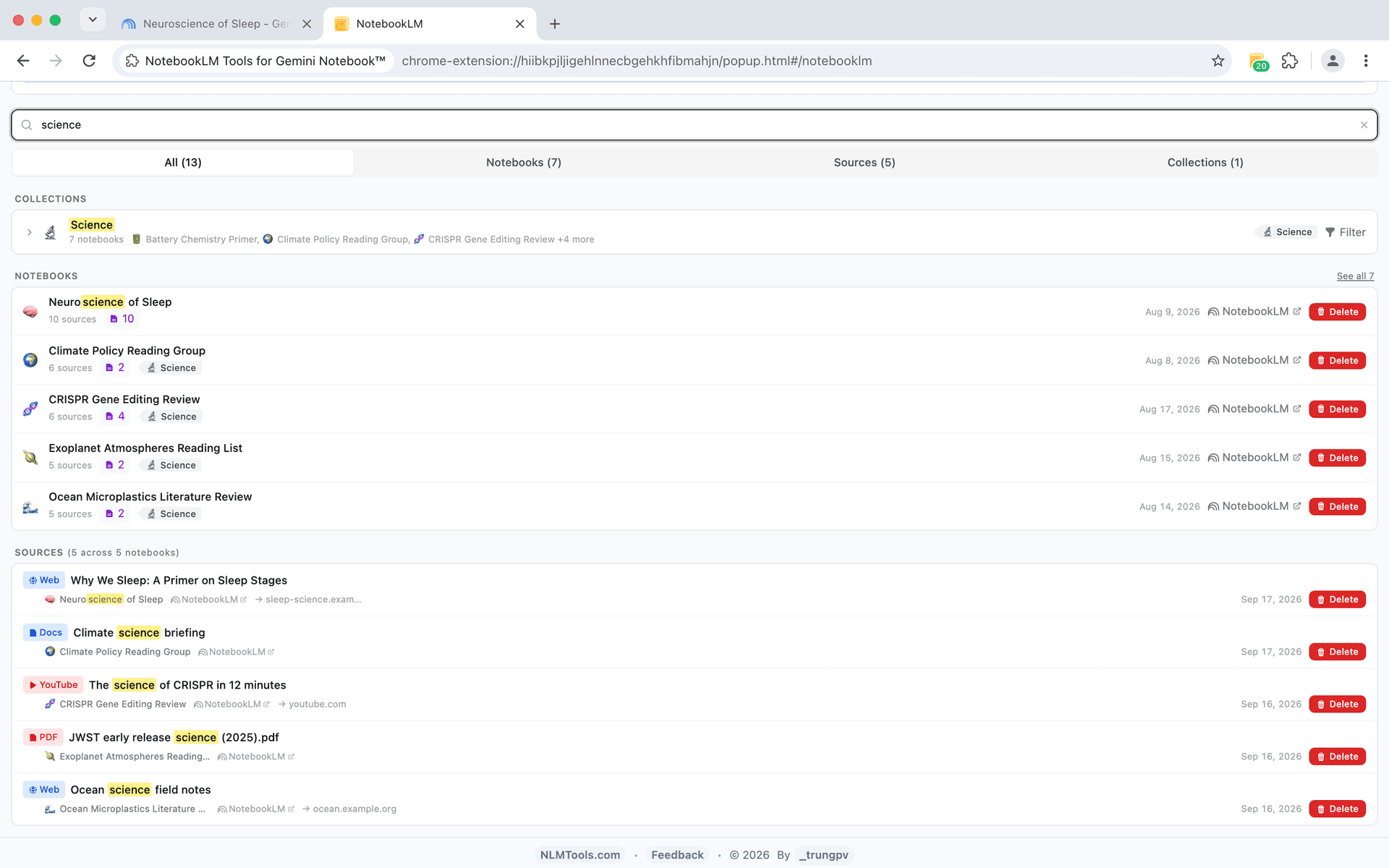
  • Integracja z wyszukiwaniem — znajduj notatniki po kolekcji w wyszukiwaniu międzynotatnikowym
  • Kolumna eksportu CSV — kolekcje uwzględnione przy eksporcie listy notatników
  • Natywne dla Google i zsynchronizowane — kolekcje żyją na Twoim koncie Google i pozostają nawet bez rozszerzenia
NotebookLM Tools Manage Collections page — bulk assign notebooks to native NotebookLM collections with emoji names
Zapisane prompty

Zbuduj bibliotekę promptów AI do wielokrotnego użytku

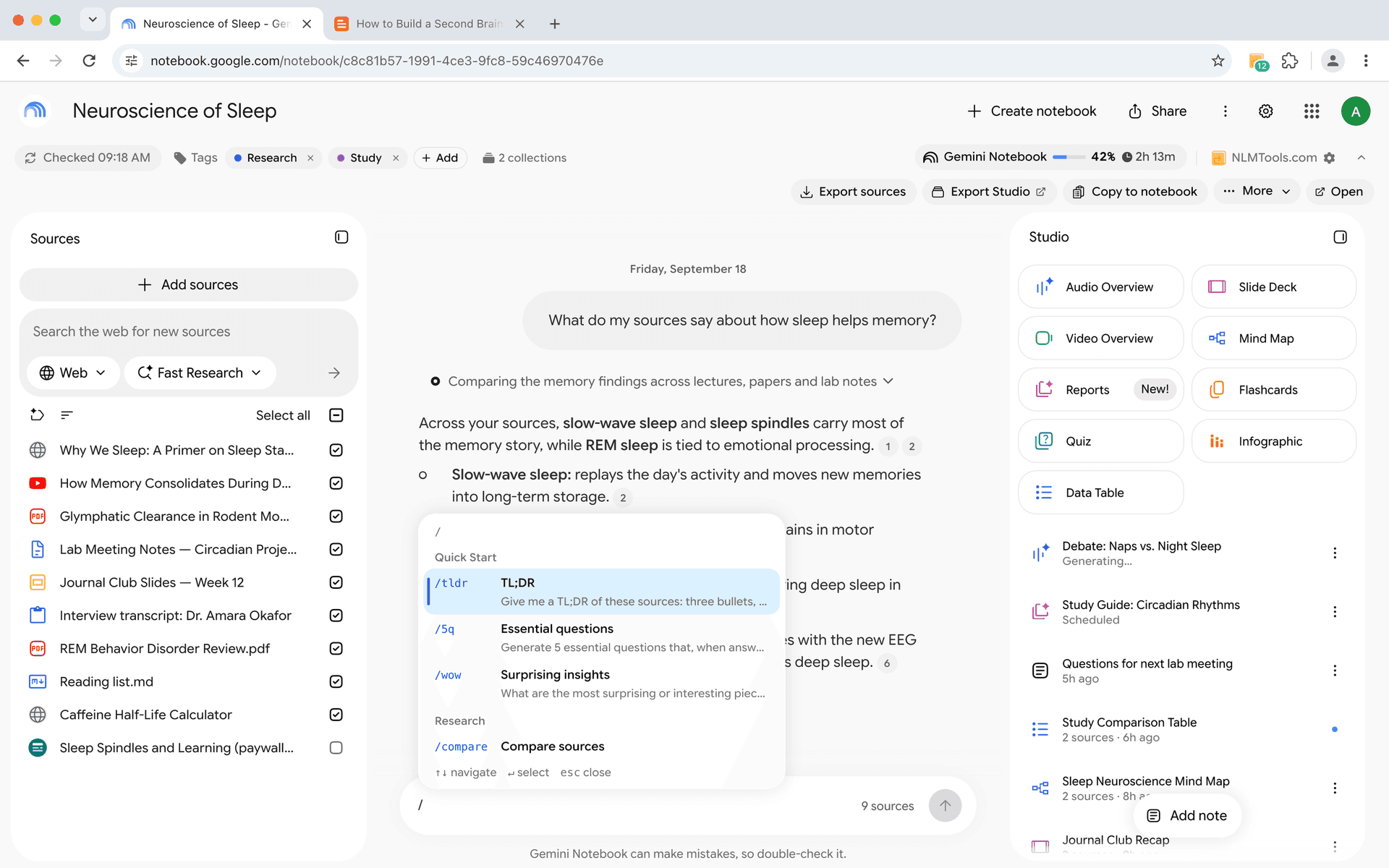
Zapisz do 100 promptów i uruchamiaj je błyskawicznie komendami /slash. Organizuj według kategorii, edytuj w czasie i przestań przepisywać instrukcje.

  • Komendy slash — wpisz /, aby wyszukiwać i uruchamiać zapisane prompty
  • Organizacja kategorii — grupuj prompty według tematu lub przepływu pracy
  • Limit 100 promptów — buduj kompleksową bibliotekę
  • Szybka edycja — udoskonalaj prompty, gdy zmieniają się potrzeby
  • Między notatnikami — używaj tych samych promptów w dowolnym notatniku
NotebookLM Tools saved prompts library with slash commands
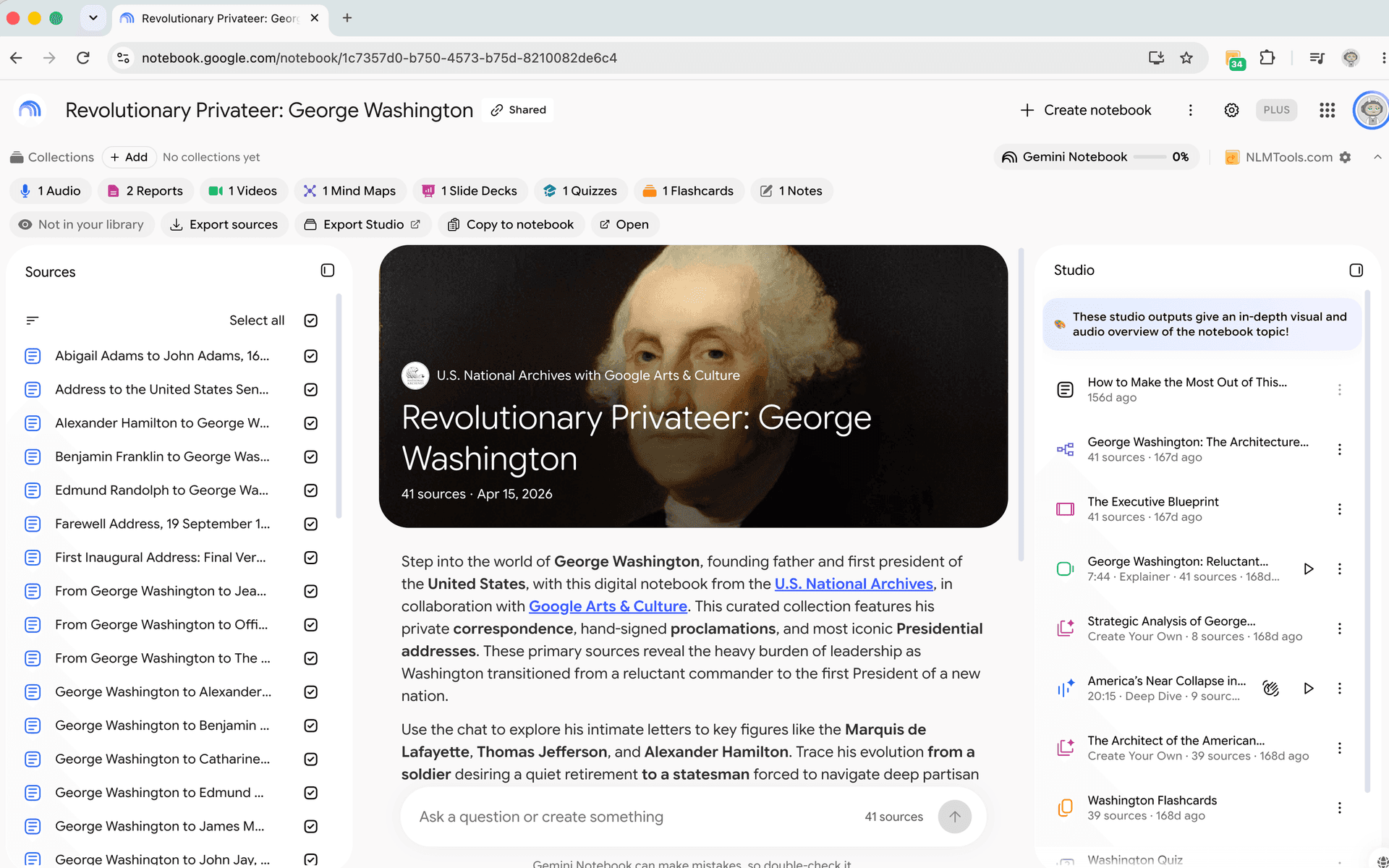
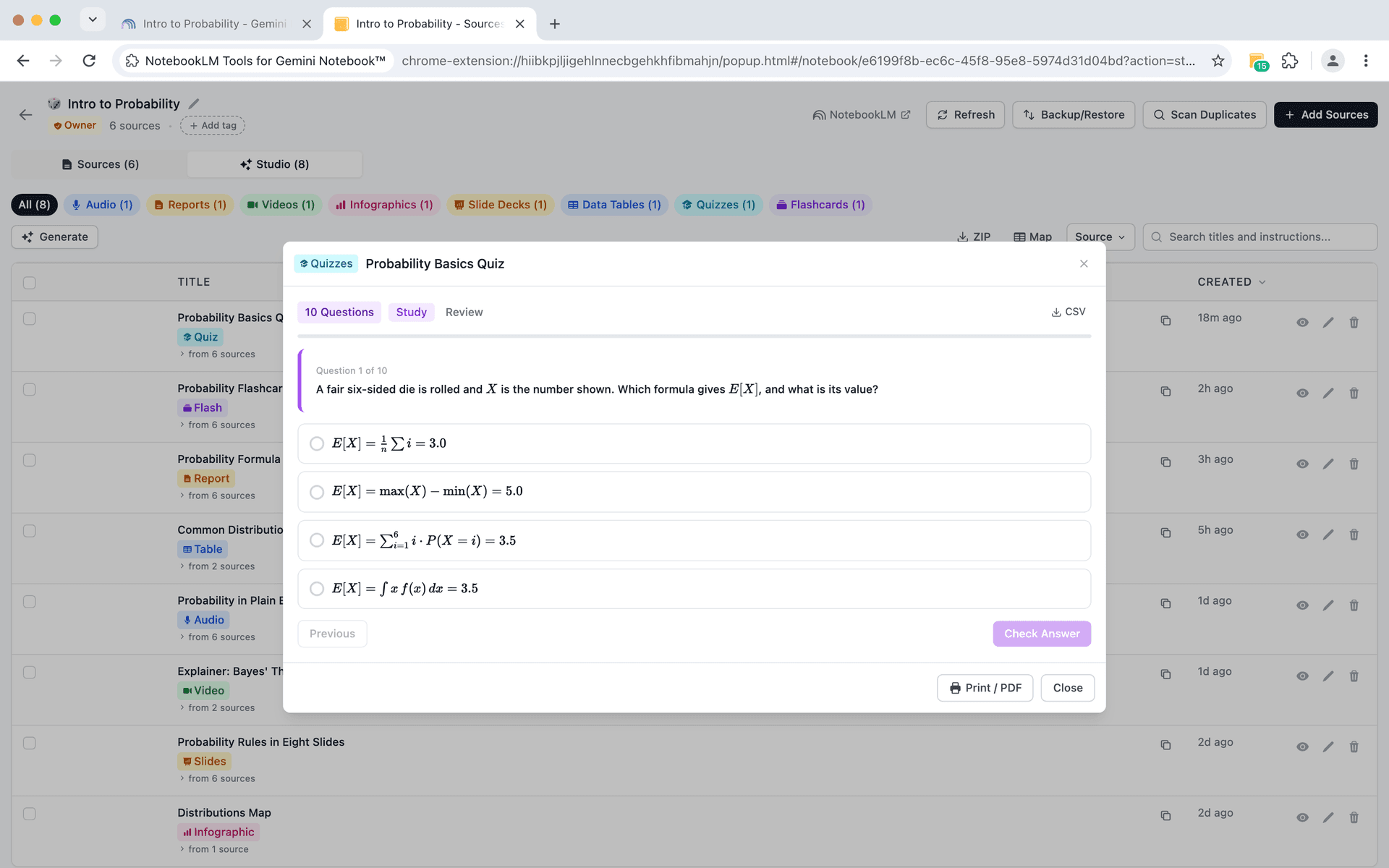
NotebookLM Tools studio items viewer with flashcards, quizzes, mind maps, and slide decks
Elementy Studio

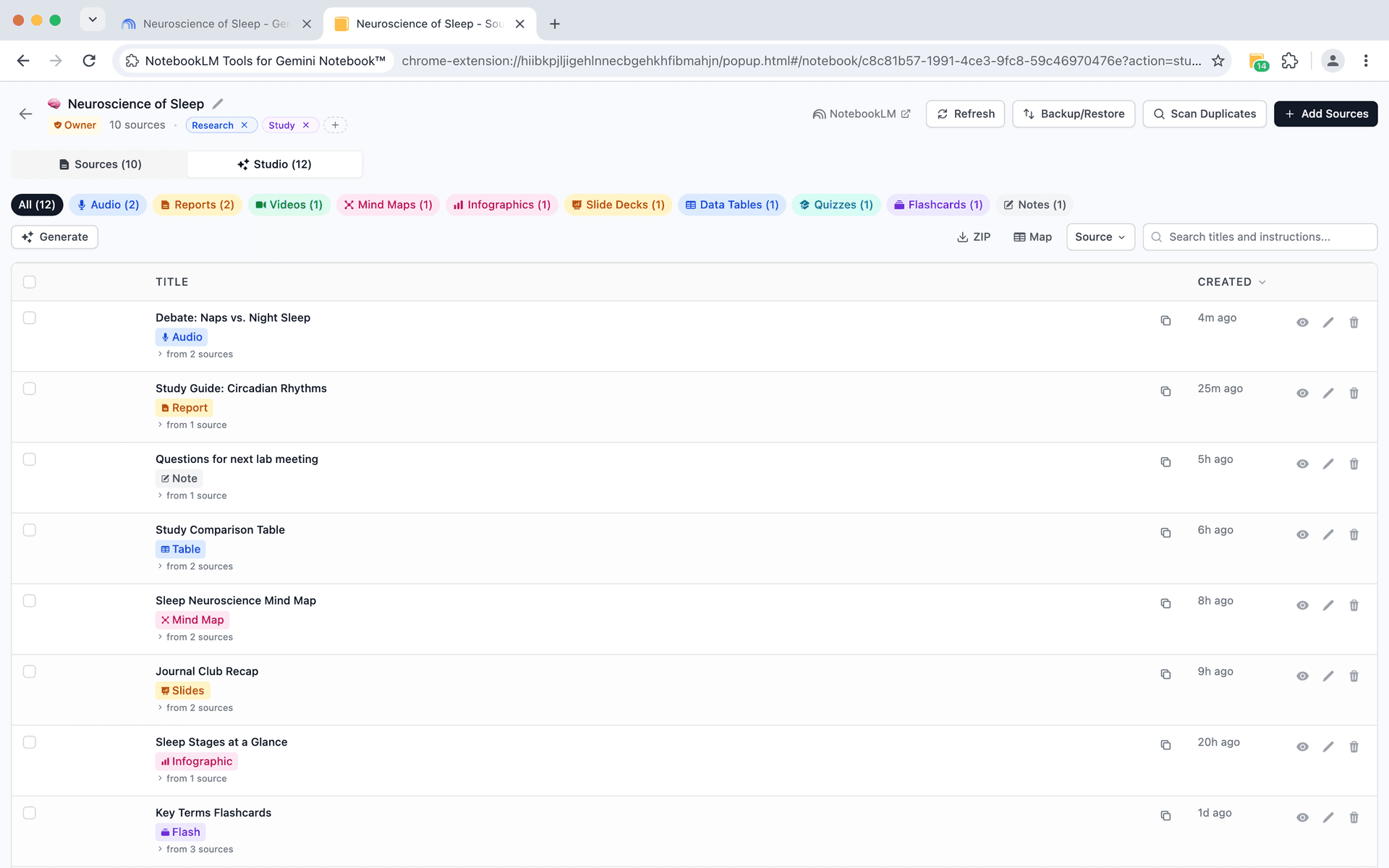
Przeglądaj i korzystaj z każdego typu wyniku Studio

Audio Overviews, Przewodniki nauki, Fiszki, Quizy, Wideo, Mapy Myśli, Infografiki, Slajdy, Tabele Danych, Raporty i Notatki — wszystkie dostępne w miejscu z pełną interaktywnością.

  • Audio Overviews — odtwarzaj, pobieraj i zarządzaj przewodnikami audio
  • Interaktywne quizy — rozwiązuj ze sprawdzaniem odpowiedzi i śledzeniem wyniku
  • Tryb nauki fiszek — tasowanie, obracanie, samoocena, skróty klawiszowe, pełny ekran
  • Odtwarzacz wideo — cykliczna prędkość, pasek postępu, pełny ekran, pobieranie
  • Przeglądarka slajdów — nawigacja filmstrip, pobieranie PDF i PPTX
  • Mapy myśli, infografiki, tabele danych — oglądaj w miejscu bez opuszczania strony
  • Eksportuj jako ZIP, zmieniaj nazwy, usuwaj hurtowo, filtruj według typu
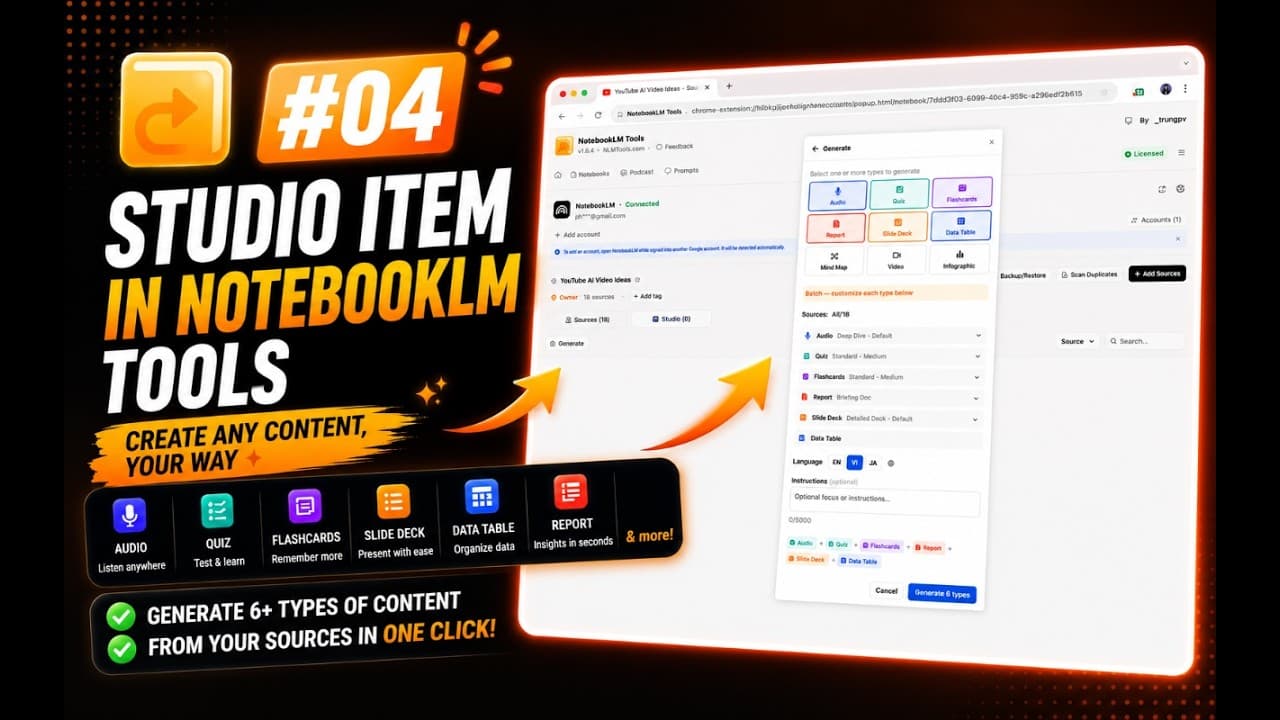
Generowanie Studio

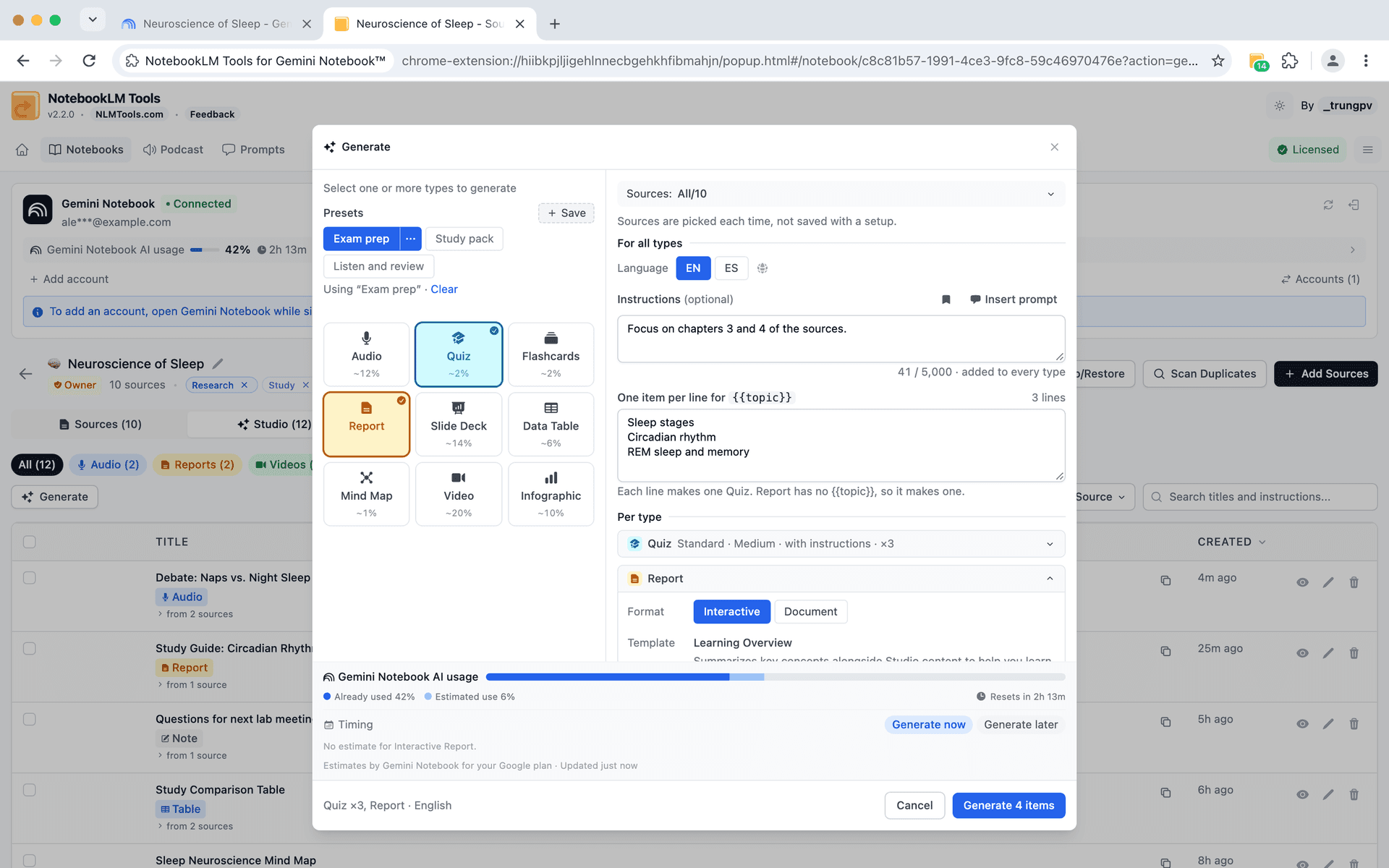
Generuj elementy Studio bezpośrednio z rozszerzenia

Twórz Audio, Quiz, Fiszki, Raport, Slajdy, Tabele Danych, Mapę Myśli, Wideo i Infografikę bez przełączania się do natywnego UI NotebookLM.

  • Generuj 9 typów elementów Studio bezpośrednio
  • Dostosuj format, długość, styl i trudność
  • Wybierz konkretne źródła lub użyj wszystkich źródeł notatnika
  • Nadpisz język wyjścia
  • Dodaj niestandardowe instrukcje, aby kierować wynikiem
  • Generuj wiele typów naraz z podglądem postępu na żywo (Pro)
  • „Wygeneruj też” — uruchamiaj generowanie podczas dodawania źródeł
NotebookLM Tools studio generation interface with quiz, flashcard, and slide customization
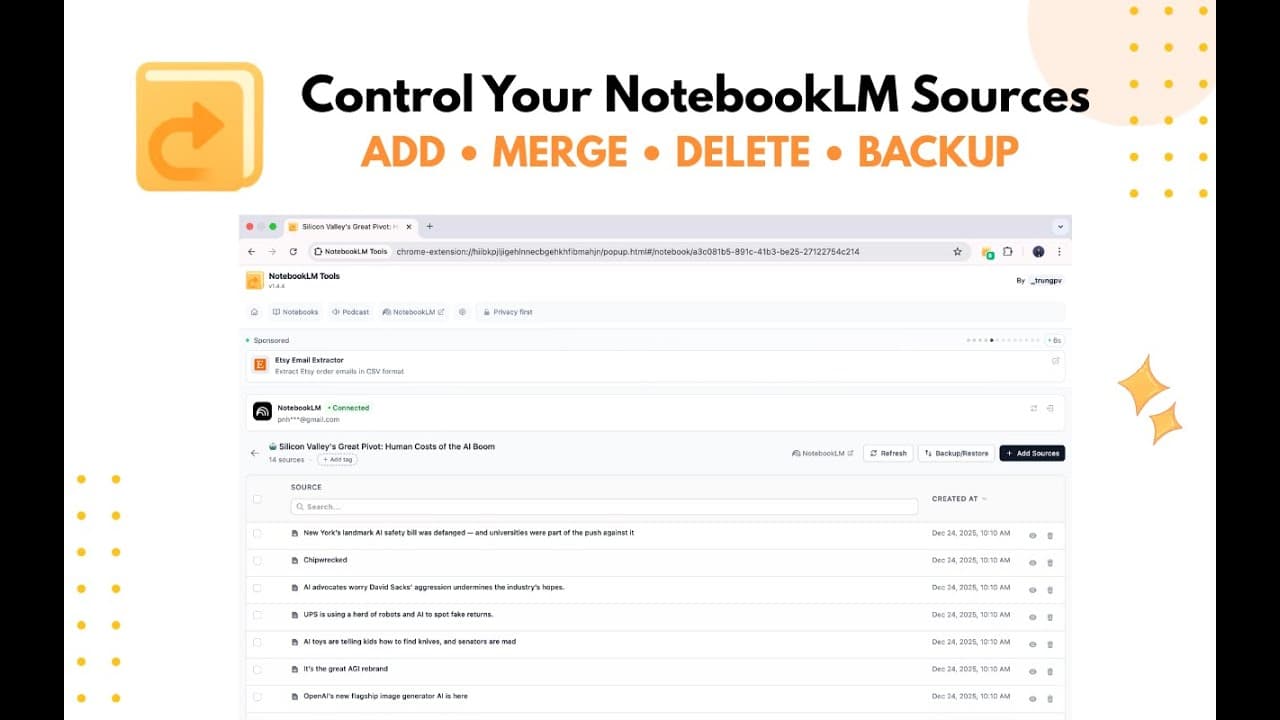
NotebookLM Tools source management interface showing bulk import options for PDFs, URLs, and documents
Zarządzanie źródłami

Dodawaj i zarządzaj źródłami efektywnie

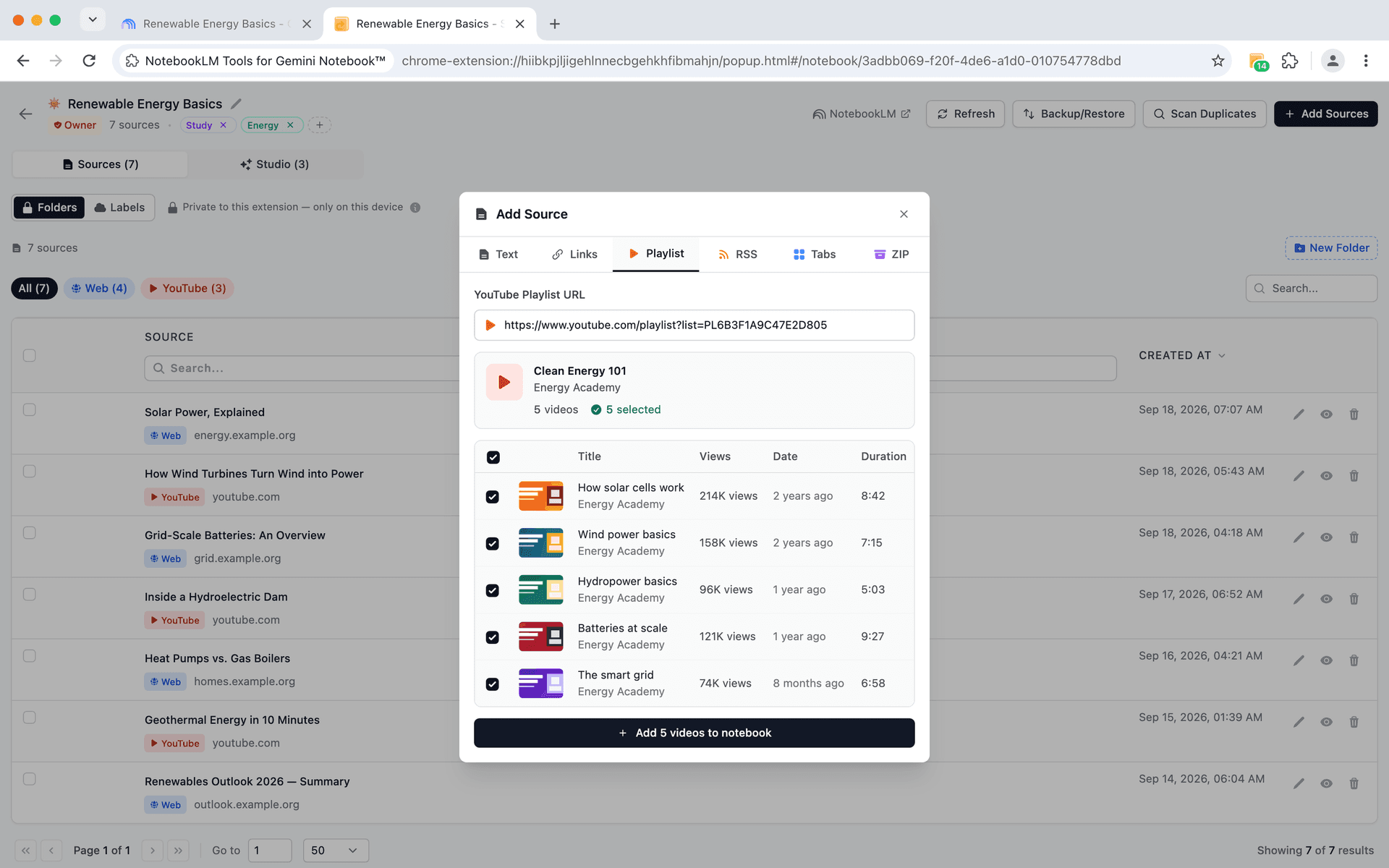
Koniec z dodawaniem źródeł pojedynczo. NotebookLM Tools pozwala pracować z wieloma źródłami naraz, oszczędzając czas i wysiłek.

  • Hurtowe dodawanie tekstu — wklejaj wiele fragmentów naraz
  • Hurtowe dodawanie linków — dodawaj wiele URL-i jednocześnie
  • Import playlist YouTube — całe playlisty jednym kliknięciem
  • Import kanałów RSS — subskrybuj i dodawaj najnowsze artykuły
  • Przesyłanie plików ZIP — wiele dokumentów naraz
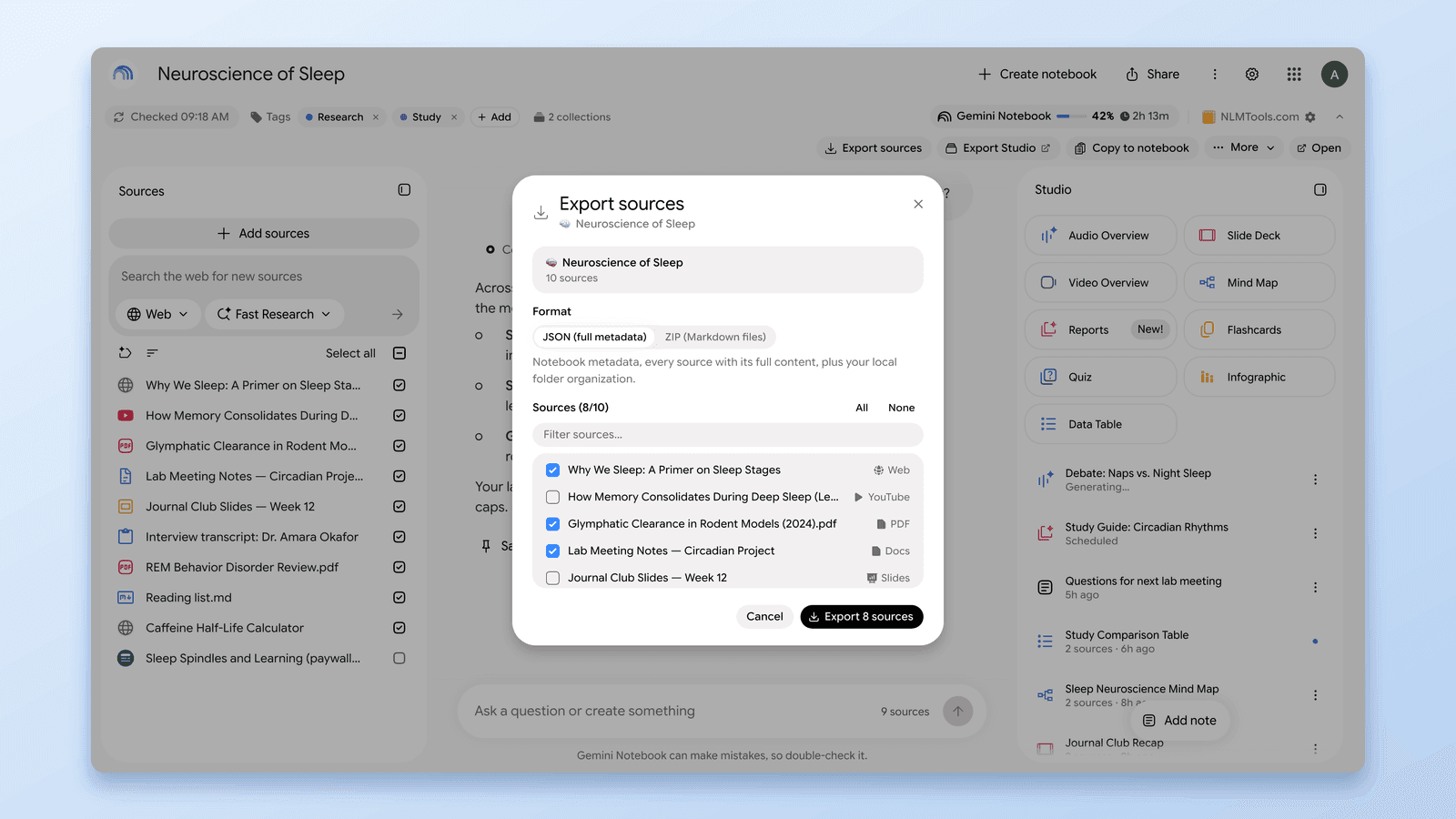
  • Eksport i import źródeł — łatwe udostępnianie list źródeł
  • Synchronizacja Google Drive — wykrywaj, gdy źródła się zmieniły
  • Odświeżanie jednym kliknięciem — sync Docs, Slides, Sheets błyskawicznie
  • Import otwartych kart — dodaj wszystkie otwarte karty jako źródła
  • Menu kontekstowe — kliknij prawym na dowolnej stronie, aby dodać ją jako źródło
  • Zmiana nazw źródeł — pojedynczo lub hurtowo z opcjami Zamień tekst, Dodaj tekst lub Niestandardowe
  • Kopiuj lub przenoś źródła między notatnikami
  • Łącz wiele źródeł w jedno
  • Porównuj źródła — wbudowany diff w stylu śledzenia zmian z wybieralną bazą odniesienia
NotebookLM Tools tagging system with custom tags and color-coded notebook organization
Organizacja i tagowanie

Utrzymaj notatniki uporządkowane

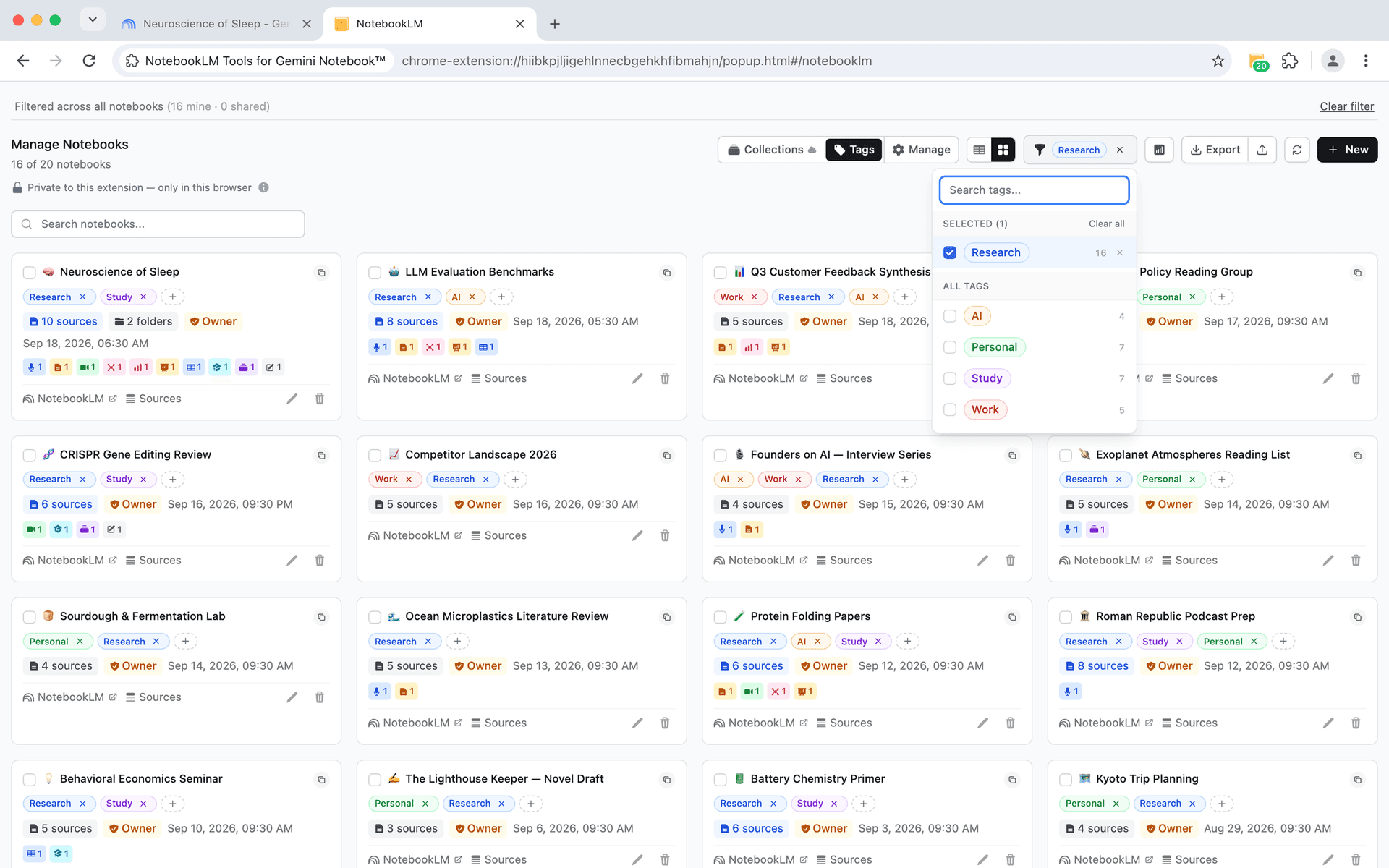
Lokalne tagi, natywne kolekcje i potężne filtrowanie pomagają znajdować notatniki i zarządzać nimi bez wysiłku.

  • Niestandardowe tagi — twórz tagi z niestandardowymi kolorami
  • Filtrowanie tagów — filtruj według wielu tagów naraz
  • Operacje hurtowe — taguj wiele notatników jednocześnie
  • Wyszukiwarka duplikatów — skanuj szybko lub głęboko
  • Łączenie notatników — konsoliduj powiązane badania
  • Szybkie wyszukiwanie — znajduj notatniki po tytule, tagach lub treści
  • Statystyki notatnika — zobacz liczniki audio, raportów i wideo od razu
  • Znaczki źródeł — identyfikuj Google Slides, Sheets, obrazy i wideo błyskawicznie
  • Foldery źródeł — grupuj źródła w folderach przeciąganych
  • Statystyki artefaktów — zobacz liczniki typów wyjść od razu
  • Widoki siatki i tabeli — przełączaj sposób wyświetlania notatników
  • Sortuj według tytułu, daty lub ostatniej modyfikacji
  • Kolekcje — grupuj notatniki w natywne dla Google, zsynchronizowane kolekcje
  • Etykiety źródeł — przeglądaj i hurtowo zarządzaj natywnymi etykietami NotebookLM w tabeli, z automatycznym etykietowaniem AI
Panel notatników

Zobacz wszystkie notatniki na raz

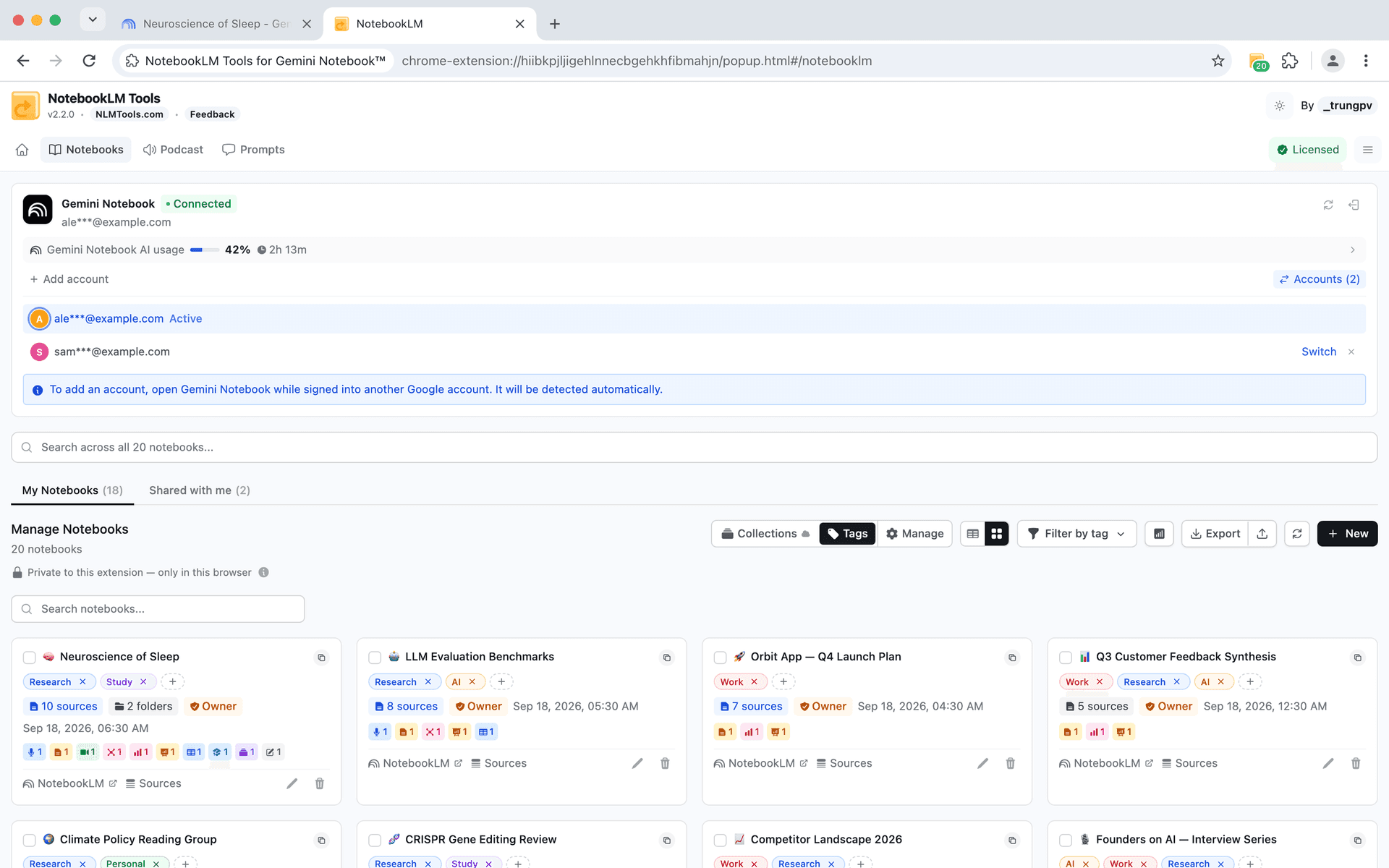
Przełączaj się między widokiem siatki i tabeli, sortuj i wyszukuj notatniki i zobacz znaczki uprawnień oraz liczniki źródeł na każdej karcie.

  • Widok siatki i widok tabeli — wybierz, jak wyświetlać notatniki
  • Sortuj według tytułu, daty utworzenia lub ostatniej modyfikacji
  • Wyszukiwanie błyskawiczne — znajduj notatniki po nazwie
  • Paginacja dla dużych bibliotek notatników
  • Znaczki uprawnień — zobacz Właściciel, Edytor lub Oglądający od razu
  • Wskaźniki liczby źródeł na każdym notatniku
NotebookLM Tools notebook dashboard with grid view, search, and permission badges
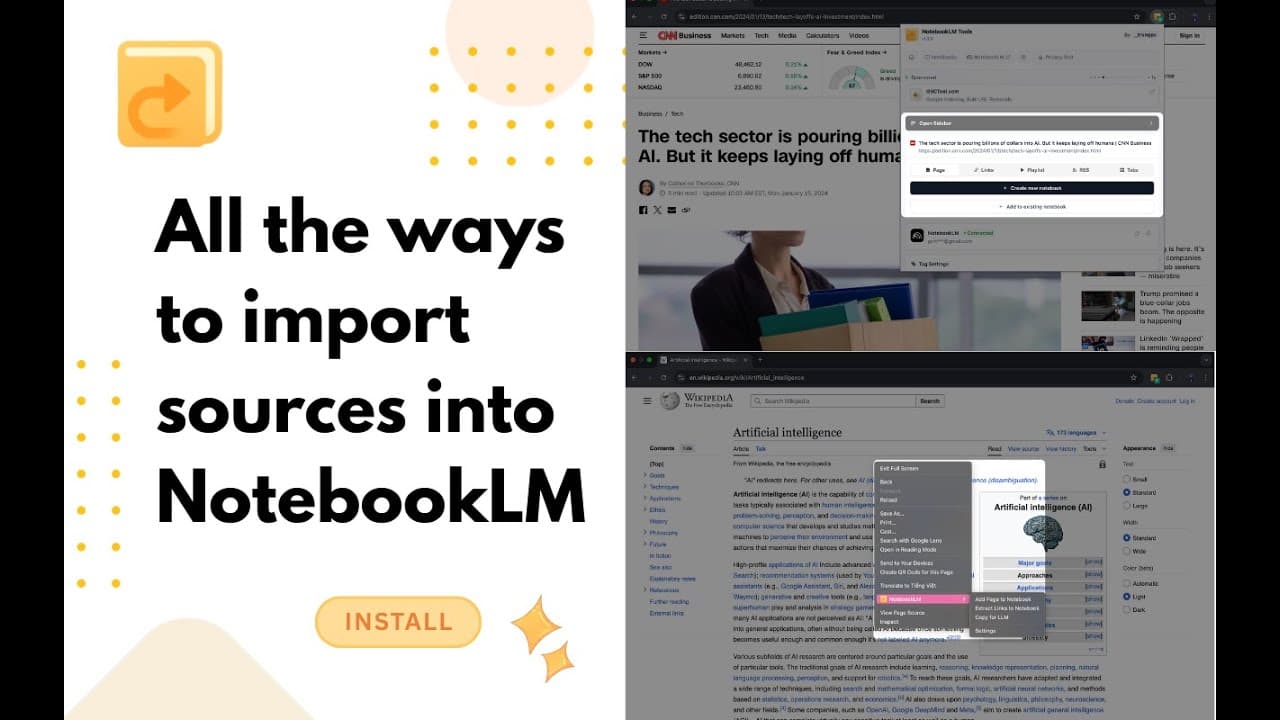
NotebookLM Tools right-click context menu actions
Menu kontekstowe

Kliknij prawym, aby przechwytywać cokolwiek z przeglądarki

Siedem akcji prawego przycisku zmienia Twoją przeglądarkę w narzędzie badawcze. Dodawaj strony, linki i zaznaczenia do NotebookLM bez zmiany kart.

  • Dodaj stronę jako źródło — wyślij bieżącą stronę do dowolnego notatnika
  • Dodaj cel linku — przechwyć zlinkowaną stronę bez jej otwierania
  • Wyślij zaznaczony tekst — wyróżnij i dodaj konkretne fragmenty
  • Wybierz notatnik docelowy — wybierz z notatników w menu
  • Działa wszędzie — każda strona, każda karta, każdy czas
Wiele kont

Przełączaj się między kontami Google jednym kliknięciem

Połącz wiele kont Google i przełączaj się bez wylogowywania. Kolorowe awatary pokazują, którego konta używasz.

  • Połącz wiele kont Google
  • Przełączanie kont jednym kliknięciem
  • Kolorowe awatary dla każdego konta
NotebookLM Tools multi-account switcher with color-coded avatars
Dostosowanie motywu

Tryb ciemny dla panelu bocznego rozszerzenia

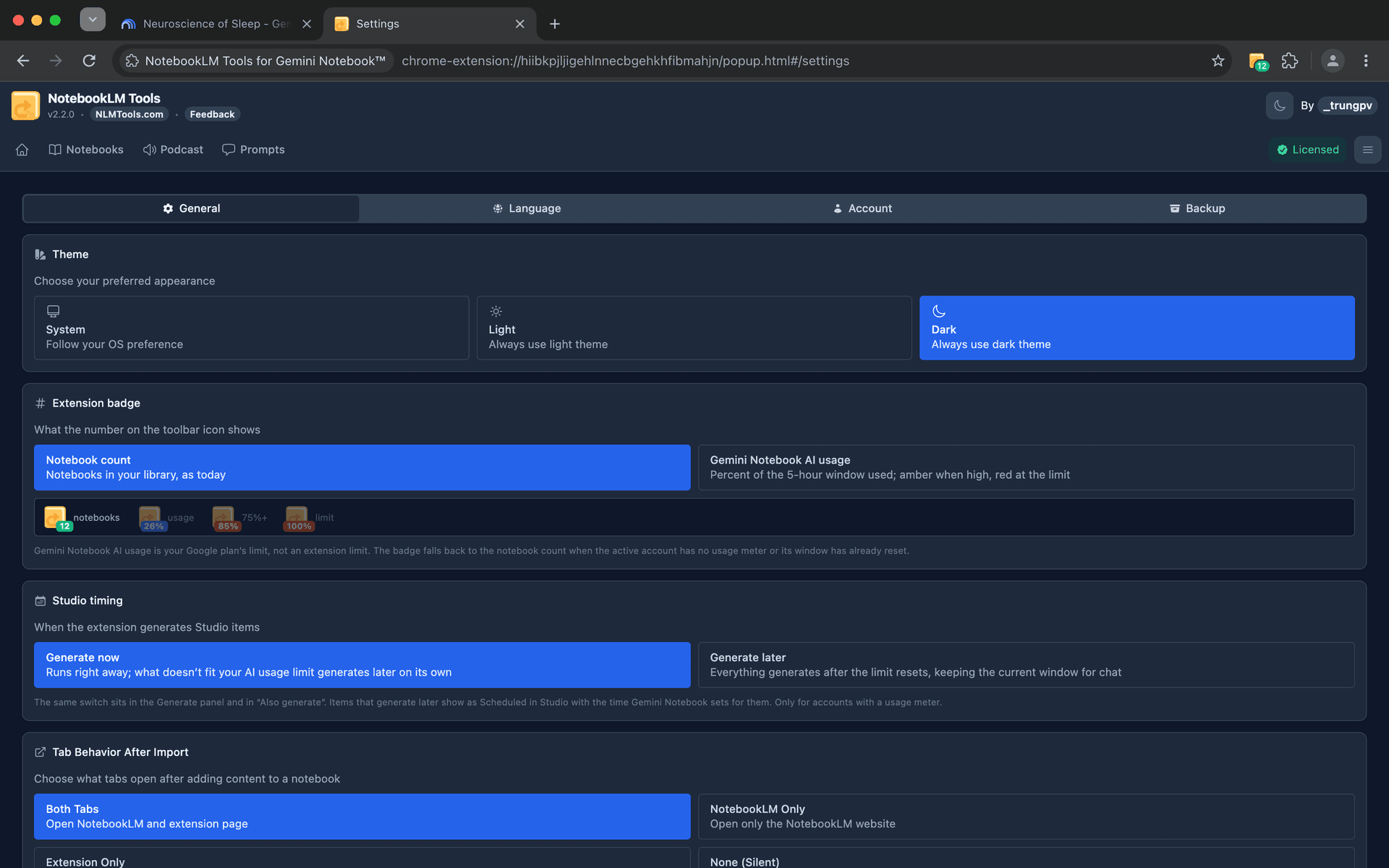
Wybierz wygląd pasujący do Twojej pracy. Panel rozszerzenia obsługuje motyw ciemny, jasny i systemowy, więc pozostaje komfortowy obok NotebookLM.

  • Tryb ciemny — zmniejsz zmęczenie oczu w panelu rozszerzenia podczas długich sesji
  • Synchronizacja systemowa — automatycznie dopasuj się do motywu systemu
  • Natychmiastowe przełączanie — zmieniaj motywy bez przeładowania strony
NotebookLM Tools dark mode and theme customization
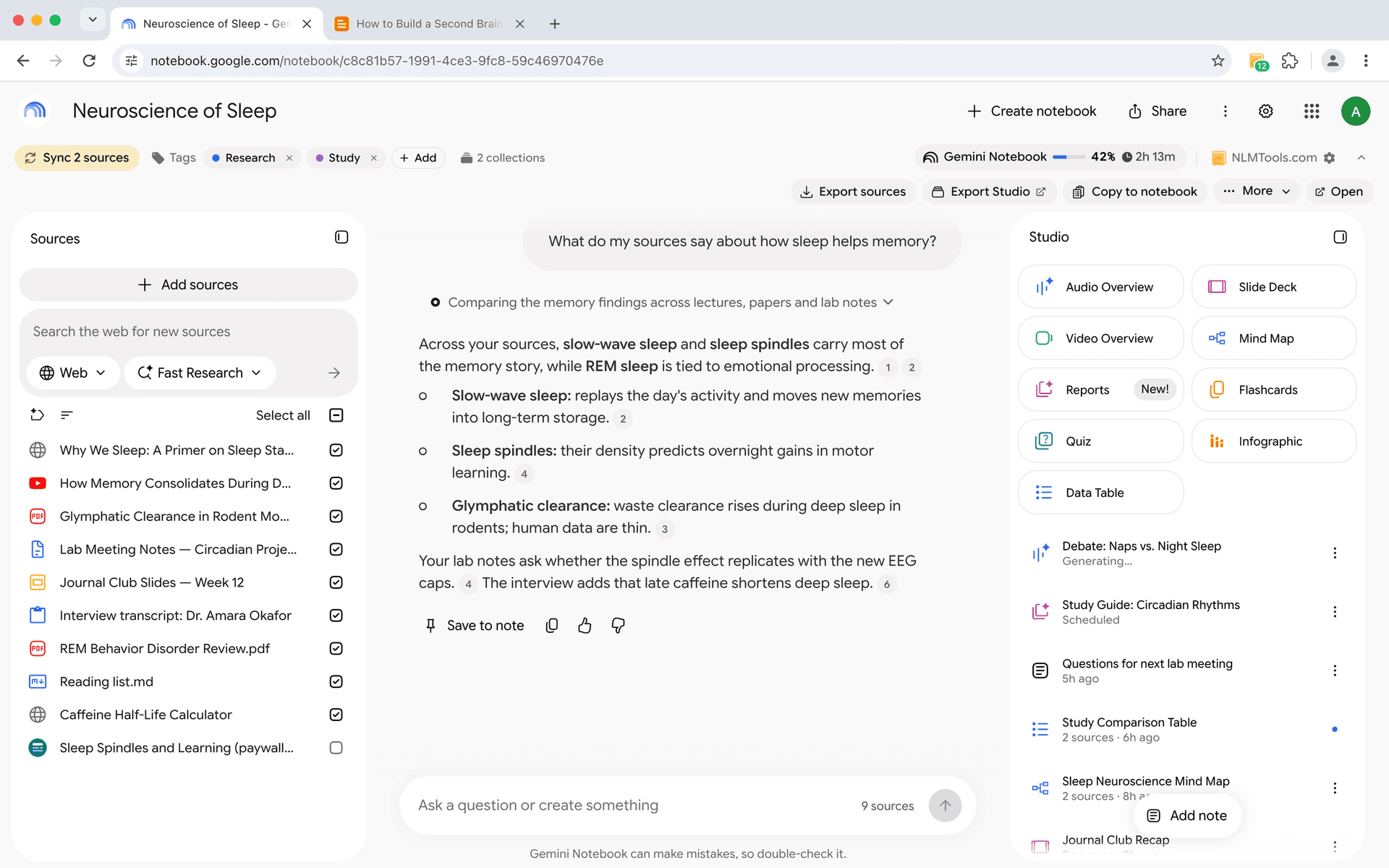
NotebookLM Tools source freshness detection and sync
Świeżość źródeł

Utrzymuj źródła automatycznie aktualne

Wykrywaj, gdy dokumenty Google Drive zmieniły się po dodaniu. Wizualne znaczki podkreślają nieaktualne źródła, a synchronizacja jednym kliknięciem aktualizuje wszystko.

  • Wykrywanie zmian — wiedz, gdy dokumenty Drive zostały zaktualizowane
  • Wizualne znaczki świeżości — zobacz status źródeł od razu
  • Synchronizacja jednym kliknięciem — odświeżaj wszystkie nieaktualne źródła błyskawicznie
Kopia zapasowa i przywracanie

Chroń swoją pracę pełnymi eksportami danych

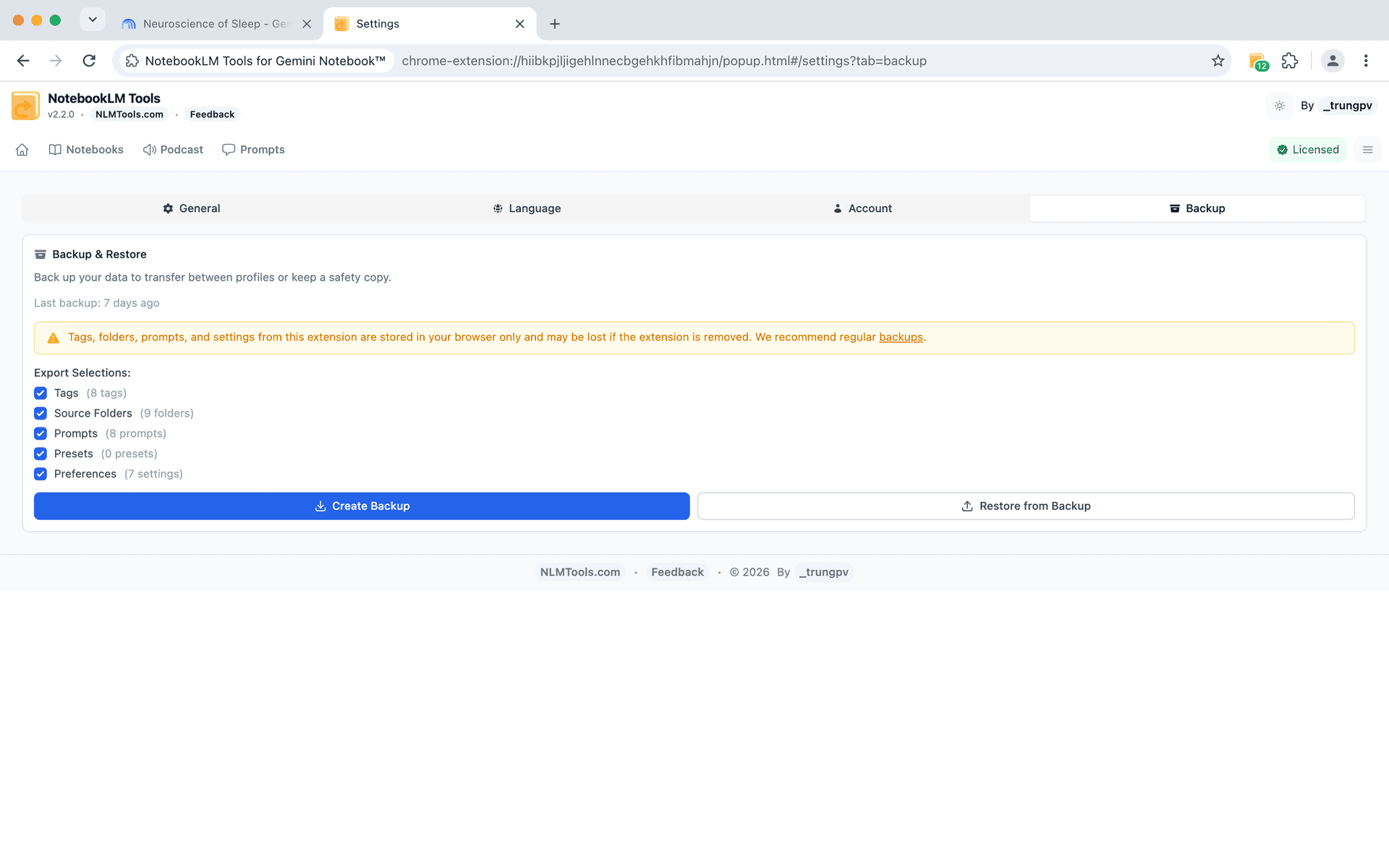
Eksportuj tagi, prompty, foldery i ustawienia jako JSON lub ZIP. Przywracaj selektywnie przy zmianie urządzenia lub przeglądarki.

  • Eksport według kategorii — tagi, prompty, foldery, ustawienia
  • Formaty eksportu JSON i ZIP
  • Selektywne przywracanie — wybierz dokładnie, co importować
NotebookLM Tools backup and restore dialog with category export options
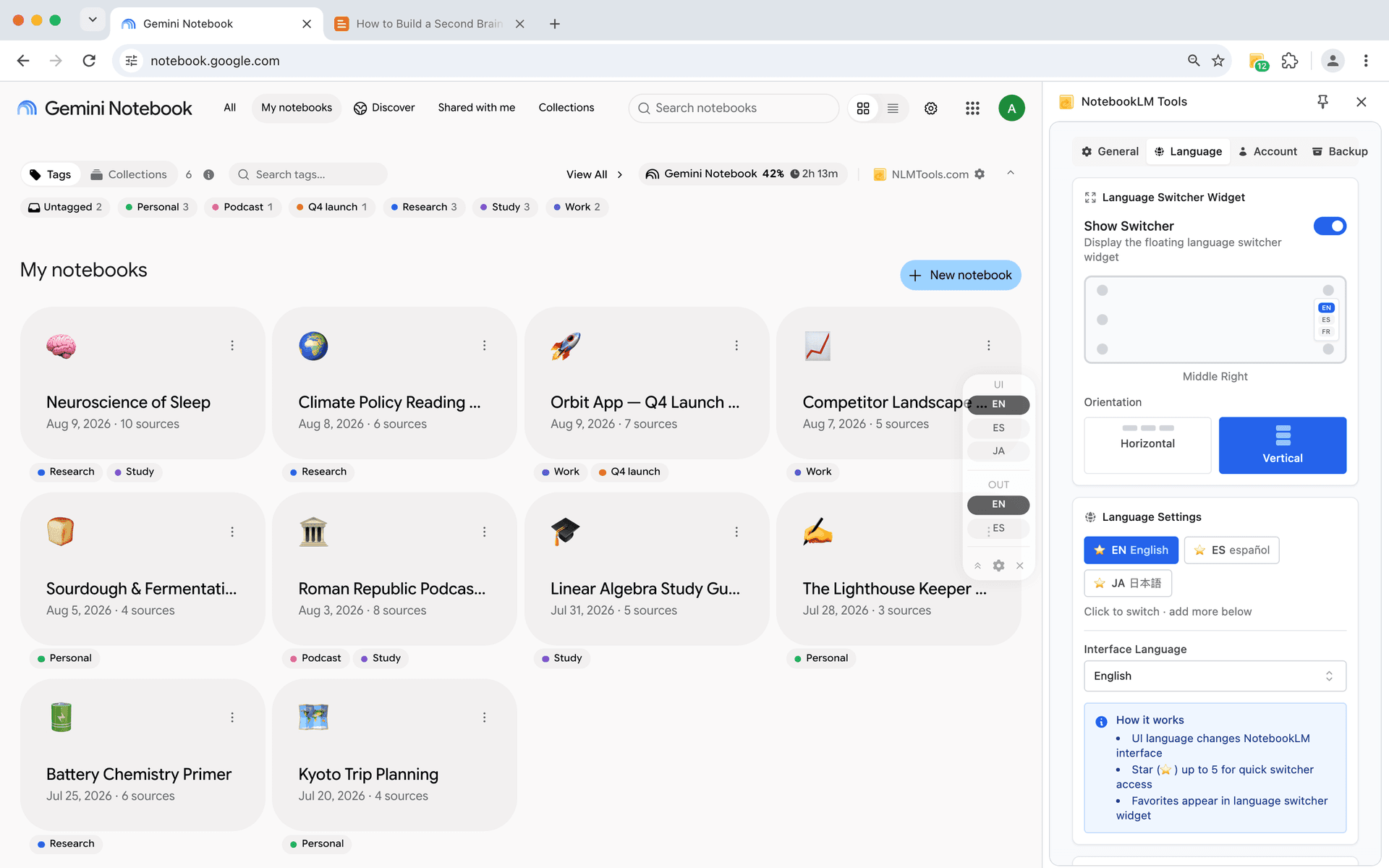
Zarządzanie językami

Pracuj w preferowanym języku

Przełączaj języki błyskawicznie z obsługą 80+ języków świata.

  • Przełączanie języka UI — zmieniaj interfejs bez ustawień przeglądarki
  • Kontrola języka wyjścia — ustaw język odpowiedzi AI niezależnie
  • Pływający widget języka — szybki dostęp bez przerywania pracy
NotebookLM Tools language switcher widget supporting 15+ languages for multilingual AI interactions
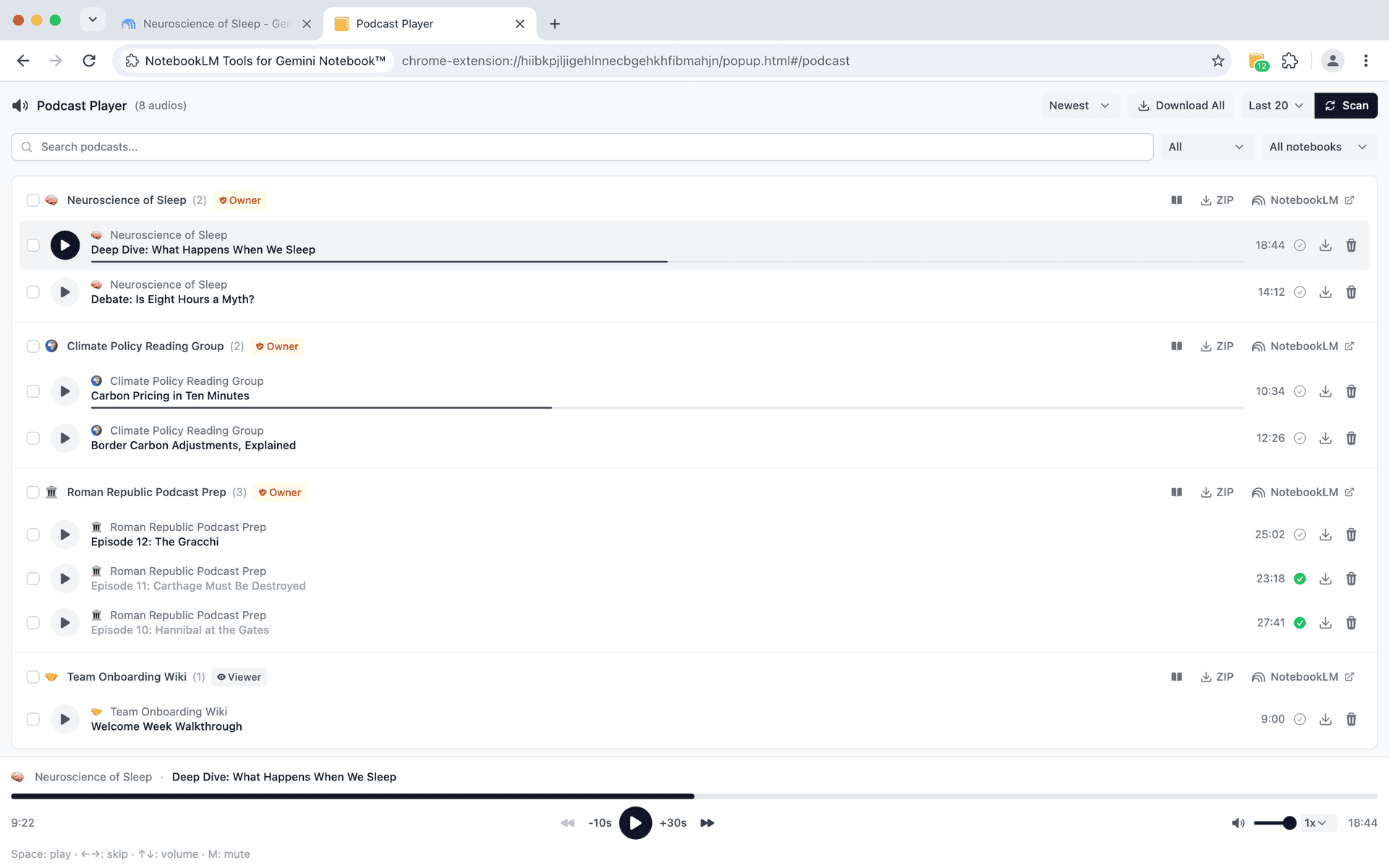
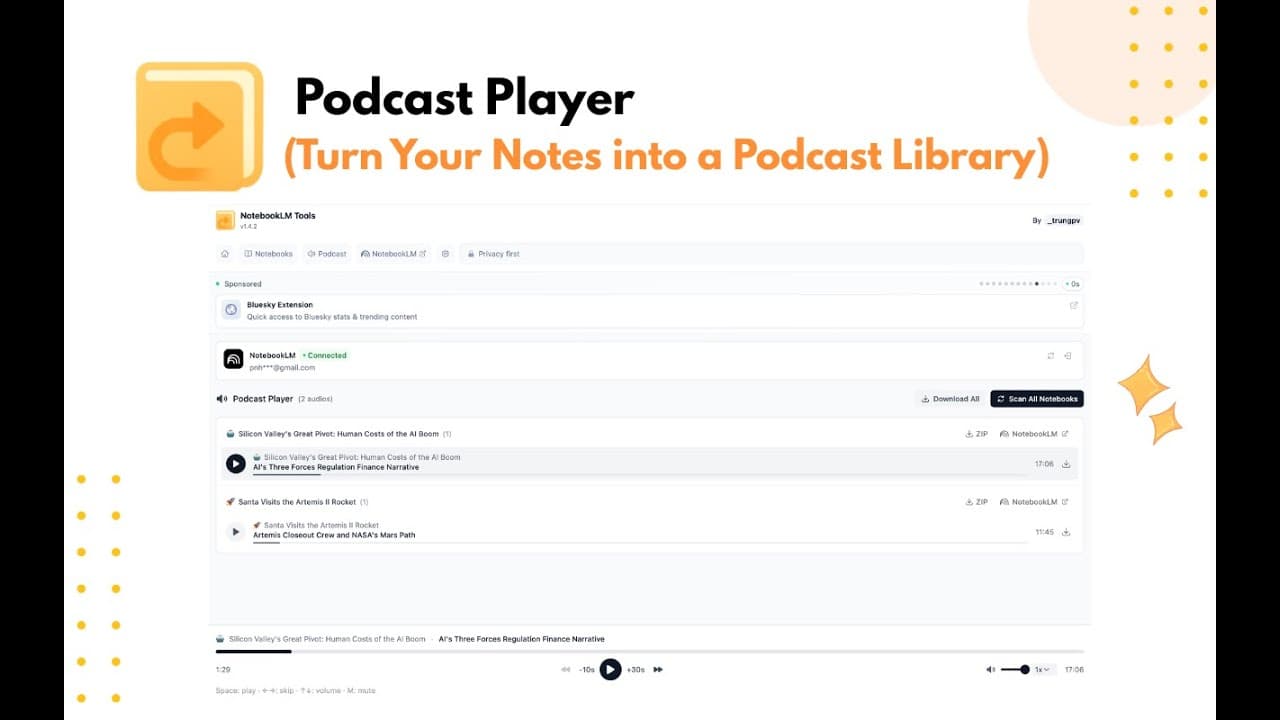
NotebookLM Tools audio overview player with playlist management and background playback
Podcast i audio

Pełny odtwarzacz podcastów dla Audio Overviews

Skanuj notatniki w poszukiwaniu audio, odtwarzaj z trwałym paskiem Teraz odtwarzane i pobieraj do słuchania offline.

  • Skanuj notatniki w poszukiwaniu Audio Overviews automatycznie
  • Pasek Teraz odtwarzane z odtwarzaniem między stronami
  • Nawigacja pomijająca odsłuchane i automatyczne oznaczanie
  • Pobieranie MP3 lub hurtowe pobieranie jako ZIP
  • Hurtowe zaznaczanie dla zarządzania playlistami

Wygeneruj kompletny zestaw edukacyjny jednym kliknięciem

Użytkownicy Pro tworzą Quiz + Fiszki + Slajdy + Raport jednocześnie. Jedno kliknięcie, podgląd na żywo, wszystko w tle.

Eksport i udostępnianie

Eksportuj i udostępniaj swoją pracę

Wyciągaj treści z notatników w formatach, których możesz użyć gdziekolwiek.

  • Eksport linków — zbieraj wszystkie linki na listy lektur lub bibliografie
  • Eksport Markdown — eksportuj treści do dokumentacji lub blogów
  • Udostępnianie źródeł — udostępniaj listy źródeł współpracownikom
NotebookLM Tools export interface for sharing notes, links, and citations
Obejrzyj wszystkie samouczki

Z bloga

Jak grupować i organizować notatniki w NotebookLM (Collections)
notebooklmorganizationproductivity

Jak grupować i organizować notatniki w NotebookLM (Collections)

Tak, w NotebookLM można grupować notatniki. Kolekcje (Collections) to natywne foldery notatników na koncie Google — twórz, przypisuj hurtowo i filtruj w sekundy.

8 min read

Jak organizować źródła NotebookLM w folderach
notebooklmorganizacjaproduktywność

Jak organizować źródła NotebookLM w folderach

Twórz foldery w NotebookLM, aby organizować źródła według tematu. Przeciągaj i upuszczaj do 50 folderów na notatnik z rozszerzeniem NotebookLM Tools dla Chrome.

7 min read
Jak pobrać audio i wideo z NotebookLM (MP3, MP4)
notebooklmdownloadaudio

Jak pobrać audio i wideo z NotebookLM (MP3, MP4)

Przewodnik po pobieraniu z NotebookLM: zapisuj przeglądy audio jako MP3 — pojedynczo lub wszystkie naraz jako ZIP — i pobieraj przeglądy wideo jako MP4, za darmo, z linku lub hurtowo.

5 min read

Gotowy, by NotebookLM pracował mądrzej?

Dołącz do 90,000+ użytkowników, którzy już ulepszyli swoją pracę. Darmowe.

Używane przez 90,000+ użytkowników NotebookLM

Bez rejestracji. Bez konta. Zainstaluj i korzystaj.

Zobacz plany cenowe