Jak eksportować quiz NotebookLM (arkusz, PDF, klucz odpowiedzi)
Wzbogać swoje doświadczenie z NotebookLM naszym darmowym rozszerzeniem.
Zobacz planyKrótka odpowiedź: NotebookLM (teraz Gemini Notebook) generuje quizy, które rozwiązujesz w przeglądarce, ale Centrum pomocy Google nie dokumentuje żadnego sposobu, by taki quiz pobrać lub wyeksportować. Darmowe rozszerzenie NotebookLM Tools dodaje do swojej przeglądarki quizów dwa przyciski: CSV zapisuje quiz jako arkusz kalkulacyjny (jeden wiersz na pytanie, z opcjami, poprawną odpowiedzią, uzasadnieniem i podpowiedzią), a Print / PDF (Drukuj / PDF) otwiera widok wydruku z pytaniami na początku i kluczem odpowiedzi po nich. Zestawy fiszek dostają przycisk Anki CSV, którego plik ma talię, typ notatki i pola ustawione z góry dla typu notatki Basic w Anki (jeśli Twoje Anki nie jest ustawione na język angielski, sprawdź mapowanie pól w oknie importu).
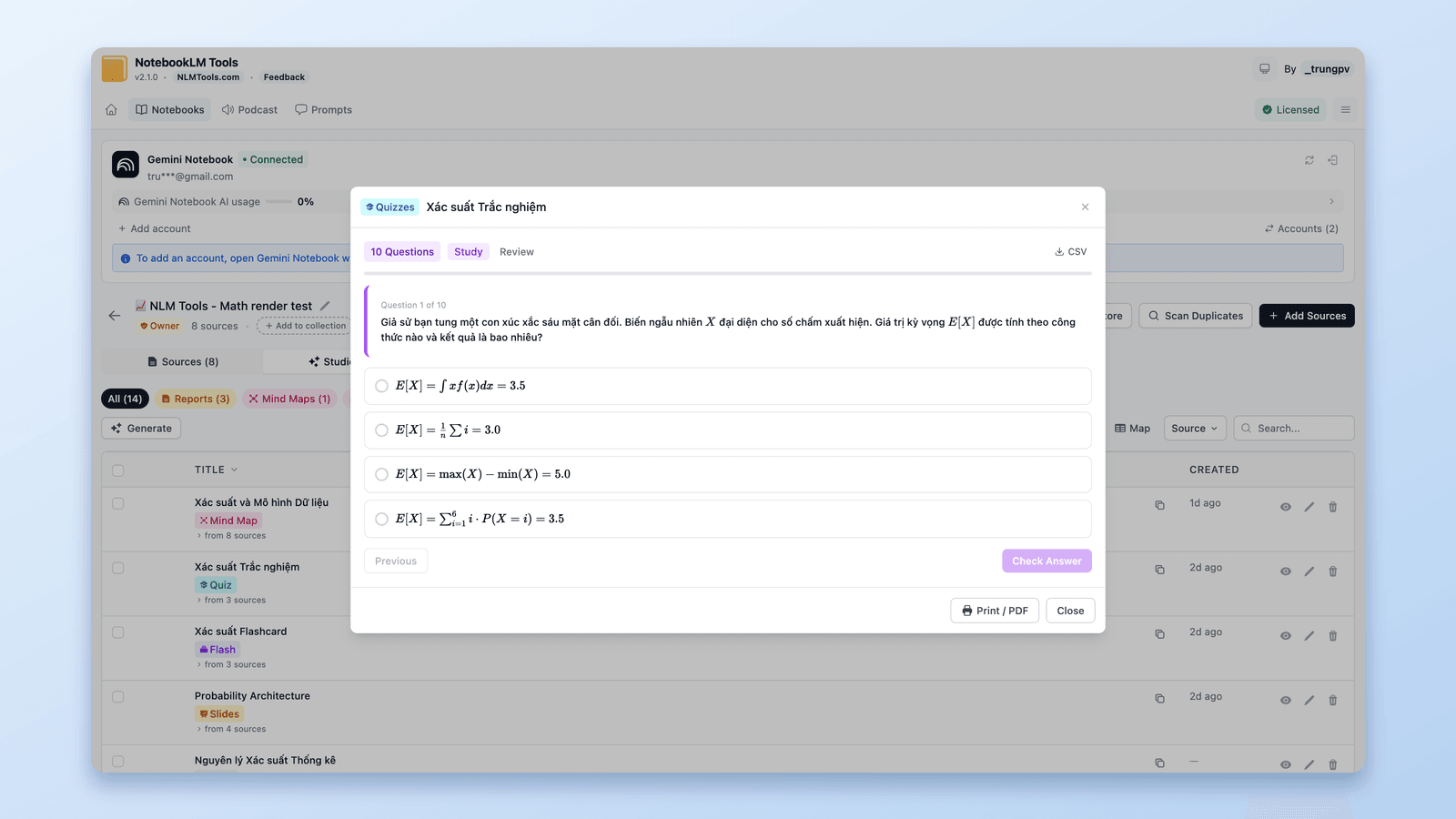
Czy NotebookLM eksportuje quizy natywnie?
Strona Centrum pomocy Google Generate Flashcards or Quizzes in Gemini Notebook wymienia trzy elementy sterowania quizem: Full Screen (pełny ekran), Hint (podpowiedź) oraz Previous/Next (poprzednie/następne). Nie dokumentuje żadnego pobierania ani eksportu. Z fiszkami jest inaczej: ta sama strona mówi, że możesz „Download your flashcards as a CSV file” (pobrać fiszki jako plik CSV), choć nie wspomina o żadnej opcji Anki, Quizlet, Arkuszy, Formularzy ani PDF. Ostatnia weryfikacja: 24 września 2026.
Arkusz kalkulacyjny, wydrukowany test z kluczem odpowiedzi czy talia Anki wymagają więc czegoś spoza aplikacji. Istnieją do tego jednozadaniowe rozszerzenia eksportujące; w NotebookLM Tools te same eksporty sąsiadują z kopiami zapasowymi źródeł, masowym importem i pobieraniem ze Studio w jednym rozszerzeniu. Reszta tego przewodnika to właśnie ta ścieżka.
Pobierz quiz jako arkusz CSV
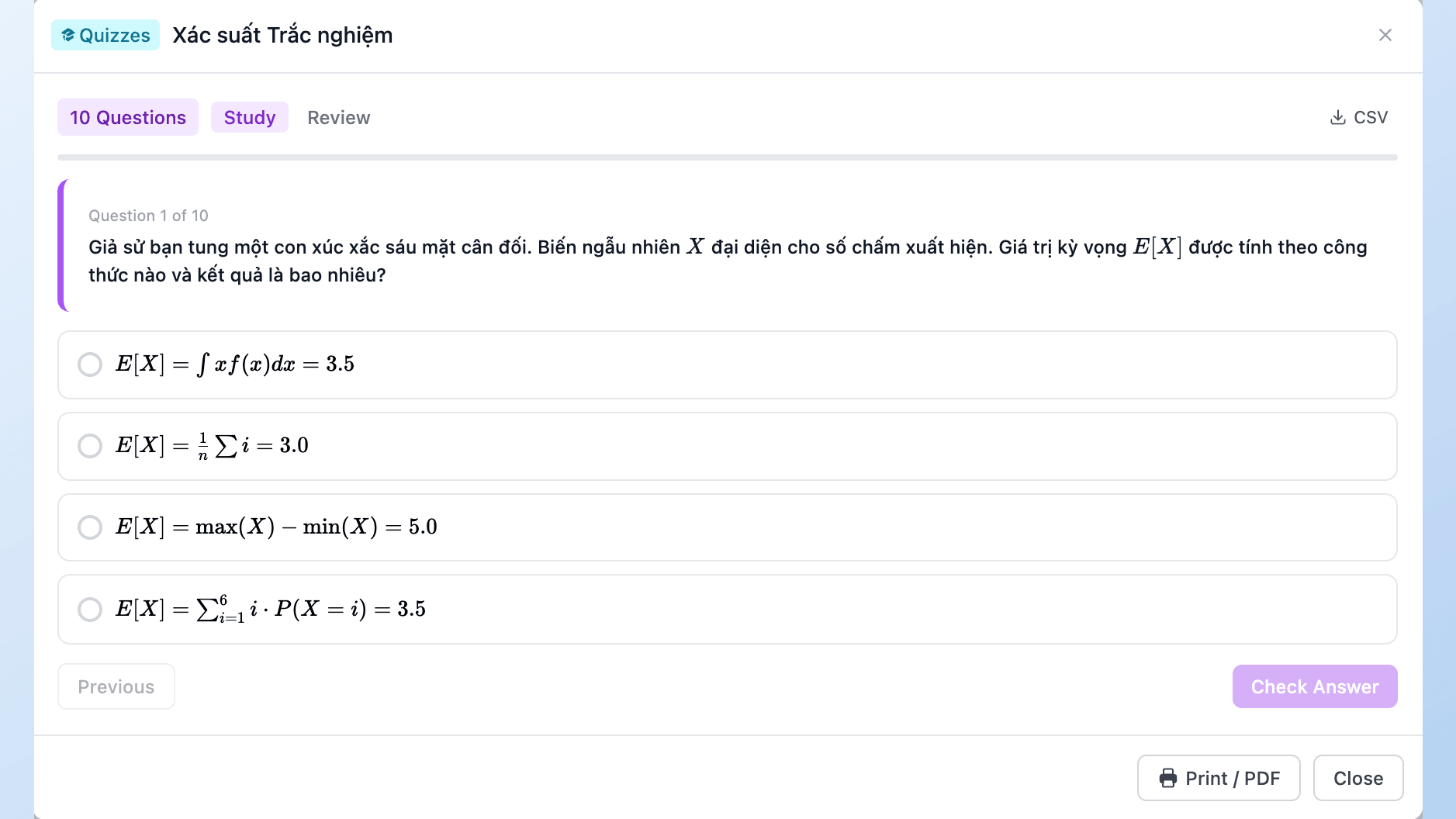
- Zainstaluj NotebookLM Tools (Chrome, Edge, Brave, Arc, Opera) lub wersję dla Firefoksa.
- Otwórz notatnik na notebook.google.com i kliknij Export Studio (Eksportuj Studio) na pasku narzędzi, który rozszerzenie dodaje do strony. Rozszerzenie otwiera się na karcie Studio tego notatnika, która wymienia każdy wygenerowany element.
- Kliknij ikonę oka (View content — Wyświetl zawartość) przy quizie. Otworzy się w przeglądarce quizów rozszerzenia (Study — Nauka, aby go rozwiązać; Review — Przegląd, aby zobaczyć wszystkie pytania).
- Kliknij CSV w nagłówku przeglądarki, na prawo od przełącznika Study / Review. Plik nazwany jak quiz trafia do pobranych Twojej przeglądarki.
Otwórz go w Excelu, Arkuszach Google, Numbers lub czymkolwiek innym, co czyta CSV.
Co jest w arkuszu
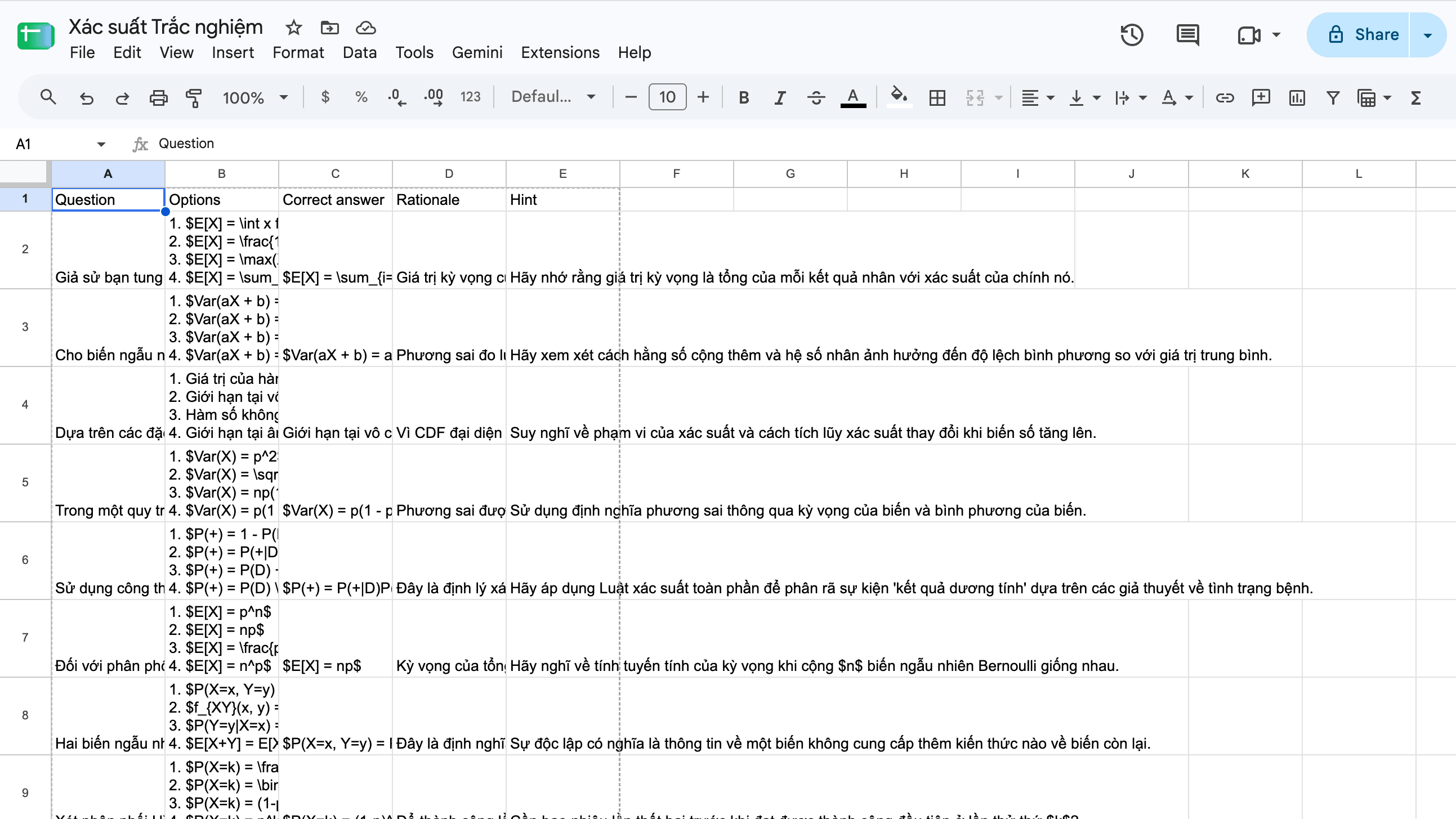
Jeden wiersz na pytanie, pięć kolumn:
| Kolumna | Zawartość |
|---|---|
| Question (pytanie) | Treść pytania |
| Options (opcje) | Opcje odpowiedzi, ponumerowane 1., 2., 3., po jednej w wierszu wewnątrz komórki, w przetasowanej kolejności, w jakiej pokazała je przeglądarka quizów rozszerzenia |
| Correct answer (poprawna odpowiedź) | Treść poprawnej opcji |
| Rationale (uzasadnienie) | Wyjaśnienie NotebookLM, dlaczego ta opcja jest poprawna |
| Hint (podpowiedź) | Podpowiedź ukryta za przyciskiem Hint w quizie, jeśli istnieje |
Plik zaczyna się od znacznika kolejności bajtów UTF-8, więc Excel poprawnie pokazuje znaki diakrytyczne i pisma niełacińskie („Xác suất”, „確率”). Matematyka pozostaje tekstem: $x^2$ w quizie to $x^2$ w komórce.
Stąd możesz filtrować lub przestawiać pytania, wkleić je do formularza albo narzędzia quizowego, które przyjmuje arkusz, lub prowadzić bank pytań, który przetrwa dłużej niż notatnik.
Wydrukuj quiz z kluczem odpowiedzi
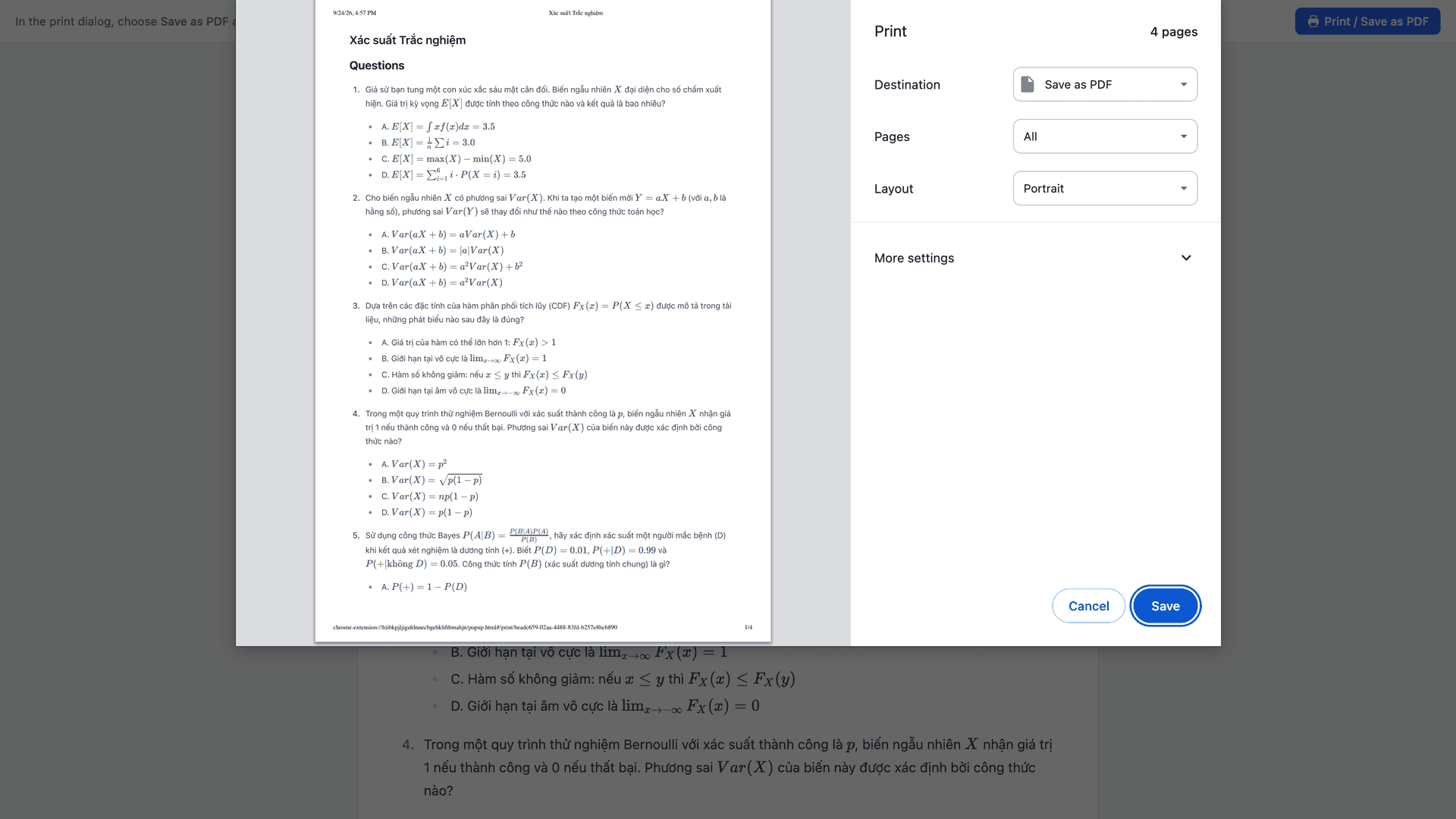
Przycisk Print / PDF znajduje się w stopce okna dialogowego elementu Studio — tego, które otwiera ikona oka; nie ma go na pasku narzędzi, który rozszerzenie dodaje do notebook.google.com. Kliknij go, a:
- W nowej karcie otwiera się widok wydruku zatytułowany jak quiz, z usuniętym interfejsem aplikacji.
- Okno drukowania przeglądarki otwiera się samo. Jeśli je zamkniesz, strona ma własny przycisk Print / Save as PDF.
- Wybierz drukarkę, aby otrzymać papierową kopię, albo wybierz Save as PDF (Zapisz jako PDF; Firefox: Save to PDF) jako miejsce docelowe. Zapisany PDF ma nazwę quizu.
Układ jest zaprojektowany do rozdawania. Najpierw sekcja Questions (Pytania): każde pytanie ponumerowane, jego opcje oznaczone literami A, B, C w tej samej przetasowanej kolejności, w jakiej pokazuje je przeglądarka quizów rozszerzenia. Potem sekcja Answers (Odpowiedzi): poprawna litera i jej treść, uzasadnienie oraz wiersz „Hint: …”, jeśli quiz ma podpowiedź. Sekcja Answers zaczyna się zaraz po ostatnim pytaniu, a nie na nowej stronie, więc sprawdź podgląd wydruku, zanim rozdasz kartki.
Ten sam przycisk pojawia się przy raportach, notatkach, zestawach fiszek (drukowanych jako dwukolumnowa tabela Front | Back), tabelach danych i źródłach tekstowych w oknie dialogowym Source Content (Treść źródła). Szczegóły w Jak eksportować NotebookLM do PDF.
Wyślij fiszki NotebookLM do Anki
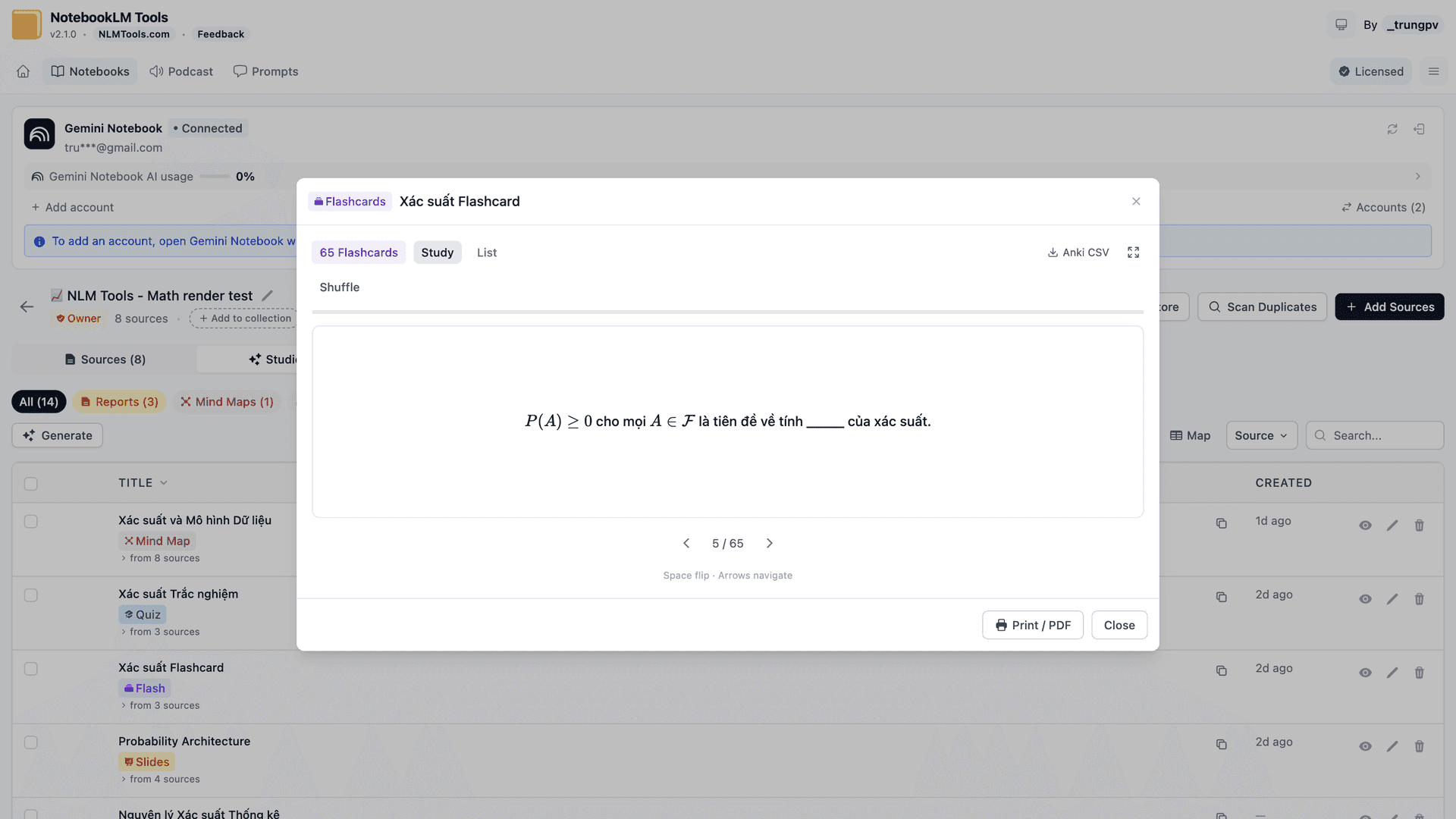
Zwykły CSV bez dyrektyw Anki zostawia konfigurację Tobie: w oknie File > Import (Plik > Importuj) w Anki sam wybierasz talię i typ notatki oraz dopasowujesz kolumny do pól. Przycisk Anki CSV rozszerzenia zapisuje plik, który niesie te ustawienia ze sobą.
Otwórz zestaw fiszek z karty Studio tak samo jak quiz, a potem kliknij Anki CSV w nagłówku przeglądarki, na prawo od przełączników Study / List (Nauka / Lista). Plik ma nazwę zestawu i zawiera na początku dyrektywy importu Anki:
- talia ma nazwę zestawu fiszek
- typ notatki to Basic, z kolumnami zmapowanymi na jego pola Front i Back
- HTML jest wyłączony, więc tekst karty jest przyjmowany tak, jak został zapisany
- matematyka jest konwertowana z
$…$na\(…\)i\[…\], czyli ograniczniki, które renderuje MathJax w Anki
Pierwszy wiersz pliku to komentarz z następnym krokiem: w Anki przejdź do File > Import i wskaż plik. Ustawienia sprawdzono w Anki 25.09.
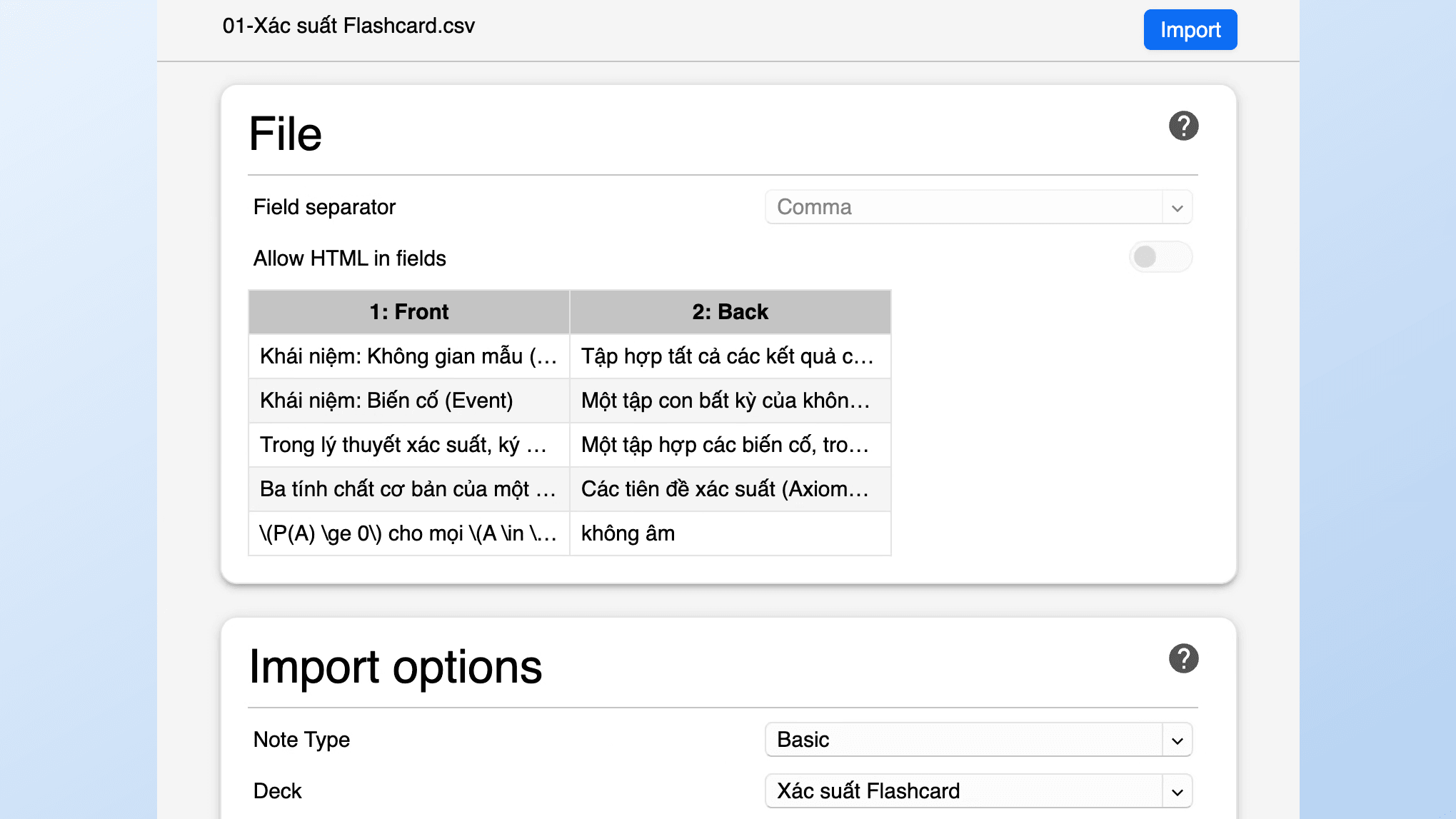
Jedno zastrzeżenie. Anki dopasowuje typ notatki i jego pola po nazwie, a profil w języku innym niż angielski nazywa je inaczej (japońskie i niemieckie Anki mają „基本” i „Einfach” zamiast „Basic”). Talia, typ notatki i pola są ustawione z góry dla typu notatki Basic w Anki; jeśli Twoje Anki nie jest ustawione na język angielski, sprawdź mapowanie pól w oknie importu, zanim zatwierdzisz.
Wzory pozostają wzorami
NotebookLM renderuje LaTeX w czacie, fiszkach i quizach — o tej zmianie informowano w październiku 2025. Przeglądarki rozszerzenia (quizy, fiszki, notatki, raporty, tabele danych, widok Rendered (wyrenderowany) źródła) oraz widok wydruku też go renderują, więc wydrukowany quiz pokazuje wzory w postaci graficznej, a nie kod z ukośnikami wstecznymi. Eksporty celowo się różnią: CSV quizu zachowuje $…$ jako zwykły tekst, a Anki CSV przepisuje ograniczniki, aby karty renderowały się w Anki. Ostatnia weryfikacja: 24 września 2026.
Wyeksportuj całe Studio jako jeden ZIP
Aby zabrać wszystko, co notatnik wygenerował, kliknij Export Studio na pasku narzędzi, a potem ZIP na karcie Studio rozszerzenia, aby pobrać jeden ZIP: audio jako MP3, wideo jako MP4, raporty i notatki jako Markdown, quizy jako CSV, fiszki jako CSV gotowy do Anki, tabele danych jako CSV, mapy myśli jako JSON, infografiki jako PNG, pokazy slajdów jako PPTX lub PDF, a pliki wygenerowane w czacie z ich oryginalnym rozszerzeniem. Pliki zachowują datę swojego elementu i są numerowane w kolejności Studio. Działa to na publicznych i udostępnionych linkiem notatnikach, które możesz otworzyć. Tabele danych mają też w swojej przeglądarce Copy as CSV (Kopiuj jako CSV).
Nowe formaty quizów
15 września 2026 Google ogłosiło nowe formaty quizów, w tym krótką odpowiedź i uzupełnianie luk, „coming to all users in the next few weeks” (trafiające do wszystkich użytkowników w najbliższych tygodniach). Opisane tu eksporty zbudowano wokół quizów wielokrotnego wyboru: jeden wiersz na pytanie, a pytania wielokrotnego wyboru zawierają swoje opcje i poprawną odpowiedź. Widok wydruku stosuje tę samą zasadę. Zaktualizujemy ten przewodnik, gdy przetestujemy nowe formaty. Ostatnia weryfikacja: 24 września 2026.
Często zadawane pytania
Czy można wyeksportować quiz z NotebookLM?
Centrum pomocy Google nie dokumentuje żadnego pobierania ani eksportu quizów (ostatnia weryfikacja 24 września 2026). NotebookLM Tools dodaje przycisk CSV dla arkusza kalkulacyjnego i przycisk Print / PDF dla arkusza pytań z kluczem odpowiedzi.
Jak pobrać quiz NotebookLM jako CSV lub arkusz kalkulacyjny?
Otwórz quiz z karty Studio rozszerzenia i kliknij CSV w nagłówku przeglądarki. Plik ma jeden wiersz na pytanie: Question, Options, Correct answer, Rationale, Hint.
Czy mogę wydrukować quiz NotebookLM z kluczem odpowiedzi?
Tak. Kliknij Print / PDF w stopce okna dialogowego quizu. Widok wydruku wymienia najpierw pytania, a po nich odpowiedzi (poprawna litera, uzasadnienie, podpowiedź); wydrukuj go albo wybierz Save as PDF.
Jak przenieść fiszki NotebookLM do Anki?
Kliknij Anki CSV w przeglądarce fiszek, a potem File > Import w Anki. Talia, typ notatki i pola są ustawione z góry dla typu notatki Basic w Anki; jeśli Twoje Anki nie jest ustawione na język angielski, sprawdź mapowanie pól w oknie importu.
Czy wzory matematyczne przetrwają eksport?
Tak. Widok wydruku renderuje je jako wzory w postaci graficznej, CSV quizu zachowuje je jako tekst $…$, a Anki CSV konwertuje je na ograniczniki, które renderuje MathJax w Anki.
Czy eksport quizów i fiszek z NotebookLM jest darmowy?
Tak. CSV, Anki CSV, Print / PDF i ZIP z Export Studio są częścią darmowego zestawu funkcji na Chrome i Firefoksie. Zobacz cennik, aby dowiedzieć się, co dodaje Pro.
Wydobądź swoje quizy z NotebookLM
Quiz, który żyje tylko w jednym notatniku, trudno wykorzystać ponownie. Dzięki darmowemu rozszerzeniu NotebookLM Tools jednym kliknięciem staje się arkuszem kalkulacyjnym lub wydrukowanym testem z kluczem odpowiedzi, a zestaw fiszek — plikiem CSV gotowym do Anki z ustawioną z góry talią, typem notatki i polami (sprawdź mapowanie pól, jeśli Twoje Anki nie jest ustawione na język angielski). Resztę znajdziesz na pełnej liście funkcji.
Powiązane artykuły:
- Jak eksportować NotebookLM do PDF — Print / PDF dla raportów, notatek i źródeł; natywne pobieranie pokazów slajdów.
- Jak pobrać audio i wideo z NotebookLM (MP3, MP4) — Medialna strona ZIP-a ze Studio.
- Jak eksportować i pobierać źródła z NotebookLM — Eksportuj treść każdego źródła jako Markdown lub JSON.
Zaufało nam 100,000+ użytkowników NotebookLM
Powiązane artykuły
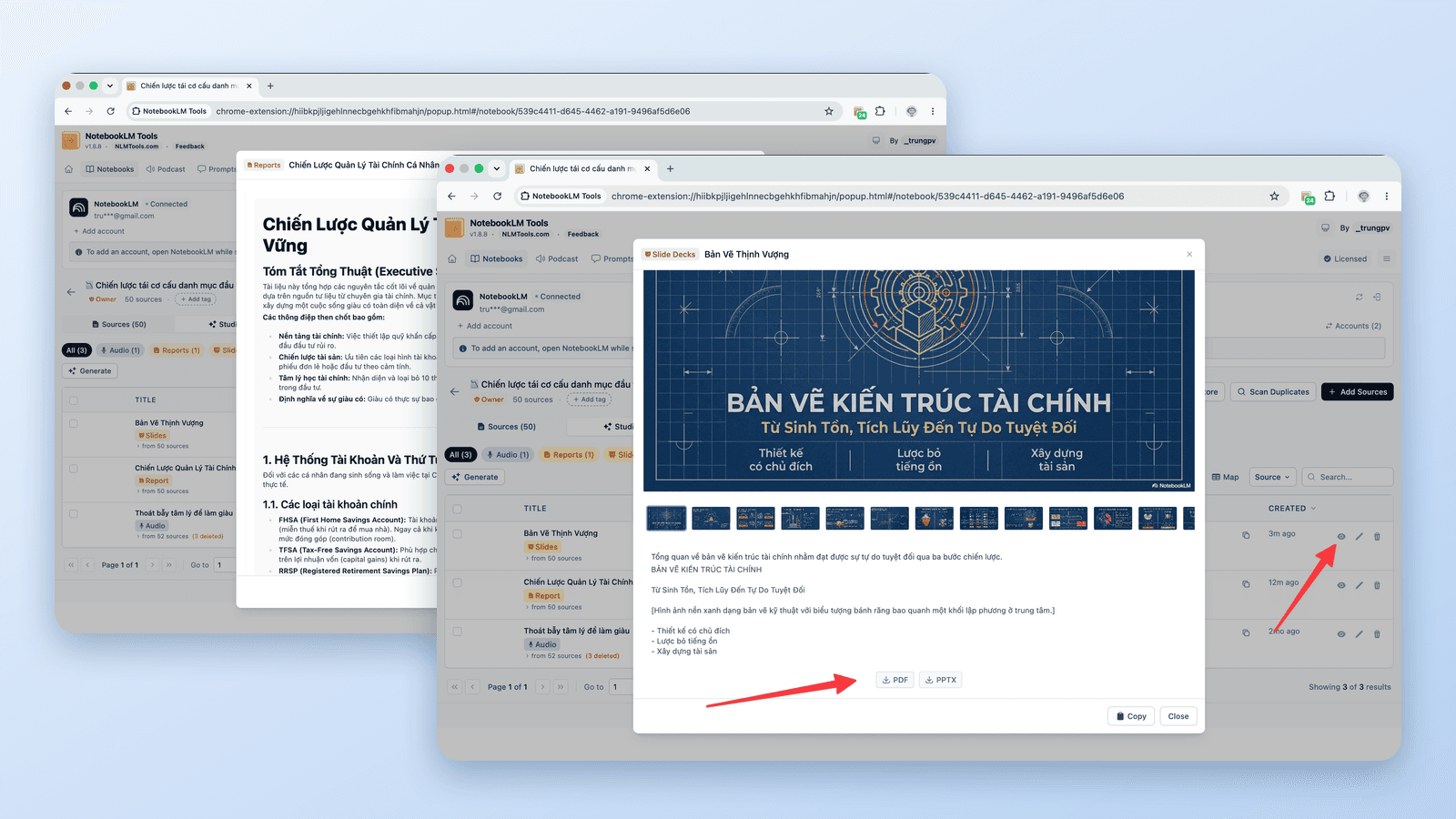
Jak eksportować NotebookLM do PDF (źródła, notatki i Studio)
Tak. Slajdy pobierzesz jako PDF, czat utworzy go w niektórych planach, a darmowy przycisk Print / PDF w NotebookLM Tools obejmuje notatki, raporty, quizy i źródła.
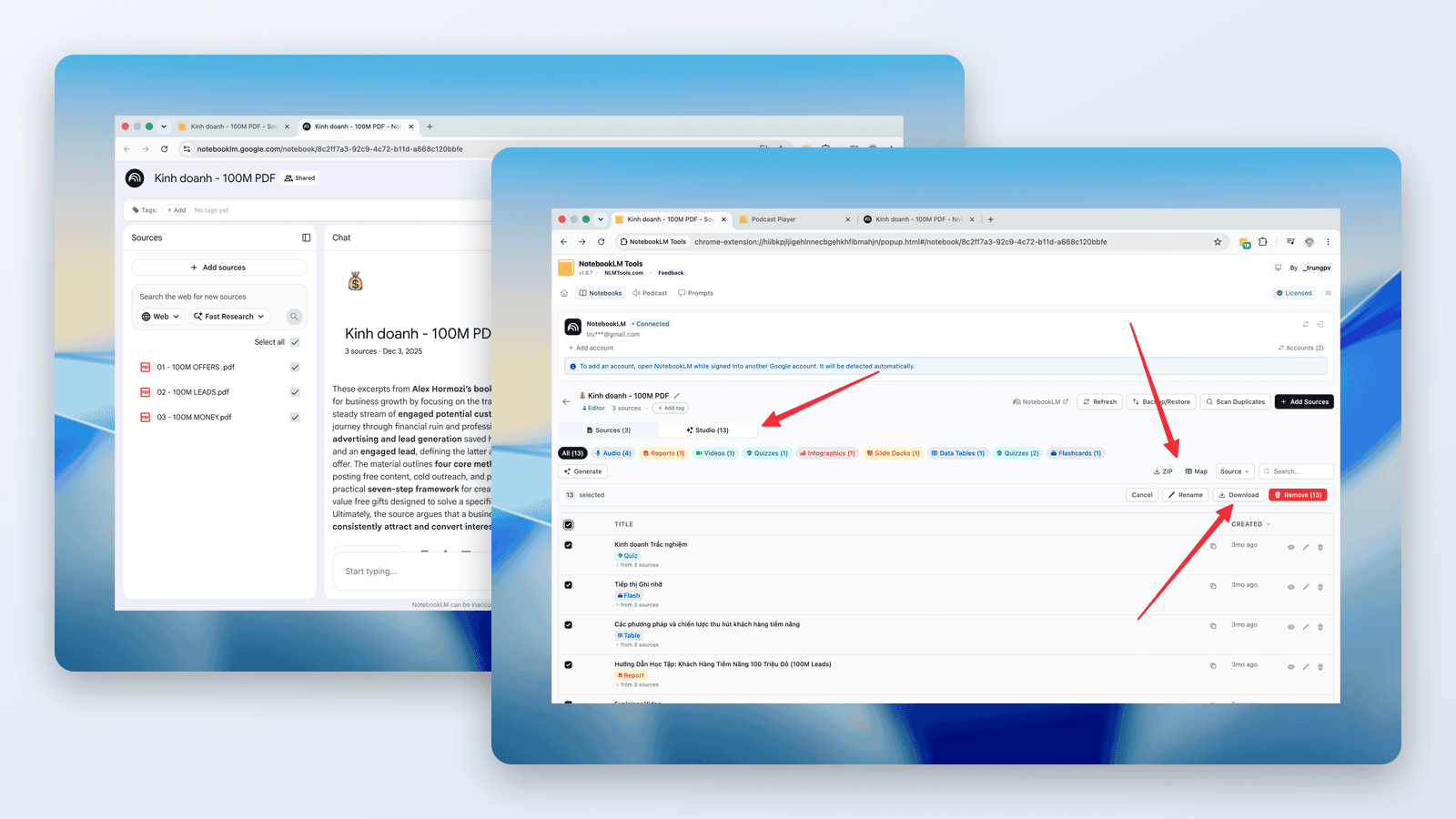
Jak pobrać audio i wideo z NotebookLM (MP3, MP4)
Przewodnik po pobieraniu z NotebookLM: zapisuj przeglądy audio jako MP3 — pojedynczo lub wszystkie naraz jako ZIP — i pobieraj przeglądy wideo jako MP4, za darmo, z linku lub hurtowo.
Jak grupować i organizować notatniki w NotebookLM (Collections)
Tak, w NotebookLM można grupować notatniki. Kolekcje (Collections) to natywne foldery notatników na koncie Google — twórz, przypisuj hurtowo i filtruj w sekundy.