Jak eksportować NotebookLM do PDF (źródła, notatki i Studio)
Wzbogać swoje doświadczenie z NotebookLM naszym darmowym rozszerzeniem.
Zobacz planyKrótka odpowiedź: Tak. NotebookLM (teraz Gemini Notebook) sam z siebie pozwala pobrać pokazy slajdów jako PDF lub PPTX. Dla wszystkiego, co tekstowe — notatek, raportów, quizów, fiszek, tabel danych i źródeł tekstowych — darmowe rozszerzenie NotebookLM Tools dodaje jeden przycisk Print / PDF (Drukuj / PDF): otwiera on widok wydruku, pojawia się okno drukowania przeglądarki, a Ty wybierasz Save as PDF (Zapisz jako PDF). W planach Google obejmujących generowanie plików czat NotebookLM może też utworzyć PDF za Ciebie. Ten przewodnik omawia każdą ścieżkę.
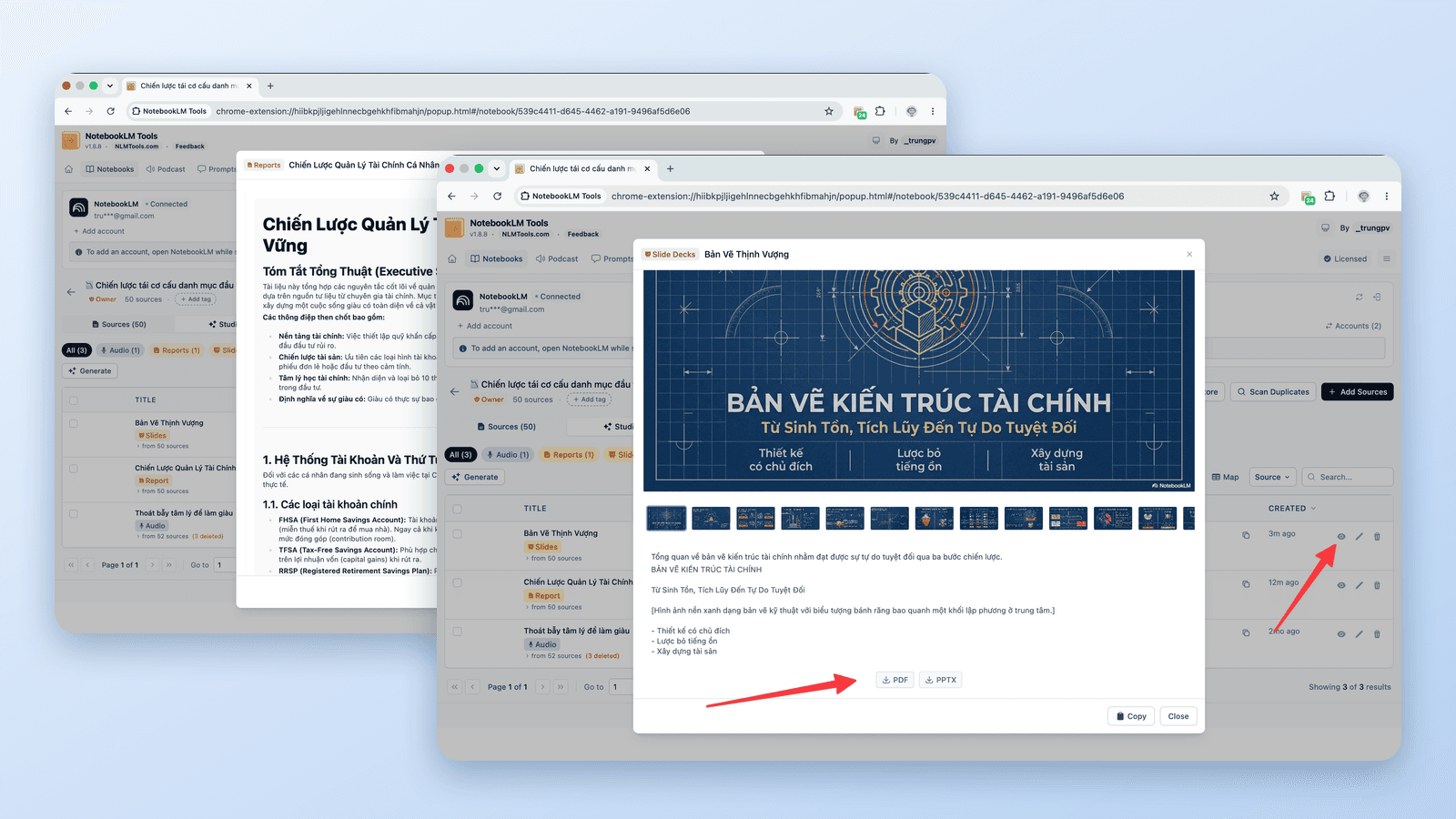
Co NotebookLM eksportuje natywnie (a czego nie)
Własne opcje eksportu NotebookLM zależą od elementu. Centrum pomocy Google dokumentuje następujące:
- Pokazy slajdów: menu z trzema kropkami oferuje Download PDF Document (.pdf) (Pobierz dokument PDF) i Download PowerPoint (.pptx) (Pobierz PowerPoint), dla użytkowników od 18 lat (Centrum pomocy).
- Raporty i notatki: Export to Docs (Eksportuj do Dokumentów) (raporty, notatki); tabelę wewnątrz raportu można przenieść do Arkuszy przez Export to Sheets (Eksportuj do Arkuszy).
- Tabele danych: Export to Sheets, z tabelą na pierwszej karcie i cytowaniami na drugiej (Centrum pomocy).
- Fiszki: pobieranie jako plik CSV. Quizy: Centrum pomocy nie dokumentuje żadnego pobierania ani eksportu (Centrum pomocy).
- Infografiki pobierzesz jako PNG, a mapy myśli mają przycisk Pobierz.
- Przeglądy audio i wideo pobierzesz jako pliki audio i wideo (zobacz przewodnik po audio i wideo).
Na tej liście brakuje PDF-a dla czegokolwiek tekstowego: Centrum pomocy nie dokumentuje żadnej opcji PDF, DOCX, drukowania ani zapisu jako PDF dla notatek, raportów, quizów, fiszek czy tabel danych (ostatnia weryfikacja 24 września 2026). Tę lukę wypełnia reszta tego przewodnika.
Osobno, w planach Google obejmujących generowanie plików w czacie (najpierw Google AI Ultra i uprawnione edycje Workspace; w lipcu 2026 Google zapowiedziało, że funkcja trafi do Google AI Pro w najbliższych tygodniach), możesz poprosić czat NotebookLM o utworzenie pliku — PDF, Word, Markdown, Excel, PowerPoint, CSV i innych (ogłoszenie Google). NotebookLM Tools wyświetla je jako Custom Files (własne pliki) i dołącza do ZIP-a z Export Studio (Eksportuj Studio) z ich oryginalnym rozszerzeniem. Ostatnia weryfikacja: 24 września 2026.
Eksportuj pokazy slajdów jako PDF
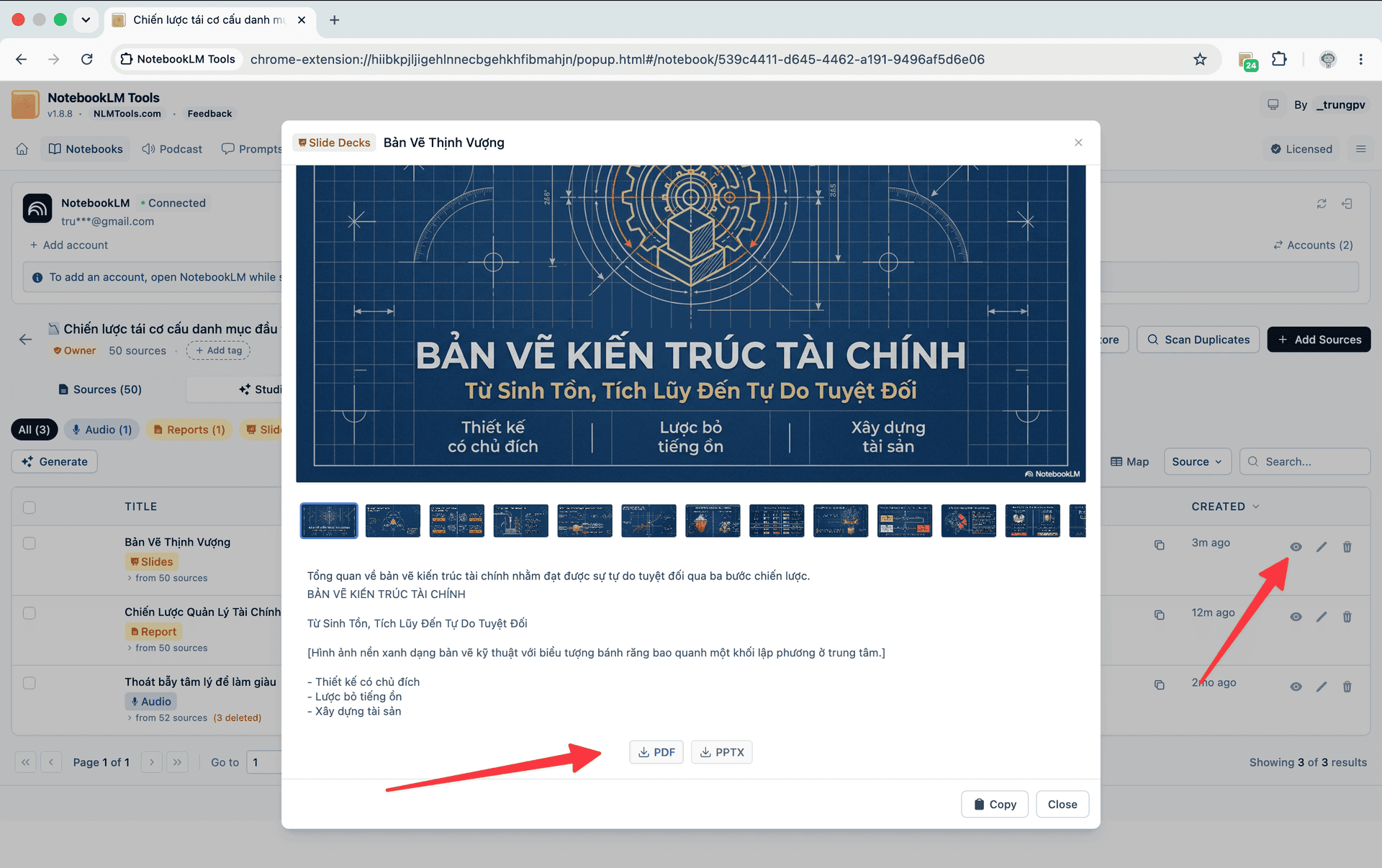
Pokazy slajdów to jedyny standardowy wynik Studio, który NotebookLM sam eksportuje jako PDF:
- Otwórz notatnik na notebook.google.com i znajdź gotowy pokaz w panelu Studio.
- Otwórz jego menu z trzema kropkami i wybierz Download PDF Document (.pdf) albo Download PowerPoint (.pptx), jeśli chcesz edytować slajdy.
Centrum pomocy Google podaje, że pokazy slajdów są dostępne tylko dla użytkowników powyżej 18 lat (źródło). Ostatnia weryfikacja: 24 września 2026.
Rozszerzenie NotebookLM Tools daje te same dwa formaty w swojej przeglądarce pokazów slajdów (nawigacja w formie taśmy filmowej, przyciski PDF i PPTX), co jest wygodne, gdy i tak pracujesz już w rozszerzeniu. Aby pobrać wszystkie pokazy z notatnika naraz, kliknij Export Studio na pasku narzędzi, który rozszerzenie dodaje do strony notatnika: ZIP zawiera każdy pokaz slajdów jako jeden plik (PPTX, jeśli jest dostępny, w przeciwnym razie PDF) obok pozostałych elementów Studio notatnika.
Drukuj dowolną notatkę, raport, quiz lub zestaw fiszek jako PDF
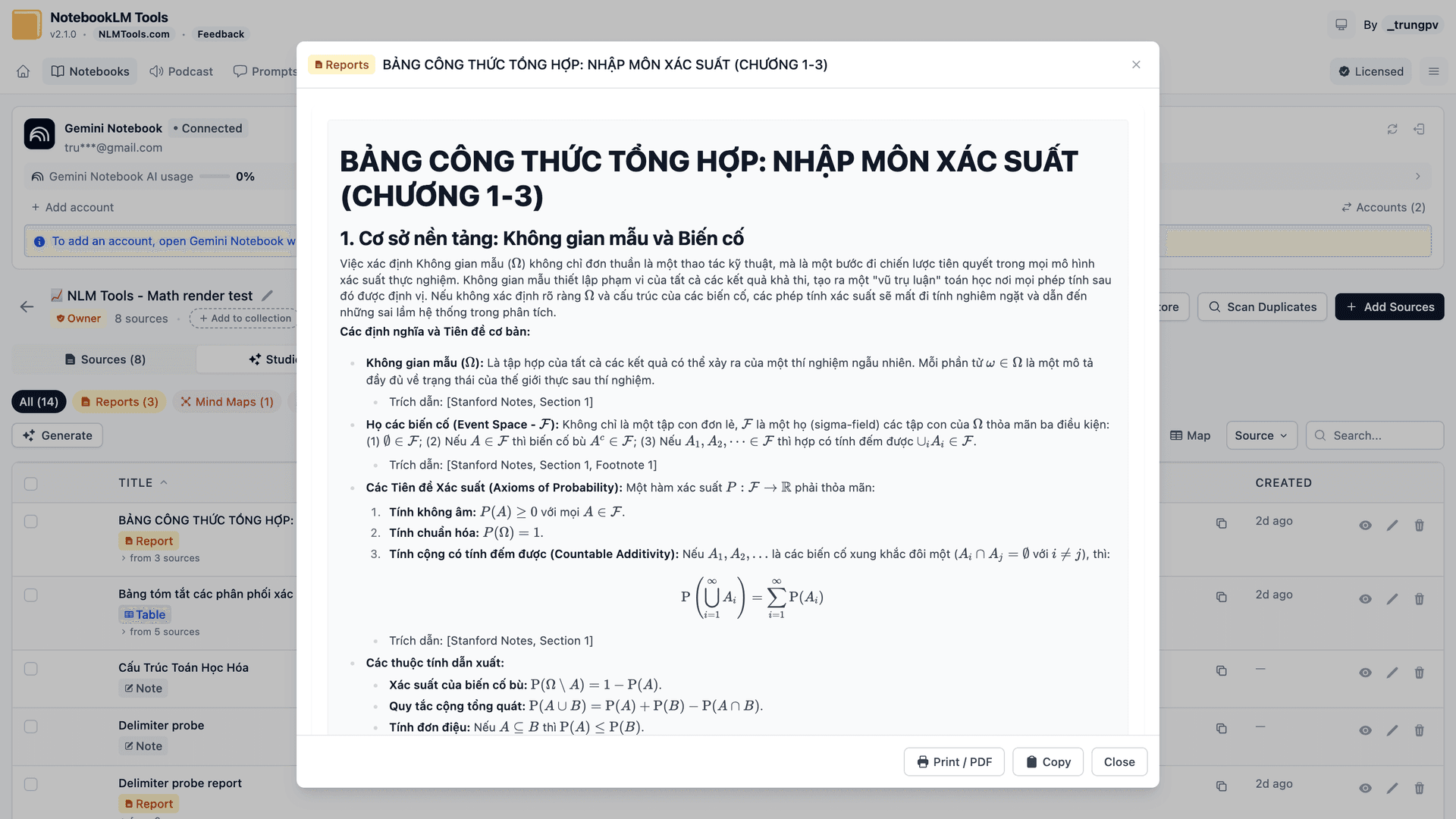
NotebookLM Tools dodaje przycisk Print / PDF do stopki swojego okna dialogowego elementu Studio dla raportów, notatek, quizów, fiszek i tabel danych. Jeden przycisk, za każdym razem te same kroki:
- Otwórz notatnik na notebook.google.com i kliknij Export Studio na pasku narzędzi, który rozszerzenie dodaje do strony. NotebookLM Tools otwiera się na karcie Studio z listą wszystkiego, co jest w panelu Studio notatnika.
- Kliknij ikonę oka (View content — Wyświetl zawartość) przy elemencie. Otworzy się w oknie dialogowym.
- Kliknij Print / PDF w stopce okna dialogowego. W nowej karcie otwiera się widok wydruku zatytułowany jak element, a okno drukowania przeglądarki otwiera się samo.
- Wybierz Save as PDF (Zapisz jako PDF; Firefox: Save to PDF) jako miejsce docelowe i zapisz. Plik otrzymuje nazwę elementu. (Jeśli zamknąłeś okno drukowania, przycisk Print / Save as PDF w samym widoku wydruku otworzy je ponownie.)
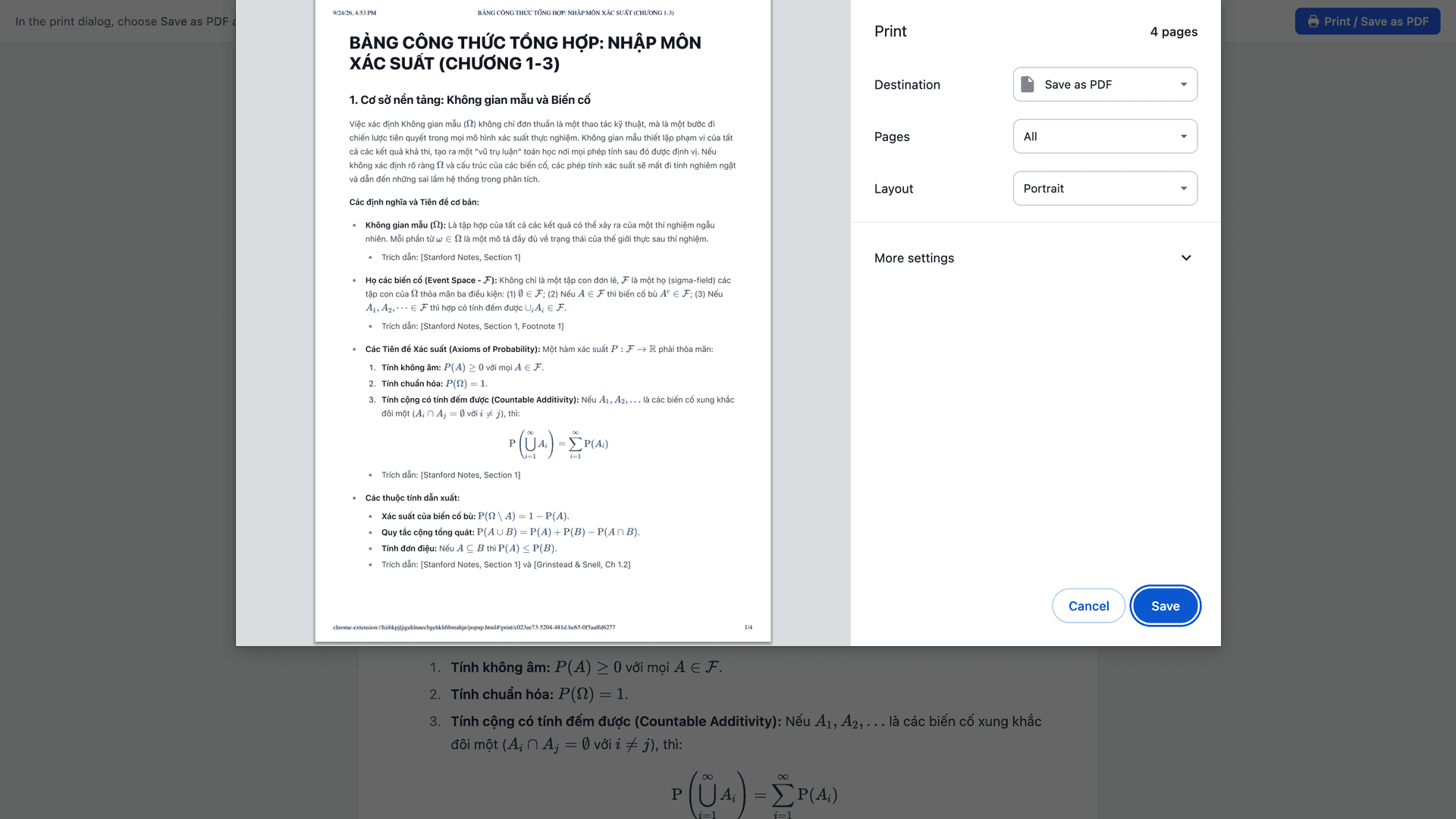
Wydruk zawiera samą treść — bez interfejsu aplikacji, pasków bocznych czy przycisków (własny pasek widoku wydruku nie trafia na stronę podczas drukowania) — więc PDF czyta się jak dokument, a nie zrzut ekranu. Matematyka jest wyrenderowana: równanie wychodzi jako równanie, a nie jako tekst \frac{a}{b}. Jeśli okno drukowania Twojej przeglądarki ma opcję Nagłówki i stopki, odznacz ją, aby data i adres strony nie trafiły na wydruk.
Jak każdy element wygląda na papierze:
- Raport lub notatka (w tym przewodniki do nauki i dokumenty informacyjne): tekst z nagłówkami i wzorami.
- Quiz: sekcja Questions (Pytania) z opcjami oznaczonymi literami A, B, C w tej samej przetasowanej kolejności, w jakiej pokazuje je przeglądarka quizów rozszerzenia, a po niej sekcja Answers (Odpowiedzi) z poprawną literą i treścią, uzasadnieniem i podpowiedzią. W przypadku quizów wielokrotnego wyboru daje to papierowy test z kluczem odpowiedzi; sekcja Answers zaczyna się zaraz po ostatnim pytaniu, a nie na nowej stronie.
- Fiszki: dwukolumnowa tabela Front | Back (Przód | Tył).
- Tabela danych: tabela plus jej notatki. (Przeglądarka ma też przycisk Copy as CSV, czyli Kopiuj jako CSV.)
Jeśli wolisz arkusz kalkulacyjny zamiast PDF-a, przeglądarka quizów ma też przycisk CSV, a przeglądarka fiszek przycisk Anki CSV. Zobacz Jak eksportować quiz NotebookLM.
Bez rozszerzenia? Drukuj z notebook.google.com
NotebookLM to strona internetowa, a przeglądarka potrafi wydrukować każdą stronę internetową, więc ręczną alternatywą jest okno drukowania:
- Otwórz notatkę lub raport na notebook.google.com, aby cały jego tekst był na ekranie.
- Naciśnij Ctrl+P (Windows/Linux) lub Cmd+P (Mac).
- Ustaw miejsce docelowe na Save as PDF i zapisz.
To ścieżka ręczna: to, co trafi do PDF-a, zależy od Twojej przeglądarki i od tego, jak strona jest w danej chwili ułożona. Jeśli chcesz stronę z samą treścią, użyj przycisku Print / PDF opisanego wyżej.
Eksportuj swoje źródła
Jeśli „eksport do PDF” naprawdę oznacza „wydobyć moje źródła z NotebookLM”, masz trzy drogi:
- Jedno źródło jako PDF. Na karcie Sources (Źródła) rozszerzenia kliknij ikonę oka (View source content — Wyświetl treść źródła) przy źródle tekstowym. Otworzy się okno dialogowe Source Content (Treść źródła) z przełącznikiem Rendered | Raw (Wyrenderowany | Surowy); kliknij Print / PDF w jego stopce i zapisz jako PDF. Widok wydruku pokazuje źródło tak jak widok Rendered: nagłówki, listy, tabele i wzory. Bardzo długie źródło, na przykład cała książka, otwiera się wyłącznie jako tekst w widoku Raw, bez przełącznika i bez Print / PDF; dla takiego źródła użyj następnej opcji.
- Wszystkie źródła jako Markdown lub JSON. Kliknij Export sources (Eksportuj źródła) na pasku narzędzi, który rozszerzenie dodaje do strony notatnika, aby pobrać ZIP z plikami Markdown lub pojedynczy plik JSON z tytułem, URL-em i treścią każdego źródła. Tabele i bloki kodu są zachowane. Pełny przewodnik: Jak eksportować i pobierać źródła z NotebookLM.
- Oryginalne pliki PDF z Drive. Jeśli źródłem był plik PDF z Google Drive, oryginalny plik nadal znajduje się w Drive — pobierz go jako PDF bezpośrednio stamtąd.
Audio i wideo to nie pliki PDF
Przeglądy audio i wideo to media, nie dokumenty — nie ma wersji PDF. Zamiast tego pobierz przeglądy audio jako MP3 i przeglądy wideo jako MP4, pojedynczo z panelu Studio lub hurtowo za pomocą odtwarzacza podcastów rozszerzenia (audio) i jego ZIP-a ze Studio (audio i wideo). Zobacz Jak pobrać audio i wideo z NotebookLM (MP3, MP4).
Szybki przewodnik: co staje się PDF i jak
| Element | Natywny NotebookLM | Z NotebookLM Tools (za darmo) |
|---|---|---|
| Pokaz slajdów | Download PDF Document (.pdf) lub PowerPoint (.pptx), od 18 lat | Przeglądarka pokazów slajdów → PDF / PPTX; ZIP z Export Studio |
| Notatka / raport / przewodnik do nauki | Export to Docs (brak udokumentowanego PDF-a; Ctrl/Cmd+P w przeglądarce to ręczna alternatywa) | Print / PDF → Save as PDF |
| Quiz | Brak udokumentowanego pobierania | Print / PDF (pytania + klucz odpowiedzi) lub CSV |
| Fiszki | Pobieranie CSV | Print / PDF (arkusz Front / Back) lub Anki CSV |
| Tabela danych | Export to Sheets | Print / PDF (tabela + notatki), Copy as CSV |
| Źródła (treść) | Brak udokumentowanego eksportu | Source Content → Print / PDF; Export sources (Markdown / JSON) |
| Oryginalne źródło PDF z Drive | Pobierz z Google Drive | — |
| Przegląd audio / wideo | Pobierz z panelu Studio | MP3 (odtwarzacz podcastów); MP3 / MP4 (ZIP ze Studio) |
Kolumna „Natywny NotebookLM” według Centrum pomocy Google; drukowanie z przeglądarki to funkcja samej przeglądarki, a nie eksport NotebookLM. Ostatnia weryfikacja: 24 września 2026.
Często zadawane pytania
Czy można eksportować NotebookLM do PDF?
Tak. Pokazy slajdów pobierzesz jako PDF natywnie; notatki, raporty, quizy, fiszki, tabele danych i źródła tekstowe stają się PDF-ami dzięki przyciskowi Print / PDF w NotebookLM Tools; audio i wideo pobierzesz jako MP3 i MP4.
Jak zapisać raport lub notatkę NotebookLM jako PDF?
Otwórz go w NotebookLM Tools (Export Studio → ikona oka), kliknij Print / PDF i wybierz Save as PDF. Bez rozszerzenia naciśnij Ctrl/Cmd+P na elemencie otwartym na notebook.google.com.
Jak wyeksportować slajdy NotebookLM do PDF?
Z menu z trzema kropkami przy pokazie w panelu Studio: Download PDF Document (.pdf) lub Download PowerPoint (.pptx), dla użytkowników powyżej 18 lat według Centrum pomocy Google (ostatnia weryfikacja 24 września 2026). Przeglądarka pokazów slajdów rozszerzenia oferuje te same pobrania.
Czy można zapisać źródła NotebookLM jako PDF?
Po jednym źródle tekstowym naraz — tak: otwórz je w oknie dialogowym Source Content rozszerzenia i kliknij Print / PDF (bardzo długie źródła otwierają się jako tekst w widoku Raw, bez tego przycisku). Dla wszystkich źródeł naraz Export sources daje Markdown (ZIP) lub JSON. Oryginalne pliki PDF z Drive pobiera się z Drive.
Czy można pobrać przegląd audio lub wideo jako PDF?
Nie — zamiast tego pobierz je jako MP3 i MP4.
Czy NotebookLM potrafi sam utworzyć PDF?
W planach Google obejmujących generowanie plików w czacie — tak: poproś w czacie, a NotebookLM utworzy plik (najpierw Google AI Ultra i uprawnione edycje Workspace; w lipcu 2026 Google zapowiedziało, że Google AI Pro dołączy w najbliższych tygodniach; ostatnia weryfikacja 24 września 2026). W pozostałych planach użyj przycisku Print / PDF rozszerzenia.
Jeden przycisk na każdy PDF
Poza pokazami slajdów i generowaniem plików w czacie, dostępnym tylko w niektórych planach, NotebookLM zostawia PDF Tobie. Darmowe rozszerzenie NotebookLM Tools daje notatkom, raportom, quizom, zestawom fiszek, tabelom danych i źródłom tekstowym ten sam przycisk Print / PDF, a do tego eksporty CSV quizów i fiszek, kopie zapasowe źródeł i hurtowe pobieranie mediów. Zobacz pełną listę funkcji.
Powiązane artykuły:
- Jak eksportować quiz NotebookLM (arkusz, PDF, klucz odpowiedzi) — CSV quizu, klucze odpowiedzi do druku i fiszki gotowe do Anki.
- Jak eksportować i pobierać źródła z NotebookLM — Eksportuj treść każdego źródła jako Markdown lub JSON.
- Jak pobrać audio i wideo z NotebookLM (MP3, MP4) — Medialna strona eksportu z NotebookLM.
- Usunąłeś notatnik lub źródło NotebookLM? Co da się odzyskać — Dlaczego eksport to także Twoja strategia tworzenia kopii zapasowych.
Zaufało nam 100,000+ użytkowników NotebookLM
Powiązane artykuły
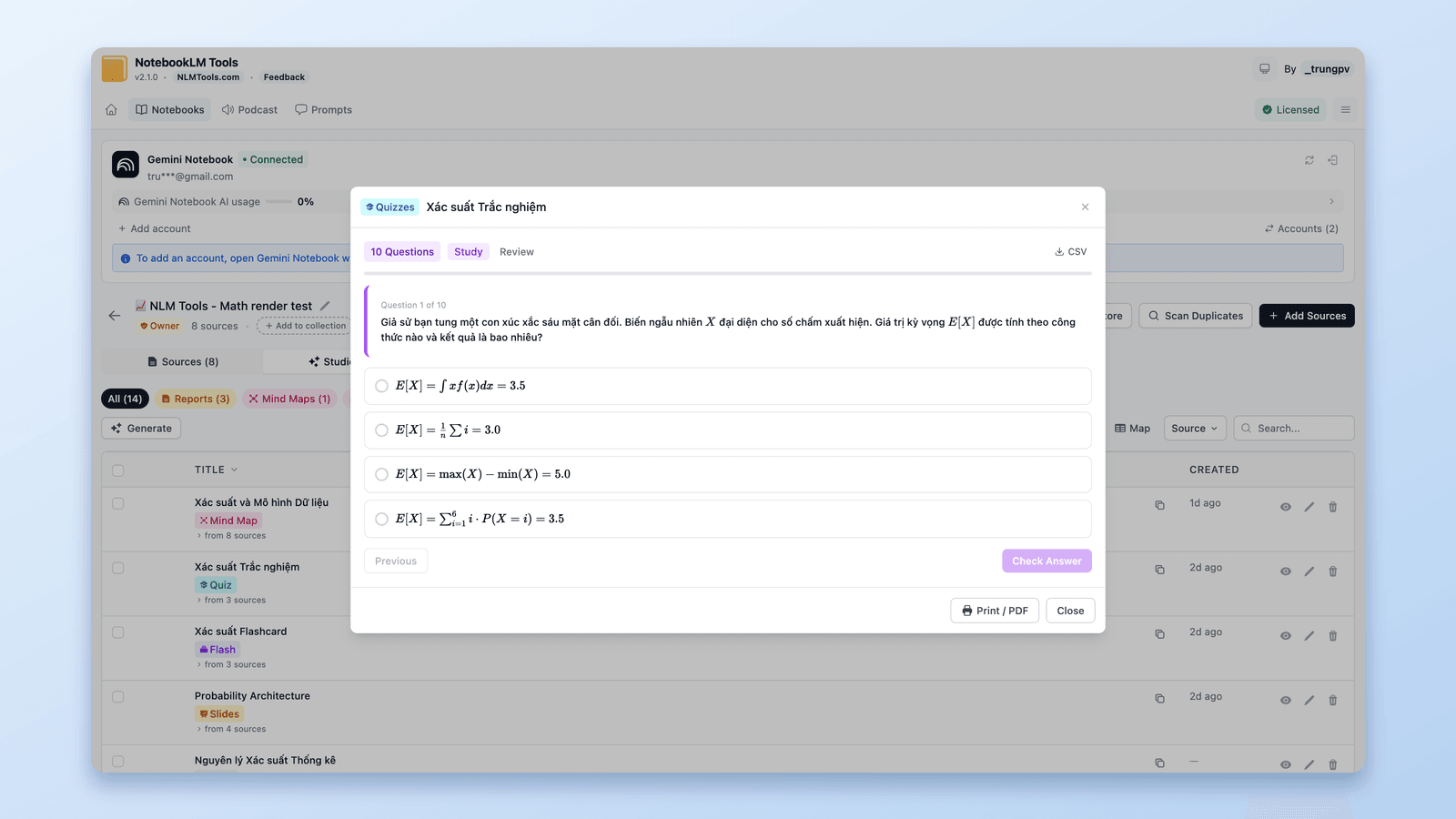
Jak eksportować quiz NotebookLM (arkusz, PDF, klucz odpowiedzi)
Google nie dokumentuje eksportu quizów NotebookLM. Darmowe rozszerzenie NotebookLM Tools zapisuje je jako CSV, drukuje z kluczem odpowiedzi i wysyła fiszki do Anki.
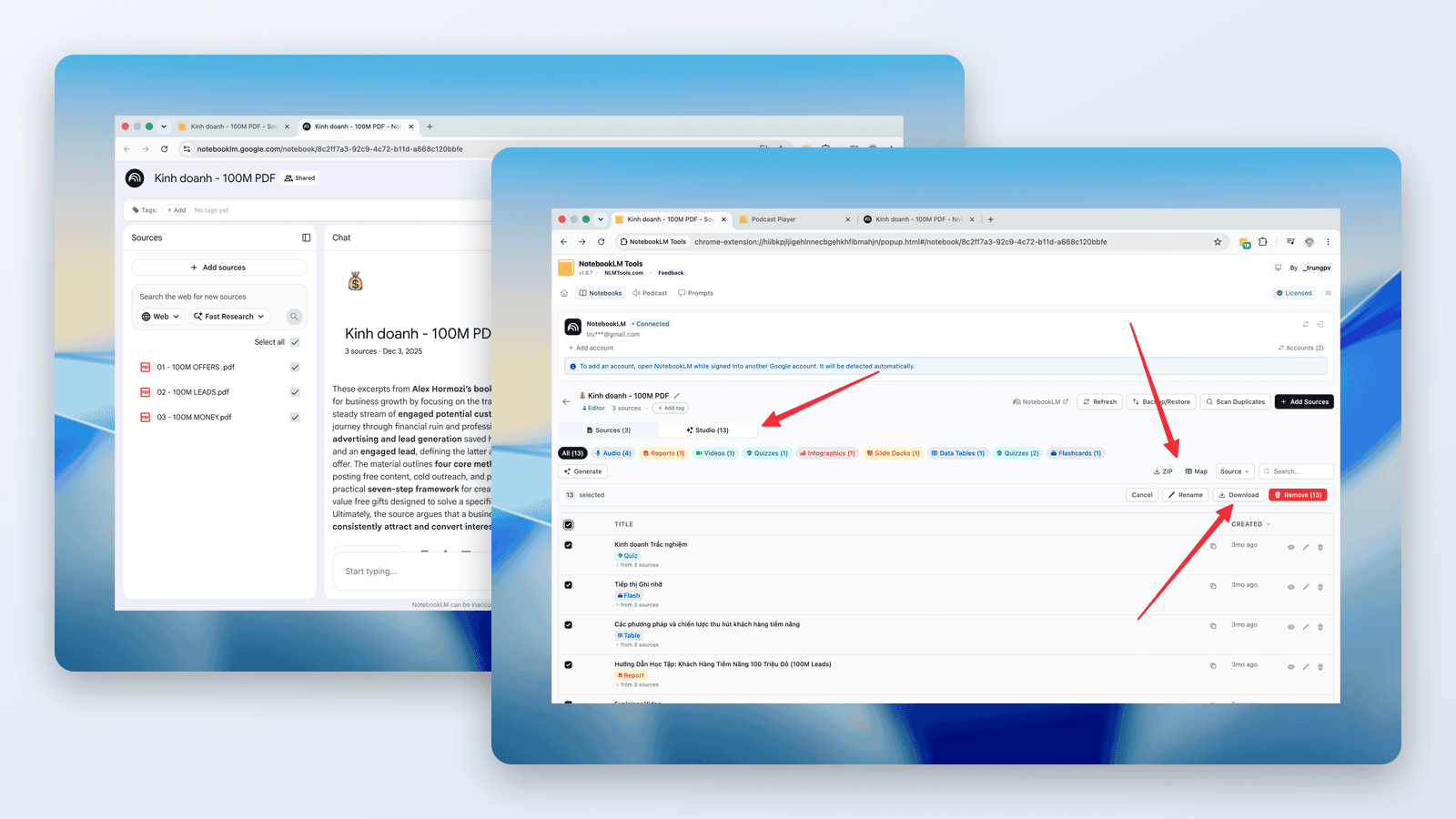
Jak pobrać audio i wideo z NotebookLM (MP3, MP4)
Przewodnik po pobieraniu z NotebookLM: zapisuj przeglądy audio jako MP3 — pojedynczo lub wszystkie naraz jako ZIP — i pobieraj przeglądy wideo jako MP4, za darmo, z linku lub hurtowo.
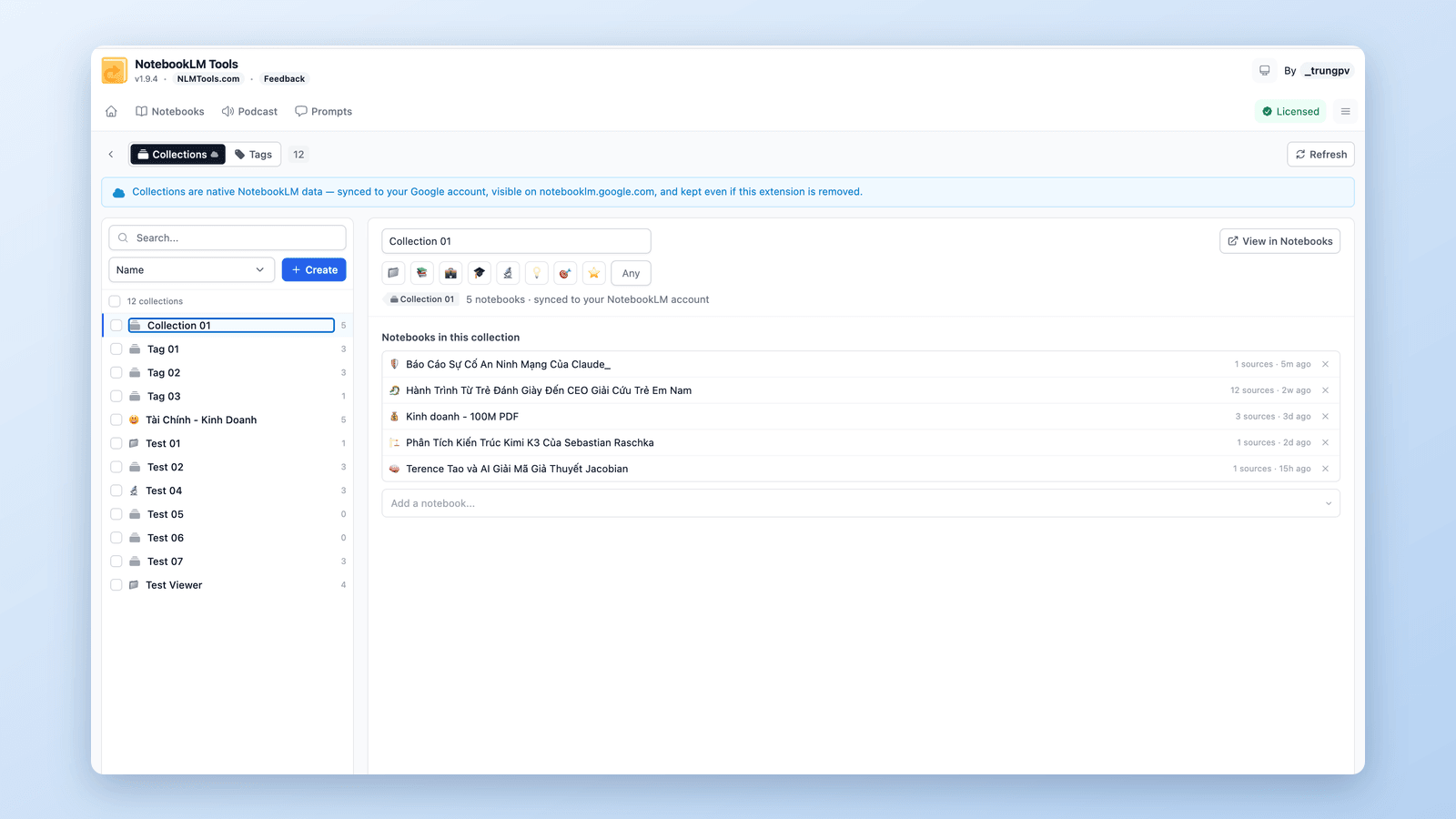
Jak grupować i organizować notatniki w NotebookLM (Collections)
Tak, w NotebookLM można grupować notatniki. Kolekcje (Collections) to natywne foldery notatników na koncie Google — twórz, przypisuj hurtowo i filtruj w sekundy.