Jak pobrać audio i wideo z NotebookLM (MP3, MP4)
Wzbogać swoje doświadczenie z NotebookLM naszym darmowym rozszerzeniem.
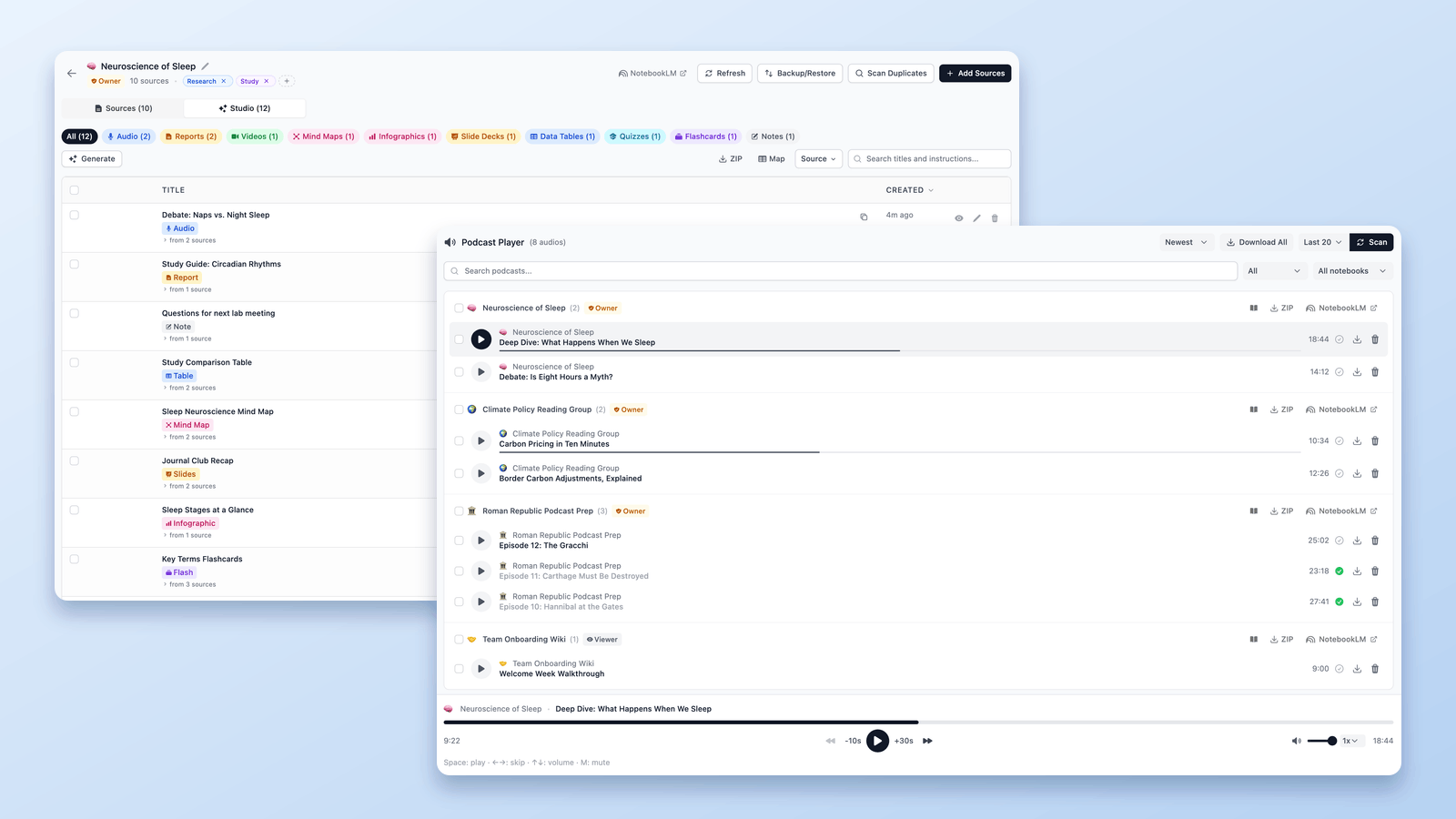
Zobacz planyKrótka odpowiedź: NotebookLM (teraz Gemini Notebook) pozwala natywnie pobrać gotowy Audio Overview lub Video Overview — po jednym naraz, z menu z trzema kropkami w panelu Studio. Do wszystkiego ponad to — hurtowego pobierania MP3, ZIP-a z całą kolekcją audio, arkuszy quizów, plików fiszek gotowych do Anki, notatek i raportów jako PDF — przyda Ci się darmowe rozszerzenie NotebookLM Tools.
Ten przewodnik obejmuje każdą ścieżkę pobierania: audio, wideo, slajdy i inne elementy Studio.
Pobierz przegląd audio NotebookLM (natywnie)
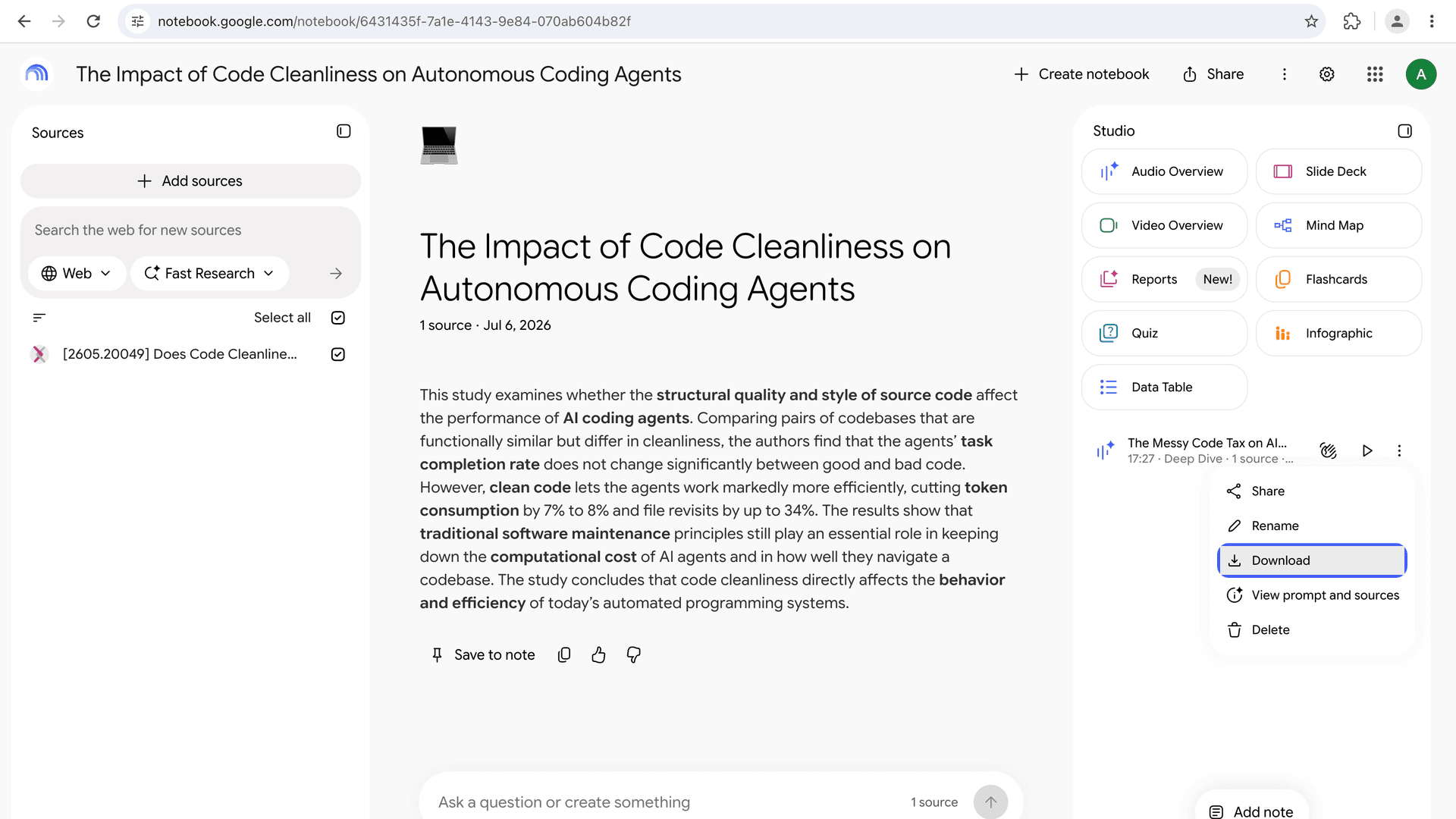
Wbudowane pobieranie w NotebookLM działa per odcinek:
- Otwórz notatnik i znajdź gotowy Audio Overview w panelu Studio.
- Kliknij menu z trzema kropkami przy audio.
- Wybierz Pobierz. Plik zapisuje się na Twoim komputerze.
Dla pojedynczego odcinka to wystarcza. Problem zaczyna się, gdy wygenerowałeś audio w dziesięciu notatnikach i chcesz mieć kopie wszystkiego — nie ma opcji „pobierz wszystko” i musisz otwierać każdy notatnik po kolei.
Pobierz wszystkie przeglądy audio jako MP3 lub ZIP (hurtowo)
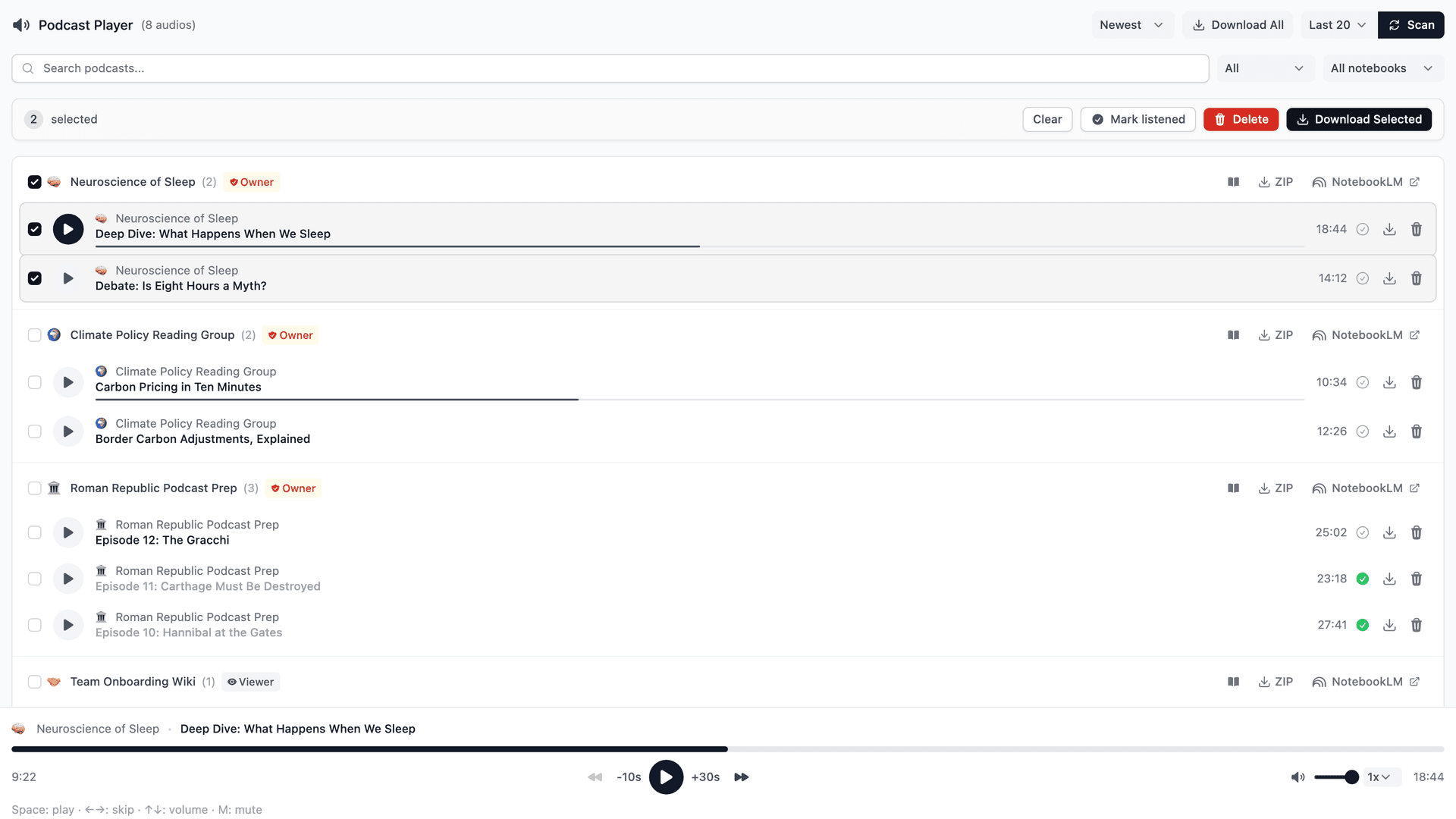
NotebookLM Tools dodaje pełnoprawny odtwarzacz Podcast, który traktuje Twoje przeglądy audio jak bibliotekę podcastów:
- Skanuje Twoje notatniki jednym kliknięciem — wybierz All w menu obok Scan (początkowo ustawiona jest opcja Last 20, czyli 20 ostatnich notatników; dostępne są też Last 10 i Last 50) i kliknij Scan; każdy gotowy Audio Overview, który znajdzie, pojawia się na jednej liście, niezależnie od tego, w którym notatniku żyje.
- Pobieraj pojedyncze pliki MP3 — kliknij ikonę pobierania obok dowolnego odcinka.
- Hurtowe pobieranie jako ZIP — zapisz całą kolekcję audio w jednym archiwum, idealne do słuchania offline lub archiwizacji zakończonego projektu.
- Playlisty i śledzenie postępu — odtwarzaj odcinki jeden po drugim, pomijaj już odsłuchane i wracaj dokładnie tam, gdzie skończyłeś, dzięki stałemu paskowi Teraz odtwarzane.
Jeśli słuchasz audio NotebookLM w drodze do pracy, na biegu czy gdziekolwiek offline, to jest ten workflow: skanuj, pobieraj MP3, ruszaj. Pełną konfigurację opisuje przewodnik po workflow podcastowym.
Pobierz przegląd wideo NotebookLM (MP4)
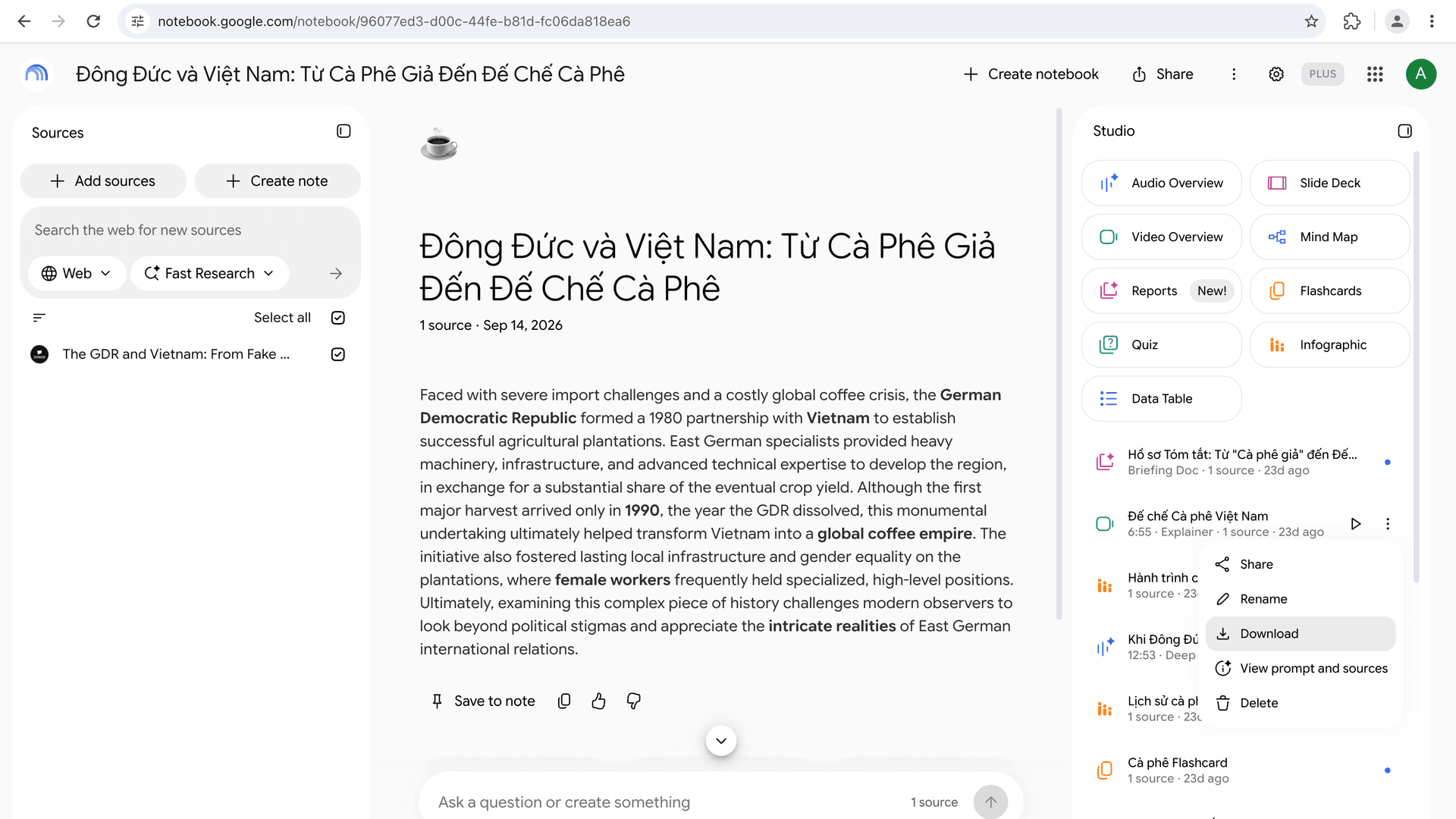
Przeglądy wideo pobierzesz natywnie z NotebookLM:
- Otwórz notatnik i przejdź do panelu Studio.
- Kliknij menu z trzema kropkami przy gotowym Video Overview.
- Wybierz Pobierz. Wideo zapisuje się jako plik MP4.
Stamtąd możesz je udostępnić, przesłać na YouTube lub platformę kursową albo wstawić do prezentacji.
Działa to dla każdego formatu, jaki oferuje Google; jego Centrum pomocy wymienia Explainer (objaśniający), Short (krótki) i Cinematic (kinowy) (Generate Video Overviews, ostatnia weryfikacja 26 października 2026). Format Short, ogłoszony 16 października 2026, pobiera się tak samo: w naszym teście Short Video Overview zapisał się jako pionowy plik MP4 720×1280 o długości 77 sekund. NotebookLM Tools pobiera ten sam plik, gdy pobierasz wideo z jego karty Studio lub dołączasz je do ZIP-a ze Studio.
Pobieranie z udostępnionego linku: jeśli ktoś udostępnił Ci notatnik, najpierw otwórz go w NotebookLM — wideo znajduje się w panelu Studio udostępnionego notatnika. Nie pobierzesz Video Overview z samego podglądu linku; potrzebujesz dostępu do samego notatnika.
Pobierz prezentacje slajdów jako PDF lub PPTX
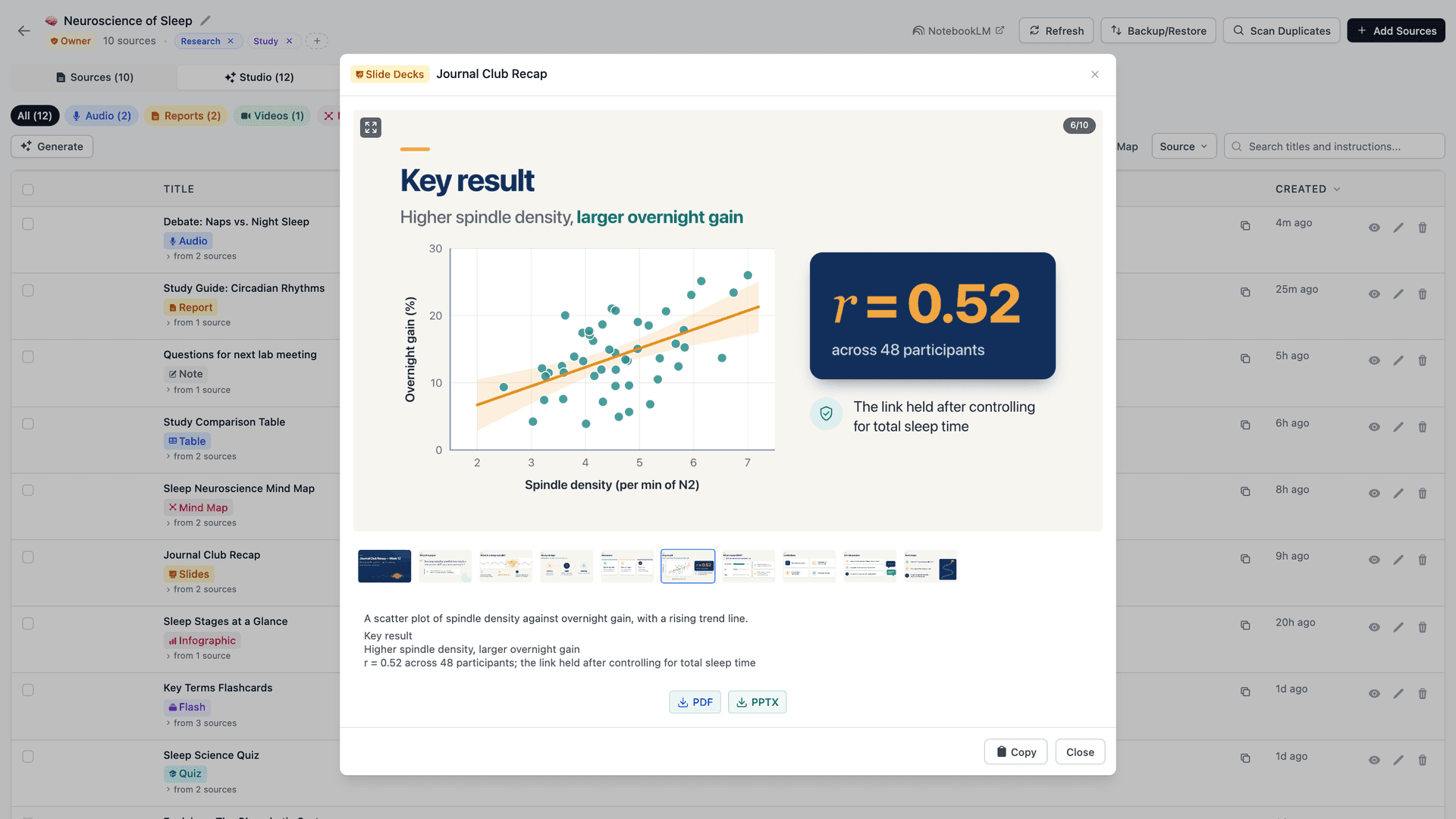
NotebookLM potrafi generować prezentacje slajdów i, według Centrum pomocy Google, pozwala pobrać je jako PDF lub PPTX z menu z trzema kropkami przy prezentacji (prezentacje slajdów są dostępne dla użytkowników powyżej 18 lat; ostatnia weryfikacja 24 września 2026). NotebookLM Tools dodaje przeglądarkę prezentacji z nawigacją w formie taśmy filmowej i pobieraniem PDF i PPTX jednym kliknięciem oraz dołącza prezentację jako PPTX lub PDF do ZIP-a ze Studio — dzięki temu każda prezentacja w notatniku staje się plikiem, który możesz pokazać lub edytować.
Eksportuj pozostałe elementy Studio
Elementy Studio — quizy, fiszki, przewodniki do nauki, raporty, mapy myśli — można przeglądać w rozszerzeniu i eksportować jako ZIP. Dzięki temu masz przenośną kopię wszystkiego, co NotebookLM wygenerował dla projektu, a nie tylko audio i wideo. ZIP zawiera także pliki audio (MP3) i wideo (MP4). Najszybsza droga prowadzi przez samą stronę notatnika: kliknij Export Studio na pasku narzędzi, który rozszerzenie tam dodaje — działa to także na udostępnionych i publicznych notatnikach, które możesz otworzyć, nie tylko na Twoich własnych.
Poza ZIP-em rozszerzenie eksportuje elementy także pojedynczo, z poziomu swoich przeglądarek: quiz jako arkusz CSV (jeden wiersz na pytanie; pytania wielokrotnego wyboru zawierają swoje opcje i poprawną odpowiedź), fiszki jako plik gotowy do Anki przez Anki CSV, a notatki, raporty, quizy, fiszki i tabele danych jako PDF przez przycisk Print / PDF (Drukuj / PDF) — zobacz Jak eksportować quiz NotebookLM i Jak eksportować NotebookLM do PDF.
A co ze źródłami?
Pobieranie nie ogranicza się do wyjść Studio. Jeśli chcesz mieć kopię materiałów wejściowych notatnika — tytułu, URL-a, treści i struktury folderów każdego źródła — funkcja Kopia zapasowa i przywracanie rozszerzenia eksportuje całą listę źródeł jako JSON lub ZIP. Pełny przewodnik: Jak eksportować i pobierać źródła z NotebookLM.
Szybka ściąga: co można pobrać i jak
| Element | Natywny NotebookLM | Z NotebookLM Tools |
|---|---|---|
| Audio Overview | Pojedynczo (panel Studio) | Pojedyncze MP3 lub zbiorczy ZIP ze wszystkich notatników |
| Video Overview | Tak — MP4 z panelu Studio | MP4 w ZIP-ie Studio (Export Studio) |
| Prezentacje slajdów | Pobieranie PDF lub PPTX (Centrum pomocy; od 18 lat) | Pobieranie PDF i PPTX (przeglądarka); jeden plik na prezentację w ZIP-ie Studio |
| Quizy | Brak udokumentowanego pobierania w Centrum pomocy Google | Arkusz CSV lub Print / PDF (arkusz pytań + klucz odpowiedzi) |
| Fiszki | Pobieranie CSV | CSV gotowy do Anki lub Print / PDF (dwukolumnowy arkusz) |
| Raporty i notatki | Export to Docs | Markdown w ZIP-ie Studio lub Print / PDF |
| Tabele danych | Export to Sheets | Copy as CSV, CSV w ZIP-ie Studio lub Print / PDF |
| Źródła (tytuły, URL-e, treść) | Nie | Eksport JSON lub ZIP per notatnik |
| Historia czatu | Brak udokumentowanego eksportu (Save to note zachowuje jedną odpowiedź naraz) | Nie |
Kolumnę „Natywny NotebookLM” dla prezentacji slajdów, quizów, fiszek, raportów, notatek i tabel danych zweryfikowano 26 października 2026 na podstawie Centrum pomocy Google: fiszki i quizy, prezentacje slajdów, raporty i tabele danych, notatki.
Często zadawane pytania
Czy można pobrać audio z NotebookLM?
Tak. Natywnie: kliknij menu z trzema kropkami przy gotowym Audio Overview w panelu Studio i wybierz Pobierz — po jednym odcinku naraz. Z NotebookLM Tools możesz pobrać każdy przegląd audio ze wszystkich notatników jako pojedyncze pliki MP3 lub jeden zbiorczy ZIP.
Czy można pobrać Video Overview z NotebookLM?
Tak. Otwórz panel Studio, kliknij menu z trzema kropkami przy gotowym Video Overview i wybierz Pobierz. Wideo zapisuje się jako plik MP4. Format Short zapisuje się tak samo: w naszym teście jako pionowy plik MP4 720×1280 o długości 77 sekund.
Jak pobrać całe audio z NotebookLM naraz?
NotebookLM nie ma hurtowego pobierania. Odtwarzacz Podcast w NotebookLM Tools skanuje każdy notatnik w poszukiwaniu przeglądów audio i pobiera całą kolekcję jako pojedynczy ZIP z plikami MP3.
Czy mogę pobrać prezentacje slajdów NotebookLM?
Tak. Centrum pomocy Google dokumentuje pobieranie PDF lub PowerPoint w menu z trzema kropkami przy prezentacji (ostatnia weryfikacja 24 września 2026), a przeglądarka prezentacji NotebookLM Tools również eksportuje każdą wygenerowaną prezentację jako PDF lub PPTX.
Czy hurtowe pobieranie jest darmowe?
Tak. Odtwarzacz Podcast, pobieranie MP3 i eksport ZIP są częścią darmowego zestawu funkcji. Zobacz cennik, aby dowiedzieć się, co dodaje opcjonalna licencja Pro.
Czy mogę pobrać historię czatu?
Nie natywnie. Centrum pomocy Google podaje, że historia czatu jest zachowywana i pozostaje prywatna, widoczna tylko dla Ciebie, ale nie dokumentuje żadnego sposobu jej pobrania ani eksportu; Save to note (Zapisz w notatce) zachowuje pojedynczą odpowiedź jako notatkę (ostatnia weryfikacja 28 września 2026). NotebookLM Tools również nie eksportuje czatu, więc przed archiwizacją notatnika zapisz ważne odpowiedzi jako notatki.
Wszystkie pobierania w jednym miejscu
Jedno rozszerzenie wypełnia luki: hurtowe pobieranie MP3 z prawdziwym odtwarzaczem podcastów, eksporty slajdów PDF/PPTX, eksporty quizów i fiszek, Print / PDF dla notatek i raportów, archiwa ZIP ze Studio i pełne kopie zapasowe źródeł. Zainstaluj NotebookLM Tools za darmo lub zobacz pełną listę funkcji.
Powiązane artykuły:
- Porady NotebookLM #4: Zamień audio w prawdziwy odtwarzacz podcastów — Zamień przeglądy audio w prawdziwą bibliotekę podcastów z playlistami i śledzeniem postępu.
- Jak eksportować i pobierać źródła z NotebookLM — Eksportuj materiały wejściowe notatnika, nie tylko jego wyjścia.
- Porady NotebookLM #6: Bezpieczna kopia zapasowa i przywracanie — Pełny workflow kopii zapasowej dla źródeł i ustawień.
- Jak eksportować quiz NotebookLM (arkusz, PDF, klucz odpowiedzi) — Quiz do arkusza, fiszki do Anki albo wydrukowany arkusz pytań z kluczem odpowiedzi.
- Jak eksportować NotebookLM do PDF (źródła, notatki i Studio) — Print / PDF dla notatek, raportów i źródeł; natywne pobieranie prezentacji slajdów.
Zaufało nam 100,000+ użytkowników NotebookLM
Powiązane artykuły
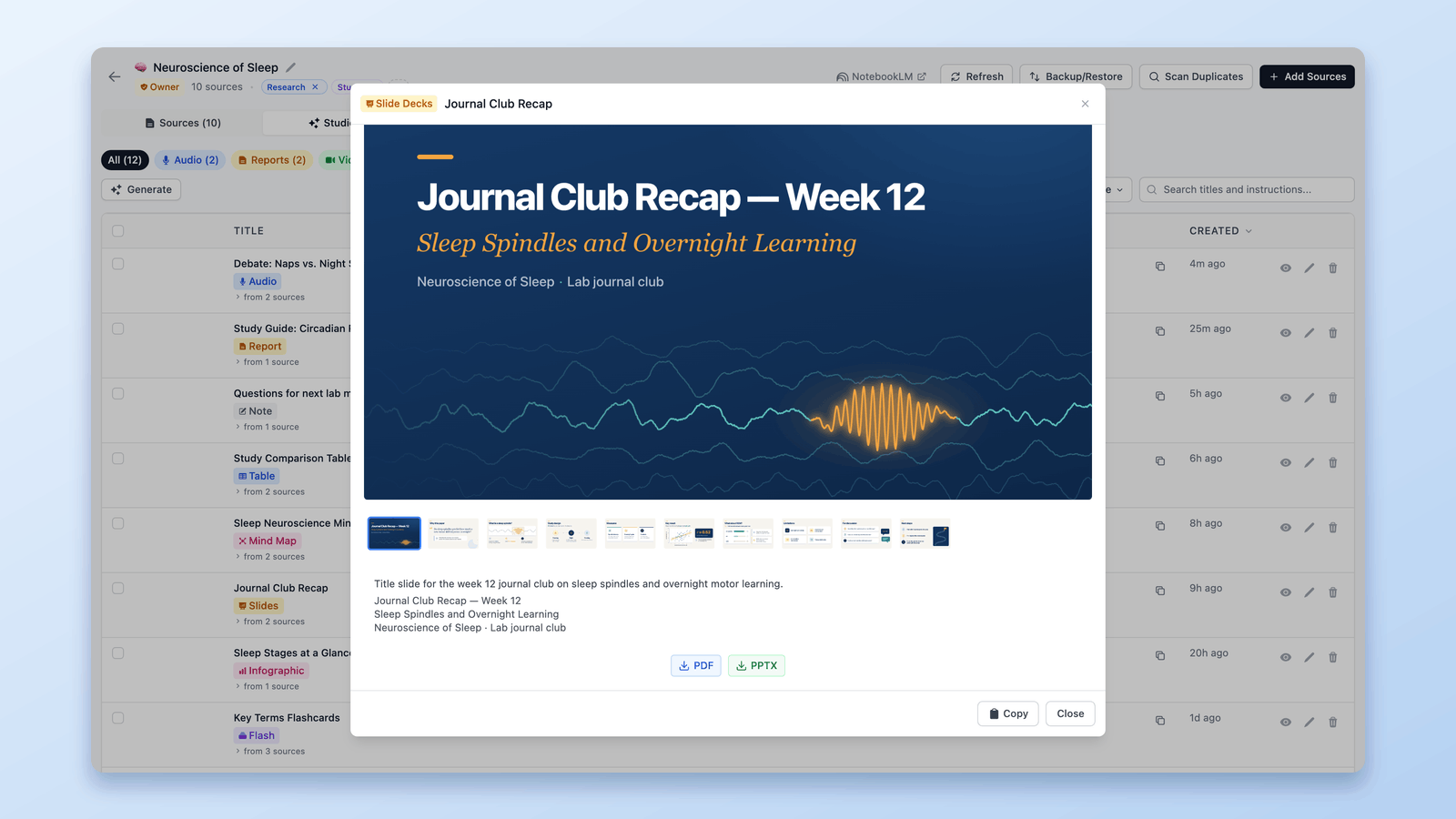
Jak eksportować NotebookLM do PDF (źródła, notatki i Studio)
Tak. Slajdy pobierzesz jako PDF, czat utworzy go w niektórych planach, a darmowy przycisk Print / PDF w NotebookLM Tools obejmuje notatki, raporty, quizy i źródła.
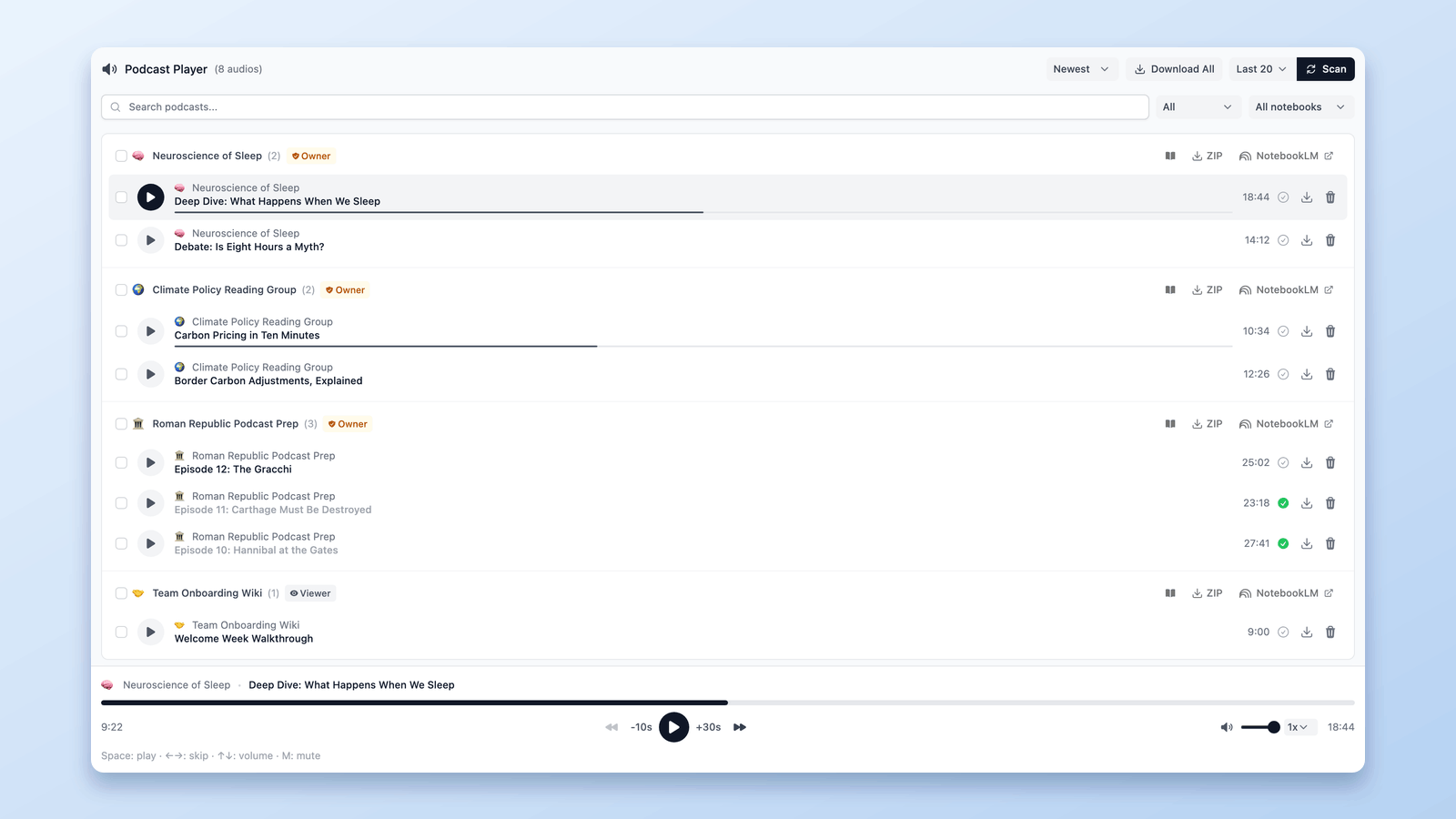
Porady NotebookLM #4: Zamień audio w prawdziwy odtwarzacz podcastów
Zmień rozproszone audio NotebookLM w prawdziwe podcasty z centralnym pulpitem, ciągłym odtwarzaniem, sterowaniem prędkością i synchronizacją jednym kliknięciem.
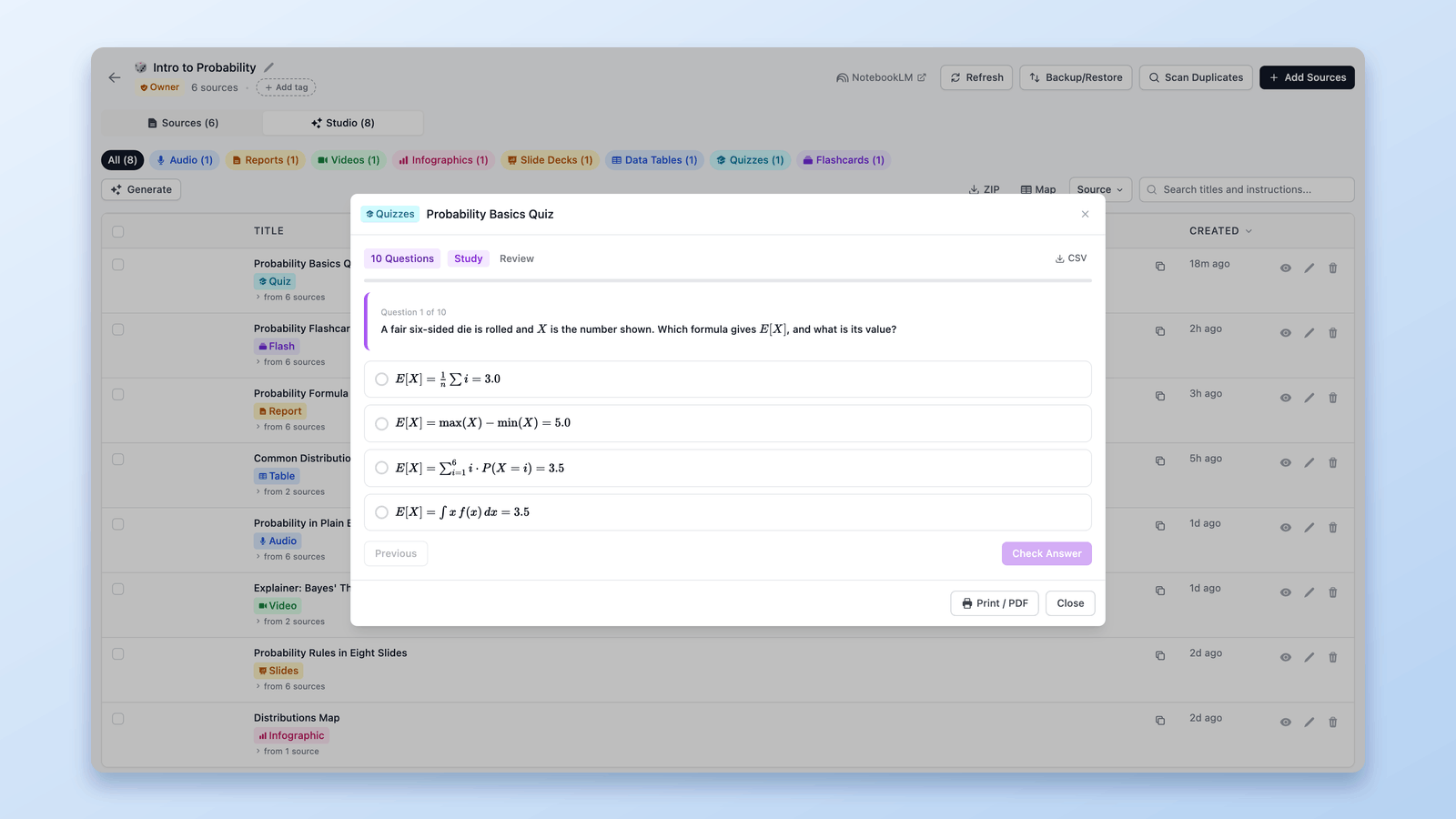
Jak eksportować quiz NotebookLM (arkusz, PDF, klucz odpowiedzi)
Google nie dokumentuje eksportu quizów NotebookLM. NotebookLM Tools zapisuje je jako CSV lub karty Anki i drukuje z kluczem odpowiedzi — każdy typ pytań. Za darmo.