Porady NotebookLM #6: Bezpieczna kopia zapasowa i przywracanie
Wzbogać swoje doświadczenie z NotebookLM naszym darmowym rozszerzeniem.
Zobacz plany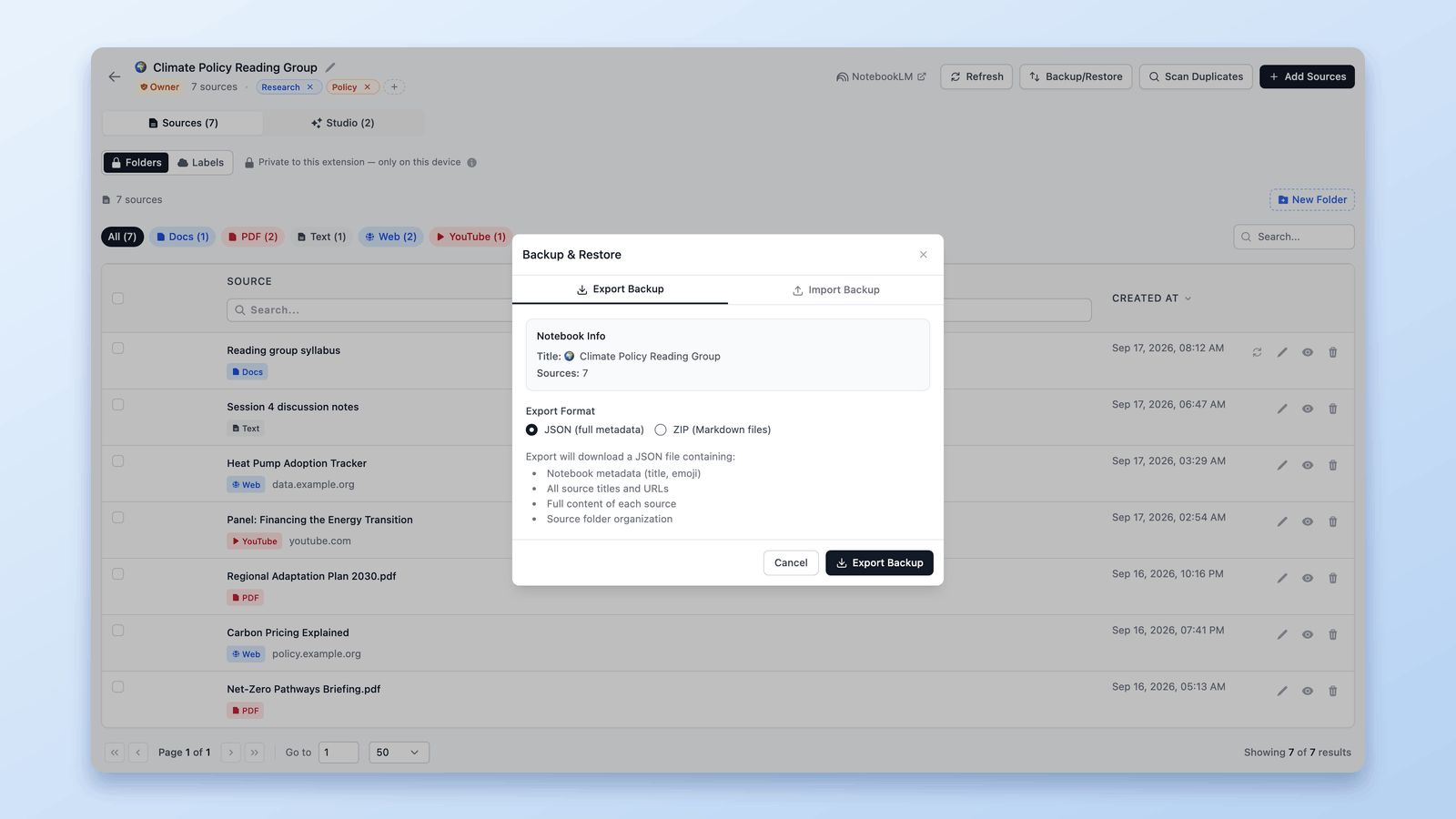
W miarę rośnięcia Twoich notatników NotebookLM (teraz Gemini Notebook), naturalnie stają się cenniejsze.
To już nie tylko kilka linków czy notatek — stają się wyselekcjonowanymi kolekcjami źródeł, dopracowanym kontekstem, scaloną treścią, wyczyszczonymi duplikatami i godzinami ustrukturyzowanej pracy.
W tym momencie Twój notatnik to już nie „dane” — to praca.
A to zmienia jedno bardzo ważne pytanie:
Co się stanie, jeśli coś pójdzie nie tak?
Może chcesz posprzątać agresywnie.
Może eksperymentujesz z nowymi strukturami.
Może testujesz workflow łączenia.
Może reorganizujesz źródła na dużą skalę.
Bez siatki bezpieczeństwa każda większa zmiana wydaje się ryzykowna.
Właśnie tu Kopia zapasowa i przywracanie w Zarządzaniu źródłami staje się niezbędna.
Ta funkcja daje Ci prostą, ale potężną gwarancję:
Zawsze możesz odzyskać swoje źródła.
Nie w końcu.
Nie ręcznie.
Nie po kawałku.
Tylko natychmiast — w jednym działaniu.
Jeśli chcesz nadążać za tekstem, możesz zainstalować NotebookLM Tools tutaj:
NotebookLM Tools — Chrome Web Store
A jeśli chcesz zobaczyć, jak to działa w praktyce, możesz obejrzeć pełne demo poniżej.
Czym jest Kopia zapasowa i przywracanie (a czym nie jest)
Kopia zapasowa i przywracanie żyje wewnątrz pulpitu Zarządzania źródłami notatnika.
Ten sam eksport jest też o jedno kliknięcie na samej stronie notatnika: pasek narzędzi, który NotebookLM Tools tam dodaje, ma przycisk Export sources, otwierający wybór źródeł bezpośrednio na stronie.
Działa na poziomie źródeł, a nie na poziomie notatnika.
Oznacza to, że:
- Tworzysz kopię zapasową wszystkich źródeł w bieżącym notatniku
- Nie eksportujesz notatników globalnie
- Nie eksportujesz wielu notatników hurtowo
- Nie zarządzasz tu kopiami zapasowymi między notatnikami
Ta funkcja jest zaprojektowana specjalnie pod bezpieczeństwo źródeł w pojedynczym notatniku, dając Ci niezawodny sposób ochrony, przywracania i ponownego użycia źródeł, które tworzą jego kontekst.
Pomyśl o niej jako o:
Warstwie bezpieczeństwa dla wszystkiego w zakładce Źródła Twojego notatnika.
Jeśli szukasz eksportu i importu na poziomie notatnika — takiego jak eksport całych notatników, obsługa hurtowych eksportów notatników czy przenoszenie notatników między środowiskami — to inny workflow.
Eksport i import na poziomie notatnika znajdziesz w przewodniku Jak eksportować i pobierać źródła z NotebookLM.
Kopie zapasowe nie obejmują też wyjść Studio, ale te mają własne ścieżki eksportu: pobierz przeglądy audio i wideo jako MP3/MP4 lub wyeksportuj slajdy, raporty i notatki do PDF.
Eksport kopii zapasowej: tworzenie bezpiecznej kopii źródeł
Gdy klikniesz Kopia zapasowa / Przywracanie → Eksportuj kopię zapasową, rozszerzenie tworzy pełną kopię zapasową źródeł bieżącego notatnika.
Możesz wybrać między dwoma formatami:
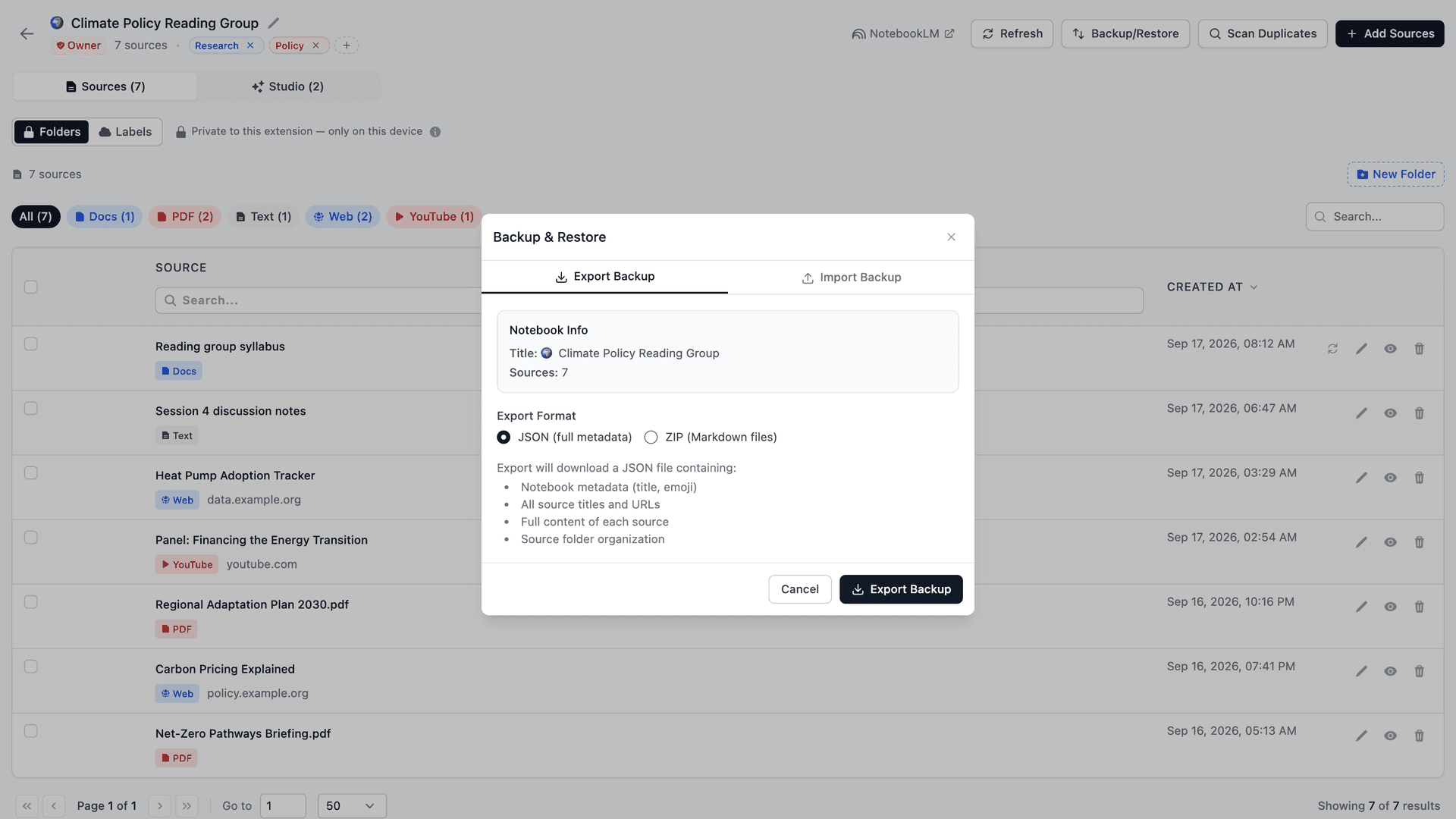
1. JSON (pełne metadane)
Eksportuje:
- Metadane notatnika (tytuł, emoji)
- Wszystkie tytuły źródeł
- Wszystkie adresy URL źródeł
- Pełną zawartość każdego źródła
- Wewnętrzną strukturę i metadane
Ten format jest idealny do:
- Pełnego odzyskiwania
- Długoterminowego przechowywania
- Migracji między środowiskami
- Przywracania Twoich folderów źródeł i pełnego tekstu każdego źródła
2. ZIP (pliki Markdown)
Eksportuje:
- Każde źródło jako plik
.md - Czysty, przenośny Markdown
- Treść czytelną dla człowieka
- Łatwe udostępnianie i archiwizację
Ten format jest idealny do:
- Przenośności
- Przechowywania zewnętrznego
- Kopii zapasowych bazy wiedzy
- Ponownego użycia treści poza NotebookLM
Oba formaty są prawidłowymi kopiami zapasowymi — po prostu zoptymalizowane pod różne zastosowania.
Import kopii zapasowej: przywracanie źródeł
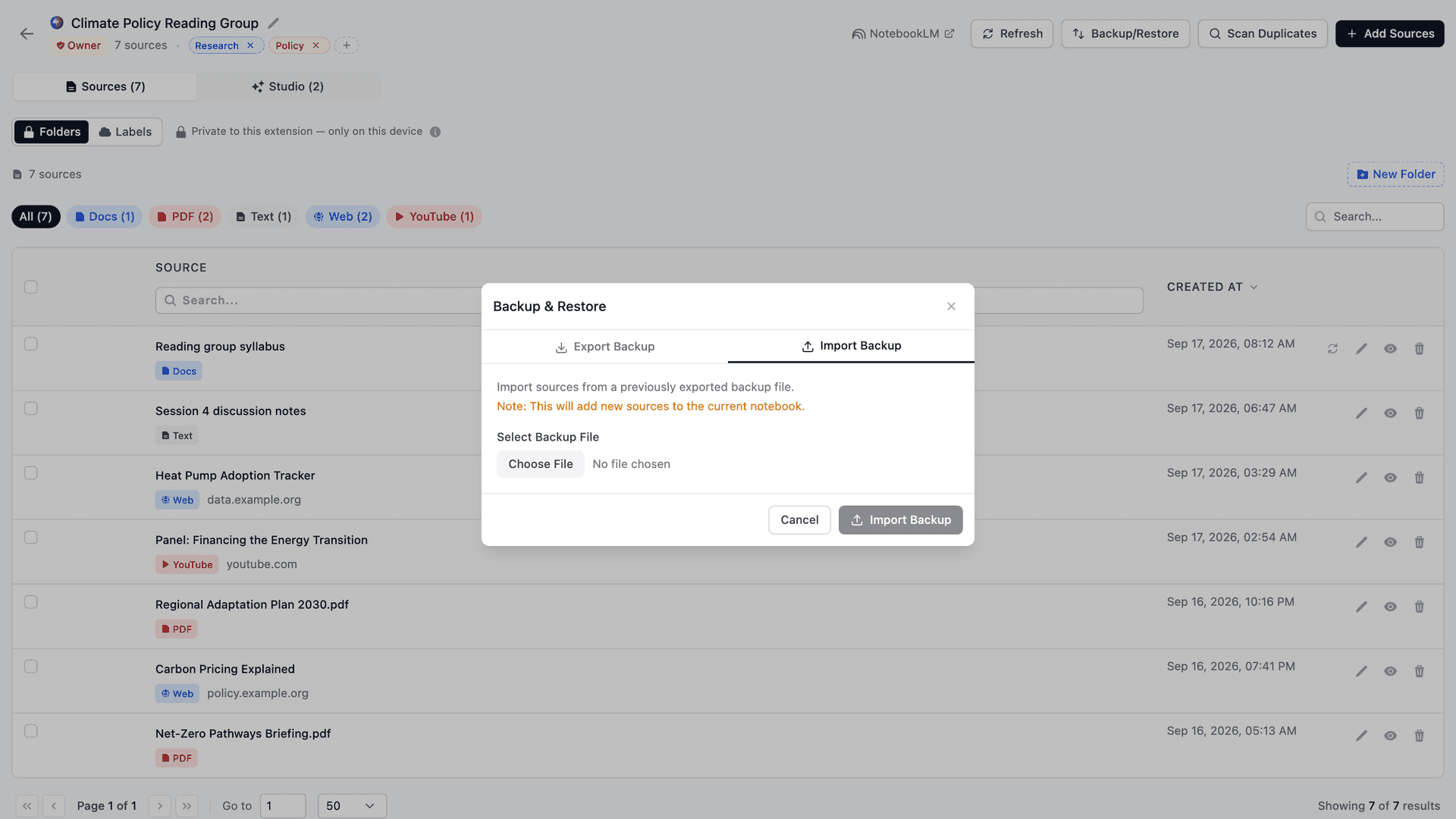
Gdy przełączysz się na Importuj kopię zapasową, możesz przywrócić wcześniej wyeksportowany plik kopii zapasowej.
Ważne zachowanie (jak pokazane w interfejsie):
Note: This will add new sources to the current notebook. (Uwaga: nowe źródła zostaną dodane do bieżącego notatnika.)
Oznacza to, że:
- Nie nadpisuje istniejących źródeł
- Nie zastępuje notatnika
- Dołącza źródła do bieżącego notatnika
Więc Kopia zapasowa / Przywracanie jest nieniszczące z założenia.
Dzięki temu jest bezpieczne dla:
- Odzyskiwania
- Duplikowania
- Migracji
- Testowania workflow
- Odbudowy struktury
- Przenoszenia źródeł między notatnikami
Kopia zapasowa jako narzędzie workflow (nie tylko bezpieczeństwa)
Ta funkcja to nie tylko awaryjne narzędzie.
Umożliwia nowe workflow:
- Twórz eksperymentalne wersje notatnika
- Duplikuj ustrukturyzowane zbiory danych
- Buduj notatniki szablonowe
- Przenoś wyselekcjonowane źródła między notatnikami
- Testuj strategie łączenia
- Próbuj różne modele organizacji
- Udostępniaj ustrukturyzowaną treść między projektami
Więc to nie tylko system kopii zapasowych — to warstwa mobilności dla wiedzy.
Prawdziwa wartość
Kopia zapasowa i przywracanie zmienia psychologię pracy w NotebookLM:
Z:
„Nie chcę zepsuć tego notatnika.”
Na:
„Mogę spróbować wszystkiego — zawsze mogę przywrócić.”
Ta zmiana nastawienia jest ogromna.
Odblokowuje szybszą iterację, lepszą strukturę i czystsze notatniki — dając Ci przy tym kontekst wyższej jakości, więcej miejsca na eksperymenty i pewność, by wprowadzać zmiany bez strachu.
Gdy wiesz, że Twoja praca jest odzyskiwalna, przestajesz się wahać.
Porządkujesz pewniej, łączysz źródła agresywniej i eksperymentujesz z nowymi strukturami bez lęku.
NotebookLM staje się czymś, co aktywnie kształtujesz — dopracowujesz, reorganizujesz i ulepszasz w czasie — a nie czymś, czego boisz się dotknąć.
I wtedy osiąga swój pełny potencjał.
Jeśli chcesz zobaczyć, jak to wszystko działa w realnym użyciu, jest pełny przewodnik wideo, w którym pokazuję wszystko krok po kroku.
Możesz też zainstalować rozszerzenie Chrome poniżej, żeby wypróbować to bezpośrednio we własnym workflow NotebookLM.
NotebookLM Tools — Chrome Web Store
Aktywnie aktualizuję rozszerzenie i dokumentuję nowe funkcje na oficjalnej stronie, więc jeśli chcesz być na bieżąco lub poznać, co przyjdzie dalej, to najlepsze miejsce, by sprawdzić.
NotebookLM Tools — dopalacz dla NotebookLM
Większość funkcji, które dotąd widziałeś, nie zaczęła się jako pomysł z roadmapy. Pochodziły z realnego użycia, realnego tarcia i realnych opinii ludzi faktycznie używających NotebookLM każdego dnia.
Więc jeśli coś w Twoim workflow wydaje się niezgrabne, ograniczające lub po prostu lekko irytujące — daj znać. Te drobne bolączki to zwykle miejsce, z którego rodzi się następna użyteczna funkcja.
Dzięki za poświęcenie czasu na lekturę — i za bycie częścią kształtowania tego, dokąd narzędzie zmierza.
Poprzedni w serii: Porady NotebookLM #5: Łącz źródła dla lepszego kontekstu AI — Łącz rozdrobnione źródła w mocniejsze podsumowania.
Początek serii: Tagi czy Collections w NotebookLM? Konwersja jednym kliknięciem — Fundament zarządzania notatnikami na skalę.
Zaufało nam 90,000+ użytkowników NotebookLM
Powiązane artykuły

Jak dodać bieżącą kartę do NotebookLM
Dodaj bieżącą kartę przeglądarki do NotebookLM bez kopiowania adresu URL. Zapisz dowolną stronę jako źródło z rozszerzeniem Chrome NotebookLM Tools.

Czy można połączyć notatniki w NotebookLM? Obejście
Nie natywnie — ale istnieje działające obejście. Połącz dwa lub więcej notatników NotebookLM, hurtowo przenosząc wszystkie źródła za pomocą darmowego rozszerzenia.

Jak odzyskać usunięty notatnik lub źródło NotebookLM
Uczciwy przewodnik po odzyskiwaniu usuniętych notatników i źródeł NotebookLM: co jest możliwe z wcześniejszą kopią zapasową, co nie, i jak ustawić workflow Backup & Restore na notatnik, żeby kolejny wypadek był nieistotny.