Jak dodać bieżącą kartę do NotebookLM
Wzbogać swoje doświadczenie z NotebookLM naszym darmowym rozszerzeniem.
Zobacz planyKrótka odpowiedź: NotebookLM (teraz Gemini Notebook) nie ma wbudowanego przycisku „dodaj bieżącą kartę”. Rozszerzenie Chrome NotebookLM Tools dodaje taki przycisk — kliknij ikonę w pasku narzędzi lub kliknij prawym przyciskiem stronę, a bieżąca karta stanie się źródłem NotebookLM.
Domyślna alternatywa to sześć kroków: skopiuj URL, przełącz się do NotebookLM, otwórz notatnik, kliknij Add sources (Dodaj źródła) → Websites (Strony internetowe), wklej, potwierdź. Wystarczające raz; męczące przy całej sesji badawczej.

Dlaczego natywny NotebookLM to utrudnia
Google NotebookLM to aplikacja webowa. Działa we własnej karcie. Aby dodać stronę z innej karty, domyślny przepływ to:
- Skopiuj URL z karty źródłowej
- Przełącz się do karty NotebookLM
- Otwórz właściwy notatnik
- Kliknij Add sources → Websites
- Wklej URL
- Potwierdź
To w porządku raz czy dwa razy. Przy 20 kartach sumuje się.
Wzorzec jednego kliknięcia
NotebookLM Tools dodaje dwa sposoby zapisania bieżącej karty:
- Ikona w pasku narzędzi — kliknij ikonę rozszerzenia w pasku narzędzi przeglądarki, aby wysłać bieżącą kartę do NotebookLM.
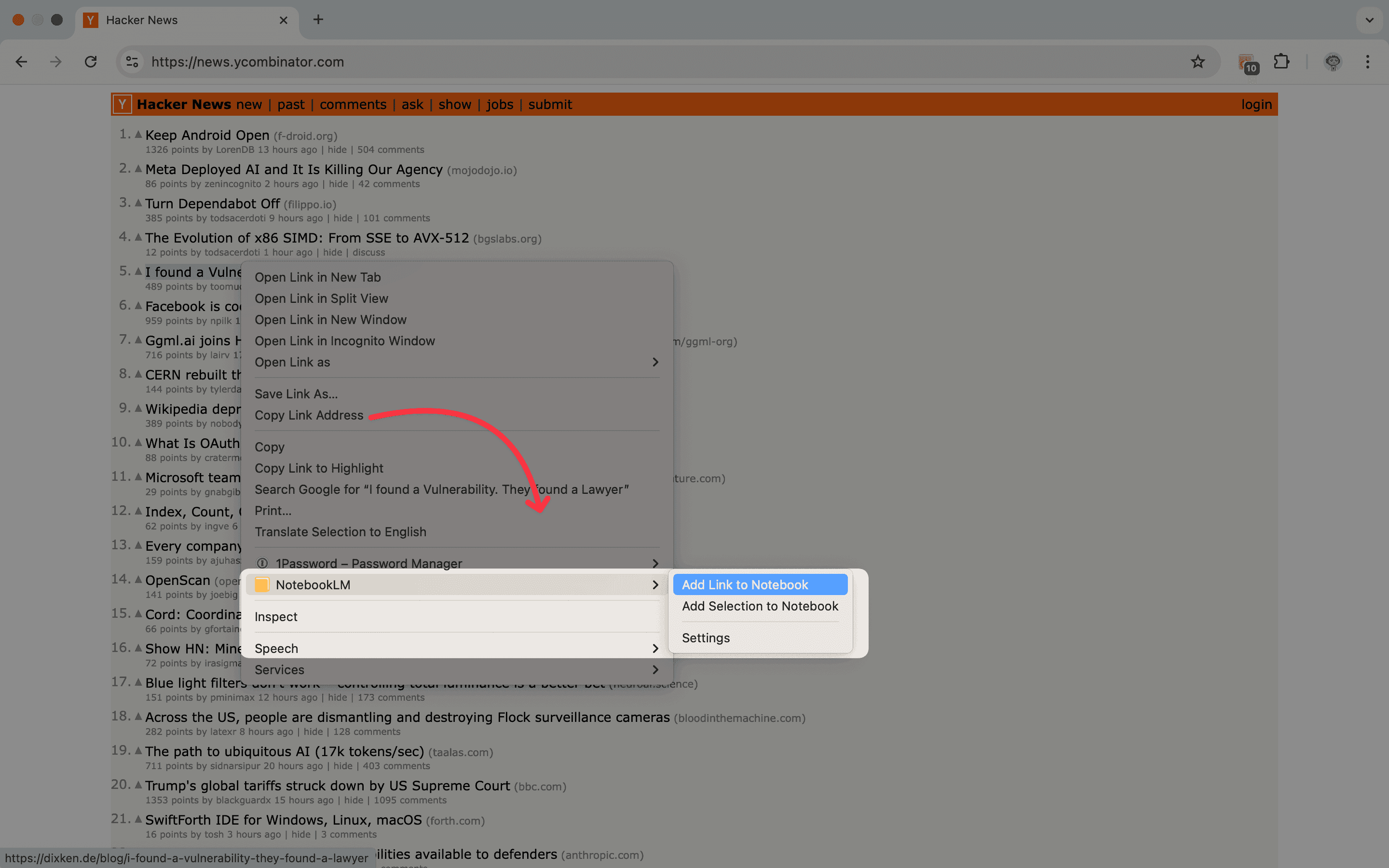
- Menu prawego przycisku — kliknij prawym przyciskiem w dowolnym miejscu strony i wybierz NotebookLM → Add Page to Notebook (dodaj stronę do notatnika) z menu kontekstowego.
Obie drogi pytają, gdzie ma trafić źródło: Create new notebook (utwórz nowy notatnik) albo Add to existing notebook (dodaj do istniejącego notatnika), po czym wybierasz notatnik z listy z wyszukiwarką. Droga przez prawy przycisk otwiera najpierw krótką kartę podglądu; gdy dodawanie się zakończy, ta karta przenosi Cię do notatnika, a jeśli czegoś nie udało się dodać, pozostaje otwarta, żebyś widział, co się nie powiodło.
Poza bieżącą kartą
Jeśli dodajesz jedną stronę, ikona w pasku narzędzi jest najszybsza. Gdy masz otwartych kilka kart, NotebookLM Tools ma lepsze opcje:
- Dodaj wszystkie otwarte karty — zapisz każdą kartę w bieżącym oknie jako źródła w jednym przebiegu. Przydatne do sesji badawczych, w których zbierałeś linki.
- Dodaj tylko zaznaczony tekst — zaznacz fragment strony, kliknij prawym przyciskiem i wybierz Add Selection to Notebook (dodaj zaznaczenie do notatnika), aby wysłać tylko ten fragment jako źródło tekstowe. Przydatne, gdy nie chcesz całego artykułu.
- Dodaj cel linku — kliknij link prawym przyciskiem i wyślij stronę docelową do NotebookLM bez jej otwierania. Przydatne przy zbieraniu referencji.
- Hurtowe wklejanie URL — wklej 50+ adresów URL naraz do panelu importu rozszerzenia. Zobacz wszystkie sposoby importu źródeł.
Praktyczne wskazówki
Dopasuj notatnik do intencji. Jeśli jesteś w trakcie badań, wysyłaj wszystko, co zapisujesz, do notatnika aktywnego projektu: w karcie podglądu kliknij Add to existing notebook, wybierz ten notatnik i kliknij Add to notebook (dodaj do notatnika) — karta przeniesie Cię wtedy do notatnika.
Zapisuj w locie, organizuj później. Nie zatrzymuj się, aby kategoryzować każde źródło. Wrzucaj strony do notatnika docelowego, a potem używaj folderów, aby organizować partiami, gdy zbierzesz ich wystarczająco.
Używaj prawego przycisku do zaznaczeń. Jeśli artykuł ma jeden użyteczny akapit i 20 akapitów wypełniacza, zaznacz odpowiedni tekst przed kliknięciem prawym przyciskiem. NotebookLM dostaje czystsze źródło i lepsze podsumowania.
Wiedz, co obejmuje synchronizacja świeżości. Synchronizacja świeżości źródeł sprawdza wyłącznie źródła Google Drive — Docs, Sheets, Slides oraz PDF-y przechowywane w Drive. Dodana strona internetowa pozostaje migawką, więc gdy strona się zmieni, dodaj ją ponownie i usuń stare źródło.
Często zadawane pytania
Czy NotebookLM ma natywny przycisk „dodaj bieżącą kartę”?
Nie. NotebookLM działa we własnej karcie i nie ma świadomości innych Twoich kart. Rozszerzenie przeglądarki NotebookLM Tools dodaje tę możliwość.
Czy mogę dodać kartę bez otwierania NotebookLM?
Tak. NotebookLM Tools wysyła stronę do notatnika w tle. Sam NotebookLM nie musi być otwarty w innej karcie.
Czy działa dla stron za logowaniem?
Rozszerzenie wysyła URL do NotebookLM, a NotebookLM sam pobiera stronę. Jeśli NotebookLM może publicznie dotrzeć do URL, działa. Strony za paywallami, logowaniami intranetowymi lub uwierzytelnianiem sesji zwykle nie działają — to samo ograniczenie dotyczy zarówno ręcznego wklejania URL, jak i korzystania z rozszerzenia.
Co z plikami PDF lub Google Docs?
W przypadku PDF-ów tak: dodaj PDF z przeglądarki internetowej tak samo, jak dodałbyś dowolną stronę. Dla Google Docs, Sheets i Slides użyj zamiast tego opcji Drive w oknie, które NotebookLM otwiera po kliknięciu Add sources — rozszerzenie wysyła adres strony jako link internetowy, a nie jako plik Drive, a to właśnie importy z Drive NotebookLM utrzymuje w synchronizacji z oryginałem (Pomoc Google; ostatnia weryfikacja: 28 września 2026).
Czy jest darmowe?
Tak. Dodawanie bieżącej karty jest częścią darmowego zestawu funkcji. Każda funkcja w NotebookLM Tools poza wsadowym generowaniem Studio (kilka typów Studio jednym kliknięciem, kilka elementów za jednym razem albo jeden preset w kilku notatnikach) działa bez licencji — zobacz cennik, aby dowiedzieć się, co dodaje opcjonalna licencja Pro.
Podsumowanie
Jeśli często dodajesz karty do NotebookLM, NotebookLM Tools skraca sześciokrokowy przepływ do kliknięcia. Zobacz funkcję menu kontekstowego dla wszystkich siedmiu akcji prawego przycisku lub przeglądaj pełną listę funkcji.
Powiązane artykuły:
- Kliknij prawym, aby dodać dowolną stronę internetową do NotebookLM — Wszystkie siedem akcji menu kontekstowego szczegółowo.
- Porady NotebookLM #3: Wszystkie sposoby importu źródeł — Każda metoda importu poza bieżącą kartą.
- Utrzymuj źródła NotebookLM aktualne — Dbaj o aktualność źródeł Google Drive i hurtowo synchronizuj te nieaktualne.
- Jak organizować źródła NotebookLM w folderach — Kategoryzuj źródła po ich zapisaniu.
Zaufało nam 90,000+ użytkowników NotebookLM
Powiązane artykuły

Dodawaj strony do NotebookLM prawym kliknięciem (7 narzędzi menu kontekstowego)
Importuj dowolną stronę do NotebookLM prawym kliknięciem. Siedem akcji menu kontekstowego zapisuje strony, zaznaczenia i linki podczas przeglądania — bez kopiowania.

Jak importować źródła do NotebookLM (każda metoda, 2026)
Każdy sposób importu źródeł do NotebookLM — zapisy z popupa, kliknięcie prawym, kanały RSS, playlisty YouTube i hurtowy import kart z darmowym rozszerzeniem NotebookLM Tools.

Czy można połączyć notatniki w NotebookLM? Obejście
Nie natywnie — ale istnieje działające obejście. Połącz dwa lub więcej notatników NotebookLM, hurtowo przenosząc wszystkie źródła za pomocą darmowego rozszerzenia.