Jak organizować źródła NotebookLM w folderach
Wzbogać swoje doświadczenie z NotebookLM naszym darmowym rozszerzeniem.
Zobacz plany
Jeśli kiedykolwiek pracowałeś nad dużym projektem badawczym w NotebookLM (teraz Gemini Notebook), znasz ten ból: dziesiątki źródeł ułożonych w panelu źródeł, a jedynym wbudowanym w NotebookLM sposobem ich grupowania są etykiety źródeł. Znalezienie właściwego dokumentu oznacza za każdym razem przewijanie i skanowanie.
Foldery źródeł NotebookLM rozwiązują ten problem, pozwalając organizować źródła w nazwane grupy — w widoku Twojego notatnika w NotebookLM Tools (panel boczny lub pełna karta), prostą interakcją przeciągnij-i-upuść.
W tym przewodniku pokażę, jak działają foldery źródeł, jak je tworzyć i nimi zarządzać, oraz podzielę się wskazówkami dotyczącymi pracy, które robią różnicę dla badaczy zajmujących się złożonymi projektami.
Uwaga: ten przewodnik dotyczy folderów dla źródeł wewnątrz jednego notatnika. Aby grupować całe notatniki, użyj zamiast tego kolekcji (Collections) — natywnego sposobu NotebookLM na grupowanie notatników.
Problem z płaskimi listami źródeł
Panel źródeł NotebookLM na początku jest płaską listą. Każde źródło, które dodasz — czy to PDF, strona internetowa, film YouTube czy Google Doc — pojawia się w tym samym niezróżnicowanym strumieniu, dopóki notatnik nie będzie miał pięciu lub więcej źródeł; wtedy NotebookLM może posortować je według sugerowanych przez AI etykiet źródeł — i domyślnie to robi (Centrum pomocy Google). Ostatnia weryfikacja: 28 września 2026.
To w porządku, gdy masz pięć lub dziesięć źródeł. Ale projekty badawcze szybko rosną. Przegląd literatury może obejmować 30+ publikacji. Analiza rynku może zawierać strony konkurentów, raporty branżowe, artykuły informacyjne i dokumenty wewnętrzne. Notatnik kursu może zawierać notatki z wykładów, rozdziały podręcznika i materiały uzupełniające.
Bez organizacji stajesz przed tymi problemami:
- Powolna nawigacja — przewijanie dziesiątek źródeł, aby znaleźć to, czego potrzebujesz
- Utrata kontekstu — zapominanie, które źródła odnoszą się do którego podtematu
- Obciążenie poznawcze — Twój mózg musi mentalnie kategoryzować źródła za każdym razem, gdy patrzysz na listę
- Chaotyczna współpraca — jeśli udostępniasz notatnik, inni nie mają jak zrozumieć Twojej struktury źródeł
Foldery źródeł rozwiązują pierwsze trzy z nich, dodając prywatną warstwę struktury, którą projektujesz samodzielnie. Są zapisywane w Twojej przeglądarce, więc współpracownicy ich nie zobaczą — jeśli potrzebujesz struktury widocznej dla wszystkich we wspólnym notatniku, użyj natywnych etykiet źródeł NotebookLM.
Jak działają foldery źródeł
Foldery źródeł są dostarczane przez rozszerzenie NotebookLM Tools. Działają w rozszerzeniu, a nie na własnej liście źródeł NotebookLM: otwórz notatnik w NotebookLM Tools (kliknij Open (Otwórz) na pasku narzędzi, który rozszerzenie dodaje do strony notatnika, albo użyj panelu bocznego), a kontrolki folderów znajdziesz na karcie Sources (Źródła), w widoku Folders (Foldery).
Tworzenie folderów
Aby utworzyć nowy folder, kliknij New Folder (Nowy folder) na karcie Sources. Nadaj mu opisową nazwę — taką, która odzwierciedla kategorię źródeł, które będzie zawierał.
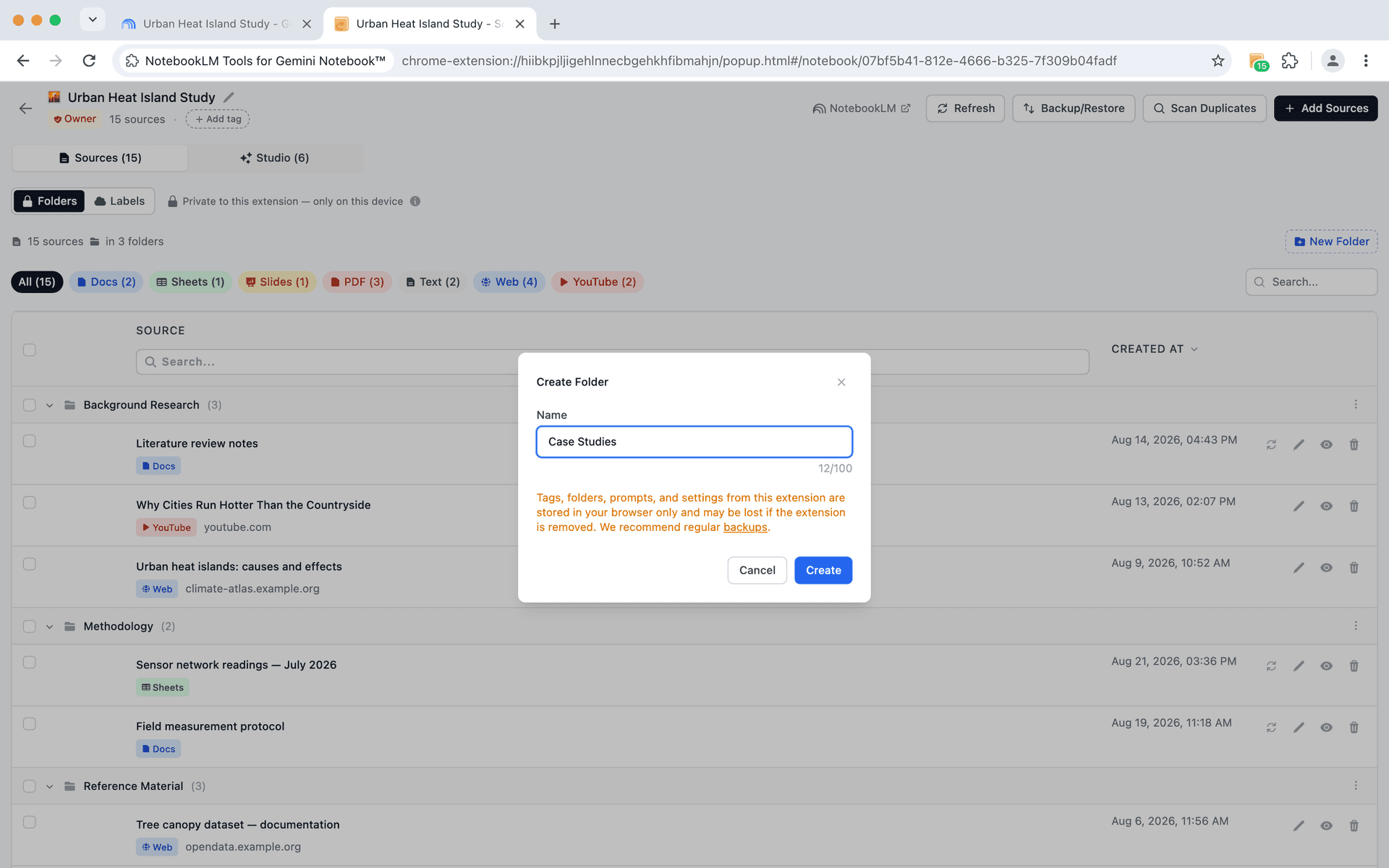
Możesz utworzyć do 50 folderów na notatnik, co jest więcej niż wystarczające nawet dla najbardziej złożonych projektów badawczych. Każdy folder może zawierać dowolną liczbę źródeł.
Organizacja przeciągnij i upuść
Gdy foldery już istnieją, organizacja jest prosta — przeciągnij źródło i upuść je w folderze. Interakcja wydaje się naturalna — dokładnie jak przenoszenie plików do folderów na pulpicie.
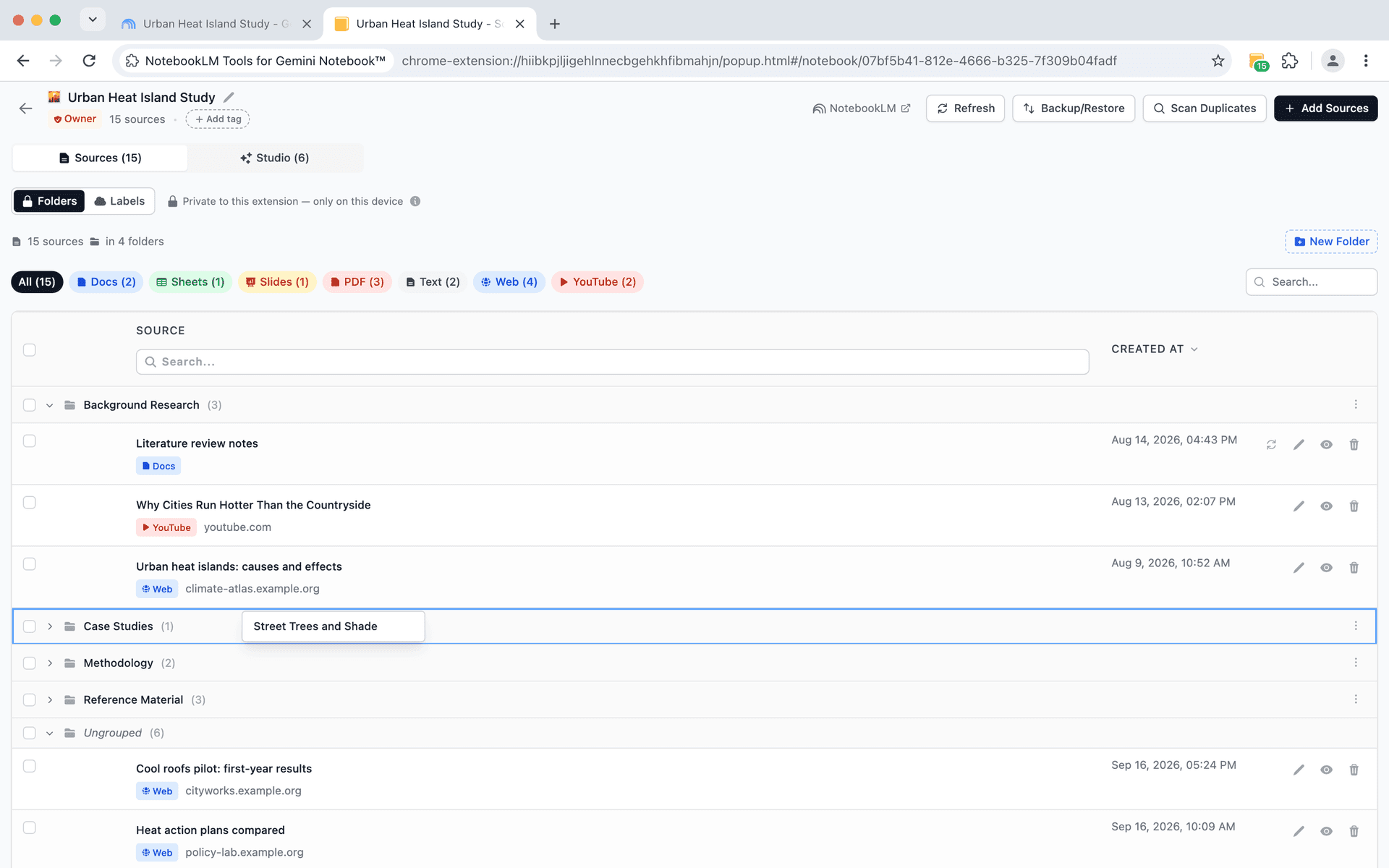
Możesz też:
- Przenosić źródła między folderami przeciągając je
- Przenosić źródło z folderu z powrotem do poziomu głównego
- Zwijać i rozwijać foldery, aby zmniejszyć bałagan wizualny
- Zmieniać nazwy folderów, gdy Twój projekt ewoluuje
Przykłady struktur folderów
Oto kilka sposobów, jak badacze zazwyczaj organizują swoje foldery:
Według tematu:
- Badania podstawowe
- Metodologia
- Studia przypadków
- Konkurencyjne podejścia
Według typu źródła:
- Prace akademickie
- Artykuły internetowe
- Filmy YouTube
- Dokumenty wewnętrzne
Według fazy projektu:
- Faza 1 — Odkrywanie
- Faza 2 — Analiza
- Faza 3 — Synteza
Według priorytetu:
- Źródła podstawowe
- Materiały wspierające
- Materiały referencyjne
Właściwa struktura zależy od Twojego projektu. Kluczem jest to, że foldery pozwalają narzucić jakąkolwiek organizację, która ma sens dla sposobu, w jaki myślisz o materiale.
Krok po kroku: konfiguracja folderów źródeł
Krok 1: Zainstaluj NotebookLM Tools
Jeśli jeszcze nie masz, zainstaluj NotebookLM Tools ze Chrome Web Store. Działa na Chrome, Edge, Brave, Arc, Opera i Firefox.
Krok 2: Otwórz notatnik
Otwórz w NotebookLM notatnik, który chcesz zorganizować, a następnie kliknij Open na pasku narzędzi NotebookLM Tools — albo wybierz notatnik w panelu bocznym rozszerzenia. Twoje istniejące źródła są wymienione na jego karcie Sources.
Krok 3: Utwórz strukturę folderów
Zanim przeciągniesz źródła, pomyśl o kategoriach, które mają sens dla Twojego projektu. Utwórz 3-5 folderów na start — zawsze możesz dodać więcej później.
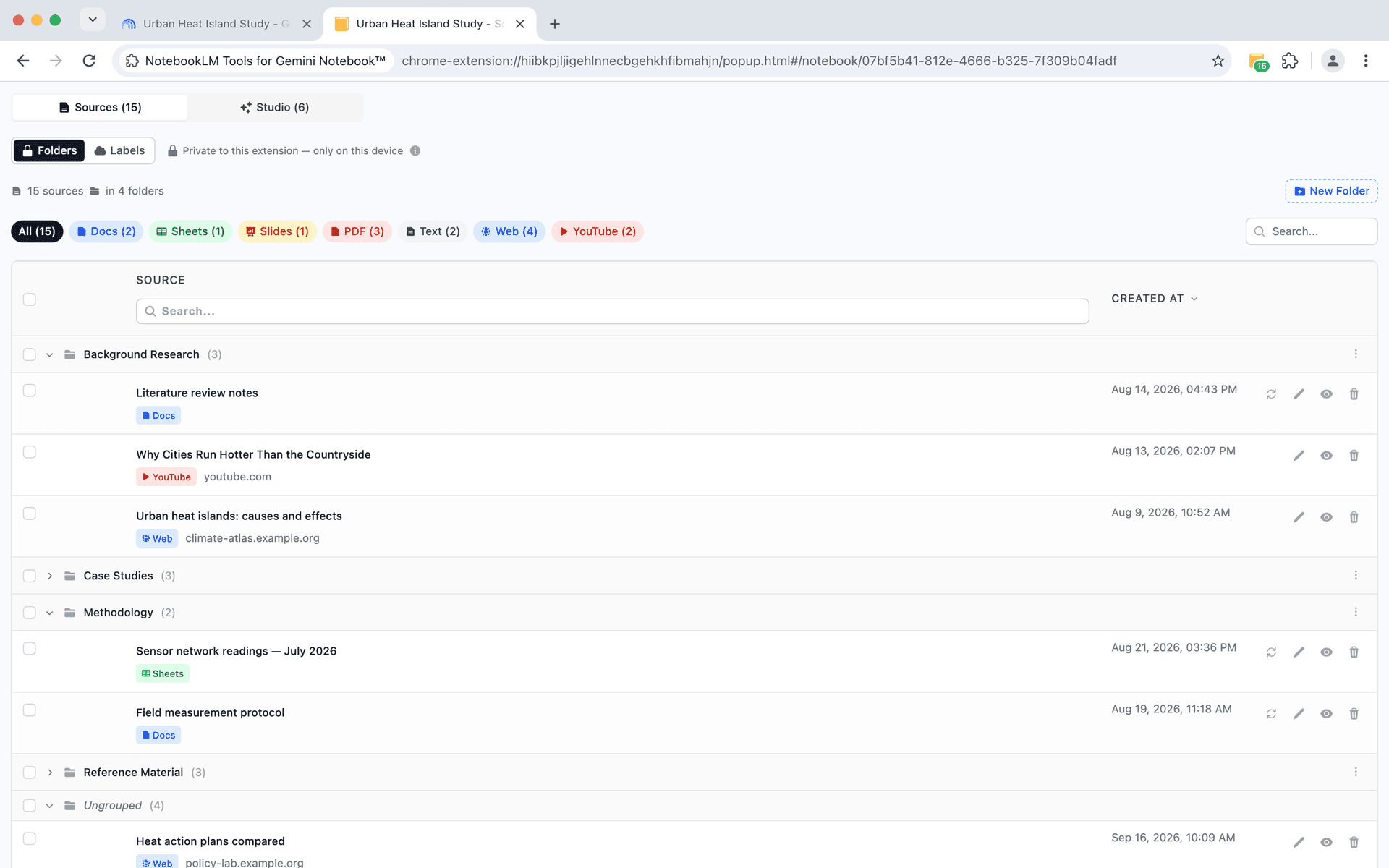
Krok 4: Posortuj źródła do folderów
Przeciągnij każde źródło do odpowiedniego folderu. Jeśli źródło może należeć do wielu kategorii, wybierz najbardziej odpowiednią — zawsze możesz je później przenieść.
Krok 5: Zwiń dla przejrzystości
Gdy już zorganizowane, zwiń foldery, z którymi aktywnie nie pracujesz. To dramatycznie zmniejsza hałas wizualny i pozwala skupić się na źródłach ważnych w tej chwili.
Wskazówki pracy dla badaczy
Utwórz foldery wcześnie. Jeśli znasz ogólną strukturę swojego projektu badawczego, skonfiguruj foldery, gdy tylko notatnik będzie miał pierwsze źródło — przycisk New Folder pojawia się, gdy jest co najmniej jedno. Wtedy podczas importowania źródeł przeciągaj każdą nową partię od razu do właściwego folderu. To zapobiega powstawaniu problemu „stos nieposortowanych źródeł”.
Użyj konwencji nazewnictwa. Poprzedzaj nazwy folderów numerami (01, 02, 03), aby kontrolować kolejność wyświetlania, lub używaj nazw bez emoji, które mają sens na pierwszy rzut oka.
Łącz foldery z importem prawym przyciskiem. Gdy klikasz prawym, aby dodać strony internetowe podczas sesji przeglądania, kontynuuj organizowanie nowych źródeł w folderach, zanim się spiętrzą.
Reorganizuj, gdy Twoje rozumienie ewoluuje. Projekty badawcze zmieniają się, gdy dowiadujesz się więcej. Nie bój się zmieniać nazw folderów, łączyć kategorii ani tworzyć nowych. System przeciągnij-i-upuść sprawia, że reorganizacja jest szybka.
Używaj folderów do zawężania materiałów Studio. Foldery działają w NotebookLM Tools, a nie na własnej liście źródeł NotebookLM, więc nie zmieniają tego, z których źródeł korzysta czat — te wybierasz w panelu źródeł NotebookLM (Centrum pomocy Google), gdzie grupują je etykiety źródeł. Zaznacz pole wyboru folderu, aby wybrać wszystkie jego źródła, a następnie wybierz More → Generate (Więcej → Generuj), aby utworzyć materiały Studio tylko z nich. Ostatnia weryfikacja: 28 września 2026.
Często zadawane pytania
Czy można tworzyć foldery w NotebookLM?
Nie w samym NotebookLM — jego wbudowanym sposobem grupowania źródeł są etykiety źródeł, które może nadawać automatycznie, gdy notatnik ma pięć lub więcej źródeł. Jeśli chcesz folderów, które sam kontrolujesz, darmowe rozszerzenie NotebookLM Tools dodaje foldery źródeł z obsługą przeciągnij-i-upuść do własnego widoku Twojego notatnika (panel boczny lub pełna karta), z maksymalnie 50 folderami na notatnik.
Ile folderów mogę utworzyć?
Możesz utworzyć do 50 folderów na notatnik. Każdy folder może zawierać dowolną liczbę źródeł.
Czy mogę zagnieżdżać foldery w innych folderach?
Obecnie foldery są jednopoziomowe — nie możesz tworzyć podfolderów. Dla większości projektów badawczych jeden poziom organizacji wystarcza. Jeśli potrzebujesz większej szczegółowości, rozważ użycie opisowych nazw folderów, które kodują hierarchię (np. „Badania > Metody” lub „Rozdział 1 - Wprowadzenie”).
Czy foldery wpływają na to, jak działa AI NotebookLM?
Nie. Foldery są czysto organizacyjne. Nie zmieniają sposobu, w jaki NotebookLM indeksuje, przeszukuje ani generuje odpowiedzi z Twoich źródeł. AI nadal ma dostęp do wszystkich źródeł niezależnie od folderu, w którym się znajdują.
Czy mogę przenosić źródła między folderami?
Tak. Po prostu przeciągnij źródło z jednego folderu do drugiego. Możesz też przeciągnąć je z powrotem do poziomu głównego, jeśli chcesz całkowicie usunąć je z folderu.
Czy można tworzyć foldery dla notatników (nie źródeł) w NotebookLM?
Tak — grupowanie całych notatników to osobna funkcja o nazwie Collections (kolekcje). Kolekcje są natywne dla NotebookLM, zsynchronizowane z kontem Google, a notatnik może należeć do kilku naraz. Zobacz przewodnik po kolekcjach NotebookLM, aby dowiedzieć się, jak je tworzyć i przypisywać hurtowo.
Foldery źródeł vs kolekcje
Te dwie funkcje rozwiązują różne problemy:
- Foldery źródeł (ten przewodnik) porządkują źródła wewnątrz jednego notatnika. To funkcja rozszerzenia, prywatna dla Twojej przeglądarki, z maksymalnie 50 folderami na notatnik.
- Kolekcje porządkują całe notatniki w obrębie konta. Są natywne dla NotebookLM, zsynchronizowane z kontem Google i widoczne bezpośrednio na notebook.google.com.
Pełny obraz — łącznie z etykietami i tagami — znajdziesz w tabeli porównawczej w przewodniku po kolekcjach.
Wprowadź strukturę do swoich badań
Płaskie listy źródeł działają dla prostych projektów, ale poważne badania wymagają organizacji. Foldery źródeł dają Ci szybki, wizualny sposób uporządkowania materiałów, dzięki czemu możesz spędzać mniej czasu na zarządzaniu, a więcej na myśleniu.
Zainstaluj NotebookLM Tools, aby zacząć organizować swoje źródła dziś. Zobacz funkcję folderów źródeł w kontekście lub przeglądaj pełną listę funkcji.
Powiązane artykuły:
- Jak działają etykiety źródeł w NotebookLM (i jak zarządzać nimi w tabeli) — Foldery porządkują źródła w grupy; etykiety dodają na tym drugi, filtrowalny wymiar.
- NotebookLM Tools: alternatywa dla FolderLM — Porównanie rozszerzeń skupionych na folderach dla NotebookLM.
- Utrzymuj źródła NotebookLM aktualne — Wykrywaj nieaktualne źródła i synchronizuj je jednym kliknięciem.
- Tagi czy Collections w NotebookLM? Konwersja jednym kliknięciem — Fundamentalne wskazówki dotyczące organizacji na poziomie notatnika.
- Porady NotebookLM #3: Wszystkie sposoby importu źródeł — Każda metoda wprowadzania źródeł do NotebookLM.
Zaufało nam 90,000+ użytkowników NotebookLM
Powiązane artykuły

Dodawaj strony do NotebookLM prawym kliknięciem (7 narzędzi menu kontekstowego)
Importuj dowolną stronę do NotebookLM prawym kliknięciem. Siedem akcji menu kontekstowego zapisuje strony, zaznaczenia i linki podczas przeglądania — bez kopiowania.

NotebookLM: instrukcje niestandardowe vs zapisane prompty
Instrukcje niestandardowe NotebookLM ustawiają jeden stały prompt na notatnik. Bibliotekę 100 promptów wielokrotnego użytku z komendami / dodasz za darmo — oto jak.

Jak importować źródła do NotebookLM (każda metoda, 2026)
Każdy sposób importu źródeł do NotebookLM — zapisy z popupa, kliknięcie prawym, kanały RSS, playlisty YouTube i hurtowy import kart z darmowym rozszerzeniem NotebookLM Tools.