Tagi czy Collections w NotebookLM? Konwersja jednym kliknięciem
Wzbogać swoje doświadczenie z NotebookLM naszym darmowym rozszerzeniem.
Zobacz planyTen wpis jest częścią serii porady i workflow NotebookLM, w której dzielę się praktycznymi sposobami na bardziej efektywną pracę z Google NotebookLM (teraz Gemini Notebook) — szczególnie gdy Twoje projekty wychodzą poza kilka notatników.
Przez długi czas odpowiedzią na pytanie „jak zorganizować notatniki?” były tagi rozszerzenia — szybka, kolorowa warstwa, która żyje w Twojej przeglądarce. Teraz NotebookLM ma też natywną odpowiedź: kolekcje (Collections), które grupują całe notatniki i synchronizują się z kontem Google.
Której więc używać? I co z systemem tagów, który już zbudowałeś?
Ten wpis odpowiada na oba pytania — łącznie z konwerterem, który jednym kliknięciem kopiuje Twoje tagi do kolekcji, niczego nie usuwając.
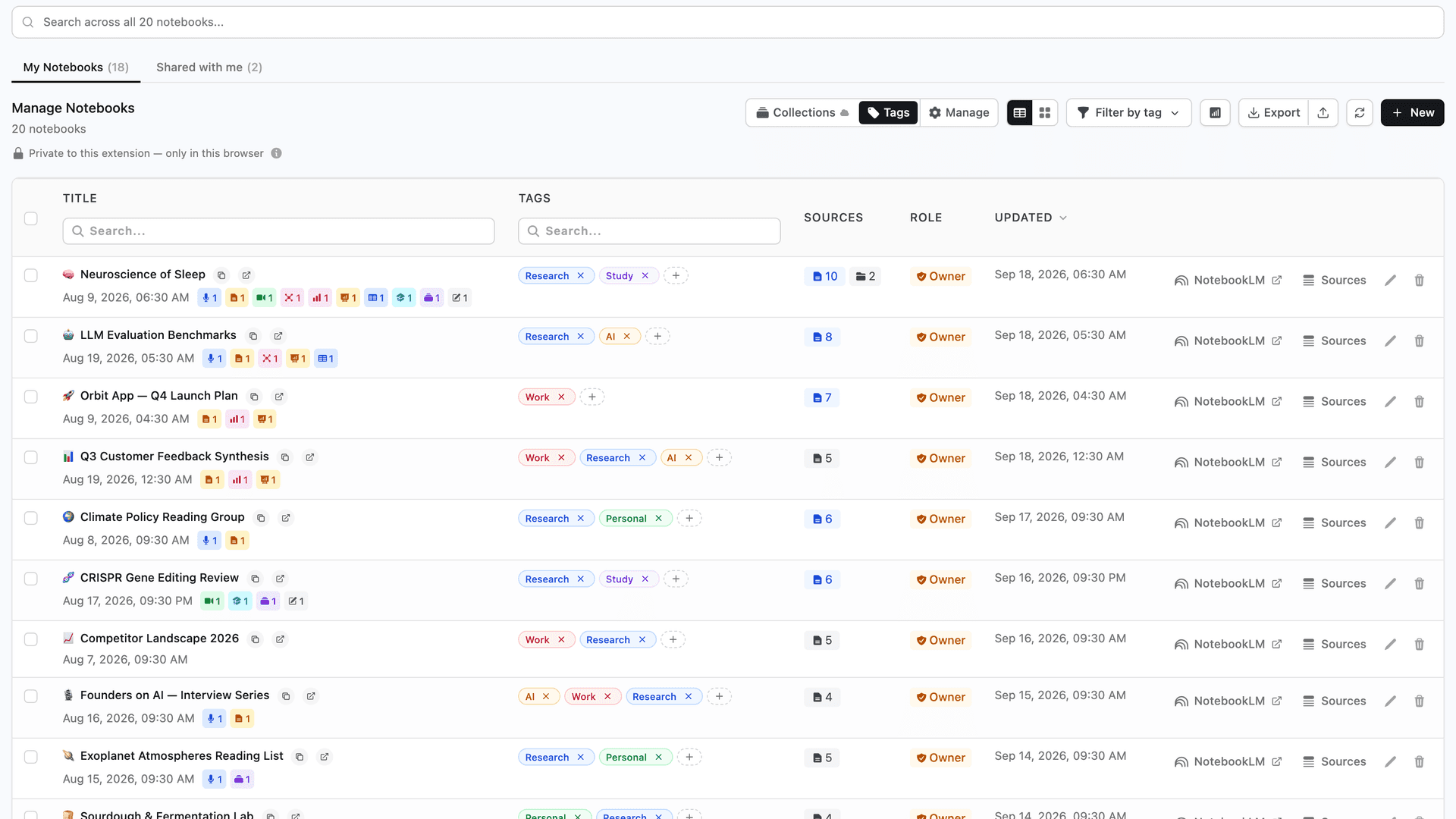
Dwa sposoby grupowania notatników: tagi i kolekcje
Obie funkcje rozwiązują ten sam podstawowy problem — stronę główną, która stała się niekończącą się ścianą kart notatników — ale podchodzą do niego z różnych stron:
- Tagi to funkcja rozszerzenia NotebookLM Tools. Żyją w Twojej przeglądarce, mają jeden z 10 kolorów i są całkowicie prywatne: nikt inny ich nie widzi, a sam NotebookLM nie wie o ich istnieniu.
- Kolekcje to własna funkcja NotebookLM. Każda kolekcja ma nazwę i opcjonalne emoji, grupuje całe notatniki i jest przechowywana na Twoim koncie Google — widoczna na notebook.google.com z każdego urządzenia, nawet bez zainstalowanego rozszerzenia.
Te dwie funkcje nie rywalizują ze sobą. Notatnik może jednocześnie mieć tagi i należeć do kolekcji, a rozszerzenie zarządza jednym i drugim z tego samego panelu. Pełny przewodnik po samych kolekcjach — tworzenie, hurtowe przypisywanie, filtrowanie — znajdziesz w kompletnym przewodniku po kolekcjach.
Tagi vs kolekcje w skrócie
| Tagi | Kolekcje | |
|---|---|---|
| Dostarczane przez | Rozszerzenie NotebookLM Tools | NotebookLM (natywnie) |
| Gdzie żyją | Tylko w Twojej przeglądarce | Na Twoim koncie Google |
| Widoczne na notebook.google.com | Tylko w tej przeglądarce, jako chipy dodawane przez rozszerzenie | Tak, na każdym urządzeniu, nawet bez rozszerzenia |
| Znacznik wizualny | 10 kolorów | Nazwa + opcjonalne emoji |
| Notatnik w kilku grupach | Tak | Tak |
| Po usunięciu rozszerzenia | Mogą przepaść — żyją w pamięci rozszerzenia | Zostają — natywne dane NotebookLM |
| Najlepsze do | Prywatnych, kolorowych stanów pracy | Trwałej struktury projektów podążającej za kontem |
(Zastanawiasz się też nad folderami i etykietami źródeł? One porządkują źródła wewnątrz jednego notatnika — pełne porównanie wszystkich czterech funkcji znajdziesz w przewodniku po kolekcjach.)
Której funkcji używać?
Użyj tagów, gdy liczą się prywatność i szybkość
Tagi błyszczą jako osobista warstwa robocza:
- Nie wymagają połączenia konta i nigdy nie opuszczają Twojej przeglądarki.
- Kolory sprawiają, że stany takie jak do przeglądu, aktywne czy archiwum są czytelne na pierwszy rzut oka.
- Tworzenie i przypisywanie ich jest natychmiastowe — bez rundki synchronizacji.
Jeśli Twoja organizacja to tak naprawdę prywatny workflow — oznaczenia, na których zależy tylko Tobie — tagi pozostają właściwym narzędziem.
Użyj kolekcji do struktury, którą chcesz zachować
Kolekcje są lepszym domem dla trwałej struktury projektów:
- To natywne dane NotebookLM: zsynchronizowane z kontem Google, widoczne na notebook.google.com, nienaruszone nawet po zmianie przeglądarki czy odinstalowaniu wszystkich rozszerzeń.
- Grupują według projektu, kursu lub klienta — czyli tak, jak naprawdę wygląda Twoja biblioteka.
- Notatnik może być w kilku kolekcjach naraz, więc „Praca dyplomowa” i „Do przeglądu” nie konkurują ze sobą.
Albo używaj obu
Wzorzec, który w praktyce sprawdza się najlepiej: kolekcje dla struktury, tagi dla stanu. Każdy notatnik trafia do kolekcji projektu, a na wierzch nakładasz prywatne tagi typu aktywne czy archiwum. Panel filtruje po jednym i drugim.
Co robi konwerter jednym kliknięciem (a czego nigdy nie robi)
Jeśli już zbudowałeś system tagów, nie musisz odtwarzać go ręcznie jako kolekcji. Na stronie tagów rozszerzenia przycisk Convert to Collections (konwertuj na kolekcje) zamienia każdy zaznaczony tag w natywną kolekcję zawierającą te same notatniki.
Co robi:
- Kopiuje, nigdy nie przenosi. Konwersja jest jednokierunkowa i niedestrukcyjna — okno dialogowe mówi to wprost: „Tags are kept — this copies them.” (tagi zostają — to jest kopia).
- Mapuje kolory na emoji. Kolekcje nie mają kolorów, więc kolor każdego tagu staje się sugerowanym emoji — czerwony → 🔴, zielony → 🟢, niebieski → 🔵 — z możliwością edycji dla każdego tagu przed uruchomieniem.
- Pomija duplikaty. Tag, którego nazwa istnieje już jako kolekcja (dopasowanie ignoruje wielkość liter), jest pomijany bez zmian, więc ponowne uruchomienie konwertera jest zawsze bezpieczne.
- Raportuje wszystko. Przetwarza jeden tag naraz i kończy podsumowaniem — utworzone, pominięte, nieudane — plus zapewnieniem, które liczy się najbardziej: „Your tags are unchanged.” (Twoje tagi są niezmienione).
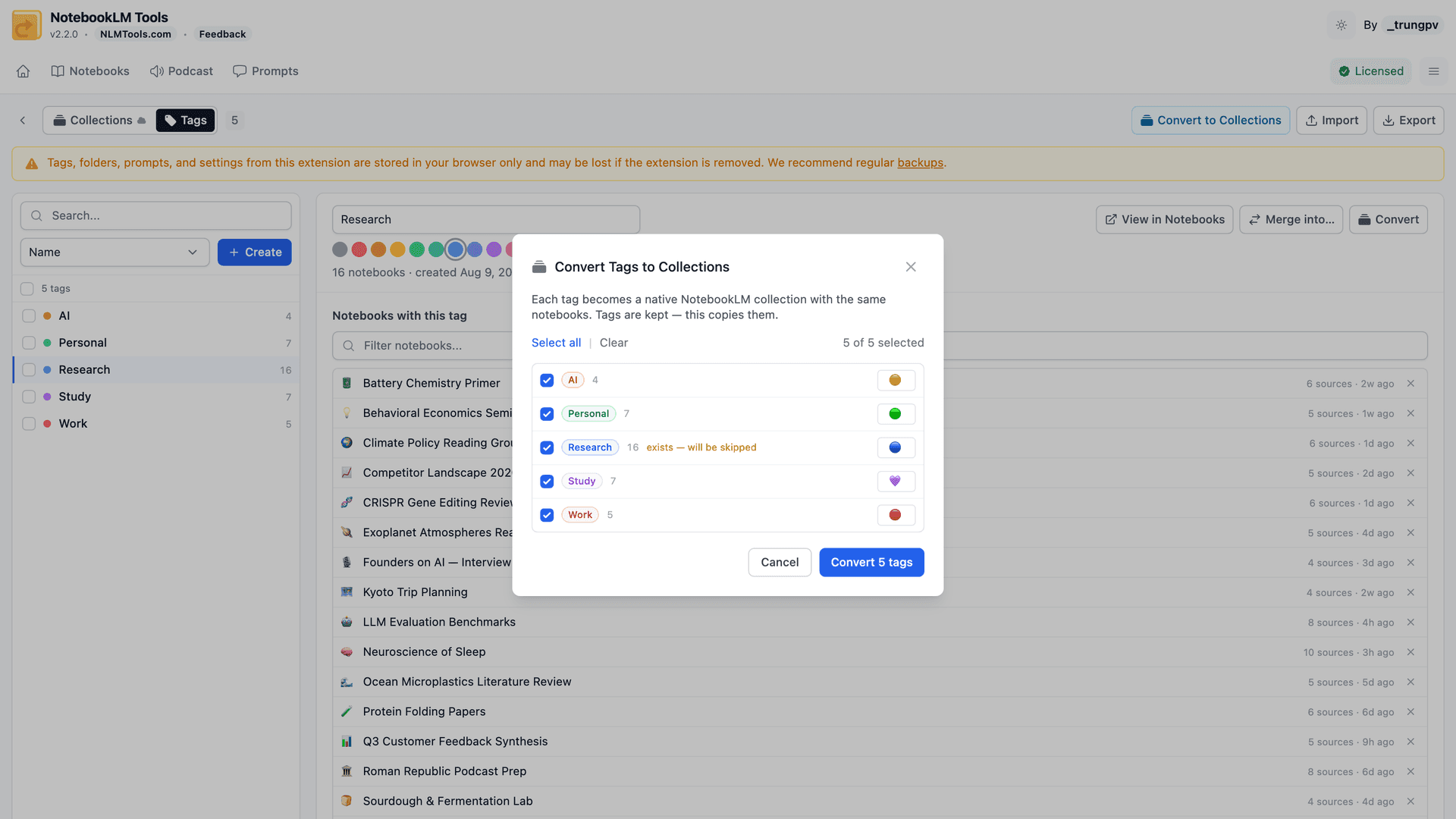
Praktyczny zysk: struktura zbudowana w jednej przeglądarce staje się częścią Twojego konta Google — widoczna wszędzie, bez ryzyka utraty przy zmianie komputera.
Jak przekonwertować tagi na kolekcje (krok po kroku)
Krok 1: Otwórz stronę tagów
Na stronie Notebooks (Notatniki) w NotebookLM Tools wybierz Tags (Tagi) i kliknij Manage (Zarządzaj) obok, aby otworzyć stronę tagów. Połącz konto NotebookLM, jeśli jeszcze tego nie zrobiłeś — kolekcje zapisują się na tym koncie, a przycisk konwersji pozostaje nieaktywny do czasu połączenia.
Krok 2: Kliknij „Convert to Collections”
Przycisk w nagłówku konwertuje wszystkie tagi naraz. Wolisz tylko część? Najpierw zaznacz wybrane tagi i użyj akcji Convert (konwertuj) tylko dla nich.
Krok 3: Przejrzyj sugerowane emoji
Każdy tag pokazuje sugerowane emoji wyprowadzone z jego koloru. Zmień lub usuń dowolne z nich — to Twoja jedyna okazja, by ukształtować wygląd nowych kolekcji, zanim zostaną utworzone.
Krok 4: Sprawdź ostrzeżenia o duplikatach
Tagi oznaczone „exists — will be skipped” (istnieje — zostanie pominięty) mają już kolekcję o tej samej nazwie. Pozostaną nietknięte — nic się nie scala ani nie nadpisuje.
Krok 5: Uruchom konwersję
Potwierdź i nie zamykaj panelu. Konwerter przetwarza jeden tag naraz i na bieżąco pokazuje postęp.
Krok 6: Przejrzyj podsumowanie
Ekran wyników zlicza konwersje utworzone, pominięte i nieudane — i potwierdza, że Twoje tagi są niezmienione. View Collections (zobacz kolekcje) prowadzi prosto do rezultatu.
Panel: wszystko w jednym miejscu
Powyższe porównanie ma znaczenie tylko wtedy, gdy naprawdę widzisz swoją strukturę — i właśnie do tego służy panel notatników rozszerzenia.
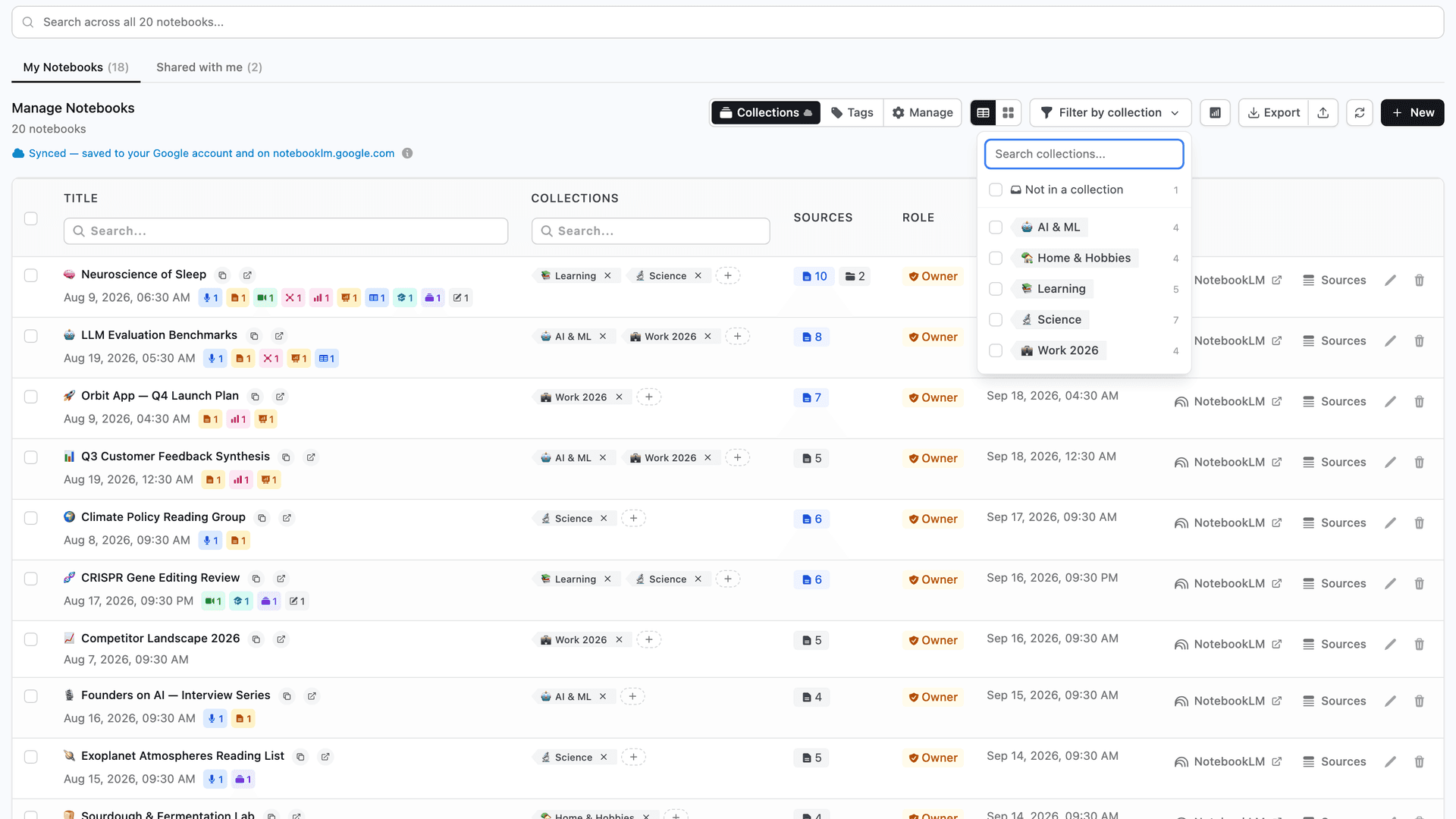
Wszystkie Twoje notatniki pojawiają się razem w widoku tabeli lub widoku kart, z tagami, kolekcjami i liczbą źródeł widocznymi na pierwszy rzut oka. Stamtąd:
- Wyszukiwanie w czasie rzeczywistym filtruje notatniki natychmiast w trakcie pisania — po tytule lub tagu, bez przeładowania strony.
- Filtry kolekcji zawężają listę do jednej lub kilku kolekcji albo tylko do notatników, których jeszcze nie przypisałeś do żadnej kolekcji.
- Bezpośredni dostęp do źródeł otwiera listę źródeł dowolnego notatnika bez otwierania samego notatnika — przydatne przy porządkach i audytach.
Jeśli wolisz zobaczyć to w akcji, nagrałem pełny film o kolekcjach i etykietach źródeł — łącznie z porównaniem tagów i kolekcji oraz konwerterem jednym kliknięciem:
Dobre praktyki uporządkowanej przestrzeni pracy
Te wzorce powtarzają się wśród zaawansowanych użytkowników — sprawdzają się niezależnie od tego, czy masz 10 notatników, czy 150:
- Grupuj źródła, zanim zgrupujesz notatniki. Prawdziwa przejrzystość zaczyna się na poziomie źródeł. Używaj folderów źródeł w każdym notatniku, aby oddzielić badania podstawowe, materiały referencyjne i kontekst pomocniczy.
- Przypisuj każdy nowy notatnik od razu po utworzeniu. Dodaj go do kolekcji projektu (i nadaj prywatny tag, jeśli chcesz oznaczyć stan pracy) natychmiast — a nie tygodnie później, gdy pamięć się zaciera.
- Stosuj spójne konwencje nazewnictwa. Krótki prefiks —
[AI],[Ekon],[Polityka]— w tytule notatnika przyspiesza skanowanie jeszcze przed użyciem filtrów. - Oddzielaj pracę aktywną od zarchiwizowanej. Trzymaj tag archiwum (prywatny) lub kolekcję „Zarchiwizowane” (zsynchronizowaną) i wyłączaj je z domyślnego widoku, aby panel pokazywał tylko to, co ważne w tym tygodniu.
- Wracaj do zarządzania źródłami co tydzień. Pięć minut na usunięcie duplikatów, poprawienie niejasnych tytułów i sprawdzenie nieaktualnych plików Google Drive utrzymuje wszystko w wiarygodnym stanie. Zobacz Jak hurtowo aktualizować i odświeżać źródła NotebookLM, aby zautomatyzować część dotyczącą nieaktualnych źródeł.
- Pozwól strukturze wyłonić się samej — nie wymuszaj jej. Zacznij od 3–5 kolekcji i kilku tagów, dodawaj nowe tylko wtedy, gdy realny wzorzec się powtarza, i wycofuj te, których nikt nie używa.
Te praktyki się sumują. Funkcje, które je wspierają, znajdziesz w sekcji funkcji kolekcji, funkcji folderów źródeł i w pozostałej części przeglądu funkcji NotebookLM Tools.
Często zadawane pytania
Czy konwersja tagów na kolekcje usuwa moje tagi?
Nie. Konwerter to jednokierunkowa kopia — Twoje tagi zostają dokładnie takie, jakie były, a ekran wyników to potwierdza: „Your tags are unchanged.” (Twoje tagi są niezmienione). Możesz dalej używać tagów, kolekcji albo obu naraz.
Czy kolekcje NotebookLM mają kolory?
Nie. Kolekcja ma nazwę i opcjonalne emoji, ale nie kolor. Konwerter wypełnia tę lukę, sugerując emoji na podstawie koloru każdego tagu — czerwony staje się 🔴, zielony 🟢 i tak dalej — a każdą sugestię można edytować przed uruchomieniem.
Czy mogę przekonwertować kolekcje z powrotem na tagi?
Nie — konwersja działa tylko w jedną stronę, z tagów na kolekcje. Ale ponieważ tagi nigdy nie są usuwane, nie ma czego cofać: oryginały wciąż tam są, jeśli chcesz dalej z nich korzystać.
Co się stanie, jeśli kolekcja o tej samej nazwie już istnieje?
Ten tag jest pomijany, a istniejąca kolekcja pozostaje nietknięta — nic nie jest scalane, przemianowywane ani duplikowane. Dopasowanie nazw ignoruje wielkość liter i otaczające spacje, a dzięki pomijaniu duplikatów konwerter można bezpiecznie uruchamiać ponownie w dowolnym momencie.
Czego używać do notatników: tagów czy kolekcji?
Używaj kolekcji do struktury, którą chcesz zachować: to natywne dane NotebookLM, zsynchronizowane z kontem Google i widoczne na notebook.google.com z każdego urządzenia. Używaj tagów jako prywatnej, kolorowej warstwy, która żyje tylko w Twojej przeglądarce. Notatnik może mieć jedno i drugie naraz.
Czy konwerter tagów na kolekcje jest darmowy?
Tak. Tagi, zarządzanie kolekcjami i konwerter należą do darmowego planu NotebookLM Tools — jedynym wymogiem jest połączenie konta NotebookLM, bo kolekcje są na nim zapisywane.
Jak to pasuje do większego obrazu
Organizacja to fundament NotebookLM Tools: gdy notatniki są zgrupowane — kolekcje dla struktury, tagi dla stanu — wszystko inne nakłada się na to bez tarcia, od zarządzania źródłami przez import hurtowy po wielojęzyczne workflow.
Jeśli chcesz samodzielnie wypróbować panel, tagi i konwerter, możesz zainstalować NotebookLM Tools tutaj (za darmo, zajmuje 30 sekund):
Zainstaluj NotebookLM Tools ze Chrome Web Store
Powiązane: Jak grupować i organizować notatniki w NotebookLM (Collections) — Pełny przewodnik po kolekcjach: tworzenie, hurtowe przypisywanie, filtrowanie i pomysły na strukturę.
Następny w serii: Porady NotebookLM #2: Skupienie w badaniach wielojęzycznych — Naucz się pracować w wielu językach bez rozbijania przepływu.
Zaufało nam 90,000+ użytkowników NotebookLM
Powiązane artykuły

Jak grupować i organizować notatniki w NotebookLM (Collections)
Tak, w NotebookLM można grupować notatniki. Kolekcje (Collections) to natywne foldery notatników na koncie Google — twórz, przypisuj hurtowo i filtruj w sekundy.

Jak działają etykiety źródeł w NotebookLM (i jak zarządzać nimi w tabeli)
NotebookLM automatycznie etykietuje źródła od 5 wzwyż. Zobacz, jak działają etykiety — i zarządzaj nimi w tabeli: twórz własne, taguj zbiorczo, filtruj i szukaj.
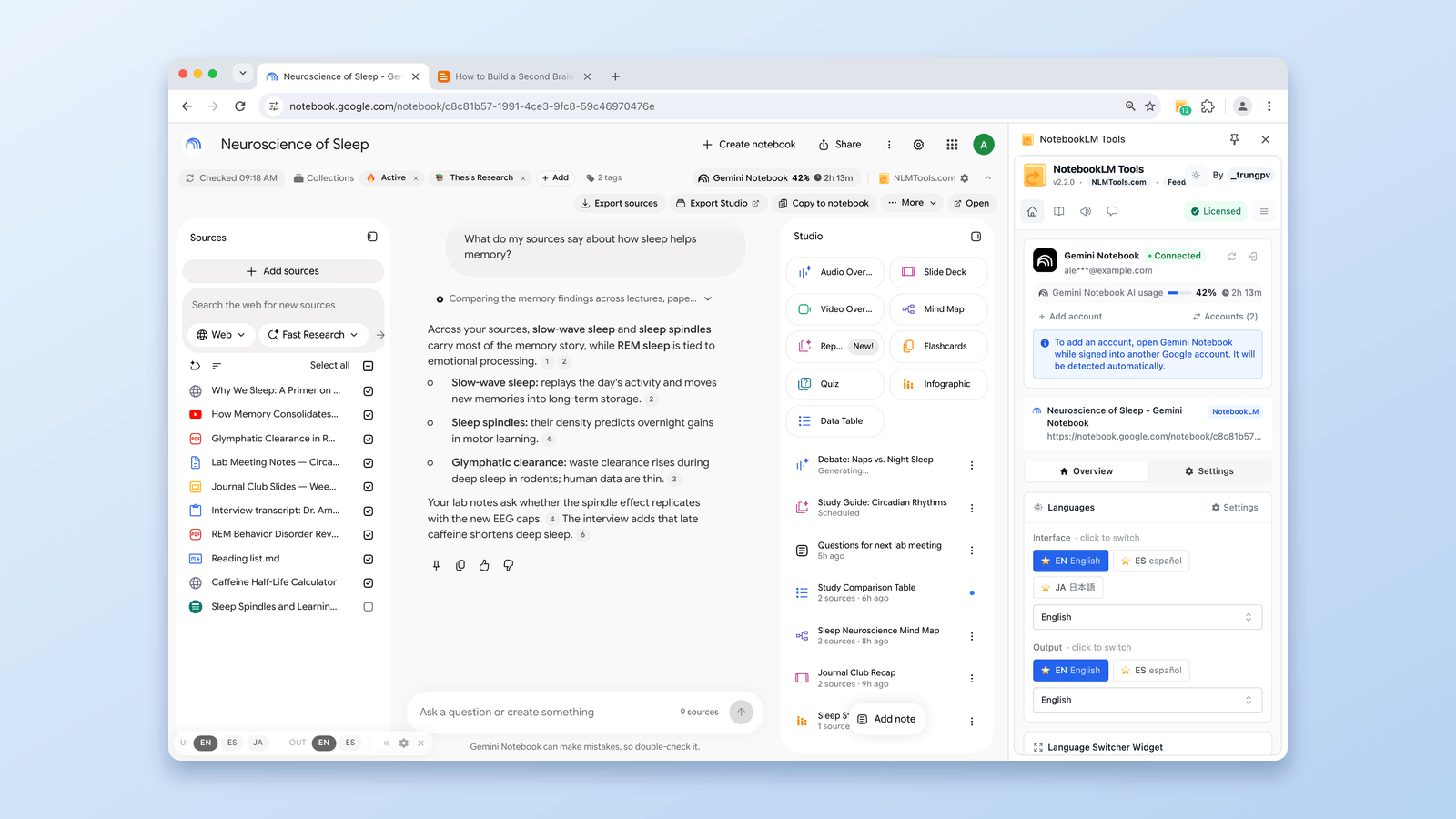
9 najlepszych rozszerzeń Chrome do NotebookLM w 2026 (porównanie)
Które rozszerzenie Chrome do NotebookLM zainstalować? 9 z największych według realnej liczby użytkowników — od importerów z 500 tys. po zestawy wszystko-w-jednym.