Porady NotebookLM #2: Skupienie w badaniach wielojęzycznych
Wzbogać swoje doświadczenie z NotebookLM naszym darmowym rozszerzeniem.
Zobacz planyPraca w wielu językach bez rozbijania przepływu
Ten wpis jest częścią serii porady i workflow NotebookLM, w której dzielę się praktycznymi sposobami bardziej efektywnego korzystania z Google NotebookLM (teraz Gemini Notebook) — szczególnie gdy Twoja praca wykracza poza proste, jednojęzyczne notatki.
W poprzednim wpisie rozmawialiśmy o organizowaniu notatników na skalę za pomocą Zaawansowanego Menedżera Notatników.
Ten fundament ma znaczenie, ale gdy Twoje badania rozszerzają się globalnie, szybko pojawia się kolejny problem: tarcie językowe.
Kiedy język staje się wąskim gardłem
NotebookLM jest potężny, ale zbudowany wokół dość prostego założenia:
- Jeden język interfejsu
- Jeden język odpowiedzi
- Minimalne przełączanie
To działa dobrze, dopóki wszystkie Twoje źródła — i Twoje myślenie — pozostają w jednym języku.
Ale w realnych badaniach rzadko tak jest.
Możesz:
- Czytać angielskie artykuły, japońskie publikacje i wietnamskie raporty
- Współpracować z ludźmi w różnych regionach
- Pracować ze źródłami w jednym języku, a pisać notatki lub generować podsumowania AI w innym
W tym momencie przełączanie języków staje się powtarzalne, powolne i rozpraszające.
Łapiesz się na wielokrotnym otwieraniu ustawień tylko po to, żeby zmienić język — za każdym razem tracąc skupienie i przerywając przepływ badań.
Sterowanie wieloma językami, wbudowane w workflow
I tu wchodzi obsługa wielu języków w NotebookLM Tools.
Zamiast traktować język jako statyczne ustawienie, rozszerzenie zamienia go w szybką, zawsze dostępną kontrolkę — bezpośrednio wewnątrz Twojego workflow NotebookLM.
Celem nie jest tłumaczenie dla samego tłumaczenia.
Chodzi o kontrolę i prędkość.
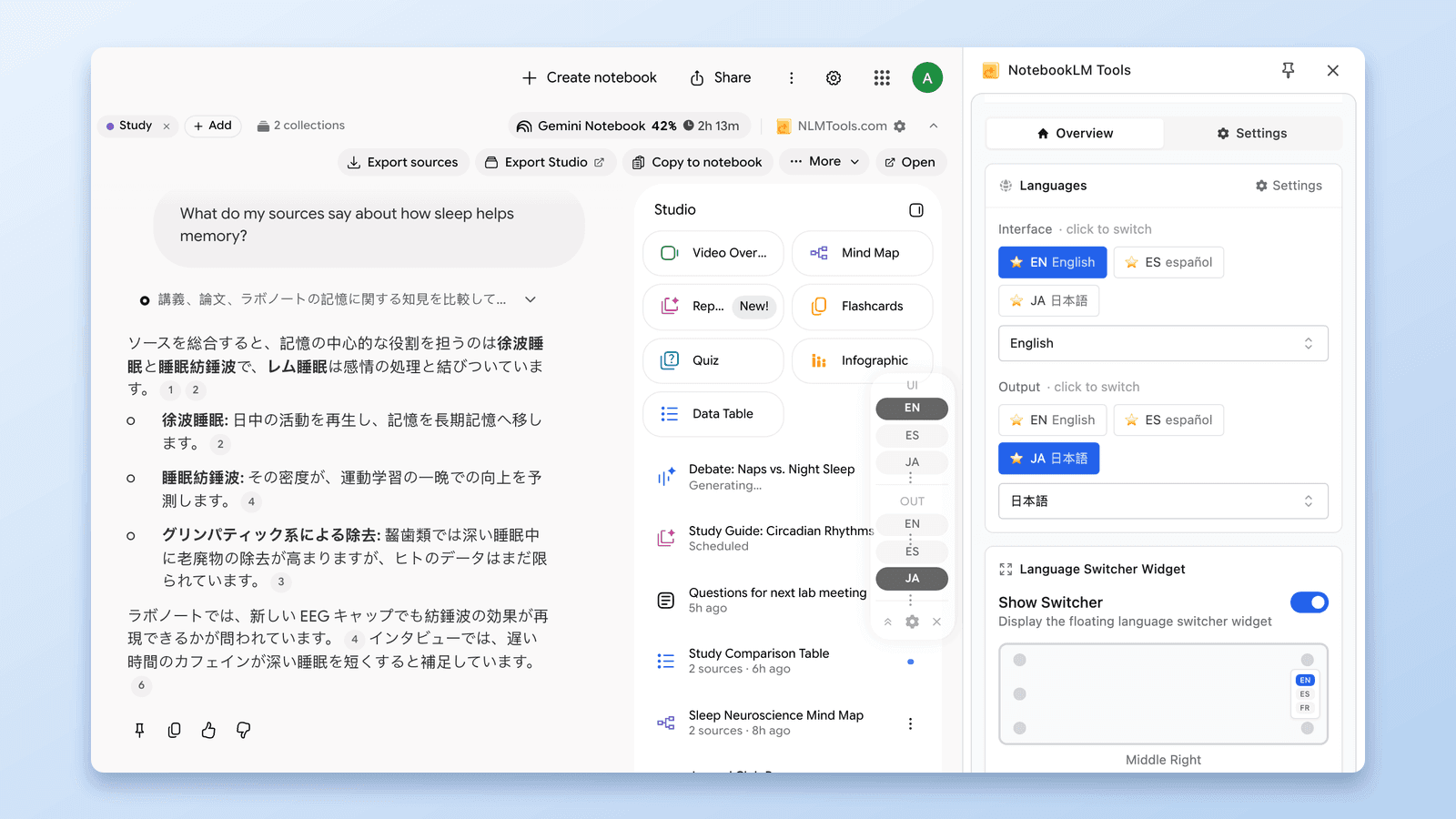
Język interfejsu vs. język odpowiedzi
NotebookLM Tools rozdziela sterowanie językiem na dwie niezależne warstwy, dając Ci precyzyjną kontrolę zarówno nad tym, jak NotebookLM wygląda, jak i nad tym, w jakim języku odpowiada AI.
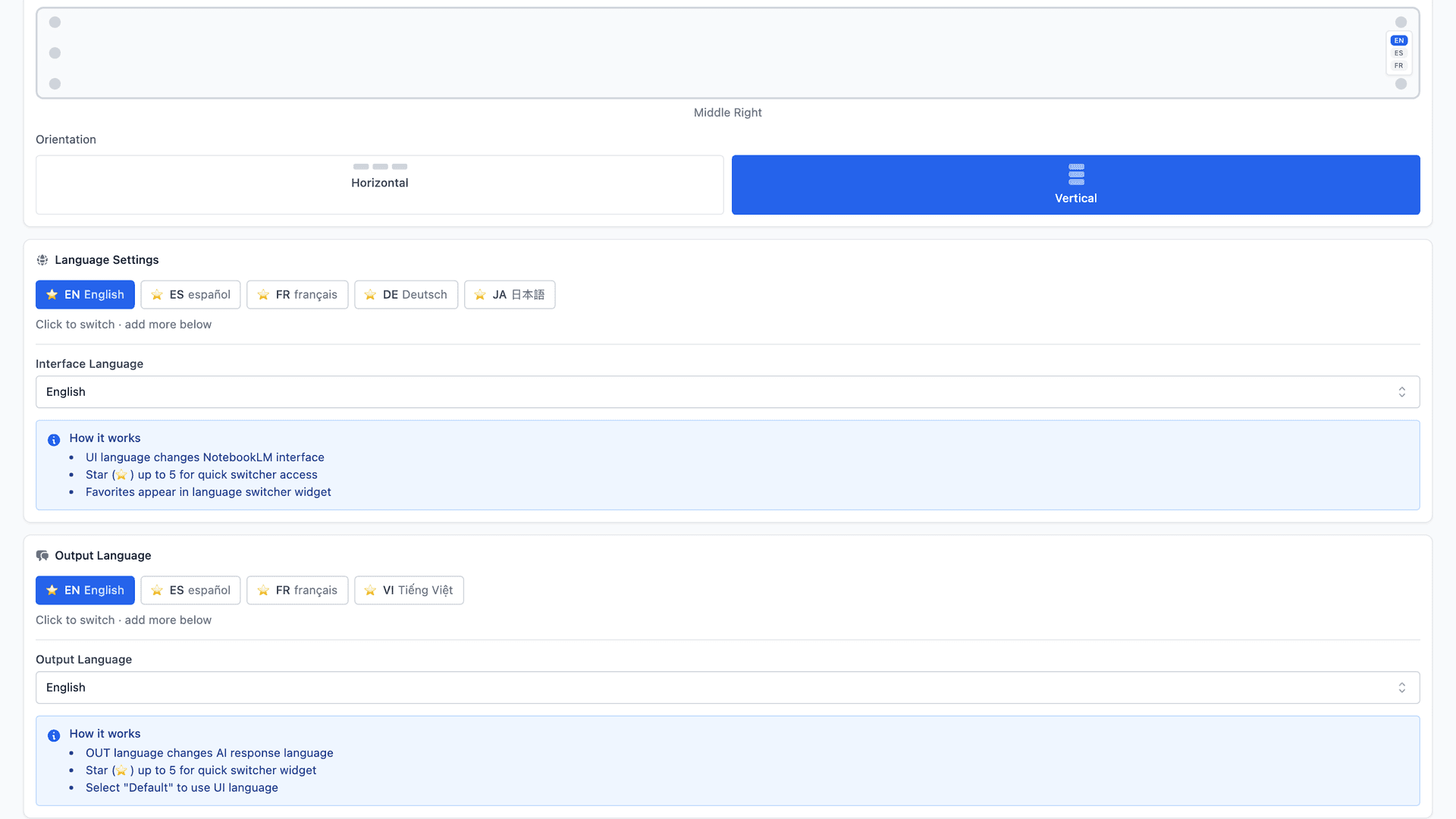
1. Język interfejsu
Język interfejsu kontroluje sam interfejs użytkownika NotebookLM — w tym menu, przyciski i etykiety.
- Wpływa tylko na to, jak NotebookLM jest wyświetlany
- Nie zmienia Twojej treści
- Nie wpływa na wygenerowane odpowiedzi AI
Jest to szczególnie przydatne, jeśli wolisz nawigować w NotebookLM w konkretnym języku, nawet gdy Twoje materiały badawcze obejmują wiele języków.
2. Język odpowiedzi
Język odpowiedzi kontroluje język używany w odpowiedziach AI NotebookLM, takich jak:
- Podsumowania
- Odpowiedzi
- Wygenerowane notatki
Oznacza to, że możesz trzymać interfejs w jednym języku, a generować treść AI w innym.
To subtelna, ale niewiarygodnie potężna różnica — szczególnie przy wielojęzycznych badaniach, międzyjęzykowej syntezie i międzynarodowej współpracy.
Szybkie przełączanie języka bez rozbijania skupienia
Gdy pracujesz w wielu językach, przełączanie jednym kliknięciem zamiast pięciu ma znaczenie.
Konieczność przewijania długich list języków za każdym razem tworzy zbędne tarcie i wyciąga Cię z myślenia.
Dlatego NotebookLM Tools pozwala oznaczać gwiazdką najczęściej używane języki.
Gdy język jest oznaczony gwiazdką:
- Pozostaje przypięty na górze
- Pojawia się bezpośrednio w panelu bocznym
- Przełączanie języków zajmuje jedno kliknięcie
Bez menu ustawień. Bez przerw. Po prostu przełącz i idź dalej.
Po oznaczeniu języków dzieje się coś subtelnego, ale potężnego.
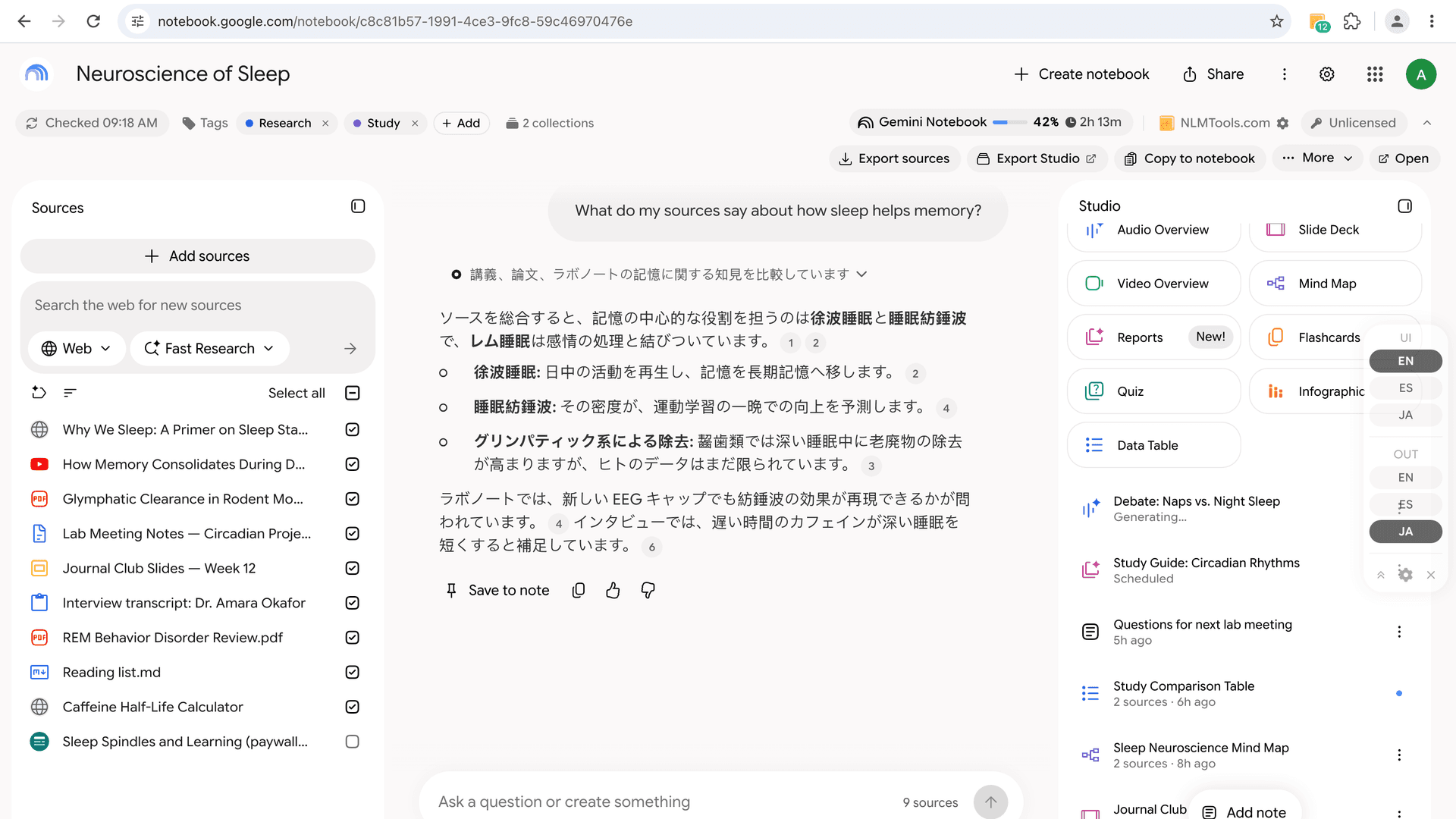
Strona NotebookLM zawiera teraz szybki przełącznik języka, pozwalający natychmiast zmieniać język bez otwierania ustawień.
Pozostajesz w pełni wewnątrz przepływu badań, nawet przemieszczając się między językami.
Pozycjonowanie i orientacja panelu
Sterowanie wieloma językami nie dotyczy tylko języka — respektuje też to, jak pracujesz wzrokowo.
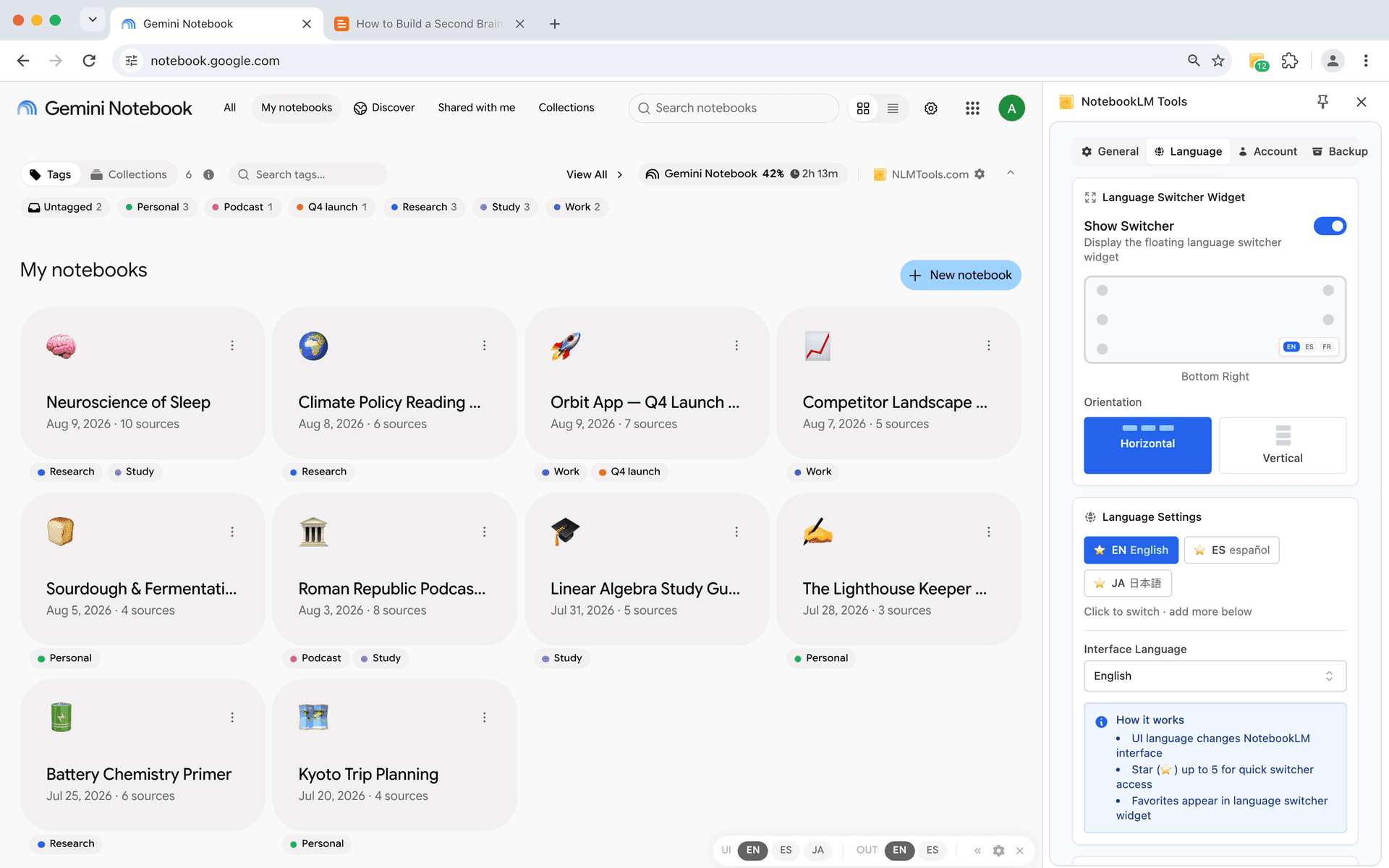
Możesz dostosować unoszący się panel języka do swojego ekranu i nawyków czytania:
- Wybierz, gdzie ma się pojawiać panel — sześć pozycji: lewy górny, lewy środek, lewy dolny, prawy górny, prawy środek i prawy dolny
- Przełącz między układem poziomym i pionowym
- Utrzymaj panel widoczny bez blokowania treści
Te kontrolki mogą brzmieć błaho, ale robią realną różnicę podczas 2–3-godzinnych sesji czytania, robienia notatek czy syntezy.
Zamiast zmuszać Cię do dopasowania do sztywnego UI, przełącznik języka pozostaje tam, gdzie jest najmniej inwazyjny — dyskretnie dostępny, gdy go potrzebujesz, i z drogi, gdy nie.
Efektem jest workflow, który wydaje się lżejszy, spokojniejszy i bardziej celowy — szczególnie gdy przełączanie języków jest częścią Twoich codziennych badań.
Utrzymanie skupienia w wielojęzycznych badaniach
Praca w wielu językach to przede wszystkim nie problem tłumaczenia — to problem skupienia.
Za każdym razem, gdy otwierasz ustawienia, przewijasz listy języków czy sprawdzasz, który język jest aktywny, Twoja uwaga odpływa od faktycznej pracy. W długich sesjach badawczych te drobne przerwy się sumują.
Z bezciernym sterowaniem językiem możesz przemieszczać się między źródłami, podsumowaniami i notatkami bez rozbijania mentalnego przepływu. Twoja uwaga pozostaje na ideach i połączeniach, a nie na konfigurowaniu narzędzi.
W połączeniu z funkcjami takimi jak Zaawansowany Menedżer Notatników, import artykułów i synchronizację świeżości źródeł, obsługa wielu języków pomaga NotebookLM rozwinąć się w spokojniejsze, bardziej zrównoważone środowisko badawcze — szczególnie dla długoterminowej i międzynarodowej pracy.
Jeśli chcesz obejrzeć wizualny przewodnik, nagrałem też krótkie demo na YouTube pokazujące, jak sterowanie wielojęzyczne działa w praktyce:
Pobierz NotebookLM Tools: https://chromewebstore.google.com/detail/notebooklm-tools-for-gemi/hiibkpjljigehlnnecbgehkhfibmahjn
W kolejnym wpisie tej serii przyjrzymy się bliżej importowaniu źródeł i temu, jak pracować z rzeczywistymi artykułami niezawodnie.
Dzięki za lekturę — do zobaczenia w następnym wpisie!
Powiązane: Jak zmienić język odpowiedzi NotebookLM (80 języków, jedno kliknięcie) — Przewodnik krok po kroku po przełączniku języka, na którym opiera się ten workflow.
Poprzedni w serii: Tagi czy Collections w NotebookLM? Konwersja jednym kliknięciem — Fundament zarządzania notatnikami na skalę.
Następny w serii: Porady NotebookLM #3: Wszystkie sposoby importu źródeł — Poznaj każdą metodę wprowadzania treści do NotebookLM.
Zaufało nam 90,000+ użytkowników NotebookLM
Powiązane artykuły

Dodawaj strony do NotebookLM prawym kliknięciem (7 narzędzi menu kontekstowego)
Importuj dowolną stronę do NotebookLM prawym kliknięciem. Siedem akcji menu kontekstowego zapisuje strony, zaznaczenia i linki podczas przeglądania — bez kopiowania.

NotebookLM: instrukcje niestandardowe vs zapisane prompty
Instrukcje niestandardowe NotebookLM ustawiają jeden stały prompt na notatnik. Bibliotekę 100 promptów wielokrotnego użytku z komendami / dodasz za darmo — oto jak.

Jak organizować źródła NotebookLM w folderach
Twórz foldery w NotebookLM, aby organizować źródła według tematu. Przeciągaj i upuszczaj do 50 folderów na notatnik z rozszerzeniem NotebookLM Tools dla Chrome.