Jak zmienić język odpowiedzi NotebookLM (80 języków, jedno kliknięcie)
Wzbogać swoje doświadczenie z NotebookLM naszym darmowym rozszerzeniem.
Zobacz planyKrótka odpowiedź: NotebookLM (teraz Gemini Notebook) pisze odpowiedzi czatu, przewodniki do nauki oraz przeglądy audio i wideo w jednym języku, ustawionym jako Output Language (język wyjścia) — domyślnie jest to preferowany język Twojego konta Google. Na komputerze zmienisz go w Settings → Output Language (Ustawienia → Język wyjścia). Darmowe rozszerzenie NotebookLM Tools udostępnia to samo ustawienie na jedno kliknięcie: oznacz gwiazdką języki, których używasz (dostępnych jest 80 języków wyjścia), a potem przełączaj się między nimi w pływającym widgecie na stronie NotebookLM — każda odpowiedź wraca w tym języku, dopóki go nie zmienisz.
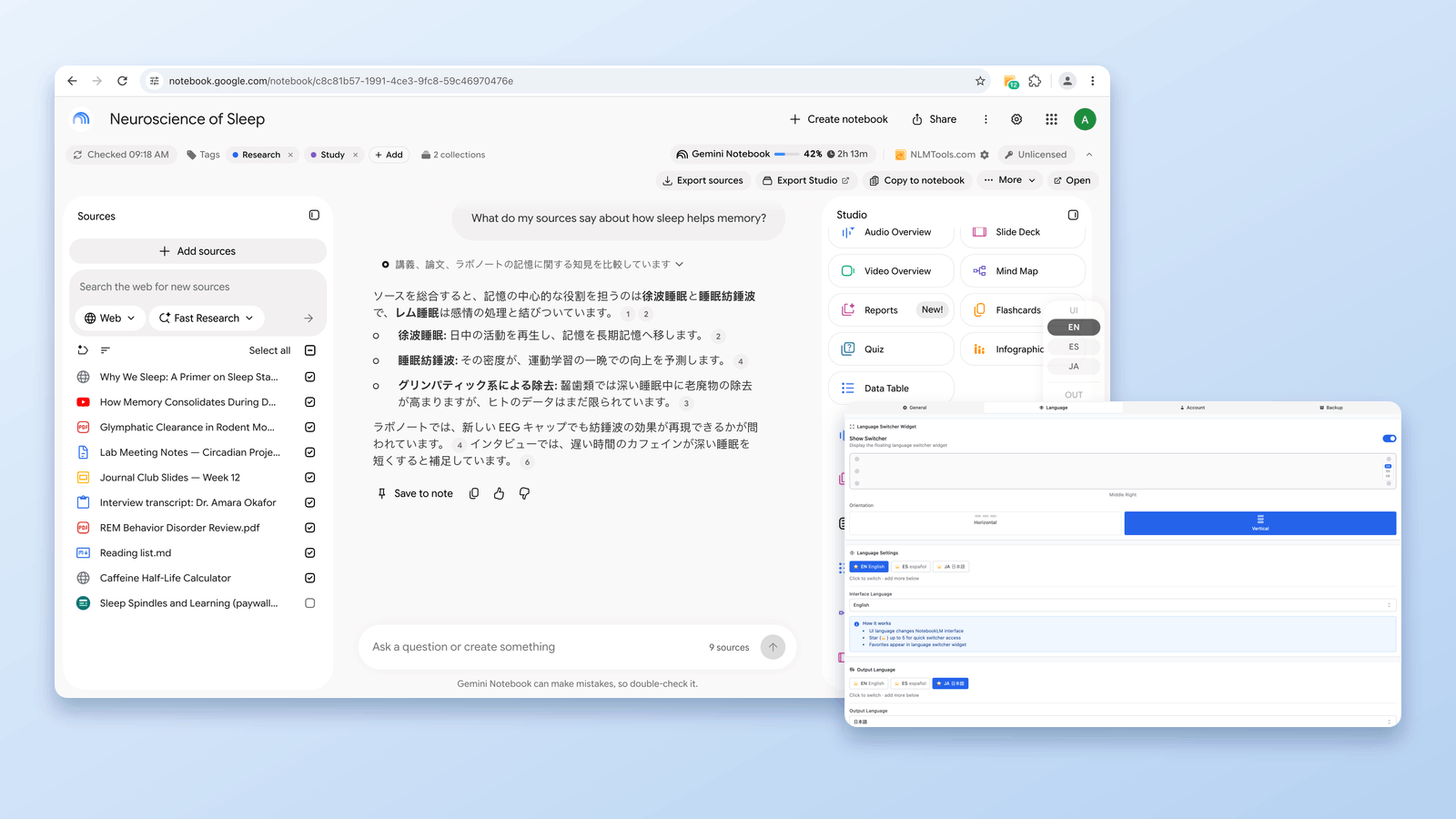
Jak zmienić język odpowiedzi w samym NotebookLM
Na komputerze otwórz NotebookLM pod adresem notebook.google.com, wybierz Settings (Ustawienia) w prawym górnym rogu, potem Output Language (język wyjścia) i wybierz język. Według Google to jedno ustawienie obejmuje odpowiedzi czatu, przewodniki do nauki i inne dokumenty, przeglądy audio oraz przeglądy wideo; domyślnie jest nim preferowany język Twojego konta Google; a różne funkcje mogą obsługiwać różne języki.
- Aplikacje na Androida i iPhone'a/iPada: według Google aplikacja używa preferowanego języka z ustawień urządzenia lub przeglądarki i jest udostępniana stopniowo, więc Twój język może jeszcze nie być dostępny. Po otwarciu NotebookLM w przeglądarce telefonu dostajesz to samo menu Settings → Output Language.
- Język interfejsu (menu i przyciski) to osobne ustawienie. Według Pomocy konta Google preferowany język na Twoim koncie Google, ustawiany pod adresem myaccount.google.com/language, to język, którego usługi Google używają w internecie.
NotebookLM Tools nie zastępuje tego ustawienia — zmienia to samo ustawienie bezpośrednio ze strony NotebookLM, więc przełączenie wykonane w widgecie widać też w Settings → Output Language dla tego konta.
Źródła: Pomoc Gemini Notebook — Change output language in Gemini Notebook, Pomoc konta Google — Change your language on the web. Ostatnia weryfikacja: 28 września 2026.
Dlaczego domyślne zachowanie językowe NotebookLM zawodzi
NotebookLM pisze każdą odpowiedź w jednym języku wyjścia — domyślnie w preferowanym języku Twojego konta Google — a jego zmiana wymaga za każdym razem otwierania ustawień. To działa, gdy wszystko dzieje się w jednym języku. Przeszkadza w typowych przypadkach rzeczywistych:
- Twoje źródła są po angielsku (artykuły akademickie, dokumentacja), ale chcesz podsumowania po japońsku dla swojego zespołu.
- Uczysz się z angielskich podręczników, ale wolisz fiszki po hiszpańsku.
- Twoje badania mieszają koreańskie źródła pierwotne z angielską literaturą wtórną, a chcesz ujednoliconego podsumowania w jednym języku.
- Piszesz raport wielojęzyczny i musisz przełączać wyjście między rozdziałami.
- Chcesz zrozumieć chińskie źródło, ale odpowiadać we własnym języku.
Bez rozszerzenia albo ponownie otwierasz Settings → Output Language za każdym razem, gdy potrzebujesz innego języka, albo poprzedzasz wiadomości „Odpowiadaj po japońsku”. Prefiks steruje tylko tą jedną odpowiedzią czatu — pomiń go raz, a następna odpowiedź wróci w Twoim języku wyjścia — i nie przenosi się na wyjścia Studio.
Co robi przełącznik języka NotebookLM Tools
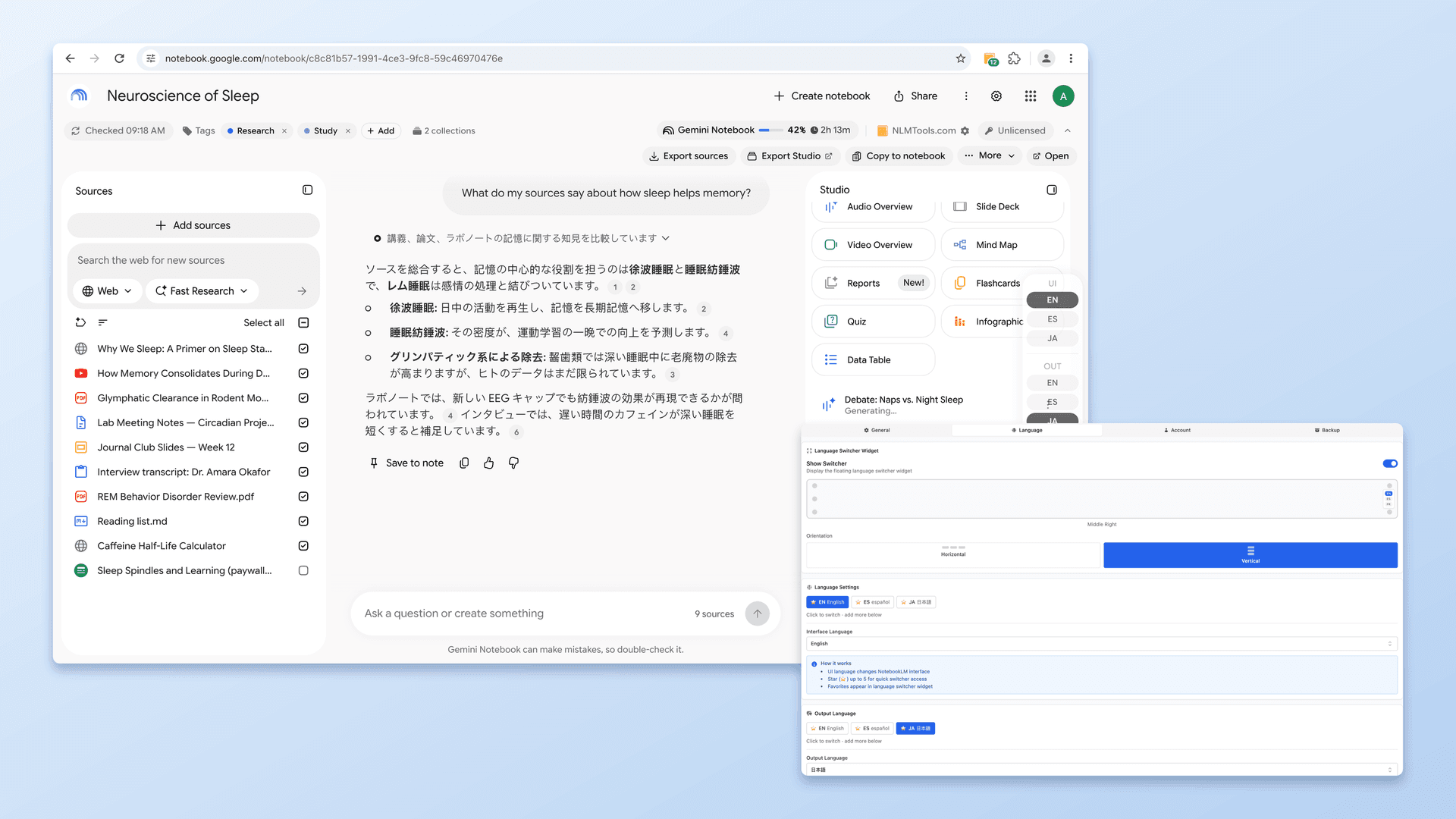
Rozszerzenie dodaje pływający widget na stronach NotebookLM. Możesz umieścić go w jednym z sześciu miejsc (górze/środku/dole × lewo/prawo) i wyświetlać poziomo lub pionowo. Wybierz język, a każda odpowiedź aż do zmiany wraca w tym języku. Źródła pozostają bez zmian; tłumaczone jest tylko wygenerowane wyjście.
Obsługiwane języki (69 UI + 80 wyjście)
Typowe wybory, pogrupowane:
- Azja Wschodnia: japoński (日本語), koreański (한국어), chiński uproszczony (简体中文), chiński tradycyjny (繁體中文)
- Azja Południowa: hindi (हिन्दी), tamilski, bengalski, urdu
- Azja Południowo-Wschodnia: wietnamski (Tiếng Việt), tajski (ภาษาไทย), indonezyjski, malajski, filipiński
- Europejskie: angielski, hiszpański (Español), portugalski (Português), francuski (Français), niemiecki (Deutsch), włoski (Italiano), rosyjski (Русский), polski, niderlandzki, szwedzki, fiński, ukraiński, czeski, rumuński, grecki
- Bliski Wschód: arabski (العربية), hebrajski, turecki, perski
Pełna lista obejmuje 69 języków interfejsu i 80 języków wyjścia. Otwórz w rozszerzeniu kartę Settings → Language (Ustawienia → Język), aby ją przeszukać i oznaczyć gwiazdką języki, których używasz — pływający widget pokazuje pierwszych pięć oznaczonych gwiazdką języków każdego rodzaju.
Co się zmienia, gdy przełączasz
- Odpowiedzi czatu wracają w wybranym języku.
- Generowanie Studio (quizy, fiszki, podsumowania, raporty) generuje w wybranym języku.
- Elementy Studio generowane przez rozszerzenie używają wybranego języka wyjścia.
- Strona odświeża się raz, około pół sekundy po przełączeniu, żeby NotebookLM czysto przejął nowe ustawienie — potem każda odpowiedź go używa, dopóki nie zmienisz go ponownie.
Co pozostaje takie samo
- Twoje źródła nie są tłumaczone. NotebookLM nadal czyta je w ich oryginalnym języku.
- Nazwy notatników się nie zmieniają.
Rozszerzenie może także niezależnie przełączać język interfejsu NotebookLM — zobacz funkcję języka dla opcji języka UI.
Praktyczne przypadki użycia
Wielojęzyczne zespoły badawcze
Jeden badacz czyta japońskie źródła pierwotne, a inny członek zespołu czyta tylko po hiszpańsku. Wrzuć wszystkie źródła do wspólnego notatnika. Japoński badacz zadaje pytania i dostaje japońskie odpowiedzi. Hiszpańskojęzyczny czytelnik przełącza na hiszpański i zadaje te same pytania tym samym źródłom. Te same dane, dwie ścieżki zrozumienia.
Nauka języków
Ucz się z angielskich podręczników. Poproś NotebookLM, aby wyjaśnił koncept z powrotem w języku, którego się uczysz (powiedzmy, francuskim). Uzyskaj naturalne wyjaśnienia, które możesz porównać z materiałem źródłowym.
Pisanie międzykulturowe
Piszesz raport, który ma sekcje w wielu językach. Przełączaj język NotebookLM między sekcjami, aby redagować w każdym języku bez ponownego przesyłania źródeł.
Międzynarodowe badania klientów
Zaimportuj opinie klientów w wielu językach. Uzyskaj podsumowania w jednym języku (swoim języku roboczym), aby zobaczyć wzorce bez ręcznego tłumaczenia każdego fragmentu.
Szybkie weryfikacje
Czytaj źródło w języku, którym mówisz mniej biegle. Poproś NotebookLM o podsumowanie w swoim mocniejszym języku, aby dwukrotnie sprawdzić swoje zrozumienie.
Przełącznik języka vs prefiks promptu
Zawsze możesz poprzedzić „Odpowiadaj w X”. Dlaczego rozszerzenie?
- Trwałość — ustaw raz, zostaje ustawione, dopóki tego nie zmienisz.
- Generowanie Studio — wyjścia Studio nie odczytują z Twojego czatu linijki „odpowiadaj w X”; domyślnie stosują ustawienie Output Language. Zmiana tego ustawienia — w widgecie lub w ustawieniach — zmienia język Twojego następnego przewodnika do nauki lub przeglądu audio.
- Mieszane przepływy pracy — przełączanie przełącznika jest szybsze niż edycja każdego promptu.
- Warianty jednym kliknięciem — przełącz język, a potem wyślij to samo pytanie ponownie (albo uruchom je z zapisanego promptu), aby porównać odpowiedzi w trzech językach z rzędu.
Działa obok innych funkcji NotebookLM Tools
- Połącz z zapisanymi promptami — pojedynczy prompt dostaje przetłumaczone wyjście w dowolnym języku ustawionym w przełączniku.
- Połącz z generowaniem Studio — generuj fiszki, slajdy lub mapy myśli bezpośrednio w języku docelowym.
- Połącz z wyszukiwaniem między notatnikami — znajdź właściwy notatnik po tytule, tagu, tytule źródła lub adresie URL, a potem zadaj tam pytanie w wybranym języku.
Często zadawane pytania
Czy przełącznik języka tłumaczy moje źródła?
Nie. Źródła pozostają w oryginalnym języku. Tylko wygenerowane odpowiedzi (czat, wyjścia Studio) wracają w wybranym języku. Pomyśl o tym jak o poproszeniu tłumacza, aby przeczytał oryginał i podsumował dla Ciebie, a nie o tłumaczeniu oryginałów.
Jak dokładne jest tłumaczenie?
Tłumaczenie obsługuje NotebookLM, nie rozszerzenie. Jakość odpowiada natywnej jakości NotebookLM dla języka docelowego — dobra dla większości głównych języków, słabsza dla języków o mniejszych zasobach.
Czy mogę mieszać języki w tym samym czacie?
Tak. Przełącz język w trakcie czatu, a następna odpowiedź wraca w nowym języku. Wcześniejsze wiadomości pozostają w jakimkolwiek języku, w którym zostały wygenerowane.
Czy działa z dowolnym kontem Google?
Tak, w zwykłym NotebookLM pod adresem notebook.google.com — zarówno z osobistymi kontami Google, jak i z kontami Google Workspace. Nie działa w osobnej wersji dla firm pod adresem notebook.cloud.google.com, a jako rozszerzenie przeglądarki działa w Chrome, Edge, Brave, Arc, Opera i Firefox na komputerze, nie w aplikacjach mobilnych NotebookLM.
Czy przełącznik języka jest funkcją Pro?
Nie. Przełącznik języka jest częścią darmowego zestawu funkcji. Zobacz cennik, aby dowiedzieć się, co dodaje opcjonalna licencja Pro (czysta przestrzeń robocza, wsadowa generacja Studio, aktywacja na 5 urządzeniach, wcześniejszy dostęp do nowych funkcji).
A jeśli potrzebnego mi języka nie ma na liście?
Złóż prośbę o funkcję — rozszerzenie dodaje języki w miarę, jak rozszerza się obsługa języków w NotebookLM.
Podsumowanie
Jeśli poprzedzałeś każdy prompt „Odpowiadaj po japońsku”, przełącznik zastępuje to trwałym ustawieniem. Zainstaluj NotebookLM Tools, aby go wypróbować. Zobacz funkcję przełącznika języka lub przeglądaj pełną listę funkcji.
Powiązane artykuły:
- Porady NotebookLM #2: Skupienie przy wielojęzycznych źródłach — Praca ze źródłami w wielu językach.
- Zapisane prompty NotebookLM i komendy slash — Łącz z przełącznikiem języka dla bibliotek promptów per język.
- Jak organizować źródła NotebookLM w folderach — Grupuj źródła według języka za pomocą folderów.
Zaufało nam 90,000+ użytkowników NotebookLM
Powiązane artykuły
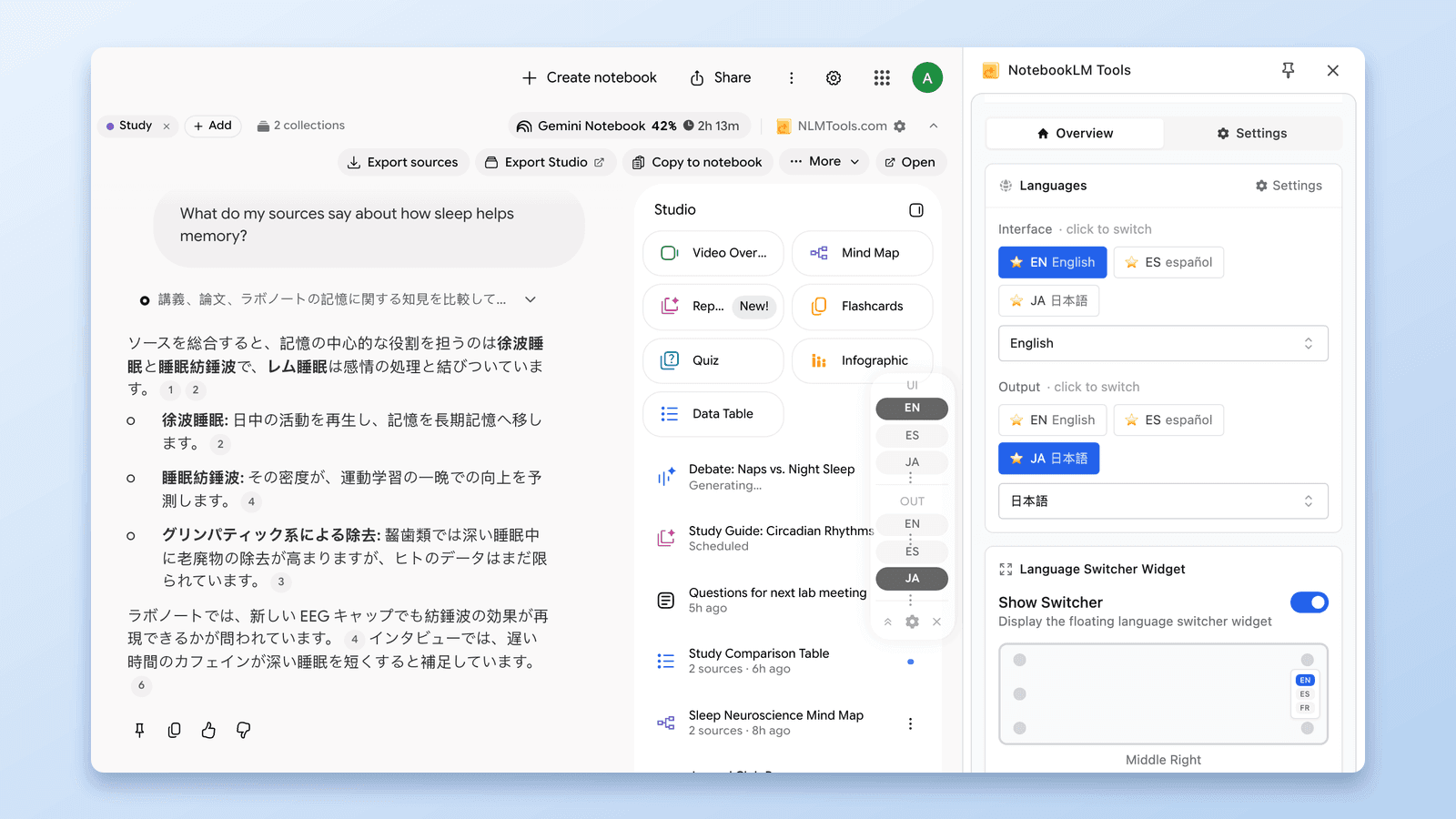
Porady NotebookLM #2: Skupienie w badaniach wielojęzycznych
Używaj sterowania wieloma językami w NotebookLM Tools do płynnych badań międzyjęzykowych. Przełączaj interfejs i język odpowiedzi bez tracenia skupienia.
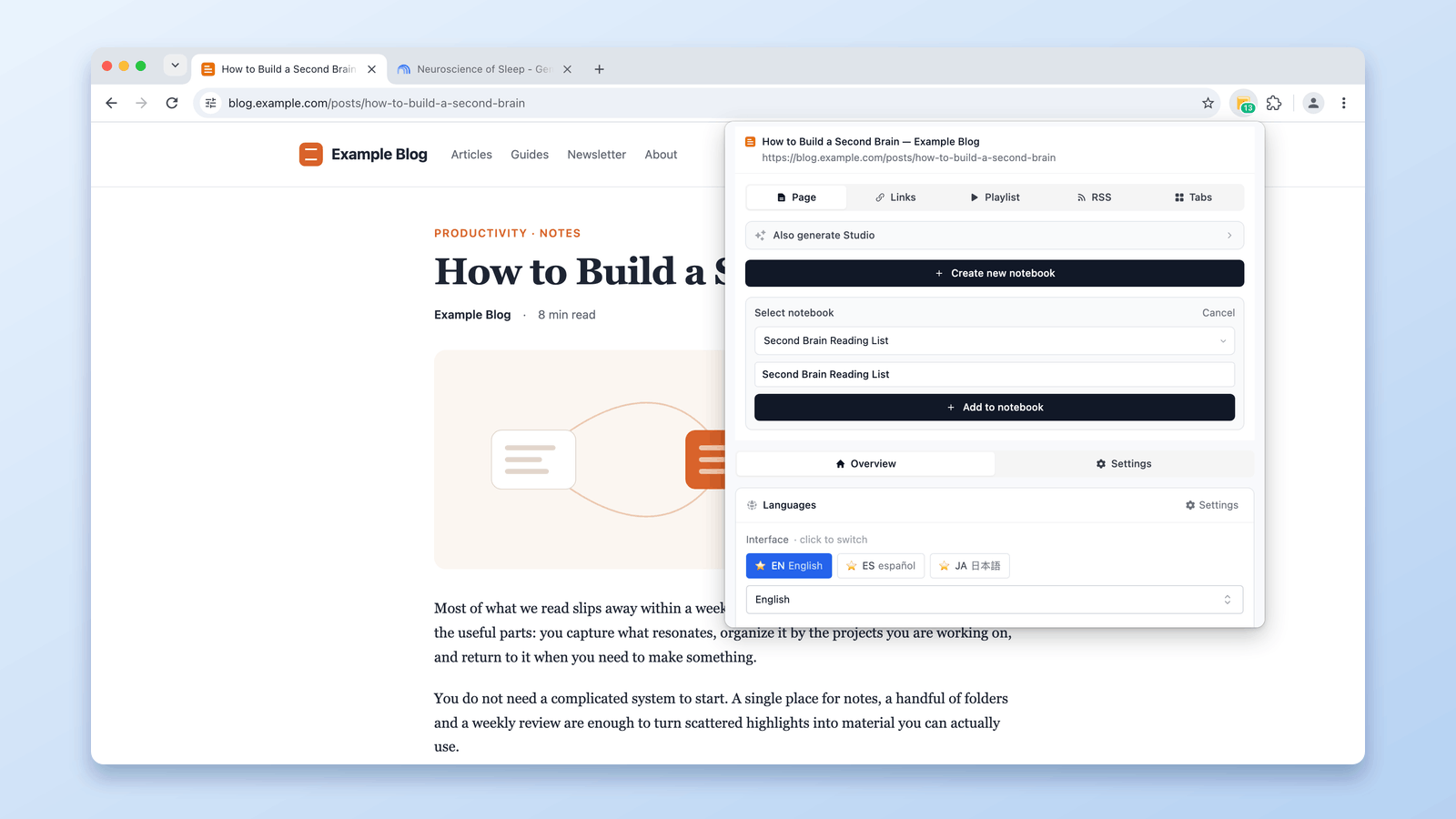
Jak dodać bieżącą kartę do NotebookLM
Dodaj bieżącą kartę przeglądarki do NotebookLM bez kopiowania adresu URL. Zapisz dowolną stronę jako źródło z rozszerzeniem Chrome NotebookLM Tools.
Czy można połączyć notatniki w NotebookLM? Obejście
Nie natywnie — ale istnieje działające obejście. Połącz dwa lub więcej notatników NotebookLM, hurtowo przenosząc wszystkie źródła za pomocą darmowego rozszerzenia.