NotebookLM: instrukcje niestandardowe vs zapisane prompty
Wzbogać swoje doświadczenie z NotebookLM naszym darmowym rozszerzeniem.
Zobacz plany
Krótka odpowiedź: NotebookLM (teraz Gemini Notebook) ma już instrukcje niestandardowe — jedną stałą dyrektywę (do 10 000 znaków), którą ustawiasz na notatnik, aby kształtowała każdą odpowiedź. Wciąż brakuje mu jednak biblioteki promptów: sposobu, by zapisać te dwadzieścia promptów, których naprawdę używasz, i wstawiać dowolny z nich do czatu na żądanie. Darmowe rozszerzenie NotebookLM Tools dodaje dokładnie to — zapisz do 100 promptów i uruchamiaj każdy z nich natychmiast komendami ukośnika (/). Ten przewodnik wyjaśnia, kiedy używać którego rozwiązania i jak skonfigurować oba.
Instrukcje niestandardowe vs zapisane prompty: czym się różnią?
Natywne instrukcje niestandardowe NotebookLM (otwórz ustawienia czatu notatnika i wybierz opcję konfiguracji) pozwalają napisać jedną instrukcję do 10 000 znaków, która ramuje każdą odpowiedź w tym notatniku — rolę („wciel się w recenzenta”), ton lub domyślny format wyjścia. To potężne narzędzie, ale to pojedyncza stała dyrektywa na notatnik: nie pomieści jednocześnie Twojego promptu „podsumuj w 5 punktach”, promptu „wyciągnij wszystkie statystyki” i promptu „zbuduj oś czasu”.
Biblioteka zapisanych promptów rozwiązuje drugą połowę problemu:
| Instrukcje niestandardowe (natywne) | Zapisane prompty (NotebookLM Tools) | |
|---|---|---|
| Zakres | Jedna na notatnik | Do 100, we wszystkich notatnikach |
| Stosowanie | Automatycznie do każdej odpowiedzi | Na żądanie, do konkretnego pytania |
| Najlepsze do | Roli, tonu, formatu wyjścia | Promptów do powtarzalnych zadań |
| Wywołanie | Ustawiane raz w ustawieniach czatu | Wpisz / w polu czatu |
Najlepiej działają razem: ustaw instrukcję niestandardową jako stały kontekst notatnika, a potem używaj komend ukośnika, by odpalać prompty pod konkretne zadania bez ich przepisywania.
Dlaczego zapisane prompty mają znaczenie
Procesy badawcze w NotebookLM zazwyczaj mają powtarzalne wzorce. Zadajesz podobne pytania różnym źródłom, w różnych notatnikach i na różnych projektach.
Bez zapisanych promptów mierzysz się z:
- Zmarnowanym czasem na przepisywanie lub kopiowanie tych samych instrukcji
- Niespójnym sformułowaniem prowadzącym do niespójnych odpowiedzi AI
- Utraconymi promptami — pamiętasz, że w zeszłym tygodniu napisałeś świetny prompt, ale nie pamiętasz dokładnego brzmienia
- Ograniczoną eksperymentacją — gdy wypróbowanie nowego promptu wymaga wysiłku, sięgasz po prostsze, mniej skuteczne rozwiązania
Zapisane prompty rozwiązują te problemy, czyniąc Twoje najlepsze prompty trwałymi, zorganizowanymi i natychmiast dostępnymi.
Jak działają zapisane prompty
Zapisywanie promptu
Aby zapisać prompt, otwórz panel boczny lub popup NotebookLM Tools i przejdź do sekcji promptów. Kliknij + Add (Dodaj), wybierz kategorię, nadaj promptowi tytuł (a jeśli chcesz, także skrót) i wpisz pełny tekst instrukcji.
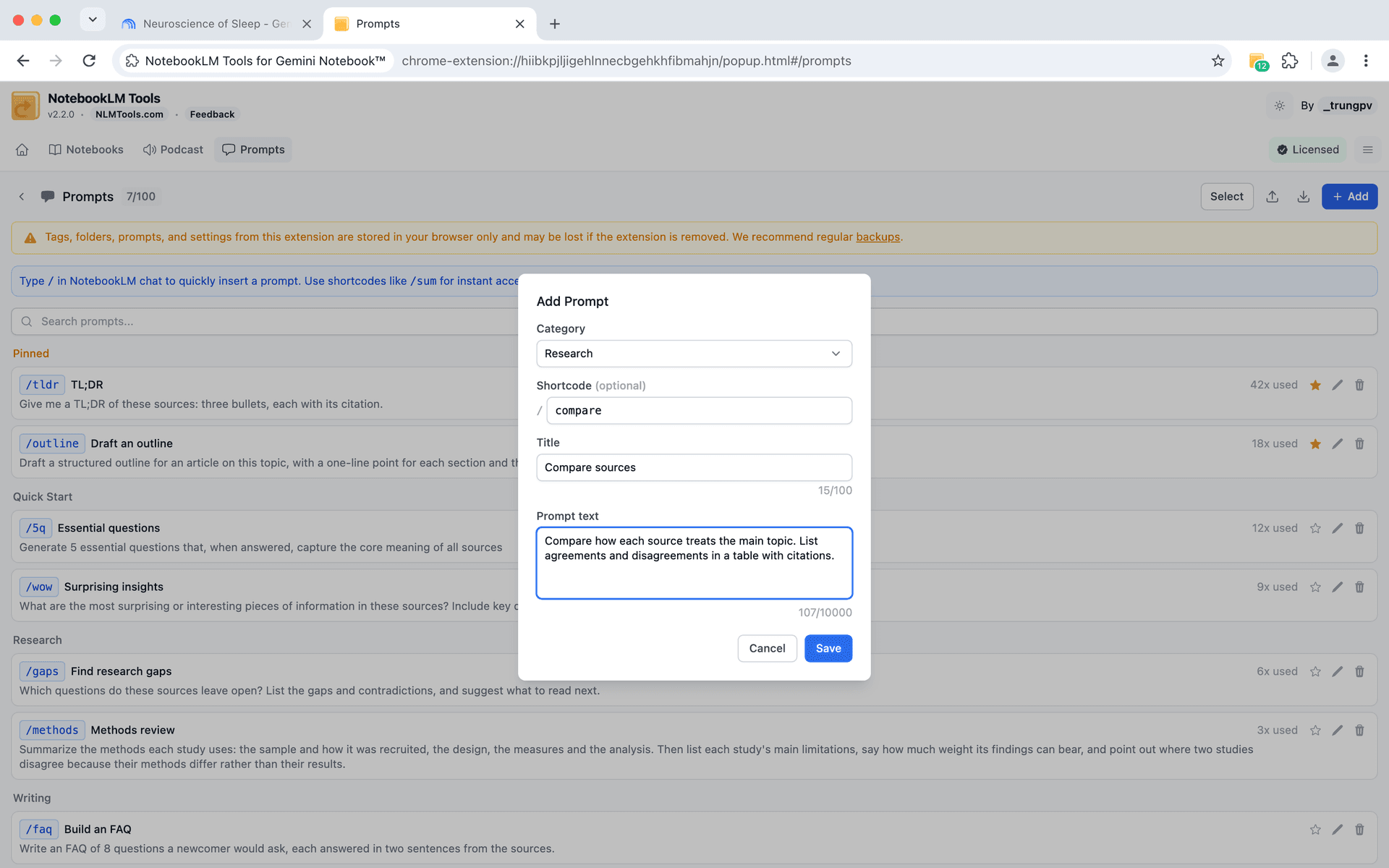
Każdy prompt ma:
- Tytuł — krótką, opisową etykietę (np. „Podsumuj kluczowe punkty”)
- Tekst promptu — pełną instrukcję, która zostanie wysłana do NotebookLM
- Kategorię — do grupowania promptów (wybierz istniejącą albo opcję + New category, aby dodać nową)
- Skrót (opcjonalnie) — na przykład
/compare; wpisz go w czacie, a ten prompt przeskoczy na samą górę menu komend ukośnika
Możesz zapisać do 100 promptów, co daje mnóstwo miejsca na zbudowanie solidnej biblioteki.
Używanie komend ukośnika
Po zapisaniu możesz uruchomić dowolny prompt, wpisując komendę ukośnika w polu czatu NotebookLM.
Zacznij wpisywać /, a pojawi się menu z zapisanymi promptami. Wybierz ten, którego chcesz użyć, a pełny tekst promptu zostanie wstawiony do czatu — gotowy do wysłania.
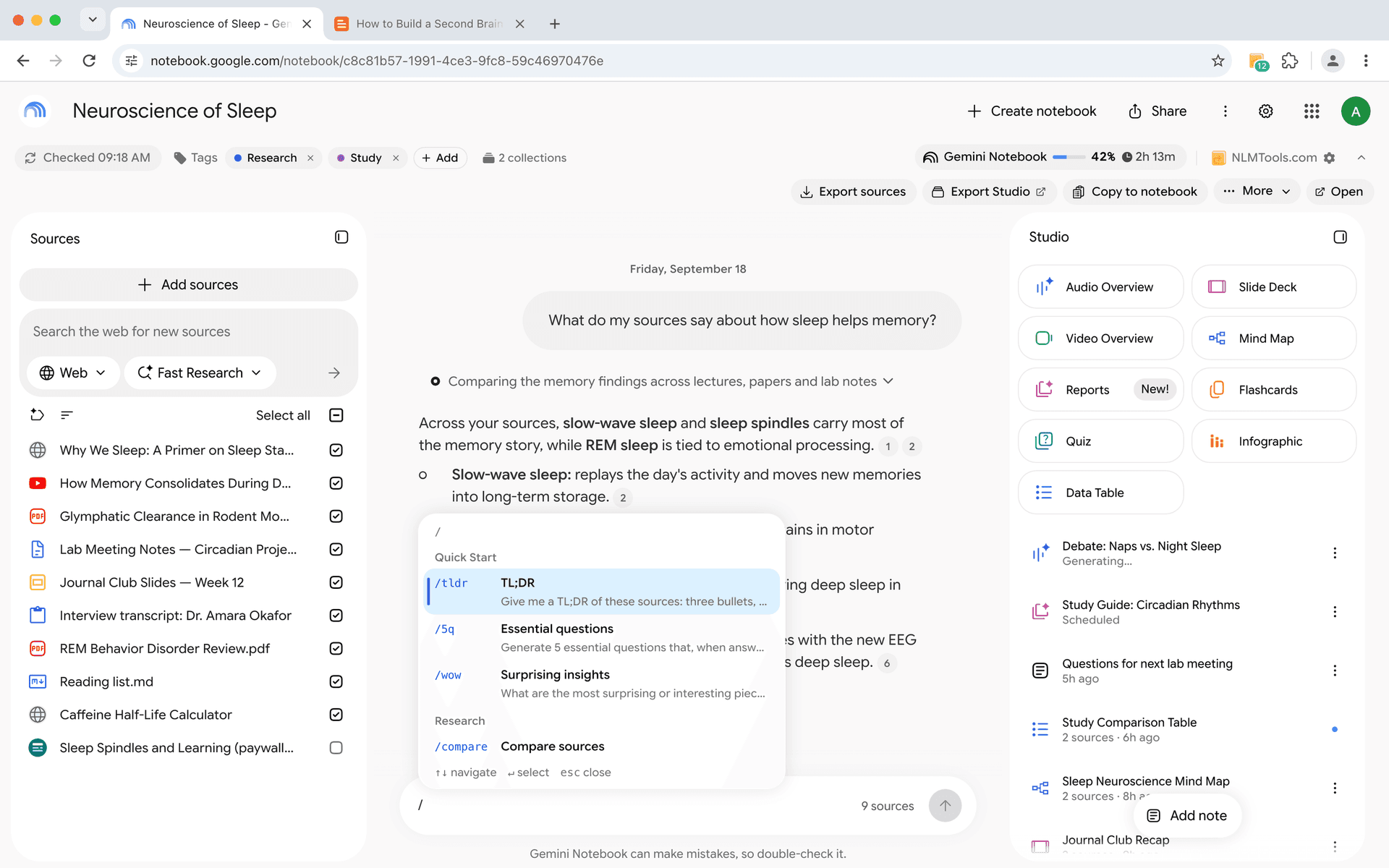
Zamienia to wieloetapowy proces (przypomnij sobie prompt, wpisz go, sprawdź sformułowanie) w jedną akcję: wpisz /, wybierz, wyślij.
Zapisane prompty działają też w panelu Generate rozszerzenia. Każde pole instrukcji w tym panelu — wspólne dla wszystkich typów i osobne dla każdego typu — ma przycisk Insert prompt (wstaw prompt) i to samo menu /, a ikoną zakładki zapiszesz wpisany tekst jako nowy prompt. Panel ma wbudowane prompty startowe do quizów, fiszek, raportów, audio i tabel danych, które możesz ukryć, gdy będziesz mieć już własne. Presety i generowanie po jednym elemencie na każdy temat opisuje sekcja Generowanie Studio na stronie funkcji.
Organizacja według kategorii
W miarę rozrastania się biblioteki promptów kategorie pomagają szybko odnaleźć właściwy prompt. Możesz je organizować na przykład:
Według fazy badań:
- Odkrywanie — prompty do wstępnej eksploracji i podsumowań
- Analiza — prompty do porównań, krytyki i ewaluacji
- Synteza — prompty do łączenia wniosków i generowania konkluzji
Według typu zadania:
- Podsumowania
- Porównania
- Ekstrakcja
- Burza mózgów
- Weryfikacja faktów
Według dziedziny:
- Przegląd literatury
- Badania rynku
- Analiza techniczna
- Tworzenie treści
Kategorie są elastyczne — używaj tego grupowania, które sprawia, że Twoje prompty łatwo znaleźć.
Konfiguracja krok po kroku
Krok 1: Zainstaluj NotebookLM Tools
Zainstaluj rozszerzenie NotebookLM Tools ze Chrome Web Store, jeśli jeszcze tego nie zrobiłeś.
Krok 2: Zidentyfikuj powtarzalne prompty
Zanim zaczniesz zapisywać prompty, zastanów się, jakie pytania zadajesz najczęściej w NotebookLM. Zapisz 5–10 promptów, które regularnie przepisujesz. To Twoi pierwsi kandydaci.
Krok 3: Utwórz pierwsze prompty
Otwórz menedżer promptów i dodaj każdy z nich. Nadaj każdemu jasną, opisową nazwę — będziesz ich później szukać, więc precyzja się liczy.
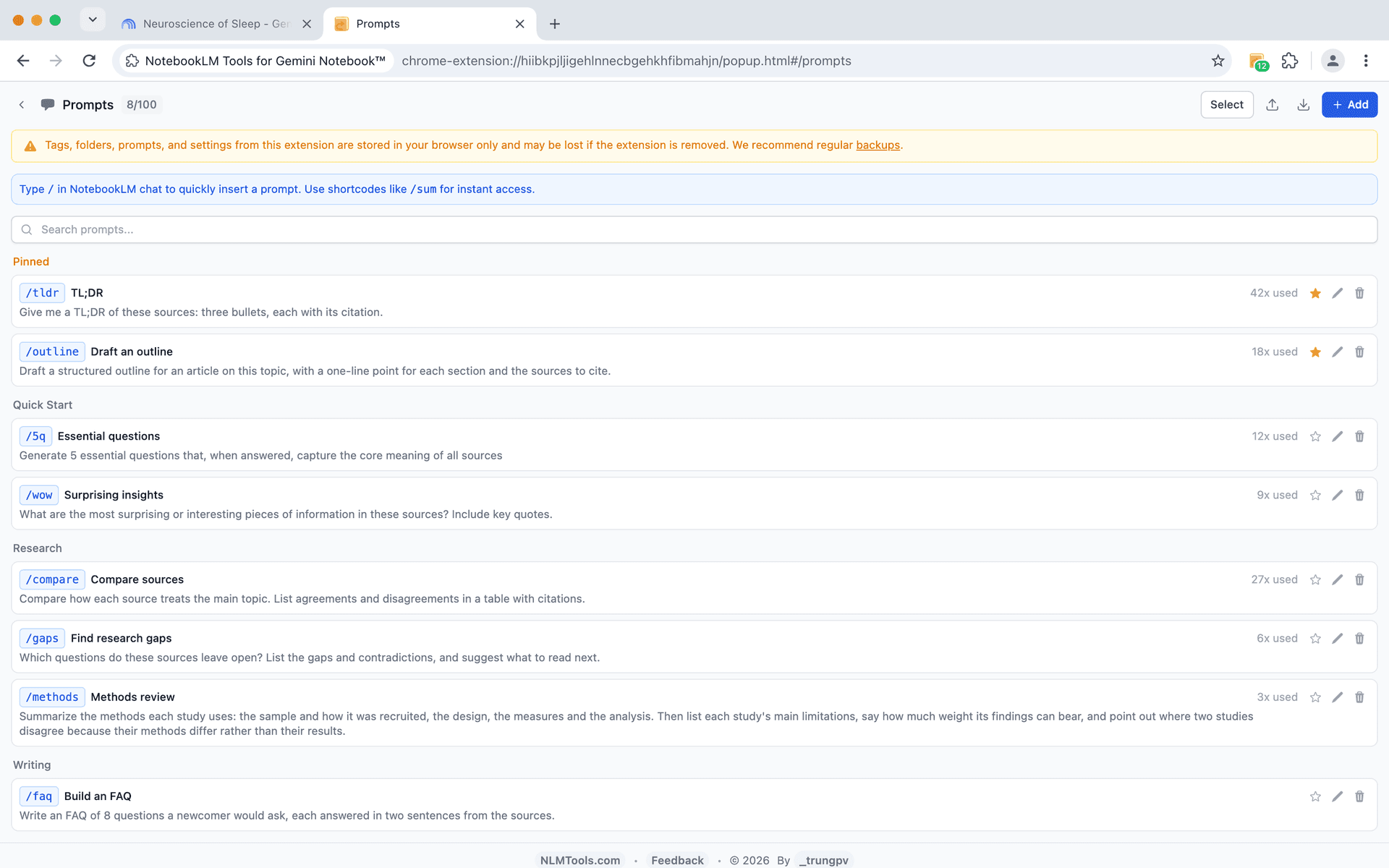
Krok 4: Przetestuj komendy ukośnika
Otwórz dowolny notatnik NotebookLM, kliknij w pole czatu i wpisz /. Powinny pojawić się Twoje zapisane prompty. Wybierz jeden i sprawdź, czy został wstawiony poprawnie.
Krok 5: Dopracowuj z czasem
Po kilkukrotnym użyciu zapisanego promptu często zauważasz sposoby na poprawę sformułowania. Edytuj prompty, w miarę jak uczysz się, co daje najlepsze rezultaty z AI NotebookLM.
Wskazówki dotyczące promptów dla NotebookLM
AI NotebookLM reaguje różnie w zależności od tego, jak sformułujesz instrukcje. Oto wskazówki do pisania promptów, które konsekwentnie dają dobre wyniki:
Bądź precyzyjny co do formatu. Zamiast „podsumuj to” spróbuj „Podaj podsumowanie w 5 punktach, każdy w jednym zdaniu, skupiając się na metodologii i kluczowych wnioskach.”.
Odwołuj się do źródeł wprost. Gdy masz wybranych wiele źródeł, powiedz AI, na których się skupić: „Na podstawie Źródła 1 i Źródła 3 porównaj stanowiska autorów w sprawie X.”.
Proś o ustrukturyzowane odpowiedzi. Prompty typu „Utwórz tabelę porównującą X i Y według tych wymiarów: A, B, C” dają bardziej użyteczne wyniki niż pytania otwarte.
Dodawaj ograniczenia. „W mniej niż 200 słowach wyjaśnij...” lub „Używając tylko informacji z wybranych źródeł, opisz...” pomaga utrzymać odpowiedzi skupione i oparte na źródłach.
Łącz prompty w ciąg dla złożonej analizy. Zapisz sekwencję powiązanych promptów — pierwszy podsumowuje, drugi krytykuje, trzeci syntetyzuje. Uruchamiaj je w kolejności dla głębszej analizy.
Używaj ramowania roli. „Jako recenzent, wskaż trzy słabości argumentu przedstawionego w tym źródle” może dać bardziej krytyczne i użyteczne odpowiedzi niż ogólne „przeanalizuj to”.
Przykładowa biblioteka promptów
Oto startowe prompty warte zapisania:
| Nazwa | Prompt |
|---|---|
| Szybkie podsumowanie | Podsumuj kluczowe punkty tego źródła w 5 punktach. |
| Porównaj źródła | Porównaj i zestaw główne argumenty w wybranych źródłach. Przedstaw wyniki w tabeli. |
| Wyciągnij dane | Wymień wszystkie konkretne dane, statystyki i dowody wspomniane w tym źródle. |
| Zidentyfikuj luki | Jakie tematy lub pytania NIE są poruszone w wybranych źródłach? |
| Wyjaśnij prosto | Wyjaśnij główną koncepcję tego źródła, jakbyś uczył kogoś bez tła w tej dziedzinie. |
| Kontrargumenty | Jakie są najsilniejsze kontrargumenty wobec stanowisk przyjętych w tym źródle? |
| Oś czasu | Stwórz chronologiczną oś czasu wydarzeń lub zmian opisanych w wybranych źródłach. |
| Kroki do działania | Na podstawie wybranych źródeł, jakie są najważniejsze kolejne kroki lub rekomendacje? |
Zapisz je jako punkt wyjścia, a potem rozwijaj, w miarę jak Twój workflow dojrzewa.
Łączenie promptów z innymi funkcjami
Zapisane prompty stają się jeszcze potężniejsze w połączeniu z innymi funkcjami NotebookLM Tools:
- Foldery źródeł — organizuj swoje źródła w kategorie, a następnie używaj ukierunkowanych promptów na konkretne grupy folderów dla bardziej skoncentrowanej analizy.
- Import prawym przyciskiem — dodawaj strony natychmiast podczas przeglądania, potem uruchamiaj zapisane prompty analizy na świeżej treści.
- Świeżość źródeł — aktualizuj źródła, aby Twoje prompty zawsze działały na najnowszych informacjach.
Często zadawane pytania
Czy NotebookLM ma instrukcje niestandardowe?
Tak. Otwórz ustawienia czatu notatnika i użyj opcji konfiguracji, aby dodać instrukcję niestandardową do 10 000 znaków. Kształtuje ona każdą odpowiedź w tym notatniku. Uzupełnia — ale nie zastępuje — bibliotekę zapisanych promptów, bo na notatnik przypada tylko jedna stała instrukcja.
Ile promptów mogę zapisać?
Możesz zapisać do 100 promptów. Limit obowiązuje na profil, więc Twoja biblioteka promptów jest dostępna we wszystkich Twoich notatnikach NotebookLM.
Czy mogę edytować zapisany prompt?
Tak. Otwórz menedżer promptów, znajdź prompt, który chcesz zmienić, i zmień go. Zmiany obowiązują natychmiast — następnym razem, gdy użyjesz komendy ukośnika, zostanie wstawiony zaktualizowany tekst.
Czy komendy ukośnika działają w polu czatu NotebookLM?
Tak. Komendy ukośnika są wywoływane bezpośrednio w polu czatu NotebookLM. Wpisz /, a Twoje zapisane prompty pojawią się jako sugestie. Działają też w panelu Generate rozszerzenia: kliknij Insert prompt lub wpisz / w dowolnym polu instrukcji.
Czy mogę udostępniać prompty współpracownikom?
Obecnie prompty są przechowywane lokalnie w profilu przeglądarki. Aby udostępnić, możesz wyeksportować tekst promptu i przekazać go ręcznie współpracownikom.
Zbuduj swoją bibliotekę promptów
Najlepsi użytkownicy NotebookLM nie tylko potrafią znaleźć dobre źródła — potrafią zadawać właściwe pytania. Zapisane prompty pozwalają uchwycić najlepsze pytania raz i używać ich wiecznie.
Zainstaluj NotebookLM Tools, zapisz pierwsze kilka promptów i zacznij budować bibliotekę, która sprawi, że każda sesja badawcza będzie szybsza i bardziej spójna.
Poznaj funkcję zapisanych promptów, aby zobaczyć komendy ukośnika w kontekście, lub przeglądaj pełną listę funkcji.
Powiązane artykuły:
- Jak organizować źródła NotebookLM w folderach — Grupuj i kategoryzuj źródła dla szybszej nawigacji.
- Dodaj dowolną stronę do NotebookLM prawym kliknięciem — Zapisuj źródła podczas przeglądania bez rozbijania przepływu pracy.
- Porady NotebookLM #4: Zamień audio w prawdziwy odtwarzacz podcastów — Zmień rozproszone audio w porządne doświadczenie słuchania.
- Porady NotebookLM #3: Wszystkie sposoby importu źródeł — Każda metoda wprowadzania źródeł do NotebookLM.
Zaufało nam 90,000+ użytkowników NotebookLM
Powiązane artykuły

Dodawaj strony do NotebookLM prawym kliknięciem (7 narzędzi menu kontekstowego)
Importuj dowolną stronę do NotebookLM prawym kliknięciem. Siedem akcji menu kontekstowego zapisuje strony, zaznaczenia i linki podczas przeglądania — bez kopiowania.

Jak organizować źródła NotebookLM w folderach
Twórz foldery w NotebookLM, aby organizować źródła według tematu. Przeciągaj i upuszczaj do 50 folderów na notatnik z rozszerzeniem NotebookLM Tools dla Chrome.

Jak importować źródła do NotebookLM (każda metoda, 2026)
Każdy sposób importu źródeł do NotebookLM — zapisy z popupa, kliknięcie prawym, kanały RSS, playlisty YouTube i hurtowy import kart z darmowym rozszerzeniem NotebookLM Tools.