Porady NotebookLM #4: Zamień audio w prawdziwy odtwarzacz podcastów
Wzbogać swoje doświadczenie z NotebookLM naszym darmowym rozszerzeniem.
Zobacz plany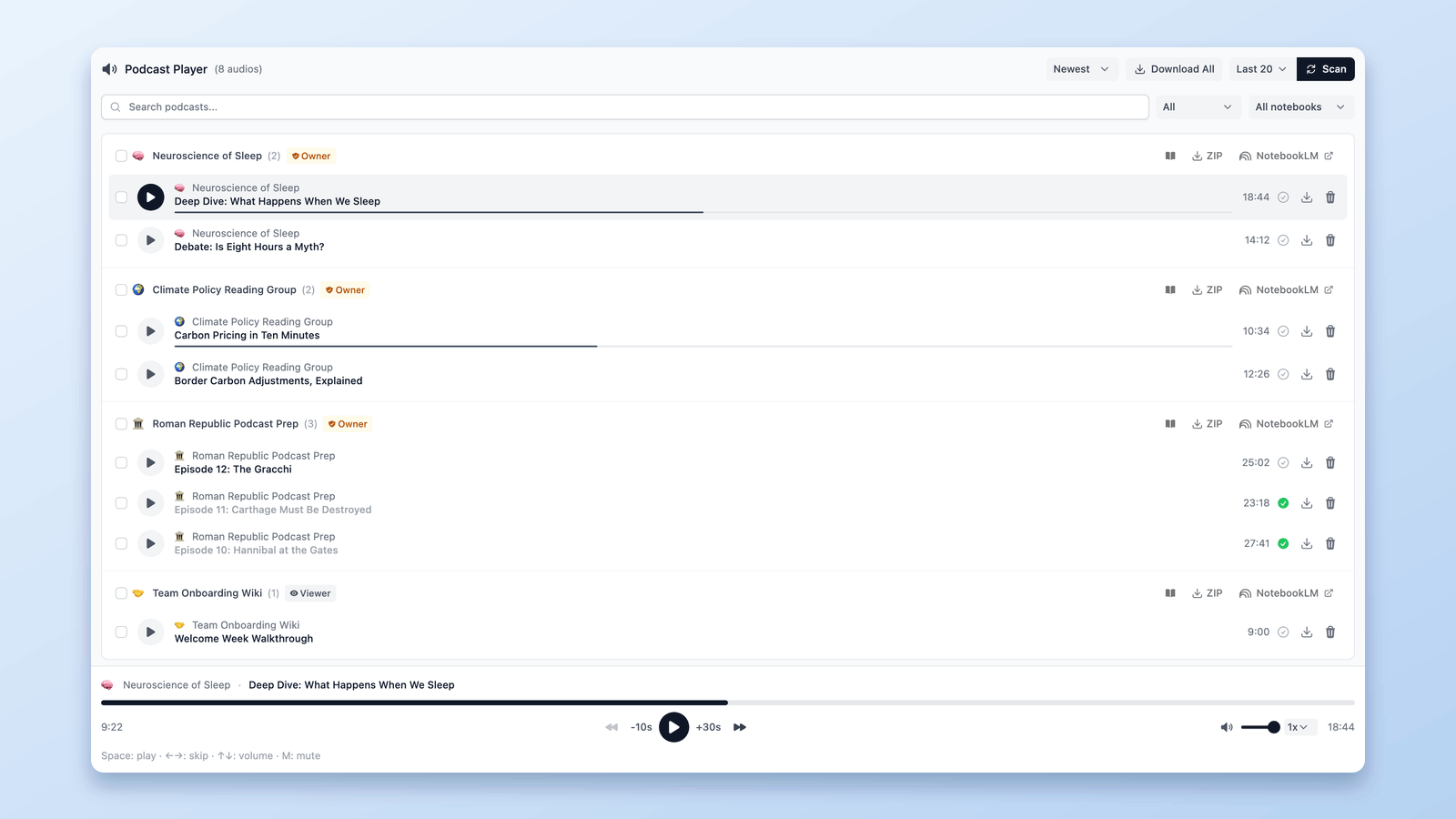
Zamień audio NotebookLM w prawdziwe doświadczenie podcastowe
Od końca 2024 roku NotebookLM (teraz Gemini Notebook) po cichu stał się czymś więcej niż tylko narzędziem do podsumowywania dokumentów.
Użytkownicy zamieniają teraz publikacje naukowe, notatki ze spotkań i długie artykuły w audio w stylu podcastu — coś, czego można posłuchać zamiast przeczytać.
I ta część działa dobrze.
Wysokiej jakości audio z notatek wygenerujesz w 2–3 kliknięciach.
Ale gdy zaczynasz tworzyć więcej niż kilka odcinków, pojawia się nowy problem.
Twoje podcasty nie żyją w jednym miejscu.
Są rozrzucone po różnych notatnikach.
I nie ma realnego sposobu, by słuchać ich jak podcastu.
Pytanie brzmi więc:
Jak zamienić audio NotebookLM w coś, czego można faktycznie słuchać wygodnie i konsekwentnie?
Właśnie to ma rozwiązywać funkcja Podcast w NotebookLM Tools.
Jeśli chcesz nadążać za tekstem, możesz zainstalować NotebookLM Tools tutaj:
NotebookLM Tools — Chrome Web Store
A jeśli chcesz zobaczyć, jak to działa w praktyce, możesz obejrzeć pełne demo poniżej.
Problem z audio podcastów w NotebookLM
NotebookLM potrafi generować podcasty, ale nie jest zaprojektowany jako odtwarzacz podcastów.
Jeśli tworzysz audio w wielu notatnikach:
- Podcasty są rozproszone po różnych notatnikach
- Nie ma centralnego miejsca, by zobaczyć wszystko, co stworzyłeś
- Nie wiesz, które notatniki zawierają audio, dopóki nie otworzysz ich pojedynczo
- Każdy podcast żyje w izolacji
A gdy przychodzi do słuchania:
- Nie ma pulpitu w stylu podcastu
- Nie ma doświadczenia ciągłego słuchania
- Nie ma łatwego sposobu, by traktować audio jak prawdziwą bibliotekę podcastów
NotebookLM świetnie radzi sobie z tworzeniem podcastów.
Po prostu nie pomaga Ci ich używać.
To tarcie chciałem wyeliminować.
Przedstawiamy funkcję Podcast w NotebookLM Tools
Nowa funkcja Podcast w NotebookLM Tools jest zbudowana specjalnie pod audio generowane w NotebookLM.
Zamiast zmieniać sposób działania NotebookLM, siada na wierzchu i robi jedną prostą rzecz naprawdę dobrze:
Zamienia rozproszone audio NotebookLM w czysty, dedykowany odtwarzacz podcastów.
Centralny pulpit podcastu
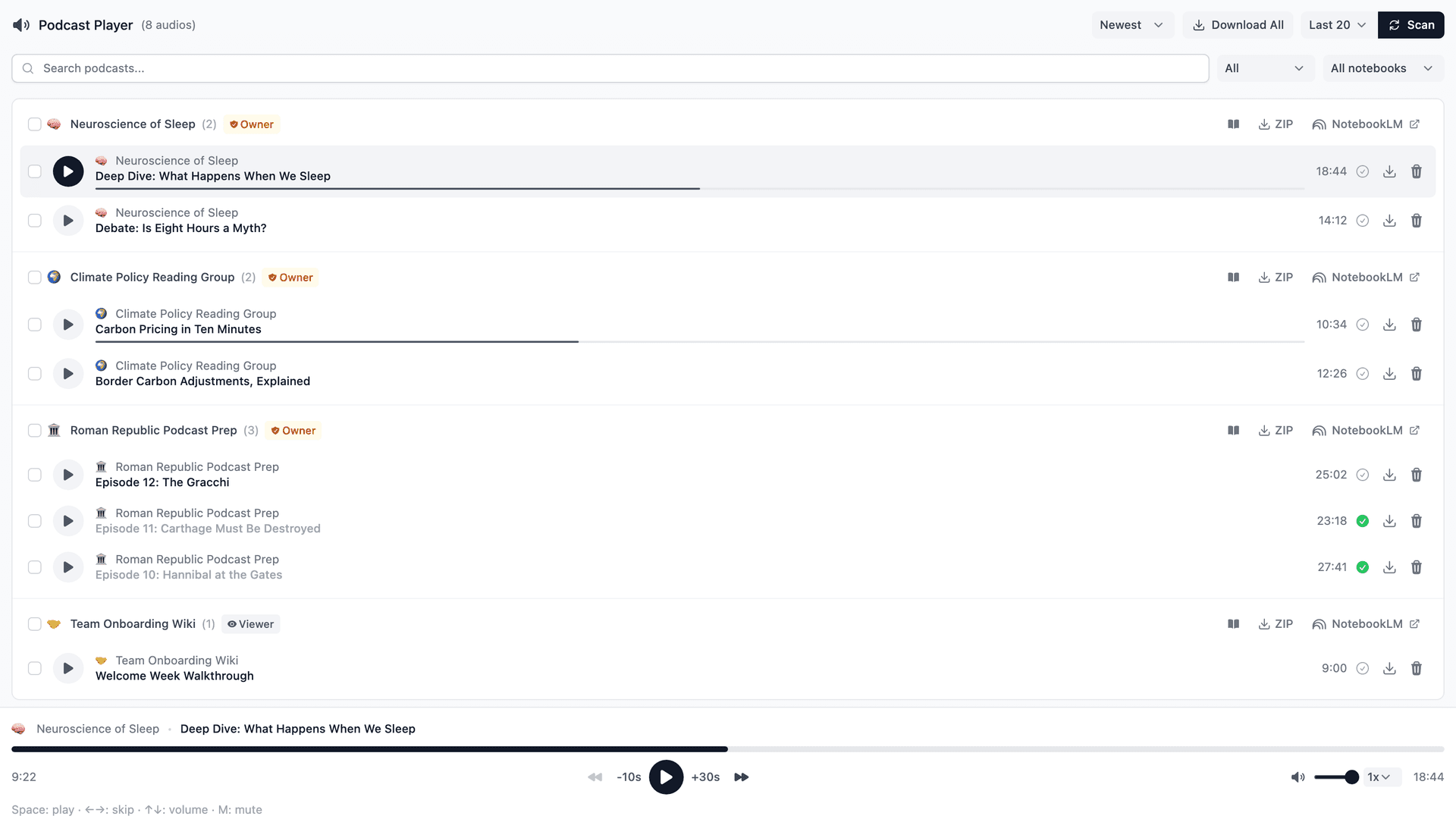
Gdy otworzysz funkcję Podcast, NotebookLM Tools:
- Skanuje Twoje notatniki NotebookLM, gdy klikniesz Scan — domyślnie 20 ostatnich (Last 20) albo wszystkie notatniki, jeśli wybierzesz All
- Wykrywa audio podcastów
- Grupuje odcinki według notatników
Każdy notatnik staje się własną serią podcastu, a wszystko pokazuje się w jednym miejscu.
Bez ręcznej konfiguracji.
Bez tagowania.
Bez wyszukiwania.
Jeśli gotowy Audio Overview znajduje się w notatniku, który przeskanowałeś, pojawia się w pulpicie Podcast.
Prawdziwe doświadczenie słuchania podcastów
Zamiast klikać po notatnikach, możesz teraz słuchać tak jak w zwykłej aplikacji podcastowej:
- Natychmiastowe odtwarzanie
- Regulowana prędkość odtwarzania
- Przewijanie w przód i w tył
- Ciągłe słuchanie między odcinkami — po prostu naciśnij play i kontynuuj
- Skróty klawiszowe do odtwarzania, pauzy, przewijania, głośności i wyciszania
Wydaje się to znajome i szybkie — szczególnie gdy słuchasz podczas pracy czy wielozadaniowości.
Właśnie tu leży prawdziwa wartość.
Twoje audio NotebookLM przestaje przypominać „ukryte pliki”, a zaczyna przypominać prawdziwą bibliotekę podcastów — coś, czego faktycznie możesz słuchać, a nie tylko wygenerować.
Synchronizacja jednym kliknięciem przy tworzeniu nowego audio
Workflow pozostaje prosty:
- Utwórz nowy odcinek audio w NotebookLM przez Audio Overview
- Wróć do odtwarzacza Podcast
- Kliknij Scan (menu obok niego jest początkowo ustawione na Last 20, czyli 20 ostatnich notatników; wybierz All, aby sprawdzić każdy notatnik)
To wszystko.
NotebookLM Tools znajduje nowy odcinek (gdy tylko zakończy się jego generowanie) i dodaje go do pulpitu — bez kopiowania, bez przenoszenia plików, bez dodatkowych kroków.
Ty tworzysz audio w NotebookLM.
NotebookLM Tools trzyma wszystko w porządku.
Uczynienie podcastów NotebookLM naprawdę użytecznymi
NotebookLM świetnie radzi sobie z generowaniem audio w stylu podcastu.
Ale generowanie to tylko połowa doświadczenia.
Tym, co naprawdę się liczy, jest to, co dzieje się po stworzeniu audio —
jak łatwo je znaleźć, nim zarządzać i faktycznie słuchać z czasem.
Bez dedykowanego doświadczenia słuchania podcasty w NotebookLM często sprawiają wrażenie izolowanych plików audio ukrytych w różnych notatnikach.
Istnieją — ale trudno ich używać konsekwentnie.
Funkcja Podcast w NotebookLM Tools jest zaprojektowana, by zamknąć tę lukę.
Sprowadzając całe Twoje audio do jednego pulpitu, zamienia podcasty NotebookLM w coś, czego można naprawdę używać na co dzień — a nie tylko wygenerować raz i zapomnieć.
Możesz wcisnąć play i słuchać dalej przez odcinki.
Możesz wrócić później i natychmiast podjąć od miejsca, w którym skończyłeś.
Możesz traktować swoje badania, notatki i długie treści jak prawdziwą bibliotekę podcastów, a nie kolekcję rozproszonych plików.
NotebookLM tworzy audio.
NotebookLM Tools czyni je użytecznymi.
Jeśli chcesz zobaczyć, jak to działa od początku do końca — od tworzenia audio w NotebookLM po słuchanie w odtwarzaczu Podcast — możesz obejrzeć pełne demo tutaj:
A jeśli już używasz audio NotebookLM lub planujesz — możesz zainstalować rozszerzenie tutaj i sam je wypróbować:
NotebookLM Tools — Chrome Web Store
Dzięki za lekturę — i dzięki za budowanie mądrzejszych workflow badawczych z NotebookLM.
Powiązane: Jak pobrać audio i wideo z NotebookLM (MP3, MP4) — Zabierz swoje Audio Overviews poza przeglądarkę: pobieraj odcinki jako MP3, pojedynczo lub wszystkie naraz.
Poprzedni w serii: Porady NotebookLM #3: Wszystkie sposoby importu źródeł — Poznaj każdą metodę wprowadzania treści do NotebookLM.
Następny w serii: Porady NotebookLM #5: Łącz źródła dla lepszego kontekstu AI — Łącz rozdrobnione źródła w mocniejsze podsumowania.
Zaufało nam 90,000+ użytkowników NotebookLM
Powiązane artykuły
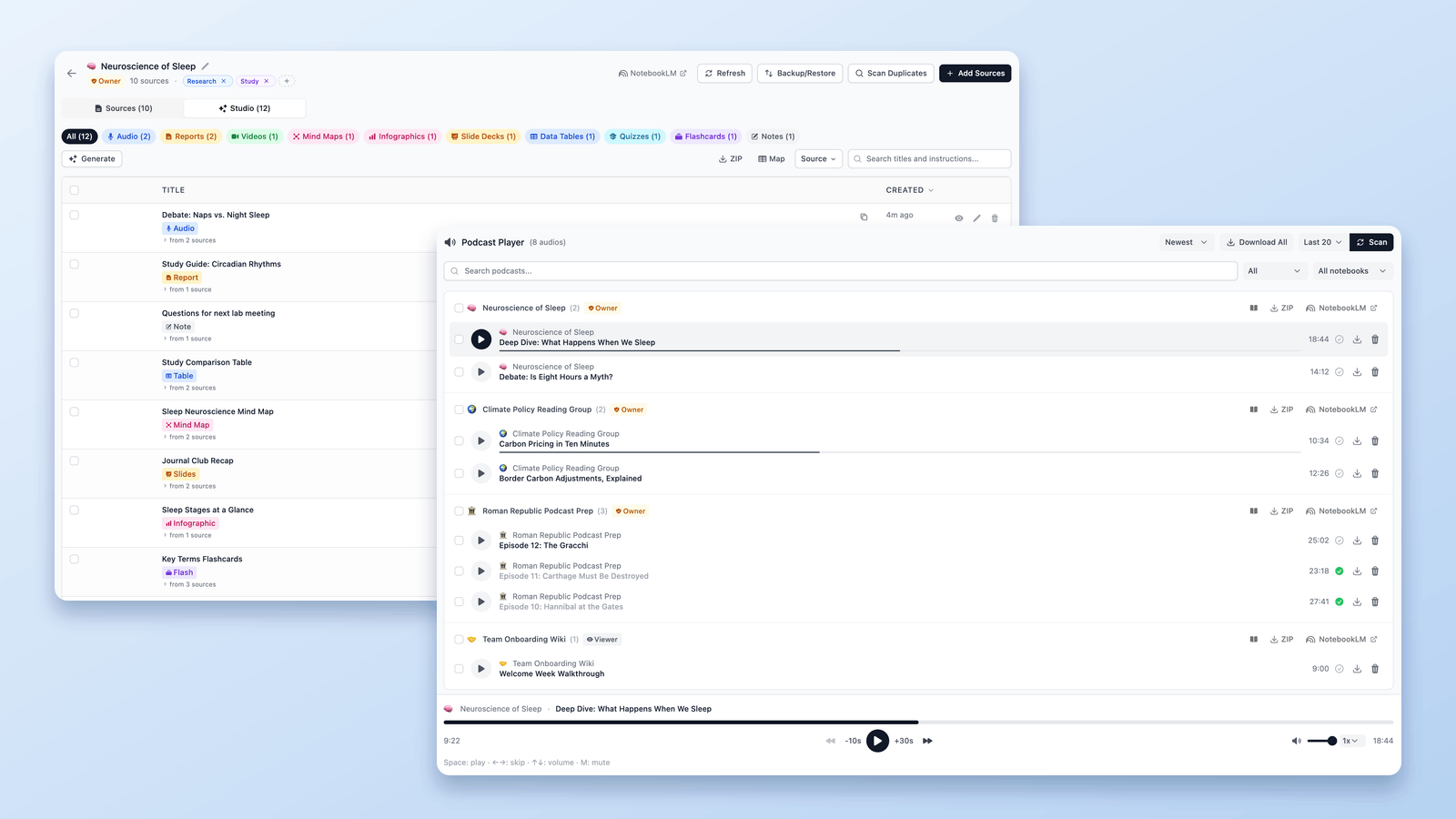
Jak pobrać audio i wideo z NotebookLM (MP3, MP4)
Przewodnik po pobieraniu z NotebookLM: zapisuj przeglądy audio jako MP3 — pojedynczo lub wszystkie naraz jako ZIP — i pobieraj przeglądy wideo jako MP4, za darmo, z linku lub hurtowo.

Jak dodać bieżącą kartę do NotebookLM
Dodaj bieżącą kartę przeglądarki do NotebookLM bez kopiowania adresu URL. Zapisz dowolną stronę jako źródło z rozszerzeniem Chrome NotebookLM Tools.

Czy można połączyć notatniki w NotebookLM? Obejście
Nie natywnie — ale istnieje działające obejście. Połącz dwa lub więcej notatników NotebookLM, hurtowo przenosząc wszystkie źródła za pomocą darmowego rozszerzenia.