Porady NotebookLM #5: Łącz źródła dla lepszego kontekstu AI
Wzbogać swoje doświadczenie z NotebookLM naszym darmowym rozszerzeniem.
Zobacz plany
Większość notatników NotebookLM (teraz Gemini Notebook) nie ma problemu dlatego, że brakuje im informacji.
Mają problem, bo ich kontekst staje się z czasem rozdrobniony.
W miarę rośnięcia notatników powiązane idee często rozchodzą się na wiele małych źródeł — linki dodane w różnych dniach, artykuły zapisane osobno, notatki wklejone w izolacji.
Pojedynczo każde źródło ma sens.
Razem wprowadzają szum.
Właśnie ten problem ma rozwiązywać Zarządzanie źródłami — a szczególnie Łączenie źródeł.
Uwaga: ten przewodnik dotyczy łączenia źródeł w obrębie jednego notatnika. Jeśli chcesz połączyć dwa całe notatniki w jeden, zobacz zamiast tego Czy można połączyć notatniki w NotebookLM? Obejście.
W tym artykule przeprowadzę Cię przez wszystko, co możesz z tym zrobić — od podstawowego porządkowania po nowe workflow łączenia źródeł.
Jeśli chcesz nadążać za tekstem, możesz zainstalować NotebookLM Tools tutaj:
NotebookLM Tools — Chrome Web Store
A jeśli chcesz zobaczyć, jak to działa w praktyce, możesz obejrzeć pełne demo poniżej.
Łączenie źródeł dla lepszego kontekstu
Czasem prawdziwym problemem nie jest zbyt wiele źródeł — chodzi o to, że powiązana treść jest rozrzucona po wielu małych fragmentach.
Gdy informacje, które wyraźnie do siebie należą, są rozdzielone na osobne źródła, NotebookLM musi wnioskować nad rozdrobnionym kontekstem.
Często skutkuje to słabszymi podsumowaniami, mniej spójnymi odpowiedziami i dublowanym wnioskowaniem.
Funkcja Łączenie źródeł pomaga to rozwiązać, pozwalając:
- Połączyć powiązane artykuły w jedno, spójne źródło
- Zmniejszyć duplikację i nakładającą się treść
- Poprawić sposób, w jaki NotebookLM wnioskuje nad długimi tematami
- Utrzymać duże notatniki w porządku w miarę ich dalszego rozrostu
Ponieważ możesz podejrzeć wynik przed potwierdzeniem, łączenie staje się bezpiecznym i świadomym krokiem dopracowania, a nie ryzykownym działaniem porządkowym.
Zamiast karmić NotebookLM wieloma niepołączonymi fragmentami, dajesz mu czystszy, bardziej skoncentrowany materiał do pracy.
Przegląd źródeł na każdym etapie
W miarę rośnięcia notatników coraz trudniej pamiętać, co każde źródło faktycznie zawiera — szczególnie po łączeniu, usuwaniu lub reorganizacji treści.
Tu wkracza niezbędna funkcja Podgląd.
Każde źródło ma ikonę Podgląd, która pozwala zobaczyć jego zawartość bezpośrednio wewnątrz rozszerzenia, bez otwierania go w NotebookLM.
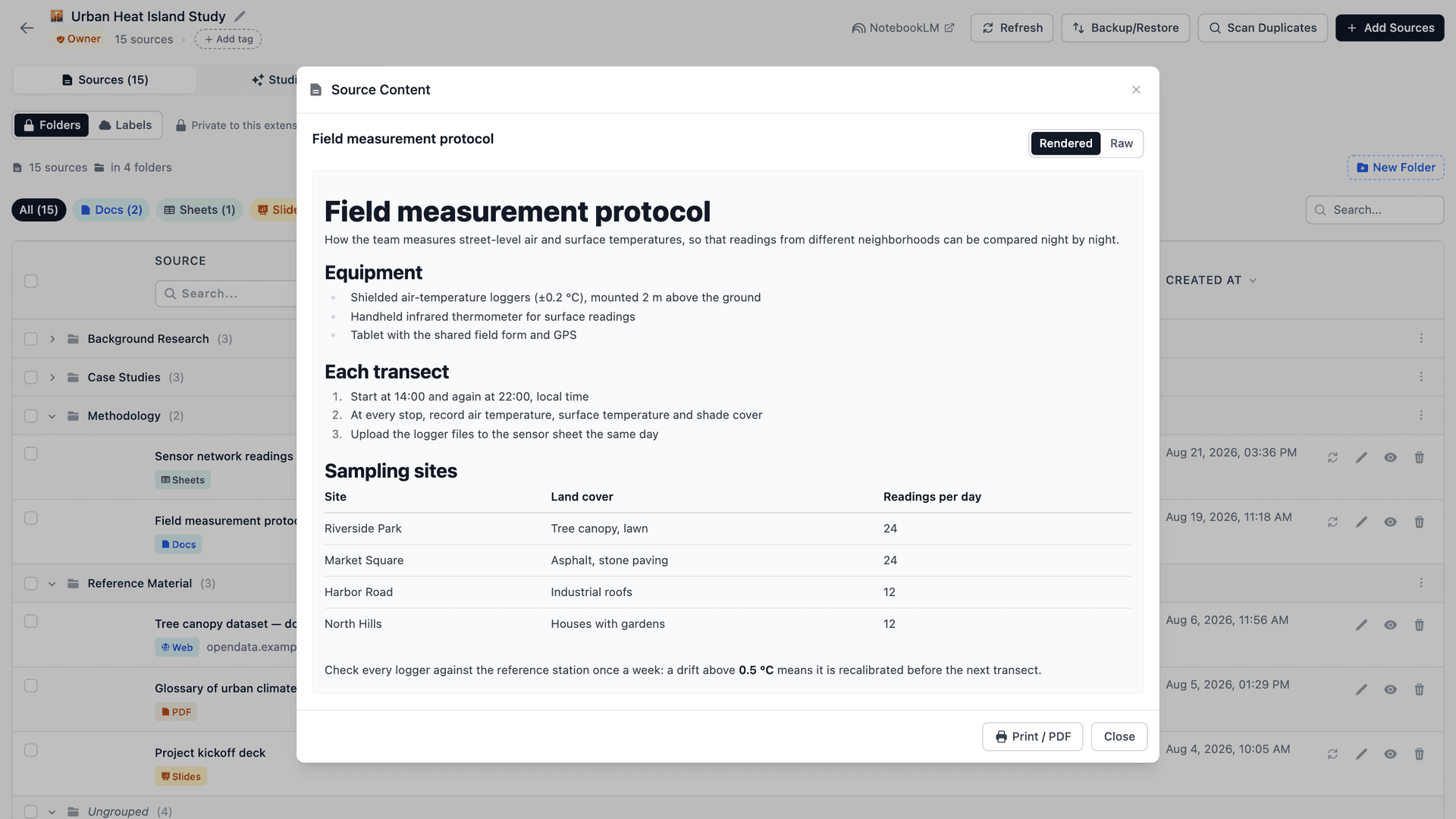
Możesz używać tego na każdym etapie workflow — czy przeglądasz źródła przed łączeniem, sprawdzasz scalony wynik, czy weryfikujesz treść po zmianach.
Jest to przydatne, gdy chcesz szybko potwierdzić:
- Co źródło zawiera
- Czy jest nadal istotne
- Czy treść nakłada się z innymi źródłami
- Czy źródło można bezpiecznie usunąć, połączyć lub zachować
Ponieważ oglądasz faktyczną treść — nie tylko tytuły — zarządzanie źródłami staje się znacznie bardziej świadome i wiarygodne.
Niezależnie od tego, czy przygotowujesz się do łączenia źródeł, czy przeglądasz wynik po fakcie, Podgląd pomaga zachować pewność co do tego, co jest w notatniku.
A gdy dwa źródła wyglądają niemal identycznie, funkcja Source Compare (porównywanie źródeł) w rozszerzeniu pokazuje różnice w stylu śledzenia zmian bezpośrednio w treści względem wybranego przez Ciebie źródła bazowego — to łatwy sposób, by przed decyzją o łączeniu sprawdzić, co dokładnie się różni.
Z jasnym zrozumieniem, co jest w każdym źródle, możemy teraz przejść do następnego kroku — wprowadzania zmian bezpiecznie i świadomie.
Jak działa łączenie
Najpierw wybierasz źródła, które chcesz połączyć, bezpośrednio z listy Źródeł.
Po wybraniu kliknij Połącz, aby rozpocząć proces łączenia.
W kroku Konfiguracja możesz:
- Ustawić tytuł dla scalonego źródła
- Zobaczyć dokładnie, które źródła są uwzględnione
- Wybrać, czy oryginalne źródła mają zostać usunięte po połączeniu
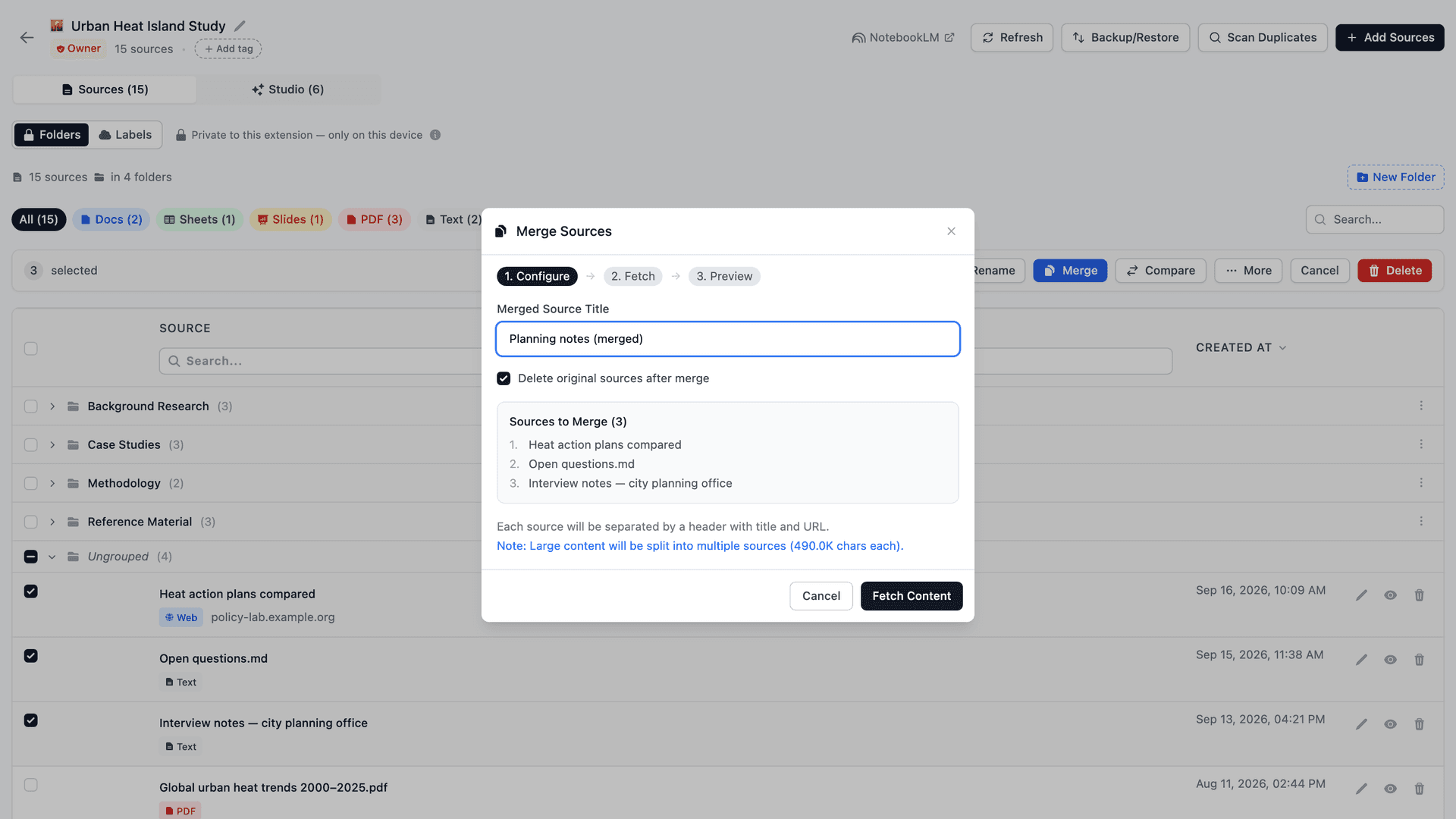
Ten krok zapewnia, że wszystko jest jasne, zanim cokolwiek się stanie.
Następnie rozszerzenie pobiera pełną treść z każdego wybranego źródła.
W kroku Podgląd wyraźnie widzisz:
- Ile źródeł zostanie połączonych w jedno
- Całkowity rozmiar treści
- Czy oryginalne źródła zostaną trwale usunięte
Poniżej rozszerzenie pokazuje skrócony podgląd połączonej treści.
Podgląd nie wyświetla wszystkiego — jest celowo skrócony, żebyś mógł szybko sprawdzić strukturę, kolejność i granice źródeł bez przewijania całej treści.
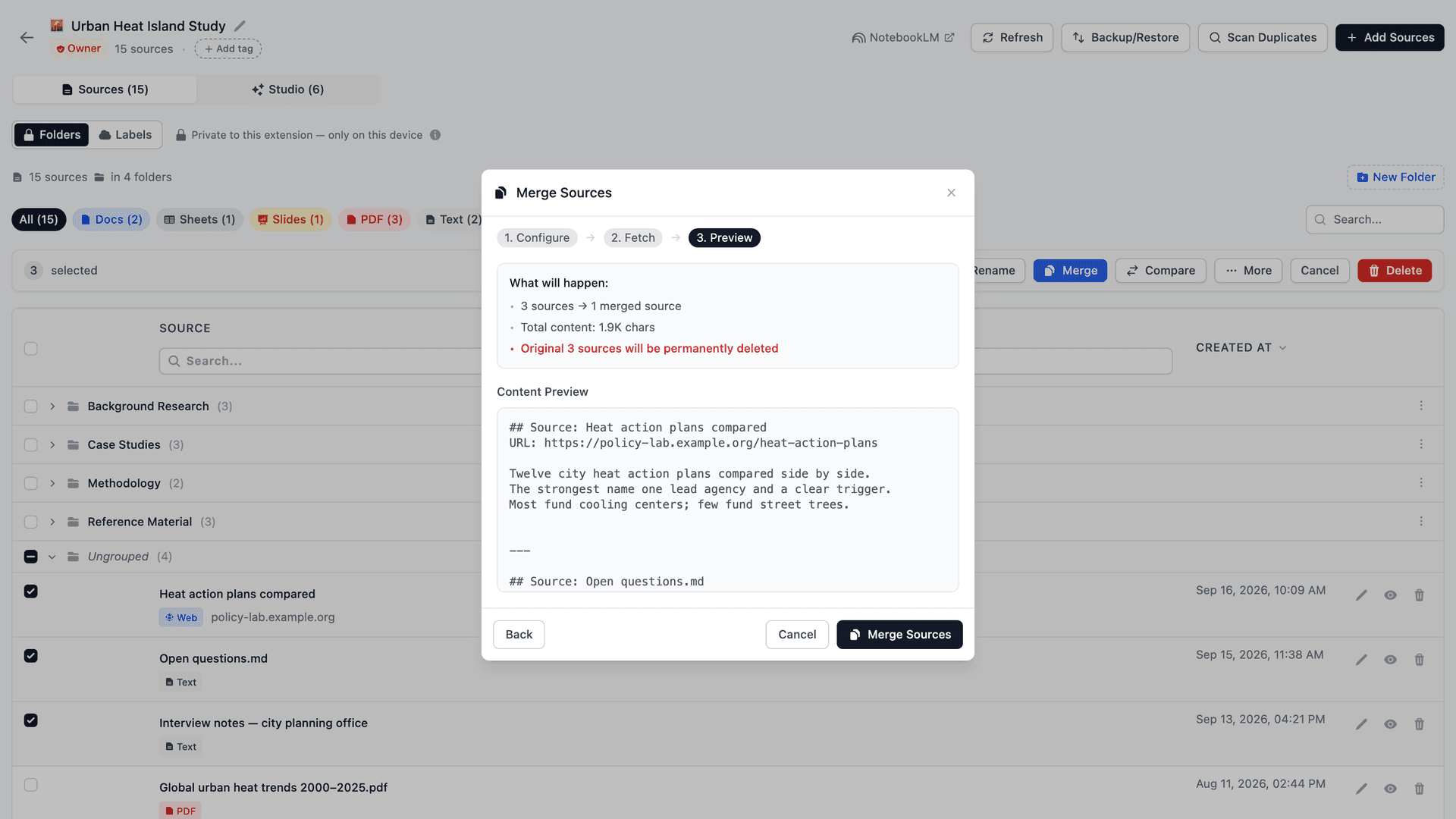
Jeśli coś wygląda nie tak, zawsze możesz wrócić do poprzednich kroków, aby dostosować wybrane źródła, tytuł lub ustawienia przed potwierdzeniem.
Nic nie jest sfinalizowane, dopóki jawnie nie klikniesz Połącz.
Kiedy powinieneś — i nie powinieneś — łączyć źródeł
Łączenie źródeł działa najlepiej, gdy używane jest świadomie.
Powinieneś łączyć źródła, gdy:
- Wiele artykułów wyraźnie należy do tego samego tematu
- Źródła dodawano z czasem, ale teraz logicznie się łączą
- Zauważasz powtórzenia lub nakładanie
- Chcesz mocniejszego wnioskowania długodystansowego z NotebookLM
- Przygotowujesz notatnik do głębszej analizy lub długoterminowego użycia
Nie powinieneś łączyć źródeł, gdy:
- Źródła reprezentują różne perspektywy, które chcesz porównać
- Treść tylko luźno się nakłada
- Wciąż eksplorujesz i nie jesteś gotowy, by konsolidować
- Rozdzielenie jest ważne dla późniejszego odniesienia
Łączenie źródeł nie polega na usuwaniu informacji — chodzi o ich przekształcenie.
Traktuj łączenie jak edycję, nie porządkowanie
Przydatnym modelem mentalnym jest traktowanie łączenia jak edycji dokumentu.
Tak jak łączysz akapity i grupujesz idee podczas pisania, łączenie źródeł pomaga powiązanym informacjom żyć razem.
Treść pozostaje taka sama — poprawia się tylko struktura.
W połączeniu z szybkim podglądem źródeł przez Podgląd, zarządzanie źródłami staje się potężnym sposobem utrzymania notatników jasnych, świadomych i skalowalnych w czasie.
Zamiast pozwolić źródłom rozrosnąć się w niekontrolowaną stertę, możesz aktywnie kurować i kształtować notatnik w miarę, jak Twoje badania ewoluują.
Zarządzanie źródłami może wydawać się niewielką funkcją na początku, ale fundamentalnie zmienia sposób pracy z NotebookLM na skalę.
Możliwość przeglądania, łączenia, reorganizacji i zachowywania źródeł zamienia NotebookLM z pasywnego kontenera wiedzy w aktywny workflow badawczy.
Jeśli chcesz zobaczyć to w akcji, sprawdź pełny przewodnik wideo i zainstaluj rozszerzenie poniżej:
Pełny tutorial wideo:
NotebookLM Tools — rozszerzenie Chrome
NotebookLM Tools — Chrome Web Store
A po aktualizacje, dokumentację i przyszłe funkcje zawsze możesz odwiedzić oficjalną stronę:
Oficjalna strona
NotebookLM Tools — dopalacz dla NotebookLM
Więcej funkcji już jest w drodze — napędzane bezpośrednio realnymi prośbami użytkowników.
Więc jeśli NotebookLM jest częścią Twojego codziennego workflow, to jest zestaw narzędzi, który rośnie razem z Tobą.
Jeśli masz jakąkolwiek informację zwrotną, pomysły lub bolączki z własnego workflow NotebookLM, podziel się nimi. Wiele funkcji w tym rozszerzeniu istnieje dzięki realnym opiniom użytkowników, a Twój wkład naprawdę kształtuje to, co przyjdzie dalej.
Jeśli coś wydaje się brakować, być niezgrabne lub mogłoby być lepsze — chętnie posłucham. Twoja opinia pomaga ostrzyć rozszerzenie i czynić je bardziej użytecznym w realnych workflow.
Dzięki za lekturę.
Poprzedni w serii: Porady NotebookLM #4: Zamień audio w prawdziwy odtwarzacz podcastów — Zmień rozproszone audio NotebookLM w porządne doświadczenie słuchania.
Następny w serii: Porady NotebookLM #6: Bezpieczna kopia zapasowa i przywracanie źródeł — Kształtuj NotebookLM bez strachu o utratę pracy.
Zaufało nam 90,000+ użytkowników NotebookLM
Powiązane artykuły

Czy można połączyć notatniki w NotebookLM? Obejście
Nie natywnie — ale istnieje działające obejście. Połącz dwa lub więcej notatników NotebookLM, hurtowo przenosząc wszystkie źródła za pomocą darmowego rozszerzenia.

Jak dodać bieżącą kartę do NotebookLM
Dodaj bieżącą kartę przeglądarki do NotebookLM bez kopiowania adresu URL. Zapisz dowolną stronę jako źródło z rozszerzeniem Chrome NotebookLM Tools.

Jak odzyskać usunięty notatnik lub źródło NotebookLM
Uczciwy przewodnik po odzyskiwaniu usuniętych notatników i źródeł NotebookLM: co jest możliwe z wcześniejszą kopią zapasową, co nie, i jak ustawić workflow Backup & Restore na notatnik, żeby kolejny wypadek był nieistotny.