Jak odzyskać usunięty notatnik lub źródło NotebookLM
Wzbogać swoje doświadczenie z NotebookLM naszym darmowym rozszerzeniem.
Zobacz planyKrótka odpowiedź: NotebookLM (teraz Gemini Notebook) nie ma cofnięcia dla usuniętych notatników ani źródeł, a usunięta treść nie zalega w koszu, po którym można grzebać. Jeśli nie wyeksportowałeś kopii zapasowej przed usunięciem, treść niemal na pewno przepadła. Jeśli tak, możesz zaimportować tę kopię do nowego notatnika za pomocą NotebookLM Tools i odzyskać listę źródeł.
Ten przewodnik jest uczciwy po obu stronach: co naprawdę da się odzyskać i jak ustawić nawyk Backup & Restore na notatnik, żeby kolejny wypadek był nieistotny.

Co się da, a czego nie da odzyskać
NotebookLM nie oferuje kosza, historii wersji ani cofnięcia per źródło. Gdy potwierdzisz usunięcie, treść natychmiast opuszcza notatnik. Nie ma ukrytego folderu Drive, w którym usunięte notatniki się pojawiają ponownie, ani zewnętrznego serwisu, który by je ściągnął.
W praktyce oznacza to:
- Usunięte notatniki — nie do odzyskania przez żadne narzędzie, chyba że wcześniej wyeksportowałeś plik Backup & Restore. Jeśli tak, możesz odbudować listę źródeł do nowego notatnika.
- Źródła usunięte wewnątrz notatnika — to samo. Usunięcie źródła jest natychmiastowe i ostateczne. Rozszerzenie nie może wrócić do NotebookLM i ich odzyskać.
- Usunięte czaty — nie do odzyskania.
- Usunięte elementy Studio (podsumowania audio, mapy myśli, raporty) — nie do odzyskania, chyba że wcześniej zapisałeś je przez Export Studio (ZIP z elementami Studio notatnika).
Uczciwie rzecz ujmując, „odzyskiwanie” w NotebookLM oznacza „przywracanie z kopii, którą już zrobiłeś”. Innej drogi nie ma. Jeśli tej kopii nie ma, praca przepadła.
Jeśli masz wcześniejszą kopię zapasową: jak przywrócić
NotebookLM Tools ma dialog Backup & Restore na każdy notatnik. Jeśli wcześniej wyeksportowałeś notatnik do .json lub .zip, możesz przywrócić te źródła do nowego notatnika:
- Otwórz NotebookLM i utwórz nowy, pusty notatnik.
- Na stronie nowego notatnika kliknij Open (Otwórz) na pasku narzędzi, który NotebookLM Tools dodaje pod tytułem notatnika — notatnik otworzy się w NotebookLM Tools.
- Kliknij Backup/Restore i przełącz na zakładkę Import Backup.
- Wybierz plik
.jsonlub.zip. Dialog pokaże podgląd (oryginalny tytuł notatnika, liczbę źródeł, znacznik czasu eksportu dla JSON; nazwę pliku dla ZIP). - Kliknij Import Backup. Rozszerzenie doda każde zapisane źródło do bieżącego notatnika pojedynczo. Import jest addytywny — nic nie nadpisuje ani nie usuwa z tego, co już jest w notatniku.
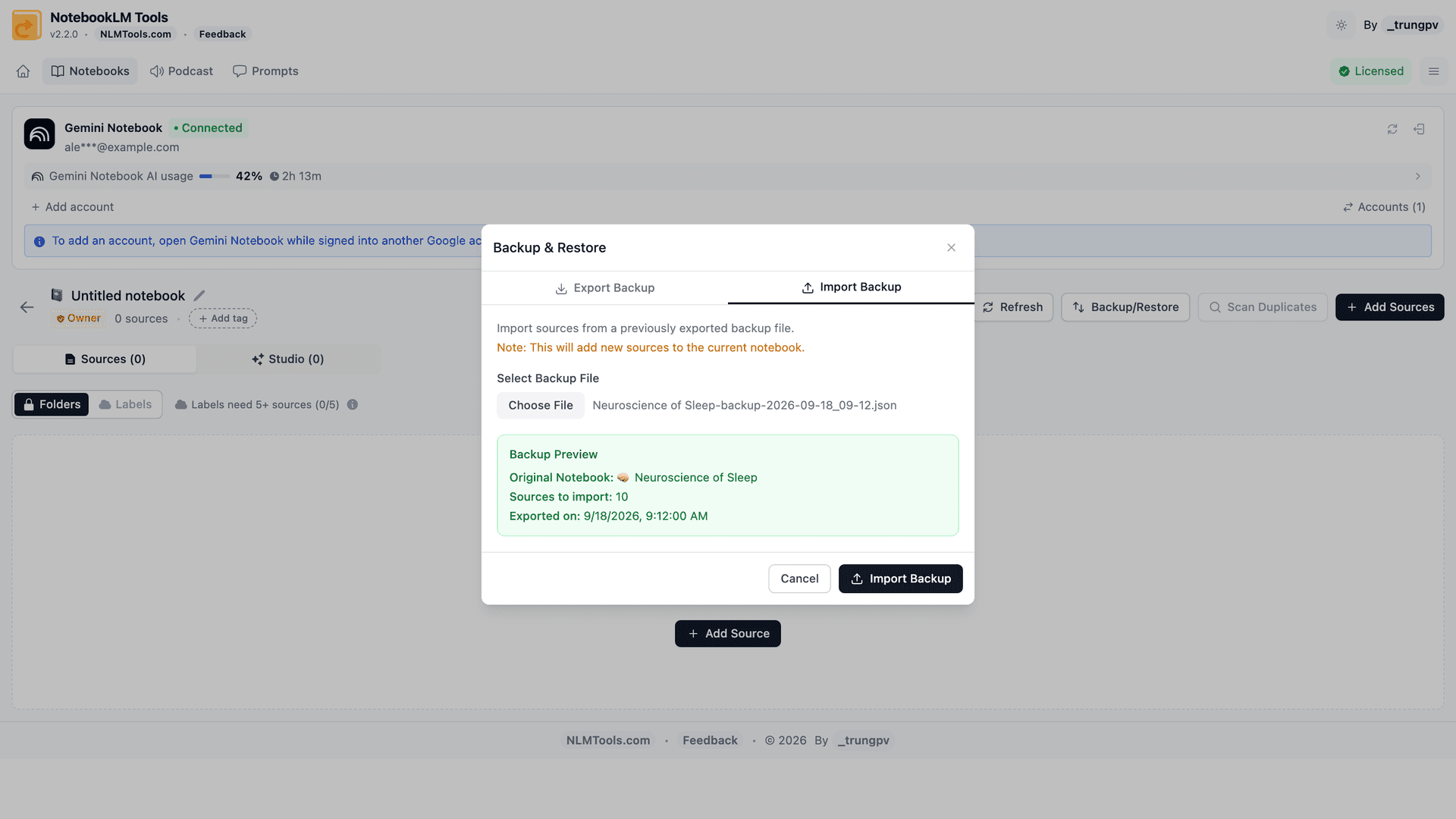
Co odzyskasz z kopii JSON: tytuł i pełną treść każdego źródła, z oryginalnym URL zapisanym na górze, oraz organizację folderów źródeł. Każde źródło wraca jako źródło tekstowe — plik Drive, strona internetowa lub film YouTube wraca jako kopia tekstowa, a nie aktywny link, więc dodaj takie źródło ponownie z oryginału, jeśli ma się znów synchronizować. Plik zapisuje też tytuł i emoji notatnika (widoczne w podglądzie importu), ale import nie zmienia nazwy nowego notatnika, więc zmień ją samodzielnie.
Co odzyskasz z kopii ZIP: każdy plik .md (nazwa index-title.md) wraca jako źródło tekstowe nazwane od pliku. ZIP zachowuje oryginalny URL jako blockquote na górze każdego pliku, ale import pomija tę linię, a organizacja folderów nie jest zawarta w ZIP — użyj JSON, jeśli chcesz zachować foldery i URL-e.
Czego nie odzyskasz z kopii źródeł w żadnym formacie: historii czatu, notatek i elementów Studio. Elementy Studio i notatki mają własną siatkę bezpieczeństwa — Export Studio na pasku narzędzi notatnika otwiera zakładkę Studio tego notatnika w NotebookLM Tools, gdzie przycisk ZIP pobiera jego podsumowania audio (MP3), podsumowania wideo (MP4), slajdy, raporty, quizy, fiszki, mapy myśli i notatki (Markdown) w jednym pliku, więc przed ryzykowną zmianą wyeksportuj także je. Historia czatu to prawdziwa luka: NotebookLM nie ma eksportu czatu, więc jeśli konkretny wątek czatu jest ważny, najpierw skopiuj go do notatki i uwzględnij tę notatkę w eksporcie Studio.
Jeśli przywracanie stworzy duplikaty
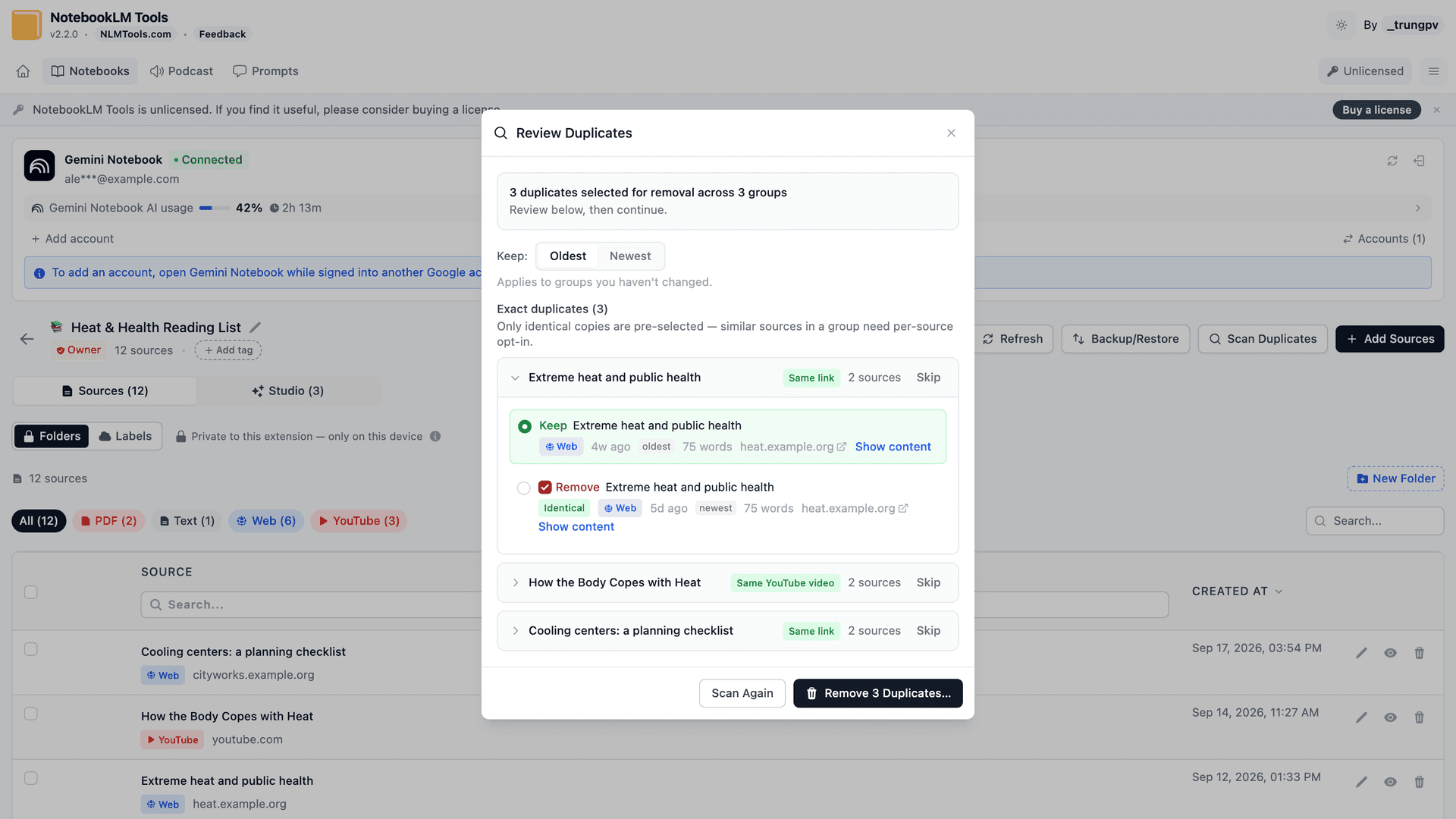
Jeśli zaimportujesz kopię do notatnika, który już miał źródła, pojawią się duplikaty. NotebookLM Tools ma Duplicate Scanner właśnie na tę okazję. Grupuje on źródła o wspólnej tożsamości — ten sam URL, film YouTube lub plik Drive — albo o identycznej treści, a tytuły ignoruje (dwa „Merged Sources” o różnej treści to nie duplikaty). Dla każdej grupy wybierasz, którą kopię zachować (domyślnie najstarszą lub najnowszą), a skaner usuwa resztę.
Dwie drogi wejścia: na stronie notatnika menu More na pasku narzędzi pokazuje liczbę duplikatów, gdy tylko notatnik się załaduje, i otwiera skaner przez Find duplicates; albo otwórz notatnik w rozszerzeniu i uruchom skaner stamtąd.
Jeśli nie masz żadnej kopii
Bądź szczery ze sobą: jeśli usunąłeś notatnik lub źródło i nigdy nie wyeksportowałeś kopii, NotebookLM Tools nie może odzyskać, i żadne inne rozszerzenie, skrypt ani zewnętrzny serwis też nie. Treść nie tkwi w ukrytym folderze, czekając aż ktoś ją wyciągnie. Przepadła.
Wąskie ścieżki częściowego odzysku, które czasem pomagają:
- Jeśli źródłem był plik Google Drive — oryginał może wciąż być na Drive. Możesz dodać go jako nowe źródło w NotebookLM. Tracisz to, co zależało od starego ID źródła (np. cytaty w poprzednich czatach), ale treść wraca.
- Jeśli to był URL lub film YouTube — sprawdź historię przeglądarki pod kątem tego URL i dodaj ponownie przez zwykły przepływ Dodaj Źródło lub przez import z prawego przycisku.
- Jeśli to był wklejony tekst lub wgrany PDF bez zewnętrznej kopii — nie da się odzyskać.
To cała uczciwa lista. Wszystko poza nią to myślenie życzeniowe.
Profilaktyka: jedyne, co naprawdę działa
Właściwy moment na planowanie odzyskiwania jest przed usunięciem. Przepływ, który naprawdę działa:
- Wyeksportuj kopię przed każdym destrukcyjnym działaniem. Przed masowym usuwaniem źródeł, łączeniem notatników lub reorganizacją folderów kliknij Export sources na pasku narzędzi notatnika (albo otwórz Backup & Restore w rozszerzeniu) i wyeksportuj obecny notatnik do JSON. Trwa to kilka sekund. Przy dużych reorganizacjach możesz też najpierw zduplikować notatnik i pracować na kopii.
- Wybierz format pod potrzebę. JSON zachowuje foldery i pełną metadane — używaj dla notatników, które możesz musieć odbudować. ZIP daje jeden plik Markdown na źródło — przydatne, gdy chcesz też mieć treść poza NotebookLM.
- Trzymaj kopię w trwałym miejscu. Folder synchronizowany (iCloud, Dropbox, Drive) albo repozytorium git w zupełności wystarczą. Dla większości notatników wystarczy jedna kopia na ważny kamień milowy.
- Wprowadź rytm dla aktywnych notatników. Miesięcznie to rozsądna baza. Tygodniowo, jeśli notatnik zmienia się codziennie.
- Uruchamiaj Duplicate Scanner po dużych importach. Wczesne złapanie duplikatów ułatwia późniejsze sprzątanie.
Pełne przejście w NotebookLM Tips #6: Kopia zapasowa i przywracanie.
Często zadawane pytania
Czy NotebookLM Tools odzyska notatnik, który usunąłem bez kopii?
Nie. Bez wcześniejszego eksportu .json lub .zip ani rozszerzenie, ani żadne inne narzędzie nie może wrócić do NotebookLM i ściągnąć usuniętej treści. Rozszerzenie importuje tylko z plików, które zapisałeś lokalnie.
Przypadkiem usunąłem źródło z notatnika. Da się cofnąć?
NotebookLM nie ma cofnięcia dla usunięcia źródła. Jeśli masz wcześniejszą kopię, zaimportuj ją do nowego notatnika, a następnie użyj Copy to notebook (Kopiuj do notatnika) na pasku narzędzi, aby odesłać z powrotem tylko brakujące źródło — import bezpośrednio do oryginalnego notatnika dodaje ponownie każde źródło z kopii, a nie tylko to brakujące. Jeśli źródłem był plik Google Drive, URL lub film YouTube, zwykle możesz dodać go ponownie z oryginalnego miejsca. Wklejony tekst lub wgrany PDF bez zewnętrznej kopii nie da się odzyskać bez kopii zapasowej.
Czy NotebookLM ma kosz lub historię wersji?
Nie. Usuwanie w NotebookLM jest natychmiastowe i ostateczne. To centralny powód, dla którego osobny workflow Backup & Restore ma znaczenie.
Czy kopia zapasowa przywróci historię czatu i podsumowania audio?
Nie z kopii źródeł — ta obejmuje tylko tytuły, URL, treść i strukturę folderów. Elementy Studio można zapisać osobno: Export Studio na pasku narzędzi notatnika otwiera zakładkę Studio tego notatnika w NotebookLM Tools, gdzie przycisk ZIP pobiera jego podsumowania audio (MP3), podsumowania wideo (MP4), slajdy, raporty, quizy, fiszki, mapy myśli i notatki w jednym pliku. Wyjątkiem jest historia czatu: NotebookLM nie ma eksportu czatu, więc skopiuj ważne wyjście czatu do notatki wewnątrz notatnika i uwzględnij tę notatkę w eksporcie Studio.
Jak często robić kopie?
Przed każdym destrukcyjnym działaniem, zawsze. Dla aktywnych notatników miesięczny rytm jest rozsądny; tygodniowy, jeśli edytujesz codziennie. Eksporty są małe i trwają sekundy.
Jaka jest różnica między eksportem JSON a ZIP?
JSON zawiera metadane notatnika, tytuł i URL każdego źródła, pełną treść każdego źródła oraz organizację folderów — to format, którego użyjesz, jeśli możesz musieć odbudować notatnik. ZIP produkuje jeden plik .md na źródło (nazwa index-title.md) z URL jako blockquote; foldery nie są zachowywane. ZIP jest bardziej przydatny, gdy chcesz mieć treść też poza NotebookLM.
Czy odzyskam wspólny notatnik, jeśli właściciel go usunął?
Jeśli jesteś współpracownikiem, a właściciel usunie notatnik, tracisz dostęp w tej samej chwili. Nikt nie może go przywrócić — nawet właściciel — chyba że ktoś wcześniej wyeksportował kopię. Nie musisz być właścicielem, żeby ją zrobić: Export sources i Export Studio na pasku narzędzi notatnika działają na każdym notatniku, który możesz otworzyć, w tym na udostępnionych tylko do odczytu i publicznych — więc sam rób kopie wspólnych notatników, na których polegasz.
Praktyczne rozwiązanie: najpierw kopia
W NotebookLM nie ma kosza ani cofnięcia, a żadne zewnętrzne narzędzie nie odzyska czego nie zapisałeś wcześniej. Okresowy eksport Backup & Restore na notatnik jest jedynym wiarygodnym zabezpieczeniem. NotebookLM Tools obsługuje eksport i import; zobacz funkcję backupu i przywracania.
Powiązane artykuły:
- NotebookLM Tips #6: Kopia zapasowa i przywracanie — Pełne przejście przez przepływ kopii, na którym opiera się ten przewodnik.
- Jak zduplikować lub skopiować notatnik NotebookLM — Sklonuj notatnik przed ryzykownymi zmianami, aby oryginał pozostał bezpieczny.
- Da się połączyć notatniki w NotebookLM? Oto rozwiązanie — Bezpieczna konsolidacja notatników z kopiami jako checkpointami.
- Jak organizować źródła NotebookLM w folderach — Zmniejsz ryzyko przypadkowych usunięć dzięki czytelnej strukturze.
Zaufało nam 90,000+ użytkowników NotebookLM
Powiązane artykuły

Jak dodać bieżącą kartę do NotebookLM
Dodaj bieżącą kartę przeglądarki do NotebookLM bez kopiowania adresu URL. Zapisz dowolną stronę jako źródło z rozszerzeniem Chrome NotebookLM Tools.

Czy można połączyć notatniki w NotebookLM? Obejście
Nie natywnie — ale istnieje działające obejście. Połącz dwa lub więcej notatników NotebookLM, hurtowo przenosząc wszystkie źródła za pomocą darmowego rozszerzenia.

Dodawaj strony do NotebookLM prawym kliknięciem (7 narzędzi menu kontekstowego)
Importuj dowolną stronę do NotebookLM prawym kliknięciem. Siedem akcji menu kontekstowego zapisuje strony, zaznaczenia i linki podczas przeglądania — bez kopiowania.