Jak zduplikować lub skopiować notatnik NotebookLM
Wzbogać swoje doświadczenie z NotebookLM naszym darmowym rozszerzeniem.
Zobacz planyKrótka odpowiedź: Tak — od 17 sierpnia 2026 NotebookLM (teraz Gemini Notebook) ma natywną akcję Copy (Kopiuj). Otwórz notatnik, wybierz Copy, a następnie Create (Utwórz), a otrzymasz niezależną kopię z każdym źródłem i całą zawartością Studio. Przed tą datą nie było w ogóle przycisku duplikowania, a jedynym sposobem na sklonowanie notatnika było darmowe rozszerzenie NotebookLM Tools. Rozszerzenie nadal jest szybszą drogą, gdy chcesz tylko niektórych źródeł, chcesz je przenieść zamiast kopiować, chcesz scalić je z notatnikiem, który już istnieje, albo potrzebujesz kopii zapasowej w pliku, która zachowa Twoje foldery.
Ten przewodnik omawia natywne kopiowanie krok po kroku, co zostaje przeniesione, a co nie, co zrobić, gdy brakuje przycisku Copy, oraz dwie metody z rozszerzenia dla wszystkiego, czego natywna kopia nie potrafi.
Dlaczego ludzie chcą duplikować notatnik
Kilka typowych powodów:
- Bezpieczna piaskownica. Chcesz eksperymentować — dodawać źródła, przebudowywać foldery, generować nowe wyjścia Studio — bez naruszania oryginalnych badań.
- Szablon. Zbudowałeś notatnik z konkretnym zestawem źródeł referencyjnych i chcesz wykorzystać go ponownie jako punkt wyjścia dla kolejnego projektu — albo pozwolić studentom i współpracownikom zacząć od kopii Twojego.
- Podział na klienta lub temat. Jeden notatnik rozrósł się zbyt szeroko i chcesz kopię, którą możesz przyciąć do pojedynczego klienta lub podtematu.
- Punkt kontrolny przed sprzątaniem. Przed dużą reorganizacją lub hurtowym usuwaniem chcesz mieć kopię, do której możesz wrócić.
Co NotebookLM obsługuje natywnie (aktualizacja: sierpień 2026)
Od 17 sierpnia 2026 Google NotebookLM oferuje:
- Akcję Copy dla każdego Twojego notatnika, a także dla udostępnionych lub publicznych notatników, których właściciel zezwala na kopie. Kopia zawiera wszystkie źródła i zawartość Studio — w tym przeglądy audio i wideo, przewodniki do nauki, fiszki, quizy i prezentacje — wraz z promptami użytymi do ich wygenerowania i ewentualną niestandardową konfiguracją czatu.
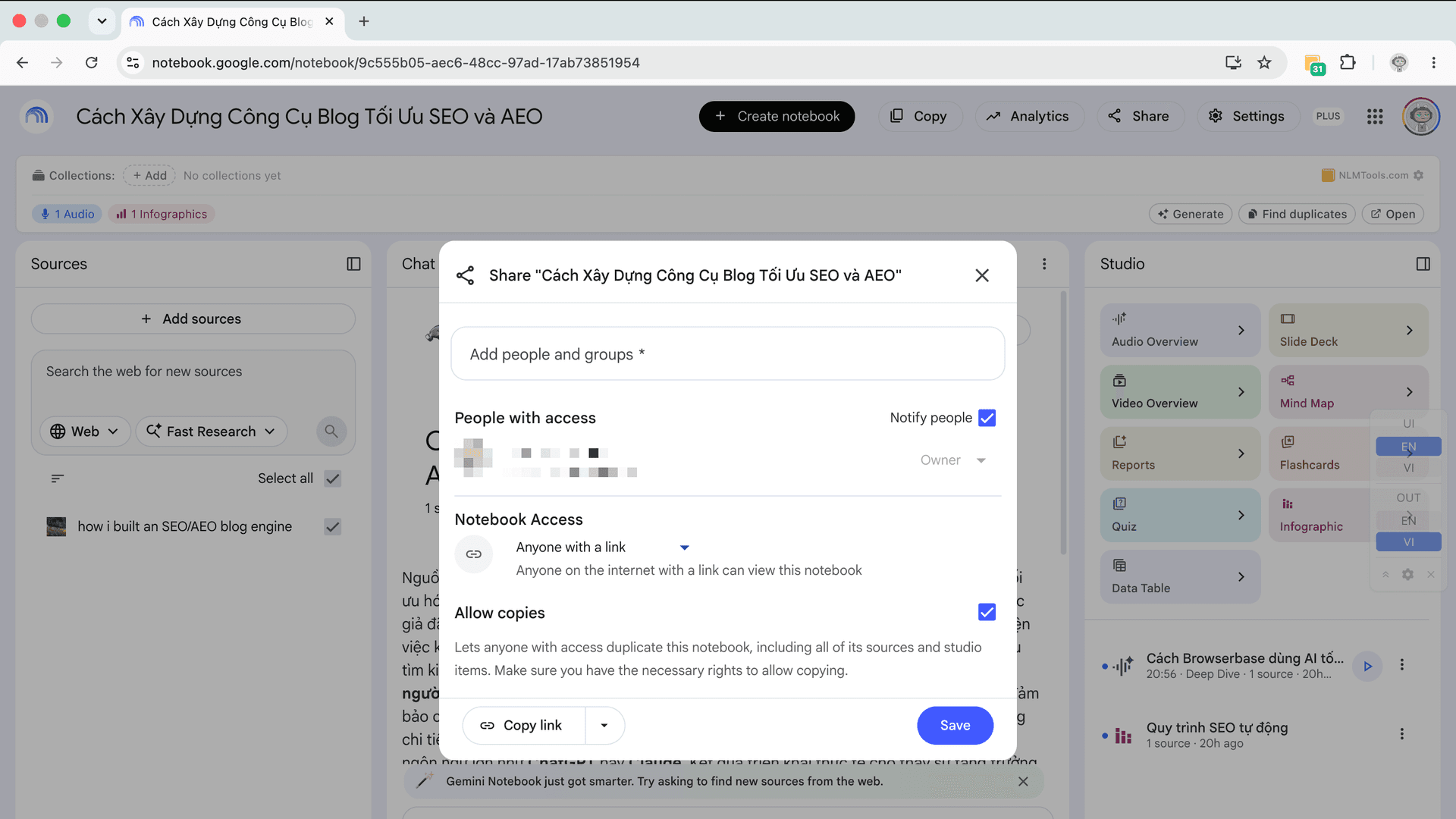
- Ustawienie Allow copies (Zezwalaj na kopie) w oknie udostępniania, domyślnie włączone, dzięki któremu właściciele decydują, czy osoby, którym udostępniają notatnik, mogą go sklonować.
Nadal nie oferuje:
- Kopiowania ani przenoszenia wybranych źródeł z jednego notatnika do drugiego.
- Łączenia dwóch notatników w jeden — kopia zawsze trafia do nowego notatnika.
- Jakiegokolwiek przenoszenia historii czatu.
Udostępnianie to nadal nie to samo co kopiowanie: udostępnienie daje dostęp do tego samego notatnika, a kopia to niezależny notatnik, który nie śledzi już oryginału.
Metoda 1: Skopiuj notatnik natywnie (Copy → Create)
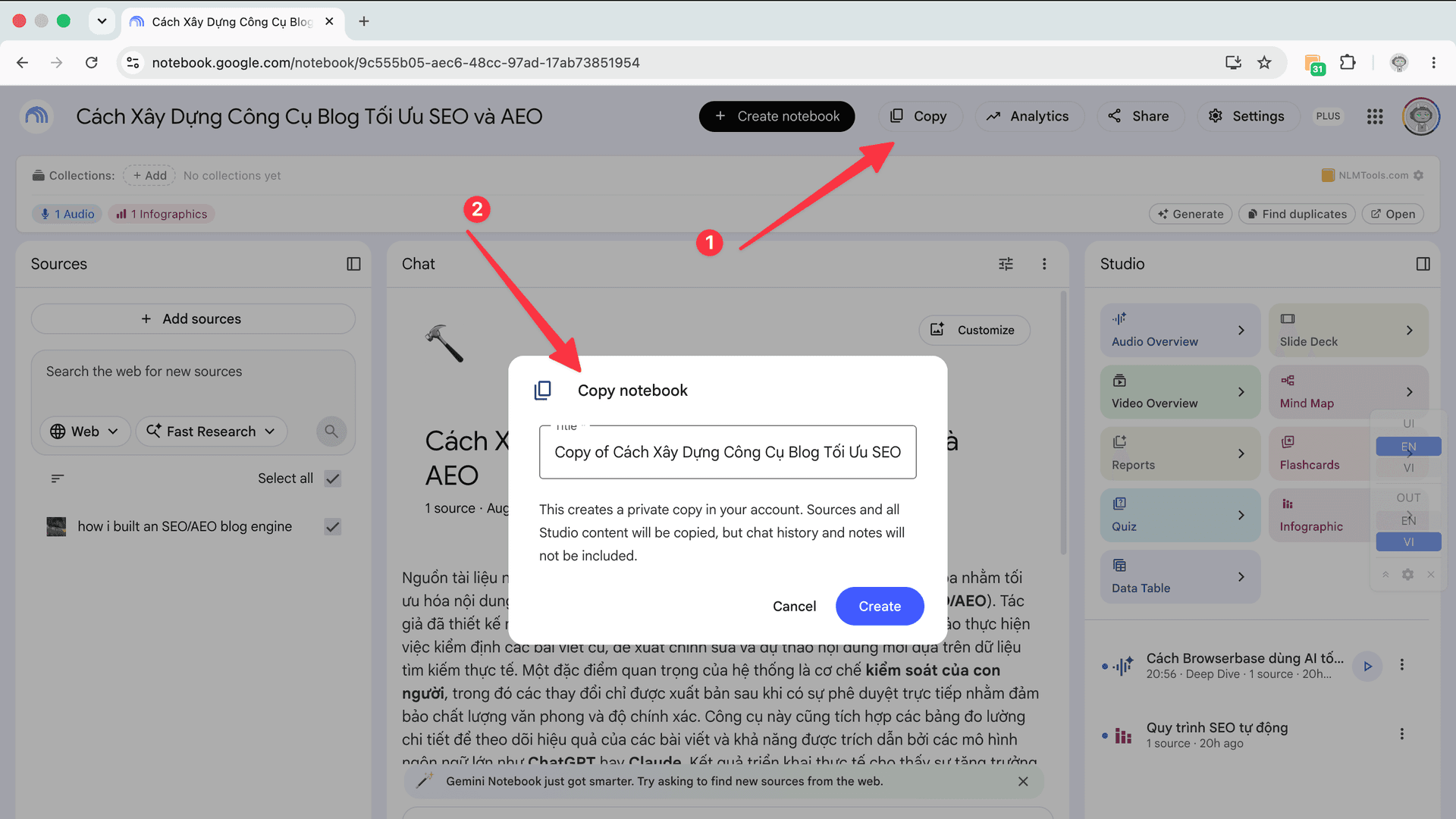
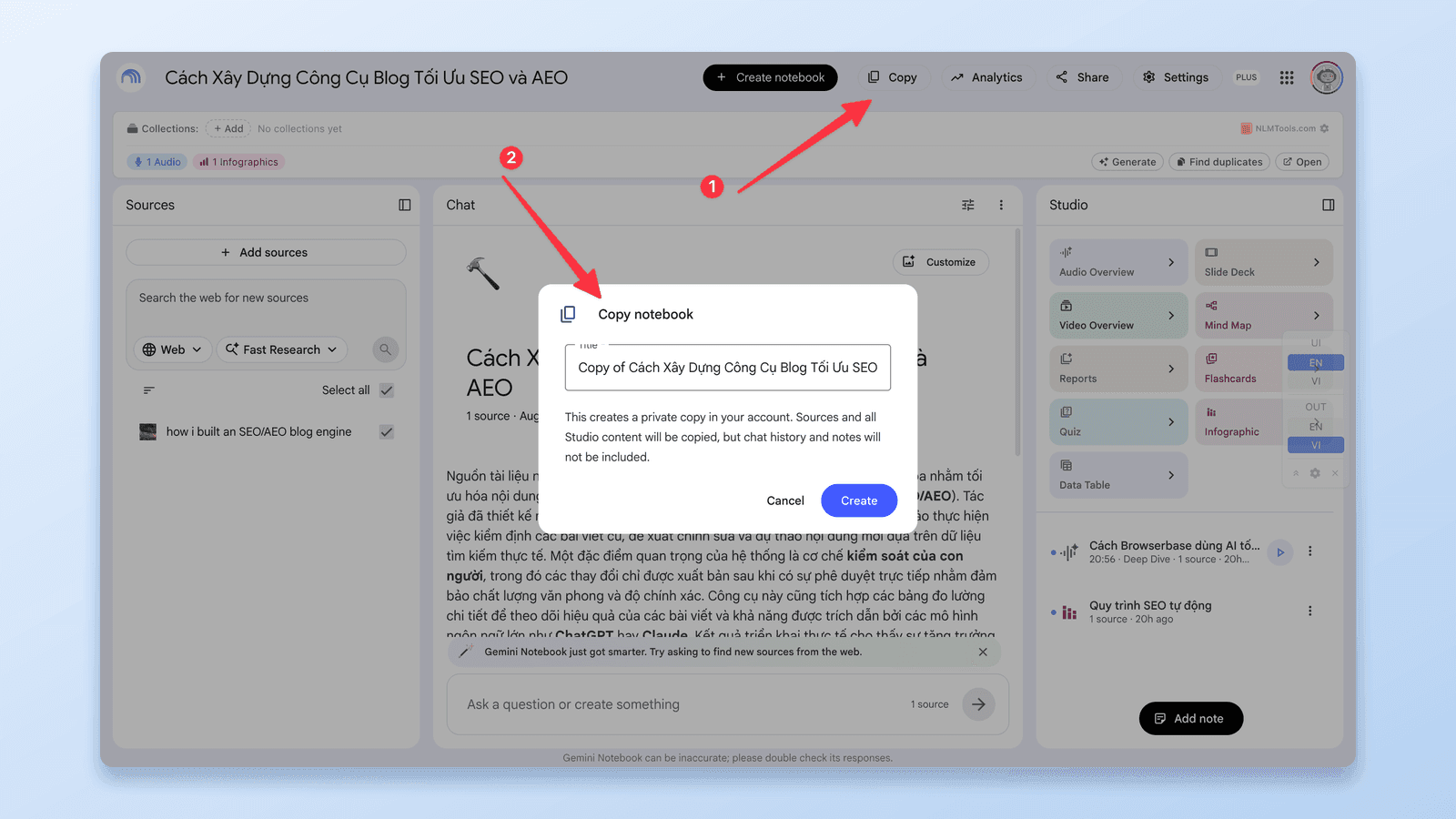
To teraz właściwy domyślny sposób na sklonowanie całego notatnika i jedyna metoda, która zabiera ze sobą elementy Studio.
- Otwórz notatnik w NotebookLM. Potrzebujesz uprawnienia do kopiowania — automatycznego dla własnych notatników, a dla udostępnionych lub publicznych przyznanego wtedy, gdy właściciel zostawił włączone Allow copies.
- U góry notatnika wybierz Copy, a następnie Create.
- Kopia pojawia się w Twojej bibliotece jako osobny notatnik z tymi samymi źródłami i zawartością Studio. Zmień jej nazwę i zacznij edytować — nic, co robisz w kopii, nie wpływa na oryginał.
Aby pozwolić innym kopiować Twój notatnik: otwórz Share (Udostępnij), udostępnij go co najmniej jednej osobie, zaznacz Allow copies i wybierz Save (Zapisz). Google zaznacza, że aplikacja mobilna „może mieć ograniczenia” dla tej funkcji, więc użyj przeglądarki na komputerze, jeśli opcja się nie pojawia.
Dwie rzeczy, które warto wiedzieć, zanim na tym polegasz:
- Źródła z Dysku są warunkowe. Źródło przechowywane na Dysku Google trafia do kopii tylko wtedy, gdy konto wykonujące kopię ma dostęp do oryginalnego pliku i może go skopiować. W przeciwnym razie kopia po prostu je pomija.
- Kopie się nie synchronizują. Po utworzeniu kopia jest zamrożona w tym momencie. Jeśli właściciel później coś doda, zmieni lub usunie w oryginale, kopia się nie zmienia.
Ostatnia weryfikacja 26 sierpnia 2026 na podstawie Centrum pomocy Google i ogłoszenia w Workspace Updates — zobacz źródła na końcu tego wpisu.
Brak przycisku Copy albo „kopiowanie jest wyłączone”?
Jeśli nie możesz znaleźć akcji Copy, sprawdź po kolei:
- Notatnik nie jest Twój, a kopie są wyłączone. Właściciel kontroluje Allow copies w ustawieniach udostępniania. Poproś go, aby otworzył Share, zaznaczył Allow copies i zapisał. Do tego czasu możesz czytać notatnik i kopiować treści, do których masz dostęp, ale nie możesz go sklonować.
- Jesteś na telefonie. Google podaje, że aplikacja mobilna Gemini Notebook może mieć ograniczenia dla tej funkcji. Otwórz notatnik w przeglądarce na komputerze pod adresem notebook.google.com i sprawdź ponownie.
- Wdrożenie jeszcze do Ciebie nie dotarło. Google podaje, że funkcja jest już dostępna zarówno dla klientów Workspace, jak i dla prywatnych kont Google — ale jeśli Twoje konto nadal jej nie pokazuje, sprawdź ponownie za kilka dni.
- W kopii brakuje źródeł. To zwykle kwestia uprawnień Dysku: kopia zawiera tylko te pliki z Dysku, które Twoje konto może otworzyć. Poproś właściciela o udostępnienie pliku albo dodaj go ponownie z własnego Dysku.
W przypadku notatników, które są Twoje, zawsze masz uprawnienie do kopiowania — jeśli akcji naprawdę nie ma na komputerze, to kwestia wdrożenia, a nie ustawień.
Metoda 2: Skopiuj lub przenieś wybrane źródła za pomocą rozszerzenia
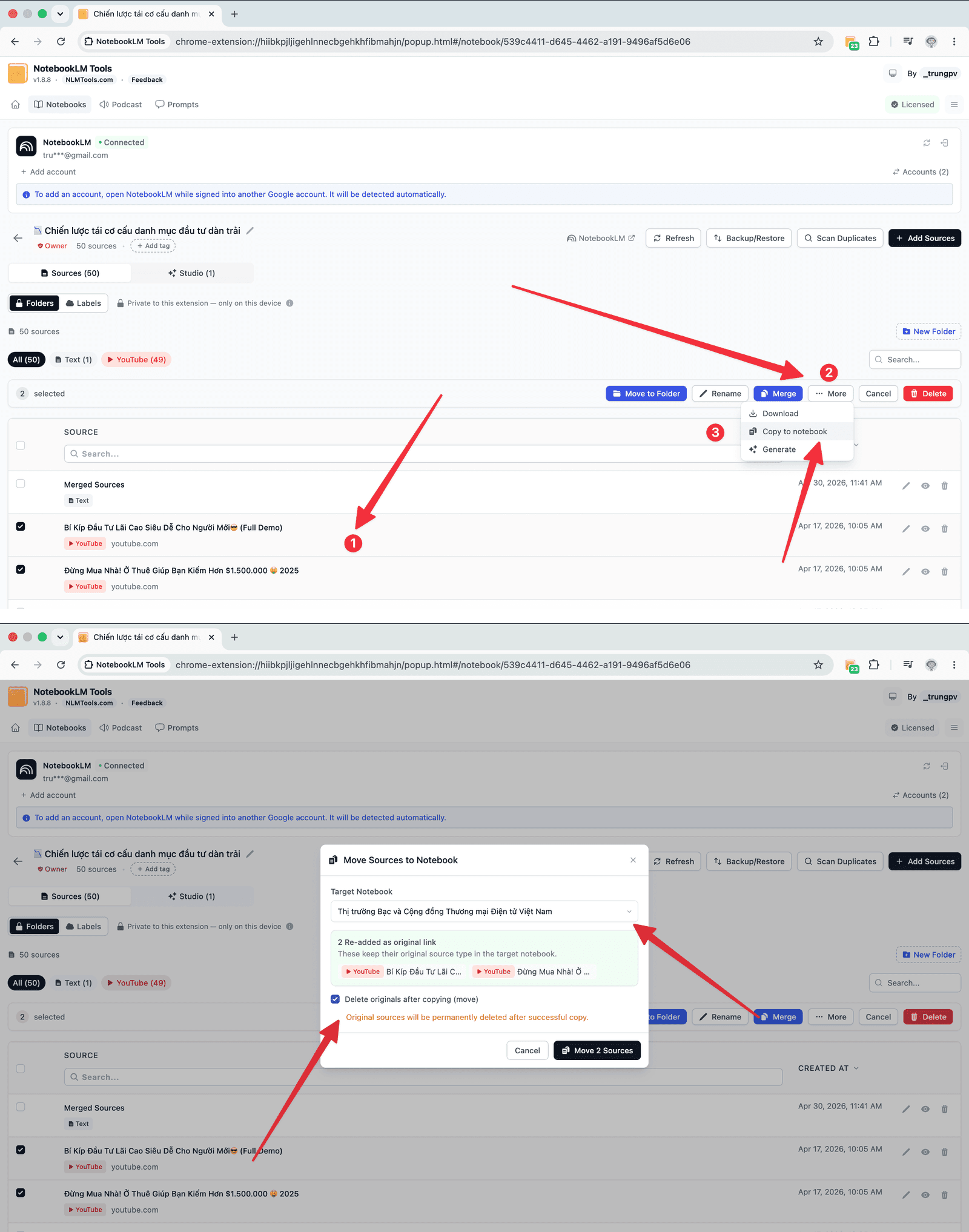
Użyj tej metody, gdy natywna kopia nie pasuje do zadania: chcesz niektórych źródeł zamiast wszystkich, chcesz je mieć w notatniku, który już istnieje, albo chcesz przenieść źródła tak, aby oryginał już ich nie miał.
- Zainstaluj darmowe rozszerzenie NotebookLM Tools dla Chrome lub Firefoksa.
- Otwórz oryginalny notatnik i kliknij ikonę NotebookLM Tools.
- Wybierz Copy/Move Sources Between Notebooks (Kopiuj/Przenieś źródła między notatnikami).
- Zaznacz potrzebne źródła, ustaw notatnik docelowy (nowy lub istniejący) i wybierz Copy, aby zachować oryginały, lub Move (Przenieś), aby je przenieść.
- Rozszerzenie dodaje każde źródło ponownie w notatniku docelowym. Tylko zaznaczone źródła — elementy Studio zostają w oryginale, więc w razie potrzeby wygeneruj je ponownie w notatniku docelowym.
To ten sam mechanizm, którego używa się, aby połączyć lub scalić notatniki — różnica polega na tym, że łączenie wysyła źródła do istniejącego notatnika, a natywna kopia Google zawsze tworzy nowy.
Metoda 3: Sklonuj przez Backup & Restore (zachowuje foldery, działa jako plik)
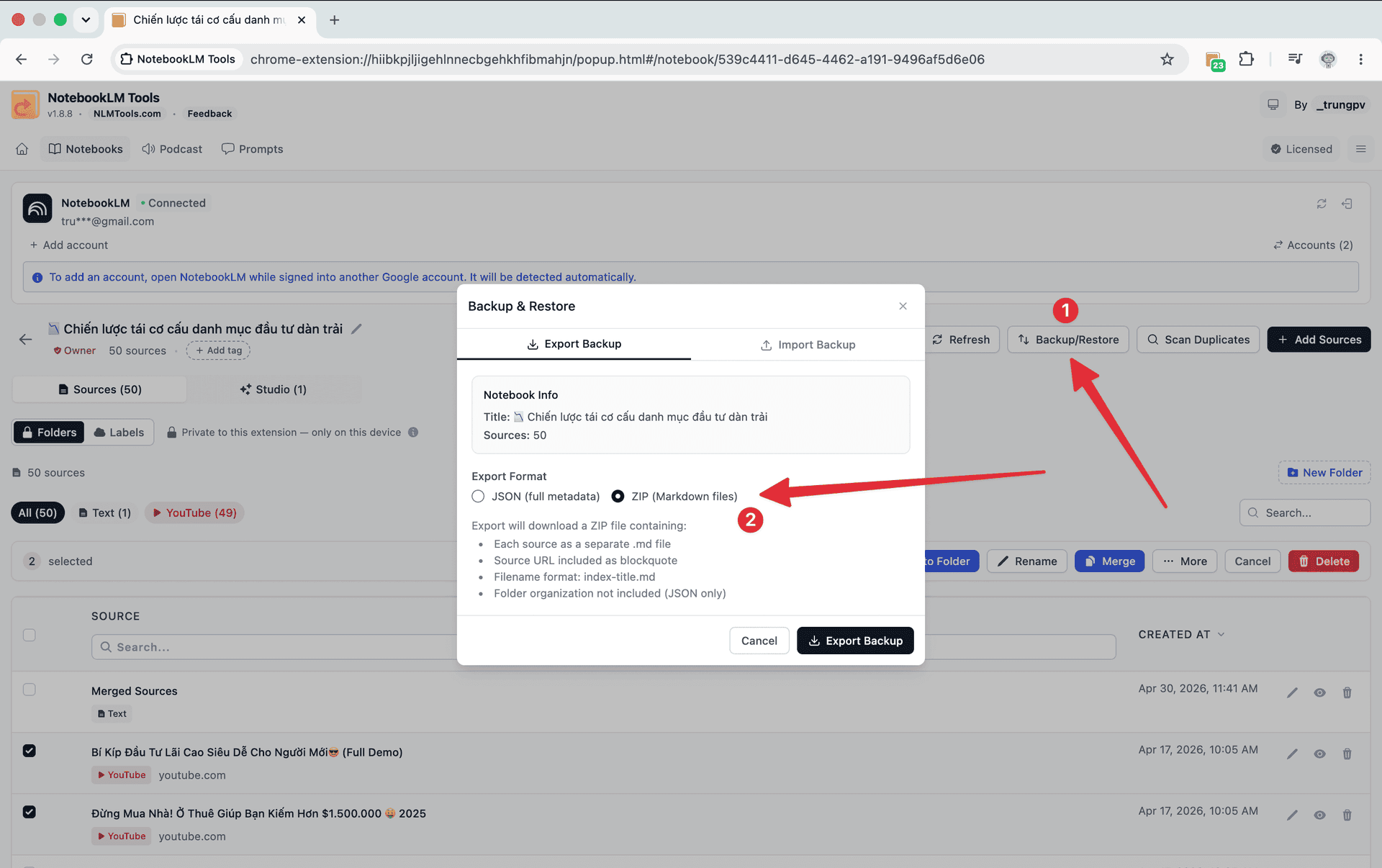
Użyj tej metody, gdy porządkujesz źródła w folderach źródeł rozszerzenia i chcesz, aby kopia zachowała tę strukturę, gdy chcesz mieć kopię zapasową offline pod własną kontrolą, albo gdy chcesz odtworzyć notatnik na innym koncie Google bez wcześniejszego udostępniania.
- Otwórz oryginalny notatnik, otwórz Backup & Restore (Kopia zapasowa i przywracanie) i wyeksportuj go jako plik JSON. Plik zawiera tytuł, URL i treść każdego źródła oraz układ folderów notatnika.
- Utwórz nowy, pusty notatnik — na dowolnym koncie.
- Otwórz Backup & Restore w nowym notatniku, przejdź na kartę Import (Importuj) i wybierz plik JSON.
- Rozszerzenie odtwarza w kopii każde źródło i układ folderów.
JSON to format, który warto wybrać, gdy zależy Ci na folderach: zarówno natywna kopia, jak i zwykłe kopiowanie źródeł (Metoda 2) przenoszą źródła, ale żadne z nich nie zabiera folderów rozszerzenia.
Natywna kopia a rozszerzenie: co zostaje przeniesione
| Natywne Copy → Create | Copy/Move Sources (rozszerzenie) | Backup & Restore JSON (rozszerzenie) | |
|---|---|---|---|
| Źródła | Wszystkie | Te, które zaznaczysz | Wszystkie |
| Elementy Studio (przeglądy audio/wideo, quizy, fiszki, prezentacje) | ✅ Kopiowane | ❌ | ❌ |
| Historia czatu i notatki | ❌ | ❌ | ❌ |
| Foldery źródeł rozszerzenia | ❌ | ❌ | ✅ |
| Miejsce docelowe | Nowy notatnik | Nowy lub istniejący notatnik | Nowy lub istniejący notatnik |
| Przenoszenie (usunięcie z oryginału) | ❌ | ✅ | ❌ |
| Na inne konto Google | Udostępnij z włączonym Allow copies, potem skopiuj z drugiego konta | — | Zaimportuj plik po zalogowaniu na drugim koncie |
| Plik offline, który zachowujesz | ❌ | ❌ | ✅ |
Co nie zostaje przeniesione
Niezależnie od metody miej świadomość ograniczeń duplikatu w NotebookLM:
- Historia czatu — nigdy nie jest przenoszona. Nie potrafi jej przenieść ani kopia Google, ani rozszerzenie.
- Notatki — nie są uwzględniane w natywnej kopii. Jeśli notatka jest ważna, zachowaj jej tekst poza notatnikiem albo dodaj go jako źródło tekstowe przed kopiowaniem, bo źródła są przenoszone.
- Elementy Studio — zabiera je tylko natywna kopia. Metody rozszerzenia kopiują wyłącznie źródła, więc jeśli sklonowałeś notatnik Metodą 2 lub 3, wygeneruj w kopii ponownie przeglądy audio, mapy myśli, raporty i quizy.
- Identyfikatory źródeł — metody rozszerzenia dodają każde źródło ponownie, więc kopia dostaje nowe identyfikatory; cytowania w czatach oryginału nie będą pasować do kopii.
- Foldery rozszerzenia — przywraca je tylko kopia zapasowa JSON.
Po duplikowaniu: usuń duplikaty
Jeśli skopiowałeś źródła do notatnika, który już miał zawartość — Metodą 2 do istniejącego notatnika albo importem JSON do niepustego — mogą powstać duplikaty. NotebookLM Tools zawiera Duplicate Scanner (skaner duplikatów):
- Szybkie skanowanie dopasowuje po tytule i URL — szybkie i wyłapuje większość duplikatów z ponownego importu.
- Głębokie skanowanie porównuje podobieństwo treści — wolniejsze, ale znajduje duplikaty o różnych tytułach.
Najpierw uruchom szybkie skanowanie; użyj głębokiego, jeśli podejrzewasz nakładającą się treść.
Często zadawane pytania
Czy można zduplikować notatnik w NotebookLM?
Tak. Od 17 sierpnia 2026 NotebookLM ma natywną akcję kopiowania: otwórz notatnik, wybierz Copy, a następnie Create. Działa ona na Twoich własnych notatnikach oraz na udostępnionych lub publicznych notatnikach, których właściciel zezwala na kopie. Kopia zawiera każde źródło i całą zawartość Studio, ale nie historię czatu ani notatki.
Jak skopiować notatnik NotebookLM do nowego?
Otwórz notatnik, wybierz Copy u góry, a następnie Create. NotebookLM tworzy w Twojej bibliotece nowy, niezależny notatnik z tymi samymi źródłami i zawartością Studio. Jeśli chcesz tylko części źródeł albo chcesz je mieć w notatniku, który już istnieje, użyj zamiast tego akcji Copy/Move Sources Between Notebooks z NotebookLM Tools.
Dlaczego nie widzę przycisku Copy?
Typowe powody: notatnik należy do kogoś innego, a jego właściciel wyłączył Allow copies; korzystasz z aplikacji mobilnej, która według Google może mieć ograniczenia dla tej funkcji; albo funkcja nie dotarła jeszcze na Twoje konto. Najpierw spróbuj w przeglądarce na komputerze. Właściciele mogą ponownie włączyć kopiowanie w Share, a następnie Allow copies. Jeśli właściciel zostawi kopie wyłączone, nadal możesz czytać notatnik i kopiować treści, do których masz dostęp, ale nie możesz go sklonować.
Czy duplikowanie zachowuje moje foldery źródeł?
Nie przy kopii natywnej. Copy od Google przenosi źródła i zawartość Studio, ale foldery NotebookLM Tools są przechowywane przez rozszerzenie, więc nie idą razem z kopią. Aby sklonować notatnik z układem folderów, wyeksportuj go jako kopię zapasową JSON przez Backup & Restore i zaimportuj ten plik do nowego notatnika.
Czy skopiowany notatnik będzie zawierał moją historię czatu?
Nie. Natywna kopia Google nie przenosi historii czatu ani notatek, a metody rozszerzenia również nie przenoszą historii czatu. Jeśli jakaś odpowiedź z czatu jest ważna, zapisz jej tekst poza notatnikiem albo dodaj go jako źródło tekstowe przed kopiowaniem, bo źródła są przenoszone.
Czy kopia pozostaje zsynchronizowana z oryginałem?
Nie. Skopiowany notatnik jest w pełni niezależny: źródła dodane, zmienione lub usunięte później w oryginale nie trafiają do kopii — i odwrotnie. Jeśli potrzebujesz tych samych nowych źródeł w obu, dodaj je do obu — akcja Copy/Move Sources w rozszerzeniu może przesłać wybrane źródła z jednego notatnika do drugiego.
Której metody użyć?
- Sklonować cały notatnik razem z elementami Studio → natywne Copy → Create od Google. Bez rozszerzenia.
- Skopiować tylko część źródeł, przenieść źródła albo scalić z istniejącym notatnikiem → Copy/Move Sources Between Notebooks z NotebookLM Tools.
- Zachować foldery, zarchiwizować notatnik jako plik albo odtworzyć go na innym koncie → Backup & Restore (JSON) z NotebookLM Tools.
NotebookLM Tools obsługuje dwie ostatnie — zobacz pełną listę funkcji.
Źródła: Google Workspace Updates — Make a copy of a notebook in Gemini Notebook (17 sierpnia 2026) oraz Centrum pomocy Gemini Notebook — Create a notebook. Ostatnia weryfikacja 26 sierpnia 2026.
Powiązane artykuły:
- Czy można połączyć notatniki w NotebookLM? — Ten sam przepływ Copy/Move, używany do konsolidacji notatników zamiast klonowania jednego.
- Usunąłeś notatnik lub źródło NotebookLM? Co da się odzyskać — Dlaczego kopia zapasowa JSON to Twoja siatka bezpieczeństwa przed każdą ryzykowną zmianą.
- Czy można tworzyć foldery w NotebookLM? — Skonfiguruj strukturę folderów, którą zachowuje duplikat JSON.
Zaufało nam 100,000+ użytkowników NotebookLM
Powiązane artykuły
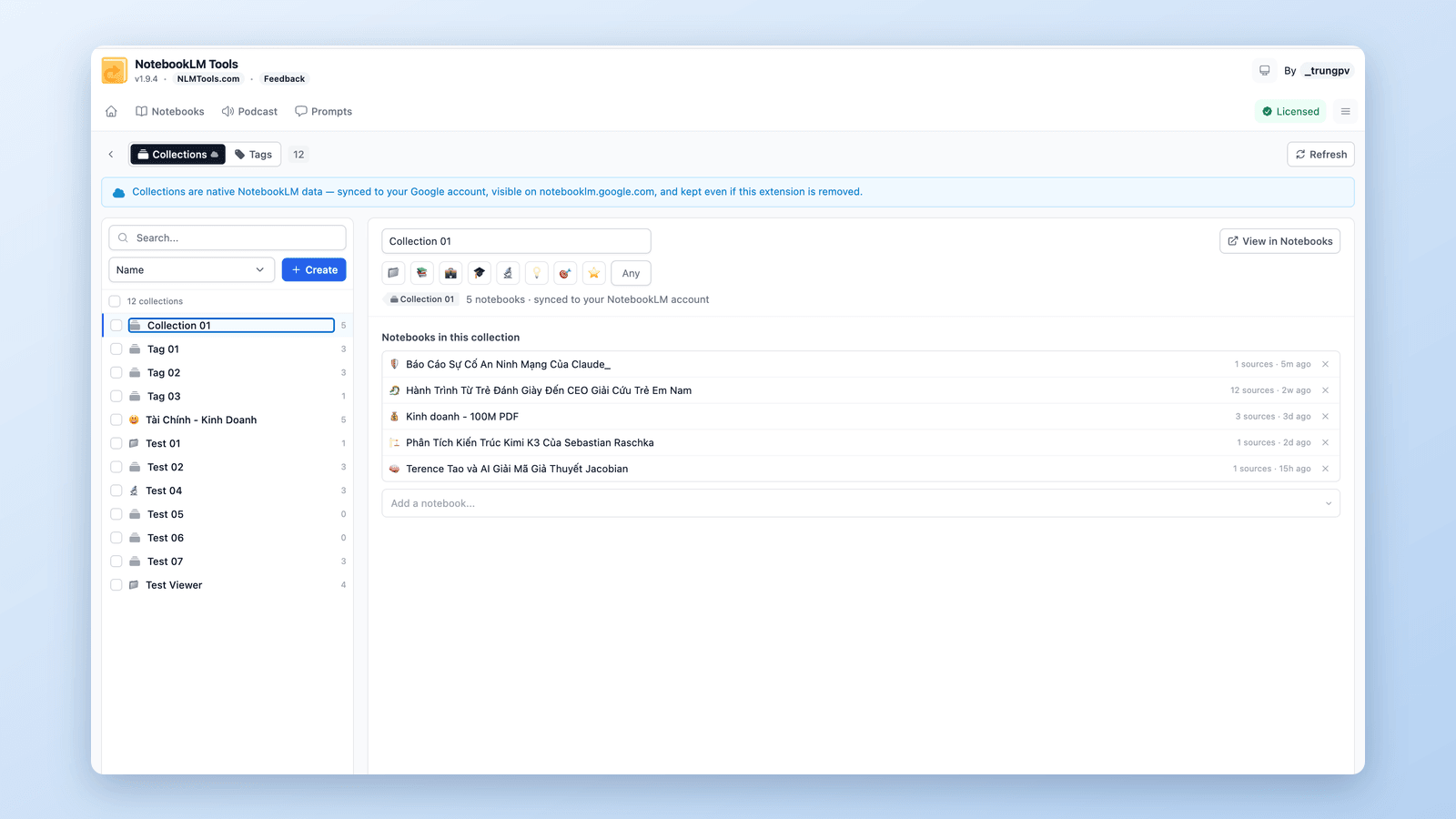
Jak grupować i organizować notatniki w NotebookLM (Collections)
Tak, w NotebookLM można grupować notatniki. Kolekcje (Collections) to natywne foldery notatników na koncie Google — twórz, przypisuj hurtowo i filtruj w sekundy.
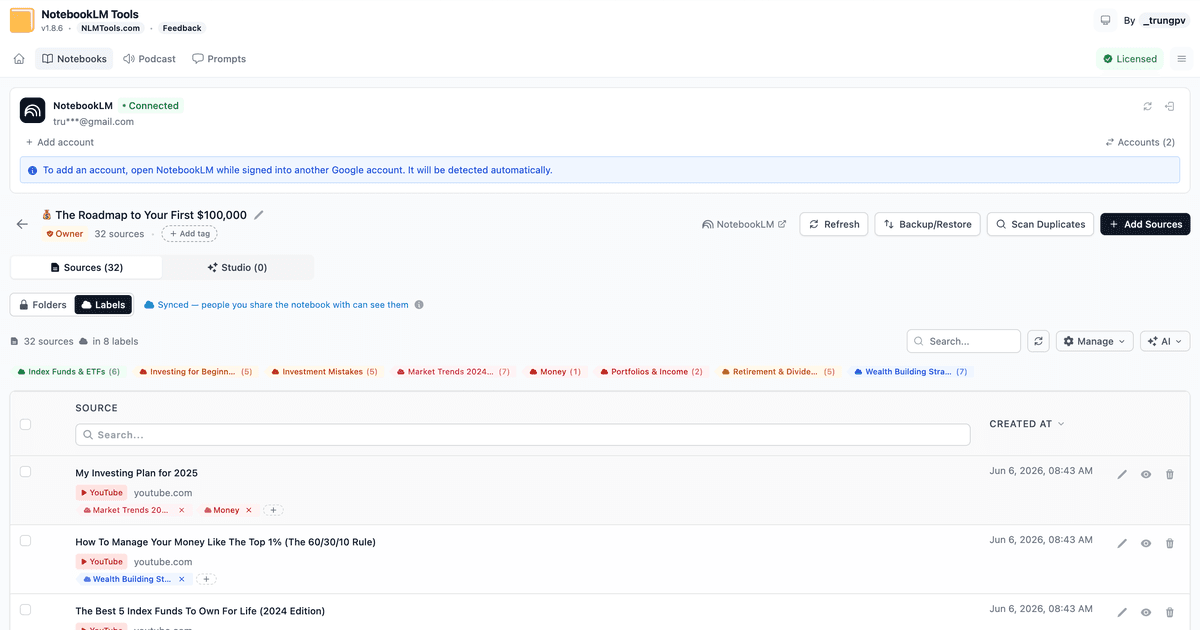
Jak działają etykiety źródeł w NotebookLM (i jak zarządzać nimi w tabeli)
NotebookLM automatycznie etykietuje źródła od 5 wzwyż. Zobacz, jak działają etykiety — i zarządzaj nimi w tabeli: twórz własne, taguj zbiorczo, filtruj i szukaj.
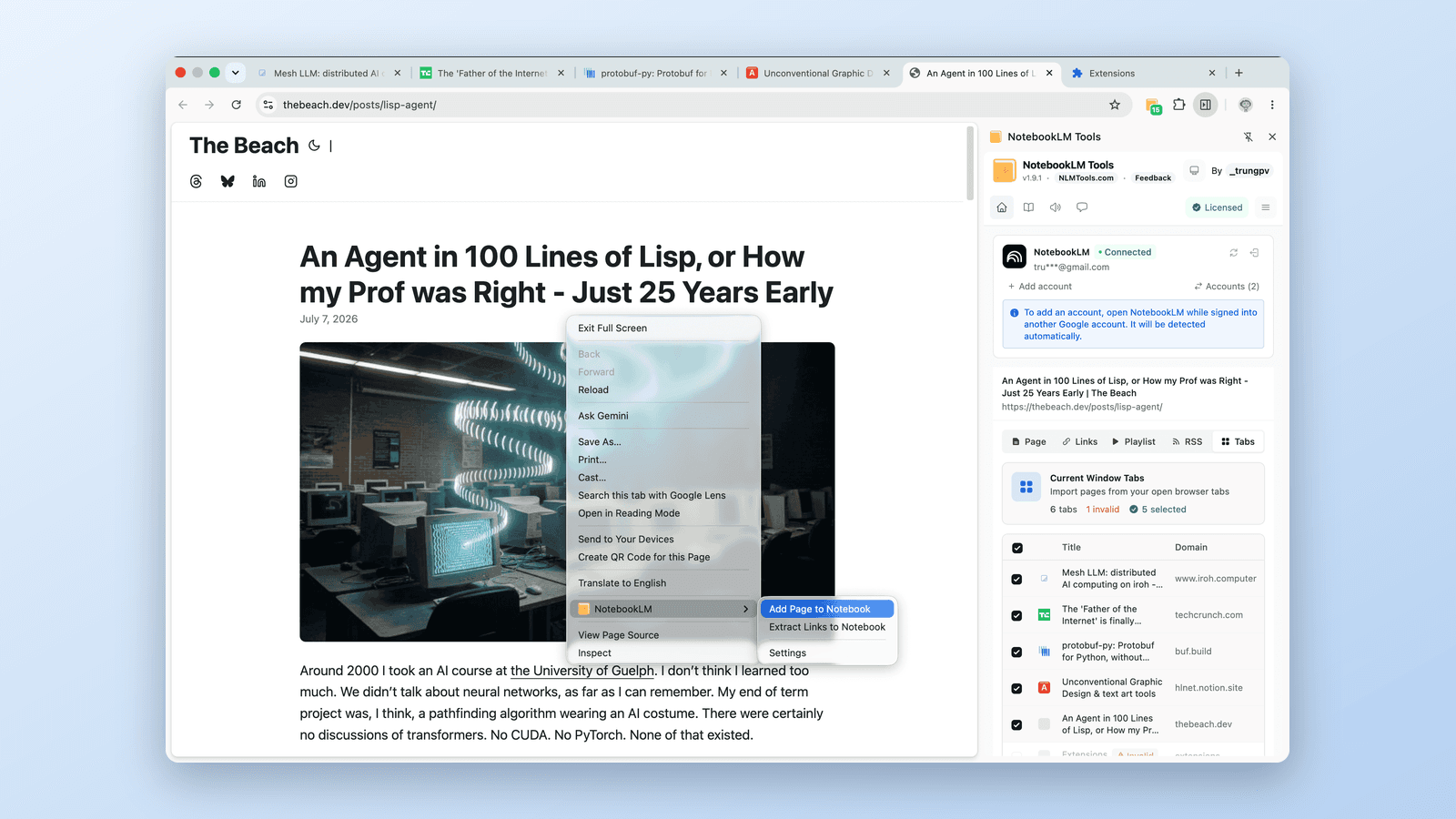
Jak dodać bieżącą kartę do NotebookLM
Dodaj bieżącą kartę przeglądarki do NotebookLM bez kopiowania adresu URL. Zapisz dowolną stronę jako źródło z rozszerzeniem Chrome NotebookLM Tools.