Jak grupować i organizować notatniki w NotebookLM (Collections)
Wzbogać swoje doświadczenie z NotebookLM naszym darmowym rozszerzeniem.
Zobacz plany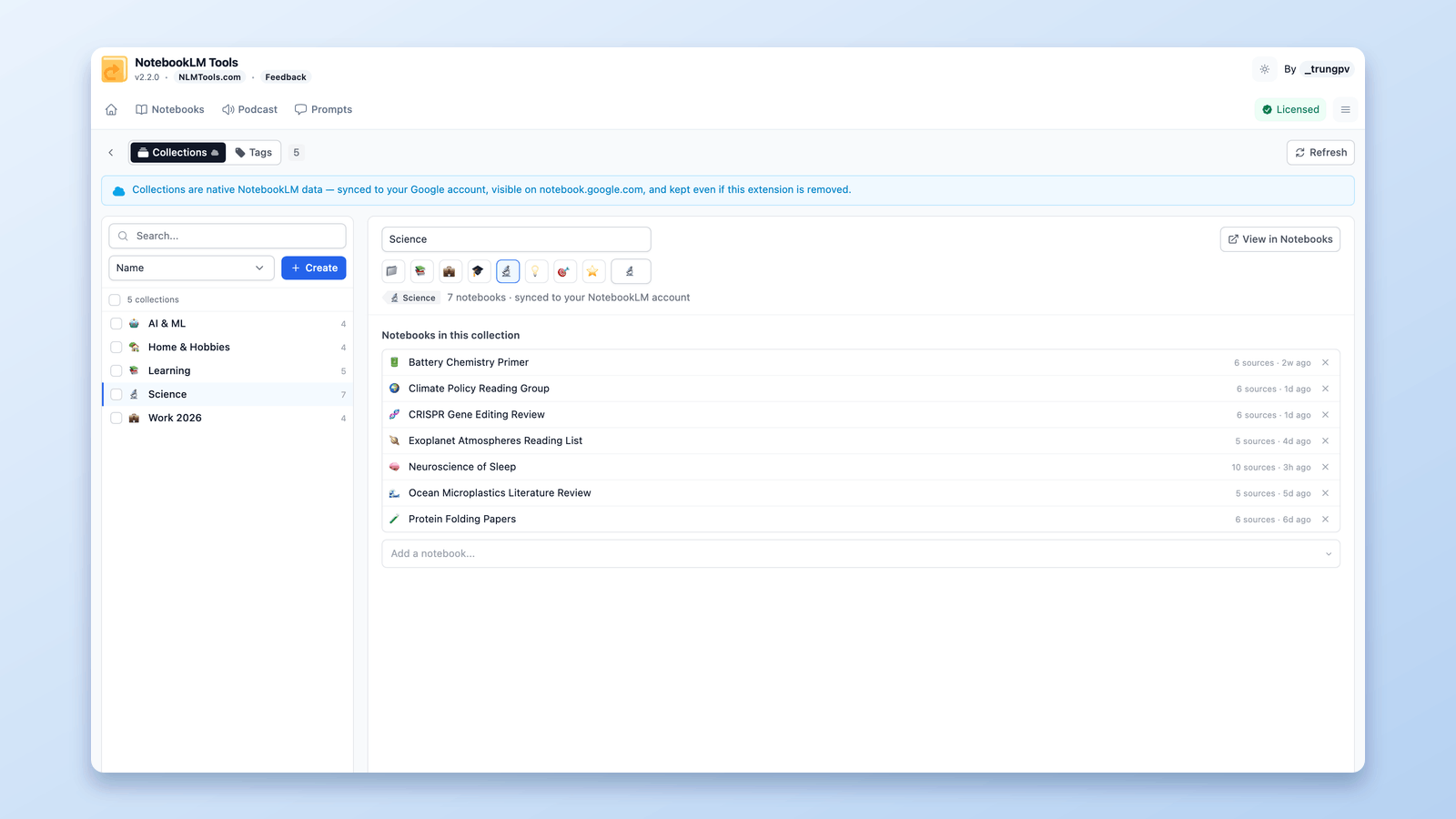
Jeśli Twoja strona główna NotebookLM zamieniła się w niekończącą się ścianę kart notatników, pewnie zastanawiałeś się, czy można grupować notatniki w foldery. Odpowiedź brzmi: tak — NotebookLM ma natywną funkcję dokładnie do tego, nazwaną Collections (kolekcje), a z odpowiednimi narzędziami uporządkowanie wszystkiego zajmuje sekundy.
Kolekcje grupują całe notatniki — według projektu, kursu, klienta lub dowolnej struktury pasującej do Twojego stylu pracy. Są zsynchronizowane z kontem Google, pojawiają się na stronie głównej NotebookLM (teraz pod adresem notebook.google.com) i pozostają na miejscu niezależnie od tego, z jakiej przeglądarki czy urządzenia się logujesz.
W tym przewodniku pokażę, czym są kolekcje, jak je efektywnie tworzyć i nimi zarządzać z darmowym rozszerzeniem NotebookLM Tools, oraz jak wypadają na tle pozostałych funkcji organizacji — folderów, etykiet i tagów.
Czym są kolekcje NotebookLM?
Kolekcje to wbudowany w NotebookLM sposób grupowania notatników. Każda kolekcja ma nazwę i opcjonalne emoji i grupuje notatniki, które do niej przypiszesz.
Trzy właściwości odróżniają kolekcje od klasycznego drzewa folderów:
- Grupują notatniki, nie źródła. Kolekcja istnieje na poziomie konta i porządkuje całe notatniki. (Aby zorganizować źródła wewnątrz jednego notatnika, użyj zamiast tego folderów źródeł.)
- Notatnik może należeć do kilku kolekcji. Ten sam notatnik może być jednocześnie w „Praca dyplomowa”, „Semestr letni” i „Do przeglądu” — bez potrzeby duplikowania kopii.
- Są natywne i zsynchronizowane. Kolekcje są przechowywane na Twoim koncie Google, nie w przeglądarce. Pojawiają się bezpośrednio na notebook.google.com, podążają za Tobą między urządzeniami i pozostają nawet po odinstalowaniu wszystkich rozszerzeń.
NotebookLM (przemianowany przez Google na Gemini Notebook w lipcu 2026) zapewnia podstawy natywnie. Czego mu brakuje, to zarządzanie na dużą skalę: przypisywanie dziesiątek notatników pojedynczo szybko męczy. Tę lukę wypełnia NotebookLM Tools.
Kolekcje vs foldery vs etykiety vs tagi
Organizacja w NotebookLM obejmuje teraz cztery funkcje — dwie natywne i dwie dodane przez rozszerzenie. Oto jedna tabela, dzięki której nie pomylisz, co robi która:
| Funkcja | Co grupuje | Natywna czy z rozszerzenia | Synchronizacja? | Znacznik wizualny | Najlepsza do |
|---|---|---|---|---|---|
| Kolekcje | Notatniki | Natywna (Google) | ✅ Konto Google | Emoji | Grupowanie notatników według projektu, kursu lub klienta |
| Tagi | Notatniki | Rozszerzenie (lokalne) | ❌ Tylko ta przeglądarka | 10 własnych kolorów | Prywatna, kolorowa organizacja notatników |
| Foldery źródeł | Źródła w jednym notatniku | Rozszerzenie (lokalne) | ❌ Tylko ta przeglądarka | Ikona folderu | Porządkowanie listy źródeł dużego notatnika |
| Etykiety | Źródła | Natywna (Google) | ✅ Zsynchronizowane (z notatnikiem) | Emoji | Kategorie źródeł grupowane przez AI, współdzielone ze współpracownikami |
Zasada praktyczna: kolekcje i tagi porządkują Twoją bibliotekę notatników; foldery i etykiety porządkują źródła wewnątrz notatnika. Jeśli to źródła wymagają struktury, zacznij od przewodnika po folderach źródeł lub przewodnika po etykietach źródeł.
Jak utworzyć kolekcję
Bezpośrednio w NotebookLM
Strona główna NotebookLM ma kartę Collections, w której znajdują się Twoje kolekcje — natywne opcje Google pokrywają podstawy, z nazwą i opcjonalnym emoji dla każdej kolekcji.
Natywny przepływ sprawdza się przy garstce notatników. Robi się żmudny, gdy porządkujesz trzydzieści.
Z NotebookLM Tools: strona Manage Collections
Zainstaluj NotebookLM Tools i otwórz stronę Manage Collections (zarządzanie kolekcjami): na stronie Notebooks wybierz Collections i kliknij Manage. To dwupanelowe środowisko pracy zbudowane do działania na dużą skalę.
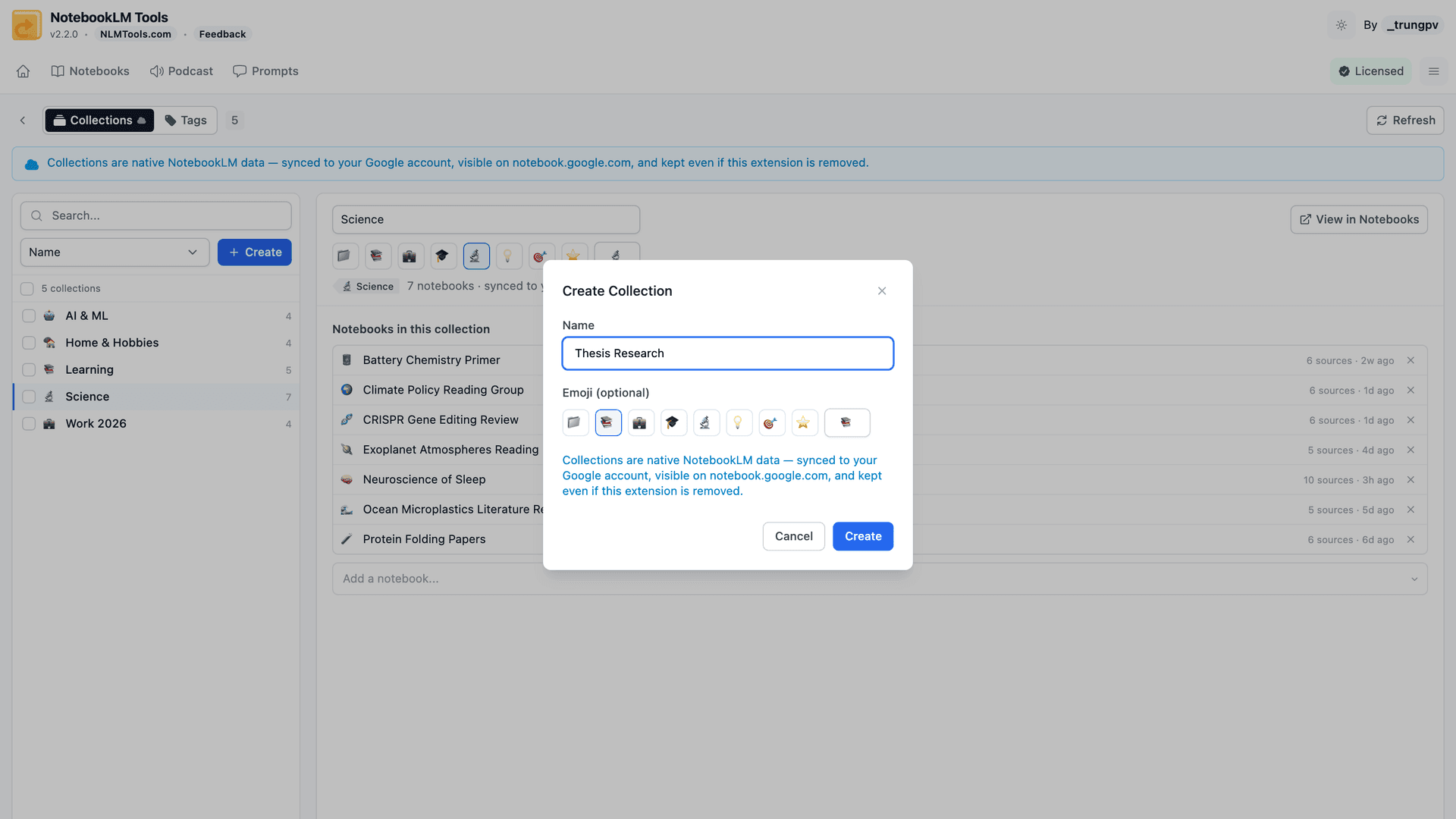
Po lewej: wszystkie kolekcje, z wyszukiwaniem i sortowaniem według nazwy lub najczęściej używanych, z licznikami notatników. Po prawej: szczegóły wybranej kolekcji — zmień jej nazwę, ustaw lub usuń emoji, dodaj notatniki z pola wyszukiwania albo przeskocz do przefiltrowanego widoku jej członków.
Wszystko, co tu robisz, zapisuje się bezpośrednio na Twoim koncie NotebookLM. Utwórz kolekcję w rozszerzeniu, a natychmiast istnieje naprawdę na notebook.google.com.
Przypisuj notatniki hurtowo
To tutaj rozszerzenie zwraca się z nawiązką (jest darmowe, ale mimo wszystko). W panelu notatników zaznacz dowolną liczbę notatników i wybierz Add to Collection (dodaj do kolekcji). Dwa tryby:
- Tryb dodawania — zaznaczone notatniki dołączają do kolekcji, zachowując swoje dotychczasowe kolekcje.
- Tryb zastępowania — kolekcje zaznaczonych notatników zostają w całości zastąpione Twoim nowym wyborem. Idealny do posprzątania starej struktury za jednym podejściem.
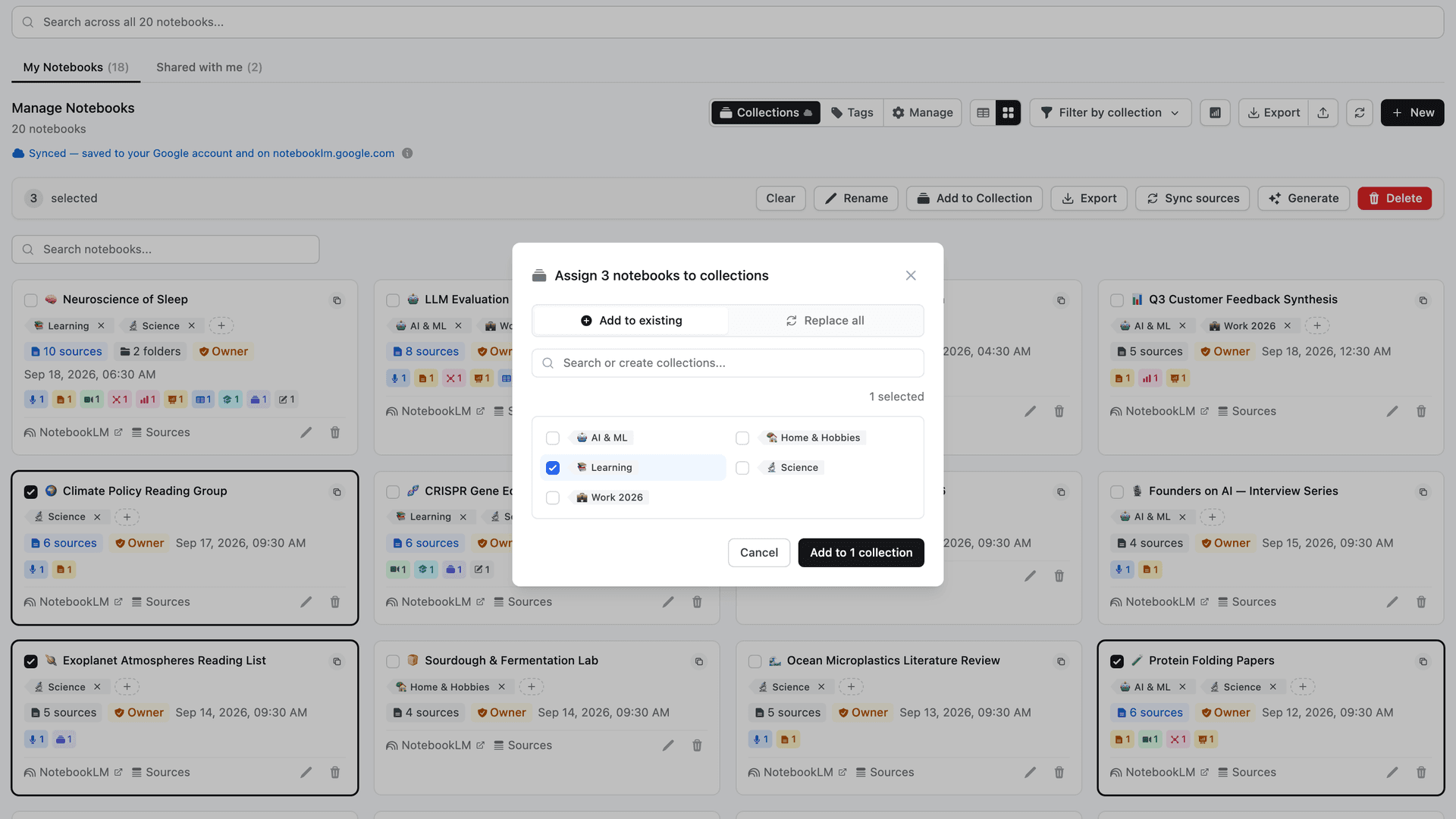
Uporządkowanie notatników z całego semestru to jedno zaznaczenie i jedno kliknięcie zamiast trzydziestu podejść do okna dialogowego.
Filtruj i znajduj notatniki
Filtrowanie wielokrotne i filtr „Not in a collection”
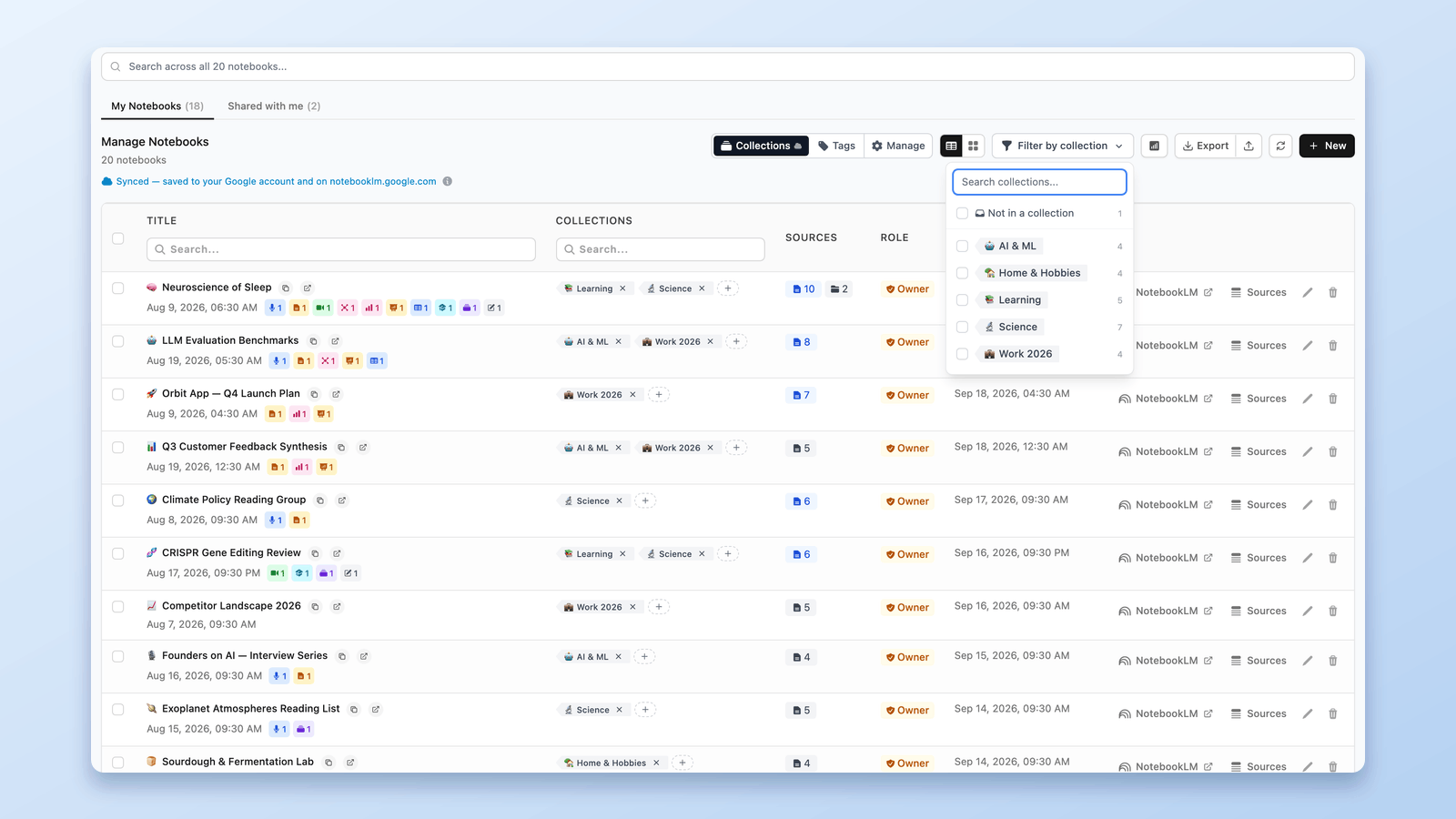
Filtruj listę notatników według jednej kolekcji lub kilku naraz (notatnik pasuje, jeśli jest w którejkolwiek z nich). Filtr „Not in a collection” (bez kolekcji) to supermoc porządkowania: pokazuje dokładnie te notatniki, których jeszcze nigdzie nie przypisałeś, więc nic się nie prześlizgnie. (Gdy filtr jest włączony, przycisk filtra pokazuje kompaktowy znacznik „Uncollected”.)
Znaczniki kolekcji na stronie głównej NotebookLM
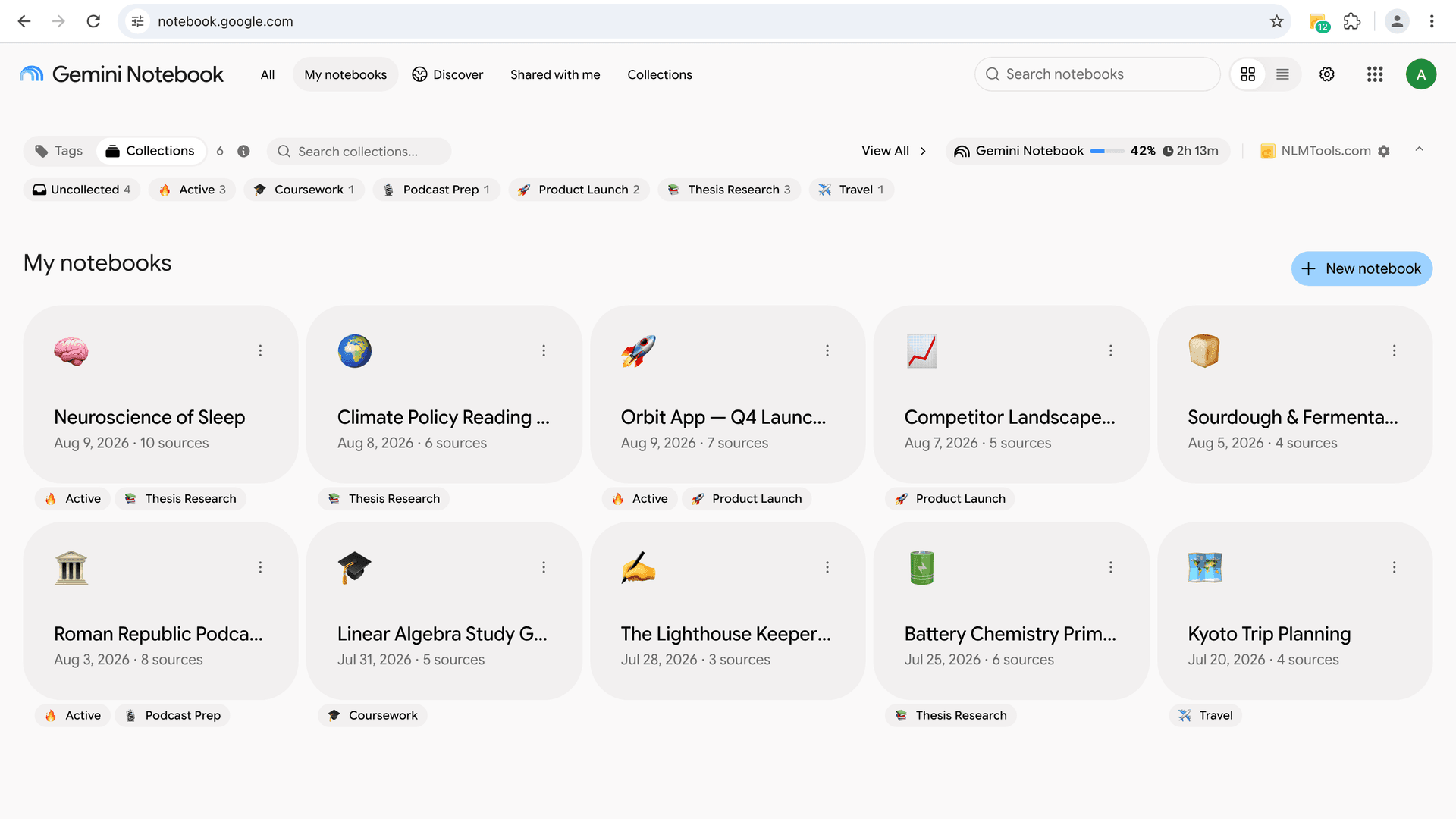
Rozszerzenie pokazuje też kolekcje każdego notatnika jako małe znaczniki bezpośrednio na kartach notatników na notebook.google.com — z emoji, jeśli kolekcja je ma. Twoja organizacja jest widoczna tam, gdzie faktycznie pracujesz, a nie tylko wewnątrz rozszerzenia.
Kolekcje w wyszukiwaniu międzynotatnikowym
Kolekcje są pełnoprawnym typem wyniku w wyszukiwaniu międzynotatnikowym rozszerzenia: wyszukaj po nazwie kolekcji i przeskocz prosto do jej notatników, obok trafień z tytułów notatników i źródeł.
Przekonwertuj tagi na kolekcje jednym kliknięciem
Organizujesz notatniki lokalnymi tagami rozszerzenia? Nie musisz niczego budować od nowa. Konwerter Tags → Collections zamienia każdy tag w natywną kolekcję zawierającą te same notatniki:
- Jednokierunkowy i niedestrukcyjny — Twoje tagi zostają; konwerter je kopiuje.
- Kolory tagów mapują się na sugerowane emoji (czerwony → 🔴, zielony → 🟢 itd.) — z możliwością edycji dla każdego tagu przed uruchomieniem.
- Idempotentny — tagi, których nazwy istnieją już jako kolekcje, są pomijane, więc ponowne uruchomienie jest bezpieczne.
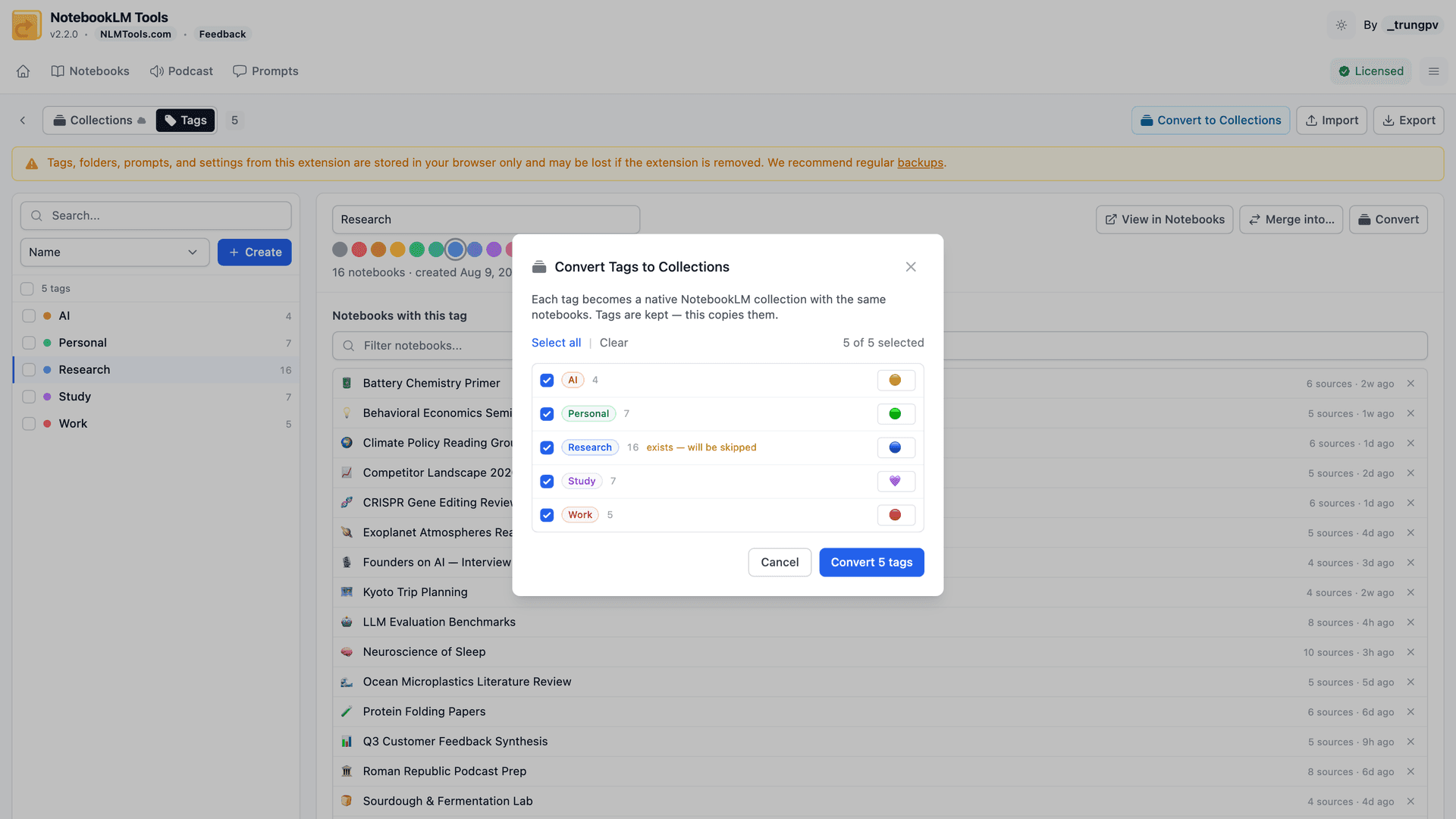
Praktyczna różnica po konwersji: Twoje grupy przestają być prywatne dla jednej przeglądarki i stają się częścią Twojego konta Google — widoczne na każdym urządzeniu, bez rozszerzenia potrzebnego, by je zobaczyć.
Pomysły na strukturę kolekcji
Właściwa struktura zależy od tego, jak pracujesz. Kilka wzorców, które dobrze się sprawdzają:
Według projektu:
- 📚 Badania do pracy dyplomowej
- 🚀 Premiera produktu
- 🎙️ Przygotowanie podcastu
Według kursu lub semestru:
- Biologia 101
- Wiosna 2026
- Powtórka do egzaminu
Według klienta:
- Klient — Acme Corp
- Klient — Initech
- Wewnętrzne
Według statusu:
- 🔥 Aktywne
- 💤 Wstrzymane
- ✅ Zarchiwizowane
Ponieważ notatniki mogą należeć do kilku kolekcji, możesz łączyć wymiary — notatnik może być jednocześnie w „Klient — Acme Corp” i „🔥 Aktywne”. Zacznij od 3–5 kolekcji i używaj filtra „Not in a collection”, aby wyłapać zabłąkane notatniki.
Często zadawane pytania
Czy można grupować notatniki w NotebookLM?
Tak. Kolekcje to natywny sposób NotebookLM na grupowanie notatników — każda ma nazwę i opcjonalne emoji, a notatnik może należeć do kilku naraz. Darmowe rozszerzenie NotebookLM Tools dodaje do tego stronę Manage Collections, hurtowe przypisywanie i filtrowanie po wielu kolekcjach.
Jak organizować notatniki w NotebookLM?
Używaj kolekcji, aby grupować notatniki według projektu, kursu lub klienta: utwórz kilka kolekcji, przypisz notatniki hurtowo, a następnie filtruj listę notatników według kolekcji. Do materiałów wewnątrz notatnika użyj zamiast tego folderów źródeł i etykiet.
Czy można tworzyć foldery dla notatników w NotebookLM?
W praktyce tak — nazywają się kolekcjami i zachowują się jak foldery dla całych notatników: zsynchronizowane z kontem Google i widoczne na notebook.google.com. Foldery dla źródeł wewnątrz jednego notatnika to osobna funkcja — zobacz przewodnik po folderach źródeł.
Czy notatnik może być w więcej niż jednej kolekcji?
Tak. Kolekcje obsługują wielokrotną przynależność — ten sam notatnik może być jednocześnie w „Praca dyplomowa”, „Semestr letni” i „Do przeglądu”, bez duplikatów.
Czy kolekcje znikną, jeśli odinstaluję rozszerzenie?
Nie. Kolekcje to natywne dane NotebookLM przechowywane na Twoim koncie Google i widoczne na notebook.google.com. Wszystko, co utworzysz przez rozszerzenie, zostaje — nawet bez rozszerzenia.
Jaka jest różnica między kolekcjami a tagami?
Tagi to własna funkcja rozszerzenia — prywatne dla Twojej przeglądarki, z niestandardowymi kolorami. Kolekcje to własna funkcja NotebookLM — zsynchronizowane i widoczne wszędzie tam, gdzie się logujesz. Konwerter jednym kliknięciem zamienia tagi w kolekcje, niczego nie usuwając.
Czym jest kolekcja w Gemini Notebook?
Tym samym, czym kolekcja w NotebookLM. Google przemianował NotebookLM na Gemini Notebook w lipcu 2026, a kolekcje przeszły bez zmian: nazwane grupy całych notatników, przechowywane na Twoim koncie Google i wyświetlane na notebook.google.com. Wszystko w tym przewodniku — w tym funkcje zarządzania NotebookLM Tools — dotyczy także Gemini Notebook.
Daj każdemu notatnikowi dom
Płaska ściana kart notatników nie skaluje się powyżej kilkunastu notatników. Kolekcje dają Twojej bibliotece prawdziwą strukturę — natywną, zsynchronizowaną i wreszcie zarządzalną hurtowo.
Zainstaluj NotebookLM Tools, aby otrzymać stronę Manage Collections, hurtowe przypisywanie, filtr „Not in a collection” i konwerter tagów — wszystko za darmo. Zobacz funkcję w kontekście w sekcji funkcji kolekcji lub przeglądaj pełną listę funkcji.
Powiązane artykuły:
- Czy można tworzyć foldery w NotebookLM? Tak — oto jak — Kolekcje grupują notatniki; foldery źródeł porządkują źródła wewnątrz jednego notatnika.
- Jak działają etykiety źródeł w NotebookLM — Druga natywna funkcja organizacji: zsynchronizowane etykiety źródeł ze wsparciem AI.
- Tagi czy Collections w NotebookLM? Konwersja jednym kliknięciem — Lokalne tagi rozszerzenia i jak uzupełniają kolekcje.
- Czy można scalać lub łączyć notatniki w NotebookLM? Oto jak — Gdy grupowanie nie wystarcza i naprawdę chcesz jednego połączonego notatnika.
- 9 najlepszych rozszerzeń Chrome do NotebookLM w 2026 (porównanie) — Jak NotebookLM Tools wypada na tle organizerów jednofunkcyjnych.
Zaufało nam 100,000+ użytkowników NotebookLM
Powiązane artykuły
Tagi czy Collections w NotebookLM? Konwersja jednym kliknięciem
Tagi czy kolekcje (Collections) w NotebookLM? Porównanie obu podejść — plus konwerter, który jednym kliknięciem kopiuje tagi do kolekcji, niczego nie usuwając.
Jak działają etykiety źródeł w NotebookLM (i jak zarządzać nimi w tabeli)
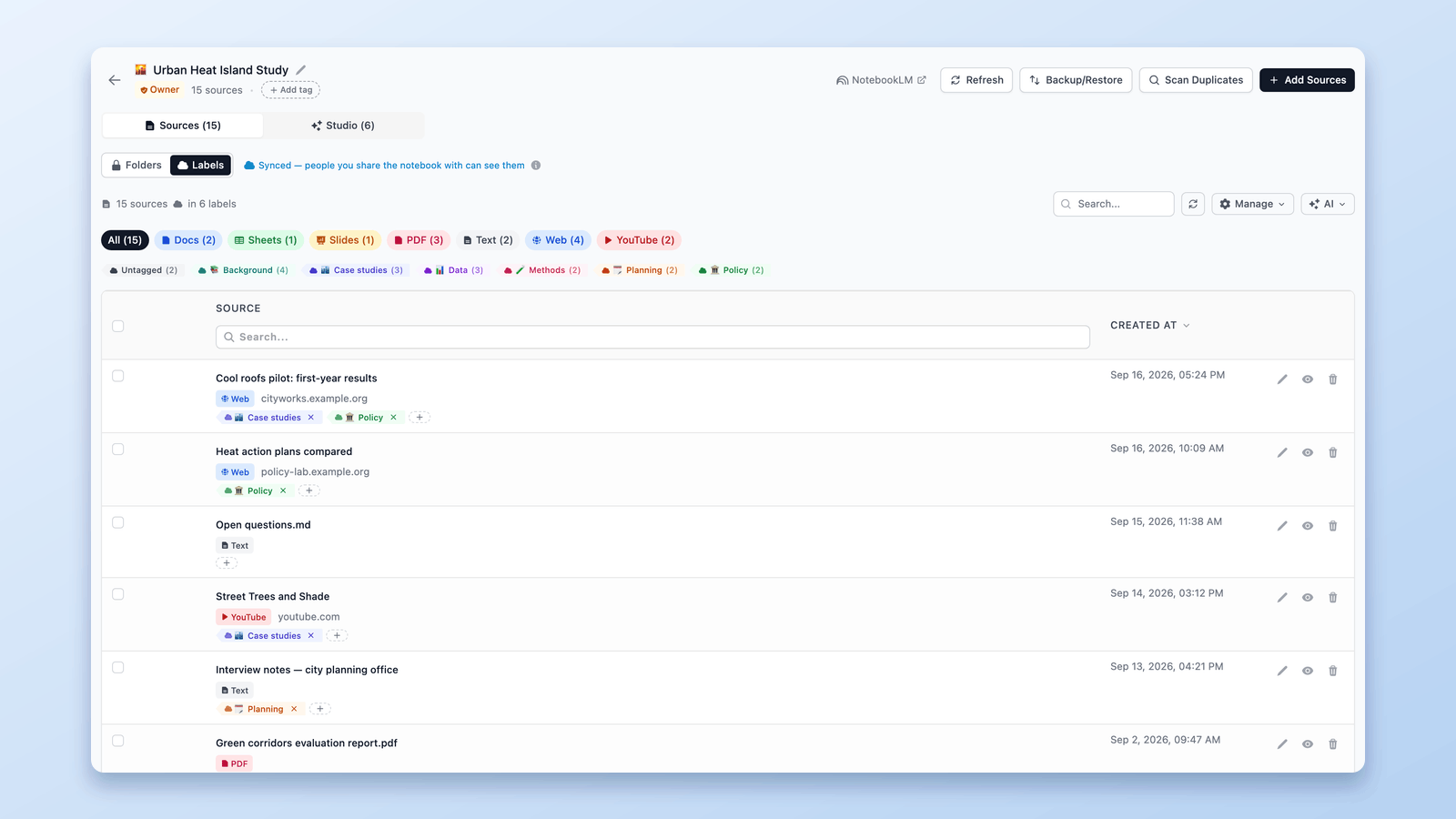
NotebookLM automatycznie etykietuje źródła od 5 wzwyż. Zobacz, jak działają etykiety — i zarządzaj nimi w tabeli: twórz własne, taguj zbiorczo, filtruj i szukaj.
9 najlepszych rozszerzeń Chrome do NotebookLM w 2026 (porównanie)
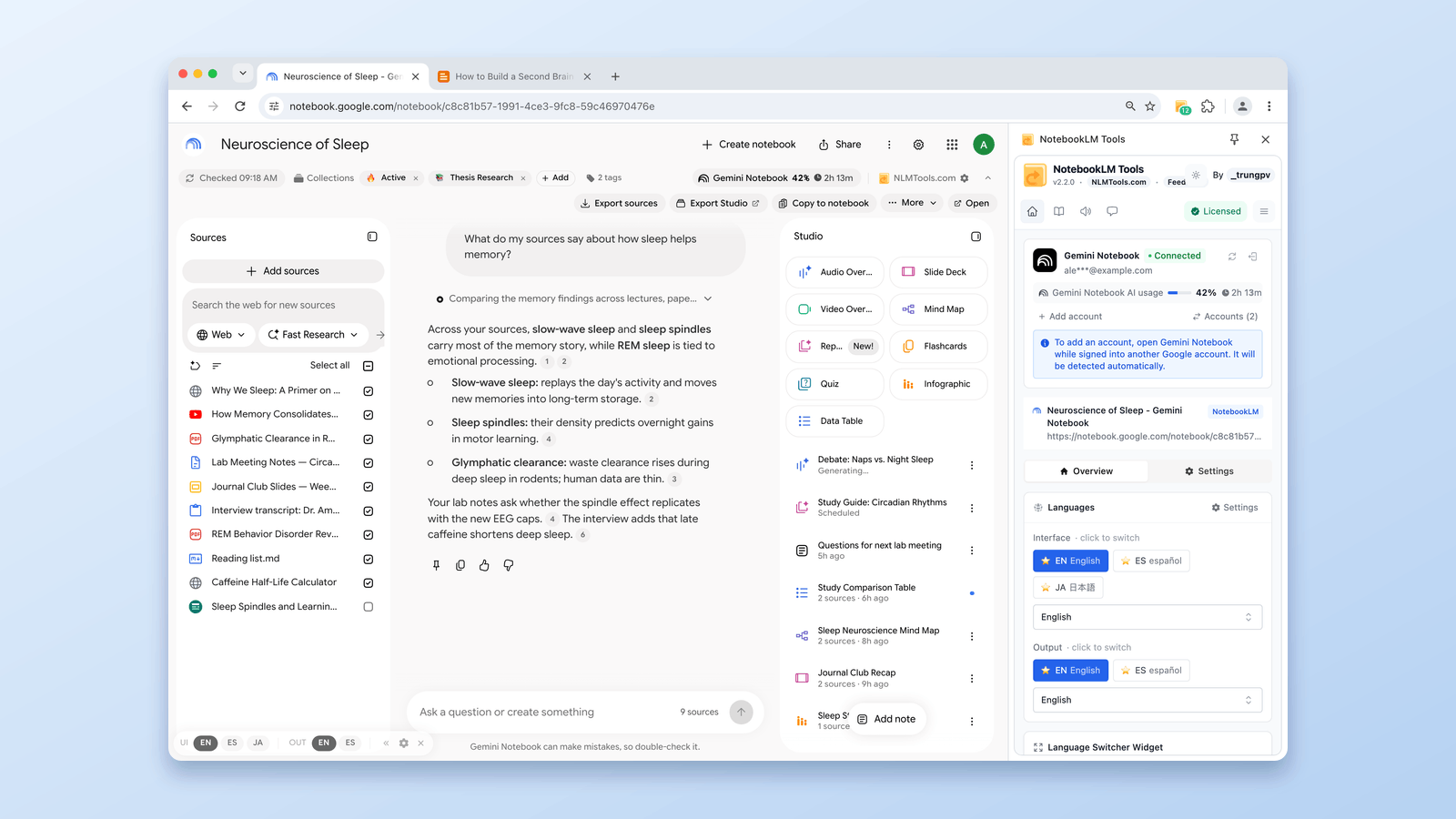
Które rozszerzenie Chrome do NotebookLM zainstalować? 9 z największych według realnej liczby użytkowników — od importerów z 500 tys. po zestawy wszystko-w-jednym.