9 najlepszych rozszerzeń Chrome do NotebookLM w 2026 (porównanie)
Wzbogać swoje doświadczenie z NotebookLM naszym darmowym rozszerzeniem.
Zobacz planyKrótka odpowiedź: „najlepsze” rozszerzenie Chrome do NotebookLM zależy od zadania. Jeśli chcesz jednego rozszerzenia, które obejmuje organizację, wyszukiwanie, prompty, importy, kopie zapasowe i pobieranie, zainstaluj NotebookLM Tools (ponad 90 000 użytkowników, 4,7★, za darmo — i tak, jest nasze). Jeśli potrzebujesz wypełnić tylko jedną konkretną lukę, ekosystem ma świetnych specjalistów — w tym dwa importery większe od nas. Poniżej dziewięć z największych rozszerzeń NotebookLM w Chrome Web Store, porównanych według ich realnych liczb użytkowników.
NotebookLM (teraz Gemini Notebook) świetnie analizuje źródła, ale jego interfejs zostawia realne luki: brak folderów źródeł, brak wyszukiwania między notatnikami, brak zapisanych promptów, brak importu playlist, kanałów RSS czy otwartych kart, brak eksportu hurtowego. Wokół tych luk wyrósł cały ekosystem rozszerzeń Chrome. Jedno z nich budujemy my, więc dobrze znamy tę przestrzeń — to porównanie trzyma się faktów: każda pozycja należy do najczęściej instalowanych rozszerzeń NotebookLM (ponad 40 000 użytkowników każda), każde stwierdzenie pochodzi z jej oficjalnej strony w Chrome Web Store, a liczby użytkowników są takie, jak pokazywał sklep we wrześniu 2026.
Szybkie porównanie
| Rozszerzenie | Użytkownicy* | Ocena* | Najlepsze do | Firefox? |
|---|---|---|---|---|
| YouTube to NotebookLM | 500 000 | 4,9★ | Wysyłanie filmów i kanałów YouTube do notatników | ✅ |
| NotebookLM Web Importer | 300 000 | 4,7★ | Import stron i filmów jednym kliknięciem | ✅ |
| Kortex-NotebookLM | 100 000 | 4,7★ | Prompty, eksport czatów, centrum wiedzy między AI | — |
| NotebookLM Tools | 90 000 | 4,7★ | Wszystko w jednym: organizacja, wyszukiwanie, import, eksport, audio | ✅ |
| NotebookLM AI Sidebar | 80 000 | 4,7★ | Import linków, filmów YouTube i Shorts z panelu bocznego | — |
| ExtendLM | 70 000 | 4,8★ | Zarządzanie notatnikami i ich łączenie | — |
| WebSync for NotebookLM | 70 000 | 4,5★ | Import witryn dynamicznych i wymagających logowania | — |
| NotebookLM to PDF, Word, Markdown | 50 000 | 4,2★ | Zapisywanie czatów i notatek jako dokumentów | — |
| FolderLM | 40 000 | 4,2★ | Foldery, import hurtowy, łączenie źródeł | — |
* Liczby użytkowników i oceny według danych wyświetlanych w Chrome Web Store; dostępność dla Firefox sprawdzona na addons.mozilla.org — w obu przypadkach wrzesień 2026. Część wpisów zmieniła w międzyczasie nazwy w sklepie: Kortex-NotebookLM to teraz „Kortex NotebookLM: Best Gemini Notebook Toolkit”, WebSync to „WebSync for Gemini Notebook, Drive, and Sheets”, eksporter PDF to „Gemini Notebook to PDF, Word, Markdown export”, a ExtendLM to „NotebookLM Extension (Gemini Notebook) - ExtendLM”.
1. NotebookLM Tools — wszystko w jednym (nasze)
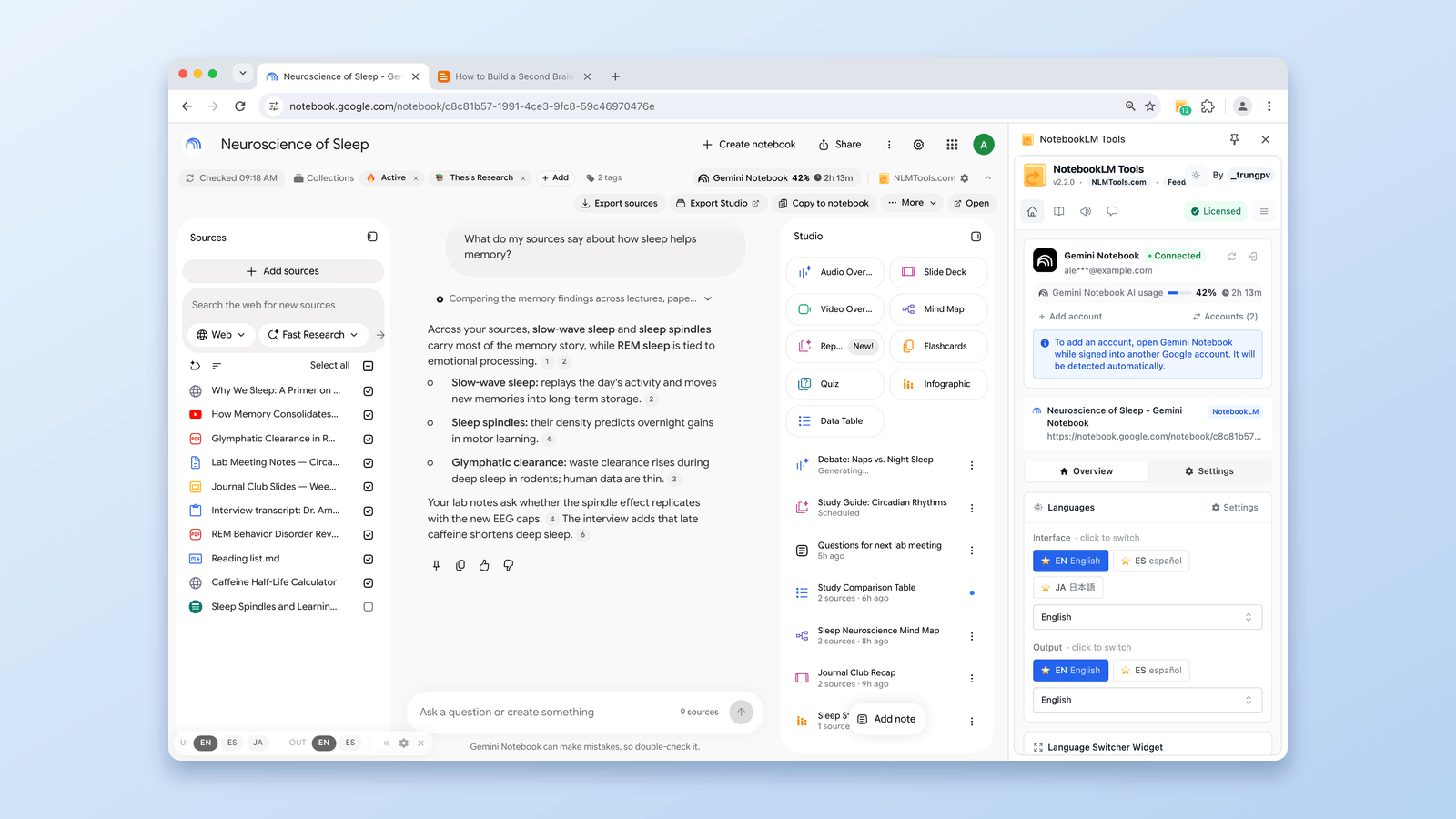
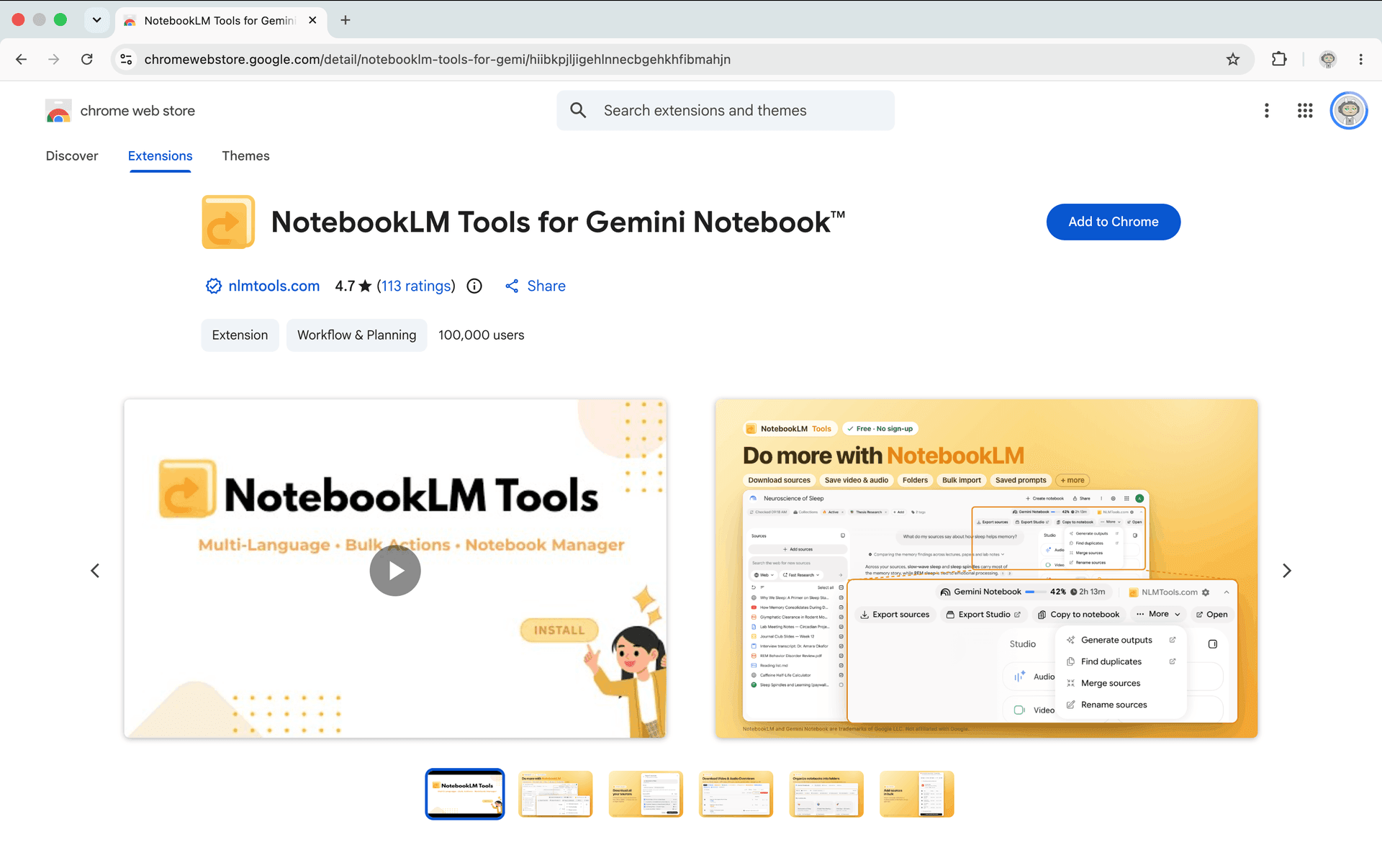
NotebookLM Tools — ponad 90 000 użytkowników, 4,7★. Dla jasności: to nasze rozszerzenie, więc oceniaj tę sekcję z odpowiednią rezerwą — ale listę funkcji można zweryfikować w sklepie. Przyjmuje podejście „skrzynki narzędziowej power usera”: zamiast rozwiązywać jedną lukę, dodaje ponad 35 funkcji w całym workflow NotebookLM:
- Organizacja — natywne kolekcje notatników (tworzenie, hurtowe przypisywanie, filtrowanie — zsynchronizowane z kontem Google), foldery źródeł z przeciąganiem i upuszczaniem, etykiety źródeł, tagi notatników z kolorami, dashboard z widokiem siatki/tabeli
- Wyszukiwanie — wyszukiwanie między notatnikami po każdym notatniku i źródle z jednego paska wyszukiwania
- Prompty — zapisz do 100 promptów i odpalaj je komendami ukośnika (/)
- Import — hurtowe dodawanie ponad 50 URL-i naraz, playlisty YouTube, kanały RSS, otwarte karty, import prawym kliknięciem, przesyłanie ZIP
- Eksport i kopie zapasowe — eksport źródeł per notatnik, kopia zapasowa i przywracanie, pokazy slajdów do PDF/PPTX
- Audio — pełny odtwarzacz podcastów z pobieraniem MP3, pojedynczo lub hurtowo jako ZIP
- Dodatki — generowanie Studio, przełącznik języka (ponad 80 języków), obsługa wielu kont, skaner duplikatów, tryb ciemny
Rdzeń jest darmowy; opcjonalna licencja Pro — jednorazowa płatność, bez subskrypcji — dodaje wsadowe generowanie (kilka typów Studio jednym kliknięciem, kilka elementów za jednym razem albo jeden preset nawet w 20 notatnikach), usuwa przypomnienia o przejściu na Pro i aktywuje się na maksymalnie 5 urządzeniach (cennik). To także jedyne narzędzie wszystko-w-jednym na tej liście dostępne dla Firefox — oficjalny dodatek do Firefox ma te same funkcje co wersja Chrome.
Wybierz je, jeśli: używasz NotebookLM codziennie i wolisz jedno rozszerzenie zamiast pięciu.
2. YouTube to NotebookLM — największe ze wszystkich
YouTube to NotebookLM — 500 000 użytkowników, 4,9★, najczęściej instalowane rozszerzenie NotebookLM w sklepie. Robi jedną rzecz wyjątkowo dobrze: wysyła filmy YouTube do NotebookLM, synchronizuje całe kanały YouTube do notatnika i pozwala łatwo zarządzać źródłami wideo. Na addons.mozilla.org dostępna jest też wersja na Firefox. Jeśli Twoje badania opierają się na treściach wideo, to specjalista, którego trudno pobić.
Wybierz je, jeśli: YouTube to Twój główny typ źródła. (Jeśli chcesz też importu playlist/RSS/kart plus organizacji, narzędzie wszystko-w-jednym obejmuje i to.)
3. NotebookLM Web Importer — najszybszy sposób na dodawanie stron
NotebookLM Web Importer — 300 000 użytkowników, 4,7★. Podczas przeglądania jedno kliknięcie wysyła bieżącą stronę, film YouTube lub całą playlistę do notatnika. Ma też oficjalną wersję na Firefox. Jeśli Twoim głównym problemem jest wprowadzanie treści do NotebookLM i nie potrzebujesz funkcji organizacji ani eksportu, to czysty, skoncentrowany wybór — a baza instalacji to potwierdza.
Wybierz je, jeśli: import stron to Twój jedyny problem.
4. Kortex-NotebookLM — centrum wiedzy między AI
Kortex-NotebookLM — 100 000 użytkowników, 4,7★. Kortex podchodzi do NotebookLM z innej strony: zamienia NotebookLM w centrum wiedzy — zapisuj prompty, eksportuj czaty i organizuj swoje interakcje, w workflow łączącym NotebookLM z innymi chatbotami AI, takimi jak ChatGPT, Gemini i Perplexity.
Wybierz je, jeśli: Twój workflow obejmuje wielu asystentów AI i chcesz mieć interakcje z NotebookLM zorganizowane między nimi.
5. WebSync for NotebookLM — importy tam, gdzie inne zawodzą
WebSync for NotebookLM — 70 000 użytkowników, 4,5★. Jego nisza: import stron internetowych, całych witryn lub playlist YouTube, w tym witryn dynamicznych i wymagających logowania — stron, do których własny mechanizm pobierania URL-i NotebookLM nie dociera, bo przegląda je jako anonimowy gość. Ponieważ przechwytuje to, co widzi Twoja przeglądarka, treści za paywallem lub powiązane z sesją stają się możliwe do importu.
Wybierz je, jeśli: Twoje źródła kryją się za logowaniem, paywallami lub stronami mocno opartymi na JavaScripcie.
6. NotebookLM AI Sidebar — przechwytywanie bez opuszczania strony
NotebookLM AI Sidebar — 80 000 użytkowników, 4,7★. Panel boczny, który pozwala importować linki do notatnika oraz dodawać filmy YouTube i Shorts jednym kliknięciem, trzymając proces przechwytywania obok tego, co właśnie czytasz.
Wybierz je, jeśli: wolisz stały panel boczny od wyskakujących okienek paska narzędzi czy menu prawego kliknięcia.
7. FolderLM — foldery plus podstawy operacji hurtowych
FolderLM — 40 000 użytkowników, 4,2★. Organizuje NotebookLM za pomocą folderów, dashboardu, importu hurtowego, łączenia źródeł, promptów, trybu pełnoekranowego i kopiowania cytowań. Najbardziej bezpośrednio pokrywa się z organizacyjną połową NotebookLM Tools — przygotowaliśmy szczegółowe porównanie z FolderLM, jeśli rozważasz oba. Jedna różnica, którą warto wziąć pod uwagę: NotebookLM Tools dodało od tego czasu zarządzanie natywnymi kolekcjami notatników NotebookLM — grupami zsynchronizowanymi z kontem Google, a nie przechowywanymi w jednej przeglądarce.
Wybierz je, jeśli: foldery i import hurtowy to Twój priorytet i odpowiada Ci jego podejście oparte na dashboardzie.
8. NotebookLM to PDF, Word, Markdown — czaty jako dokumenty
NotebookLM to PDF, Word, Markdown export — 50 000 użytkowników, 4,2★. Skupia się na stronie wyjściowej czatu: zapisuje rozmowy i notatki NotebookLM jako pliki PDF, Word lub Markdown jednym kliknięciem. Przydatne do archiwizacji sesji pytań i odpowiedzi — czegoś, czego żadne rozszerzenie nie przywróci z powrotem do NotebookLM, więc kopia w formie dokumentu to praktyczna opcja.
Wybierz je, jeśli: potrzebujesz głównie transkryptów czatu jako dokumentów do udostępniania. Dla slajdów, raportów i notatek jako PDF porównaj z jak eksportować NotebookLM do PDF.
9. ExtendLM — zarządzanie notatnikami i ich łączenie
ExtendLM — 70 000 użytkowników, 4,8★. Dodaje foldery, tagi, własne prompty oraz hurtowe zarządzanie notatnikami i źródłami, a znane jest z workflow łączenia — konsolidowania źródeł z wielu notatników w notatniku docelowym jako zadania w tle. NotebookLM nie ma natywnego łączenia, więc narzędzia konkurują tym, jak płynnie obsługują to obejście.
Wybierz je, jeśli: duże łączenia i hurtowe zarządzanie notatnikami to Twoja codzienność.
Mniejsze narzędzia warte wzmianki
Poniżej granicy 40 tys. użytkowników ciągnie się długi ogon niszowych rozszerzeń. Jedno warte poznania: NotebookLM Export Pro (ok. 7000 użytkowników) skupia się na hurtowym pobieraniu źródeł i zawartości notatnika do formatów takich jak PDF, Markdown czy zwykły tekst — alternatywa dla większego eksportera dokumentów powyżej, jeśli jego formaty lepiej pasują do Twojego workflow. Jak przy każdym małym rozszerzeniu, przed instalacją sprawdź uprawnienia i historię aktualizacji na jego stronie w sklepie.
Jak wybrać
Trzy pytania szybko rozstrzygają sprawę:
- Ile luk wypełniasz? Jedna luka → specjalista (YouTube to NotebookLM, Web Importer, WebSync). Dwie lub więcej → narzędzie wszystko-w-jednym uchroni Cię przed rozrostem rozszerzeń — każde kolejne rozszerzenie to następne uprawnienia i kolejna rzecz ładująca się na stronie.
- Czy będziesz potrzebować swoich danych z powrotem? Wszystko, co dotyczy eksportu, dzieli się na „dokumenty dla ludzi” (eksportery PDF/Word) i „kopie zapasowe do ponownego importu” (eksporty źródeł JSON/ZIP). Wybieraj według miejsca docelowego.
- Która przeglądarka? W Firefox masz trzy z dużych rozszerzeń: YouTube to NotebookLM, NotebookLM Web Importer i oficjalny dodatek NotebookLM Tools — jedyne narzędzie wszystko-w-jednym z tej trójki, z pełną zgodnością funkcji z wersją Chrome. Reszta listy działa tylko w Chrome.
Uwaga o bezpieczeństwie
Wszystkie te rozszerzenia działają, wzbogacając stronę NotebookLM, którą i tak masz otwartą. Zanim zainstalujesz którekolwiek z nich (nasze również), warto sprawdzić kilka rzeczy: zajrzyj do zakładki z praktykami prywatności na stronie w Web Store, sprawdź liczbę użytkowników i historię opinii oraz upewnij się, że rozszerzenie było niedawno aktualizowane — interfejs NotebookLM często się zmienia, a nieutrzymywane rozszerzenie psuje się po cichu. W kwestii uprawnień otwórz w Web Store zakładkę z uprawnieniami i zastanów się, czy ich zakres odpowiada zestawowi funkcji: rozszerzenie importujące dowolne strony potrzebuje szerokiego dostępu, a takie, które tylko czyta listę Twoich notatników — już nie. Ważniejsze jest jednak to, gdzie rozszerzenie faktycznie działa — content script ograniczony do domen NotebookLM nigdy nie dotyka Twoich pozostałych kart. Nasze deklaruje szerokie uprawnienia do hostów na potrzeby importu prawym przyciskiem i hurtowego importu adresów URL, a jego content script działa wyłącznie na notebooklm.google.com i notebook.google.com.
Często zadawane pytania
Jakie jest najlepsze rozszerzenie Chrome do NotebookLM?
Pod względem ogólnego zakresu — NotebookLM Tools: ponad 35 funkcji obejmujących organizację, wyszukiwanie, prompty, import, eksport i audio, za darmo, na Chrome i Firefox. Do pojedynczych zadań największymi specjalistami są YouTube to NotebookLM (500 000 użytkowników) do wideo i NotebookLM Web Importer (300 000 użytkowników) do stron internetowych.
Czy rozszerzenia Chrome do NotebookLM są bezpieczne?
Te renomowane działają w całości w Twojej przeglądarce i przechowują ustawienia lokalnie. Przed instalacją sprawdź praktyki prywatności każdej strony w sklepie, zakres uprawnień, liczbę użytkowników, recenzje i historię aktualizacji — to dotyczy każdego rozszerzenia z tej listy.
Czy istnieje rozszerzenie NotebookLM dla Firefox?
Tak — kilka dużych rozszerzeń ma wersje na Firefox: YouTube to NotebookLM, NotebookLM Web Importer i NotebookLM Tools są dostępne na addons.mozilla.org. Oficjalny dodatek NotebookLM Tools do Firefox jest jedynym narzędziem wszystko-w-jednym wśród nich, z tymi samymi funkcjami co wersja Chrome.
Czy te rozszerzenia działają z NotebookLM Plus?
Tak. Ulepszają sam interfejs webowy, więc darmowe i płatne konta NotebookLM dostają te same funkcje rozszerzeń.
Podsumowanie
Ekosystem rozszerzeń NotebookLM w 2026 jest naprawdę głęboki: łącznie około 1,3 mln użytkowników w dziewięciu powyższych narzędziach, z których każde naprawia realne luki. Jeśli wolisz zainstalować jedno narzędzie zamiast pięciu, zacznij od NotebookLM Tools i zobacz pełną listę funkcji; jeśli jesteś specjalistą, powyższe jednozadaniowe wybory zasłużyły na swoje bazy instalacji.
Powiązane artykuły:
- Zainstaluj NotebookLM Tools w Firefox (oficjalny) — Oficjalny dodatek do Firefox, krok po kroku.
- NotebookLM Tools: alternatywa dla FolderLM — Nasze szczegółowe porównanie FolderLM z NotebookLM Tools.
- Dodawaj strony do NotebookLM prawym kliknięciem (7 narzędzi menu kontekstowego) — Porównanie 7 akcji importu z menu kontekstowego.
- Jak pobrać audio i wideo z NotebookLM (MP3, MP4) — Workflow pobierania, natywnie i hurtowo.
- Jak organizować źródła NotebookLM w folderach — Funkcja folderów, od której zaczął się ten ekosystem.
Zaufało nam 90,000+ użytkowników NotebookLM
Powiązane artykuły

Jak grupować i organizować notatniki w NotebookLM (Collections)
Tak, w NotebookLM można grupować notatniki. Kolekcje (Collections) to natywne foldery notatników na koncie Google — twórz, przypisuj hurtowo i filtruj w sekundy.
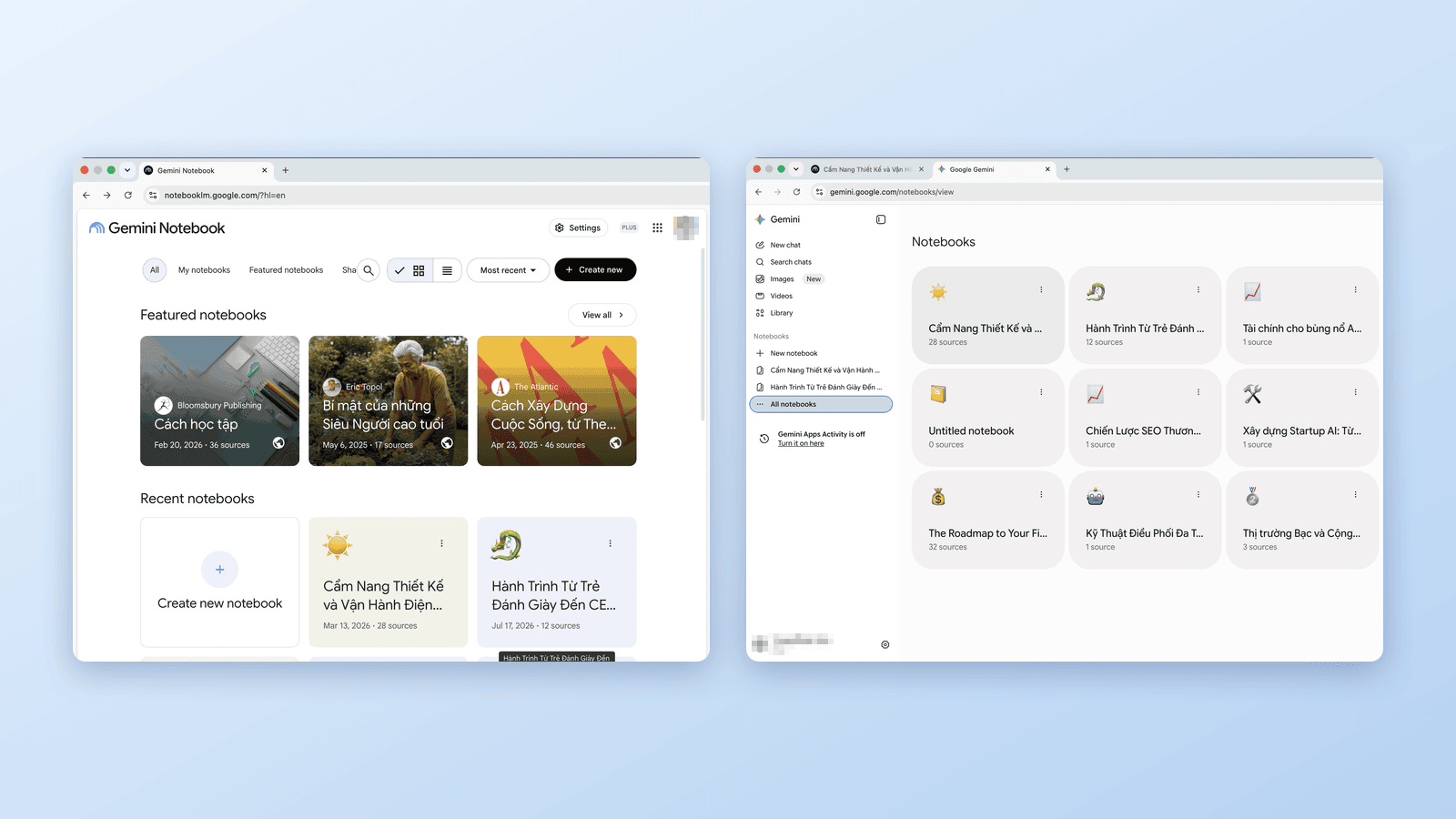
Gemini Notebook vs Notatniki w Gemini: czym się różnią?
Google ma teraz notatniki w trzech miejscach: Gemini Notebook (dawniej NotebookLM), aplikacja Gemini i AI Mode w wyszukiwarce. Różnice, synchronizacja i co wybrać.
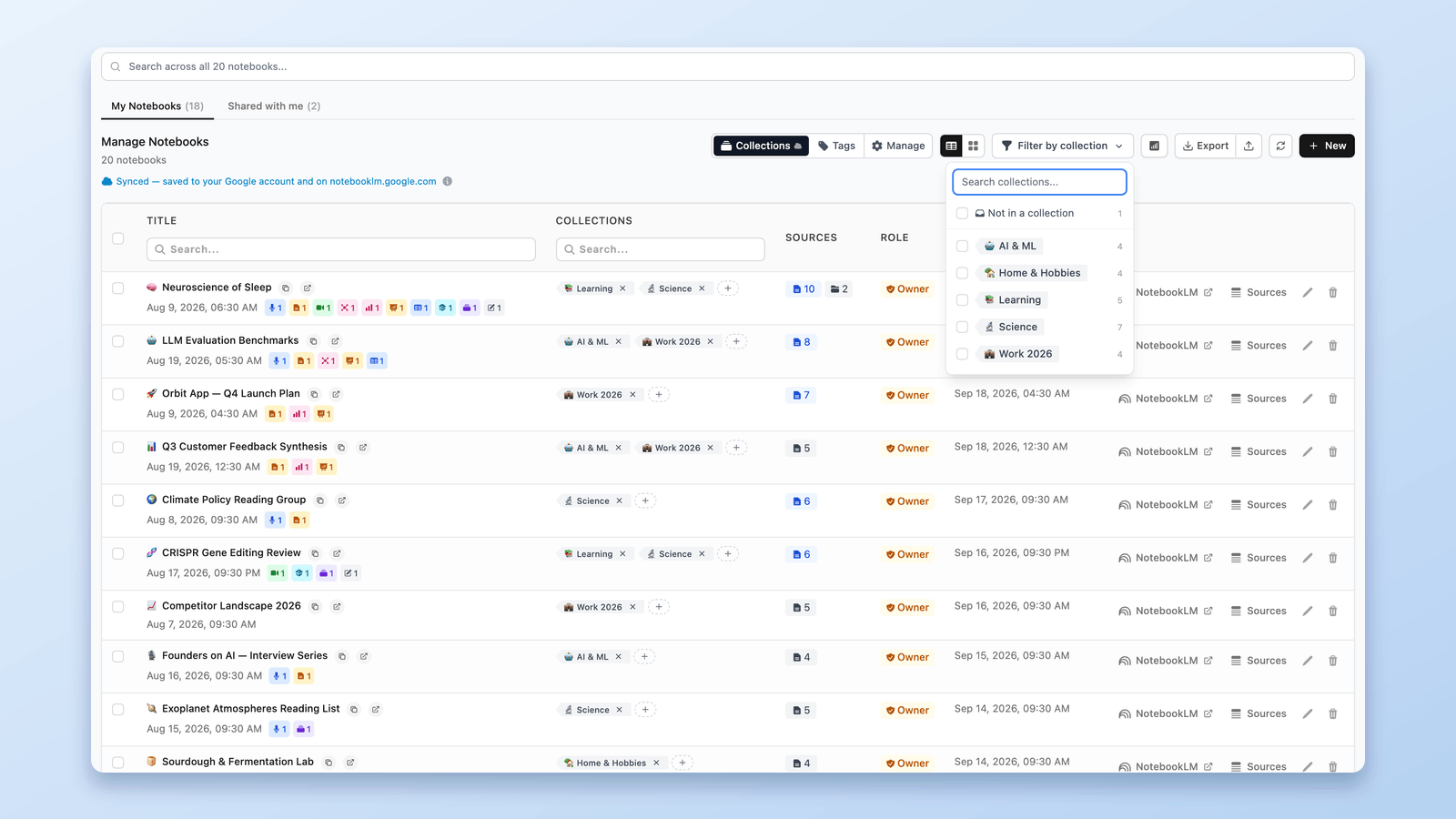
Tagi czy Collections w NotebookLM? Konwersja jednym kliknięciem
Tagi czy kolekcje (Collections) w NotebookLM? Porównanie obu podejść — plus konwerter, który jednym kliknięciem kopiuje tagi do kolekcji, niczego nie usuwając.