Zainstaluj NotebookLM Tools w Firefox (oficjalny)
Wzbogać swoje doświadczenie z NotebookLM naszym darmowym rozszerzeniem.
Zobacz planyKrótka odpowiedź: NotebookLM Tools ma oficjalny dodatek dla Firefox na addons.mozilla.org. Zainstaluj go z oficjalnego wpisu, przypnij do paska narzędzi i dostajesz te same funkcje co w wersji Chrome — foldery źródeł, import hurtowy, kopię zapasową i przywracanie, zapisane prompty oraz całą resztę możliwości.
Użytkownicy Firefox często zakładają, że rozszerzenia do NotebookLM (teraz Gemini Notebook) dostępne są tylko dla Chrome, bo większość rozszerzeń Chrome nigdy nie doczekuje się wersji dla Firefox. NotebookLM Tools jest wyjątkiem. Ten przewodnik prowadzi przez instalację, pokazuje, co dokładnie jest identyczne z Chrome, i wyjaśnia kilka specyficznych dla Firefox niuansów.
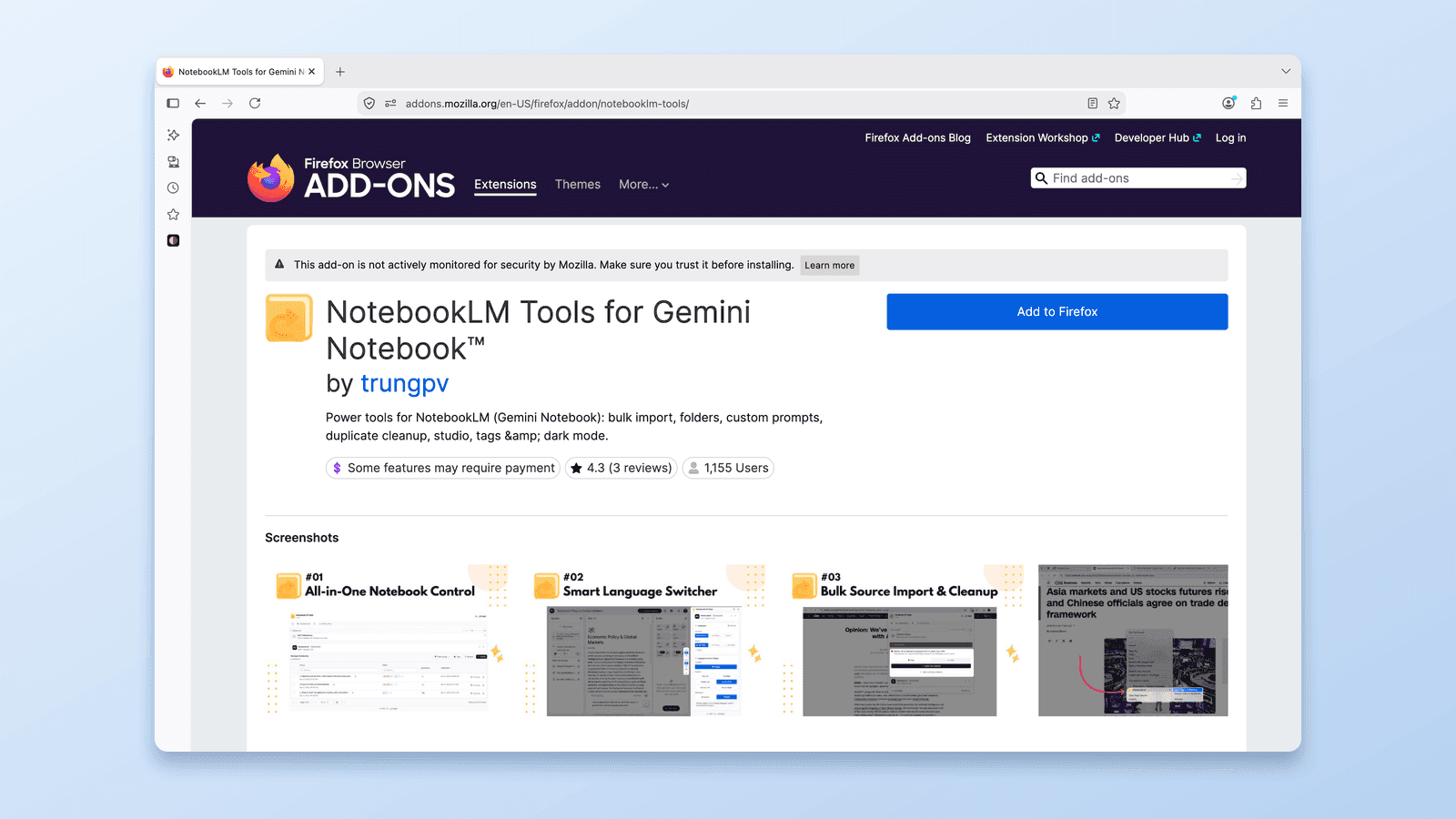
Instalacja NotebookLM Tools w Firefox
Instalacja jest krótka:
- Otwórz w Firefox adres addons.mozilla.org/en-US/firefox/addon/notebooklm-tools/.
- Kliknij niebieski przycisk Dodaj do Firefox.
- Firefox wyświetli monit o uprawnienia z wyjaśnieniem, do czego rozszerzenie ma mieć dostęp. Przejrzyj go i kliknij Dodaj — jeśli prowadzisz badania w oknach prywatnych, zaznacz Allow extension to run in private windows (zezwól rozszerzeniu na działanie w oknach prywatnych), gdy Firefox zaproponuje to podczas instalacji (możesz to też włączyć później w
about:addons). - Pojawi się potwierdzenie, że NotebookLM Tools zostało dodane.
- Otwórz nową kartę, przejdź na notebooklm.google.com / notebook.google.com — rozszerzenie będzie już aktywne.
Nie musisz zakładać konta, logować się ani niczego konfigurować. Rozszerzenie od razu współpracuje z Twoimi istniejącymi notatnikami NotebookLM.
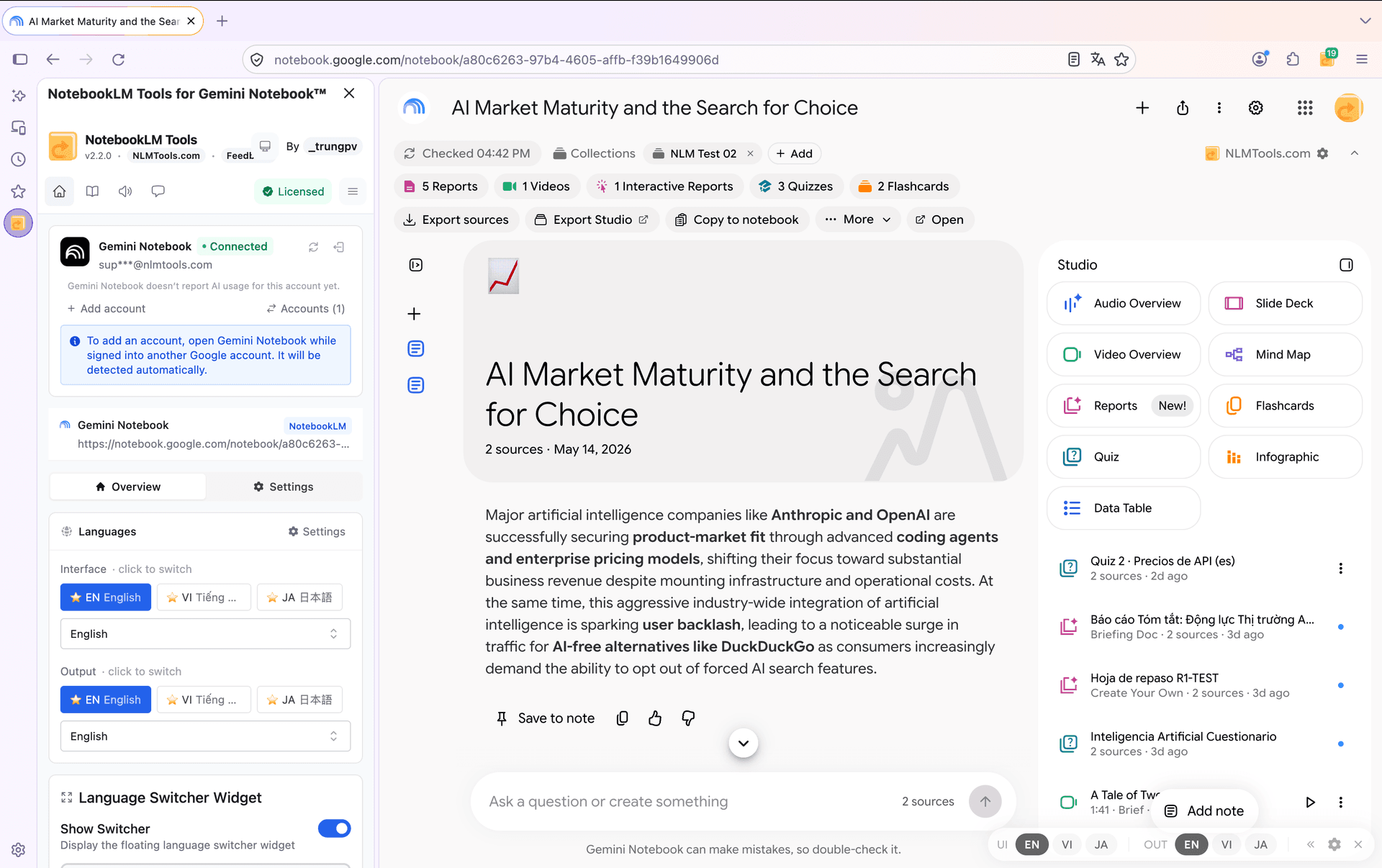
Czy robi wszystko to, co wersja Chrome?
Tak. Wersja dla Firefox jest w pełni funkcjonalnie kompletna:
- Foldery źródeł — porządkuj źródła wewnątrz każdego notatnika.
- Import hurtowy — wklej dziesiątki adresów URL naraz lub dodaj wszystkie otwarte karty.
- Import prawym przyciskiem — wyślij dowolną stronę do NotebookLM z menu kontekstowego.
- Kopia zapasowa i przywracanie — eksportuj listy źródeł i przywracaj je do nowych notatników.
- Zapisane prompty i polecenia ukośnika — biblioteka promptów wielokrotnego użytku wspólna dla wszystkich notatników.
- Pomocnicy generowania studia — tworzenie audio, map myśli, raportów i quizów jednym kliknięciem.
- Synchronizacja świeżości źródeł — wykrywaj i odświeżaj źródła z Google Drive (Docs, Slides, Sheets i pliki PDF z Drive), które zmieniły się po ich dodaniu.
- Wyszukiwanie między notatnikami — znajdź treść w całej bibliotece.
Między wersją dla Chrome a tą dla Firefox nie ma różnic funkcjonalnych. Aktualizacje są wydawane dla obu sklepów, ale każdy sklep weryfikuje je osobno, więc w jednym z nich nowa wersja może pojawić się kilka dni wcześniej niż w drugim. Opcjonalna licencja Pro działa identycznie w obu przeglądarkach — jedna licencja obejmuje każdą przeglądarkę, w której zainstalujesz rozszerzenie.
Wskazówki specyficzne dla Firefox
Przypnij rozszerzenie. Firefox chowa nieprzypięte rozszerzenia pod ikoną układanki. Kliknij tę ikonę, odszukaj NotebookLM Tools, kliknij przycisk z kołem zębatym (lub z trzema kropkami) obok niego i wybierz Pin to Toolbar (przypnij do paska narzędzi), żeby rozszerzenie trafiło bezpośrednio na pasek narzędzi. Każda akcja jednym kliknięciem (dodaj bieżącą kartę, otwórz panel rozszerzenia) jest szybsza, gdy ikona jest widoczna.
Przeglądanie prywatne. Jeśli prowadzisz badania w oknach prywatnych Firefox, włącz rozszerzenie dla trybu prywatnego. Przejdź do about:addons, kliknij NotebookLM Tools (lub jego menu z trzema kropkami → Manage) i ustaw Run in Private Windows (uruchamianie w oknach prywatnych) na Allow (zezwalaj). Nic nie jest rejestrowane — rozszerzenie zachowuje się dokładnie tak samo jak w zwykłym oknie.
Ochrona przed śledzeniem nie przeszkadza. Wzmocniona ochrona przed śledzeniem w Firefoksie nie koliduje z NotebookLM Tools. Rozszerzenie komunikuje się z NotebookLM (notebooklm.google.com / notebook.google.com), ze stronami, kanałami i playlistami, które każesz mu zaimportować, oraz — tylko jeśli aktywujesz licencję Pro — z naszym serwerem licencji; nie zawiera żadnych zewnętrznych trackerów do zablokowania.
Kontenery wielu kont. Jeśli używasz Firefox Multi-Account Containers do rozdzielenia służbowych i prywatnych kont Google, rozróżniaj dwie rzeczy. Każdy kontener ma własną sesję NotebookLM, a pasek narzędzi, który rozszerzenie dodaje do strony notatnika (Export sources, Copy to notebook, Merge, Rename), działa jako to konto Google, na które zalogowana jest dana karta — o ile to konto jest połączone z rozszerzeniem (przeładuj kartę raz, aby je połączyć). Jeśli rozszerzenie nie może zweryfikować konta karty, wraca do Twojego aktywnego konta i pokazuje znacznik Account unverified. Dodawanie źródeł z okienka, panelu bocznego lub menu prawego przycisku trafia zawsze na aktywne konto rozszerzenia: otwórz Accounts (N) w rozszerzeniu i najpierw kliknij Switch, jeśli chcesz je mieć na tym drugim koncie.
Rozwiązywanie problemów
Rozszerzenie nie pojawia się w NotebookLM. Po instalacji przeładuj kartę NotebookLM. Firefox czasem nie wstrzykuje nowo zainstalowanych rozszerzeń do kart, które były otwarte wcześniej.
Przycisk „Dodaj do Firefox” jest wyszarzony. Możesz być w mobilnej wersji Firefox lub na nieobsługiwanym kanale. Rozszerzenie działa w Firefox Desktop (wersja stabilna, Developer Edition i Nightly). Firefox na Androida nie jest obecnie obsługiwany.
Monit o uprawnienia wygląda groźnie. To prawda, rozszerzenie prosi o dostęp do wszystkich witryn — trzeba tu jednak rozróżnić dwie rzeczy. Content script rozszerzenia działa wyłącznie na notebooklm.google.com i notebook.google.com; nigdy nie jest wstrzykiwany do żadnej innej strony. Szerokie uprawnienie jest po to, by funkcje uruchamiane przez Ciebie — import prawym przyciskiem, „dodaj bieżącą kartę”, hurtowy import adresów URL — mogły odczytać stronę, z której właśnie importujesz, a tej listy witryn nie sposób przewidzieć z góry. Nic nie trafia do nas: importowane strony trafiają wyłącznie do NotebookLM, a jedyne, co rozszerzenie kiedykolwiek wysyła na nasze serwery, to klucz licencji Pro — jeśli ją aktywujesz. Zajrzyj do polityki prywatności, a dokładną listę uprawnień znajdziesz na oficjalnej stronie Firefox Add-ons.
Rozszerzenie znika po aktualizacji Firefox. Firefox czasem wyłącza rozszerzenia po większych aktualizacjach, dopóki ich nie zatwierdzisz. Sprawdź about:addons — jeśli NotebookLM Tools jest oznaczone jako wyłączone, kliknij Włącz.
Działa w Chrome, ale nie w Firefox. Upewnij się, że zainstalowałeś wersję dla Firefox, a nie plik .crx dla Chrome. Rozszerzenia Firefox i Chrome nie są wymienne. Skorzystaj bezpośrednio z linku na addons.mozilla.org.
Tryb prywatny blokuje rozszerzenie. Domyślnie rozszerzenia Firefox nie działają w oknach prywatnych. Włącz dostęp do przeglądania prywatnego w about:addons, jak opisano powyżej.
Często zadawane pytania
Czy rozszerzenie dla Firefox jest oficjalne?
Tak. Publikuje je ten sam zespół co wersję Chrome i jest dystrybuowane przez oficjalny sklep Mozilla addons.mozilla.org. Każda wersja przed publikacją przechodzi automatyczną walidację Mozilli i jest podpisywana przez Mozillę — stabilne wydanie Firefox instaluje wyłącznie podpisane dodatki — a Mozilla może w dowolnym momencie ręcznie przejrzeć kod. Rozszerzenie nie należy do programu Mozilli Recommended Extensions (polecane rozszerzenia), którego dodatki są objęte stałą kontrolą bezpieczeństwa, dlatego we wpisie dodatku widnieje standardowa informacja Mozilli, że nie jest ono aktywnie monitorowane pod kątem bezpieczeństwa (ostatnia weryfikacja: 1 października 2026).
Czy coś kosztuje?
Nie. Instalacja jest bezpłatna, a każda podstawowa funkcja działa bez licencji; wsadowe generowanie Studio (kilka typów Studio jednym kliknięciem, kilka elementów za jednym razem albo jeden preset w kilku notatnikach) wymaga Pro. Opcjonalna licencja Pro usuwa też baner wsparcia, a jedna licencja obejmuje zarówno Chrome, jak i Firefox.
Czy spowolni mi przeglądarkę?
Nie. Rozszerzenie działa wyłącznie na notebooklm.google.com i notebook.google.com oraz wtedy, gdy sam wyślesz kartę do NotebookLM. Nie odpytuje niczego w tle ani nie wstrzykuje content scriptów na innych stronach.
Czy można go używać na Firefox na Androida?
Obecnie nie. Firefox na Androida ma ograniczone wsparcie dla rozszerzeń, a NotebookLM Tools jest zaprojektowany pod pracę na komputerze. Skorzystaj z instalacji Firefox na desktopie.
Czy działa na forkach Firefox, takich jak LibreWolf albo Waterfox?
Zwykle tak, o ile fork obsługuje WebExtensions i instalacje z addons.mozilla.org. Testy prowadzimy na głównym Firefox, więc zachowanie na forkach traktujemy jako „najlepsze możliwe”.
To samo rozszerzenie, ten sam workflow
Jeśli używałeś NotebookLM Tools w Chrome i przesiadasz się na Firefox, przepływ pracy jest identyczny. Zainstaluj dodatek z oficjalnej strony Firefox Add-ons, przypnij ikonę, a każda funkcja zadziała dokładnie tak, jak tego oczekujesz.
Powiązane artykuły:
- Jak organizować źródła NotebookLM w folderach — Foldery źródeł działają w Firefox identycznie jak w Chrome.
- Jak natychmiast dodać bieżącą kartę do NotebookLM — Przechwytywanie kart jednym kliknięciem, tak samo w Chrome i w Firefox.
- NotebookLM Porady #6: Kopia zapasowa i przywracanie — Twórz kopie zapasowe notatników niezależnie od przeglądarki.
Zaufało nam 90,000+ użytkowników NotebookLM
Powiązane artykuły

Jak eksportować quiz NotebookLM (arkusz, PDF, klucz odpowiedzi)
Google nie dokumentuje eksportu quizów NotebookLM. Darmowe rozszerzenie NotebookLM Tools zapisuje je jako CSV, drukuje z kluczem odpowiedzi i wysyła fiszki do Anki.

Jak grupować i organizować notatniki w NotebookLM (Collections)
Tak, w NotebookLM można grupować notatniki. Kolekcje (Collections) to natywne foldery notatników na koncie Google — twórz, przypisuj hurtowo i filtruj w sekundy.
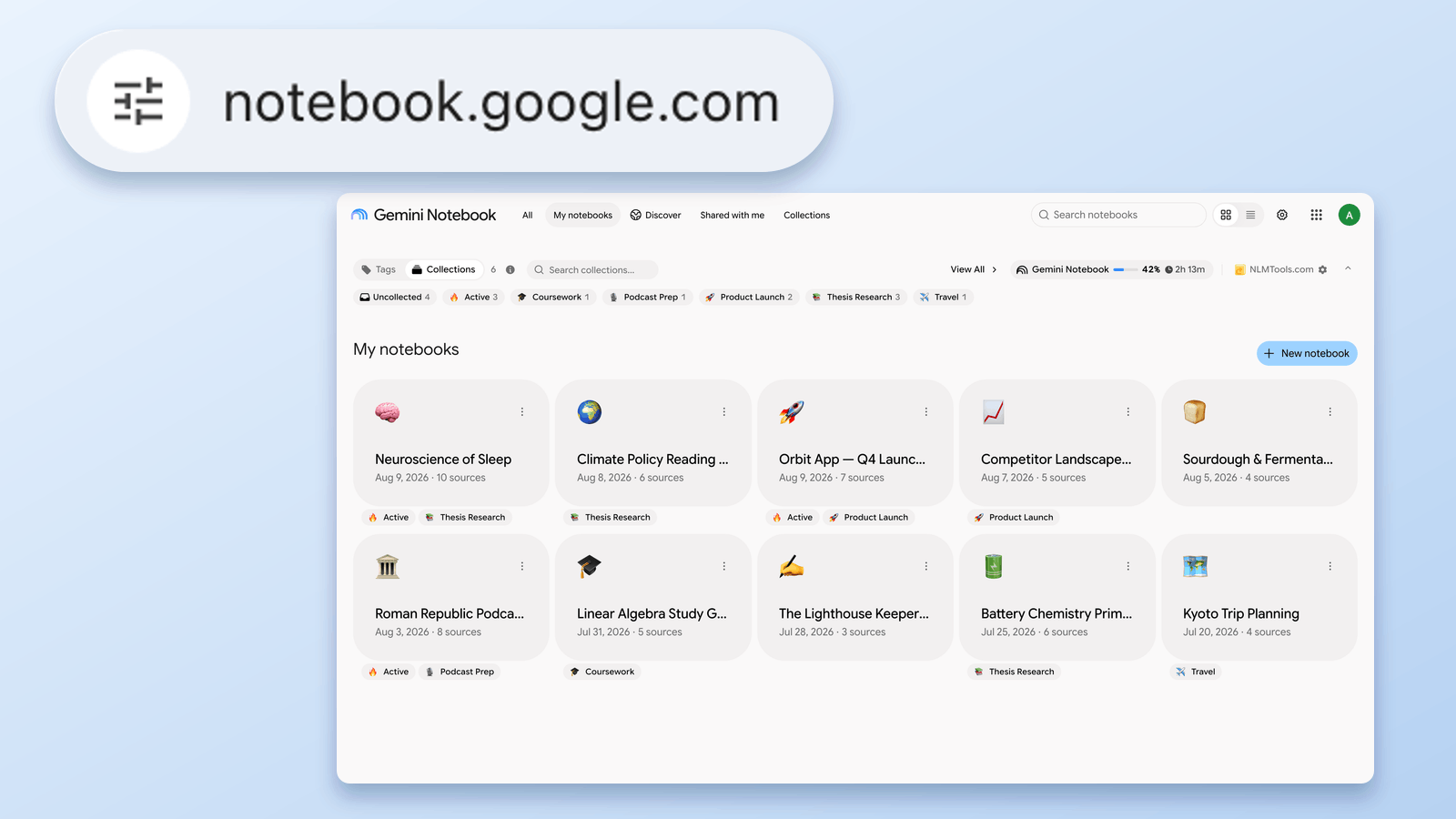
Czym jest notebook.google.com? Nowy adres NotebookLM
notebooklm.google.com przekierowuje teraz na notebook.google.com. Czy to oficjalny adres, co się zmieniło i co zaktualizować — sprawdzone 24 sierpnia 2026 r.