NotebookLM Tools: alternatywa dla FolderLM
Wzbogać swoje doświadczenie z NotebookLM naszym darmowym rozszerzeniem.
Zobacz planyKrótka odpowiedź: Jeśli zainstalowałeś FolderLM, żeby układać notatniki w foldery w NotebookLM (teraz Gemini Notebook), NotebookLM Tools pokrywa ten przypadek, zarządzając natywnymi kolekcjami notatników NotebookLM (zsynchronizowanymi z kontem Google) i tagami notatników z kolorami. Dodaje też foldery źródeł typu przeciągnij-i-upuść wewnątrz każdego notatnika (do 50 na notatnik), zapisane prompty ze slash commands, wyszukiwanie między notatnikami, import playlist, kanałów RSS i otwartych kart, tryb ciemny, generowanie Studio oraz przełącznik języka. Bazowe rozszerzenie jest darmowe; opcjonalna licencja Pro jest dostępna. Zainstaluj rozszerzenie Chrome, aby je wypróbować.
Dlaczego użytkownicy szukają alternatywy dla FolderLM
FolderLM rozrósł się daleko poza foldery: jego oferta w Chrome Web Store opisuje foldery na notatniki NotebookLM, czystszy dashboard strony głównej, import hurtowy, łączenie, bibliotekę promptów, tryb pełnoekranowy i kopiowanie odpowiedzi z cytowaniami. Nie opisuje natomiast folderów na źródła wewnątrz notatnika — a to właśnie ta część staje się niewygodna, gdy notatnik ma 30+ źródeł. Typowe potrzeby następcze, które wymieniają użytkownicy:
- Uruchamianie zapisanego promptu komendą /slash w dowolnym notatniku → zapisane prompty.
- Import playlisty YouTube, kanału RSS lub wszystkich otwartych kart za jednym razem → import hurtowy.
- Znalezienie źródła we wszystkich notatnikach → wyszukiwanie między notatnikami.
- Praca na ciemnym pulpicie → tryb ciemny.
Każda dodatkowa potrzeba zwykle oznacza kolejne rozszerzenie. NotebookLM Tools łączy te funkcje w jednym, więc jest mniej do zarządzania. To samo rozumowanie dotyczy innych rozszerzeń skupionych na organizacji, takich jak Bookshelf — a skoro NotebookLM ma już natywne kolekcje do grupowania notatników, warto wybrać narzędzie, które zarządza także nimi, zamiast dokładać kolejną warstwę działającą tylko lokalnie.
Porównanie funkcja po funkcji
| Funkcja | FolderLM | NotebookLM Tools |
|---|---|---|
| Foldery na notatniki | tak | tak (przez natywne kolekcje NotebookLM, plus tagi z kolorami) |
| Foldery źródeł wewnątrz notatnika (przeciągnij-i-upuść) | Nieudokumentowane | tak (do 50 na notatnik) |
| Zapisane prompty AI z komendami /slash | Biblioteka promptów (komendy slash nieudokumentowane) | tak (do 100) |
| Wyszukiwanie między notatnikami | Nieudokumentowane | tak |
| Hurtowy import URL / źródeł | tak | tak (50+ URL naraz, obsługa ZIP) |
| Generowanie Studio (quizy, fiszki, slajdy, raporty, mapy myśli) | Nieudokumentowane | tak |
| Synchronizacja świeżości źródeł (Google Drive) | Nieudokumentowane | tak |
| Import z menu prawego przycisku | Nieudokumentowane | tak (7 akcji) |
| Tagowanie notatników | Nieudokumentowane | tak |
| Natywne kolekcje notatników (zsynchronizowane z kontem Google) | Nieudokumentowane | tak (tworzenie, hurtowe przypisywanie, filtrowanie) |
| Konwerter Tags → Collections (jedno kliknięcie, niedestrukcyjny) | Nieudokumentowane | tak |
| Tryb ciemny rozszerzenia | Nieudokumentowane | tak |
| Przełącznik języka (69 UI / 80 języków wyjścia) | Nieudokumentowane | tak |
| Playlista podcastów + pobieranie offline | Nieudokumentowane | tak |
| Kopia zapasowa i przywracanie | Nieudokumentowane | tak |
| Obsługa Firefox | Nieudokumentowane na addons.mozilla.org | tak |
| Cena | Zobacz ofertę sklepu | Darmowe (opcjonalna jednorazowa licencja Pro: 7 $ za 30 dni, 29 $ za 1 rok lub 59 $ dożywotnio) |
Porównanie odzwierciedla publicznie udokumentowane funkcje FolderLM w jego ofercie w Chrome Web Store według stanu na wrzesień 2026. „Nieudokumentowane” oznacza, że funkcja nie jest opisana w publicznej ofercie — niekoniecznie, że jej nie ma. Sprawdź wpis każdego rozszerzenia w sklepie, aby poznać aktualne szczegóły.
Co zyskujesz, przełączając się
Prompty, których nie musisz ponownie wpisywać
Jeśli kiedykolwiek otworzyłeś trzy notatniki i wpisałeś „Podsumuj główne argumenty ze wszystkich źródeł jako listę punktowaną” do każdego z nich, zapisane prompty kończą ten wzorzec. Zapisz prompt raz, wywołaj go przez /podsumowanie (lub dowolną komendę slash, którą wybierzesz) w dowolnym notatniku. Zobacz przewodnik po zapisanych promptach.
Wyszukiwanie w każdym notatniku
NotebookLM Tools dodaje jeden pasek wyszukiwania, który przeszukuje każdy notatnik, który masz — tytuły notatników, tytuły i adresy URL źródeł, tagi oraz kolekcje. Gdy niejasno pamiętasz, że coś widziałeś, ale nie pamiętasz gdzie, tego właśnie potrzebujesz.
Import hurtowy zamiast pojedynczo
Wklej 50 adresów URL do panelu importu hurtowego, a rozszerzenie doda je w jednej partii. Obsługuje również pliki ZIP, playlisty YouTube, kanały RSS i wszystkie otwarte karty przeglądarki w jednej akcji.
Generowanie Studio bez opuszczania panelu
Generuj quizy, fiszki, slajdy, raporty lub mapy myśli bezpośrednio z rozszerzenia. Użytkownicy Pro mogą uruchomić Quiz + Fiszki + Slajdy + Raport jednym kliknięciem, wygenerować po jednym elemencie na każdy temat z listy albo uruchomić ten sam preset nawet w 20 notatnikach.
Między przeglądarkami, między urządzeniami
NotebookLM Tools działa na Chrome, Firefox, Edge, Brave, Arc i Opera. Licencja Pro aktywuje się na maksymalnie 5 urządzeniach.
Jeśli chcesz tylko folderów
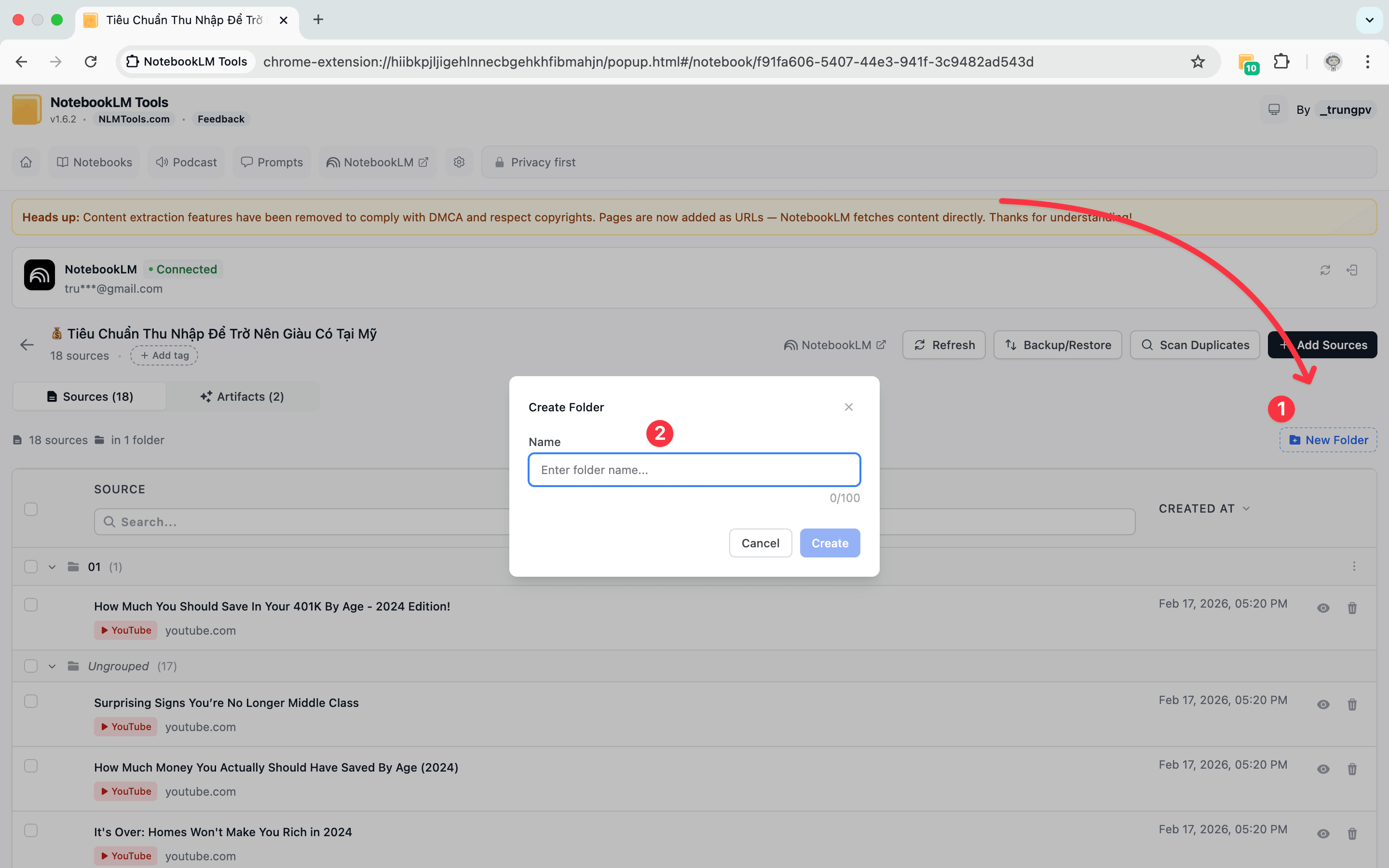
Możesz używać NotebookLM Tools wyłącznie dla folderów, jeśli tylko tego potrzebujesz: kolekcje grupują całe notatniki, a foldery źródeł — na karcie Sources (Źródła) w widoku notatnika w rozszerzeniu — grupują źródła wewnątrz jednego notatnika. Paski, które rozszerzenie dodaje do strony głównej i stron notatników NotebookLM, można wyłączyć w ustawieniach rozszerzenia, jeśli wolisz minimalną powierzchnię.
Ścieżka migracji
Jeśli używasz już FolderLM i chcesz się przełączyć, migracja jest prosta:
- Zainstaluj NotebookLM Tools ze Chrome Web Store.
- Otwórz dowolny notatnik — Twoje istniejące źródła pojawią się w panelu źródeł jak zwykle.
- Odtwórz swoje foldery z FolderLM jako kolekcje notatników (lub tagi) w NotebookLM Tools, używając hurtowego przypisywania, aby dodać wiele notatników naraz. Twoje notatniki i źródła znajdują się w samym NotebookLM, więc nic nie trzeba przenosić — odtwarzasz tylko pogrupowanie.
- Opcjonalnie: odinstaluj FolderLM, aby uniknąć dwóch rozszerzeń konkurujących o ten sam panel.
- Poznawaj dodatkowe funkcje we własnym tempie — strona funkcji ma pełną listę.
Łączny czas migracji dla biblioteki z 5 folderami: kilka minut.
Często zadawane pytania
Czy NotebookLM Tools jest darmowe?
Bazowe rozszerzenie jest darmowe: foldery, zapisane prompty, wyszukiwanie między notatnikami, import hurtowy i generowanie Studio działają bez licencji. Opcjonalna licencja Pro — jednorazowa płatność: 7 $ za 30 dni, 29 $ za rok lub 59 $ dożywotnio, bez subskrypcji i automatycznego odnawiania — usuwa przypomnienia o przejściu na Pro, odblokowuje wsadową generację Studio, aktywuje się na maksymalnie 5 urządzeniach i finansuje dalszy rozwój. Zobacz cennik.
Czy moje istniejące źródła lub notatniki zostaną naruszone?
Nie. Sama instalacja NotebookLM Tools niczego w NotebookLM nie zmienia: rozszerzenie odczytuje Twoje notatniki i zmienia któryś z nich tylko wtedy, gdy użyjesz akcji, która to robi — na przykład zmiany nazwy, łączenia, przenoszenia lub usuwania źródeł.
Czy działa z kontem Google Workspace?
Tak. Rozszerzenie działa z osobistymi kontami Gmail i kontami Google Workspace na notebook.google.com, także gdy zalogowanych jest kilka kont naraz. Osobna edycja Enterprise pod adresem notebook.cloud.google.com nie jest obsługiwana.
Czy mogę uruchomić FolderLM i NotebookLM Tools jednocześnie?
Technicznie tak, ale oba rozszerzenia będą kolidować w UI folderów. Wybierz jedno — uruchomienie obu często powoduje błędy w układzie.
Czy jest open source?
NotebookLM Tools jest closed source, ale szanuje prywatność: rozszerzenie działa całkowicie w Twojej przeglądarce i nie wysyła zawartości notatników ani danych źródeł do serwerów zewnętrznych. Zobacz politykę prywatności, aby poznać szczegóły.
Podsumowanie
Jeśli foldery są Twoim jedynym wymaganiem, NotebookLM Tools je pokrywa. Dodatkowe funkcje są dostępne, gdy ich potrzebujesz.
Zainstaluj NotebookLM Tools. Zobacz funkcję folderów źródeł lub pełną listę funkcji.
Powiązane artykuły:
- Jak organizować źródła NotebookLM w folderach — Funkcja folderów w szczegółach.
- Zapisane prompty NotebookLM i komendy slash — Kolejna funkcja, z której korzysta większość przełączających się.
- Porady NotebookLM #3: Wszystkie sposoby importu źródeł — Przepływy hurtowego importu.
FolderLM jest znakiem towarowym odpowiedniego właściciela. Nazwy FolderLM i NotebookLM są używane wyłącznie w celach informacyjnych (tzw. nominative fair use) do opisu i porównania. NotebookLM Tools nie jest powiązane z FolderLM ani Google ani nie jest przez nich wspierane. „NotebookLM” jest znakiem towarowym Google LLC.
Zaufało nam 90,000+ użytkowników NotebookLM
Powiązane artykuły

Jak eksportować quiz NotebookLM (arkusz, PDF, klucz odpowiedzi)
Google nie dokumentuje eksportu quizów NotebookLM. Darmowe rozszerzenie NotebookLM Tools zapisuje je jako CSV, drukuje z kluczem odpowiedzi i wysyła fiszki do Anki.

Jak grupować i organizować notatniki w NotebookLM (Collections)
Tak, w NotebookLM można grupować notatniki. Kolekcje (Collections) to natywne foldery notatników na koncie Google — twórz, przypisuj hurtowo i filtruj w sekundy.
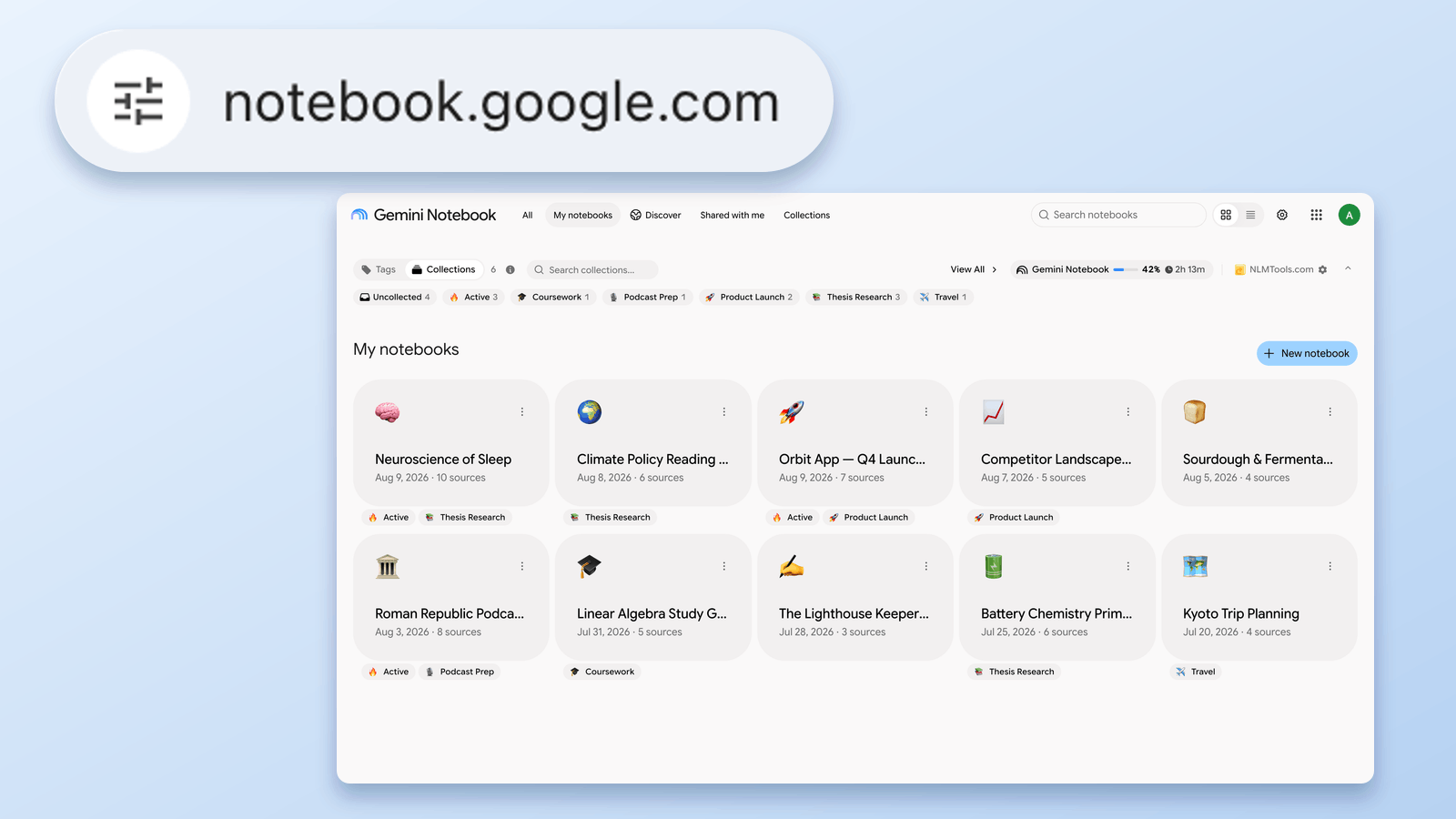
Czym jest notebook.google.com? Nowy adres NotebookLM
notebooklm.google.com przekierowuje teraz na notebook.google.com. Czy to oficjalny adres, co się zmieniło i co zaktualizować — sprawdzone 24 sierpnia 2026 r.