Jak importować źródła do NotebookLM (każda metoda, 2026)
Wzbogać swoje doświadczenie z NotebookLM naszym darmowym rozszerzeniem.
Zobacz plany
Jedną z największych zalet NotebookLM (teraz Gemini Notebook) nie jest tylko to, jak analizuje informacje — lecz jak szybko możesz te informacje w nim umieścić.
Jeśli importowanie źródeł wydaje się powolne lub rozdrobnione, Twoja dynamika badań się rwie. Dlatego NotebookLM Tools jest zaprojektowany wokół prędkości zapisywania, elastyczności i realnych workflow badawczych.
W tym wpisie przejdę przez każdy sposób, w jaki możesz importować źródła do NotebookLM, na prawdziwych przykładach z różnych witryn — dokładnie tak, jak napotkałbyś je w faktycznych badaniach.
#01. Popup i panel boczny
Dwa interfejsy, jeden system importu
NotebookLM Tools daje Ci dwa główne punkty wejścia do importu źródeł: popup i panel boczny.
Choć wyglądają różnie, napędza je ten sam silnik importu.
Zarówno popup, jak i panel boczny oferują tych samych pięć kart importu:
- Page (Strona) — dodaj bieżącą stronę jako źródło
- Links (Linki) — zbierz linki ze strony (lub z mapy witryny) i dodaj je w jednej partii
- Playlist (Playlista) — zaimportuj playlistę YouTube
- RSS — zaimportuj wpisy z kanału RSS
- Tabs (Karty) — zaimportuj wiele otwartych kart z bieżącego okna
Dwie kolejne metody znajdziesz na własnej stronie notatnika w rozszerzeniu: kliknij tam Add Sources (Dodaj źródła), aby wkleić tekst jako źródło lub przesłać plik ZIP ze źródłami w Markdown.
Niezależnie od tego, którego interfejsu użyjesz, wynik jest taki sam: Twoje źródła trafiają do NotebookLM, a ekran zarządzania źródłami otwiera się automatycznie, pozwalając przejrzeć, posprzątać i zorganizować wszystko przed dalszymi krokami.
Różnica sprowadza się do tego, jak pracujesz.
Popup: zbudowany pod prędkość
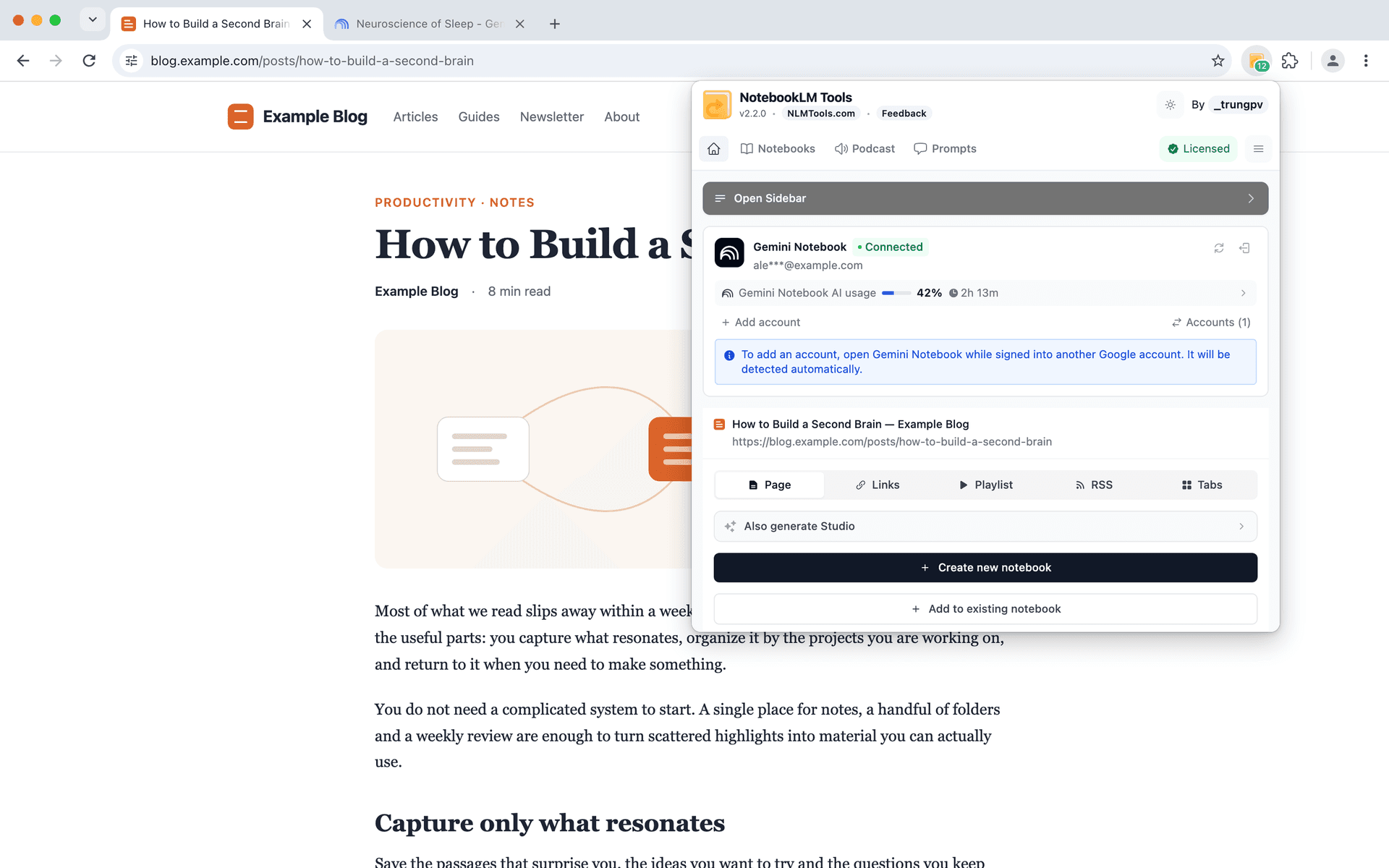
Popup jest zaprojektowany pod szybkie zapisywanie.
Jest idealny, gdy czytasz artykuł i chcesz go zapisać natychmiast, nie przerywając przepływu. Jedno kliknięcie, jedna akcja i wracasz do czytania.
Sprawia to, że jest doskonały do szybkich, spontanicznych momentów badawczych.
Panel boczny: zbudowany pod ciągłość
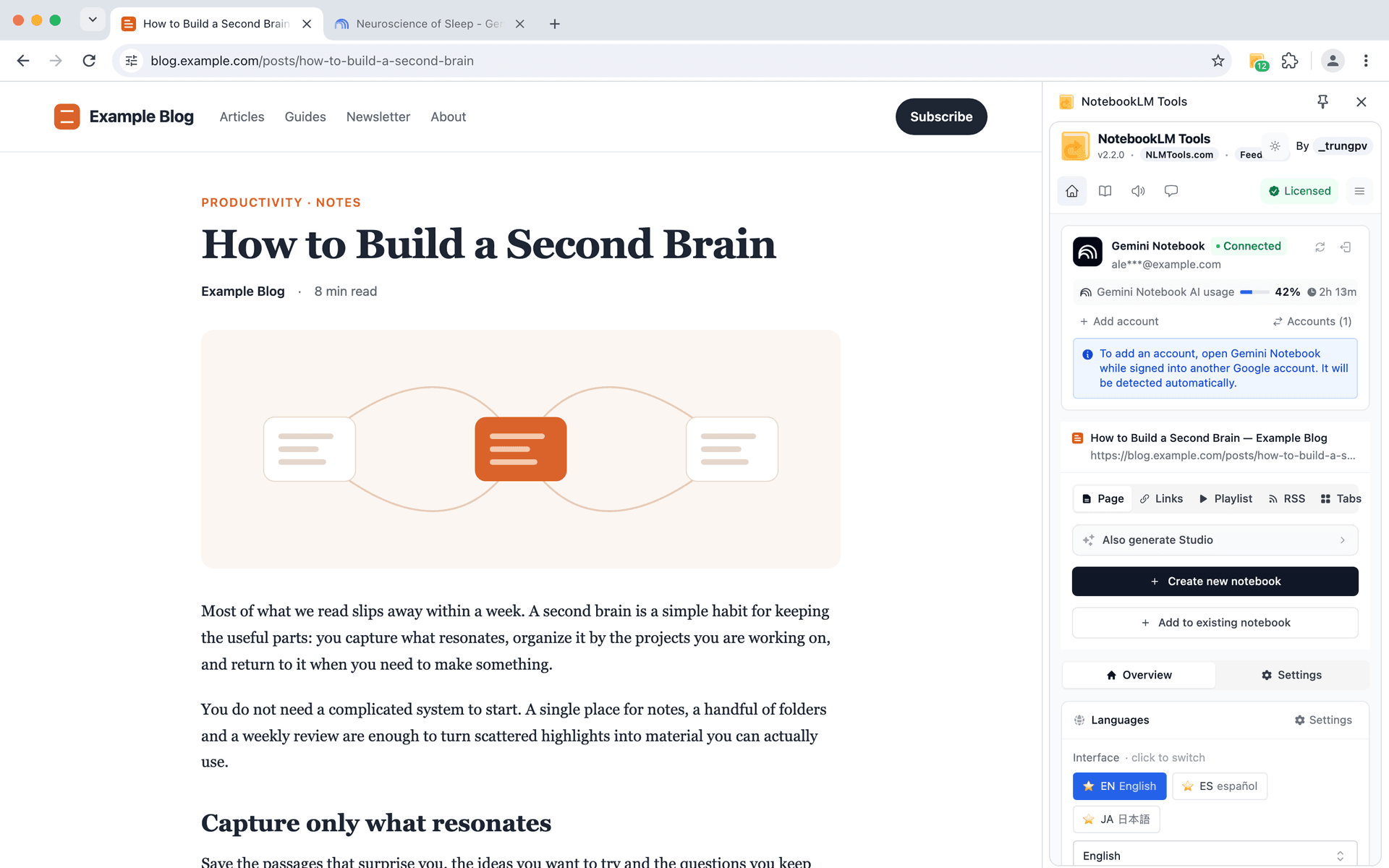
Panel boczny z kolei jest zaprojektowany pod dłuższe sesje badawcze.
Pozostaje otwarty podczas przeglądania, ułatwiając zbieranie wielu źródeł z różnych stron, przełączanie między typami importu i budowanie notatnika krok po kroku bez utraty kontekstu.
#02. Menu kontekstowe
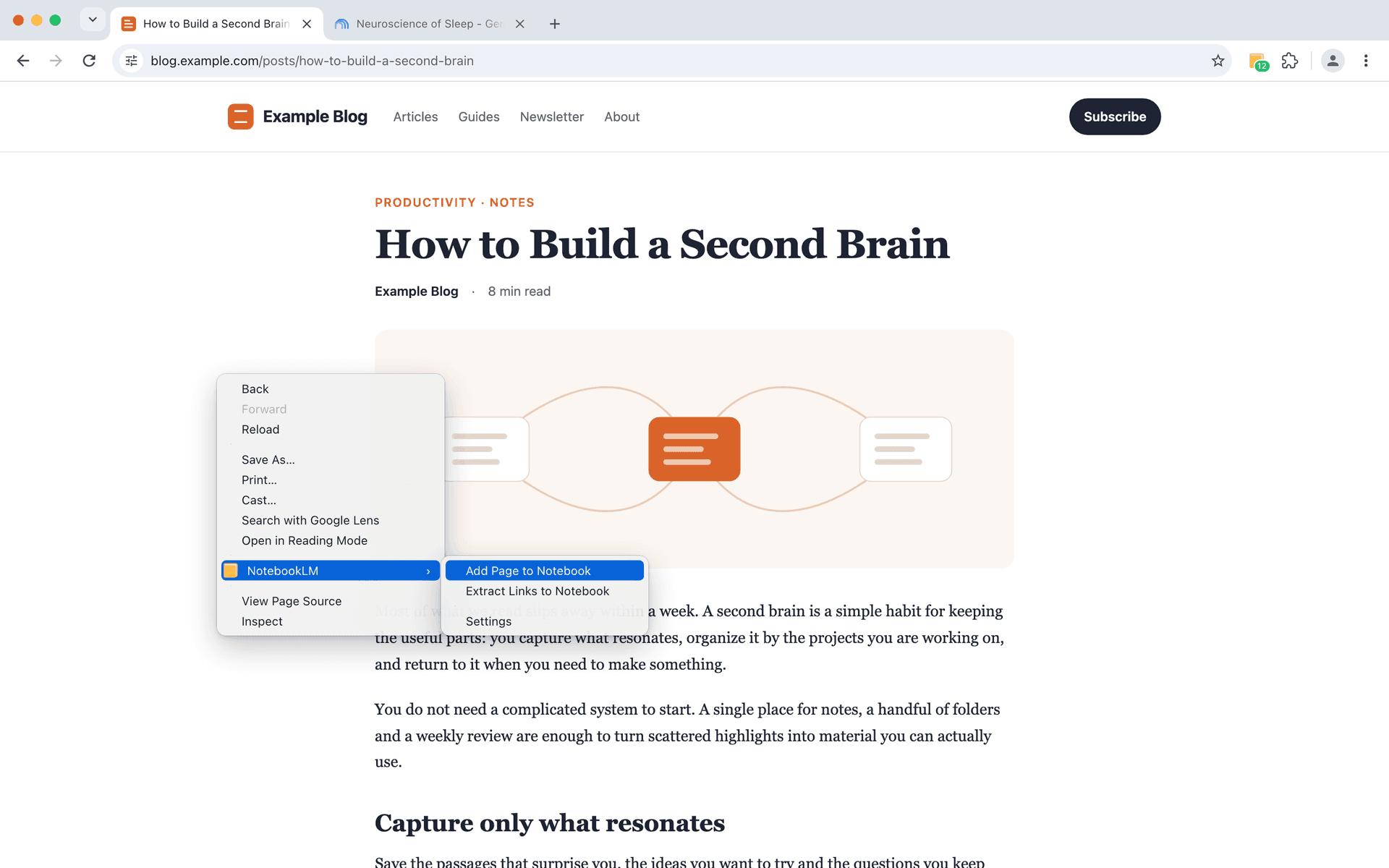
Jednym z najprostszych — a zarazem najpotężniejszych — sposobów dodawania źródeł do NotebookLM jest menu kontekstowe.
Zamiast otwierać rozszerzenie czy przełączać się do panelu bocznego, możesz po prostu kliknąć prawym przyciskiem bezpośrednio na stronie, którą czytasz i wysłać ją do notatnika.
Utrzymuje Cię to w trybie czytania, a nie w trybie zarządzania narzędziami.
Gdy aktywnie czytasz, porównujesz lub skanujesz wiele artykułów, zatrzymywanie się, by zarządzać narzędziami, rozbija Twoją dynamikę. Menu kontekstowe pozostawia wszystko lekkim i niewidocznym. Trzymasz się treści, a NotebookLM pozostaje dyskretnie w tle.
Kliknij prawym przyciskiem, wybierz notatnik w krótkiej karcie podglądu, która się otworzy, a bieżąca strona zostanie dodana jako źródło. Bez konfiguracji i bez kopiowania adresów URL.
Prawdziwą korzyścią jest tu bezcierne zapisywanie.
Nie musisz decydować „jak” coś zapisać — po prostu zapisujesz to w dokładnym momencie, gdy wydaje się użyteczne. Z czasem zmienia to sposób, w jaki prowadzisz badania. Zbierasz więcej istotnego materiału, przegapiasz mniej ważnych odniesień i naturalnie utrzymujesz notatnik zgrany z tym, co faktycznie czytasz.
Krótko mówiąc, menu kontekstowe zamienia importowanie źródeł w odruch — a nie zadanie.
#03. Nauka z wideo — import playlisty YouTube
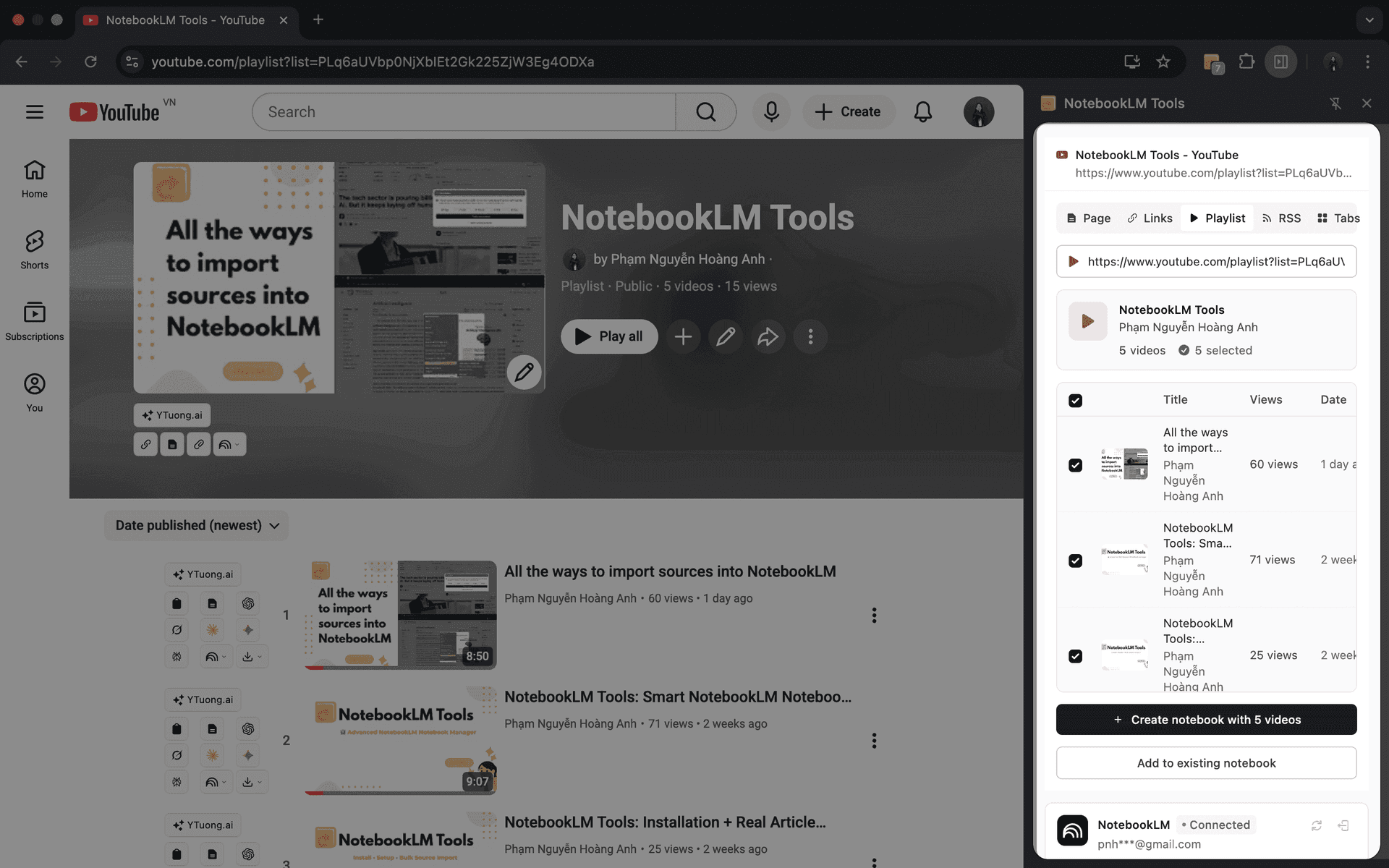
Badania nie ograniczają się do tekstu — niektóre z najcenniejszych wniosków żyją w wideo.
Gdy otwierasz playlistę YouTube, NotebookLM Tools natychmiast ją rozpoznaje i automatycznie przełącza się w tryb playlisty. Jedną akcją możesz:
- Sparsować całą playlistę
- Przejrzeć tytuły wideo, daty publikacji i liczby wyświetleń
- Zaimportować każdy film jako osobne źródło
Sam NotebookLM zamienia następnie każde zaimportowane wideo w czystą, przeszukiwalną transkrypcję, pozwalając przeszukiwać wiedzę wypowiedzianą tak jak tekst pisany.
#04. Kanały RSS — utrzymuj badania na bieżąco
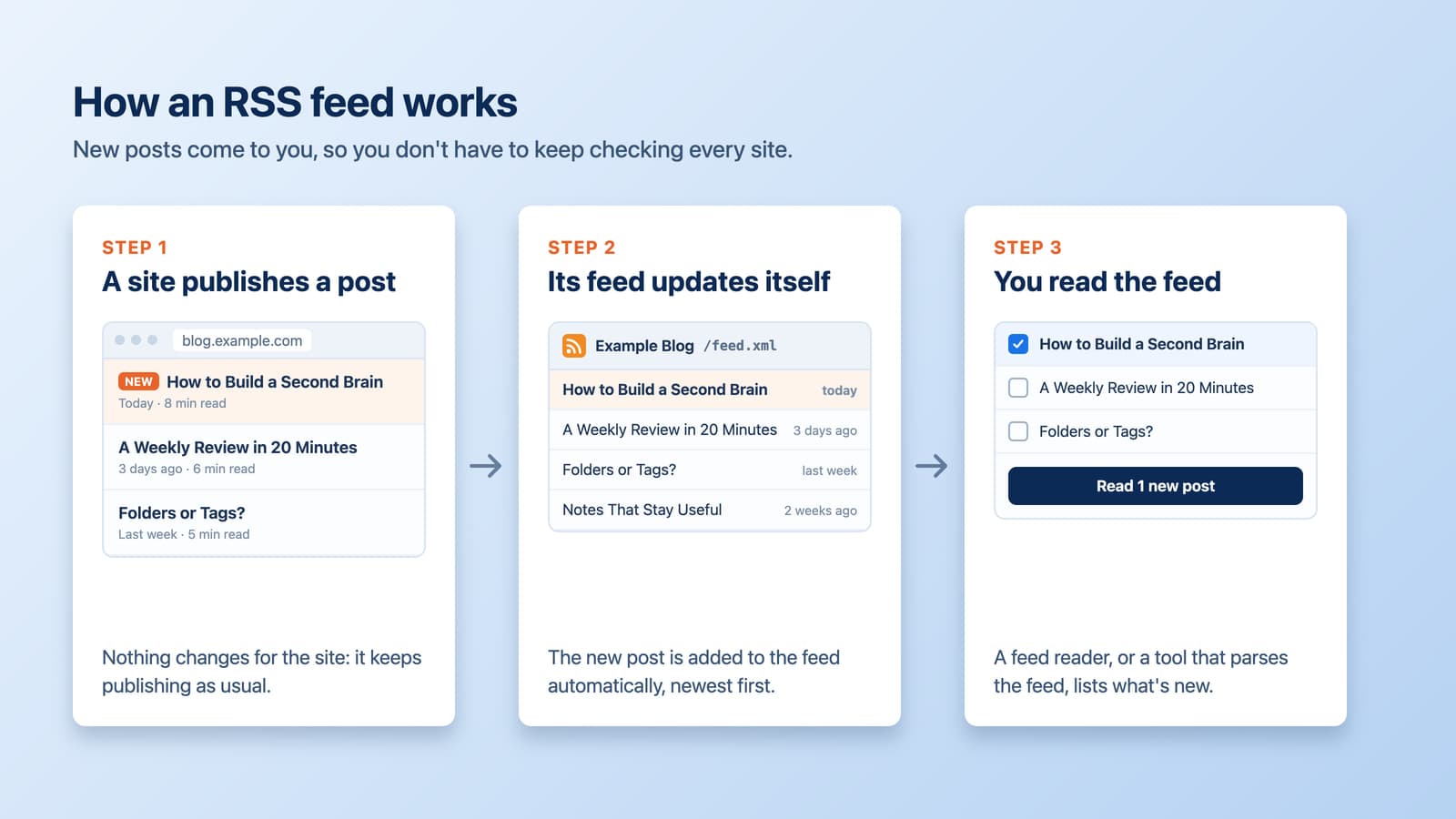
Kanały RSS to prosty sposób, w jaki strony publikują aktualizacje w ustrukturyzowanym strumieniu.
Gdy wychodzi nowa treść, pojawia się w kanale automatycznie.
Bez RSS pozostawanie na bieżąco oznacza ręczne odwiedzanie witryn i sprawdzanie nowych artykułów. Z RSS nowa treść przychodzi do Ciebie.
NotebookLM Tools upraszcza RSS, eliminując techniczną konfigurację. Gdy otworzysz witrynę, możesz kliknąć Wykryj RSS, a rozszerzenie automatycznie znajdzie dostępne kanały — bez zgadywania, bez ręcznego wyszukiwania.
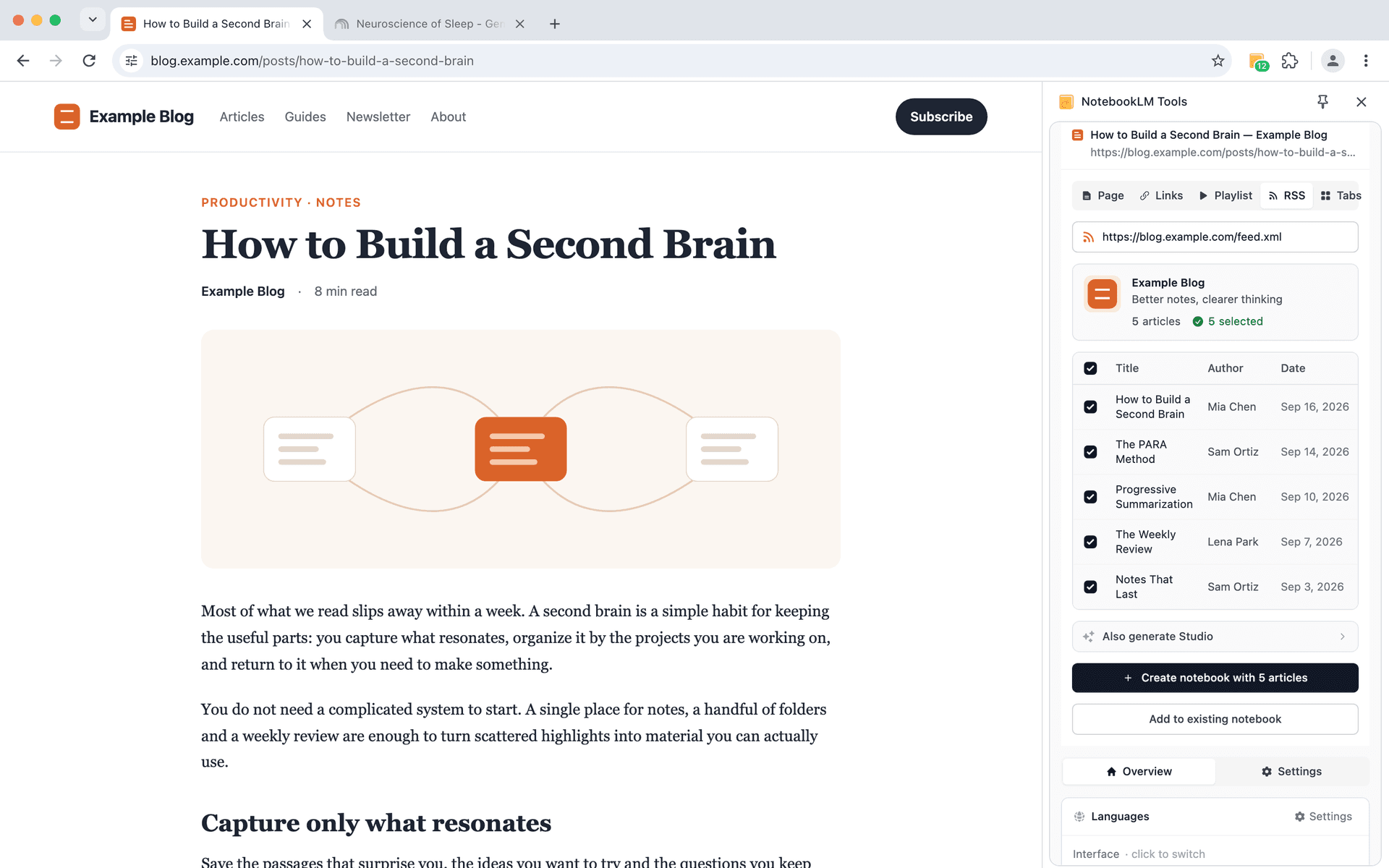
Po wykryciu możesz sparsować kanał, wybrać istotne artykuły i dodać je do notatnika. Rozszerzenie nie obserwuje kanału za Ciebie: gdy witryna opublikuje coś nowego, otwórz ją ponownie, kliknij Detect RSS (Wykryj RSS) i Parse Feed (Parsuj kanał), a następnie wybierz nowe wpisy.
RSS pozwala szybko uzupełnić notatnik najnowszymi wpisami z witryny za każdym razem, gdy do niej zaglądasz.
#05. Import hurtowy kart
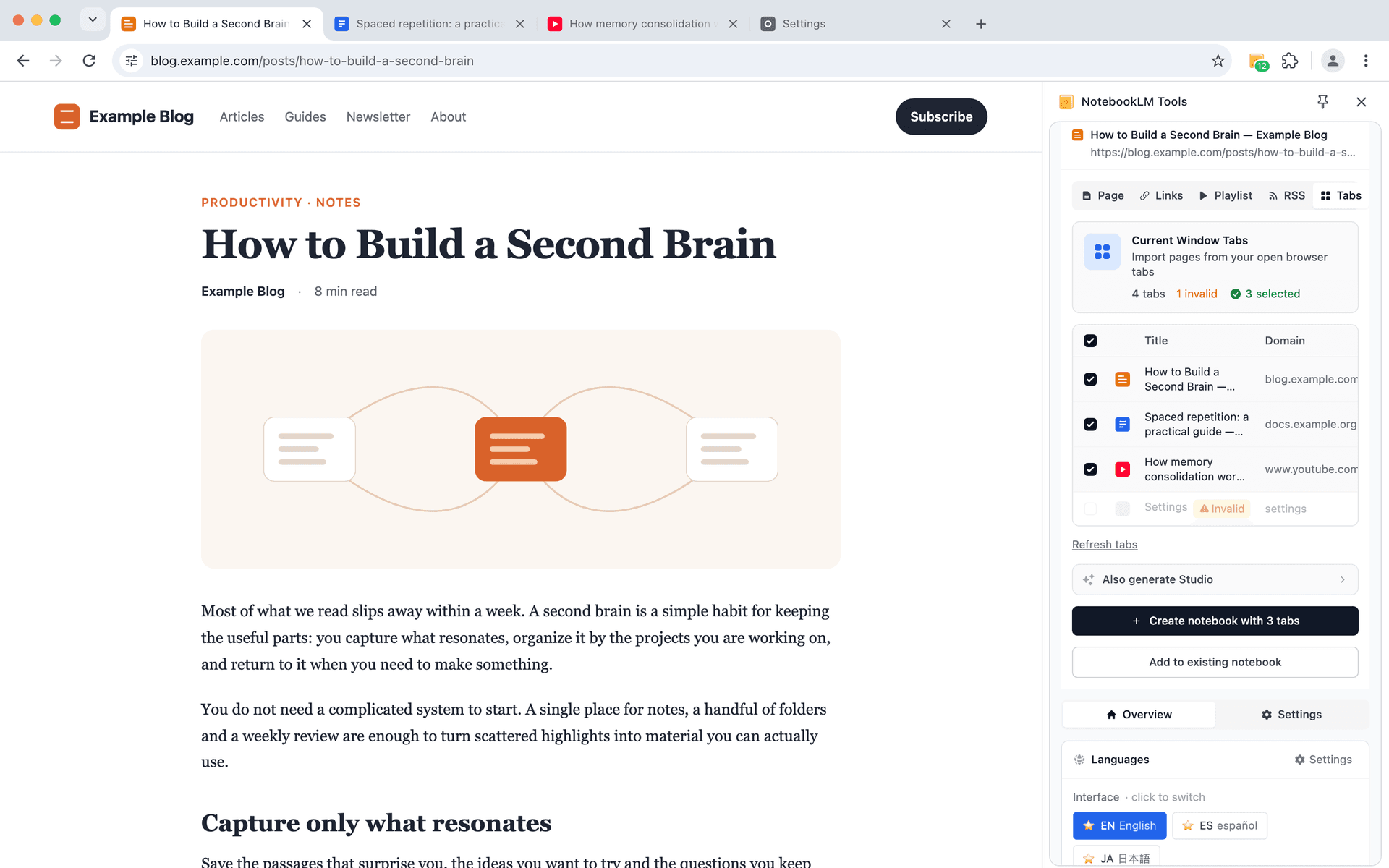
Głębokie badania zwykle nie odbywają się strona po stronie. Dzieją się w wielu kartach — artykuły, odniesienia, wyniki wyszukiwania i lektury w tle otwarte jednocześnie.
Funkcja Karty pozwala zaimportować wiele otwartych stron z bieżącego okna przeglądarki w jednym kroku. Zamiast ponownie odwiedzać każdą stronę lub zapisywać źródła po kolei, możesz przejrzeć wszystko, co już masz otwarte, wybrać to, co się liczy, i wysłać to do notatnika naraz. To import hurtowy w czystej postaci.
Jest to szczególnie przydatne pod koniec sesji badawczej, gdy już przeczytałeś materiały i chcesz uchwycić wnioski bez zakłócania przepływu. Import kart zamienia rozproszone przeglądanie w czystą, zorganizowaną migawkę Twojej pracy — gotową do analizy w NotebookLM.
#06. Natywny przepływ „Add sources” w NotebookLM
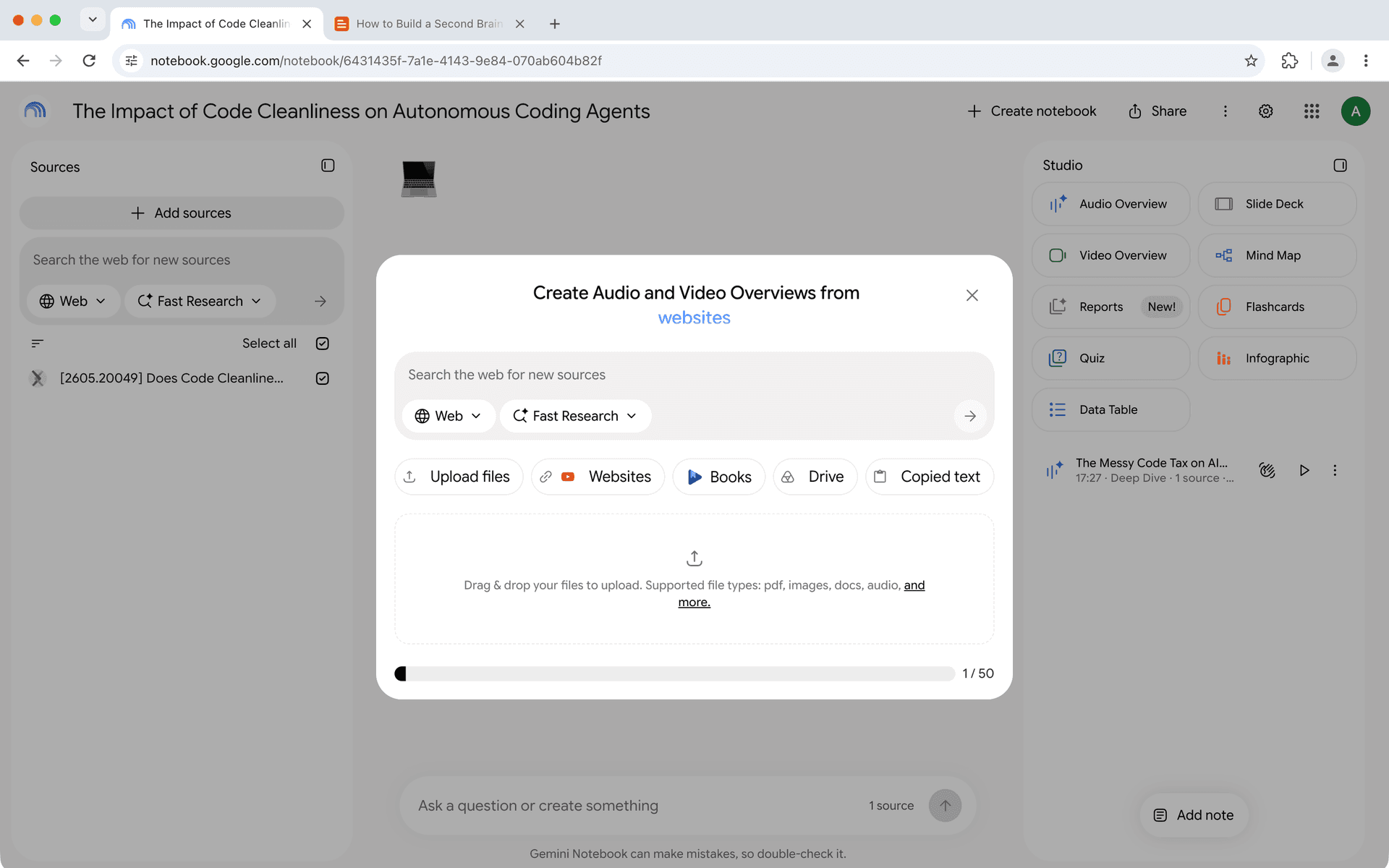
Nie każde źródło pochodzi z przeglądania — i nie każde źródło wymaga rozszerzenia.
Czasem wiesz już dokładnie, co chcesz dodać: konkretny adres URL, blok tekstu albo plik, który masz już na dysku. W takich momentach własny przycisk Add sources (Dodaj źródła) w NotebookLM, u góry panelu źródeł, nadal jest właściwym narzędziem. Okno, które otwiera, nie nosi tytułu „Add source”: jego nagłówek brzmi „Create Audio and Video Overviews from…”, a ostatnie słowo się zmienia. Oferuje Upload files (Prześlij pliki), Websites (Strony internetowe), Books (Książki), Drive (Dysk) i Copied text (Skopiowany tekst), a do tego pole wyszukiwania w internecie u góry (etykiety okna — ostatnia weryfikacja: 1 października 2026). Ten przepływ jest wbudowany w samo NotebookLM (nie jest częścią opisanych powyżej workflow importu rozszerzenia) i nie ogranicza się do jednego elementu: możesz wkleić naraz kilka linków internetowych, oddzielonych spacjami lub nowymi wierszami, albo wybrać kilka plików z Google Drive (Pomoc Google; ostatnia weryfikacja: 28 września 2026).
Potraktuj je jako bazę, na której opierają się opisane wyżej metody rozszerzenia: rozszerzenie zajmuje się zapisywaniem podczas przeglądania, playlistami, kanałami, otwartymi kartami i archiwami ZIP; natywny przepływ NotebookLM zajmuje się źródłami, które już masz pod ręką. Użyj tego, co pasuje do chwili.
Importowanie źródeł NotebookLM tak, jak naprawdę wyglądają badania
Importowanie źródeł nie powinno wydawać się oddzielnym zadaniem — powinno być naturalnym przedłużeniem sposobu, w jaki już prowadzisz badania.
Czy szybko zapisujesz stronę, zbierasz linki, importujesz wiele kart po głębokiej sesji czytania, utrzymujesz notatnik aktualny z RSS, czy świadomie dodajesz wyselekcjonowane źródła ręcznie, NotebookLM Tools jest zaprojektowany tak, by dostosować się do tego, jak faktycznie pracujesz, a nie odwrotnie.
Jeśli chcesz zobaczyć wszystkie te metody importu w akcji, złożyłem pełne demo na YouTube, które krok po kroku przechodzi przez realne scenariusze.
Obejrzyj demo tutaj:
Jeśli chcesz sam wypróbować te workflow, możesz zainstalować darmowe rozszerzenie w kilka sekund:
NotebookLM Tools — Chrome Web Store
Dzięki za lekturę — i dzięki za budowanie mądrzejszych workflow badawczych z NotebookLM.
Poprzedni w serii: Porady NotebookLM #2: Skupienie w badaniach wielojęzycznych — Pracuj w wielu językach bez rozbijania przepływu.
Następny w serii: Porady NotebookLM #4: Zamień audio w prawdziwy odtwarzacz podcastów — Zmień rozproszone audio NotebookLM w porządne doświadczenie słuchania.
Zaufało nam 90,000+ użytkowników NotebookLM
Powiązane artykuły

Dodawaj strony do NotebookLM prawym kliknięciem (7 narzędzi menu kontekstowego)
Importuj dowolną stronę do NotebookLM prawym kliknięciem. Siedem akcji menu kontekstowego zapisuje strony, zaznaczenia i linki podczas przeglądania — bez kopiowania.

Jak dodać bieżącą kartę do NotebookLM
Dodaj bieżącą kartę przeglądarki do NotebookLM bez kopiowania adresu URL. Zapisz dowolną stronę jako źródło z rozszerzeniem Chrome NotebookLM Tools.

NotebookLM: instrukcje niestandardowe vs zapisane prompty
Instrukcje niestandardowe NotebookLM ustawiają jeden stały prompt na notatnik. Bibliotekę 100 promptów wielokrotnego użytku z komendami / dodasz za darmo — oto jak.