Jak eksportować i pobierać źródła z NotebookLM
Wzbogać swoje doświadczenie z NotebookLM naszym darmowym rozszerzeniem.
Zobacz planyKrótka odpowiedź: NotebookLM (teraz Gemini Notebook) nie zawiera natywnego przycisku „eksportuj źródła”. Rozszerzenie Chrome NotebookLM Tools dodaje eksport per notatnik bezpośrednio na stronie notatnika — kliknij Export sources na jego pasku narzędzi i pobierz listę źródeł, treść i strukturę folderów notatnika jako plik JSON lub ZIP, który możesz zarchiwizować, udostępnić lub ponownie zaimportować do innego notatnika.

Dlaczego warto eksportować źródła NotebookLM
Typowe powody:
- Kopia zapasowa przed usunięciem. Google NotebookLM nie ma kosza ani cofania dla usuniętych źródeł — usunięte źródło przepada. Eksport zachowuje zapis przed porządkami.
- Udostępnij listę źródeł. Twoi współpracownicy nie potrzebują pełnego notatnika — tylko listy referencji. Wyeksportuj i udostępnij plik.
- Zarchiwizuj ukończone badania. Projekt zakończony? Wyeksportuj źródła jako zapis, nawet jeśli później zarchiwizujesz sam notatnik.
- Przenoś między notatnikami lub kontami. Wyeksportuj z jednego notatnika, zaimportuj do innego — znacznie szybciej niż dodawanie źródeł jedno po drugim. Jeśli chcesz pełną kopię notatnika, a nie tylko jego źródła, zobacz jak zduplikować notatnik NotebookLM.
- Narzędzia zewnętrzne. Przekaż listę źródeł do menedżera cytatów, trackera czytania lub systemu dokumentacji.
Co NotebookLM eksportuje natywnie
Na kwiecień 2026 Google NotebookLM ma:
- Brak przycisku „eksportuj źródła” w poszczególnych notatnikach.
- Brak hurtowego pobierania zawartości źródeł.
- Wyjścia Studio eksportuje się pojedynczo z panelu Studio: przeglądy audio (Pomoc) i mapy myśli (Pomoc) mają opcję Download (Pobierz), a raporty trafiają do Dokumentów Google przez Export to Docs (Eksportuj do Dokumentów; Pomoc) — ostatnia weryfikacja 28 września 2026.
- Historii czatu nie można wyeksportować.
Poszczególne źródła Google Drive można nadal pobierać bezpośrednio z Drive, ponieważ NotebookLM się do nich odwołuje. Ale sam NotebookLM nie pakuje ich za Ciebie.
Jak NotebookLM Tools eksportuje źródła
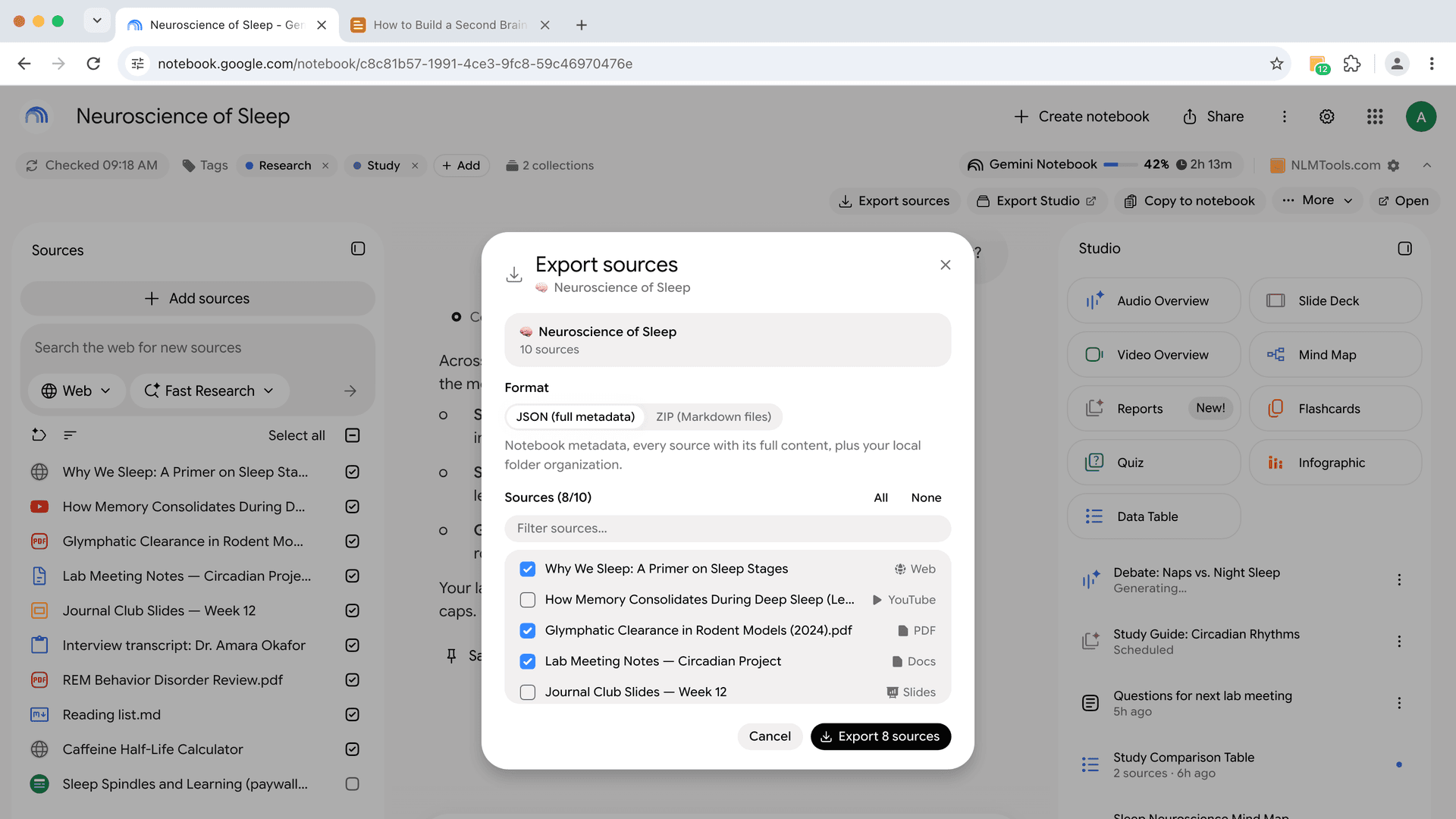
Otwórz notatnik na notebook.google.com, a rozszerzenie doda do strony pasek narzędzi — Export sources · Export Studio · Copy to notebook · More · Open. Kliknij Export sources: na stronie otworzy się panel z zaznaczonymi wszystkimi źródłami (dostosuj przez All / None), wybierz ZIP lub JSON, kliknij Eksportuj, a plik trafi do pobranych Twojej przeglądarki. Ten sam eksport jest też dostępny na własnej stronie notatnika w rozszerzeniu jako Backup/Restore. Eksport JSON zawiera:
- Tytuł i emoji notatnika
- Tytuł, URL i typ każdego źródła (PDF, web, YouTube, Google Doc itp.)
- Treść źródła, jeśli zwraca ją API NotebookLM (na przykład przetworzone dokumenty Drive i strony internetowe)
- Strukturę folderów w tym notatniku (jeśli używasz folderów źródeł)
Eksport ZIP zapisuje każde źródło do osobnego pliku Markdown ({index}-{title}.md) z URL-em jako nagłówkiem w formie cytatu blokowego, a po nim treść źródła.
Działa to na każdym notatniku, który możesz otworzyć — w tym na publicznych lub udostępnionych linkiem notatnikach, których nie ma w Twojej bibliotece. Na nich pasek narzędzi pokazuje znacznik „Not in your library”, a eksport działa tylko do odczytu, więc to także najszybszy sposób na zapisanie źródeł publicznego notatnika.
Co jest eksportowane, a co nie
Eksportowane:
- Lista źródeł z tytułami, URL-ami i typami źródeł.
- Treść źródeł, którą API NotebookLM zwraca dla każdego źródła.
- Struktura folderów w wyeksportowanym notatniku.
Nieeksportowane:
- Oryginalne przesłane pliki (PDF, DOCX). Eksport zawiera przetworzoną treść tekstową, a nie plik binarny.
- Historia czatu — NotebookLM nie ma własnego eksportu czatu.
- Przeglądy audio, mapy myśli i inne wyjścia Studio — dla nich zobacz Jak pobrać audio i wideo z NotebookLM (MP3, MP4).
- Tagi, zapisane prompty i preferencje rozszerzenia. Znajdują się w osobnej kopii zapasowej ustawień, dostępnej ze strony Backup.
Ten eksport działa per notatnik. Jeśli chcesz utworzyć kopię zapasową tagów, zapisanych promptów, folderów źródeł ze wszystkich notatników i preferencji rozszerzenia, użyj osobnej kopii zapasowej ustawień ze strony Backup.
Ponowny import
Eksport JSON można ponownie zaimportować do dowolnego notatnika:
- Otwórz notatnik docelowy w NotebookLM Tools — na stronie notatnika kliknij Open (Otwórz) na pasku narzędzi.
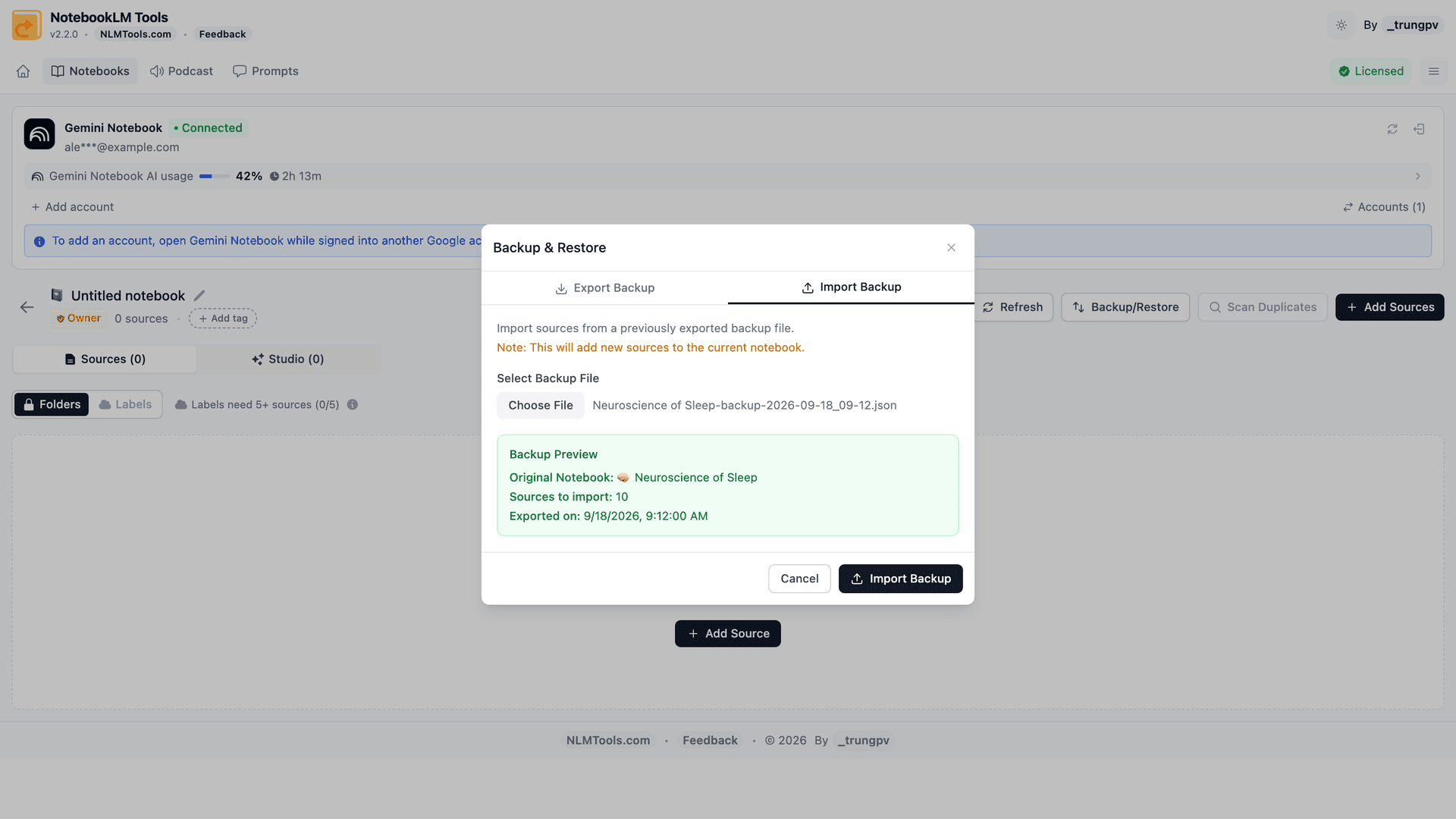
- Kliknij Backup/Restore (Kopia zapasowa i przywracanie) i przejdź na kartę Import Backup (Importuj kopię zapasową).
- Wybierz plik JSON (lub ZIP).
- Sprawdź podgląd — dla JSON pokazuje tytuł oryginalnego notatnika, liczbę źródeł do zaimportowania i czas wyeksportowania pliku.
- Kliknij Import Backup. Rozszerzenie dodaje źródła do notatnika po kilka naraz, a w przypadku kopii zapasowej JSON umieszcza je z powrotem w ich folderach źródeł.
Przywrócone źródła wracają jako tekst. Import JSON dodaje każde źródło jako nowe źródło tekstowe z jego tytułem, oryginalnym URL-em na górze i pełnym tekstem (źródło, którego tekst nie został zapisany, jest zamiast tego dodawane ponownie z URL-a); import ZIP dodaje każdy plik Markdown jako źródło tekstowe nazwane od pliku, bez linii z URL-em. Dlatego dokumenty Google Drive, strony internetowe i filmy YouTube wracają jako kopie tekstowe, a nie aktywne linki — dodaj je ponownie z Drive lub przez URL, jeśli mają pozostawać zsynchronizowane. Tekst przesłanego pliku PDF wraca bez ponownego przesyłania, ale oryginalnego pliku PDF nie ma w kopii zapasowej.
Eksport w innych językach
- Hiszpański (
descargar fuentes de NotebookLM): proces jest taki sam — zainstaluj NotebookLM Tools, otwórz Kopię zapasową i przywracanie i wyeksportuj jako JSON lub ZIP. - Japoński (
NotebookLM ソース エクスポート): kroki są takie same — zainstaluj NotebookLM Tools, otwórz Kopię zapasową i przywracanie i wyeksportuj jako JSON lub ZIP. - Koreański (
NotebookLM 소스 다운로드): ta sama metoda — zainstaluj NotebookLM Tools, otwórz Kopię zapasową i przywracanie i wyeksportuj jako JSON lub ZIP. - Niemiecki (
NotebookLM Quellen exportieren): ten sam przebieg — zainstaluj NotebookLM Tools, otwórz Kopię zapasową i przywracanie i wyeksportuj jako JSON lub ZIP.
Wskazówki dla czystszych eksportów
Nazwij swoje źródła przed eksportem. NotebookLM auto-nazywa niektóre źródła na podstawie nazwy pliku lub URL. Jeśli „Bez tytułu.pdf” i „dokument-v2.pdf” nie są wystarczająco opisowe, zmień ich nazwy w NotebookLM najpierw — eksport użyje aktualnego tytułu.
Eksportuj podzbiór, gdy potrzebujesz tylko części notatnika. Panel Export sources startuje z zaznaczonym wszystkim — kliknij None, a potem zaznacz tylko te źródła, które chcesz. Foldery nie są filtrem, ale eksport JSON zapisuje, w którym folderze leży każde źródło, więc podtematy da się rozróżnić także po fakcie.
Eksportuj ponownie po dużych zmianach. Eksport to zrzut, nie synchronizacja na żywo. Jeśli w przyszłym tygodniu dodasz 20 źródeł, wyeksportuj ponownie, aby kopia zapasowa była aktualna.
Wersjonuj swoje kopie zapasowe. Zapisuj eksporty z datą w nazwie pliku (moje-badania-2026-04-17.json), aby móc przywrócić do konkretnego punktu w czasie.
Często zadawane pytania
Czy mogę wyeksportować wszystkie moje notatniki naraz?
Tak. Na stronie Notebooks rozszerzenia zaznacz notatniki, które chcesz, kliknij Export (Eksportuj) i wybierz JSON lub ZIP — jeden plik obejmie źródła wszystkich zaznaczonych notatników (w ZIP każdy notatnik dostaje własny folder). Export sources na pasku narzędzi notatnika eksportuje jeden notatnik naraz. Osobna kopia ustawień (ze strony Backup) obejmuje Twoje tagi, zapisane prompty, wszystkie foldery źródeł i preferencje rozszerzenia w jednym pliku.
Czy eksport zawiera pełną zawartość PDF?
Zawiera tekst pliku PDF, ale nie sam plik PDF. Eksport przenosi tekst, który NotebookLM wyodrębnił z każdego źródła, oraz jego tytuł i URL (a w JSON także typ i folder), więc słowa wracają przy ponownym imporcie. Układ i obrazy pozostają w oryginalnym pliku — zachowaj własną kopię albo pobierz go z Google Drive, jeśli stamtąd pochodzi.
Czy mogę wyeksportować historię czatu NotebookLM?
Nie za pomocą NotebookLM Tools, a NotebookLM nie ma własnego eksportu czatu: historia czatu pozostaje w notatniku i jest dostępna tylko dla Ciebie. Aby zachować odpowiedź, wybierz Save to note (Zapisz w notatce) przy tej odpowiedzi (Pomoc Google, ostatnia weryfikacja 28 września 2026) — notatki są uwzględniane, gdy pobierasz elementy Studio notatnika przez Export Studio. Niektóre rozszerzenia innych firm eksportują też sam czat.
Jaki format ma eksport?
JSON lub ZIP — JSON jest czytelny dla człowieka i działa w dowolnym edytorze tekstu; ZIP pakuje wszystko w jedno archiwum. Wybierz format pasujący do Twojego przepływu pracy.
Czy eksport jest darmowy?
Tak. Kopia zapasowa i przywracanie jest częścią darmowego zestawu funkcji. Zobacz cennik, aby dowiedzieć się, co dodaje opcjonalna licencja Pro.
Czy mogę eksportować do CSV lub PDF zamiast JSON?
Eksport źródeł to obecnie tylko JSON i ZIP. Jeśli chcesz pojedyncze części notatnika jako PDF — pokazy slajdów, raporty lub notatki — zobacz Jak eksportować NotebookLM do PDF. Jeśli eksport CSV by Ci pomógł, złóż prośbę o funkcję.
Podsumowanie
Eksport zajmuje około minuty i daje Ci przenośną kopię listy źródeł — przydatne przed większym sprzątaniem, przy przekazywaniu listy referencji współpracownikowi lub jako punkt kontrolny do odzyskiwania. NotebookLM Tools to obsługuje. Zobacz funkcję kopii zapasowej i przywracania dla pełnego przepływu.
Powiązane artykuły:
- Porady NotebookLM #6: Kopia zapasowa i przywracanie — Pełny przepływ kopii zapasowej, w tym przywracanie.
- Jak zduplikować lub skopiować notatnik NotebookLM — Użyj eksportu/importu, aby sklonować cały notatnik.
- Czy można połączyć notatniki w NotebookLM? — Użyj eksportu, aby przenieść źródła między notatnikami.
- Porady NotebookLM #3: Wszystkie sposoby importu źródeł — Przepływ importu, do którego wraca eksport.
- Utrzymuj źródła NotebookLM aktualne — Odświeżaj wyeksportowane źródła, gdy oryginały się zmieniają.
- Jak pobrać audio i wideo z NotebookLM (MP3, MP4) — Eksportuj wyjścia Studio — audio, wideo, slajdy — nie tylko źródła.
- Jak eksportować NotebookLM do PDF — Zamień pokazy slajdów, raporty i notatki w pliki PDF.
Zaufało nam 90,000+ użytkowników NotebookLM
Powiązane artykuły

Jak przesyłać pliki ZIP do NotebookLM (import hurtowy, bez rozpakowywania)
Tak — możesz wprowadzić ZIP do NotebookLM. Nie czyta on .zip natywnie, ale darmowe rozszerzenie Chrome wypakowuje archiwum w przeglądarce i importuje każdy plik Markdown jako źródło.
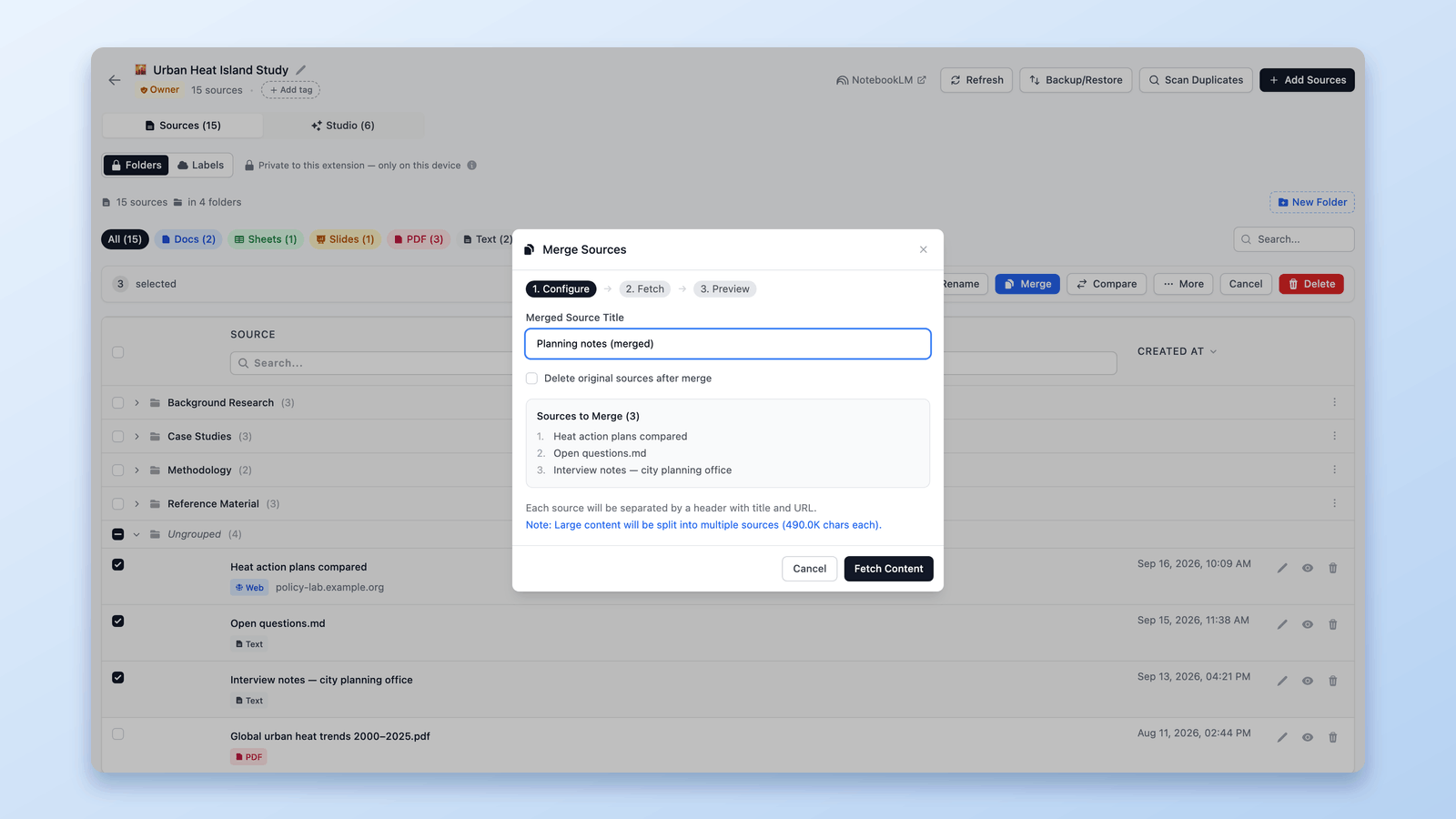
Porady NotebookLM #5: Łącz źródła dla lepszego kontekstu AI
Łącz źródła i scalaj notatniki w NotebookLM dla lepszego kontekstu i czystszych podsumowań. Zmniejsz duplikację i popraw wyniki AI w jednym workflow.

Jak eksportować quiz NotebookLM (arkusz, PDF, klucz odpowiedzi)
Google nie dokumentuje eksportu quizów NotebookLM. Darmowe rozszerzenie NotebookLM Tools zapisuje je jako CSV, drukuje z kluczem odpowiedzi i wysyła fiszki do Anki.