Autosynchronizacja Google Docs w NotebookLM: limity i hurtowe odświeżanie
Wzbogać swoje doświadczenie z NotebookLM naszym darmowym rozszerzeniem.
Zobacz plany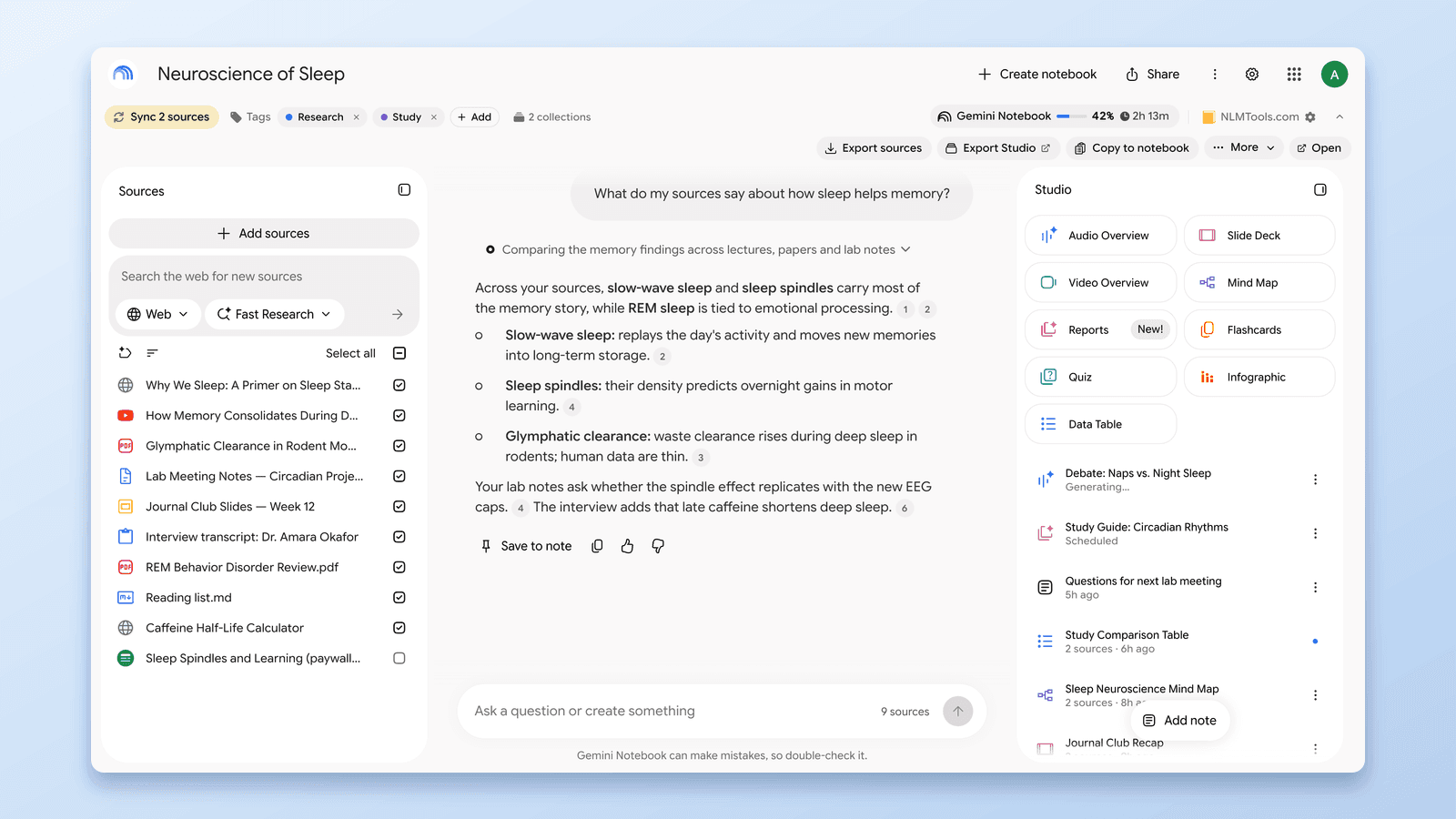
Krótka odpowiedź: NotebookLM (teraz Gemini Notebook) sam utrzymuje już źródła Google Drive w aktualności — w maju 2026 Google dodał automatyczną synchronizację Google Docs (obejmującą Docs, Sheets i Slides). Cała reszta notatnika — strony internetowe, linki YouTube, przesłane PDF-y i pliki — nadal nigdy nie aktualizuje się sama. Ten przewodnik wyjaśnia, co dokładnie obejmuje natywna automatyczna synchronizacja Drive, gdzie się kończy oraz jak wykrywać i odświeżać hurtowo wszystkie nieaktualne źródła Google Drive jednym kliknięciem za pomocą darmowego rozszerzenia NotebookLM Tools.
Automatyczna synchronizacja Google Docs w NotebookLM (natywna, maj 2026)
W maju 2026 Google udostępnił „automatyczną synchronizację Drive” dla NotebookLM: gdy dodasz plik Google Doc, Sheets lub Slides z Drive jako źródło, notatnik podąża teraz za oryginalnym plikiem. Edytujesz dokument, a informacje w Twoim notatniku aktualizują się do nowej wersji — bez ręcznego odświeżania. Możesz też wymusić natychmiastową aktualizację pojedynczego źródła, otwierając je i klikając „Click to sync with Google Drive”.
To zamyka największą lukę świeżości dla plików natywnych Drive. Ważne jest jednak, by rozumieć, czego automatyczna synchronizacja nie obejmuje:
- Źródła ze stron internetowych — nadal migawka z chwili importu URL. Jeśli artykuł się zmieni, Twój notatnik nie.
- Źródła YouTube — to samo zachowanie migawkowe.
- Przesłane pliki (PDF-y, .txt, .md, DOCX) — zamrożone w chwili przesłania. Podmiana pliku na komputerze niczego nie zmienia w NotebookLM.
- PDF-y przechowywane w Google Drive — ogłoszenie Google wymienia tylko Docs, Sheets i Slides, natomiast jego Centrum pomocy podaje, że źródła zaimportowane z Google Drive są aktualizowane automatycznie (Pomoc Google; ostatnia weryfikacja: 28 września 2026). Jeśli zależy Ci na PDF-ie przechowywanym w Drive, upewnij się, że jest aktualny — kontrola świeżości w rozszerzeniu obejmuje także PDF-y w Drive.
- Widoczność — nawet dla automatycznie synchronizowanych plików Drive NotebookLM nie pokazuje, które źródła się zmieniły ani kiedy. Nie ma odznaki „zmienione/aktualne” ani widoku hurtowego.
Jeśli Twoje notatniki to wyłącznie Docs/Sheets/Slides, natywna synchronizacja może Ci wystarczyć. Gdy tylko do gry wchodzą strony internetowe, PDF-y lub przesłane pliki, problem nieaktualności wraca. Reszta tego przewodnika pokazuje, jak wychwycić i hurtowo odświeżyć nieaktualne źródła Drive oraz co zrobić ze stronami internetowymi i przesłanymi plikami.
Problem ze źródłami, których autosynchronizacja nie obejmuje
Dla każdego źródła spoza natywnego Drive NotebookLM wykonuje migawkę w momencie jego dodania. To celowy wybór — zapewnia stabilną, powtarzalną analizę. Ale oznacza też, że te źródła po cichu stają się nieaktualne:
- Artykuł internetowy, który śledzisz, zostaje poprawiony lub rozszerzony, ale NotebookLM analizuje wersję sprzed dwóch tygodni
- PDF przechowywany w Google Drive zostaje zastąpiony nowszą wersją — ogłoszenie Google o autosynchronizacji nie wymienia PDF-ów, więc warto upewnić się, że Twoja analiza nie opiera się wciąż na oryginale
- Przesłany raport przechodzi na Twoim komputerze trzy kolejne rewizje, a notatnik wciąż trzyma wersję 1
- Współdzielony dokument synchronizowany natywnie — zaktualizowany, owszem, ale bez wskaźnika mówiącego, że się zmienił; Twoja analiza może po cichu opierać się na innych liczbach niż wczoraj
W każdym z tych przypadków AI NotebookLM daje Ci odpowiedzi oparte na przestarzałych (lub po cichu zmienionych) informacjach — a jeśli ręcznie nie sprawdzisz każdego źródła, nie będziesz o tym wiedzieć.
Uwaga: Wykrywanie świeżości źródeł w rozszerzeniu działa ze źródłami Google Drive (Docs, Sheets, Slides oraz PDF-y przechowywane w Drive) i czyni nieaktualność widoczną dzięki odznakom oraz synchronizacji hurtowej. Strony internetowe i przesłane lokalne pliki nie są monitorowane pod kątem zmian przez żadne narzędzie — te trzeba ręcznie zaimportować ponownie, gdy ich treść się zmieni.
Jak działa świeżość źródeł w rozszerzeniu
Choć NotebookLM synchronizuje już automatycznie Docs, Sheets i Slides i pozwala odświeżać pozostałe źródła Drive pojedynczo, NotebookLM Tools dodaje warstwę, której Google nie dał: widoczność zmian (odznaki pokazujące, co jest nieaktualne), kontrole świeżości obejmujące PDF-y przechowywane w Drive oraz synchronizację hurtową.
Wykrywanie zmian
Rozszerzenie sprawdza Twoje źródła Google Drive — Docs, Sheets, Slides oraz PDF-y przechowywane w Drive — pod kątem nowszych wersji, gdy otwierasz notatnik, czy to na stronie NotebookLM, czy w NotebookLM Tools, i wykorzystuje ten wynik przez maksymalnie 30 minut, chyba że sprawdzisz ponownie. Wykrywa, kiedy plik w Drive został zaktualizowany od ostatniego importu do notatnika.
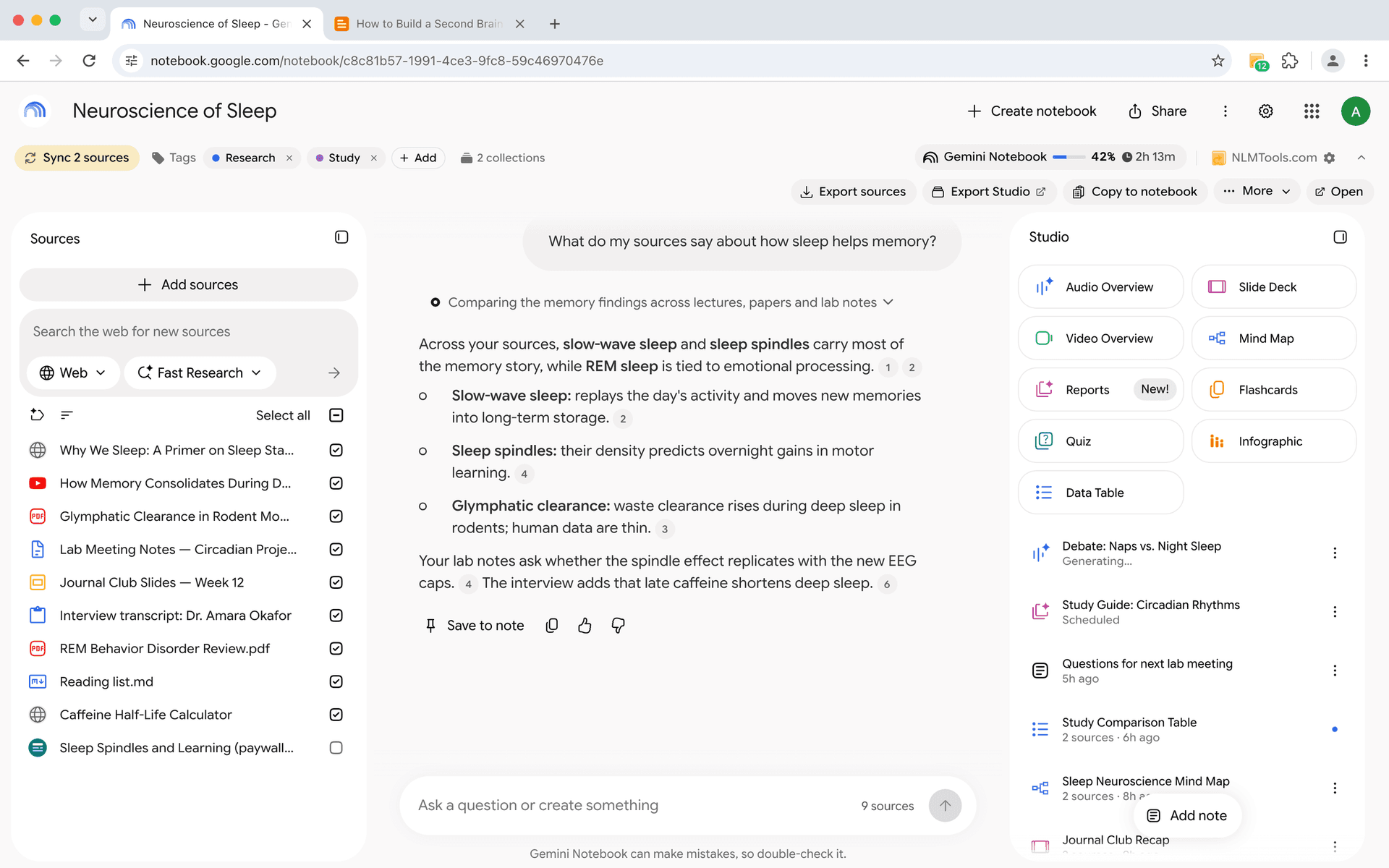
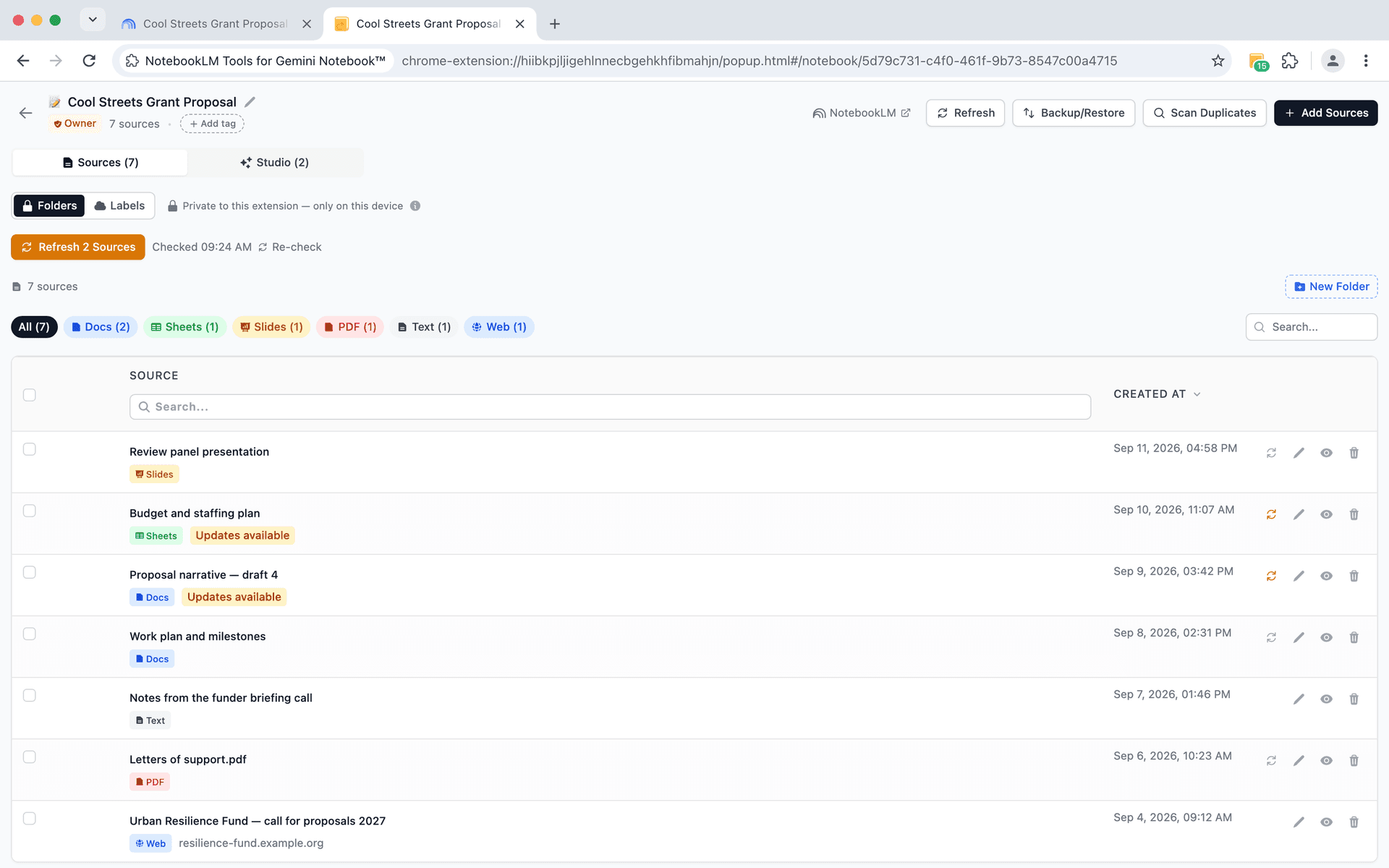
Po wykryciu zmiany pasek narzędzi NotebookLM Tools pod tytułem notatnika pokazuje przycisk Sync (Synchronizuj) z liczbą zmienionych źródeł (na przykład „Sync 2 sources”), a na karcie Sources (Źródła) notatnika w NotebookLM Tools każde zmienione źródło ma odznakę Updates available (Dostępne aktualizacje).
Synchronizacja jednym kliknięciem
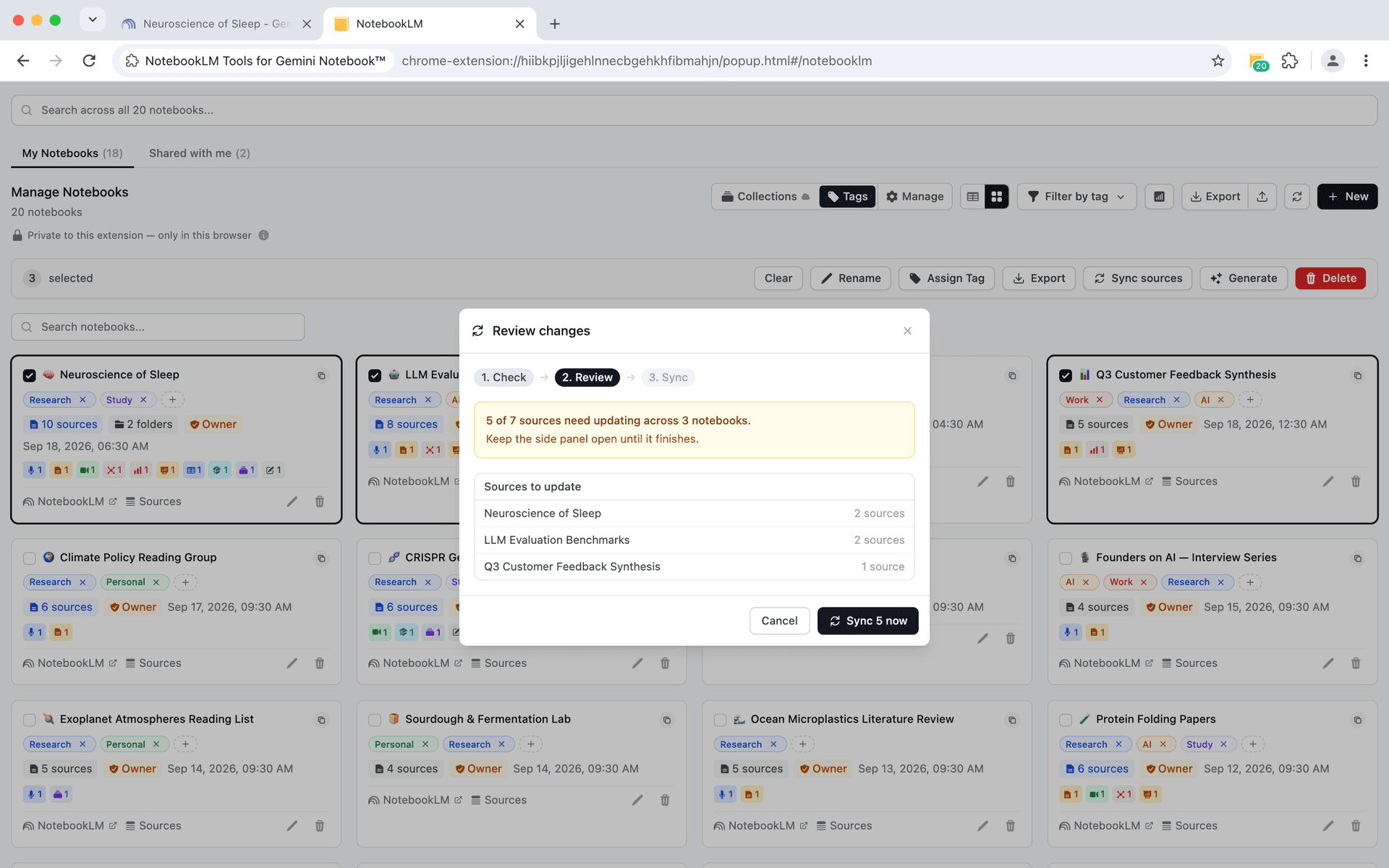
Zamiast odświeżać nieaktualne źródła pojedynczo, rozszerzenie pozwala zsynchronizować wszystkie nieaktualne źródła Google Drive jednym kliknięciem. Każde oznaczone źródło zostaje zaktualizowane do najnowszej wersji naraz.
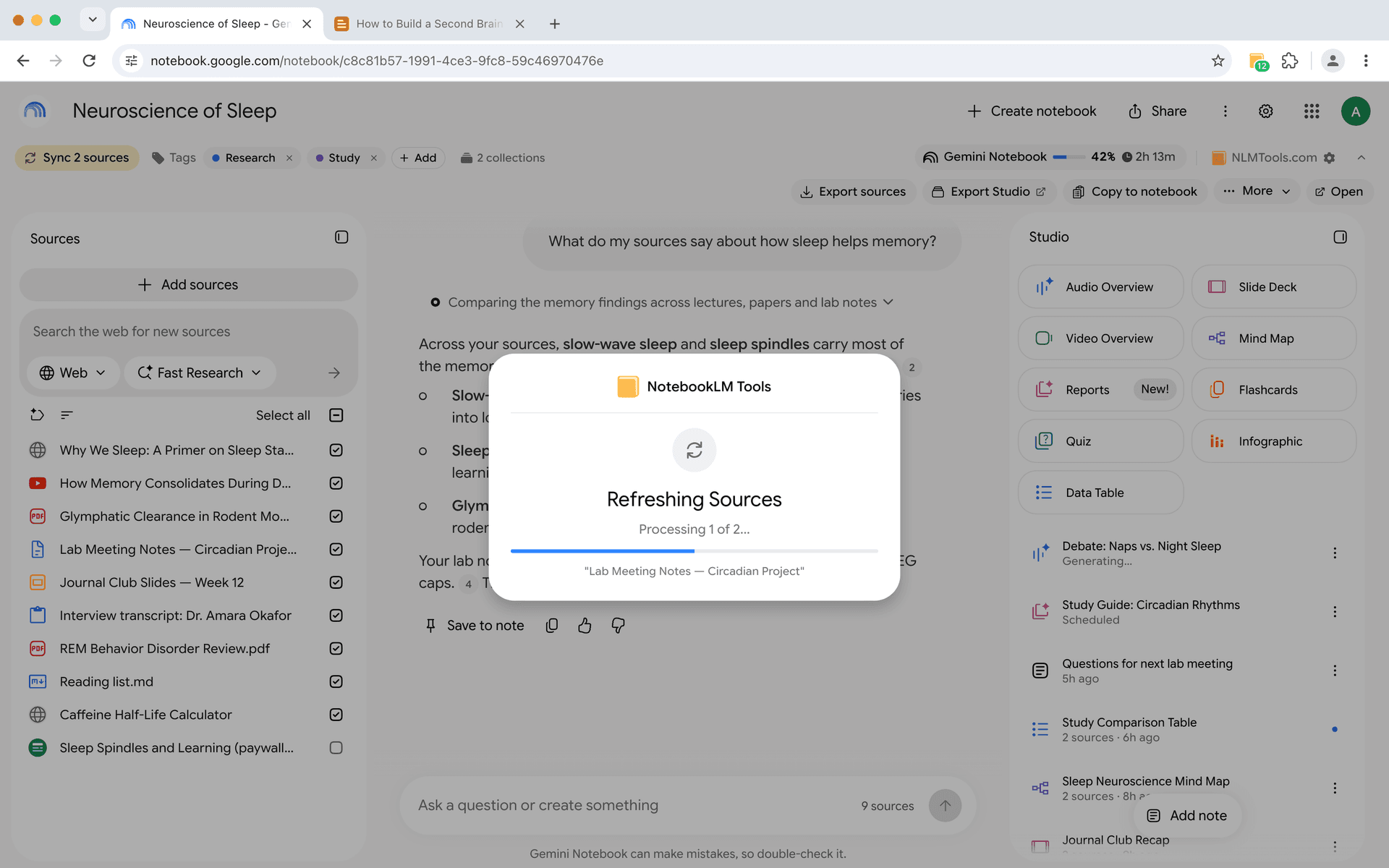
Bez rozszerzenia NotebookLM sam utrzymuje Docs, Sheets i Slides na bieżąco, ale źródło Drive, które nie nadążyło, trzeba odświeżać pojedynczo — otwórz je i kliknij „Click to sync with Google Drive”. Przy dziesiątkach źródeł w notatnikach łatwo stracić nad tym kontrolę.
Synchronizacja hurtowa składa to wszystko w jedno działanie.
Integracja z Google Drive
Wykrywanie świeżości źródeł jest zbudowane specjalnie pod źródła Google Drive — Google Docs, Sheets, Slides i PDF-y przechowywane w Drive.
Pliki Google Drive są często edytowane i aktualizowane, szczególnie w środowiskach zespołowych. Rozszerzenie wykrywa, kiedy plik Drive został zmodyfikowany od ostatniego importu, i proponuje synchronizację.
To kluczowe dla zespołów, w których dokumenty ewoluują w czasie. Współdzielony dokument badawczy, do którego dokłada się wiele osób, powinien być zawsze wiernie odzwierciedlony w analizie NotebookLM.
Konfigurowanie świeżości źródeł
Krok 1: Zainstaluj NotebookLM Tools
Zainstaluj NotebookLM Tools ze Chrome Web Store, jeśli jeszcze tego nie zrobiłeś.
Krok 2: Otwórz swój notatnik
Przejdź do NotebookLM i otwórz notatnik zawierający źródła, które chcesz utrzymywać aktualnymi.
Krok 3: Sprawdź status źródeł
Spójrz na pasek narzędzi NotebookLM Tools pod tytułem notatnika: podczas szukania nowszych wersji pokazuje Checking... (Sprawdzanie...), a gdy niektóre źródła Drive się zmieniły — przycisk Sync z liczbą. Aby zobaczyć stan poszczególnych źródeł, kliknij Open (Otwórz) na pasku narzędzi — karta Sources notatnika w NotebookLM Tools oznacza każde zmienione źródło jako Updates available.
Krok 4: Synchronizuj nieaktualne źródła
Kliknij Sync na pasku narzędzi, aby zaktualizować wszystkie oznaczone źródła naraz: okno Refreshing Sources (Odświeżanie źródeł) pokazuje postęp, a po zakończeniu strona sama się przeładowuje (nie ma osobnego komunikatu o powodzeniu). Albo na karcie Sources w NotebookLM Tools kliknij Refresh N Sources (Odśwież N źródeł) lub ikonę odświeżania obok pojedynczego źródła. Nowa treść zastępuje starą wersję, a Twój notatnik odzwierciedla teraz najnowsze informacje.
Krok 5: Przejrzyj zmiany
Po synchronizacji warto ponownie przeczytać źródło lub ponownie uruchomić prompty analityczne. Jeśli używasz zapisanych promptów, możesz szybko przeanalizować zaktualizowaną treść spójnymi instrukcjami.
Kiedy świeżość źródeł ma największe znaczenie
Długotrwałe projekty badawcze. Jeśli Twój notatnik rozciąga się na tygodnie lub miesiące, źródła zaimportowane wcześnie w projekcie są prawdopodobnie nieaktualne, gdy piszesz wnioski. Regularne sprawdzanie świeżości zapobiega temu dryfowi.
Analiza konkurencji. Współdzielone dokumenty z analizą konkurencji, arkusze cenowe i dokumenty strategiczne w Google Drive często się zmieniają. Utrzymywanie tych źródeł w synchronizacji zapewnia, że Twoja analiza odzwierciedla aktualną rzeczywistość, a nie migawkę sprzed miesiąca.
Śledzenie regulacji i polityk. Dokumenty compliance, wytyczne prawne i dokumenty polityk w Google Drive są aktualizowane bez powiadomień. Nieaktualne źródła w tym kontekście mogą prowadzić do przestarzałej lub błędnej analizy.
Badania zespołowe. Gdy wielu członków zespołu edytuje współdzielone Google Docs będące źródłami notatnika, synchronizacja świeżości zapewnia, że analiza każdego opiera się na tej samej aktualnej wersji.
Ewoluująca dokumentacja projektu. Gdy specyfikacje, notatki ze spotkań lub briefy w Google Drive są aktualizowane w miarę postępu prac, synchronizacja świeżości utrzymuje analizę zgodną z najnowszą wersją.
Wskazówki dotyczące workflow
Planuj okresowe kontrole świeżości. Wyrób w sobie nawyk sprawdzania świeżości źródeł na początku każdej sesji badawczej. Szybki rzut oka na pasek narzędzi NotebookLM Tools w notatniku — albo na jego kartę Sources w NotebookLM Tools — trwa sekundy i może zapobiec godzinom pracy opartej na nieaktualnych informacjach.
Łącz z folderami źródeł. Użyj folderów źródeł, aby grupować źródła według tego, jak często się zmieniają. Folder „Często aktualizowane” może przypominać Ci, aby sprawdzać te źródła regularniej niż stabilne materiały referencyjne.
Re-importuj po ważnych wydarzeniach. Jeśli w Twoim obszarze badań następuje istotny rozwój, proaktywnie sprawdź i zsynchronizuj wszystkie powiązane źródła Google Drive, zamiast czekać na kolejną planową kontrolę. W przypadku źródeł internetowych ręcznie zaimportuj zaktualizowane strony.
Używaj importu prawym kliknięciem do zamienników. Jeśli adres URL źródła zmienił się całkowicie (nie tylko treść pod tym samym adresem), możesz zaimportować nową stronę prawym kliknięciem i ręcznie usunąć stare źródło.
Śledź daty źródeł. Zwracaj uwagę na to, kiedy źródła zostały pierwotnie zaimportowane, a kiedy ostatnio zsynchronizowane. Pomaga to ocenić wiarygodność treści notatnika w dowolnym momencie.
Czy NotebookLM automatycznie aktualizuje źródła? (szybka ściąga)
Krótka odpowiedź: tak dla Google Docs, Sheets i Slides — nie dla całej reszty. Od maja 2026 automatyczna synchronizacja Drive w NotebookLM utrzymuje źródła Docs/Sheets/Slides zgodne z oryginalnym plikiem. Każdy inny typ źródła nadal przechowuje migawkę z chwili importu i pozostaje zamrożony, dopóki nie zareagujesz.
Oto pełna macierz tego, co odświeża się samo, a co wymaga Twojego działania:
- Google Docs, Sheets, Slides (natywna autosynchronizacja). Aktualizowane automatycznie wraz ze zmianą pliku w Drive; możesz też wymusić aktualizację pojedynczego źródła przez „Click to sync with Google Drive”. Żadna odznaka nie mówi Ci jednak, kiedy to nastąpiło.
- PDF-y przechowywane w Google Drive. Ogłoszenie Google o autosynchronizacji wymienia tylko Docs, Sheets i Slides. Jeśli PDF w Drive wygląda na nieaktualny, odśwież go w NotebookLM albo pozwól rozszerzeniu go oznaczyć i zsynchronizować hurtowo.
- Hurtowa synchronizacja jednym kliknięciem (NotebookLM Tools). Nieaktualne źródła Google Drive są oznaczane automatycznie, a jeden przycisk synchronizacji aktualizuje wszystkie nieaktualne źródła naraz — najszybszy sposób na doprowadzenie całego notatnika do porządku.
- Strony internetowe nie aktualizują się same. Jeśli zaimportowałeś URL posta na blogu lub artykułu, ani NotebookLM, ani żadne rozszerzenie nie wykryje zmian na zdalnej stronie. Zaimportuj URL ponownie ręcznie, gdy artykuł zostanie zaktualizowany.
- Przesłane pliki (PDF-y, .txt, .md) nigdy nie aktualizują się same. To z założenia migawki. Jeśli plik źródłowy zmieni się na Twoim komputerze, usuń stare źródło i prześlij nową wersję.
W praktyce najbezpieczniejszy nawyk to zakładać, że same aktualizują się tylko Docs/Sheets/Slides, i uruchamiać hurtową kontrolę świeżości na początku każdej ważnej sesji badawczej. Rozszerzenie sprowadza tę kontrolę z „żmudnego obowiązku” do „jednego kliknięcia” — a to zwykle decyduje o tym, czy faktycznie ją wykonasz, czy pominiesz.
Często zadawane pytania
Czy NotebookLM automatycznie aktualizuje źródła?
Częściowo. Od maja 2026 NotebookLM automatycznie synchronizuje źródła Google Drive — Docs, Sheets i Slides — więc treść notatnika podąża za oryginalnym plikiem. Strony internetowe, przesłane PDF-y i pliki lokalne nigdy nie aktualizują się same; wciąż przechowują migawkę z chwili importu i trzeba je odświeżać lub importować ponownie ręcznie.
Jak włączyć automatyczną synchronizację Google Docs w NotebookLM?
Nie musisz niczego włączać. Automatyczna synchronizacja Drive jest wbudowana w NotebookLM dla źródeł Google Docs, Sheets i Slides. Jeśli chcesz natychmiast wymusić aktualizację pojedynczego źródła, otwórz je i kliknij „Click to sync with Google Drive”.
Jak często rozszerzenie sprawdza zmiany?
Rozszerzenie sprawdza Twoje źródła Drive, gdy otwierasz notatnik — na stronie NotebookLM lub w NotebookLM Tools — i wykorzystuje ten wynik przez maksymalnie 30 minut; w każdej chwili możesz sprawdzić ponownie. Nie prowadzi ciągłych sprawdzeń w tle.
Czy synchronizacja źródła usunie moją historię czatu?
Nie. Twoje istniejące rozmowy czatu i notatki wygenerowane przez AI pozostają nienaruszone. Aktualizowana jest wyłącznie treść samego źródła.
Czy to działa ze wszystkimi typami źródeł?
Sprawdzanie świeżości działa ze źródłami Google Drive — Google Docs, Sheets, Slides oraz PDF-ami w Drive. Strony internetowe, przesłane lokalne pliki (PDF-y, pliki tekstowe) i inne typy źródeł nie są obsługiwane w automatycznym wykrywaniu świeżości. Dla nich musiałbyś ręcznie sprawdzić aktualizacje i ponownie zaimportować treść.
Czy widzę, co zmieniło się w źródle?
Rozszerzenie oznacza, że źródło się zmieniło, ale nie pokazuje szczegółowego diffa. Dla pełnego porównania musiałbyś przejrzeć zaktualizowaną treść względem pamięci o oryginale lub użyć AI NotebookLM do podsumowania obecnej wersji.
Trzymaj badania aktualne
Nieaktualne źródła to cichy problem — nie wiesz, że Twoje informacje są przestarzałe, dopóki nie spowodują błędu. Sprawdzanie świeżości źródeł zamienia to niewidzialne ryzyko w widoczną, zarządzalną część Twojego workflow.
Zainstaluj NotebookLM Tools, aby zacząć monitorować swoje źródła. Zobacz funkcję świeżości źródeł w kontekście lub przeglądaj pełną listę funkcji.
Powiązane artykuły:
- Jak organizować źródła NotebookLM w folderach — Uporządkuj źródła dla szybszej nawigacji i zarządzania.
- Dodaj dowolną stronę do NotebookLM prawym kliknięciem — Zapisuj źródła natychmiast podczas przeglądania.
- Tagi czy Collections w NotebookLM? Konwersja jednym kliknięciem — Fundamentalne wskazówki, by Twoje notatniki były dobrze zorganizowane.
Zaufało nam 90,000+ użytkowników NotebookLM
Powiązane artykuły

Dodawaj strony do NotebookLM prawym kliknięciem (7 narzędzi menu kontekstowego)
Importuj dowolną stronę do NotebookLM prawym kliknięciem. Siedem akcji menu kontekstowego zapisuje strony, zaznaczenia i linki podczas przeglądania — bez kopiowania.

NotebookLM: instrukcje niestandardowe vs zapisane prompty
Instrukcje niestandardowe NotebookLM ustawiają jeden stały prompt na notatnik. Bibliotekę 100 promptów wielokrotnego użytku z komendami / dodasz za darmo — oto jak.

Jak organizować źródła NotebookLM w folderach
Twórz foldery w NotebookLM, aby organizować źródła według tematu. Przeciągaj i upuszczaj do 50 folderów na notatnik z rozszerzeniem NotebookLM Tools dla Chrome.