Cách xuất và tải nguồn từ NotebookLM
Nâng cao trải nghiệm NotebookLM với tiện ích trình duyệt miễn phí.
Xem các góiTrả lời ngắn gọn: NotebookLM (nay là Gemini Notebook) không có sẵn nút "xuất nguồn". Tiện ích Chrome NotebookLM Tools bổ sung tính năng xuất theo từng notebook ngay trên trang notebook — nhấp Export sources (Xuất nguồn) trên thanh công cụ của tiện ích rồi tải danh sách nguồn, nội dung và cấu trúc thư mục của notebook về dưới dạng file JSON hoặc ZIP để lưu trữ, chia sẻ hoặc nhập lại vào notebook khác.

Vì sao nên xuất nguồn NotebookLM
Vài lý do thường gặp:
- Sao lưu trước khi xóa. Google NotebookLM không có thùng rác hay hoàn tác cho nguồn đã xóa — nguồn đã gỡ là mất hẳn. Xuất ra là cách giữ lại bản ghi trước khi dọn dẹp.
- Chia sẻ danh sách nguồn. Cộng tác viên không cần cả notebook — chỉ cần danh sách tài liệu tham khảo. Xuất rồi gửi file cho họ.
- Lưu trữ nghiên cứu đã xong. Dự án xong rồi? Xuất nguồn làm bản ghi, kể cả khi sau đó bạn lưu trữ luôn cả notebook.
- Chuyển giữa các notebook hoặc tài khoản. Xuất từ một notebook, nhập vào notebook khác — nhanh hơn nhiều so với thêm lại từng nguồn. Nếu bạn muốn bản sao đầy đủ của một notebook thay vì chỉ nguồn của nó, xem cách nhân bản notebook NotebookLM.
- Đem ra công cụ ngoài. Đưa danh sách nguồn vào trình quản lý trích dẫn, trình theo dõi đọc hoặc hệ thống tài liệu.
NotebookLM có sẵn gì để xuất
Tính đến tháng 4 năm 2026, Google NotebookLM:
- Không có nút "xuất nguồn" trên từng notebook.
- Không hỗ trợ tải nội dung nguồn hàng loạt.
- Đầu ra Studio được xuất từng mục một từ bảng Studio: tổng quan âm thanh (Trợ giúp) và sơ đồ tư duy (Trợ giúp) có tùy chọn Download (Tải xuống), còn báo cáo được đưa sang Google Docs bằng Export to Docs (Xuất sang Docs) (Trợ giúp) — kiểm chứng lần cuối ngày 28/09/2026.
- Lịch sử chat không xuất được.
Riêng từng nguồn Google Drive thì vẫn tải thẳng từ Drive được, vì NotebookLM chỉ tham chiếu tới. Nhưng bản thân NotebookLM không đóng gói chúng giúp bạn.
Cách NotebookLM Tools xuất nguồn
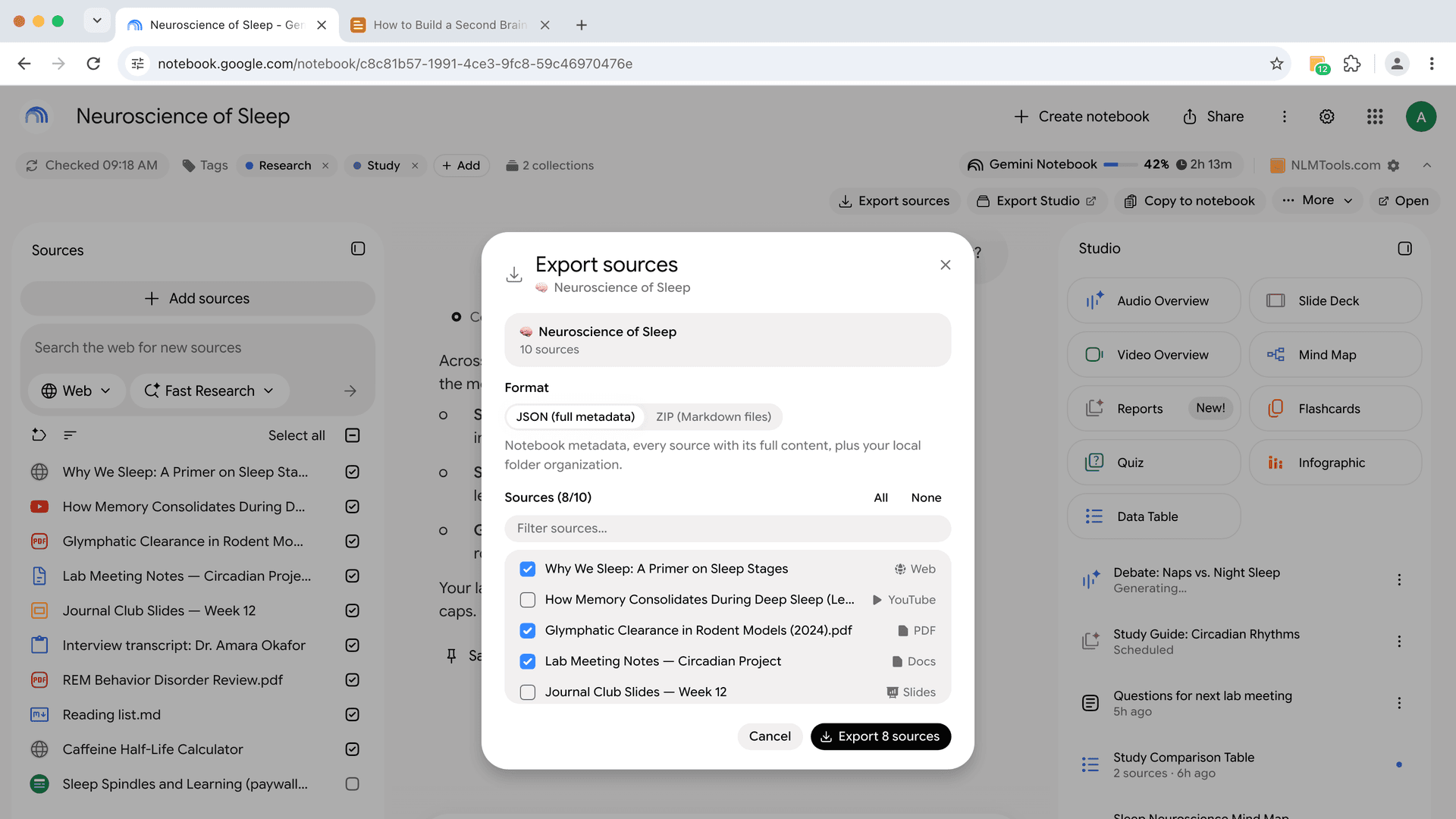
Mở một notebook trên notebook.google.com và tiện ích sẽ thêm một thanh công cụ vào trang — Export sources · Export Studio · Copy to notebook · More · Open. Nhấp Export sources: một bảng mở ra trên trang với mọi nguồn đã được tích sẵn (dùng All / None để điều chỉnh), chọn ZIP hoặc JSON, nhấp Xuất, và file sẽ nằm trong thư mục tải xuống của trình duyệt. Cùng tính năng xuất này cũng có trên trang notebook riêng của tiện ích dưới tên Backup/Restore. Bản xuất JSON chứa:
- Tiêu đề và emoji của notebook
- Tiêu đề, URL và loại của từng nguồn (PDF, web, YouTube, Google Doc, v.v.)
- Nội dung nguồn ở những chỗ API của NotebookLM trả về (ví dụ: tài liệu Drive và trang web đã được phân tích)
- Cấu trúc thư mục trong notebook đó (nếu bạn đang dùng thư mục nguồn)
Bản xuất ZIP ghi mỗi nguồn thành một file Markdown riêng ({index}-{title}.md) với URL làm phần đầu dạng trích dẫn (blockquote), tiếp theo là nội dung của nguồn.
Cách này dùng được với bất kỳ notebook nào bạn mở được — kể cả notebook công khai hoặc chia sẻ qua link không nằm trong thư viện của bạn. Trên những notebook đó, thanh công cụ hiển thị chip "Not in your library" (Không có trong thư viện của bạn) và việc xuất chạy ở chế độ chỉ đọc, nên đây cũng là cách nhanh nhất để lưu nguồn của một notebook công khai.
Thứ gì được xuất và thứ gì không
Được xuất:
- Danh sách nguồn kèm tiêu đề, URL và loại nguồn.
- Nội dung nguồn mà API của NotebookLM trả về cho từng nguồn.
- Cấu trúc thư mục trong notebook được xuất.
Không được xuất:
- Các file gốc đã tải lên (PDF, DOCX). Bản xuất mang theo phần văn bản đã được phân tích, không phải file nhị phân.
- Lịch sử chat — bản thân NotebookLM không có tính năng xuất chat.
- Tổng quan âm thanh, sơ đồ tư duy hay các đầu ra Studio khác — xem Cách tải xuống âm thanh và video từ NotebookLM (MP3, MP4) cho những thứ đó.
- Thẻ, prompt đã lưu và tùy chọn của tiện ích. Những thứ này nằm trong một bản sao lưu cài đặt riêng, mở từ trang Backup.
Bản xuất này chạy theo từng notebook. Nếu bạn muốn sao lưu thẻ, prompt đã lưu, thư mục nguồn trên mọi notebook và tùy chọn của tiện ích, hãy dùng bản sao lưu cài đặt riêng từ trang Backup.
Nhập lại
File đã xuất có thể nhập ngược vào bất kỳ notebook nào:
- Mở notebook đích trong NotebookLM Tools — trên trang notebook, nhấp Open (Mở) trên thanh công cụ.
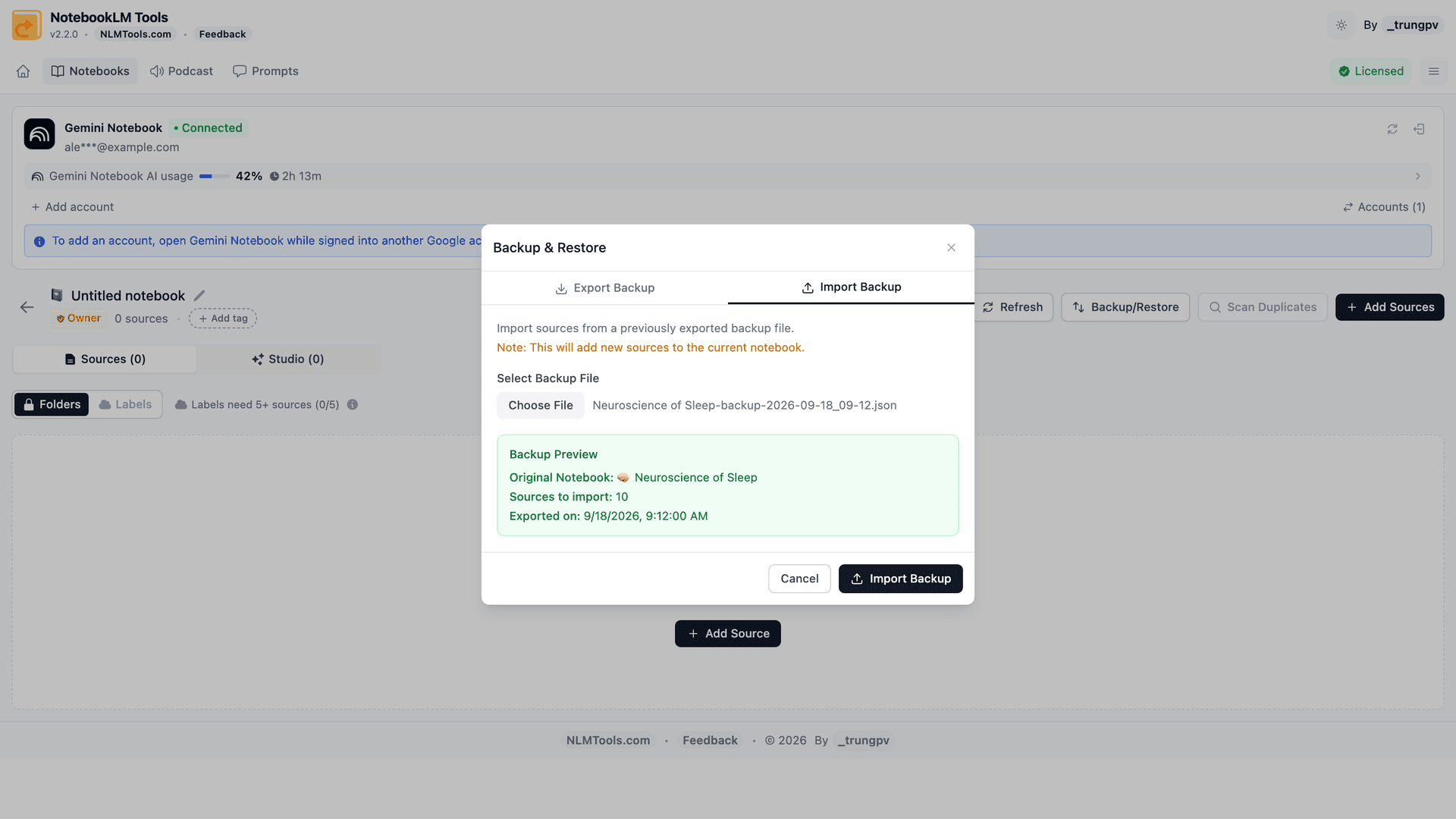
- Nhấp Backup/Restore rồi chuyển sang tab Import Backup (Nhập bản sao lưu).
- Chọn file JSON (hoặc ZIP).
- Kiểm tra bản xem trước — với JSON, nó hiển thị tiêu đề của notebook gốc, số nguồn sẽ nhập và thời điểm file được xuất.
- Nhấp Import Backup. Tiện ích thêm nguồn vào notebook theo từng đợt nhỏ và, với bản sao lưu JSON, đặt chúng trở lại đúng thư mục nguồn.
Nguồn được khôi phục sẽ quay lại dưới dạng văn bản. Nhập JSON thêm mỗi nguồn thành một nguồn văn bản mới với tiêu đề, URL gốc ở đầu và toàn bộ văn bản của nó (nguồn nào chưa lấy được văn bản thì được thêm lại từ URL); nhập ZIP thêm mỗi file Markdown thành một nguồn văn bản mang tên file, không có dòng URL. Vì vậy tài liệu Google Drive, trang web và video YouTube quay lại dưới dạng bản sao văn bản chứ không phải liên kết sống — hãy thêm lại chúng từ Drive hoặc bằng URL nếu bạn cần chúng luôn đồng bộ. Văn bản của một PDF đã tải lên sẽ quay lại mà không cần tải lên lại, nhưng file PDF gốc không nằm trong bản sao lưu.
Xuất ở các ngôn ngữ khác
- Tây Ban Nha (
descargar fuentes de NotebookLM): quy trình y như vậy — cài NotebookLM Tools, mở Sao lưu & Khôi phục, xuất JSON hoặc ZIP. - Nhật (
NotebookLM ソース エクスポート): các bước y như vậy — cài NotebookLM Tools, mở Sao lưu & Khôi phục, xuất JSON hoặc ZIP. - Hàn (
NotebookLM 소스 다운로드): cùng cách — cài NotebookLM Tools, mở Sao lưu & Khôi phục, xuất JSON hoặc ZIP. - Đức (
NotebookLM Quellen exportieren): cùng quy trình — cài NotebookLM Tools, mở Sao lưu & Khôi phục, xuất JSON hoặc ZIP.
Mẹo để bản xuất gọn hơn
Đặt tên nguồn trước khi xuất. NotebookLM tự đặt tên một số nguồn dựa trên tên file hoặc URL. Nếu "Untitled.pdf" và "document-v2.pdf" chưa đủ rõ, đổi tên trong NotebookLM trước — bản xuất sẽ lấy tiêu đề hiện tại.
Xuất một phần khi bạn chỉ cần một phần của notebook. Bảng Export sources bắt đầu với mọi thứ đã được chọn — nhấp None, rồi chỉ tích những nguồn bạn muốn. Thư mục không phải là bộ lọc, nhưng bản xuất JSON ghi lại mỗi nguồn nằm trong thư mục nào, nên sau đó bạn vẫn phân biệt được các chủ đề nhỏ.
Xuất lại sau các thay đổi lớn. Bản xuất là một ảnh chụp, không phải đồng bộ sống. Nếu tuần sau bạn thêm 20 nguồn, hãy xuất lại để giữ bản sao lưu mới.
Gắn phiên bản cho file sao lưu. Lưu bản xuất với ngày trong tên file (nghien-cuu-cua-toi-2026-04-17.json) để khôi phục về một mốc cụ thể khi cần.
Câu hỏi thường gặp
Có thể xuất tất cả notebook cùng lúc không?
Có. Trên trang Notebooks của tiện ích, tích chọn các notebook bạn muốn, nhấp Export (Xuất) rồi chọn JSON hoặc ZIP — một file chứa nguồn của mọi notebook đã chọn (trong file ZIP, mỗi notebook có thư mục riêng). Export sources trên thanh công cụ notebook xuất từng notebook một. Một bản sao lưu cài đặt riêng (từ trang Backup) bao phủ thẻ, prompt đã lưu, mọi thư mục nguồn và tùy chọn tiện ích của bạn trong một file.
Bản xuất có gồm cả nội dung PDF không?
Có phần văn bản của PDF, nhưng không có file PDF. Bản xuất mang theo văn bản mà NotebookLM trích ra từ mỗi nguồn, cùng tiêu đề và URL của nguồn (và, trong JSON, cả loại và thư mục), nên phần chữ sẽ quay lại khi bạn nhập lại. Bố cục và hình ảnh vẫn nằm trong file gốc — hãy giữ bản sao của riêng bạn, hoặc tải nó từ Google Drive nếu file đến từ đó.
Có xuất được lịch sử chat NotebookLM không?
Không thể bằng NotebookLM Tools, và bản thân NotebookLM cũng không có tính năng xuất chat: lịch sử chat nằm lại trong notebook, chỉ riêng bạn xem được. Để giữ một câu trả lời, chọn Save to note (Lưu vào ghi chú) trên câu trả lời đó (Trợ giúp của Google, kiểm chứng lần cuối ngày 28/09/2026) — ghi chú được kèm theo khi bạn tải các mục Studio của notebook qua Export Studio. Một số tiện ích bên thứ ba cũng xuất được chính đoạn chat.
Định dạng xuất là gì?
JSON hoặc ZIP — JSON người đọc được và mở trong trình soạn thảo văn bản nào cũng được; ZIP gói mọi thứ vào một file lưu trữ duy nhất. Chọn cái nào phù hợp với quy trình của bạn.
Xuất có miễn phí không?
Có. Sao lưu & Khôi phục nằm trong bộ tính năng miễn phí. Xem bảng giá để biết giấy phép Pro tùy chọn thêm được gì.
Xuất ra CSV hoặc PDF thay vì JSON được không?
Bản xuất nguồn chỉ có JSON và ZIP. Nếu bạn muốn xuất từng phần của notebook ra PDF — bộ slide, báo cáo hay ghi chú — xem Cách xuất NotebookLM ra PDF. Nếu xuất CSV có ích cho quy trình của bạn, gửi yêu cầu tính năng.
Tóm lại
Việc xuất mất khoảng một phút và cho bạn bản sao di động của danh sách nguồn — có ích trước các đợt dọn dẹp lớn, khi giao danh sách tham khảo cho cộng tác viên, hoặc làm mốc khôi phục. NotebookLM Tools xử lý việc đó. Xem tính năng sao lưu và khôi phục để biết quy trình đầy đủ.
Bài viết liên quan:
- NotebookLM Tips #6: Sao lưu và khôi phục — Quy trình sao lưu đầy đủ, bao gồm khôi phục.
- Cách nhân bản hoặc sao chép notebook trong NotebookLM — Dùng xuất/nhập để nhân bản toàn bộ notebook.
- Có thể gộp notebook trong NotebookLM không? — Dùng xuất để di chuyển nguồn giữa các notebook.
- NotebookLM Tips #3: Tất cả các cách nhập nguồn — Luồng nhập mà dữ liệu xuất được đưa vào.
- Giữ nguồn NotebookLM luôn cập nhật — Làm mới nguồn đã xuất khi bản gốc thay đổi.
- Cách tải Tổng quan Âm thanh & Video của NotebookLM (MP3, MP4) — Xuất đầu ra Studio — âm thanh, video, slide — không chỉ nguồn.
- Cách xuất NotebookLM ra PDF — Biến bộ slide, báo cáo và ghi chú thành file PDF.
Được tin dùng bởi 90,000+ người dùng NotebookLM
Bài viết liên quan

Cách tải file ZIP lên NotebookLM (nhập hàng loạt, không cần giải nén)
Có — bạn có thể đưa file ZIP vào NotebookLM. NotebookLM không đọc .zip nguyên bản, nhưng một tiện ích Chrome miễn phí sẽ giải nén file ngay trong trình duyệt và nhập từng file Markdown thành một nguồn.

Cách xuất quiz NotebookLM (bảng tính, PDF, đáp án)
Google không ghi nhận cách xuất quiz NotebookLM. Tiện ích NotebookLM Tools miễn phí lưu quiz thành CSV, in kèm đáp án và đưa flashcard sang Anki.

Cách nhóm và sắp xếp notebook trong NotebookLM (Collections)
Có, bạn có thể nhóm notebook trong NotebookLM. Collections là thư mục notebook gốc, đồng bộ với tài khoản Google — tạo, gán hàng loạt và lọc trong vài giây.